
Как установить OpenCV для Python в Arch Linux?
Opencv — это библиотека с открытым исходным кодом, которая очень полезна для приложений компьютерного зрения, таких как анализ видео, анализ видеоматериалов CCTV и анализ изображений. OpenCV написан на C++ и имеет более 2500 оптимизированных алгоритмов. Когда мы создаем приложения для компьютерного зрения, которые не хотим создавать с нуля, мы можем использовать эту библиотеку, чтобы сосредоточиться на реальных проблемах. Сегодня этой библиотекой пользуются многие компании, такие как Google, Amazon, Microsoft и Toyota. Многие исследователи и разработчики вносят свой вклад. Мы легко можем установить его налюбую ОС, например Windows, Ubuntu, Arch и MacOS.
В последнее время я играл с OpenCV и Python. Это очень весело. Я часто перескакиваю с машины на машину. Я немного боролся с тем, чтобы мой OpenCV работал с Arch. Затем я перешел к другой машине и решил найти самый простой способ ее настроить, и именно об этом и есть это руководство.
В этом руководстве не рассматривается сборка OpenCV из исходного кода, но показан самый быстрый способ начать работу с OpenCV и Python в Arch.
Установите Python
Хорошо. Это должно быть очевидно, но вам понадобится установленный Python 3.
Если по какой-то причине его нет, это просто установите его:
sudo pacman -S python
Далее вам нужно установить VirtualEnv.
sudo pacman -S python-virtualenv
Это позволяет создавать виртуальные среды, что я настоятельно рекомендую.
Создать виртуальную среду
невероятно просто Настроить виртуальную среду Python в Arch. Я создам папку с именем «cvtest».
virtualenv cvtest cd cvtest source bin/activate
Теперь ваша среда настроена, и вы можете использовать pip для установки того, что вам нужно.
Установить некоторые библиотеки
pip install numpy
При первом запуске pip вы можете получить такое сообщение:
Следуйте инструкциям по обновлению pip, и он должен работать нормально.
Установите библиотеку OpenCV для Python:
pip install opencv-python
Теперь вы должны быть готовы к работе!
Теперь проверьте
Вот небольшое приложение Python, которое я собрал для тестирования OpenCV. Оно создает холст и градиент. Затем он получает информацию о вашем процессоре и памяти. Затем он рисует прямоугольник, вставляет текст и записывает его в изображение. Вы можете получить исходный код с GitHub, если хотите.
import numpy as np import cv2 import os import random canvas = np.zeros((255, 510, 3), dtype="uint8") for x in range(255): cv2.line(canvas, (x, 0), (x, 255), (0, 0, x)) cv2.line(canvas, (509-x, 0), (509-x, 255), (0, 0, x)) f = os.popen('cat /proc/cpuinfo | grep \'model name\' | uniq | cut -c 14-') m = os.popen('cat /proc/meminfo | grep MemFree') cpu = f.read()[:-1] memfree = m.read()[:-1] print(cpu) print(memfree) cv2.rectangle(canvas,(45,156),(450,95),(255,255,255),-1) font = cv2.FONT_HERSHEY_PLAIN cv2.putText(canvas,cpu,(60,123), font, 1,(0,0,0),2,cv2.LINE_AA) cv2.putText(canvas,memfree,(60,145), font, 1,(0,0,0),2,cv2.LINE_AA) cv2.imshow("Canvas", canvas) cv2.imwrite("newimage.jpg", canvas) cv2.waitKey(5000)
Теперь вы сможете запустить этот файл и увидеть следующее:
Поздравляю! Вы его установили!
Резюме
Я нашел в Интернете много противоречивой информации об использовании OpenCV и Python в Arch. Я нашел учебные пособия, в которых показано множество различных способов компилировать материал, использовать AUR или использовать pip после установки кучи вещей.
Я обнаружил, что это самый быстрый способ начать работу в Arch Linux. Вы можете столкнуться с ситуацией, когда вам нужна функция и вам нужно скомпилировать OpenCV, но для большинства основных целей вы должны иметь возможность использовать метод pip.
python не видит библиотеку opencv [закрыт]
Вопрос вызван проблемой, которая больше не воспроизводится, или опечаткой. Хотя похожие вопросы могут быть уместны на этом сайте, решение для этого вопроса вряд ли поможет будущим посетителям. Обычно можно избежать подобных вопросов написанием и исследованием минимальной программы для воспроизведения проблемы до публикации вопроса.
Закрыт 6 лет назад .
Установил через pip библиотеку opencv. Пытаюсь импортировать из консоли получается без проблем библиотеку cv2, а когда пишу в IDE то она её подчеркивает красным, что мне и не нравится! кто знает как решается проблема? Прикрепил скриншот, с низу через консоль импортирую там видно что импорт работает!Устанавливал библиотеку через pip
Отслеживать
9,411 8 8 золотых знаков 50 50 серебряных знаков 101 101 бронзовый знак
задан 18 сен 2017 в 16:20
Kirill Kirillov Kirill Kirillov
37 7 7 бронзовых знаков
Откройте терминал, запустите питон и посмотрите версию установленной бибилиотеки: > import cv2 \n print(cv2.__version__) . Какая версия питона? Что Вы именно устанавливали при помощи pip? Добавьте скрипт. Или точное название библиотеки. Попробуйте удалить opencv и установить её заново.
18 сен 2017 в 16:53
вывод такой — 3.3.0; качал я файл opencv_python‑3.3.0‑cp36‑cp36m‑win32.whl с сайта lfd.uci.edu/~gohlke/pythonlibs/#opencv. После этого я сделал pip install файл который скачал. Питон у меня версии 3.62. Не знаю важно это или нет я также качал numpy библиотеку с того же ресурса и тоже установил через pip. сейчас попробую удалить и установить еще раз.
18 сен 2017 в 17:09
а выхода в интернет ваша машина не имеет? попробуйте pip install cv2.
18 сен 2017 в 17:26
Помогло , хотя не понятно все это, pip качал точно такой же файл как и я, спасибо!
18 сен 2017 в 17:41
2 ответа 2
Сортировка: Сброс на вариант по умолчанию
используйте virtual env для избежания подобных ситуаций
Отслеживать
ответ дан 19 сен 2017 в 8:16
Philip Pilipchuk Philip Pilipchuk
174 1 1 серебряный знак 10 10 бронзовых знаков
Иногда, при установке openCV, оказывается, что python его не видит. В связи с этим иногда помогает переустановка openCV. Если Вы работаете под системами *nix, то возможным решением может оказаться использовать apt-get вместо pip . Ещё одной причиной отказа работать может быть установка пакета не для нужной версии python . Попробуйте установить пакет при помощи pip2 и pip3 , если, конечно, у Вас есть python2 и python3 соответсвенно.
Отслеживать
ответ дан 18 сен 2017 в 17:52
hedgehogues hedgehogues
9,411 8 8 золотых знаков 50 50 серебряных знаков 101 101 бронзовый знак
- python
- pip
-
Важное на Мете
Похожие
Дизайн сайта / логотип © 2023 Stack Exchange Inc; пользовательские материалы лицензированы в соответствии с CC BY-SA . rev 2023.11.15.1019
Нажимая «Принять все файлы cookie» вы соглашаетесь, что Stack Exchange может хранить файлы cookie на вашем устройстве и раскрывать информацию в соответствии с нашей Политикой в отношении файлов cookie.
Введение в OpenCV — библиотеку компьютерного зрения на Python
В этом руководстве мы изучим, как использовать библиотеку OpenCV в Python.
OpenCV — это библиотека с открытым кодом, поддерживающая множество платформ, включая Windows, MacOs и Linux. Также эта библиотека существует и для многих языков программирования. Но наиболее часто она используется для написания приложений машинного обучения на языке Python, особенно в сфере компьютерного зрения.
Помимо кроссплатформенности и поддержки многих языков программирования, которые позволяют использовать приложения на различных системах, библиотека OpenCV весьма эффективна (по сравнению с другими похожими библиотеками) с точки зрения вычислений, так как почти все функции и операторы в ней векторизированны.
В этой статье мы научим вас устанавливать библиотеку OpenСV на платформы Windows, MacOS и Linux. Также мы расскажем про операции с изображениями, арифметику изображений, сглаживание изображений и геометрические трансформации изображений при помощи библиотеки OpenCV. Приступим!
Установка библиотеки
Замечание: так как мы рассматриваем использование библиотеки OpenСV для языка Python, то неявно подразумевается, что сам Python ( версии 3) у вас уже установлен. Для установки библиотеки OpenCV выполните одну из следующих команд, в зависимости от вашей операционной системы.
Windows
$ pip install opencv-python
MacOS
$ brew install opencv3 —with-contrib —with-python3
Linux
$ sudo apt-get install libopencv-dev python-opencv
Для проверки результата установки просто введите в терминале Python следующую команду:
Если не появилось сообщение об ошибке, значит библиотека была установлена успешно.
Основные операции с изображениями
Установив OpenCV, давайте теперь, так сказать, пощупаем основные функциональные возможности данной библиотеки.
Вывод изображения на экран
Процесс вывода изображения на экран состоит из двух шагов. Сначала мы должны загрузить изображение, а после этого вывести его на экран. Эти операции выполняются последовательно, и для каждой из них предназначена отдельная функция.
Для вывода изображения на экран нам необходимо задать две вещи:
- Путь к файлу, в котором содержится изображение (подойдет как относительный, так и абсолютный путь).
- Режим чтения файла (только чтение, запись, и т.д.).
Функция, при помощи которой мы считываем изображение, называется cv2.imread() . У нее есть три режима работы. Первый — это IMREAD_GRAYSCALE . Как видно из названия, он преобразует изображение в черно-белое с оттенками серого. Второй — IMREAD_UNCHANGED , он загружает изображение без обрезания альфа-канала. И третий, используемый по умолчанию, — IMREAD_COLOR . Он просто загружает цветное изображение, используя RGB-каналы.
Вот пример кода:
import cv2 my_bike = cv2.imread('bike.png')
Таким образом мы загружаем изображение велосипеда из файла bike.png и сохраняем его в переменную my_bike для дальнейшей работы.
Замечание: если в результате выполнения данного кода возникла ошибка, есть только три возможных причины для этого. Первая — вы неправильно задали путь к файлу. Вторая — такого файла просто не существует, и третья — тип изображения (jpg/jpeg/png) задан неверно.
Теперь давайте выведем на экран только что загруженное изображение. Для этого используется функция cv2.imshow() . Если вы пользовались Matlab, ее работа должны быть вам знакома.
Первый параметр функции imshow() — это строка, которую мы хотим использовать в качестве заголовка к нашему изображению. Второй параметр — это переменная, содержащая загруженное нами изображение.
Сохранение изображений
Для сохранения результатов нашей работы с изображениями в библиотеке OpenCV существует функция cv2.imwrite() .
Вот пример ее использования:
Здесь мы задали название файла и переменную, в которой содержится изображение. Оно будет сохранено в текущую рабочую директорию.
Арифметика изображений
Арифметика изображений включает в себя сложение, вычитание, деление и умножение различных изображений и используется для получения нового изображения при помощи арифметических операций со входными изображениями. Арифметика изображений имеет множество практических применений, как например нанесение водяного знака на картинку, смешение двух изображений, применение к картинкам различных фильтров и так далее.
Из всего множества возможных операций мы рассмотрим только два примера, которые помогут нам понять концепцию арифметических операций в библиотеке OpenСV. В качестве первого примера мы возьмем сложение двух изображений, а в качестве второго — их смешение (blending).
Давайте рассмотрим код этих примеров.
Сложение изображений
import cv2 # Считываем два изображения image_1 = cv2.imread('bike.jpg') image_2 = cv2.imread('car.jpg') # Суммируем массивы двух изображений по всем каналам result = cv2.add(image_1, image_2) cv2.imshow('result', result) cv2.waitKey(0) cv2.destroyAllWindows()
Команда waitkey используется для остановки выполнения кода до нажатия любой кнопки клавиатуры. Это весьма удобно, так как в противном случае выведенное на экран изображение только на долю секунды мелькнуло бы на экране, а затем программа завершила бы свое исполнение.
Смешение изображений
Смешение изображений весьма похоже на их сложение, за исключением того, что теперь мы можем контролировать вклад каждого из входящих изображений в результирующее. В общем случае, если мы хотим, чтобы одно из входящих изображений было более контрастным, а другое более размытым при их слиянии, мы должны вместо сложения изображений использовать их смешение.
Чтобы прояснить это, давайте рассмотрим код:
import cv2 # Считываем два изображения image_1 = cv2.imread('bike.jpg') image_2 = cv2.imread('car.jpg') result = cv2.addWeighted(image_1, 0.9, image_2, 0.1) cv2.imshow('result', result) cv2.waitKey(0) # Программа останавливается до нажатия любой клавиши cv2.destroyAllWindows()
Сумма весов, передающихся в функцию cv2.addWeighted() , должна быть равна 1 . Также в конце в функцию можно передать скалярную величину, которая будет добавлена к значению каждого пикселя результирующего изображения.
Замечание: изображения могут быть любого типа, но тип всех изображений должен быть одинаковым. Например, если вы используете формат PNG, то все изображения должны быть именно в этом формате.
Сглаживание изображений
Сглаживание изображений является крайне полезной операцией и очень часто используется перед тем как передать картинку для обработки в модель машинного обучения. В основном это нужно делать для фильтрации высокочастотных шумов, применяя для этого низкочастотный фильтр. Существует множество различных фильтров, например усредняющий фильтр (box filter), медианный фильтр (median filter), фильтр типов волн (модовый фильтр, mode filter), фильтр Гаусса (Gaussian filter) и многие другие. Но для понимания сглаживания изображений и его применения в библиотеке OpenCV, мы рассмотрим только первый, усредняющий фильтр (box filter).
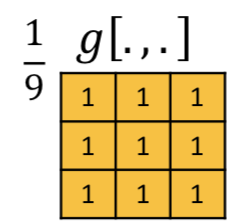
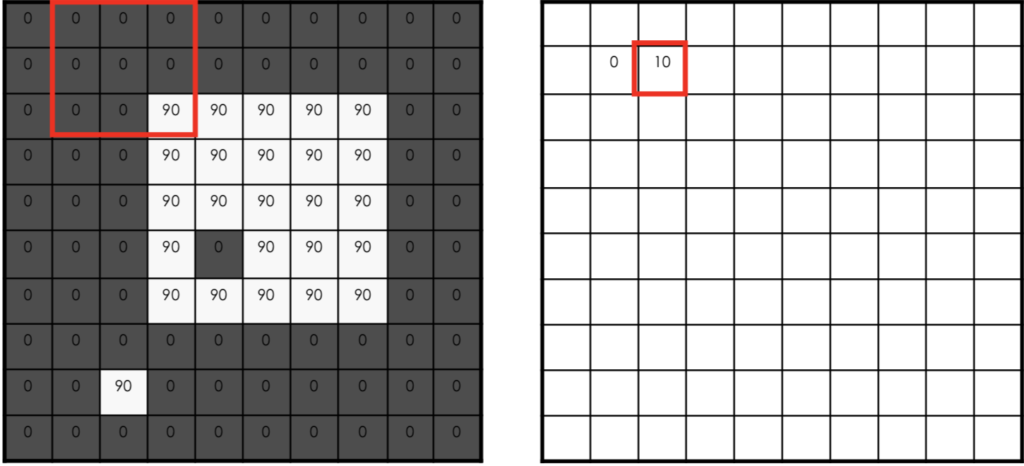
Допустим, у вас есть изображение размером 10X10 и вы хотите его пропустить через усредняющий фильтр размером 3Х3. Как вы будете действовать?
Мы начнем с крайнего левого угла нашего изображения, поместим туда фильтр размером 3Х3 и заменим центральный элемент на среднее по всем девяти элементам (сумма элементов, попавших в фильтр, деленная на 9). Это будет только первым этапом. Далее мы сдвинем фильтр на один шаг вправо и повторим эту процедуру. Ниже этот пример наглядно проиллюстрирован.
Фильтр или маска:
Применение фильтра к изображению размером 10Х10:
Давайте теперь посмотрим, как можно организовать фильтрацию изображения при помощи библиотеки OpenCV. Пожалуйста, внимательно прочитайте все комментарии к каждой строчке данного кода.
import cv2 # Загрузка первоначального изображения original_image = cv2.imread('my_bike.png') # Фильтрация изображения усредняющим фильтром 3Х3 average_image = cv2.blur(original_image,(3,3)) # Применение фильтра Гаусса к первоначальному изображению gaussian_image = cv2.GaussianBlur((original_image,(3,3),0)) # Применение медианного фильтра к первоначальному изображению median_image = cv2.medianBlur(original_image,3)
Чтобы увидеть результат на экране, выполните следующий вспомогательный код:
import matplotlib.pyplot as plt plt.imshow(average_image) plt.show()
Преобразование изображений
Последней, но одной из самых важных тем, поднятых нами в данном обзоре библиотеки OpenCV, является преобразование изображений. Эта тема находит применение в самых разных приложениях, но отдельно следует упомянуть задачу аугментации данных для моделей машинного обучения. Речь идет о ситуациях, когда в нашем датасете для полноценного обучения недостаточно данных, и мы, дополняя и видоизменяя существующие картинки, увеличиваем первоначальный датасет до нужного размера. Это помогает нам серьезно увеличить точность работы обучаемой модели.
Список возможных преобразований весьма велик и включает в себя масштабирование, афинное преобразование изображений, вращение, транспонирование и многое другое. Мы кратко расскажем только про масштабирование и вращение, но в библиотеке OpenСV есть поддержка всех возможных преобразований. Начнем с масштабирования.
Масштабирование
Попросту говоря, масштабирование — это не что иное как изменение размеров изображения, его увеличение либо уменьшение. В библиотеке OpenCV для этого существует функция resize. У этой функции, в свою очередь, есть три метода: INTER_CUBIC , INTER_LINEAR и INTER_AREA . Давайте на примере конкретного кода разберем, как это все работает. Пожалуйста, внимательно изучите код, комментарии к нему и описание ниже.
import cv2 import numpy as np import matplotlib.pyplot as plt image = cv2.imread('my_bike.jpg') # Увеличиваем масштаб/расширяем в 2 раза по ширине и высоте result_1 = cv2.resize(image, None, fx=2, fy=2, interpolation=cv2.INTER_CUBIC) # Уменьшаем масштаб/сжимаем в 2 раза по ширине и высоте result_2 = cv2.resize(image, None, fx=2, fy=2, interpolation=cv2.INTER_AREA) # Выводим на экран получившиеся изображения plt.imshow(result_1) plt.imshow(result_2) plt.show()
Здесь в функции resize параметр fx определяет масштаб изменений по ширине, fy — по высоте, а параметр interpolation отвечает за сам способ изменений (то есть расширение или сжатие).
Вращение
Вращение позволяет нам перемещать изображение вокруг определенной оси на заданный угол.
Перед тем как мы научимся вращать наши изображения при помощи библиотеки OpenСV, давайте вспомним, что существует линейный оператор под названием матрица поворота, который как раз и осуществляет преобразования такого рода. Мы не будем вдаваться в математические детали, так как в библиотеке OpenCV эта матрица вычисляется при помощи одного вызова функции. Вы это увидите в следующем коде:
import cv2 import matplotlib.pyplot as plt # Загружаем изображение велосипеда image = cv2.imread('my_bike.jpg',0) # ряды и колонки r, c = image.shape matrix = cv2.getRotationMatrix2D((cols/2,rows/2), 180, 1) result = cv2.warpAffine(image,matrix,(c,r)) # Выводим на экран повернутое изображение plt.imshow(result) plt.show()
В функции getRotationMatrix2D 180 — это угол, на который наше изображение должно быть повернуто, 1 — это масштабный коэффициент. Данная функция возвращает матрицу поворота, которая записывается в переменную matrix .
Далее функция warpAffine , используя вычисленную на предыдущем шаге матрицу поворота, поворачивает наше изображение в соответствии с заданной спецификацией.
Выводы
Подводя итоги, давайте еще раз пройдемся по наиболее важным местам в нашей статье. Библиотека OpenCV доступна на многих языках и часто используется вместе с библиотеками NumPy, SciPy и Matplotlib, как мы могли заметить в приведенных примерах. Некоторые функции библиотеки взяты из Matlab и также поддерживают векторные вычисления, что сильно повышает вычислительную эффективность.
Кроме того, OpenCV является одной из лучших библиотек для компьютерного зрения, и после прочтения этой статьи вы сможете найти много приложений машинного обучения, которые были разработаны с использованием OpenCV.
Также надо сказать, что данная статья приоткрывает лишь самую малость того, что есть в библиотеке OpenСV. Ее прочтение должно вдохновить вас еще глубже погрузиться в изучение этой библиотеки и узнать о многих других продвинутых функциях в ней.
OpenCV
OpenCV (Open Source Computer Vision Library) — это открытая библиотека для работы с алгоритмами компьютерного зрения, машинным обучением и обработкой изображений. Написана на C++, но существует также для Python, JavaScript, Ruby и других языков программирования. Работает на Windows, Linux и MacOS, iOS и Android.

Освойте профессию «Data Scientist»
Где используется OpenCV
OpenCV может использоваться везде, где нужно компьютерное зрение. Эта отрасль IT работает с технологиями, которые позволяют устройству «увидеть», распознать и описать изображение. Компьютерное зрение дает точную информацию о том, что изображено на картинке, с описанием, характеристиками и размерами (с определенной степенью достоверности).
Также библиотека работает с машинным обучением — отраслью, которая обучает алгоритмы действовать тем или иным образом.
- в робототехнике— для ориентирования робота в пространстве, распознавания объектов и взаимодействия с ними;
- медицинских технологиях— для создания точных методов диагностики, например 3D-визуализации органа при МРТ;
- промышленных технологиях— для автоматизированного контроля качества, считывания этикеток, сортировки продуктов и пр.;
- безопасности— для создания «умных» камер видеонаблюдения, которые реагируют на подозрительные действия, для считывания и распознавания биометрии;
- мобильной фотографии — для создания бьюти-фильтров, изменяющих лицо приложений;
- на транспорте— для разработки автопилотов.
Профессия / 24 месяца
Data Scientist
Дата-сайентисты решают поистине амбициозные задачи. Научитесь создавать искусственный интеллект, обучать нейронные сети, менять мир и при этом хорошо зарабатывать. Программа рассчитана на новичков и плавно введет вас в Data Science.

Функции OpenCV
Работа со структурами данных
Для хранения и работы с изображениями OpenCV использует векторы и скаляры, матрицы и диапазоны. Они позволяют проводить математические преобразования, ориентироваться по изображению и выполнять множество других действий.
Видоизменение изображений
С помощью OpenCV с картинкой можно работать как в графическом редакторе: обрезать, увеличивать или уменьшать, вращать. В основном программисты используют эту возможность для предварительной подготовки картинки перед ее расшифровкой — например, обрезают ненужные части.
Добавление эффектов
Картинку можно сделать в оттенках серого или полностью черно-белой. Это важно для алгоритмов распознавания, которые работают с обесцвеченными изображениями. Можно изменять цветовой тон, размывать, сглаживать или геометрически изменять картинку.
Рисование поверх изображения
На картинку можно нанести линии и геометрические фигуры, сделать подпись, например, чтобы выделить найденное программой лицо. Часто это используется в мобильных приложениях для камеры: квадрат вокруг лица человека во время съемки означает, что программа распознала его.

Станьте дата-сайентистом и решайте амбициозные задачи с помощью нейросетей
Распознавание объектов
Для распознавания элементов в OpenCV используются очертания объектов, сегментация по цветам, встроенные методы распознавания, которые можно настраивать в зависимости от объекта и чувствительности алгоритма.
Работа с видеороликами
Новые версии библиотеки поддерживают работу не только с картинками, но и с видео. Они могут считывать ролики с использованием кодеков, анализировать происходящее в них, отслеживать движения и элементы. Это полезно, например, при программировании движущегося робота или создании ПО для камеры видеонаблюдения.
Из чего состоит OpenCV
Сейчас структура OpenCV — это множественные модули для разных целей:
- хранения математических функций и вычислений, алгебры и структур данных;
- хранения моделей для машинного обучения;
- ввода и вывода картинок или видео, чтения и записи в файл;
- обработки изображения;
- распознавания примитивов;
- детектирования объектов — лиц, предметов и других;
- отслеживания и анализа движений на видео;
- обработки трехмерной информации;
- ускорения работы библиотеки;
- хранения устаревшего или еще не готового кода и других.
Каждый модуль узко специализирован. Их не нужно скачивать отдельно: в пакет установки включена вся основная функциональность библиотеки.
Преимущества OpenCV
Активное сообщество
OpenCV для Python, JavaScript, Ruby и других языков программирования используют по всему миру, в том числе в Google и Microsoft. Поэтому вокруг библиотеки существует активное сообщество. Это полезно и для новичков, и для экспертов. Документация по OpenCV представлена на нескольких языках, в том числе на русском. Скачать полный исходный код последней версии можно на этой странице.
Бесплатный доступ
OpenCV распространяется по бесплатной лицензии и для учебного, и для коммерческого использования. У библиотеки открытый исходный код, который может просмотреть любой программист. Это дает большую гибкость в работе с OpenCV и позволяет самостоятельно узнать, как реализована та или иная функция.
Обилие алгоритмов
OpenCV включает более 2500 инструментов и алгоритмов компьютерного зрения и машинного обучения. Этого достаточно для решения сложных задач по распознаванию и обработке изображений.
Высокая скорость
Библиотека работает быстрее масштабного и тяжелого ПО для математических вычислений, такого как Matlab. Поэтому ее можно использовать в ситуациях, когда требуется быстро обработать картинку.
Возможность работы в реальном времени
Благодаря высокой скорости и кроссплатформенности OpenCV подходит для работы с изображениями в режиме реального времени. Это открывает ряд возможностей: от создания ПО для бьюти-фильтров в социальных сетях до разработки систем, которые автоматически поднимают тревогу при подозрительных действиях на камерах.
Недостатки OpenCV
Сложность в освоении
Чтобы хорошо понимать все возможности OpenCV, нужно знать теории компьютерного зрения и машинного обучения. Поэтому порог входа в отрасль выше, чем в других популярных направлениях IT.
Отсутствие кодов обработки ошибок
Если возникла ошибка, в OpenCV бывает сложно понять, где именно. Поэтому при отладке программ у новичков могут быть проблемы.
Ориентированность на большие платформы
OpenCV работает на масштабных платформах. Если запустить ее на микроконтроллере, одноплатном компьютере, производительность будет невысокой.
Как установить OpenCV в Python
Для установки OpenCV необходимо установить актуальную версию Python, а затем в зависимости от ОС выполнить одну из команд.
Windows
$ pip install opencv-python
MacOS
$ brew install opencv3 —with-contrib —with-python3
Linux
$ sudo apt-get install libopencv-dev python-opencv
Чтобы проверить, была ли установка OpenCV успешной, нужно выполнить следующую команду в оболочке Python, командной строке либо терминале: import cv2
Если при импорте cv2 не появилось сообщения об ошибке, значит, библиотека установлена правильно.
Data Scientist
Дата-сайентисты решают поистине амбициозные задачи. Научитесь создавать искусственный интеллект, обучать нейронные сети, менять мир и при этом хорошо зарабатывать. Программа рассчитана на новичков и плавно введет вас в Data Science.

Статьи по теме:
- Идеальный костюм для вечеринки: AI советует, каким героем из «Мстителей» нарядиться на Хэллоуин
- Дайджест SkillFactory: ТОП-7 статей по Data Science (часть 1)
- Как написать программу для распознавания лиц