
Как нарисовать зигзаг в PowerPoint Online
Сейчас многие работают с презентациями, поскольку любое студенческое или рабочее выступление связано с наглядными примерами и изображениями. Презентация создается для того, чтобы в процессе выступления перед аудиторией вывести ее на большой экран, телевизор или проектор. Для большей наглядности при выступлении, многие пользуются созданием слайдовых презентаций в Повер Поинт Онлайн, однако далеко не все пользователи используют возможные функции. В слайд вы можете вставлять любые фигуры, изображения, диаграммы, а также рисовать разные линии, в том числе и загзагообразные. Если вы не знаете, как нарисовать зигзаг, воспользуйтесь предложенными рекомендациями.
Как нарисовать зигзаг в PowerPoint Online
Чтобы подчеркнуть важную информацию в выступлении, ее можно выделить разными линиями или объектами. Нарисовать зигзаг в Повер Поинт Онлайн довольно просто, для этого существует соответствующая опция. Чтобы ей воспользоваться необходимо:
- Откройте рабочую презентацию или создайте новую и переместите курсор мыши в нужный слад, где будет находиться зигзаг;
- Перейдите в раздел главного меню «Вставка» и кликните по стрелочки кнопки «Фигуры»;
- В появившемся окне настроек вы увидите много разных фигур и линий;
- Выберите нужный зигзаг нажатием на иконку «Кривая», и курсор мыши изменится в перекрестие;
- Нажмите в том место в слайде, где должен начинаться зигзаг и растяните рамку до нужной величины;
- Потянув за маркеры по краям, вы сможете менять размеры зигзага, а также поворачивать в разном направлении.

Как менять и перемещать зигзаг в презентации Повер Поинт Онлайн
Нарисовать любою фигуру или линию в слайд онлайн-редактора довольно просто и быстро. Добавление зигзага актуально, когда нужно что-то выделить особенное или подчеркнуть значимость. После того, как зигзаг появился в нужном слайде, линией можно управлять, меняя и перемещая ее. Воспользуйтесь следующими действиями с линией:
- Изменение зигзага. Изменение любой нарисованной линии в слайде возможно через раздел «Формат». Здесь вы можете ознакомиться со всеми доступными опциями и попробовать изменить толщину линии, цвет или стиль.
- Перемещение зигзага. Если нажать на линию, то по контуру появятся маркеры для изменения размера. Чтобы перетащить зигзаг, нужно нажать на него и, удерживая, перетащить в любое место на слайде.

Если вы работаете с презентациями Повер Поинт Онлайн, вам могут потребоваться многие полезные инструменты и опции. Любая линия в презентации очень полезна, и важность информации можно подчеркнуть зигзагом. Зигзагом можно соединять разные идеи или объяснить и подчеркнуть тему.
Вставить зигзаг можно в соответствующем разделе, где предложены разные варианты – волнистая, зигзагообразная линия или со стрелками по краям. В дальнейшем вы можете менять выбранную линию, перемещать, а если она не нужна, просто удалите ее. Чтобы это сделать, кликните по зигзагу для выделения и нажмите кнопку «Delete».
Частые вопросы:
- Как построить диаграмму в PowerPoint Online
- Как выделить текст в PowerPoint Online
- Как скачать шрифт в PowerPoint Online
- Как убрать фон в презентации PowerPoint Online
Рисуем по точкам, распечатать для детей

Сложность: (3 из 5).
Зигзаг представляет собой ломаную линию, напоминающую повторяющуюся букву «М». Волна — это просто волнистая линия. Или еще можно сказать, что волна – это зигзаг с закругленными углами.

На первый взгляд, для взрослого, рисование зигзагов и волн – простое задание. Но это не совсем так! Для малыша это ювелирная работа.
Какие трудности могут возникнуть при рисовании? Когда зигзаги и волны встречаются в орнаменте, они должны быть ровными. А именно, так что их вершины должны находиться на одинаковой высоте. Для удобства, в орнаменте рисуются еле заметные дополнительные линии, которые потом убираются ластиком. И эти линии служат и опорой для нижних вершин, и ограничением для верхних.

Так же зигзаги и волны можно усложнять. Один из способов — меняя на одинаковом расстоянии высоту вершин.

Также зигзаги могут быть нарисованы произвольно, без каких либо правил. Иногда зигзаг – это просто ломаная линия. Вспомните молнию. Она зигзагообразно рассекает ночное небо.
Для удобства и развития уверенности в рисовании и письму, малыш может начать рисовать с рисования по точкам. Вы можете выбрать понравившиеся из предложенных нами. Скачайте его на свой компьютер и напечатайте. Для упражнений на чистописание используйте обычные листы формата А4. Но для творческих заданий используйте альбомные листы, так как малыш должен будет не только обвести рисунок, но и раскрасить его, что удобней сделать на плотном листе.
Вот такой результат можно получить из нашего сборника:
Нарисовать зигзаг

Нарисовать зигзаг
Помогите с заданием.
Нарисовать зигзаг из линий
Нарисовать зигзаг из линий: в программе задаются координаты начальной точки, а также расстояние.
Нарисовать зигзаг (90 градусов)
Нарисовать зигзаг (90 градусов)
Нарисовать зигзаг как у знака «опасные повороты»
Нарисовать зигзаг как у знака «опасные повороты»
Зигзаг из символов
Помогите пожалуйста с программой, сроки горят Реализовать исполнителя, рисующего на экране.
1453 / 687 / 306
Регистрация: 02.05.2020
Сообщений: 1,563
-количество отрезков спрашиваем с помощью tkinter.Entry
-формируйте массив точек
-по точкам с помощью tkinter.Canvas.create_line рисуем зигзаг
Регистрация: 01.02.2022
Сообщений: 11
извините, но мне нужна полная программа, я свосем не понимаю что писать
1453 / 687 / 306
Регистрация: 02.05.2020
Сообщений: 1,563
 Сообщение от cipok228geniy
я свосем не понимаю что писать
1 2 3 4 5 6 7 8 9 10 11 12 13 14 15 16 17 18 19 20 21 22 23 24 25 26 27 28 29 30 31 32 33 34 35 36 37 38 39 40 41 42
from tkinter import Label, Button, Entry, Tk, Canvas, END def draw(): count = 0 try: count = int(entry.get()) except: return if count2: return label.destroy() entry.destroy() button.destroy() canvas = Canvas(root) canvas.pack() w = int(canvas["width"]) h = int(canvas["height"]) k = h / 4 x = 0 y = h / 2 - k points = [] points.append(x) points.append(y) for i in range(count): x = x + w / count if i%2 == 0: y = h / 2 + k else: y = h / 2 - k points.append(x) points.append(y) canvas.create_line(points, fill='blue', width=4) root = Tk() label = Label(root, text='введите количество отрезков') label.pack() entry = Entry(root) entry.focus_set() entry.insert(END, '10') entry.pack() button = Button(root, text='OK', command=draw) button.pack() root.mainloop()
Как нарисовать зигзаг
Представляем вашему вниманию способ, как можно нанести на стену необычный узор. В нашем случае это простой зигзаг, но вы можете сделать что то другое, все зависит от вашей фантазии.
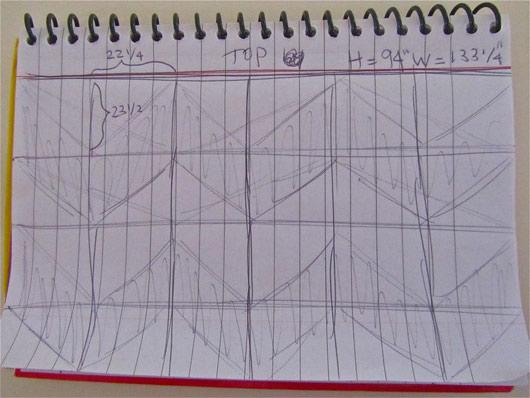
Шаг 1: Первый шаг нужно сделать эскиз того узора который хотим сделать. Сначала надо нарисовать сетку из равных частей, а уже по ней рисовать зигзаг.
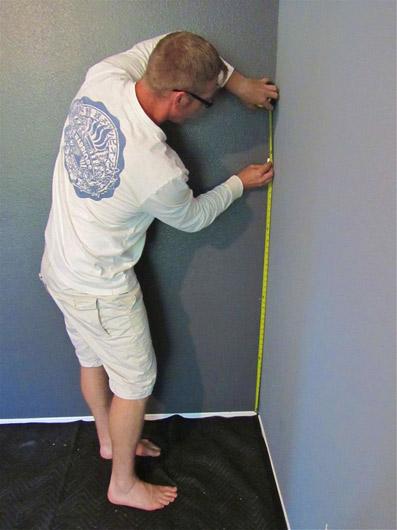
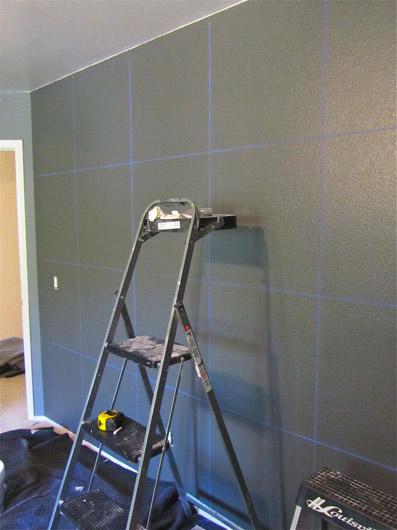
Шаг 2: Рисуем сетку непосредственно на стене с помощью мела или карандаша.
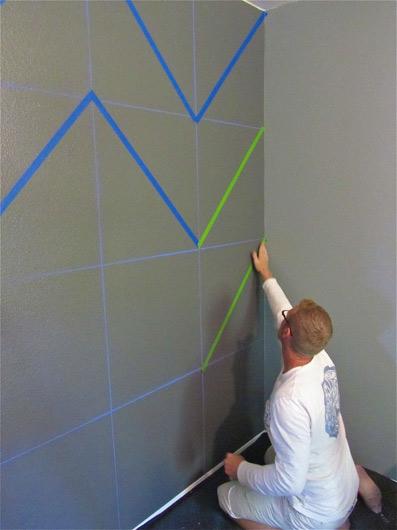
Шаг 3: Далее необходимо приклеить малярную ленту по контуру зигзага, как на эскизе.
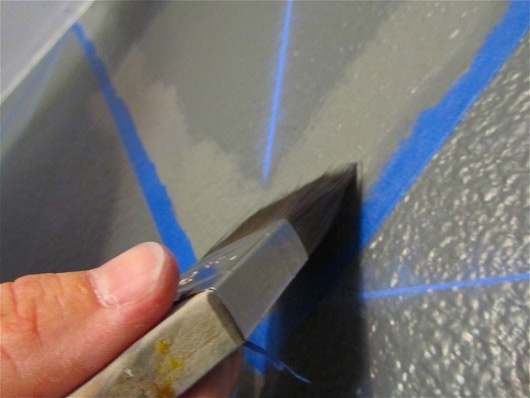
Шаг 4: Все ленты приклеены, но не спешите красить валиком. Для начала нужно покрасить края ленты с помощью небольшой кисточки. Это очень важно, потому что если этого не сделать краска может просочится под края ленты и границы нашего узора не будут ровными.
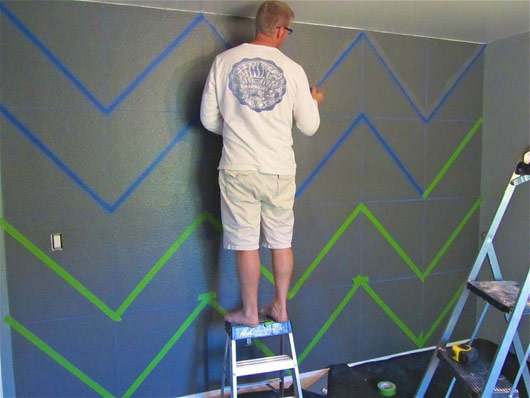
На рисунке показано как это сделать. Не берите много краски, делайте все аккуратно и у вас все получится. После этого дайте краске высохнуть пару часов.
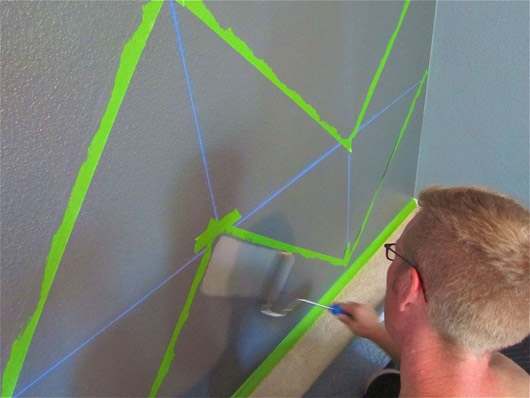
Шаг 5: Теперь можно приступать к полной покраске. Используйте валик или широкую кисть.
Шаг 6: Теперь ваша стена полностью окрашена. Через час час можно удалить ленту, не нужно долго ждать, после полного высыхания ее будет трудно удалить не повредив краску.
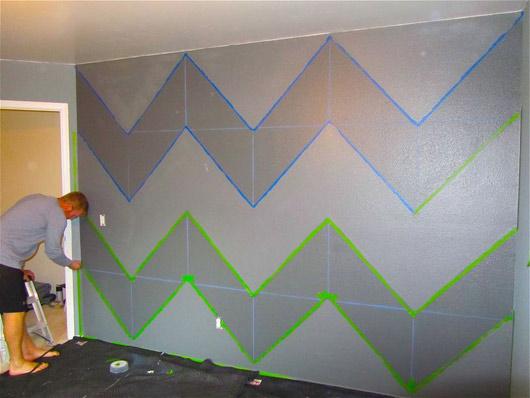
Шаг 9: Все готова теперь дайте краске высохнуть и можно будет украшать.
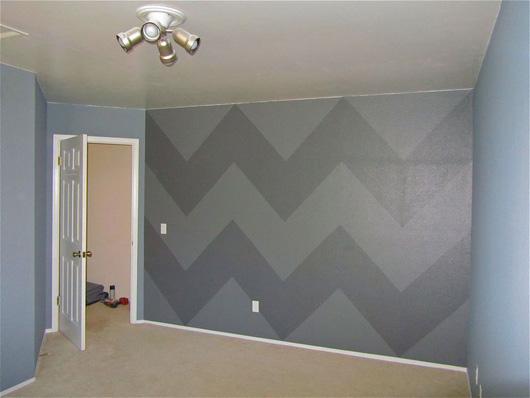
Спасибо за чтение нашей статьи! Нарисовали свой узор? Расскажите об этом на нашем форуме.
Добавить комментарий Отменить ответ
Для отправки комментария вам необходимо авторизоваться.