
Нет звука в беспроводных Bluetooth наушниках на телефоне. Наушники подключены, но звук идет через динамики телефона
При подключении беспроводных Bluetooth наушников к телефону бывают разные ошибки и проблемы. Одна из таких проблем, когда после успешного подключения наушников звук воспроизводится через динамики телефона. В наушниках звука нет, хотя они подключены к телефону, кнопки реагируют на касания или нажатия, и вроде как все должно работать. Или звук воспроизводится, или наоборот, не воспроизводится только при разговорах, в играх, при просмотре видео, прослушивании музыки, в YouTube, браузере и т. д.
Речь идет о всех беспроводных наушниках, которые подключаются по Bluetooth. TWS (раздельные) , или обычные – не имеет значения. Так же это может быть Bluetooth колонка. В статье мы рассмотрим решения этой проблемы на телефонах c Android. Такая же проблема бывает в Windows. Я уже писал что делать, если Bluetooth наушники не воспроизводят звук с ноутбука.
Почему телефон на Android не воспроизводит звук через Bluetooth наушники?
В большинстве случаев Bluetooth наушники на телефонах работают без каких-либо проблем. В Android не так много настроек связанных с воспроизведением звука по Bluetooth. И эти настройки по умолчанию выставлены на максимальную совместимость с разными наушниками и для максимально удобного использования наушников для прослушивания музыки, просмотра видео, игр, разговоров и т. д. К тому же они спрятаны, чтобы их без необходимости не меняли.
Кроме проблемы с полным отсутствием звука в беспроводных наушниках, на Android смартфонах так же бывают проблемы с качеством звука. Когда звук в Bluetooth наушниках заикается, прерывается, искажается, отстает.
Основные причины, по которым отсутствует звук в наушниках:
- Системный сбой, или проблема с подключением наушников.
- В настройках наушников отключен профиль A2DP (Аудио, Мультимедийное устройство, для прослушивания музыки, видео, игр и т. д.) . А если отключен профиль HSP/HFP (аудиоустройство телефона) , то не будет звука при разговоре.
- Функция аппаратной разгрузки A2DP.
- Настройки аудиокодеков.
- Если вы подключаете и используете только один наушник (в случае с TWS) , то телефон может использовать его только для звонков.
Как исправить проблему с выводом звука по Bluetooth в Android?
Дальше я подробно покажу несколько решений. Некоторые были проверены на собственном опыте. Так же есть решения, которыми поделились в комментариях на этом сайте. А некоторые я нашел на других сайтах и форумах (в основном на англоязычных) .
1. Повторное подключение наушников
- Откройте настройки Bluetooth на вашем телефоне.
- Откройте свойства проблемных наушников (обычно нужно нажать на кнопку в виде шестеренки или стрелочки возле названия) .
- Удалите сопряжение с наушниками. Кнопка Удалить, Отменить сопряжение или Разорвать соединение.
- Отключите Bluetooth на телефоне. Выключите наушники, или положите правый и левый наушник в зарядной кейс и закройте крышку.
- Перезагрузите телефон.
- Сделайте сброс настроек наушников. Этот шаг сделать желательно, но не обязательно. Можете сначала попробовать без него.
- Включите Bluetooth на телефоне, включите наушники (откройте кейс, достаньте наушники – это зависит от модели) .
- Подключите наушники заново, выбрав их на телефоне в списке доступных устройств. Вот инструкция, на всякий случай: как подключить беспроводные наушники к телефону.
- Убедитесь, что наушники действительно подключены. Возле них должна быть надпись «Активно», «Подключено», «Подключено для вызовов и воспроизведения аудио» или что-то типа этого.
 Если возле наушников написано просто «Подключено для вызовов», то это значит, что звук будет только при разговоре по телефону, но они не будут использоваться для вывода музыки, звука в видео, играх и других приложениях.
 - Проверьте и убедитесь, что ваш телефон подключен только к одним наушникам или к одной беспроводной колонке.
2. Проверка и управление профилями (вызовы, аудио)
Это очень важный пункт, обратите на него особое внимание. В свойствах подключенных беспроводных наушников на Android есть настройки профилей. Эти профили отвечают за то, как будут использоваться эти наушники на телефоне. Обычно там два профиля: Аудио (или Профиль A2DP, Мультимедийное устройство, Media Audio) и Вызовы (или Звонки, Профиль HSP/HFP, Аудиоустройство телефона) . Название пунктов меню зависит от телефона, версии Android и т. д.
Если, например, профиль Аудио отключен, то телефон будет воспроизводить звук через динамики телефона, даже если наушники подключены. А звук через наушники будет только при звонках с телефона.
- Откройте настройки на телефоне и перейдите в раздел Bluetooth.
- Откройте настройки подключенных наушников. Напротив их названия должна быть кнопка в виде стрелочки или шестеренки. Или просто нажмите на название.
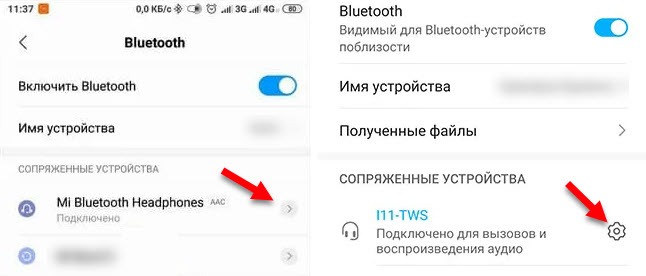
- Проверьте, включен ли профиль Мультимедийное устройство (Аудио, Профиль A2DP, Media Audio) . Именно он отвечает за вывод звука на наушники при просмотре видео, прослушивании музыки и в других приложениях. А профиль Аудиоустройство телефона (Профиль HSP/HFP, Звонки, Вызовы) отвечает за работу наушников как гарнитуры, для использования во время звонков. Эти два профиля должны быть включены. Для примера показываю скриншоты с разных устройств.
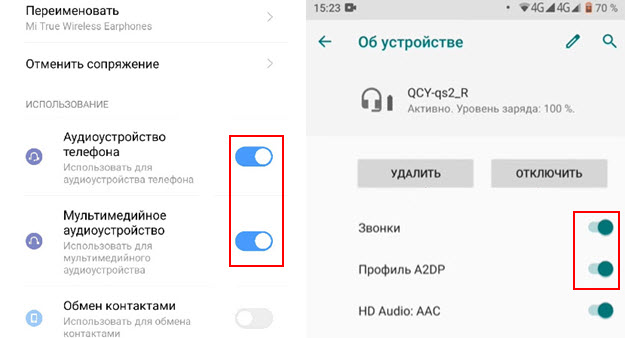 Если у вас там так же есть пункт HD Audio: ACC (или просто HD audio) , то попробуйте его включить или выключить. Обмен контактами отключите. Или так: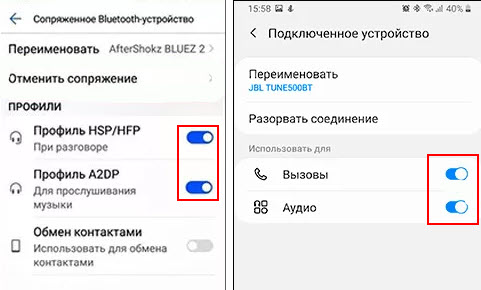
- После этого вернитесь назад (в предыдущий пункт меню нажав на стрелку в левом верхнем углу) , закройте настройки и проверьте работу наушников. Так же не лишним будет отключить/включить Блютуз, или перезагрузить смартфон.
Если эти профили уже включены, но звука нет
Если вы открыли настройки, а там уже включен профиль Аудио и Вызовы, но телефон по прежнему воспроизводит звук через динамики, или нет звука при вызовах, тогда попробуйте сделать так:
- Отключите оба профиля: Мультимедийное устройство и Аудиоустройство телефона (у вас может быть другое название, смотрите скриншоты выше) .
- Перезагрузите телефон.
- Снова откройте свойства наушников и включите эти профили обратно.
- Если это не сработало, попробуйте оставить включенным только один профиль, который отвечает за вывод звука (музыки).
Аппаратная разгрузка A2DP
Я видел много сообщений, что эту проблему удалось исправить отключив в настройках телефона функцию аппаратной разгрузки A2DP.

- Откройте настройки телефона и перейдите в раздел Для разработчиков (в разделе Система – Дополнительно) . Включите там пункт Отключить аппаратную разгрузку профиля Bluetooth A2DP.
Если у вас активный пункт Отключить абсолютный уровень громкости, то попробуйте его так же активировать. Это даст возможность раздельно регулировать громкость в наушниках (если в них есть такая функция, проверьте) и в телефоне.
- Если у вас нет пункта Для разработчиков, тогда откройте раздел О телефоне в настройках. Найдите строчку Номер сборки. Нажмите несколько раз по этой строчке, пока не появится сообщение «Вы стали разработчиком».
Настройки аудиокодеков
В настройках, в разделе Система – Дополнительно – Для разработчиков (как активировать это раздел, если изначально его у вас нет, я показывал выше) найдите пункт Аудиокодек для передачи через Bluetooth. Попробуйте выбрать там кодек ACC.

Если ACC не сработал (после смены желательно перезагружать телефон) , то попробуйте SBC или другие варианты. Или установите Выбор системы (если у вас изначально был другой вариант) .
Дополнительные решения
- Проверьте свои наушники с другим устройством. Возможно дело не в телефоне, а в самих наушниках. Если с другим устройством наушник будут работать нормально и будут воспроизводить звук, значит дело в телефоне.
- Попробуйте включить на телефоне режим энергосбережения, а затем отключить его. Этот немного странный совет я нашел на одном из англоязычных форумов, и там писали, что это помогло вывести звук на наушники.
- Если у производителя наушников есть приложение для управления наушниками – установите его и повторно выполните подключение наушников уже через приложение, перед этим удалив их в настройках телефона.
- Установите все обновления Android.
- Проверьте настройки громкости в параметрах телефона. А на телефонах Samsung (если я правильно понял, то только у них) есть еще функция, которая позволяет разделать звук из разных приложений на разные устройства вывода звука. Например: звук из YouTube выводить на Bluetooth наушники, а из остальных приложений на динамики телефона. Если там что-то не так настроить, то может получиться так, что у вас, например, не будет звука в наушниках только в каком-то конкретном приложении.
Эти параметры находятся в настройках, в разделе Звук и вибрация – Раздельный вывод звука. Попробуйте просто отключить эту функцию. Или проверьте настройки.
Я как обычно на связи в комментариях. Пишите, задавайте вопросы и делитесь своими решениями данной проблемы.

34

24821

Сергей

Android (смартфоны/планшеты), Bluetooth
Проблемы с Bluetooth наушники
Раньше наушники нормально работали, а теперь «подключено, кроме звонков »
Как исправить?
Лучший ответ
в настройках..
🙂 подключения блютузов
Митя МальцевУченик (140) 5 месяцев назад
Где эти настройки.
Остальные ответы
С такими проблемами встречаюсь довольно часто, попробуй «забыть устройство»,перезапускай что наушники что телефон пару раз, должно помочь.
(Если не помогло, значит или телефону или наушникам плохо)
Похожие вопросы
Ваш браузер устарел
Мы постоянно добавляем новый функционал в основной интерфейс проекта. К сожалению, старые браузеры не в состоянии качественно работать с современными программными продуктами. Для корректной работы используйте последние версии браузеров Chrome, Mozilla Firefox, Opera, Microsoft Edge или установите браузер Atom.
Bluetooth(кроме аудио) ошибка подключения к телефону

Считаю, что просто нельзя не поделиться этой информацией, ибо судя по поисковику, проблема частая на всех видах телефонов и огромном количестве магнитол начиная от штатных и заканчивая дорогими пионами и альпами.
А дело было вот как. Сменил телефон. бюджет был до 40 т.р, но ограничение — xiaomi. На столько что-то я прикипел к тому как работает у них операционка, что не имею ни малейшего желания пока что менять производителя. Ну да ладно, это вкусовщина. За эту цену с батарейкой 5000мА+ у нас было два аппарата, свой выбор остановил на poco x3 pro. Настроил, обновил доволен и вот беда откуда не ждали.
Подключил к магнитоле, магнитола законнектилась, а вот на настройках bluetooth на телефоне в скобочках указано(кроме аудио). Ну а на кой ты мне нужна то тогда, если через тебя аудио воспроизводить нельзя?))
В общем, поиски по интернету привели к нескольким путям, по которым пробовал пойти:
1) перезагрузить устройства(магнитолу и телефон), заново сделать сопряжение устройств.
Ничего не дало, едем дальше.
2) проверить в режиме разработчика все пункты настроек блютуз. У меня как на старом так и на новом телефоне везде стоят значения по умолчанию.
3) откатить прошивку на предыдущую версию. На старом телефоне у меня как и на новом miui 12.5, там проблем не было с подключением.
4) установка дополнительного хитрого ПО на телефон. На прошлом же телефоне все работало и до этого было еще два от данного производителя + в интернете конкретно про проблемы с блютусом у данной модели нет ни слова. Тоже не наш вариант.
5) обновить магнитолу. Посчитал, что вполне вариант, но для этого придется потратить несколько более продолжительное время.
В общем потратил часок на изучение вопроса, с места не сдвинулся, далее работа. В общем решил заняться вопросом как-нибудь потом. НО.
Помните, я как-то говорил о главной грусти в гранте после мегана? Шумоизоляция. Да, верно.
Вечером поехали семьей погулять и во время поездки у меня возникла такая мысль: есть фортепиано, гармошка, виолончель, скрипка. А есть коробка лада ))) Ну на все тональности она горазда и так и эдак умеет и как только не умеет. Короч с закрытыми окнами и без музыки ехать на гранте ну шибко грустно, мелодия то заунывная!
В общем решил просто поочередно проверить все настройки bluetooth в телефоне и в магнитоле. Переключение кодеков, битрейда и тд на телефоне не дало ничего. А вот на магнитоле, оказывается, нужно было включить два пункта:
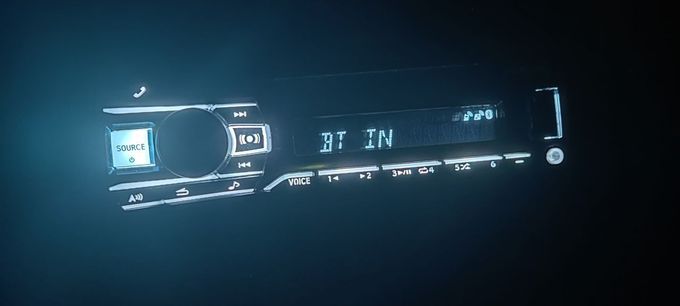
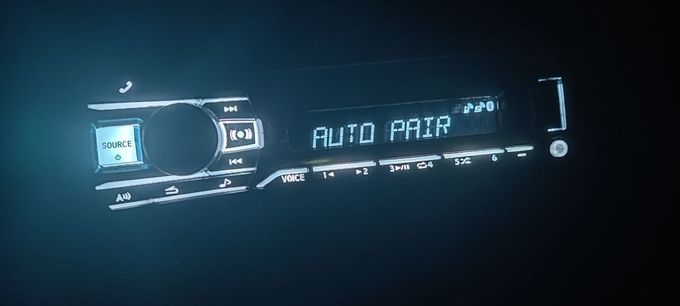
Если с авто подключением все понятно, то на кой нужно доп. согласование BT IN и вообще смысл его мне не ясен, но именно после включения этого пункта все заработало!))
Так что камрады, порой решение гораздо проще, чем мы думаем! Всем успехов ))
Что делать, если Bluetooth устройство сопряжено, но не подключено
Существуют различные способы решения проблемы, как подключить Bluetooth. Если Bluetooth сопряжено но не подключено что делать в первую очередь? Я составил инструкцию ниже, в которой подробно описал причины возникновения проблемы и пути её решения.
В беспроводных девайсах с Bluetooth сбой подключения может быть связан с большим перечнем факторов. Это могут быть помехи, проблемы с электропитанием, накопившиеся ошибки или программный сбой. Большинство сложностей очень легко решить, если делать всё, как в руководстве ниже.
Решение всех возможных проблем: инструкция
Проверка вашего беспроводного девайса на контрольном устройстве является одним из самых важных действий. Если колонка, мышка или джойстик не переходят в состояние «сопряжено» с другими смартфонами или ПК, то вполне вероятна их поломка. Конечно же, убедитесь, что они включены, заряжены и вы нажимаете правильную кнопку сопряжения не менее 15 секунд. Если же гаджет подключается, то действия, описанные ниже, помогут восстановить его полноценную работу.
- Перезагрузите гаджеты. Иногда это помогает сбросить накопившиеся ошибки, и после перезагрузки девайсы прекрасно подключаются друг к другу и переходят в режим «сопряжено».
- Что нужно делать, так это убедиться во включенном Bluetooth. Это самая банальная причина. Иногда компьютер или смартфон может показывать ваш девайс потому, что его «помнит», но само устройство может быть не подключено. Соответственно, оно не сопряжено, и вы можете не понимать, что делать. Не лишним будет проверить видимость телефона и ПК. Иногда этот параметр также мешает правильно подключить девайс.
Для этого на телефоне в параметрах Bluetooth поставьте соответствующую галочку. Параметр присутствует не на всех смартфонах: на остальных он запущен по умолчанию.

На ноутбуке или ПК необходимо нажать правой кнопкой на Bluetooth в системном трее (возле часов) и выбрать пункт Параметры. В окне нужно поставить все необходимые галочки.

- Электропитание. Блютуз часто не подключается к разряженным гаджетам. Телефон может включить режим экономии заряда, если уровень батареи находится ниже 15-10%. Гарнитура, мышь или динамики также могут перестать подключаться при низком заряде, хотя будут видимы для компьютера. Такое устройство не будет ни подключено, ни сопряжено, хотя функционирует верно. Что нужно делать, чтобы избежать сбоев, так это регулярно его заряжать.
Ноутбук или компьютер, со своей стороны, могут находиться в режиме экономии заряда – даже при «полном» аккумуляторе или если его подключить к розетке. Необходимо нажать на значке питания в системном трее правой кнопкой мыши и выбрать пункт меню «Электропитание». В появившемся окне выберите «Высокая производительность».

- Что делать, если Блютуз находит устройство, но не подключается? Есть вероятность, что девайс нужно поднести ближе. Либо убрать подальше другие беспроводные гаджеты. В случае, когда причиной сбоев были помехи, это устранит проблему.
- Самое действенное решение, это сопрячь девайс заново. Откройте список сопряженных гаджетов на телефоне или компьютере и удалите его из этого перечня. Делать это нужно на смартфоне или ПК.
На телефоне перейдите в Настройки и в Bluetooth. Беспроводная связь должна быть включена. Нажмите на настройки устройства, которое хотите удалить и затем выберите «Отсоединить» или «Забыть». (фото для разных версий Андроид)
На ПК с системами Виндовс дважды щёлкните на значке Bluetooth в трее или найдите его в Настройках. Удалите устройство.

Теперь нужно подключить и сопрячь девайс заново. Перед этим рекомендую вам перезагрузить компьютер и ваш гаджет.
Важный нюанс: иногда наличие в списке устройств несовместимого девайса может влиять на то, как подключить нормальные рабочие гаджеты: Bluetooth подключение будет отклонено другим устройством без видимых причин. Поэтому если шаг не помог, то можете удалить вообще все устройства из перечня, выполнить перезагрузку и попробовать подключить гаджет снова.
- Переустановите драйвер. Это актуально для ПК. Найдите на сайте производителя ноутбука или Bluetooth-адаптера актуальную версию ПО для вашего компьютера. Скачайте и установите его. Делать это лучше только на официальных сайтах.
Иногда после переустановки драйвера нужно почистить реестр, чтобы избавиться от возможных остаточных проблем. Я использую для этого бесплатную программу CCleaner. Так вы точно будете знать, что ПК избавился от настроек старого драйвера.
- Сбросить настройки, или же версию ПО телефона к заводским настройкам. Если Bluetooth исправно работал ранее, но перестал после установки обновлений и программ, то этот способ поможет. Внимание, это может удалить все ваши данные. Используйте этот пункт в крайнем случае, и если вы помните свой пароль от Гугл-аккаунта. Найдите в Настройках пункт «Восстановление и сброс», а далее – Сброс настроек телефона или другие подобные пункты. Телефон обновит свою программу и перезагрузится.

- Если Bluetooth-устройство подключено, сопряжено, но при этом не воспроизводит звук, то это не проблема с подключением. Эту «неполадку» легко исправить. Что стоит делать? На компьютере нажмите правой кнопкой на значке звука рядом с часами, в углу экрана. Выберите Устройства воспроизведения и свою беспроводную колонку или наушник как источник звука.

На телефоне перейдите в настройки Bluetooth, далее к параметрам Bluetooth-гаджета и отметьте там нужные переключатели.
На самом аудиоустройстве нужно выбрать Bluetooth как источник сигнала (если допускаются разные источники).
Иногда звука всё равно нет, и связано это с гарнитурой. Более бюджетные модели могут лишь передавать звонки, но не музыку. Вы можете использовать специальные приложения, чтобы всё же слушать аудио, но его качество будет низким.
- Последний пункт касается компьютера. Иногда вы не можете ни подключиться к устройству, ни его удалить, хотя оно и сопряжено. Проблема встречается редко и заключается в настройках Bluetooth-контроллера.
Нажмите Win+R и наберите services.msc в появившемся окне, затем ОК. Откроется служебное приложение, где нужно найти службу поддержки Bluetooth и нажать на неё дважды.


Измените тип запуска с ручного на автоматический.

Подтвердите операцию в следующем окне. После выполнения настроек, лучше перезагрузить ПК. После этого вы можете адекватно взаимодействовать с Bluetooth-модулем через настройки.
Ещё один совет для ПК с внешним Bluetooth адаптером: переставьте его из переднего USB порта на задний, для более надёжной связи. Иногда даже это может решить проблемы и подключить / сопрячь девайсы.
Несовпадение версий Bluetooth не должно приводить к сложностям: технология обладает обратной совместимостью. Но на своём опыте я знаю, что это не всегда так. Сочетание различных драйверов и программных сбоев может делать так, что конкретные два устройства с разными версиями беспроводной связи не будут сочетаться. Bluetooth устройство будет сопряжено, но если его подключить, будет происходить сбой. Что нужно делать в этом случае, так это проверить связь на другом устройстве, обновить драйвера.
Заключение
Проблему, когда устройство Блютуз сопряжено, но не подключается, легко исправить, если по очереди проверить все возможные ошибки. Чаще всего задача решается первыми пунктами инструкции. Желаю вам не испытывать сложностей при использовании беспроводных гаджетов, а в случае их возникновения – быстро их решать. Надеюсь, моя инструкция вам в этом поможет.
Bluetooth сопряжено но не подключено : 24 комментария
- Леонид09.09.2019 в 17:39 Добрый вечер.проблема такая.часы d6 и телефон леново р780 по блютус сопряжены,проверял перекидывал фото туда и обратно.но по пороге для умных часов не могу блин подключить часы и телефон.и родную прогу другие пробовал нихера не видят В чем причина ?спасибо
- Александр28.03.2020 в 09:45 не знаю насколько актуально еще. была аналогичная проблема с телефоном (iphone) и стабилизатором (для съемки видео который). В моем случае если сделать сопряжение средствами iOS стаб был в списке подключенных устройств, но прога его не видела. Как только разрывал соединение со стабом (блютуз на телефоне не выключал) — прога начинала видеть стаб и подключалась к нему