
Ноутбук вместо монитора
Рабочий монитор компьютера может выйти из строя в самый неподходящий момент, поэтому придется либо остановить работу до починки монитора, либо найти альтернативный вариант. Одним из таких альтернативных вариантов является подключение к ПК ноутбука, который будет выполнять роль монитора.
Справиться с задачей подключения ноутбука в качестве дополнительного экрана может даже обыватель – это можно сделать с помощью локальной сети, сети Wi-Fi и специальных программ или посредством портов с соответствующими кабелями. Все способы удобны по-своему, и выбирать стоит не только из собственных технических знаний (например, некоторым пользователям сложно разобраться в специальных программах), но и исходя из характеристик вашей техники. Небольшие понятные инструкции, приведенные ниже, помогут лучше разобраться в этом вопросе.
Используем локальную сеть
Одним из вариантов, который можно успешно использовать как в офисных, так и в домашних условиях, это локальная сеть. Для этого нужно следовать простой инструкции:
- Зайдите в панель управления. Там нужно найти раздел центра управления сетями и общим доступом.
- Создайте удаленное подключение. После этого надо будет воспользоваться мастером установки и ввести запрашиваемые им данные.
- На ноутбуке, который вы подключаете в качестве монитора, нужно активировать опции проецирования на данное устройство.
- На компьютере, чей экран будет проецироваться на ноутбук, нужно перейти к параметрам экрана и подключиться к беспроводному варианту.
После этого достаточно дать согласие на соединение. Если все сделать правильно, то вы получите дополнительный экран для вашего компьютера.
Стоит отметить, что синхронизация будет доступна для компьютеров на Windows 10 и далее. На ранних версиях операционной системы такая функция не предусматривается и придется воспользоваться другими вариантами подключения ноутбука в качестве основного или второго монитора.

Используем Wi-Fi и специальные программы
Как правило, программы, которые помогают синхронизировать компьютер и ноутбук, работают при активном подключении к интернету. Для устройств на операционной системе Windows 7 и старше подойдет программа Air Display. Ее нужно запустить одновременно на двух устройствах. Понятный интерфейс поможет быстро разобраться в настройках и подключить ноутбук в качестве монитора. Но такая программа подходит для пользователей с небольшим разрешением экрана.
Есть также программа TeamViewer, известная многим. Она позволяет не просто сделать их ноутбука экран, а обеспечить полный контроль над подключенным устройством, таким образом, ее можно использовать и в других целях, например, когда нужно удаленно отправить файл из офисного компьютера.
Использовать ноутбук как монитор для ПК поможет MaxiVista – это удобная утилита, которая легко настраивается и имеет интуитивно понятный интерфейс. Но есть и минус – она платная.
Все упомянутые программы, а также их аналоги, имеют достаточно простой протокол использования, и в них легко разобраться, если следовать подсказкам и инструкциям внутри утилит.
Используем порт и кабель
Такое подключение подходит для тех, у кого нет желания тратить время на беспроводные подключения. Как правило, порт может быть HDMI, DVI или VGA, и под него подбирается соответствующий разъему кабель. Важно, чтобы оба устройства имели одинаковые разъемы, иначе потребуется специальный переходник для их подключения друг к другу.
Как же происходит подключение? Нужно выполнить простые действия:
- Подключить компьютер и ноутбук между собой с помощью подходящего кабеля.
- Запустить устройства и на рабочем столе кликнуть правкой кнопкой мыши. Появится выбор команды – выбрать свойства и опцию разрешения экрана.
- Включить опцию отображения рабочего стола на втором экране.

Далее достаточно сохранить изменения и получить ноутбук в качестве монитора. Если вы планируете подключить между собой устройства, работающие на разных программных обеспечениях, то придется воспользоваться специальной программой, которую нужно скачать дополнительно. Поэтому рекомендуется синхронизировать устройства с одним программным обеспечением.
Подготовьтесь заранее – купите технику с подходящими характеристиками
Если у вас еще нет ноутбука, но вы планируете его приобрести, то изучите характеристики своего компьютера, и в каталоге магазина Мистер Робот подберите подходящий ноутбук – с нужным разрешением экрана, с достаточно оперативной памятью и наличием необходимого порта для потенциального подключения к ПК.
В нашем каталоге вы найдете большой выбор компьютеров и ноутбуков, при использовании которых сможете легко воспользоваться инструкциями, приведенными выше.
Можно ли подключить два монитора через wi-fi?
Всем привет.
Есть компьютер на win7 и ноут на win 10. Нужно подключить, а лучше разделить 2 рабочие области на 2ух мониторах(т.е. на одном мониторе открыта одна программа, а на другом другая программа).
Интересует способ без hdmi кабеля. Компьютеры подключены к одной wi-fi сети. Есть ли специальные программы которые подключают мониторы с помощью wi-fi Или bluetooth?
- Вопрос задан более трёх лет назад
- 1979 просмотров
1 комментарий
Простой 1 комментарий
Ничё не понял, сформулируй нормально вопрос.
К чему подключены 2 монитора?
Какая программа на каком компьютере запущена?
Куда хочется подключать эти мониторы?
Решения вопроса 1
Можно и можно штатными средствами. Хотя рекомендую win 7 до 10 обновить.
Чтобы расшарить компьютер как монитор заходим:
Параметры-> Система -> Проэцирование на этот компьютер
Настраиваем параметры доступа (если системе что не хватает — внимательно читаем что не хватает и устанавливаем)
На втором компе на рабочем столе ПКМ-> Параметры экрана->Подключиться к беспроводному дисплею
Протестил на своем ПК, заюзал ноут как дисплей — работает. ПК подключён по проводу, ноут по вафле, задержки мизерные, жить с этим можно.
Как подключить ноутбук как второй монитор
Вы только что узнали, что можете использовать экран ноутбука в качестве второго монитора, но не знаете, как это сделать? В этом руководстве мы поделились двумя самыми простыми методами с пошаговыми инструкциями.

Особенности и преимущества подключения второго монитора:
- Соединение является беспроводным, и потому нет необходимости подключать ПК к ноутбуку с помощью кабеля HDMI. Поскольку он позволяет только транслировать экран вашего ПК на ноутбук, но не будет работать в качестве видеовхода для другого устройства.
- Возможность улучшить производительность труда на 42% (согласно исследованиям аналитической компании Jon Peddie Research)
- Значительное сокращение временных затрат, поскольку вместе со вторым монитором у вас не будет необходимости переключаться между вкладками.
- Идеальный помощник во время монтажа видеоролика: один монитор может использоваться в качестве окна для предпросмотра, а второй монитор для обработки видео. Так существенно удобнее, так как вам больше не придется смотреть в маленькое окошко в самой программе, чтобы увидеть результат.
- Два монитора = две одновременно запущенные программы. Если вам нужно готовиться к сессии, а сегодня как раз играет ваша любимая команда, вам больше не нужно выбирать между ними. С двумя мониторами вы сможете одновременно готовиться к сессии и следить за игрой.
Как использовать ноутбук в качестве монитора?
После того как вы решили обновить свою рабочую машину и купить ноутбук (Киев), не спешите избавляться от старого помощника. Он вам может пригодиться в качестве второго экрана, вместо дополнительного монитора. Существует множество методов подключения ноутбука как монитор, и мы рассмотрим один из основных.
Использование miracast (для операционной системы Windows)
Чтобы использовать ноутбук как второй монитор, вам не нужны сторонние средства. В операционные системы последних версий Windows встроено приложение Miracast, которое позволяет выводить изображение со смартфона, ноутбука, планшета или настольного ПК, оснащенных Wi-Fi-адаптером с поддержкой беспроводных экранов.
На ноутбуке, который вы хотите использовать в качестве монитора, выполните следующие действия:
- Перейдите на ноутбуке в меню «Пуск» и нажмите «Параметры»;
- В меню «Параметры» выберите самый первый пункт «Система»;
- В меню «Система» выберите в меню слева пункт «Проецирование на компьютер»;
- Установите в первом пункте вариант «Доступно везде»;
- Настройте другие параметры по желанию.
Теперь перейдем к тому, что нужно сделать на основном ПК, чтобы подключить к нему ноутбук:
- Щелкните правой кнопкой мыши на рабочем столе ПК и выберите «Параметры экрана»;
- В пункте «Дисплей» вы увидите значок «Несколько дисплеев»;
- Нажмите «Подключиться к беспроводному дисплею»;
- После того, как компьютер найдет доступное устройство для подключения (имя вашего ноутбука), выберите его;
- Примите появившийся запрос на подключение в ноутбуке.
Для тех же целей вы можете воспользоваться и сторонним приложением. Например — Space Desk. К примеру ноутбуки Apple идут с предустановленной Macintosh Operating System, где вы точно не найдете приложение Miracast.
Где лучше купить ноутбук в Киеве?
Если вы планируете обновить свой ноутбук, то спешим порекомендовать вам магазин ноутбуков в Киеве, Харькове, Одессе Mobileplanet.ua. В каталоге интернет-магазина вы найдете самый большой ассортимент ноутбуков в Украине. Гибкий фильтр каталога и ценовая политика вас приятно порадует.
Якщо ви помітили помилку, виділіть необхідний текст і натисніть Ctrl + Enter, щоб повідомити про це редакцію
WiDi, или как из ноутбука создать второй монитор?
Порой возникает ситуация, когда вам не хватает рабочего пространства и необходим ещё один монитор. Но в вашем распоряжении лишь ещё один старенький ноутбук, мощность которого оставляет желать лучшего.
Что же делать в этой ситуации? Выход как не странно очень прост.
С выходом операционной системы Windows 10, компания Intel позаботилась об этой проблеме и создала технологию WiDi.
Intel Wireless Display, более известен как WiDi, беспроводная передача контента с мобильного устройства (ноутбук, ультрабук, планшет) на телевизор (Smart TV), разработанная компанией Intel. Технология базируется на стандарте Wi-Fi. Позволяет воспроизводить 1080р HD-видео и 5.1 объёмный звук на совместимых устройствах.
Другими словами, если у вас на устройствах установлена операционная система Windows 10, вы можете сделать из одного ноутбука монитор, который является дополнительным для основного.
Как использовать второй ноутбук в качестве монитора?
1) На ноутбуке, на который будет проецироваться изображение, открываем «Параметры»;
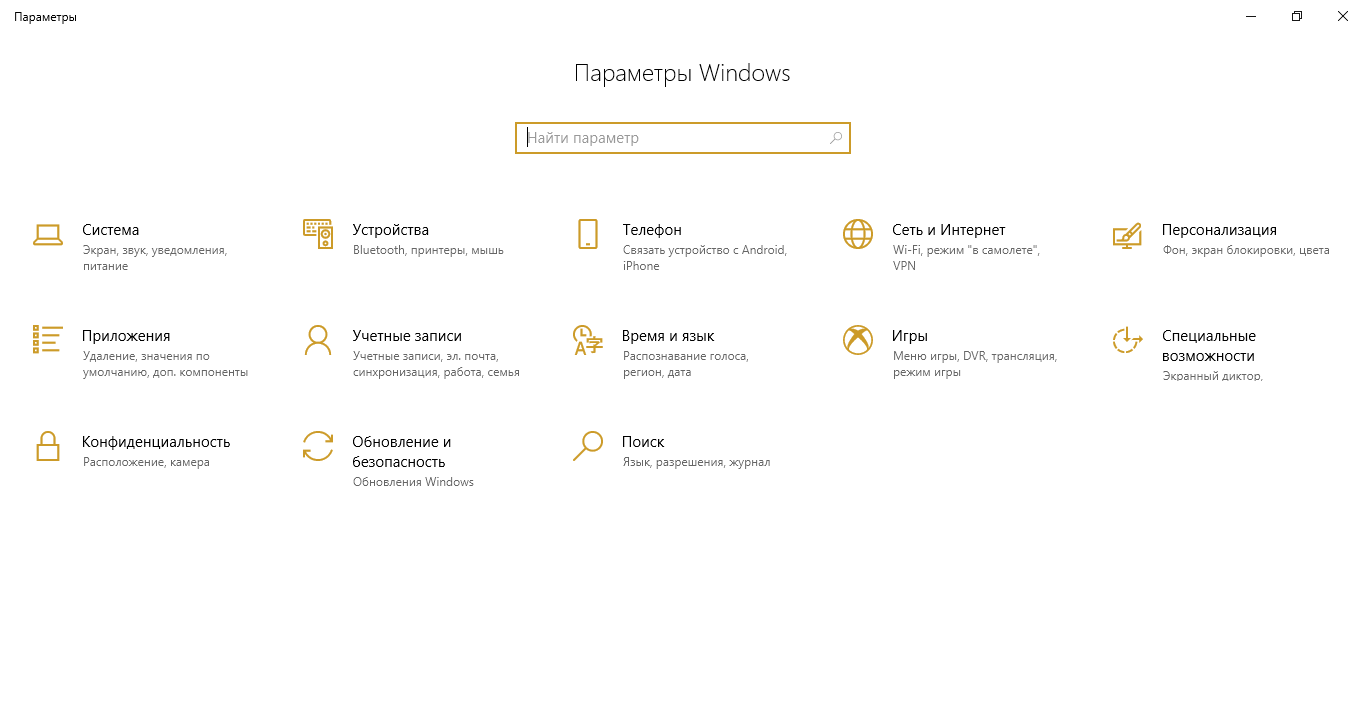
2) Переходим в раздел «Система» и в левом меню ищем пункт «Проецировать на этот компьютер»;
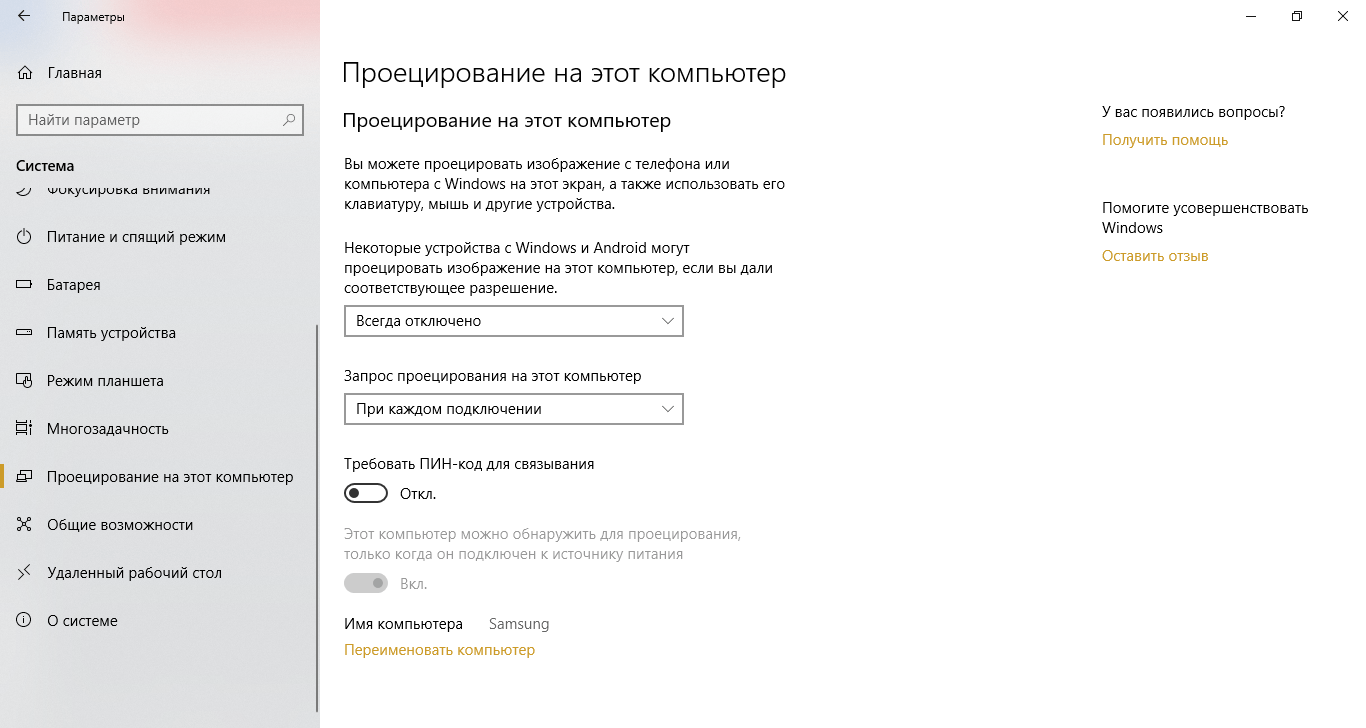
Сразу скажу, что на некоторых устройствах данная технология может не поддерживаться. Если же у вас нет красного текста, говорящего об этом, можете смело двигаться дальше.
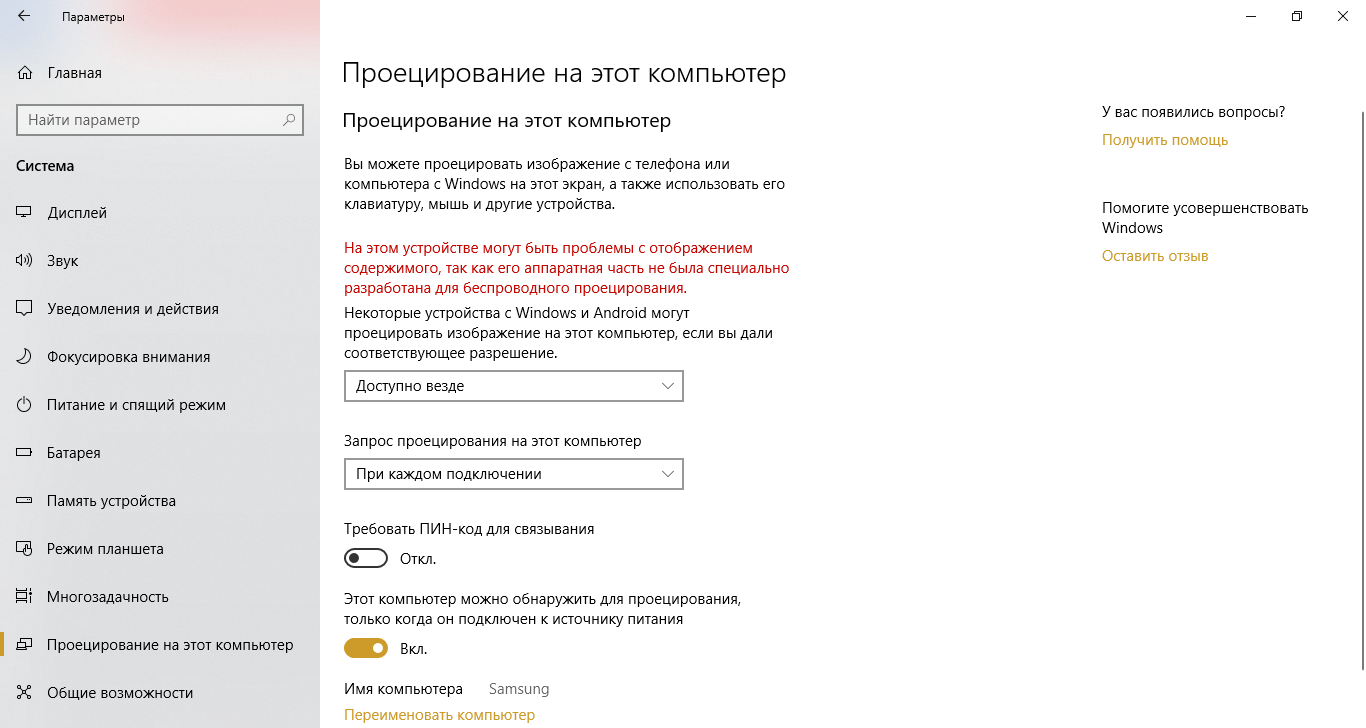
3) Меняем разрешение на «Доступно везде»;
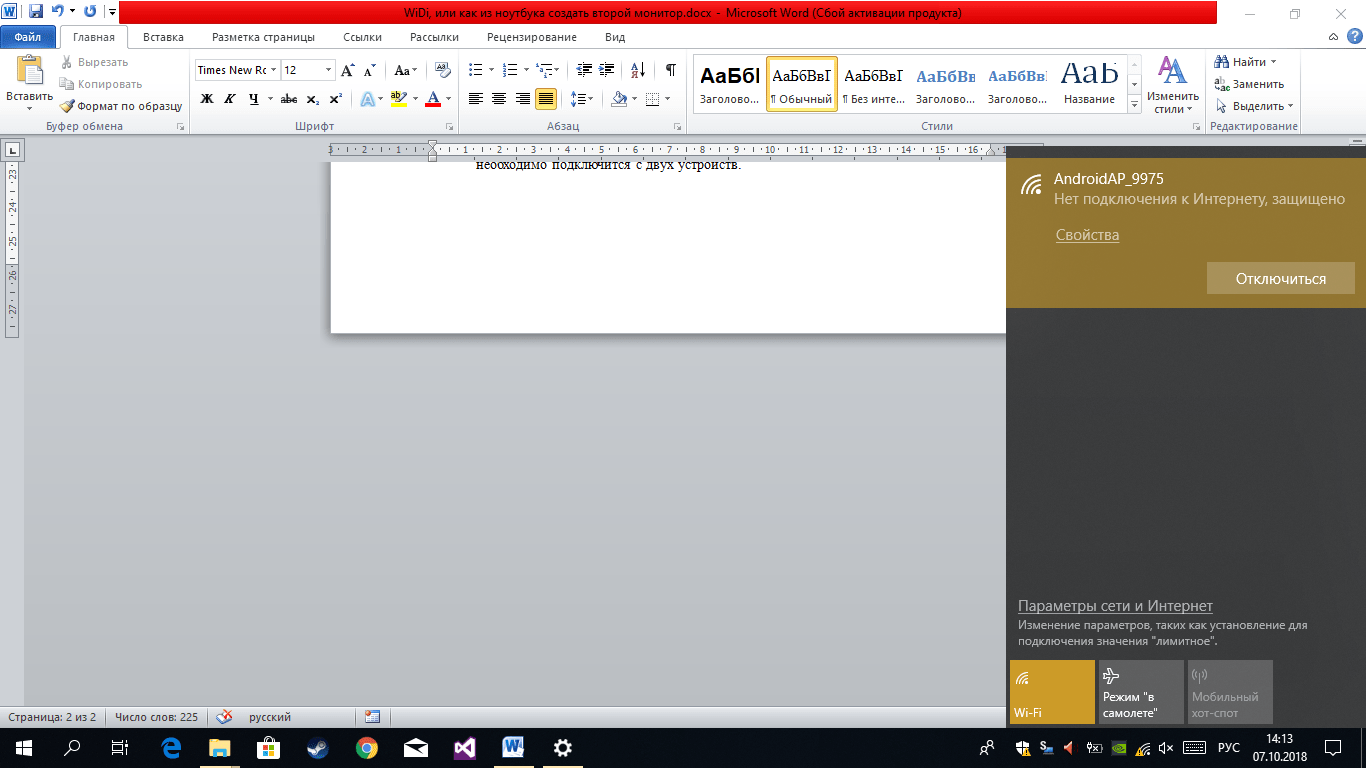
4) Подключаемся с двух устройств к Wi-Fi. Некоторые из ноутбуков обладают возможностью раздавать Wi-Fi прямо с устройства. Если у вас нет такой возможности, можете использовать свой телефон, как переносную точку, которой необходимо подключится.
5) Далее на компьютере, который проецирует изображение. Открываем правую шторку, где выбираем следующие пункты: «Правая шторка» — «Передавать на экран» — «Подключение к беспроводному дисплею».
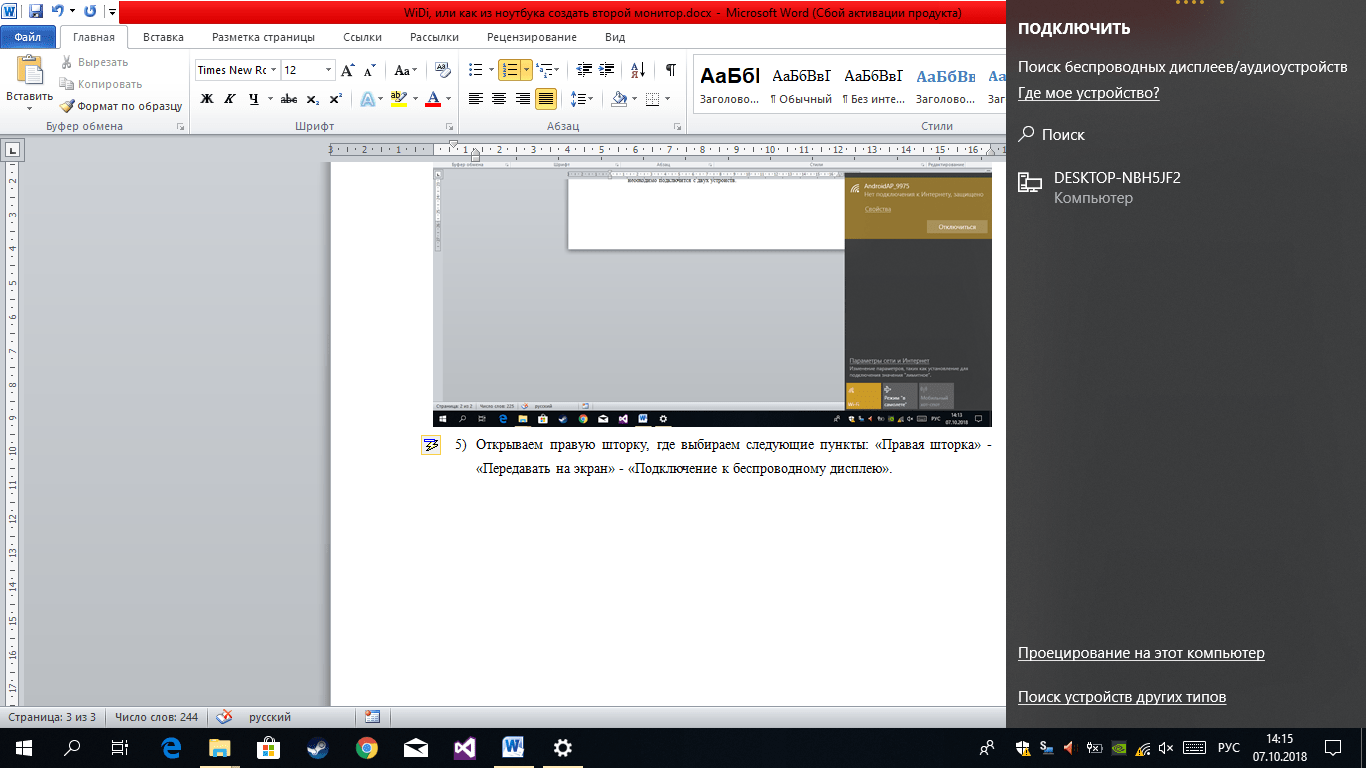
Если вы уже подключены к беспроводной сети Wi-Fi, а ваш второй компьютер настроен и готов к проецированию, в данном окне у вас отобразиться компьютер.
6) Выбираем устройство, к которому хотите подключиться. При подключении вы увидите следующее окно:
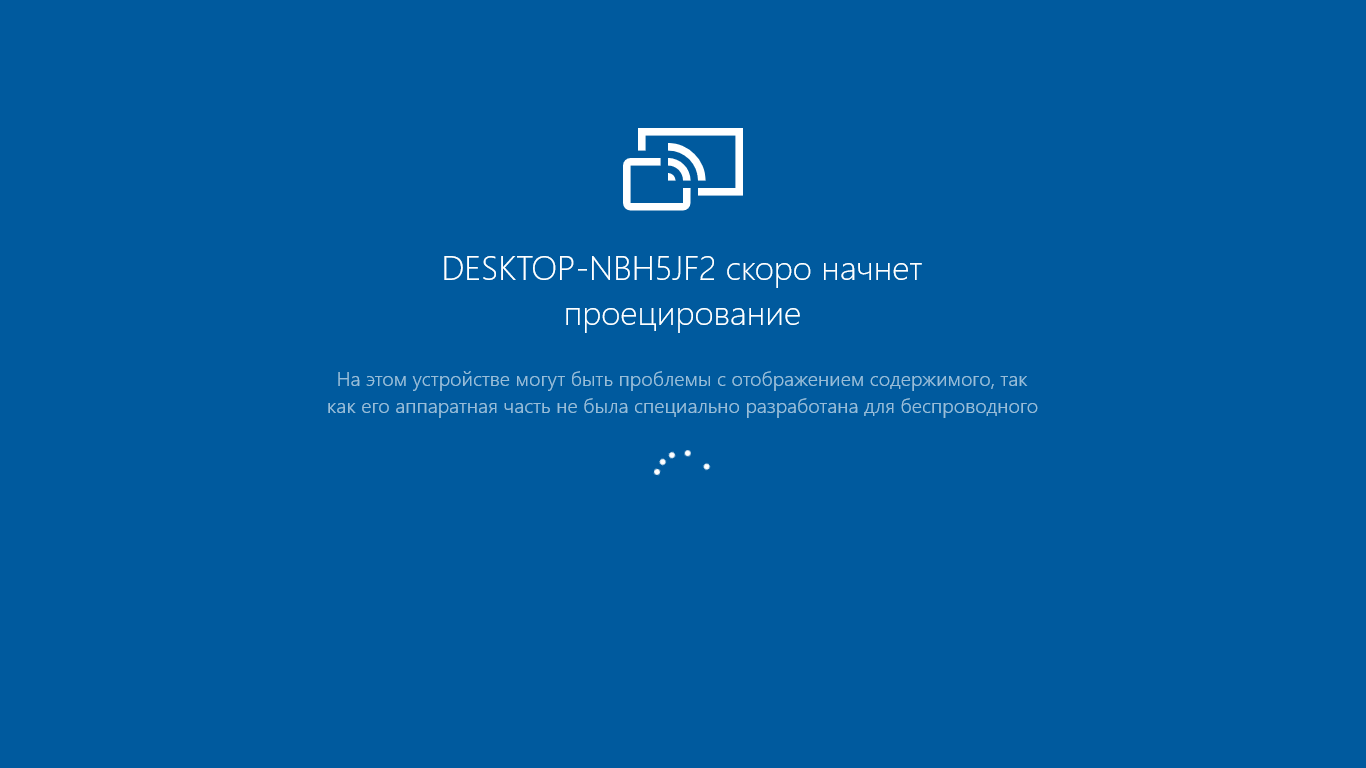
После того как подключение произойдёт, второй ноутбук к которому вы подключаетесь, начнёт проецировать изображение. Вам необходимо перейти в раздел «Параметры экрана» и настроить монитор под себя.
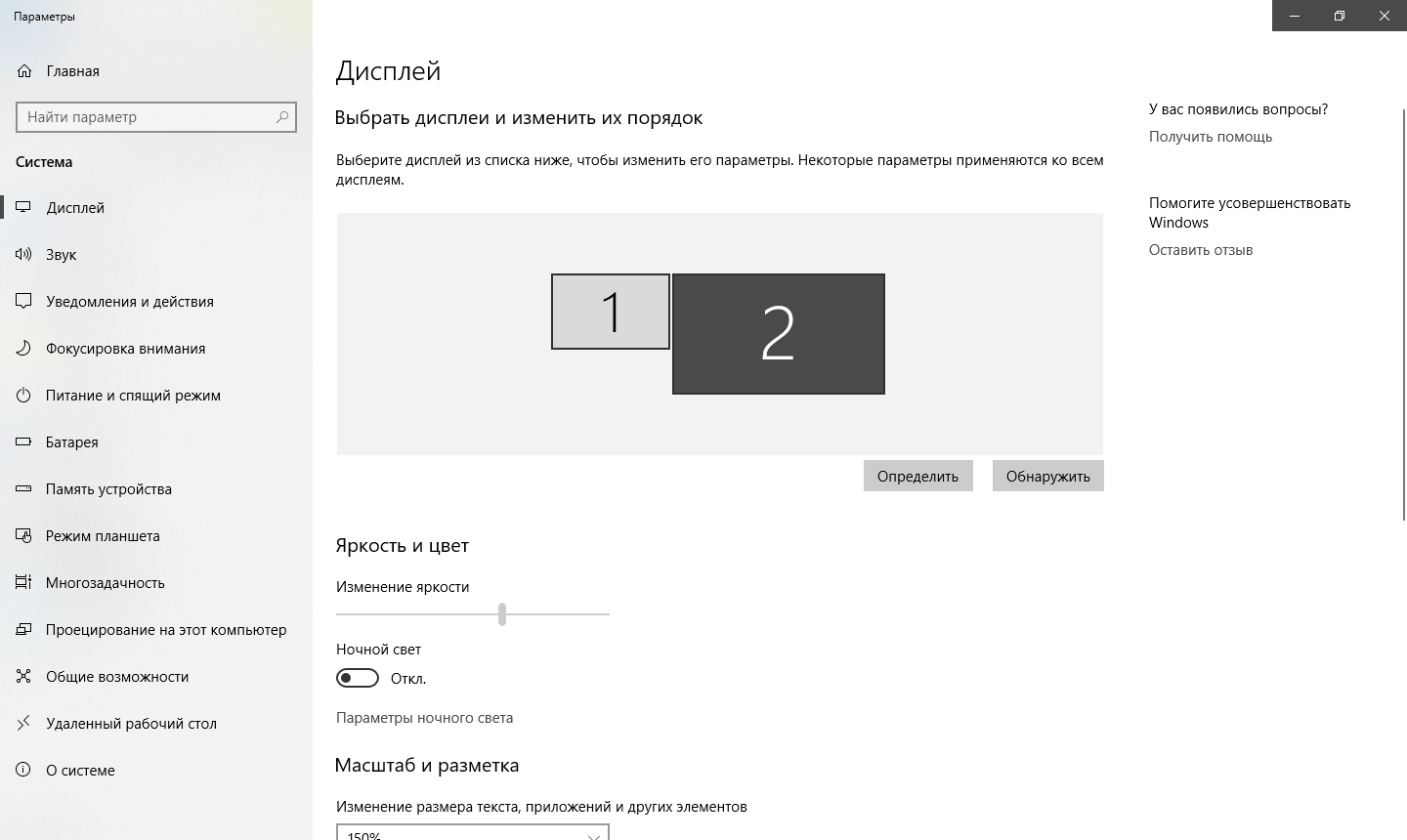
Поздравляю, теперь вы можете работать на двух мониторах. На этом всё.
Автор статьи: Александр Каримов.