
Предотвращение встроенных покупок из App Store
С помощью функции «Экранное время» можно предотвратить случайные или непреднамеренные покупки в App Store и других службах Apple. Можно запрашивать пароль для покупок, запретить покупки определенного типа или полностью отключить возможность совершения покупок.
Отключение возможности покупок в программах с помощью функции «Экранное время»
- Чтобы включить функцию «Экранное время», перейдите последовательно в «Настройки» > «Экранное время», затем нажмите «Включить Экранное время». Если вы уже используете функцию «Экранное время», перейдите к шагу 3.
- Нажмите «Продолжить» и выберите вариант «Это мой [устройство]» или «Это [устройство] моего ребенка».
- Если вы являетесь родителем или опекуном и хотите исключить возможность изменения настроек на вашем устройстве другим членом семьи, выберите вариант «Использовать код-пароль», затем введите код-пароль повторно для подтверждения. После подтверждения пароля введите свой идентификатор Apple ID и пароль. С их помощью можно сбросить код-пароль, если вы забудете его.
- Если вы настраиваете функцию «Экранное время» на устройстве своего ребенка, следуйте указаниям, пока не появится запрос на ввод основного кода-пароля, и введите его. Введите код-пароль повторно для подтверждения. После подтверждения пароля введите свой идентификатор Apple ID и пароль. С их помощью можно сбросить код-пароль, если вы забудете его.
Обязательно выберите код-пароль, не совпадающий с тем, который используется для разблокировки устройства. Узнайте, что делать, если вы забыли код‑пароль для функции «Экранное время».
- Нажмите «Контент и конфиденциальность». При необходимости введите код-пароль и включите опцию «Ограничения контента и конфиденциальности».
- Нажмите «Покупки в iTunes Store и App Store».
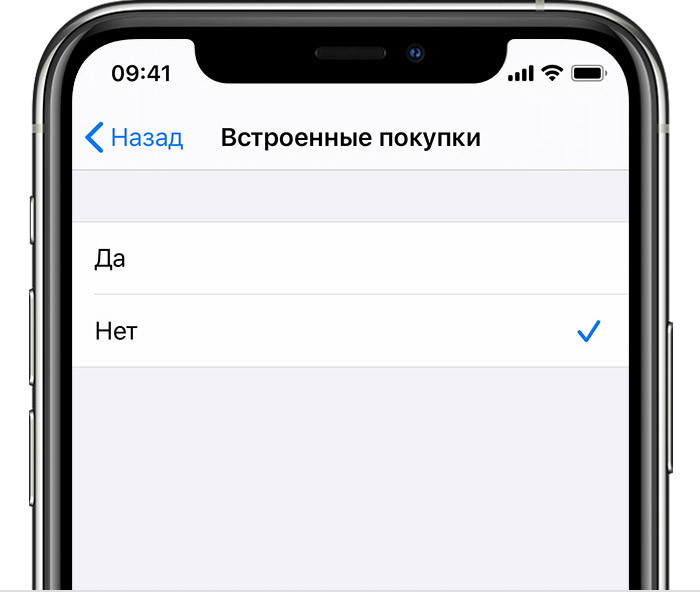
- Нажмите «Встроенные покупки» и выберите вариант «Не разрешать».
Другие способы управления покупками на устройстве Apple
- Если у детей, которые состоят в группе семейного доступа, есть личные устройства, то с помощью функции «Попросить купить» можно отслеживать запросы на покупки и подтверждать их.
- Если дети используют ваше устройство, можно настроить запрос пароля перед каждой покупкой.
- Чтобы предотвратить покупки в iTunes Store и Магазине книг, перейдите последовательно в разделы > «Экранное время» > «Контент и конфиденциальность», а затем нажмите «Разрешенные приложения». Отключите iTunes Store и «Магазин книг».
Как отключить подписки на iPhone?
С каждым годом число подписок у пользователей только растёт. Всё больше разработчиков программного обеспечения переходят на этот вид оплаты. Чтобы собрать как можно больше денег с пользователя, разработчики ухитряются и делают ловушки. Например, вы скачали и установили приложение с AppStore, пользуетесь, но вот, приходить оповещение, из которого вы узнаете, что деньги с карты списаны. Никаких предупреждений не было, писем не приходило.
Покопавшись в этой проблеме, вы выясните, что деньги сняли, так как закончился пробный период, о котором, конечно, вы не знали, т.к не ознакомились с лицензионным соглашением. Прочитав эту статью, вы узнаете, как на айфоне отключить платные подписки приложений. А также вы познаете, как вернуть деньги, если подписка было оформлена по ошибке.
Отключаем подписку на приложение в айфоне
Если пробный период ещё активен, то можно избежать списывания денег с карты. В основном пробный период длится 30 дней, но в некоторых приложениях он может быть намного меньше. После бесплатного периода, с вашей карты автоматически спишут деньги. Чтобы избежать этого, нужно отключить автопродление подписки.
- Далее пойдут действия, которые необходимо произвести. Информация актуальная для всех мобильных устройств Apple, в которых установлена iOS 7 — 13.
Переходим в следующие разделы: Настройки → iTunes и App Store → Посмотреть Apple ID → Подписки. Далее находим приложение, кликаем на него и деактивируем подписку. В этом же разделе (подписки) можно и сменить действующий тариф. Например, перейти с месячной оплатой на годовую. В таком случае можно здорово сэкономить.
Отключаем встроенные покупки на iPhone
Если вы не планируете совершать покупки и оформлять подписки в AppStore, то можно отказался от встроенных покупок.
- На iPhone и iPad c IOS 12.
Необходимо перейти в Настройки → Экранное время → Контент и Конфиденциальность → Покупки в iTunes Store AppStore → Встроенные покупки. Откроется окно, в котором, нужно нажать на клавишу «Нет».
- На iPhone и iPad c IOS 7 — 11.
Необходимо перейти в Настройки → Основные → Ограничения. Вводим пароль для ограничений, листаем чуть ниже, находим раздел «Встроенные покупки», нажимает на него, и отказывается от этой функции.
Возвращаем потраченные средства
Если деньги были списаны незаконно, то всегда можно обратиться в техподдержку Apple. Переходим на их официальный сайт, и ищем раздел «Поддержка». Кликаем на этот раздел, выбираем причину обращения, и пишем письмо. Есть второй способ. Для этого нужно зайти на почту и найти квитанцию об оплате. Внимательно прочитайте письмо, внизу будет ссылка, которая приведёт вас в чат. В этом чате вы сможете сообщить о нарушении. Этим же способом можно вернуть деньги, если подписка была приобретена по ошибке. Чем раньше вы обратитесь в поддержку, тем выше шанс вернуть деньги.
Как запретить встроенные покупки на iPhone и iPad
Фирменный магазин приложений App Store насчитывает сотни тысяч программ и игр, многие из которых распространяются совершенно бесплатно. У подобных приложений и игр, как правило, есть один минус — они включают в себя рекламу и встроенные покупки. Это особенно важно, если вашим iPhone или iPad время от времени пользуется ребёнок. Ведь в один прекрасный момент вы можете обнаружить пропажу средств со своего банковского счёта и увидеть в выписке, что деньги были потрачены на внутриигровые предметы. Сегодня мы расскажем, как избежать подобного развития событий.

В iOS 12 была добавлена функция «Экранное время». Опция была разработана с целью показать нам, как часто мы пользуемся своими смартфонами, и насколько сильно технологии проникли в нашу жизнь.
Новая функция отлично подходит для контроля за детьми, позволяя устанавливать ограничения на использование различных приложений. Но и это ещё не всё. Используя «Экранное время», мы сможем установить полный запрет на встроенные покупки во всех приложениях и играх.
Советуем подписаться на наш канал в Яндекс.Дзен. Там ежедневно выходят эксклюзивные материалы.
Как отключить встроенные покупки в приложениях на iPhone и iPad

- Включаем опцию «Экранное время» в настройках устройства.
- Во время первоначальной настройки указываем, что данное устройство принадлежит ребенку. Это необходимо для того, чтобы установить пароль ограничений.
- Переходим в «Настройки» – «Экранное время» – «Контент и конфиденциальность». Потребуется ввести пароль. Активируем главный ползунок.
- Идём по следующему адресу: «Настройки» – «Экранное время» – «Контент и конфиденциальность» – «Покупки в iTunes и App Store» – «Встроенные покупки». Устанавливаем значение на «Нет». Подтверждаем наши намерения вводом кода-пароля.
Всё готово! Мы установили полный запрет на встроенные покупки, и, тем самым оградили себя от нежелательных или случайных денежных трат.
Следует понимать, что это лишь базовая защита — бывали случаи, когда дети с легкостью обходили установленные ограничения. Для полной безопасности родителям не следует включать авторизацию покупок по Touch ID/Face ID, и, разумеется, не предоставлять пароль от самого аккаунта Apple ID.
Встроенные покупки на iPhone: где находятся и как отменить?

Сегодня мы рассмотрим такую «хитрую» фишку от компании Apple, которая действует на каждом iPhone и автоматически работает, когда Вы взаимодействуете с AppStore или iTunes — система встроенных покупок (или In-App Purchase). Всем пользователям важно знать, что встроенные покупки можно отменять, чтобы случайно по незнанию Вы или Ваши близкие, имеющие доступ к айфону, не потратили лишних денег.
Как отключить встроенные покупки подробно расскажем в нашем обзоре, подробно снабдив инструкции фото- и видео-комментариями.
Оглавление
- Для каких устройств подходит статья
- Пошаговый способ удаления встроенных покупок
- Выводы
Для каких устройств подходит статья
Встроенные покупки по умолчанию присутствуют на всех девайсах фирмы Apple, и так же компания предусмотрела возможность отменить эту функцию на всех устройствах соответственно. Поэтому описанный в статье алгоритм действий в программе подойдёт для всех существующих и используемых в наше время моделей айфонов:
- iPhone 5
- iPhone 6/6 plus
- iPhone 7/7 plus
- iPhone 8/8 plus
- iPhone X/Xs/Xr/Xs Max
- iPhone 11/11 Pro/11 Pro Max
- iPhone 12/12mini/12 Pro/12 Pro Max.
Пошаговый способ удаления встроенных покупок
Итак, как же убрать встроенные покупки в iPhone? Разберём возможности отключения встроенных покупок в два этапа: в первом рассмотрим алгоритм действий для устройств на базе iOS 12 и более современных, во втором — устройств на системе ниже iOS 12.
Вместе с обновлением iOS до версии 12, разработчики Apple добавили настройки всего, что связано с покупкой и продлением приложений, в раздел «Экранное время» — именно оттуда мы и будем работать с отключением. Выполняем следующие шаги:
- Заходим в Настройки, пролистываем до пункта «Экранное время» и заходим в него. Там нажимаем на кнопку-ссылку «Включить экранном время».
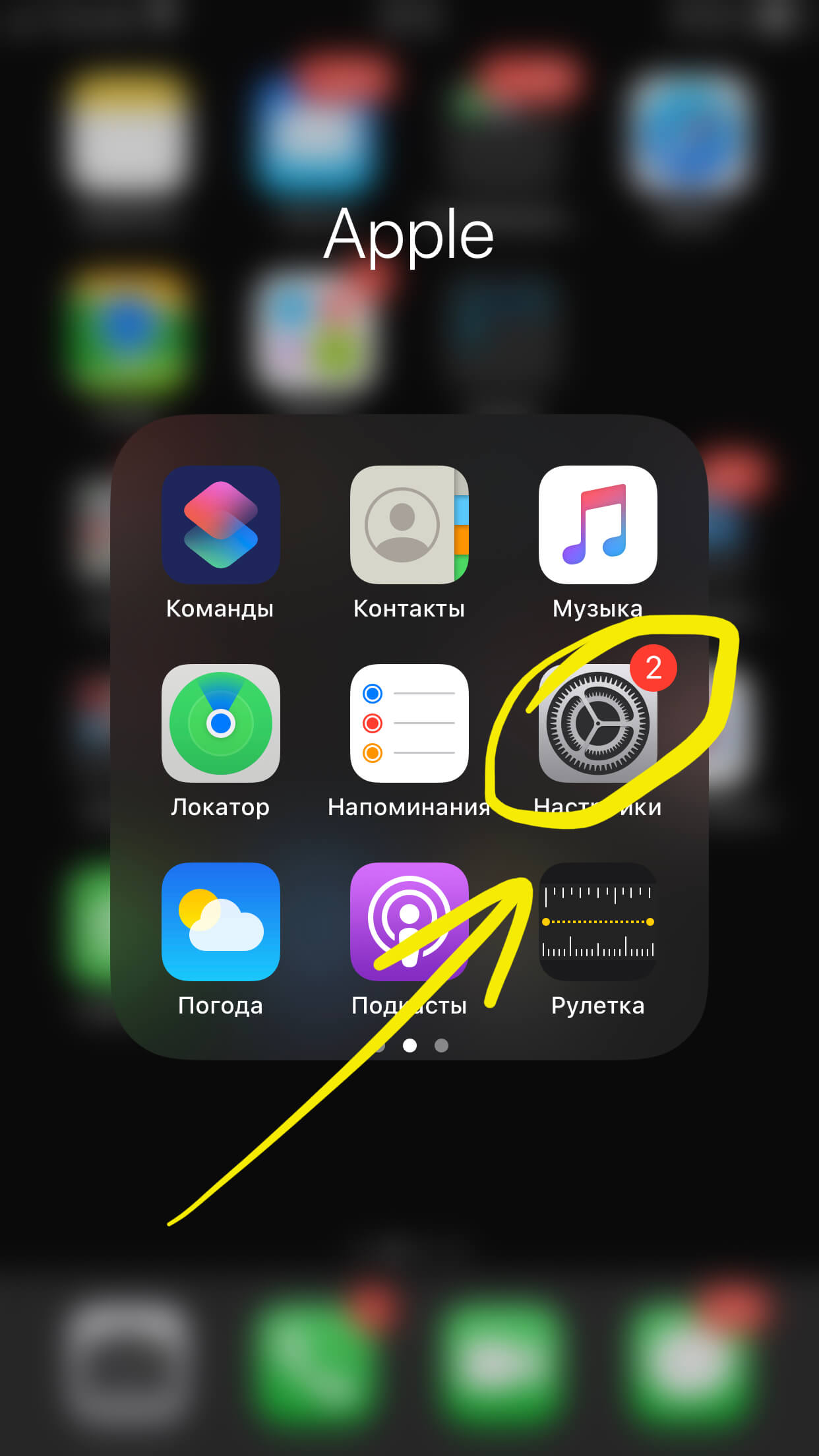
Рисунок 1. Заходим в Настройки, чтобы перейти к отключению встроенных покупок.
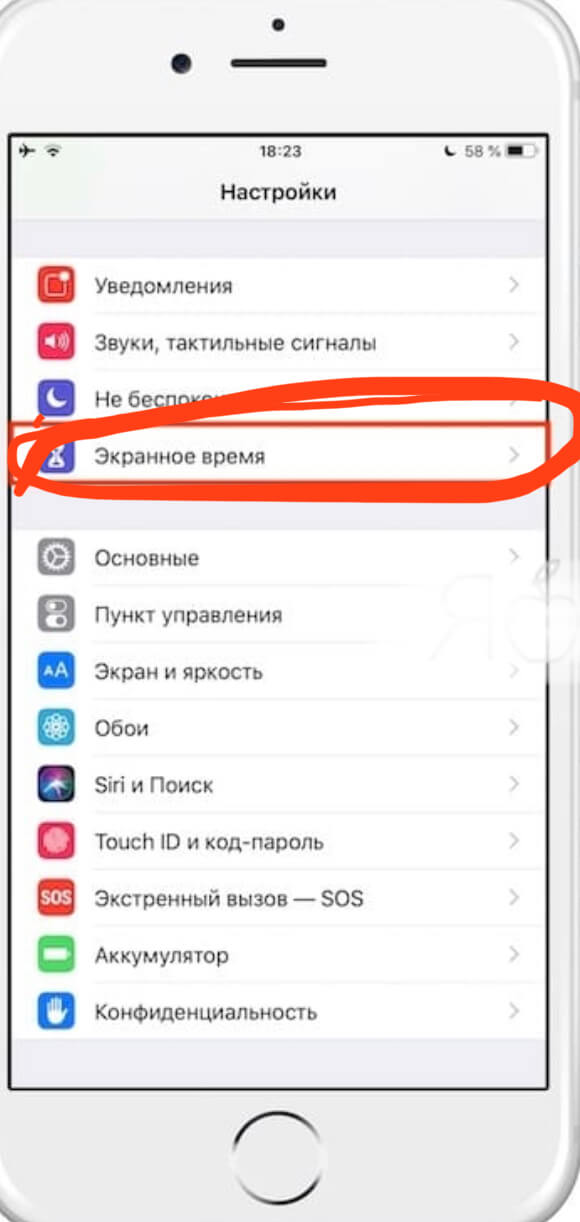
Рисунок 2. Заходим в пункт «Экранное время» для последующего отключения встроенных покупок.
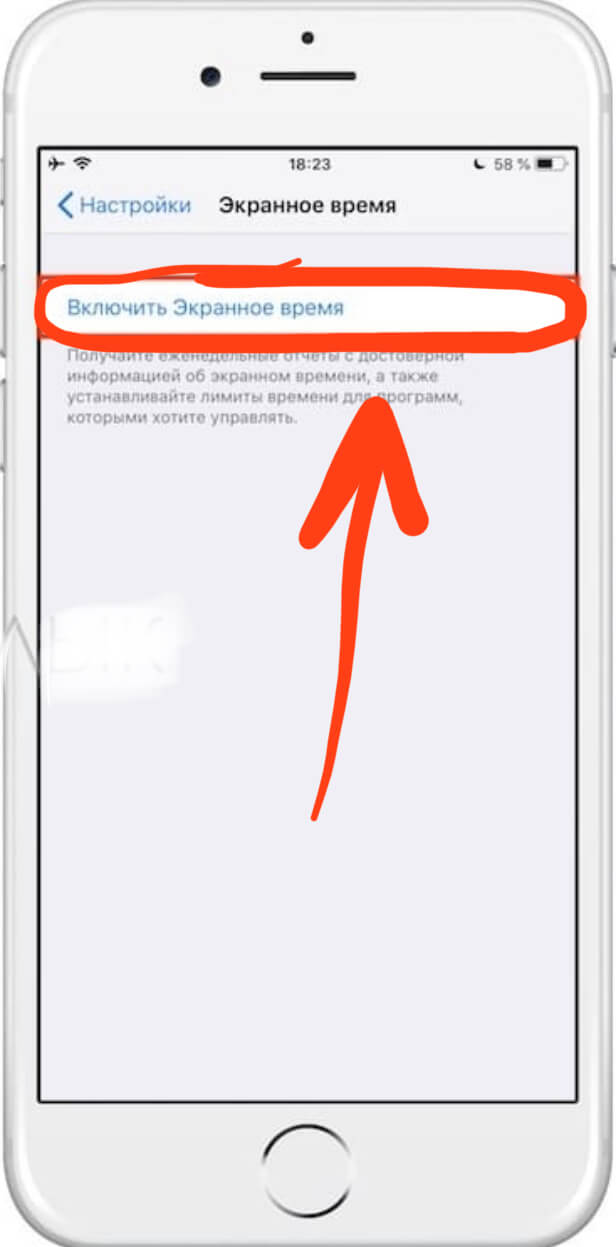
Рисунок 3. Выбираем опцию «Включить Экранное время», чтобы продолжить процесс отмены встроенных покупок.
- Перед нами появится дисплей с описанием опции «Экранное время», пролистываем их, нажав «Далее». Затем система задаст вопрос, для Вас ли этот айфон или для Вашего ребёнка — выбираем вариант для ребёнка.
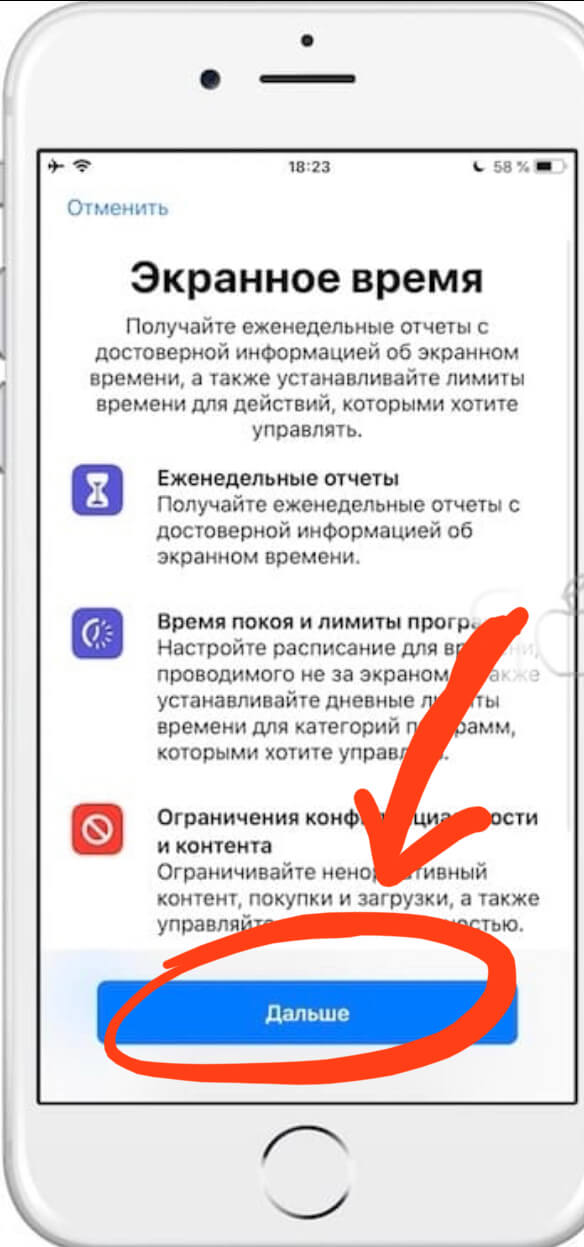
Рисунок 4. Жмём «Далее», чтобы перейти к дальнейшим действиям по отключению режима.
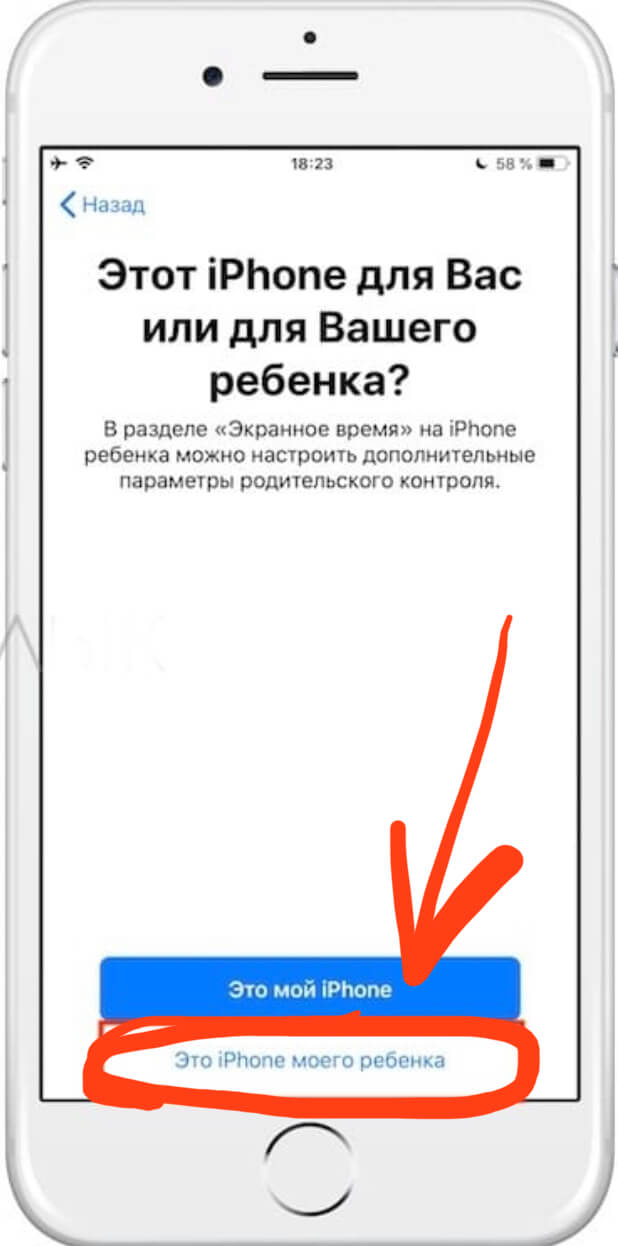
Рисунок 5. Выбираем вариант «Это iPhone моего ребёнка», чтобы получить доступ к ограничению покупок.
- Пропускаем дисплей с расписанием возможного времени, проводимого с девайсом, выбрав кнопку «Не сейчас»; то же самое выполняем с дисплеем, ограничивающим лимиты программ (также жмём «Не сейчас»).
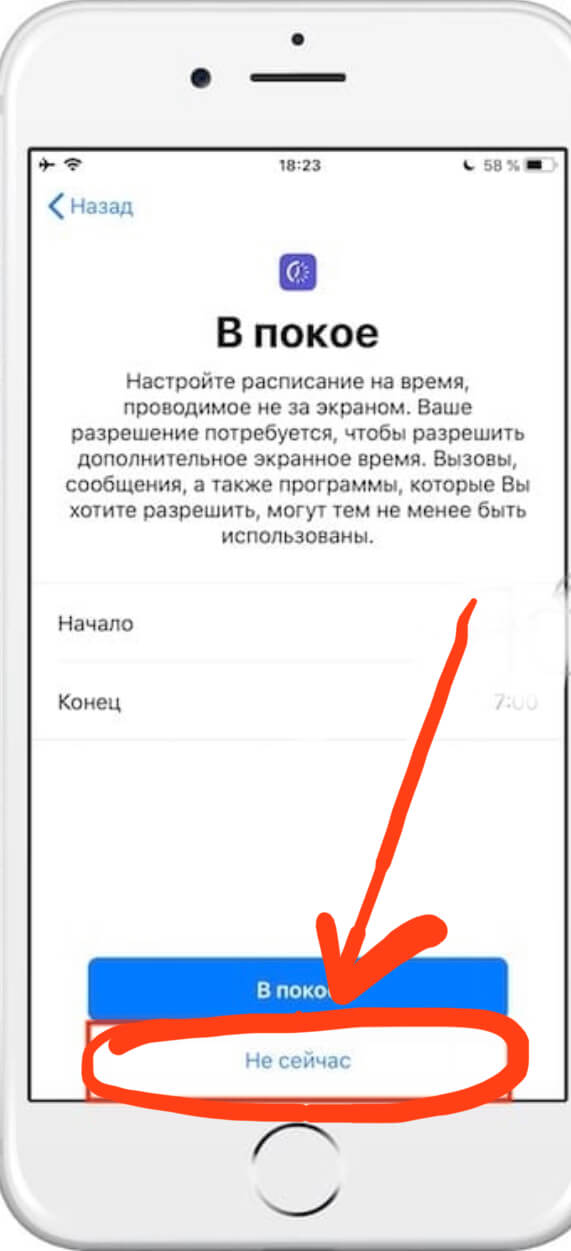
Рисунок 6. Пропускаем экран расписания использования девайса, нажав «Не сейчас».
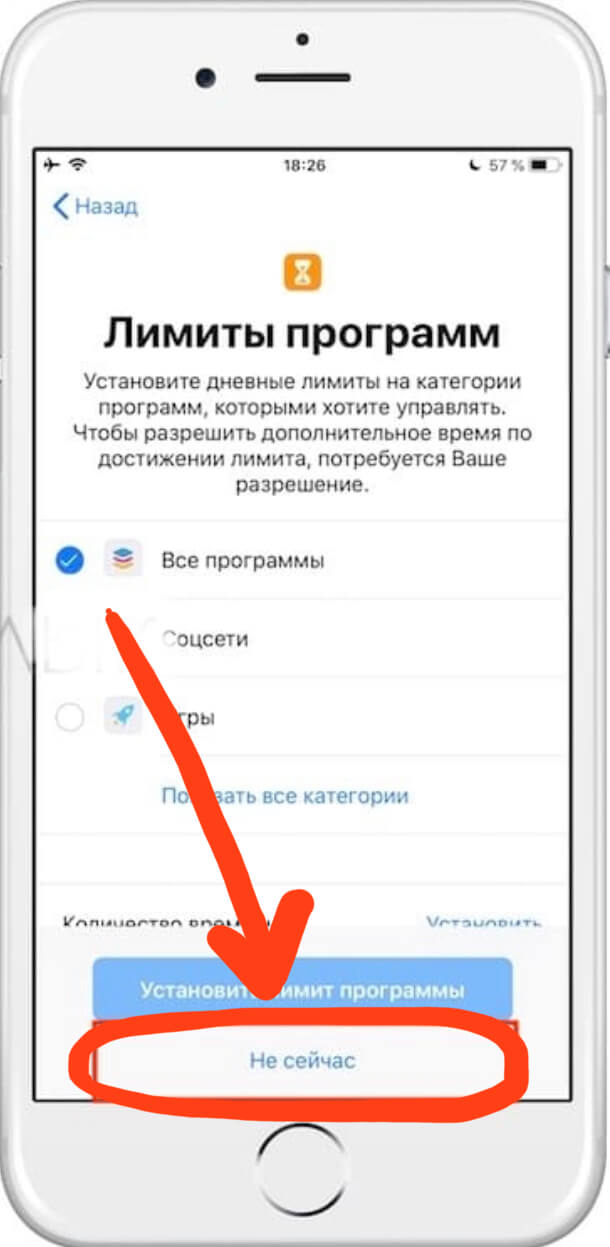
Рисунок 7. Жмём «Не сейчас», чтобы пропустить неактуальный в данный момент экран по лимиту программ.
- С появлением дисплея «Контент и конфиденциальность» жмём «Далее», система предлагает нам создать и ввести код-пароль, при помощи которого мы сможем вносить изменения во всех пунктах раздела-контроля «Экранное время», в том числе и нужного нам пункта — отмены встроенных покупок. Создаём и вводим пароль.
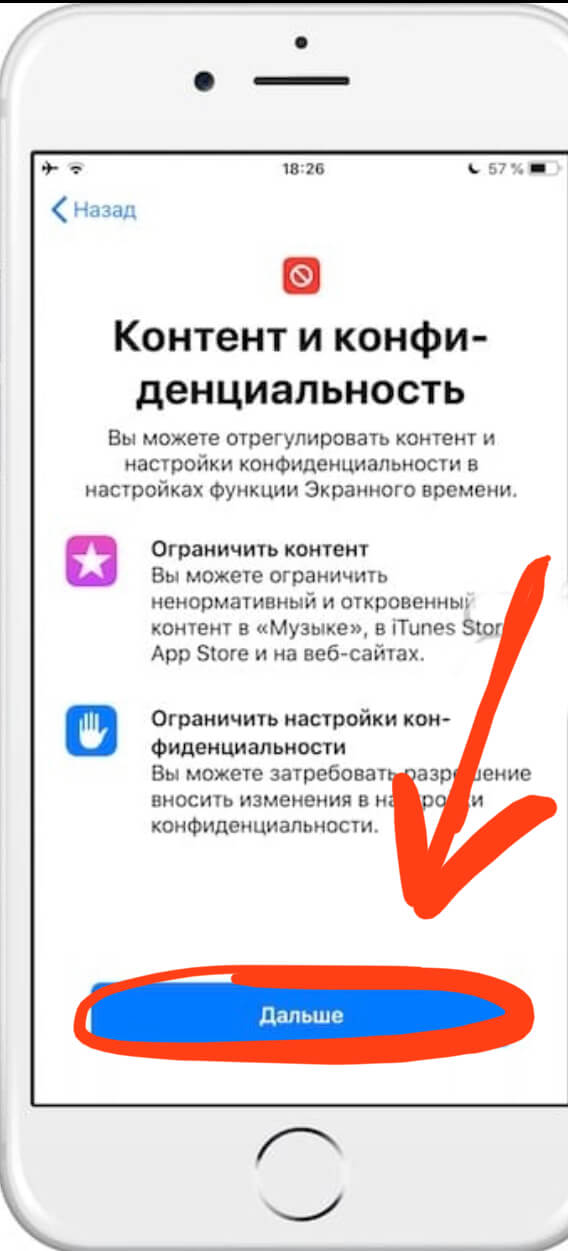
Рисунок 8. Проходим в раздел «Контент и Конфиденциальность», чтобы приступить к снятию режима встроенных покупок.
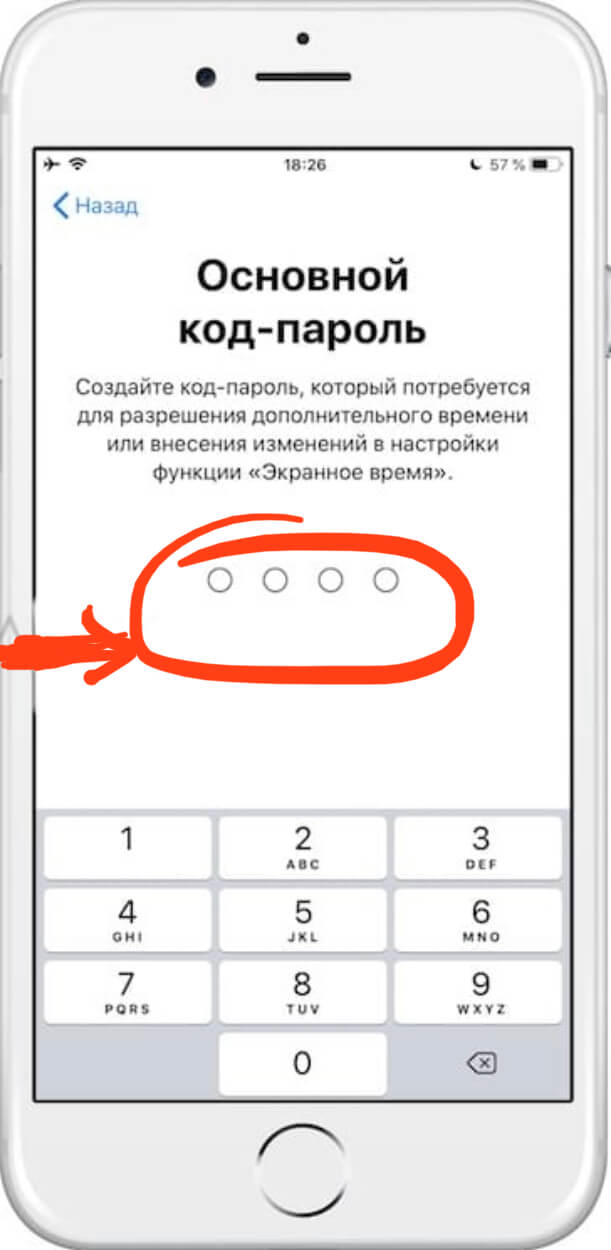
Рисунок 9. Создаём пароль, чтобы ограничить встроенные покупки.
- После этого, заново заходим в «Экранное время», в нем — в раздел «Контент и конфиденциальность», и вводим там созданный только что пароль. Переключаем раздел «Контент и конфиденциальность» в активное положение (зелёный цвет), после чего заходим в раздел «Покупки в iTunes Store и App Store».
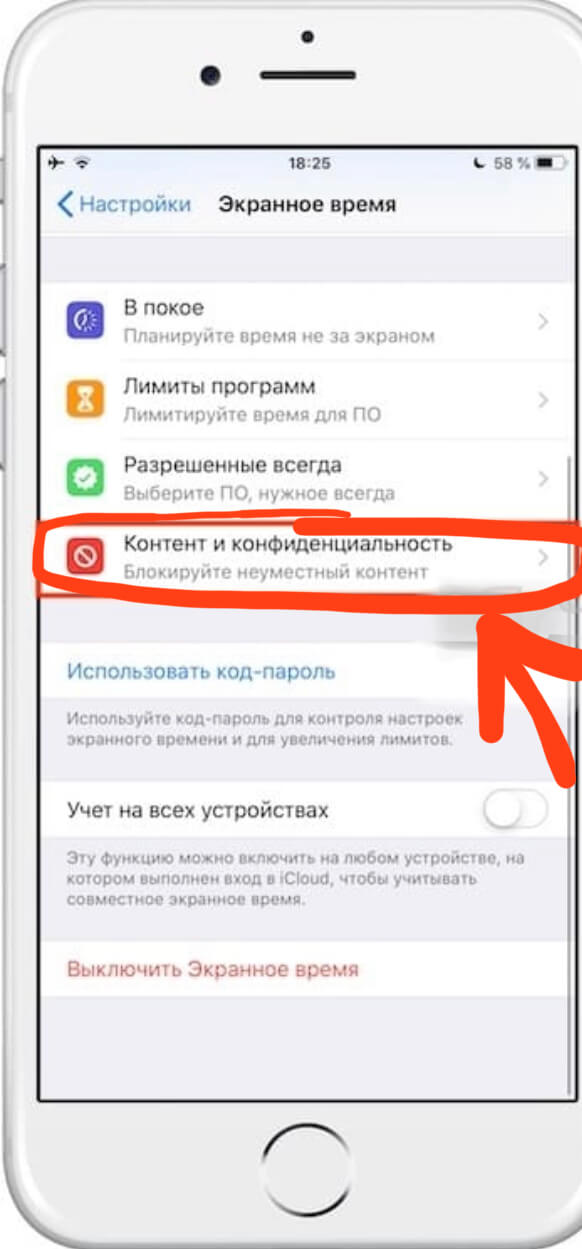
Рисунок 10. Вводим в пароль в подменю «Контент и конфиденциальность», чтобы перейти к отключению встроенных покупок.
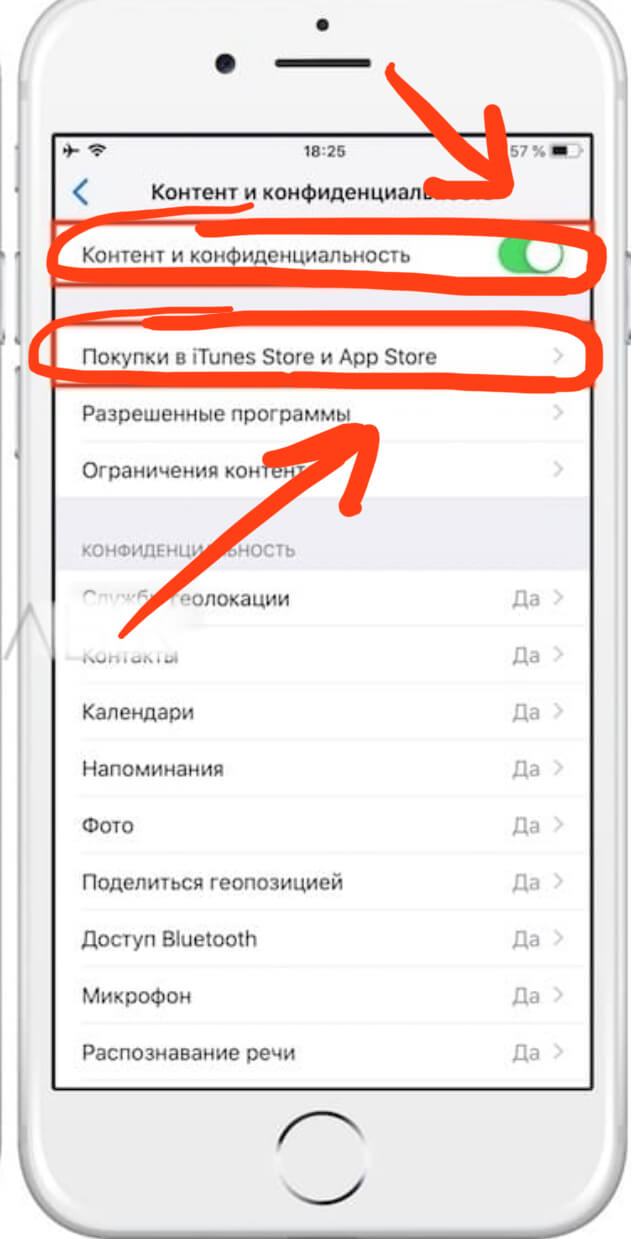
Рисунок 11. Подключаем режим «Контент и конфиденциальность», затем заходим раздел покупок, чтобы выставить ограничения.
- Далее, выбираем опцию «Встроенные покупки» и нажимаем «Нет». Теперь при попытке приобретения чего-либо в iTunes или App Store, система каждый раз будет запрашивать ограничительный пароль, который Вы установили — так Вы сможете контролировать процесс.
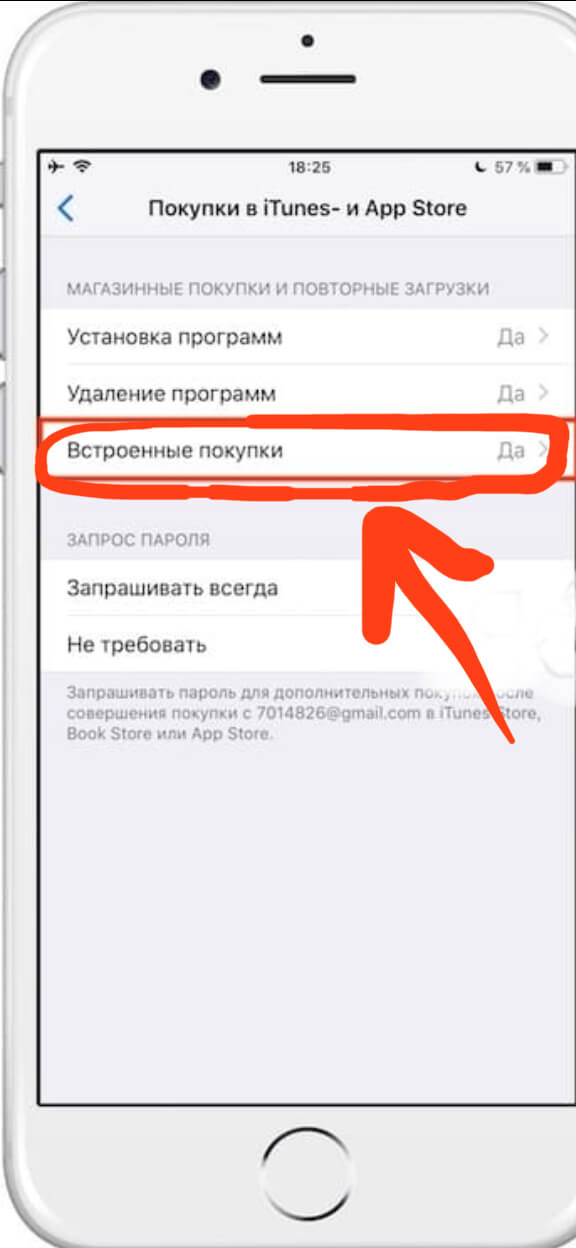
Рисунок 12. Заходим в пункт встроенных покупок, чтобы поставить отказ.
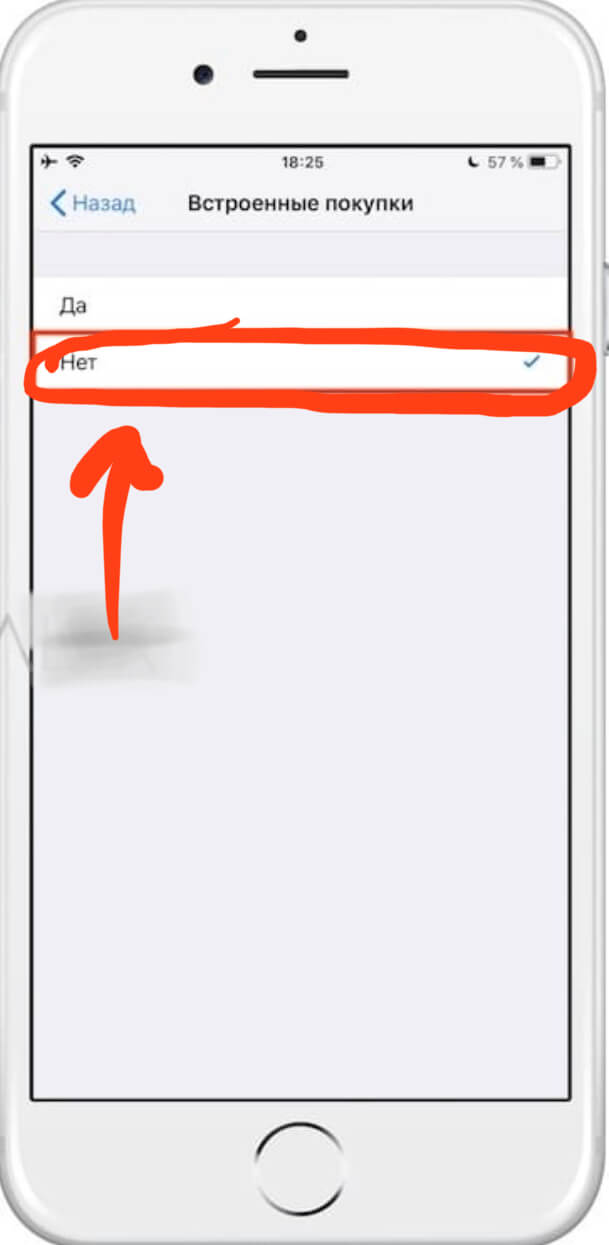
Рисунок 13. Нажимаем «Нет», чтобы отказаться от встроенных покупок.
- Если на Вашем девайсе операционная система iOS 11 и предыдущие версии, то нужно зайти в раздел «Настройки», оттуда — в «Основные», где найти пункт «Ограничения». Там потребуется ввести ограничительный пароль (лучше не тот, который Вы используете для разблокировки айфона, а отдельный). После этого, пролистываем экран немного вниз, и отключаем тумблер напротив опции «Встроенные покупки».
Выводы
Таким образом, небольшая хитрость от производителей Apple, позволяющая отключить и контролировать встроенные покупки, производится достаточно легко. Надеемся, инструкции были понятны и полезны читателям, и Вы с легкостью справитесь с задачей!