
Как отключить интегрированную звуковую карту в BIOS / UEFI
У вас есть наушники или колонки к USB или купили специальную звуковую карту? В этом случае, вы можете полностью отключить интегрированную звуковую карту (например, Realtek) не вызывает никаких конфликтов. Как это сделать и где искать такой вариант? Все материнские платы сегодня имеют встроенную звуковую карту Realtek большинство.
Он выполняет свою основную задачу, но если мы хотим, чтобы получить лучшее качество звука, то первый шаг, чтобы инвестировать в другом звуковом чипе. Если вы купили гарнитуру или USB-динамики, она содержит свою собственную звуковую карту и действовать независимо от интегральной схемы на компьютере или ноутбуке. Кроме того, когда компьютер установить специальную звуковую карту (через USB или PCI-Express) представляет собой интегрированный звуковой чип Realtek нам не нужно ничего делать.
Как и в этом случае полностью отключить интегрированную звуковую карту? Отключение интегрированной звуковой карты в опции BIOS / UEFI полностью отключить звуковые карты должны начать искать в BIOS / UEFI, или просто в настройках вашей материнской платы. Встроенная звуковая карта принадлежит к материнской плате, и это позволит опции, чтобы включить или отключить встроенную в музыкальную систему.
Первый шаг, поэтому, вход в BIOS / UEFI — вы можете сделать это двумя способами. Введите BIOS / UEFI от Windows 10 Если у вас есть Windows 10, вы можете сделать это довольно просто. Для этого потяните меню Пуск, а затем нажмите на значок питания опционам Eject для выключения компьютера или перезагрузки. Нажмите и удерживайте нажатой клавишу Shift, на клавиатуре, а затем нажмите на кнопку «Restart», удерживая клавишу Shift. Через некоторое время будет передовые запуске компьютера. Выберите «микропрограммное Устранение неполадок> Дополнительные параметры > Настройки UEFI.» После нажатия на эту опцию, компьютер перезагружается и автоматически перейти к настройкам материнской платы.
Введите BIOS / UEFI загрузки компьютера альтернативу BIOS / UEFI можно ввести при запуске. На главном экране появится перед логотипом Windows (или другой вы используете) отображает информацию о том, какие кнопки нужно нажать, чтобы войти в настройки (SETUP). Это, как правило, F12, F10 или DEL (например. «Нажмите DEL для входа в режим настройки»). Нажмите соответствующую кнопку для запуска компьютера, чтобы войти в BIOS / UEFI. Выключите звуковую карту в BIOS Когда вы находитесь в BIOS / UEFI, настало время, чтобы найти варианты, связанные со встроенной звуковой картой.
Производители предлагают широкий выбор панелей для обработки параметров, но, как правило, этот вариант следует искать в расширенных настройках интегрированных устройств. Поиск вариантов «Integrated Peripherals» — здесь вы найдете настройки, которые позволяют включать и выключать любое устройство, интегрированное с материнской платой, таких как звуковые карты, видеокарты и сетевые карты. Звуковая карта должна быть помещена под названием «Onboard Audio» или «Audio Controller HD».
По умолчанию эта опция, безусловно, будет установлен в положение «Включено», что означает, что карта включена. Просто включите его в положение «Отключено» и интегрированная звуковая карта отключается. Убедитесь, что для выхода из BIOS / UEFI таким образом, чтобы сохранить все изменения. Пойдите для этого в главном экране и поиск вариантов, как «Сохранить настройки и перезагрузки» (Сохранить изменения и перезагрузки).
Как в биосе отключить встроенную звуковую карту: способы для AWARD, AMI и UEFI
Большинство представленных на рынке материнских плат оснащены встроенным аудио-контроллером. Это довольно удобно и потребности большинства пользователей способно удовлетворить сполна. Выяснить, как отключить в БИОС встроенную звуковую карту, обычно требуется тем, кому понадобилось подключить внешнее аудиоустройство от стороннего производителя. Оказывается, что простой вставки ее в соответствующий слот на системной плате и подключения необходимых разъемов недостаточно. Компьютер упрямо продолжает использовать внутреннее звуковое устройство. Чтобы ПК, наконец, понял, что от него требуется, ему необходимо помочь. Делается это с помощью БИОС.
Вам будет интересно: DMDE: как пользоваться программой восстановления информации, инструкция
Чтобы понять, как в БИОС отключить встроенную звуковую карту, необходимо разграничить три основные типа этих микропрограмм: AWARD, AMI и современная UEFI. Несмотря на то что последняя уже практически вытеснила остальные с IT-рынка, они все еще сохраняют актуальность, поэтому рассмотреть их тоже стоит.
С деактивацией встроенного аудио ни в одной из версий БИОС у пользователя особых сложностей возникнуть не должно, поскольку все элементы микропрограмм грамотно структурированы, расположены в доступности и во многом идентичны.
Как отключить интегрированную звуковую карту в БИОС AWARD?
На любом компьютере БИОС вызывается на начальных этапах загрузки ПК. Вход в AWARD в основном осуществляется нажатием на клавишу Del, однако не исключены варианты использования и функциональных клавиш – от F1 до F12. В любом случае, система выдаст на экран подсказку.
После входа необходимо отыскать раздел Integrated Peripherals, перейти в него нажатием на Enter, а следом в пункте Onboard Audio Function изменить параметр на Disable. Этими несложными действиями пользователь сможет отключить звуковую карту в БИОС. Как правило, у неискушенных новичков могут возникнуть затруднения, поэтому можно воспользоваться подсказками. Они расположены внизу экрана и содержат базовые сведения по навигации. Выход с сохранением настроек – клавиша F10 и подтверждение внесенных пользователем изменений.
Как отключить встроенную звуковую карту в БИОС AMI?
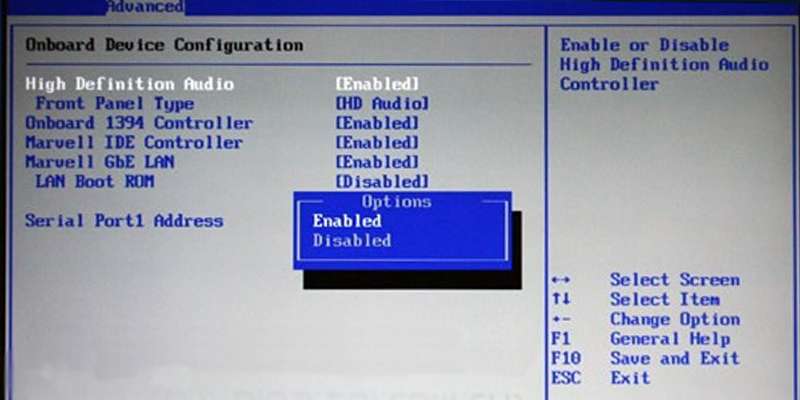
Для входа в AMI БИОС могут использоваться те же клавиши или их сочетания, что и у AWARD. Подсказкой тоже пользователь обделен не будет. Нужный параметр расположен в блоке Advanced (в зависимости от версии микропрограммы он может называться по-разному, но слово Advanced там присутствовать будет): это Onboard Devices Configuration, внутри которого нужно установить атрибут Disabled напротив строки со словами Onboard и Audio. Выход с сохранением пользовательских настроек осуществляется аналогично БИОС от AWARD.
Отключение встроенного аудио в UEFI
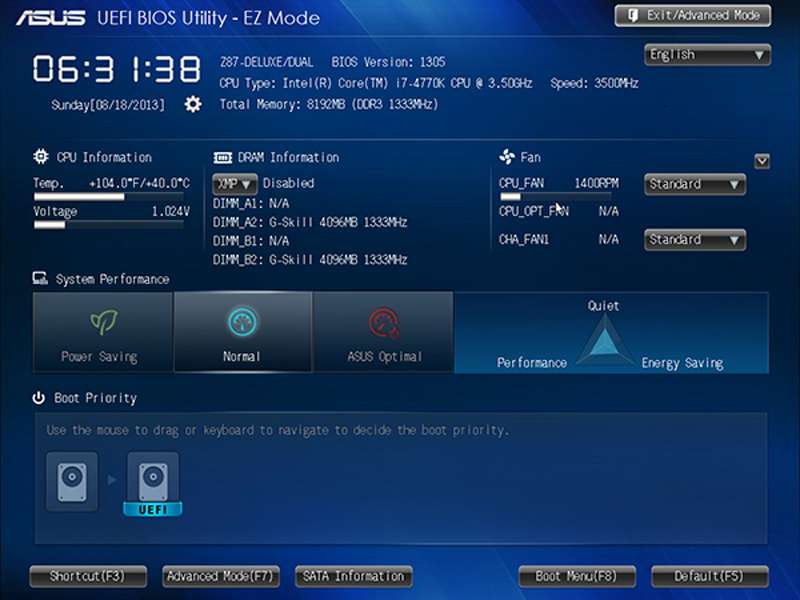
UEFI является полноценной графической надстройкой и позволяет как отключить встроенную звуковую карту в БИОС, так и получить доступ практически ко всем настройкам установленных в компьютере устройств. Режим расширенных настроек вызывается нажатием F7, после чего нужно открыть уже знакомый раздел Onboard Device Configutarion. Далее потребуется перейти в раздел, который чаще всего носит название производителя установленного в плату аудио-чипа. Здесь нужно деактивировать параметр со словом Audio. Для выхода с сохранением внесенных в параметры изменений используется клавиша F10.
Как в Биосе включить звуковую карту
Внезапное отключение звука или какие-либо проблемы, связанные с ним, никогда не было редким явлением. Это очень актуальная и обсуждаемая тема, с которой сталкивался практически каждый пользователь. Чаще всего причина кроется в самом Биосе, а именно в отключении звука в его настройках. Данный показатель быстро исправляется, достаточно следовать простому алгоритму. Стоит рассмотреть включение звуковой карты на примере AMI, Award и UEFI.

Как в Биосе включить звуковую карту
Зайти в BIOS
Все действия нужно будет совершать в самом Биосе, однако не каждый пользователь знает, как туда зайти. Данное знание полезно, так как вход в систему понадобится не только при подключении звуковой карты, но и при переустановке ОС, проведении других операций.
Примечание! ПК содержат различные материнские платы, от них и зависит вход в BIOS. Чаще всего пользователю достаточно при включении компьютера нажать F2 и Delete. Причем сделать это нужно последовательно, а не одновременно.
Если не работает этот метод, то можно попробовать зажать клавиши F12, F10 или F11. Зачастую пользователь сам может ознакомиться со способом входа в настройки. При включении ПК данная информация высвечивается на мониторе.

После включения компьютера нажимаем F2 и Delete
Не получается зайти в настройки
Это также распространенная практика, которая связана с тем, что у пользователя стоит «Fast Boot», что переводится как режим быстрой загрузки. Он может нажимать верные комбинации клавиш, но окно либо быстро исчезает, либо вовсе не отображается.
В данном случае нужно при включении ПК 3-4 раза быстро нажать на клавиши F2, Delete, F12, F10, F11. Эти действия необходимо проводить последовательно, нажимая кнопки поочередно.

Комбинации клавиш для входа в БИОС
Теперь пользователь сможет зайти в настройки и перейти к следующему этапу.
Включение в AMI BIOS
Необходимо предпринять такие простые действия:
-
Путем нажатия комбинации клавиш заходим в настройки Биоса. Перед пользователем откроется главное меню, в котором имеется вся необходимая информация. Оно выглядит так.

Главное меню BIOS

Выбираем «Onboard Devices Configuration»

Чтобы задействовать звук выбираем «Enabled»
Как только все необходимые настройки введены, нужно нажать на клавишу «F10», чтобы выйти из Биоса и перейти к привычной работе за ПК.
Как включить в Award BIOS
Многие пользователи склоняются не в сторону AMI, а пользуются Award BIOS. В данном случае алгоритм будет совершенно другим, но при этом не менее простым.
- Зайти в настройки Биоса вышеупомянутым способом.
- Откроется главное меню настроек, разделенное на два столбца. В левом столбике имеется 7 вкладок, в данном случае понадобится «Integrated Peripherals».

Выбираем «Integrated Peripherals»

Нажимаем «Enter» на «Onchip Device Function»

Чтобы задействовать звук выбираем «Enabled»
Примечание! В редких случаях эта настройка имеет другое название, которое незначительно отличается от общепринятого. Но в любом случае она будет содержать функцию «Auto», которая поможет включить звуковую карту.
Как включить в UEFI BIOS
Некоторые пользователи пользуются данной версией, и процедура включения или отключения звуковой карты здесь также отличается.
- Вход в Биос практически везде одинаков. Зайти в главное меню настроек можно по вышеупомянутой инструкции.
- Как только появится основное окно, нужно кликнуть на «Advanced Mode». Это раздел расширенных настроек, где возможно производить все необходимые действия.

Переходим в раздел «Advanced Mode»

Чтобы звуковая карта включилась выберите «Enabled»
После проделанных действий пользователю достаточно нажать F10. Будет произведен выход из настроек, а все вносимые изменения сохранятся.
Что такое BIOS back flash и чем может помочь?
В процессе настройки звука пользователь может наткнуться на данную опцию, которая обычно выключена, то есть находится в состоянии «Disabled».
Производители материнских плат регулярно производят различные обновления, вместе с которыми обновляется и сам Биос. Данные действия нужны для того, чтобы система работала корректно, а возможные ошибки были найдены и устранены. Обновление выглядит таким образом.

Обновление BIOS
Но бывают случаи, когда оно не идет на пользу. Пользователь может включить ПК и обнаружить, что система работает хуже, чем раньше. Например, появившиеся проблемы со звуковой картой. В таком случае понадобится устанавливать ту версию Биоса, которая была до обновления. Именно за выполнение этой функции и отвечает BIOS back flash.
Эта опция находится в самом конце списка, для установки прежней версии пользователь должен изменить клавишей «Enter» значок «Disabled» на «Enabled».

Для установки прежней версии меняем значок «Disabled» на «Enabled»
Видео — Как отключить встроенную звуковую карту
Понравилась статья?
Сохраните, чтобы не потерять!
Как в BIOS включить звуковую карту?
Вопрос о том, как в БИОСе включить звук, вряд ли заинтересует большинство пользователей. Ведь, как надеемся, хорошо известно большинству пользователей, звуковую карту, будь то встроенная в материнскую плату микросхема или выделенная карта, можно настроить при помощи средств операционной системы, например MS Windows. Однако в некоторых случаях средств операционной системы для этой цели может быть недостаточно.

В каких случаях может появиться необходимость включить звук в BIOS?
Мы настолько привыкли к мультимедиа-возможностям компьютеров, что воспринимаем звук, воспроизводимый ПК или ноутбуком, как само собой разумеющееся. Но очень часто функционирование звуковой системы требует ее предварительной настройки, в том числе и средствами BIOS.
Иногда возникает такая ситуация, когда звук в операционной системе недоступен, потому, что операционная система не видит звуковую карту, в то время как вы точно знаете, что у компьютера имеется встроенная звуковая карта. В чем может быть причина такой проблемы? Довольно часто она связана не с физической неисправностью звуковой карты, а с тем, что звуковую карту необходимо предварительно включить в БИОСе.
Эта проблема, однако, может быть характерной лишь для встроенной аудиосистемы, поскольку звуковая плата, устанавливающаяся в слот компьютера, не требует включения со стороны BIOS. Для того, чтобы подобная плата выводила бы звук, как правило, достаточно лишь драйверов, которые должны быть установлены в операционной системе.
Метод включения звука в BIOS
Для того, чтобы включить (или при необходимости – отключить) звук в БИОСе, необходимо, прежде всего, зайти в программу BIOS Setup. В большинстве случаев подобный вход осуществляется при помощи клавиши Del на клавиатуре. Более подробную инструкцию по входу в BIOS вы можете найти на нашем сайте.
Итак, вы вошли в BIOS. Теперь вам необходимо отыскать пункт BIOS, в котором располагается нужная опция, при помощи которой можно включить или отключить встроенную звуковую карту. Название раздела, где можно найти требуемую опцию, различается в зависимости от версии BIOS. В БИОСе от American Megatrends нужная пользователю опция может находиться, например, в разделе Advanced, подразделе Onboard Devices Configuration. В БИОСе от Award опция может располагаться в разделе Integrated Peripherals. Часто данная опция носит название HD Audio или High Definition Audio (реже Azalia, по имени кодового названия технологии High Definition Audio), но это правило может иметь и исключения.
На старых материнских платах опция может иметь название AC’97, по имени одноименной технологии вывода звука, использовавшейся до появления технологии High Definition Audio. Общая рекомендация по поиску нужной опции состоит в том, что необходимо искать опцию, в названии которой присутствовали бы слова Audio, Sound, Azalia или AC97. Найдя соответствующую опцию, пользователь должен включить режим вывода звука, выбрав вариант Enabled (реже Auto). Иногда в опции может быть доступна и детальная настройка звука, например, выбор режима работы контроллера (HD Audio/Azalia или AC’97).
После выбора варианта Enabled компьютер необходимо будет перезагрузить, выйдя из BIOS при помощи варианта выхода из BIOS с сохранением сделанных изменений.
Заключение
Включение звука в BIOS не требуется большинству пользователей, но порой все же является необходимостью в том случае, если встроенный в материнскую плату аудиоконтроллер не работает и не выводит звук. Для того, чтобы включить или отключить звук, выводимый интегрированным звуковым процессором, в большинстве BIOS предназначена специальная опция, включающая звуковую карту, а процедура включения звуковых возможностей компьютера, как правило, не представляет никаких сложностей.