
Sublime Text: Как открыть файлы в новой вкладке, в том же окне
Как вы наверное уже заметили дефолтное поведение Sublime Text не совсем помогает сохранить ваше рабочее пространство в порядке, скорее напротив — привносит в него хаос. Да я имею в виду открытие каждого нового файла в новом окне, вместо того, что бы открывать его в новой вкладке как это делает тот-же Atom. Я понимаю, что это удобство для кого-то весьма сомнительное, но раз уж вы оказались в этой статье, то наверное пришли именно за этим =)
Давайте же настроим Sublime Text так, что бы он открывал файлы в новой вкладке того же окна. Перейдите в “Sublime Text” → “Preferences” → “Settings.”
Затем добавьте в ваш файл настроек следующую строку:
"open_files_in_new_window": false Не забывайте про синтаксис, если у вас ещё нет записей в файле настроек, данная строка должна быть между знаком < и >. Так же стоит помнить что последняя строка настроек не содержит запятой, а все предыдущие оканчиваются знаком запятой, это стандартный синтаксиси JSON объекта.
Как включить файлы cookie
Включение файлов cookie поможет вам получить наиболее приятный опыт пользования системой Wise. Вот, как это работает в наиболее часто используемых веб-браузерах.
Google Chrome
- В правом верхнем углу экрана нажмите Больше (три точки) и перейдите в Настройки
- В самом низу выберите Показать дополнительные настройки
- В разделе Личные данные выберите Настройки контента
- В разделе Файлы cookie выберите Разрешить сайтам сохранять и получать данные cookie
Internet Explorer
- В правом верхнем углу экрана нажмите Инструменты (значок с зубчатым колесом) и перейдите в Свойства обозревателя
- В появившемся окне выберите Настройки конфиденциальности
- В разделе Настройки переместите ползунок, чтобы разрешить файлы cookie
- Нажмите OK
Mozilla Firefox
- В правом верхнем углу экрана нажмите Больше (три линии) и перейдите в Настройки
- В новой вкладке в меню слева выберите Настройки конфиденциальности и безопасности
- Выберите Обычный, затем разрешите файлы cookie для сайта
Если вы используете Firefox для входа на сайт Wise и видите значок щита в адресной строке (URL), это означает, что Firefox блокирует некоторый контент на сайте. Если вы нажмете на значок и увидите, что блокировка файлов cookie включена, выберите «Отключить блокировку для этого сайта».
Safari
- В верхнем левом углу нажмите Safari
- Выберите Настройки
- В появившемся окне выберите Настройки конфиденциальности
- В разделе Файлы cookie и данные веб-сайта снимите флажок с Блокировать все файлы cookie
- Закройте окно
Работа с папками и файлами
- Коснитесь в правом верхнем углу экрана.
- Выберите «Создать новую папку».
- Введите имя новой папки и нажмите «Создать».
Общие папки
Общие папки полезны для работы в команде. Все пользователи, которым вы предоставите доступ к папке, смогут просматривать, добавлять и удалять файлы. Для каждого пользователя можно настроить уровень доступа: только просмотр или просмотр и редактирование.
| Редактирование | Пользователи могут удалять, добавлять и редактировать файлы |
| Просмотр | Пользователи могут только просматривать файлы |
Чтобы сделать папку общей:
- Коснитесь
 напротив папки.
 - Коснитесь «Добавить участников» или
 .
. - Введите почту пользователя и укажите для него права.
- Нажмите «Отправить».
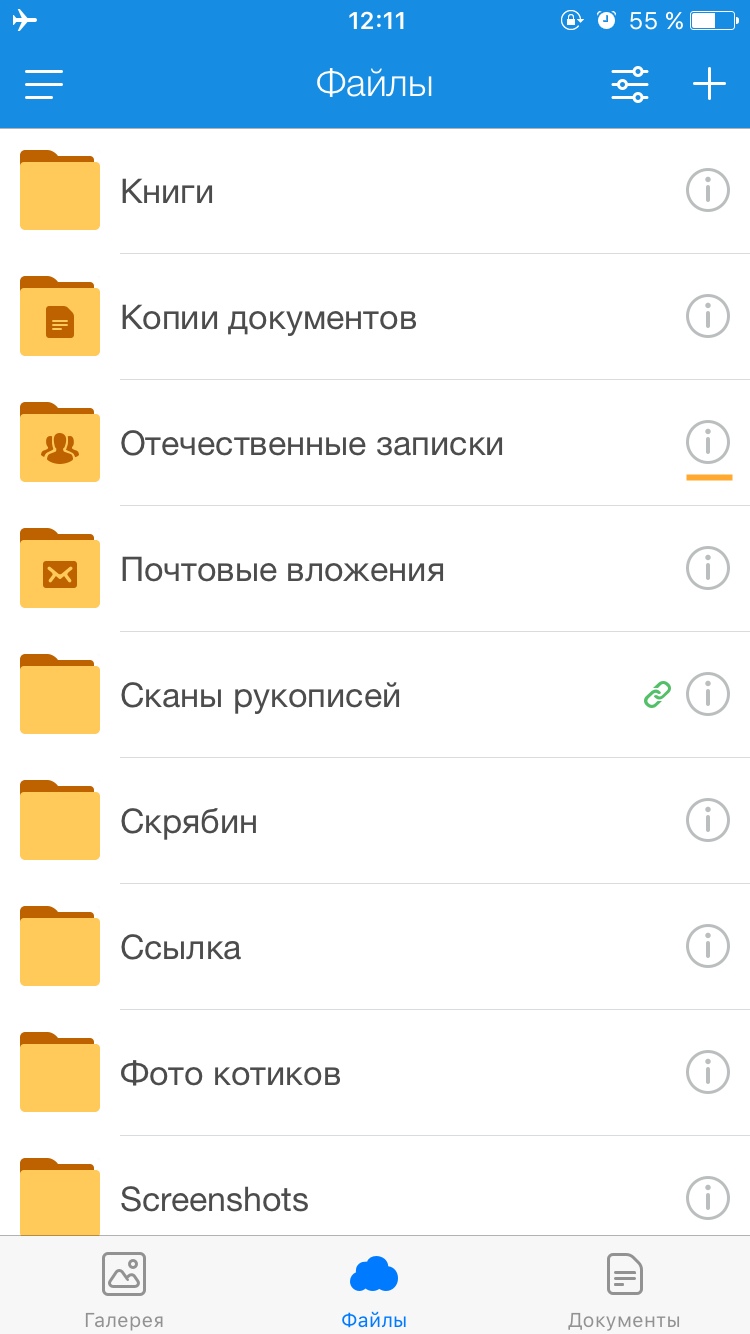
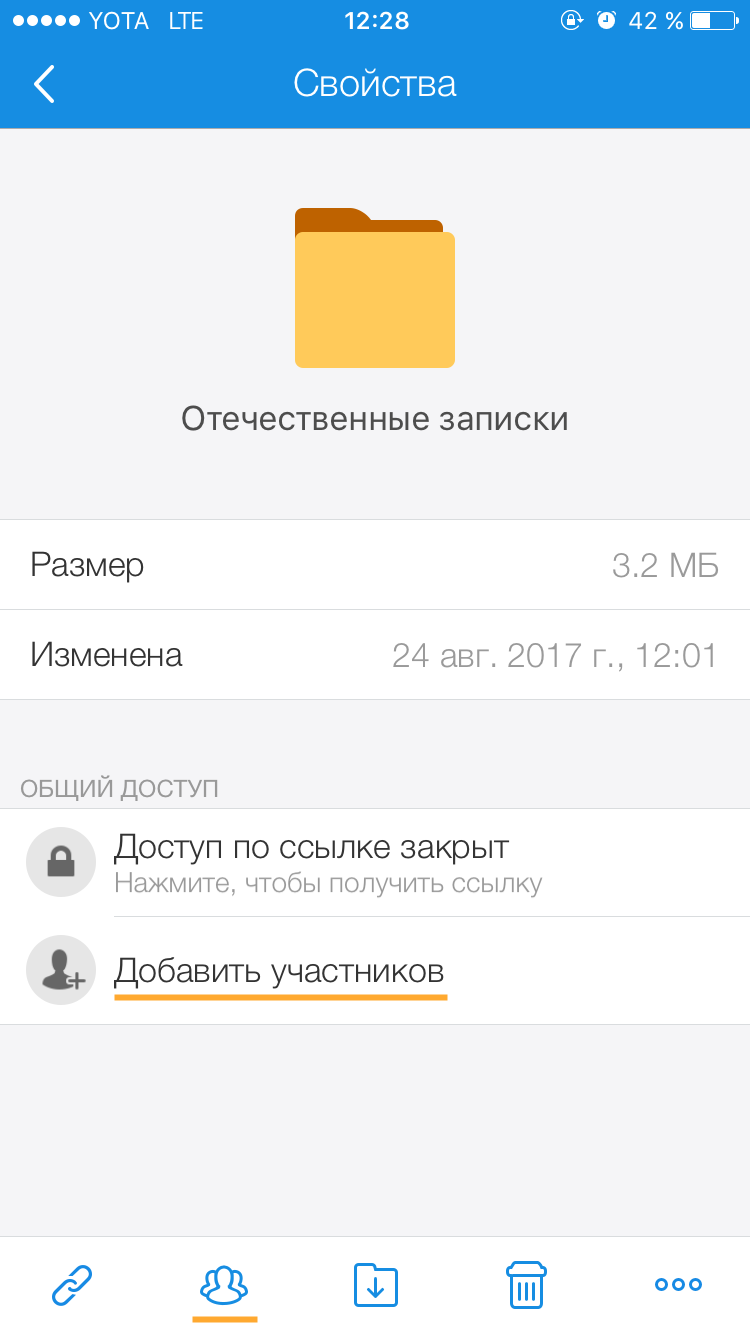
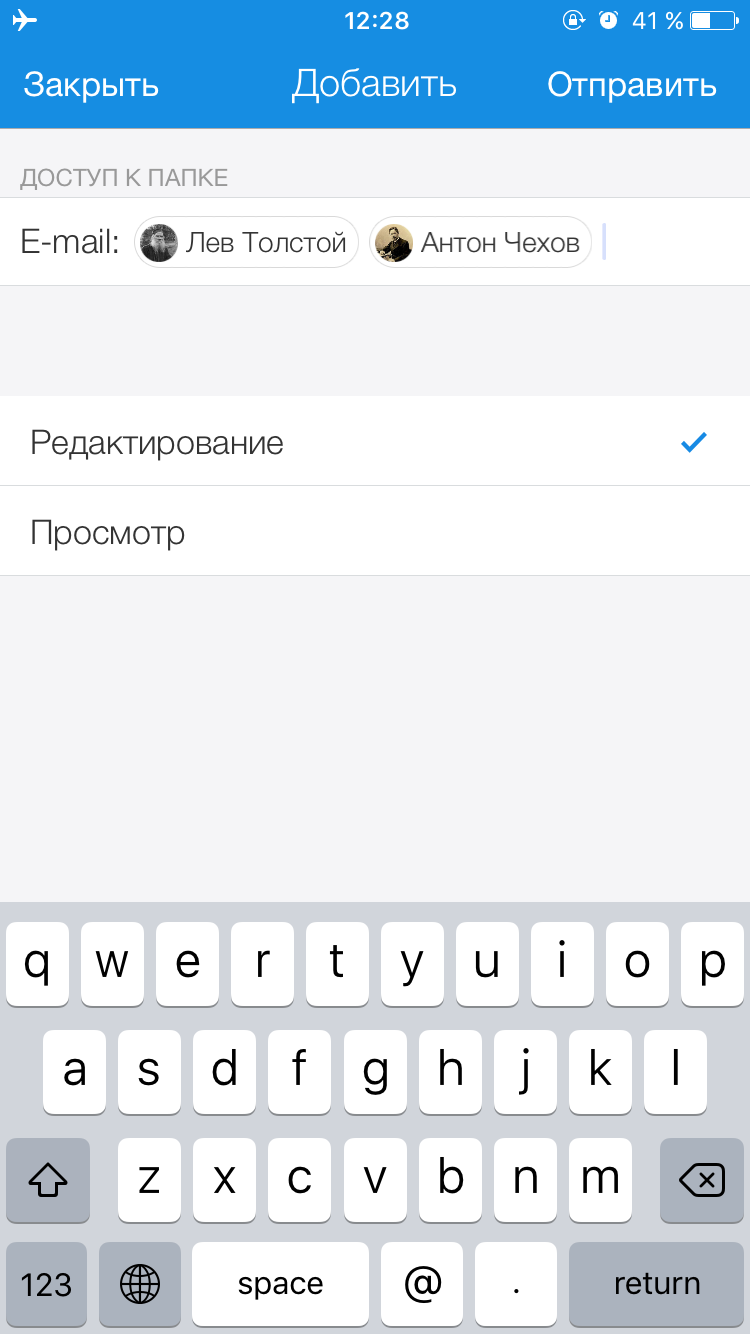
Чтобы изменить или удалить права пользователя, коснитесь имени пользователя и выберите новые права.
Если вы принимаете приглашение доступа к папке, она создается в вашем Облаке. Это значит, что если в папку другие пользователи будут загружать большие по объему файлы, они будут занимать свободное место и в вашем Облаке.
Все доступные общие папки находятся в разделе «Настройки» → «Общий доступ» во вкладке «Доступные мне».
Во вкладке «Мои файлы и папки» находятся все файлы и папки, ссылки на которые вы создавали.
Загрузить файл
- Коснитесь
 в правом верхнем углу экрана.
 - Выберите действие.
| Все фото и видео | Добавить в Облако фото или видео из альбома телефона |
| Сделать фото | Снять фото или видео и добавить их в Облако |
| Из другого приложения | Копировать файл из другого приложения, например из облака iCloud |
После загрузки на Облако файл будет доступен там, даже если вы удалите или измените его на телефоне.
Максимальный размер файла, загружаемого через мобильное приложение — 2 ГБ.
Получить ссылку
- Коснитесь напротив файла или папки.
- Коснитесь
 в нижней части экрана.
 - Выберите «Скопировать».
Вы также можете сразу выбрать программу, в которую необходимо скопировать ссылку.
Отправить файл
- Откройте файл.
- Коснитесь .
- Выберите программу в списке или нажмите «Открыть в программе» и найдите ту, в которой хотите открыть файл.
После этого продолжите работу в выбранном приложении. Ваш собеседник получит сам файл, а не просто ссылку, и сможет его скачать.
Удалить
- Коснитесь напротив имени файла или папки.
- Коснитесь значка
 внизу экрана.
Переместить
- Коснитесь напротив имени файла или папки.
- Коснитесь
 внизу экрана.
 - Выберите папку и коснитесь «Переместить сюда» .
Переименовать
- Коснитесь напротив имени файла или папки.
- Коснитесь и выберите «Переименовать».
- Введите новое имя и коснитесь «ОК».
Сохранить файл из Облака на телефон

- Откройте фото и коснитесь .
- В появившемся меню выберите «Сохранить в галерею».
Прикрепить файл из Облака в другом приложении
- В приложении перейдите к экрану прикрепления файла.
- В открывшемся виджете выберите Облако.
- Найдите файл на Облаке и прикрепите его.
Форум
Подскажите пожалуйста, в каком шаблоне и какой код отвечает за ссылку на pfd счет, сейчас только показывается ссылка на распечатку html счета?
Заглянувший
Сообщений: 2 Регистрация: 10.03.2017
26.06.2022 16:14:20
| Цитата |
|---|
| написал: Нужно смотреть в файле template.php шаблона catalog.element. Если будет нужна помощь, пишите мне в телеграм, помогу разобраться |
Кирилл, здравствуйте!
Прошу помочь с решением проблемы. Файл .pdf в карточке товара открывается в этом же окне во фрейме, но необходимо в другой вкладке. Нашёл данную тему на форуме.
По адресу /bitrix/components/bitrix/catalog.element/templates/.default/template.php нет строчки либо похожей на неё, чтобы добавить
Прикрепленные файлы
- Безымянный.jpg (233.41 КБ)
Страницы: 1
Центр поддержки
Продукты
Управление сайтом
Битрикс24
Интернет-магазин + CRM
Решения
Для интернет-магазинов
Каталог готовых решений
Внедрение
Выбрать партнера
Проверить партнера
Стать партнером
1С-Битрикс http://www.1c-bitrix.ru Общие вопросы info@1c-bitrix.ru Приобретение и лицензирование продуктов : sales@1c-bitrix.ru Маркетинг/мероприятия/PR marketing@1c-bitrix.ru Партнерская программа partners@1c-bitrix.ru Мы работаем с 10:00 до 19:00 по московскому времени. Офис в Москве 127287 Россия Московская область Москва 2-я Хуторская улица дом 38А строение 9 Офис в Калининграде +7 (4012) 51-05-64 Офис в Калининграде 236001 Россия Калининградская область Калининград Московский проспект 261 Офис в Киеве ukraine@1c-bitrix.ru Телефон в Киеве +3 (8044)221-55-33 Офис в Киеве 01033 Украина Калининградская область Киев улица Шота Руставели 39/41 офис 1507

© 2001-2023 «Битрикс», «1С-Битрикс». Работает на 1С-Битрикс: Управление сайтом. Политика конфиденциальности