
Устранение неполадок при просмотре файлов PDF в Интернете
Устранение распространенных проблем, возникающих при просмотре PDF-файлов с веб-сайта.
Распространенные проблемы с просмотром файлов PDF
- Пустая страница в веб-браузере
- Красный значок X
- Значок нерабочей ссылки: красный квадрат, синий треугольник или синий круг
- Ошибка: «Запущенное приложение Adobe Acrobat/Reader не используется для просмотра PDF-файлов в веб-браузере. Требуется приложение Adobe Acrobat/Reader версии 8 или 9. Закройте программу и повторите попытку».
Чтобы устранить распространенные проблемы с отображением PDF, следуйте инструкциям в том порядке, в котором они отображаются: Обновить Reader или Acrobat, исправить проблемы с PDF, проверить настройки браузера и восстановить или переустановить Reader или Acrobat.
Обновление Reader или Acrobat
Adobe выпускает пакеты бесплатных обновлений безопасности раз в три месяца. Убедитесь в том, что вы обновили свое приложение Reader или Acrobat до последней версии. Обновления зачастую содержат исправления часто встречающихся проблем. Загрузка последней версии бесплатного пакета обновлений.
Откройте Reader или Acrobat
Выберите Справка > Проверить наличие обновлений. Acrobat 9 и более ранние версии: при наличии обновления оно загрузится автоматически. Acrobat X и XI: нажмите Обновление, а затем Установить. Acrobat : перейдите к следующему шагу.
В появившемся диалоговом окне «Средство обновления» нажмите Загрузить.

После завершения загрузки нажмите на значок установки Acrobat. В окне «Средство обновления Acrobat» нажмите Установить.

После установки обновления перезагрузите компьютер и проверьте, открывается ли файл PDF.
Устранение неисправностей PDF-файла
Обновите или перезагрузите страницу
Часто после перезагрузки страницы в браузере PDF-файл полностью загружается.
- Удерживая кнопку Shift, нажмите в браузере кнопку
 Обновить или
  Перезагрузить.
Попробуйте открыть другой PDF-файл
Попробуйте открыть другой PDF-файл. Например, попробуйте открыть в своем браузере эту типовую форму. Если эта форма открывается в Acrobat или Reader, возможно, PDF-файл поврежден или неисправен веб-сервер. Если возможно, свяжитесь с лицом или компанией, отвечающей за работу веб-сайта.
Попробуйте открыть PDF-файл со своего жесткого диска
Проверьте, открывается ли PDF-файл в вашем веб-браузере с жесткого диска. Для этого необходимо сохранить PDF-файл на компьютер.
- Mac OS: выберите Файл > Открыть (или Открыть файл).
- Windows: нажмите Control + O.
Нажмите «Обзор».
(Только в ОС Windows) В меню «Тип файлов» выберите Все файлы.

Найдите в своем компьютере PDF-файл, выберите его и нажмите Открыть.
Если он открылся, проблема в веб-сайте, на котором вы хотели просмотреть файл. Свяжитесь с лицом или компанией, отвечающей за работу веб-сайта.
Устранение неполадок и изменение настроек браузера
Использование другого браузера
Просмотру PDF могут препятствовать определенные условия на компьютере, например настройки безопасности или cookie-файлы браузера. Часто самое быстрое решение – попробовать открыть страницу с помощью другого браузера. Попробуйте любой из следующих неиспользованных браузеров:
 Google Chrome
 Mozilla Firefox
Microsoft Internet Explorer
 Apple Safari
Список браузеров, совместимых с приложениями Reader и Acrobat, см. в разделе Совместимые веб-браузеры.
Переключитесь в режим совместимости (Internet Explorer)
Некоторые веб-сайты лучше отображаются в режиме совместимости в браузере Internet Explorer. В режиме совместимости страница отображается, как в предыдущей версии браузера.
Подробную информацию о том, как переключиться в данный режим, см. в разделе Устранение проблем отображения с помощью режима совместимости.
Перезагрузите компьютер и попробуйте открыть PDF-файл еще раз
Перезагрузите компьютер и откройте веб-страницу еще раз. Перезагрузка позволяет очистить память и кэш компьютера. Часто проблему отображения файлов можно устранить, просто перезагрузив компьютер.
Удалите временные файлы Интернета (Internet Explorer, Firefox и Chrome)
Очистите кэш браузера (иногда называется временные файлы Интернета), чтобы убедиться, что вы просматриваете свежую версию страницы.
Будьте внимательны при выборе параметров. Очистите только кэш браузера. Если удалить все временные файлы Интернета, можно удалить cookie-файлы с данными входа в систему и предпочтениями. В большинстве браузеров можно выбрать тип удаляемого содержимого.

Чтобы узнать, как очистить кэш браузера, см. следующие статьи:
Быстрое решение | Просмотр PDF-файлов в Интернете
Многие факторы могут оказывать влияние на отображение PDF-файлов в Интернете, в том числе повреждение самого файла PDF, способа отображения PDF-файлов на веб-сайте, версия Acrobat, Reader или браузера, настройки безопасности и файлов cookie или состояние сервера, на котором находится файл PDF. В качестве первых шагов по устранению неполадок попробуйте варианты ниже.
Открытие PDF-файлов непосредственно в Reader или Acrobat (быстрое решение)
Если PDF-файл доступен в виде гиперссылки, в большинстве случаев можно сохранить его на рабочий стол и открывать его напрямую. Загрузка файла — это одно из быстрых решений, которое не требует дальнейшего устранения неполадок.
Щелкните правой кнопкой мыши (Windows) или, удерживая нажатой клавишу Control, (Mac OS) щелкните ссылку на PDF-файл.
- (Internet Explorer) Сохранить объект как
- (Firefox) Сохранить ссылку как
- (Safari) Download Linked File

Убедитесь в том, что в качестве типа файл выбран документ Adobe Acrobat, и сохраните файл.
Примечание.
Если не появляется диалоговое окно «Сохранить как», возможно, в браузере открыто несколько окон загрузки и файл загружен автоматически.

Найдите сохраненный PDF-файл и дважды щелкните его, чтобы открыть. Если в браузере открылось окно загрузок, дважды щелкните PDF-файл в списке загруженных файлов.
Обновление Reader или Acrobat
Компания Adobe регулярно выпускает обновления безопасности для Reader и Acrobat. Вероятно, последнее обновление с исправлением поможет устранить конфликт с системой или браузером.
Откройте Reader или Acrobat.
Выберите «Справка» > «Проверить наличие обновлений».
Восстановите приложение Reader или Acrobat
Reader, Acrobat или ресурсы, которые они используют, могли быть повреждены. Восстановление установки — быстрый способ решить проблему.
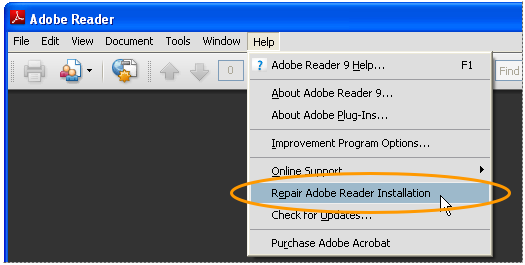
- (Reader) Выберите пункт меню «Справка» > Восстановить конфигурацию Adobe Reader».
- (Acrobat) Выберите пункт меню «Справка» > «Восстановить конфигурацию Acrobat».
Включите расширение для браузера
Для просмотра PDF-файлов в браузере требуется включить расширение Adobe PDF.
Как открыть PDF в Google Chrome
Информатизация мировой общественности породила моду на электронные книги, учебники и справочные материалы. С целью упрощения доступа к ним были разработаны новые форматы данных, а также механизмы воздействия с ними.
Сегодня мы поговорим о том, как открыть pdf в Google Chrome, также в процессе повествования рассмотрим удобный способ достижения желаемого.
О формате PDF
Формат PDF был разработан для удобного отображения текстовых файлов на любых устройствах. Он отлично взаимодействует с разными программами и операционными системами, в том числе и браузерами.
Однако за универсальность и простоту приходится платить:
- текст документа не подлежит редактированию, для изменения фрагментов понадобятся дополнительные инструменты;
- отсутствие адекватных шрифтов во время изменения контента, их придется подключать вручную;
- для печати таких документов важно использовать только качественные растровые изображения, которые весят гораздо больше аналогов (PDF и JPEG).
Но недостатки все же не останавливают пользователем, которым важно использовать материал, которые, порой, можно найти только в электронном виде.
От теории к практике
Для того, чтобы открыть PDF в Гугл Хроме достаточно воспользоваться следующей пошаговой инструкцией:
- Открываем браузер и формируем поисковых запрос, который нас интересует.
- Здесь есть два пути: либо мы кликаем по документу, и он открывается в Chrome автоматически, либо же объект скачивается на актуальную платформу.
- В первом случае нет нужды в дополнительных телодвижениях, система все делает сама.
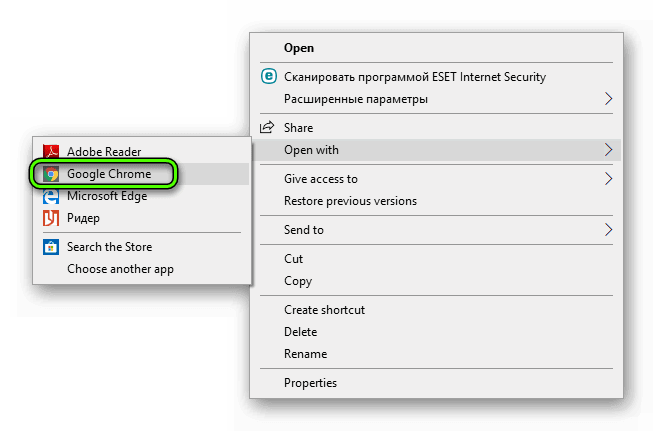
- Для открытия скачанного ранее документа кликаем по нему ПКМ, после чего выбираем «Открыть с помощью» и выбираем наш браузер (хотя файл автоматически должен отображаться, как ярлык браузера по умолчанию).
Таким простым способом можно получить доступ к интересующему контенту в электронном виде.
Альтернативный способ
Многие пользователи также используют сторонние расширения, которые способны автоматически переводить текстовые фрагменты, а также отображать документы в фоновом режиме.
В официальном магазине Google их несколько, поэтому рассмотрим порядок действий для их добавления в библиотеку плагинов.
Для претворения задуманного в жизнь:
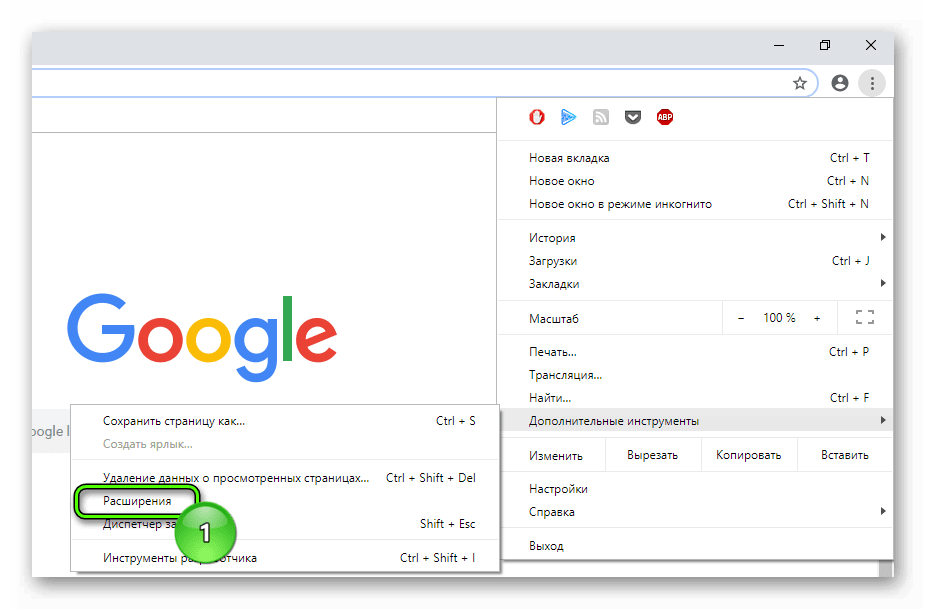
- запускаем браузер и открываем системное меню путем клика ЛКМ по троеточию в правом верхнем углу;
- здесь кликаем на раздел «Дополнительные инструменты», а в выпадающем списке «Расширения»;
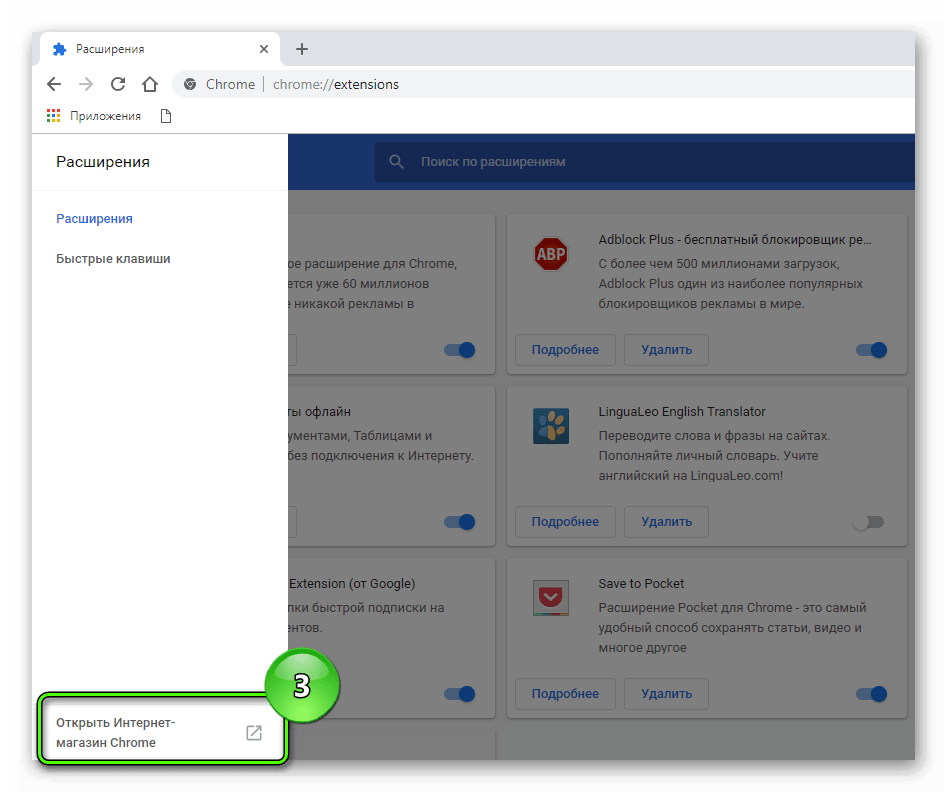
- в левом верхнем углу кликаем на кнопку в виде трех горизонтальных линий;
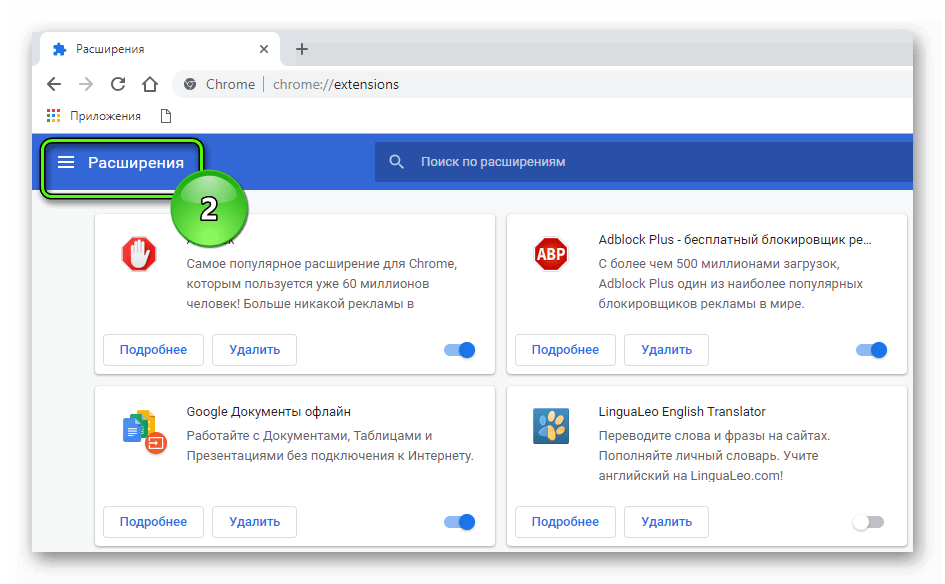
- в новом окне кликаем на «Открыть интернет-магазин Chrome», система автоматически перенаправляет нас на официальную страничку;
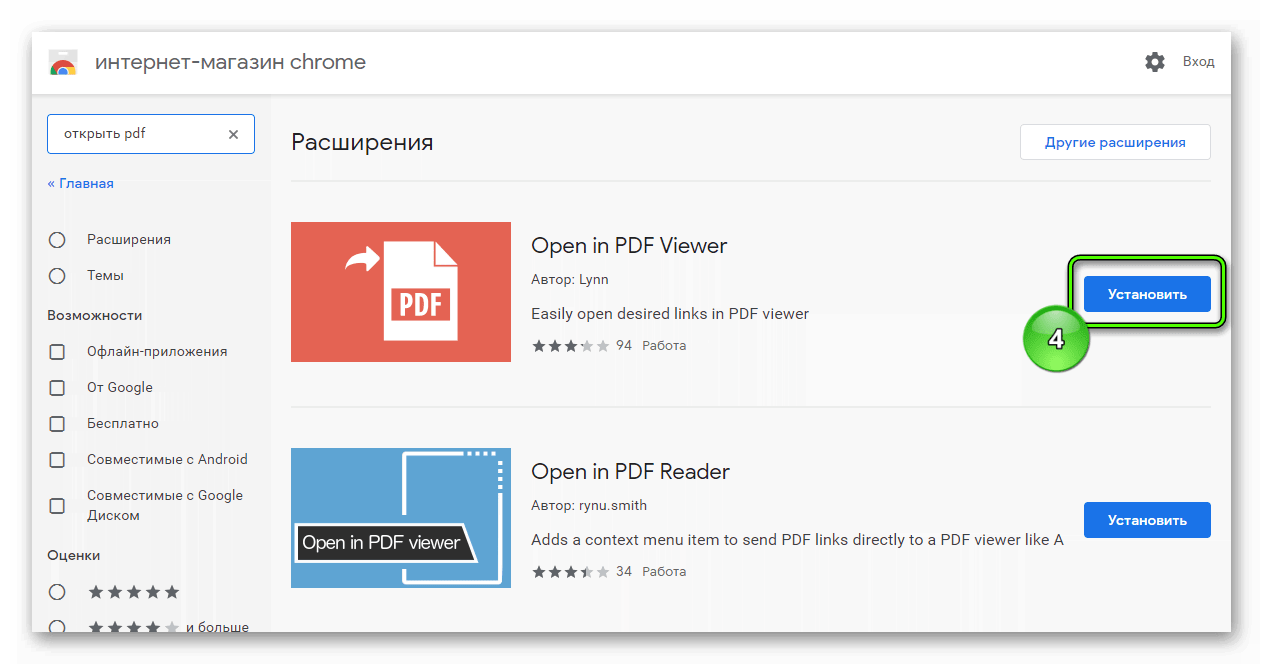
- здесь формируем поисковый запрос, находим нужный плагин и кликаем на кнопку «Установить»;
- подтверждаем серьезность намерений и ждем завершения всех процедур;
- индикатор успешного скачивания и установки – появление нового ярлыка на панели инструментов напротив адресной строки.
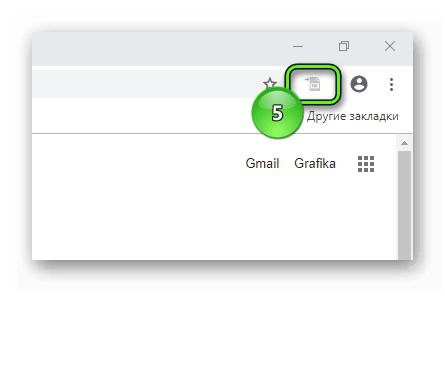
Таким простым способом можно добавить новое расширение для открытия pdf в популярном браузере Google Chrome.
Подведем итоги
PDF файлы – это удобный формат файлов, который позволяет хранить и отображать книги, конспекты и научную литературу в электронном виде. Взаимодействие с ними не сопряжено с особыми трудностями и каждый пользователь в состоянии ими воспользоваться.
Yii Framework
Вопрос такой — не открывается pdf. Вместо этого предлагает скачать его. Проблема присутствует как в хроме, так и в фаер фоксе.
Когда загружаю обычный текстовый файл, то показывается в табе браузера как положено.
Ссылка выглядит примерно так:
В интернетах пишут именно про Content-Type. Что, мол, если сервер возвращает application/pdf, то браузер будет предлагать скачать файл, ан е откроет его в табе. Но как изменить этот контент-тайп? Если я открываю страницу и вручную меню у ссылки это значение, то ничего не происходит и все также файл скачивается, а не открывается в браузере. никакие ручные манипуляции с этим значением не оказывают на браузеры никакого действия. Открыается новый таб, а дальше предложение сохранить pdf.