
Импорт из Excel в Access
Перенос таблиц Excel в СУБД Access осуществляется при помощи интерфейса последней в несколько простых шагов:
1. Откройте либо создайте новую базу данных.
2. На вкладке «Внешние данные» в группе «Импорт и связи» нажмите на иконку «Excel»
3. Перед Вами появиться окно, где необходимо выбрать сам файл источника и способ его импортирования:
- Перенос данных из источника в новую таблицу базы данных;
- Если в базе уже имеются таблицы, то можно добавить импортируемые данные к уже существующим;
- Импорт с сохранением связи с источником. Этот способ позволяем моментально обновлять таблицы в БД при их изменении в файле источника, но не наоборот.
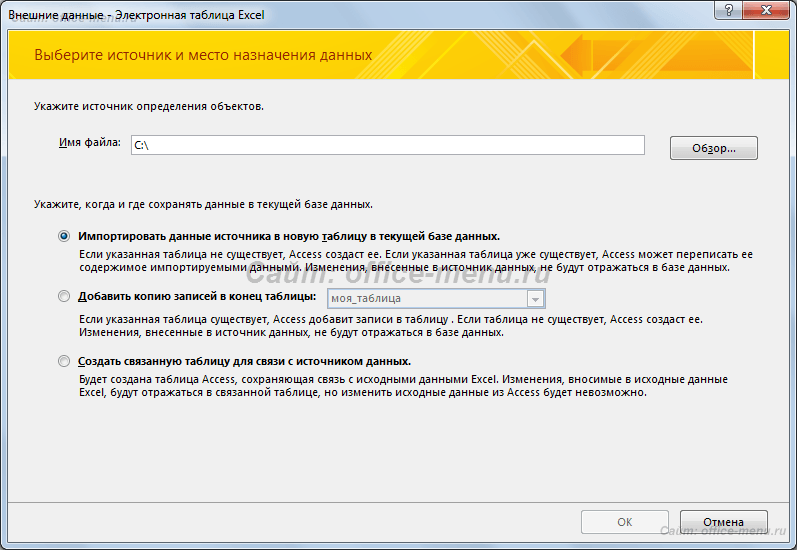
Для примера используем первый вариант.
4. Далее следует указать диапазон, в котором находится требуемая информация. Это может быть лист либо именованный диапазон. Начиная с данного этапа, если Вас все устраивает, процесс можно закончить, подтвердив нажатием на кнопку «Готово».
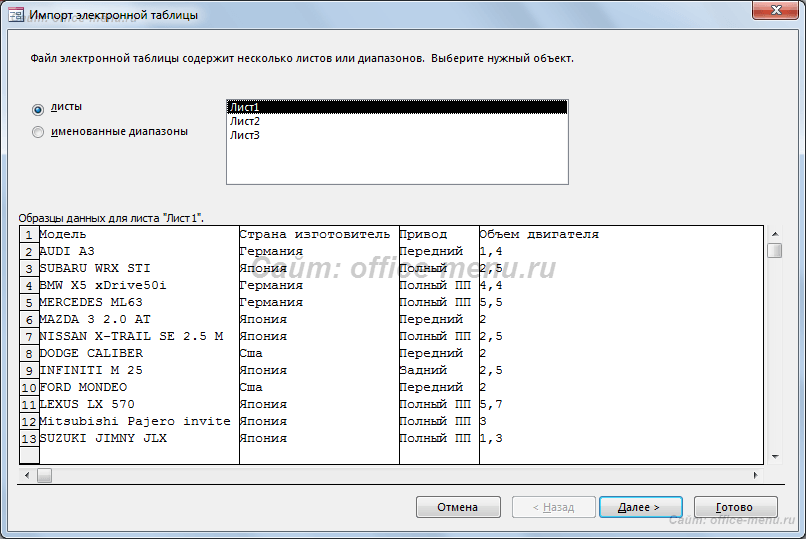
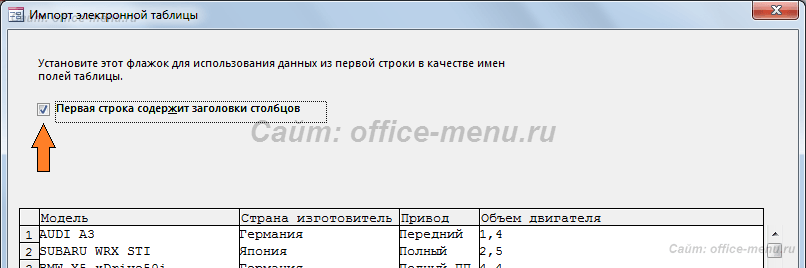
5. Следующие 2 шага определяют заголовки будущей таблицы:
- Указывается содержание в исходном файле заголовков.
- Обозначаются имена заголовка, тип данных и индекс для каждого поля. Также любой столбец можно пропустить, установив галочку на элементе формы «не импортировать (пропустить) поле».

6. На завершающих шагах Вам будет предложено определить уникальный идентификатор (ключ) для каждой записи и дать таблице имя. Рекомендуем всегда создавать ключ, если таблица не содержит полей, которые его могли бы заменить (паспортные данные, регистрационный номер и т.п.).
Импорт таблицы из Excel в Access завершен.
Если планируется частый перенос одних и тех же таблиц, то система предлагаем возможность сохранить весь процесс для повтора.
- Критерий Манна-Уитни
- Подключение MySQL в Excel
- Подключение Excel к SQL Server
Если материалы office-menu.ru Вам помогли, то поддержите, пожалуйста, проект, чтобы я мог развивать его дальше.
Обмен данными между Microsoft Excel и Microsoft Access
Примечание. Этот способ используется в случае, если данные в Microsoft Excel не требуется обновлять каждый раз при изменении базы данных Microsoft Access.
Перенос в Microsoft Excel обновляемых данных Microsoft Access
Если требуется обновить данные в листе при изменении базы данных Microsoft Access, например обновить ежемесячно отправляемые итоги Microsoft Excel, содержащие данные за текущий месяц, перенести данные в Microsoft Excel можно создав запрос или odc-файл. Запрос следует создавать в случае, если требуется получить данные из нескольких таблиц или нужно изменить границы получаемых данных. ODC-файл следует использовать в случае, если требуется получить данные из одной таблицы в базе данных и при этом извлечь все данные в таблице. Данные можно вернуть в Microsoft Excel как внешний диапазон данных или отчет сводной таблицы, причем в обоих случаях доступно обновление.
Использование Microsoft Access для управления данными Microsoft Excel
Связывание данных Microsoft Excel с базой данных Microsoft Access. Список Microsoft Excel можно поместить в базу данных Microsoft Access в виде таблицы. Данный подход следует использовать в случае, если планируется продолжать ведение списка в Microsoft Excel и при этом требуется, чтобы список был доступен в Microsoft Access. Данные в связанном списке Microsoft Excel можно просматривать и обновлять непосредственно в базе данных Microsoft Access. Создавать данный тип связи можно непосредственно в базе данных Microsoft Access, но не в Microsoft Excel. Для получения дополнительных сведений обратитесь к справочной системе Microsoft Access.
Импорт данных Microsoft Excel в базу данных Microsoft Access. Если при работе в Microsoft Access в базу данных требуется скопировать данные из книги Microsoft Excel, можно импортировать эти данные в Microsoft Access. Данный метод следует использовать для переноса копии небольшого объема данных, которые предполагается и дальше поддерживать в Microsoft Excel, в существующую базу данных Microsoft Access без необходимости повторного ввода.
Если в Microsoft Excel установлена надстройка связей с Microsoft Access, можно использовать некоторые возможности Microsoft Access для сохранения данных Microsoft Excel. Эта надстройка доступна на веб-узле Microsoft Office.
Примечание. Гиперссылка данного раздела ведет в Интернет. Вы можете вернуться в справку в любой момент.
Преобразование списка Microsoft Excel в базу данных Microsoft Access. Если имеется большой список Microsoft Excel, который требуется перенести в базу данных Microsoft Access для того, чтобы воспользоваться представляемыми Microsoft Access возможностями управления данными, защиты или многопользовательскими возможностями, можно преобразовать данные из Microsoft Excel в базу данных Microsoft Access. Данный метод следует использовать при переносе данных из Microsoft Excel в Microsoft Access, а также при последующем использовании и изменении данных в Microsoft Access.
Создание отчета Microsoft Access на основе данных Microsoft Excel. Если требуется обобщить и организовать данные Microsoft Excel с помощью отчета Microsoft Access, то при наличии опыта разработки отчетов такого типа можно создать отчет Microsoft Access на основе данных из списка Microsoft Excel. Для получения дополнительных сведений о разработке и использовании отчетов Microsoft Access обратитесь к справочной системе Microsoft Access.
Использование формы Microsoft Access для ввода данных Microsoft Excel. Если для ввода, поиска и удаления данных из списка Microsoft Excel необходимо использовать форму, можно создать для списка форму Microsoft Access. Например, можно создать форму Microsoft Access, позволяющую вводить записи в список Microsoft Excel в порядке, отличающемся от порядка столбцов на листе. Данный метод следует использовать в случае, если требуется воспользоваться определенными возможностями, доступными в формах Microsoft Access. Для получения дополнительных сведений о разработке и использовании форм Microsoft Access обратитесь к справочной системе Microsoft Access.
Формы для ввода данных
Microsoft Excel предоставляет следующие типы форм, помогающие вводить данные в списки.
Microsoft Excel может генерировать встроенную форму для списка. Форма отображает все заголовки столбцов списка в одном диалоговом окне, с пустым полем рядом с каждым заголовком, предназначенным для ввода данных в столбец. При этом можно ввести новые данные, найти строки на основе содержимого ячейки, обновить имеющиеся данные и удалить строки из списка.
Используйте форму, если достаточно простого перечисления столбцов и не требуются более сложные или настраиваемые возможности. Форма может облегчить ввод данных, например, когда имеется широкий список, количество столбцов которого превышает число столбцов, которое может одновременно отображаться на экране.
Формы Microsoft Access
Если установлено приложение Microsoft Access, надстройка Excel AccessLinks позволяет создавать формы Microsoft Access для работы с данными в списке Microsoft Excel. Используйте мастер формы Access для создания настраиваемой формы, после чего используйте форму для ввода, поиска и удаления хранящихся на листе данных. Эта программа надстройки доступна на веб-узле Microsoft Office.
Формы Microsoft Access предоставляют более гибкие возможности создания макетов и форматирования, чем формы для ввода данных Microsoft Excel с фиксированными макетами. Для получения сведений о возможностях и параметрах форм Microsoft Access обратитесь к справке Microsoft Access.
Если требуется создать сложную или специализированную форму для ввода данных, следует создать лист или шаблон для использования его в качестве формы и затем настроить лист формы в соответствии с необходимыми требованиями. Например, можно создать форму отчета о расходах, которая будет заполняться в электронном виде или в виде печатных копий.
Этот способ используется в случае, если для настройки форм требуется максимальная гибкость. Формы на листе особенно удобны, если требуется получить отдельные печатные копии формы. Если также требуется сохранять данные из форм в списке Microsoft Excel, можно скопировать данные в список вручную из каждой копии формы, или воспользоваться для создания и ведения списка мастером шаблонов, либо разработать приложение для ввода данных с помощью редактора Microsoft Visual Basic.
Формы мастера шаблонов
Можно создать шаблон формы в Microsoft Excel и затем использовать мастер шаблонов для создания отдельного списка Microsoft Excel для сбора данных, вводимых в формы, созданные на основе шаблона. Этот метод используется, если, например, копия формы будет заполняться несколькими пользователями.
Мастер шаблонов следует использовать, если требуется как копирование книги каждого заполненного экземпляра формы, так и отдельная запись всех данных. При этом Microsoft Excel автоматически осуществляет ведение списка и сохраняет копию каждого заполненного экземпляра формы в отдельной книге. Эта надстройка доступна на веб-узле Microsoft Office.
Копирование данных Microsoft Access в Microsoft Excel
Определите объем данных, с которым потребуется работать: 1) вся таблица, запрос либо все данные формы или отчета; 2) только некоторые записи.
Выполните одно из следующих действий.
Скопируйте все данные в Microsoft Excel
- В окне базы данных Microsoft Access выберите таблицу, запрос, форму или отчет, с которым требуется работать в Microsoft Excel.
- В меню Сервис укажите на пункт Связи с Office и выберите команду Анализ в Microsoft Excel. Таблица, запрос, форма или отчет Microsoft Access будет сохранен в виде книги Microsoft Excel (файл с расширением XLS), которая затем будет открыта в Microsoft Excel. Файл с именем таблицы, запроса или другого объекта базы данных сохраняется в текущей рабочей папке.
Примечание. При наличии основной формы и одной или нескольких вспомогательных форм либо основного отчета и одного или нескольких вспомогательных отчетов в книге сохраняются только данные основной формы или отчета Microsoft Access.
Скопируйте выделенные записи в Microsoft Excel
- В Microsoft Access выберите таблицу, запрос или форму с записями, которые требуется скопировать.
- В меню Вид выберите команду Режим таблицы.
- Выделите записи, которые необходимо скопировать. Если требуется выделить несколько соседних столбцов, перетащите указатель через их заголовки.
- Нажмите кнопку Копировать .
- Переключитесь в окно Microsoft Excel.
- Щелкните в левом верхнем углу области листа, в которую требуется поместить имя первого поля. Чтобы скопированные записи не заменили имеющиеся записи, ниже и правее выбранной ячейки не должно быть никаких данных.
- Нажмите кнопку Вставить .
- После вставки данных на лист может потребоваться изменение высоты соответствующих строк. Для этого выполните одно из следующих действий:
- выделите строки, выберите в меню Формат команду Ячейки, откройте вкладку Выравнивание, а затем снимите флажок переносить по словам;
- в меню Формат укажите на пункт Строка, а затем выберите команду Автоподбор высоты.
Импорт данных Microsoft Excel в базу данных Microsoft Access
- Убедитесь, что данные Microsoft Excel представлены в формате списка: первая строка каждого столбца содержит подпись, остальные строки — однотипные данные, пустые строки или столбцы в списке отсутствуют.
- Закройте книгу Microsoft Excel, содержащую данные, которые предполагается использовать в Microsoft Access.
- В Microsoft Access откройте базу данных, в которую требуется скопировать данные Microsoft Excel.
- В меню Файл Microsoft Access выберите пункт Внешние данные и выполните команду Импорт.
- В диалоговом окне Импорт выберите элемент Microsoft Excel в списке Тип файлов.
- В списке Папка выберите папку, содержащую импортируемый файл, и затем дважды щелкните его.
- Следуйте инструкциям мастера импорта таблиц. Для получения дополнительных сведений об этом мастере и Microsoft Access установите флажок Вывести справку после завершения работы мастера.
Импорт данных из Access в Excel
Известно, что в Excel можно создавать таблицы и работать с ними. Однако, часто возникает необходимость загрузить готовую таблицу из другого источника данных. Давайте рассмотрим, как можно в Excel загрузить данные из файла Access.
Предположим, мы имеем такую базу данных Access:
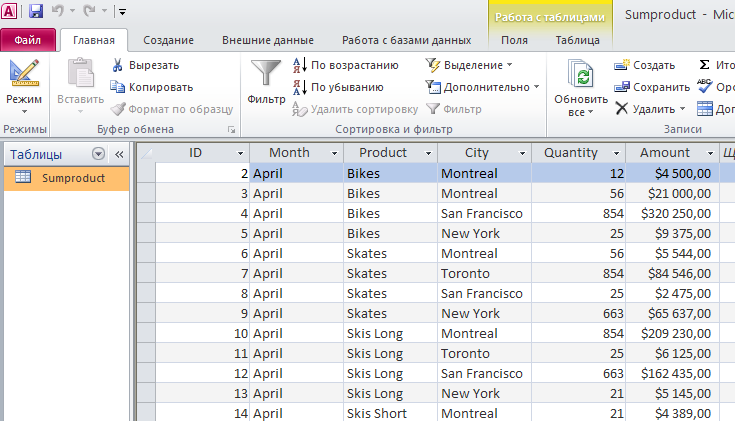
Чтобы загрузить данные, откроем пустой файл Excel, выберем в меню Данные — Получить внешние данные из Access.
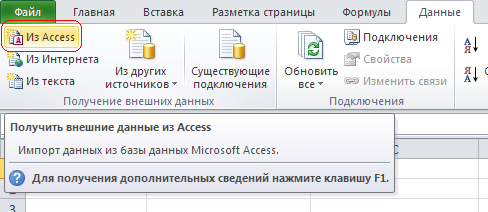
В появившемся окне, выберем необходимый файл Access. Далее, появится следующее окно:
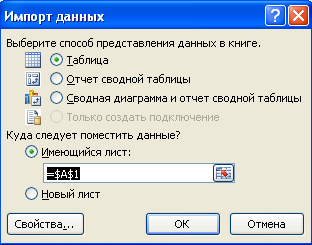
В этом окне вы можете выбрать загрузить всю таблицу, создать на основе данных из Access только Сводную таблицу или создать Сводную таблицу вместе с графиком . Выбираем первый вариант и жмем ОК.
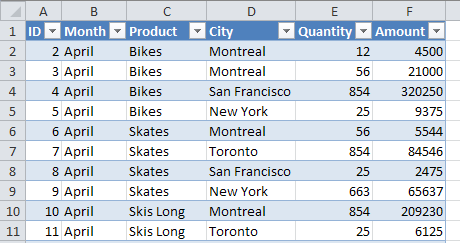
Теперь мы получили таблицу в Excel, которая связана с данными из файла Access . Но наша таблица не является простой, фактически она является запросом к базе данных. Это так называемая Умная таблица, которую можно обновить и получить «свежие» данные (щелкаем правой кнопкой мыши на таблицу и выбираем «Обновить«).
Копирование данных из Excel

Воспользуйтесь улучшенными функциями редактирования, эффективными запросами и полезными функциями отчетов в Access, скопировав данные из электронной таблицы Excel. Данные можно вставить в существующую или в новую пустую таблицу.
Чтобы копирование данных прошло без проблем, они должны быть согласованы и правильно структурированы.
Очистка данных
- Все данные в столбце должны быть одного типа и иметь одинаковый формат. Например, все номера телефонов должны включать код города, но не префикс страны, все адреса должны включать название города и области или края, но не название страны, а все цены должны включать копейки, даже если цена равна 0,00.
- Удалите все подзаголовки, строки итогов и примечаний, а также пустые строки.
Примечание: При необходимости вы сможете добавить их позднее с помощью запросов, а также функций группирования и подведения итогов в отчетах Access.
Если вы вставляете данные в существующую таблицу Access, в электронной таблице должно быть такое же количество столбцов, что и в таблице Access, и они должны следовать в том же порядке. (Если же вы планируете создать таблицу Access для этих данных, имена и порядок столбцов могут быть любыми.)
Совет: Для каждого отдельного элемента информации рекомендуется использовать собственный столбец. Например, разнесите по разным столбцам имя и фамилию либо, если указывается адрес, название улицы и номер дома, город, область или край и почтовый индекс.
Добавление данных Excel в новую таблицу
- Выделите и скопируйте в Excel данные, которые нужно добавить в таблицу.
- В Access на вкладке Главная нажмите кнопку Вставить.
- Чтобы указать, содержит ли первая строка заголовки столбцов, выберите Да или Нет.
- При необходимости переименуйте таблицу и поля.
Добавление данных Excel в существующую таблицу
- Выделите и скопируйте в Excel данные, которые нужно добавить в таблицу.
- В приложении Access откройте таблицу, в которую нужно вставить данные.
- В конце таблицы выберите пустую строку.
- На вкладке Главная нажмите кнопку Вставить и выберите пункт Добавить следующую.
При копировании данных Excel в базу данных Access исходные данные в Excel не изменяются.