
Озвучка текста
Озвучка текста онлайн выполняется бесплатно и без регистрации. Синтезаторы речи на русском языке дают вам возможность простого и быстрого озвучивания видео- и аудиоматериалов для слушателей из России и из стран Восточной Европы и Средней Азии, большая часть населения которых говорит по-русски. Конвертируйте русский текст в голос в MP3 формате, создавайте видео на основе презентации Powerpoint и автоматизируйте создание аудио- и видеофайлов с помощью Narakeet, используя наши конверторы, чтобы озвучить текст онлайн, а также голоса на других языках.
Текст в голос
Озвучка текста голосом теперь стала проще. Теперь вы можете преобразовать текст в голос и скачать файл в MP3 формате на русском языке или видеоматериалы всего за несколько минут. Гораздо быстрее озвучить текст онлайн, чем записывать аудио самим. Включите видео (со звуком), чтобы прослушать быструю презентацию нашего приложения для конвертации текста в голосовой файл.
Sorry, your browser doesn’t support embedded videos. Watch the video here.Озвучка текста онлайн
Narakeet дает возможность легко преобразовать текст в голос для создания аудио- и видеофайлов с помощью синтезаторов речи, которые обеспечивают естественное звучание. Начните использовать наши синтезаторы текста в речь бесплатно. Выберите один из мужских или женских голосов и введите текст в поле ниже, чтобы превратить текст в голос и создать аудиофайл.
Если вам нужны дополнительные опции (преобразование документов Word в голос, регулировка скорости или громкости речи, работа с презентациями Powerpoint или текстами), посетите нашу страницу Инструменты.
Преобразование текста в речь
Синтезаторы речи с помощью искусственного интеллекта распознают текст с учетом контекста. Они отлично справляются с отдельными абзацами, но иногда им бывает непросто угадать значение небольших фрагментов, особенно при прочтении слов, имеющих одинаковое написание, но различное значение. Чтобы обеспечить правильный синтез речи при прочтении таких слов, выберите один из голосов с пометкой «Ударение», например: «Сергей», «Наталья», «Татьяна» и «Юрий». Эти голоса могут распознавать обозначение для выделения отдельных слогов. Поставьте символ «домик» (Shift+6 на большинстве русских клавиатур) перед слогом, на который необходимо сделать ударение. Например, в следующем тексте ударением будет выделена первая буква «и».
(voice: Natalia)

гвозд^ики
Кроме этих голосов, онлайн озвучка текста с помощью Narakeet выполняется с использованием еще 700 голосов на 90 языках.
Озвучить текст онлайн
Чем озвучить текст?
- онлайн озвучка текста
- конвертация текста на русском в голос
- озвучка текста на английском
- озвучити текст українською онлайн
- озвучить текст на немецком
- синтез речи онлайн
- озвучка голосом робота
- озвучка текста онлайн реалистичными голосами
Как прочитать текст голосом? Как преобразовать текст в голос?
Используйте Narakeet, чтобы быстро преобразовать текст в голос онлайн. Это будет намного легче и проще, чем озвучить текст самостоятельно.
Как озвучить текст на компьютере?
Для того, чтобы прочитать текст голосом, вставьте нужный вам текст в поле «Текст», выберите онлайн-синтезатор русской речи и нажмите на кнопку «Создать аудио».
Какая программа озвучивает текст?
Narakeet ‒ это приложение, которое может конвертировать текст в голос онлайн. Вы можете использовать его на любом устройстве, подключенном к сети Интернет. Озвучка текста онлайн не требует установки какой-либо программы, просто используйте свой браузер.
Можно ли озвучивать книги?
Narakeet озвучивает текст онлайн с помощью реалистичных синтезаторов речи. Благодаря этому приложению вы сможете легко конвертировать речь из текста в голос.
Как сделать видео с озвучкой?
Для создания видео со звуком создайте презентацию Powerpoint и наберите текст для озвучки в примечаниях к презентации. После этого загрузите презентацию в Narakeet. Вы получите видео с озвучкой всего за несколько минут.
Как озвучить текст в пдф?
Если вы хотите озвучить текст в пдф документе, используйте конвертор текста в голос Narakeet. Нажмите на кнопку «Загрузить файл» для загрузки вашего документа. После этого нажмите на кнопку «Создать аудио», чтобы преобразовать текст в голос. Озвучка слов будет выполнена на русском языке после выбора одного из голосов для чтения на русском.
Как сделать так чтобы компьютер сам читал текст?
Просто скопируйте текст или наберите его в поле «Текст» и выберите один из предложенных голосов, чтобы озвучить текст онлайн на русском.
Как сделать озвучку из текста?
Narakeet ‒ это программа, которая может сделать озвучку из текста. Это возможность воспроизвести чтение текста онлайн на разных языках с использованием разных голосов. Протестируйте наше приложение, если вам нужна озвучка текста бесплатно.
Narakeet helps you create text to speech voiceovers, turn Powerpoint presentations and Markdown scripts into engaging videos. It is under active development, so things change frequently. Keep up to date: RSS, Slack, Twitter, YouTube, Facebook, Instagram, TikTok
Узнаем как наложить звук на звук: несколько базовых методик и применяемых программ

Многие из тех, кто пытается создать собственные проекты в формате аудио или видео, достаточно часто сталкиваются с проблемой того, как наложить один звук на другой. Это может быть, например, запись вокальной партии на имеющуюся фонограмму или обычное микширование треков. Очень часто такие операции необходимо производить и при создании разного рода мультимедиа-презентаций или похожих проектов.
В принципе, есть несколько методов, позволяющих выполнить такие действия, причем даже на профессиональном уровне. Но рассмотрение наиболее часто применяемых методик начнем с самых простых, а затем рассмотрим и более сложные. Правда, в этом случае изначально решение проблемы того, как наложить звук на музыку, подразумевает знание соответствующего программного обеспечения хотя бы на начальном уровне. Но обо всем по порядку.
В статье пойдет речь о том как вставить песню в песню или же заменить песню в видео на другую.
Как наложить звук на звук: основные методы
Что касается применяемых инструментов, вставка звукового файла может производиться совершенно элементарно в любом офисном редакторе (в качестве примера далее будет рассмотрена программа Power Point).

Но вот когда требуется решить вопрос того, как наложить звук на звук или аудио на видео, без специальных редакторов не обойтись. Среди всего того, что можно использовать, отдельно можно выделить следующие программные пакеты:
- аудиоредакторы (Adobe Audition, Sound Forge, Cockos Reaper, Acoustica Mixcraft);
- секвенсоры (FL Studio, Presonus Studio One, Cubase);
- видеоредакторы (Sony Vegas Pro, Windows Movie Maker).
Как наложить звук в Powerpoint?
Но для начального понимания вставки аудио или наложения звука отдельно стоит рассмотреть популярное офисное приложение для создания презентаций Power Point. Если пользователь разберется с этой программой в плане дополнения документов элементами мультимедиа, после этого можно будет приступать к освоению более сложных приложений.
В данной статье пойдет речь о том, как в видео вставить музыку.
Итак, как наложить звук на слайды? Сначала желательно скопировать аудиофайл непосредственно в папку с программой. После этого из меню вставки выбирается мультимедиа, а в качестве формата устанавливается аудио. После выбора объекта будет предложено указать, когда именно должно начаться воспроизведение (по своему желанию можно выбрать по щелчку мыши или автоматический режим).

Если нужно получить непрерывное проигрывание аудио в параметрах работы со звуком следует установить соответствующую опцию. Для проигрывания звукового файла с показом нескольких слайдов используется раздел анимации, в котором выбирается меню настройки эффектов и параметр «Остановить после…», а затем указывается общее количество слайдов, для которых должен быть проигран выбранный звуковой трек.
Использование аудиоредакторов и секвенсоров
Если с презентациями все более или менее понятно, можно переходить к более сложным инструментам. Рассмотрим вопрос того, как наложить звук на звук, на примере редактора Adobe Audition (в остальных программах технология практически та же).

Сначала открываем редактор, переходим в режим мультитрековой записи и редактирования, выделяем первую дорожку, а из файлового меню используем команду открытия нужного файла. Далее выделяем второй трек и производим ту же операцию (и так далее для каждой дорожки). В принципе, можно открывать файлы поочередно в основном режиме, который используется для редактирования одиночного файла, выделять его полностью, копировать, а затем вставлять на нужную дорожку в мультитрековом режиме.
Как фотография, так и музыка может отлично передавать настроение.

Теперь треки будут звучать синхронно при старте воспроизведения. Если необходимо сделать перекрестное звучание (эффект Crossfade), можно просто сдвинуть нужный трек на необходимое количество позиций на временной шкале. Для затухания или нарастания звука для каждого выбранного трека можно применять эффекты Fade Out и Fade In, предварительно выделив нужную область звуковой дорожки.

В секвенсорах вроде FL Studio нужный аудиофайл отправляется на соответствующую дорожку, после чего последовательность звучания устанавливается паттерном в плейлисте с использованием режима воспроизведения Song (по умолчанию установлен режим проигрывания одного паттерна).
В других приложениях можно сразу создавать аудиотреки, а затем либо вставлять в них выбранные файлы, либо записывать вокал или живой инструмент (с дополнительной фонограммой или без нее).
Методика наложения звука в редакторах видео
Точно так же легко вопрос того, как наложить звук на звук или аудио на видео, решается и в видеоредакторах.

В каждой такой программе снизу имеется специальная временная шкала, на которую просто перетаскиваются видеофрагменты и выбранные файлы аудио. Принцип наложения и совмещения одновременно чем-то напоминает работу в PowerPoint и аудиоредакторах. Если приложение редактирование аудио не поддерживает (например, Movie Maker), для обработки можно воспользоваться внешними инструментами (тот же Adobe Audition). Но большинство профессиональных утилит вроде Sony Vegas Pro такими средствами оборудованы.
Финальная обработка
Теперь несколько слов об обработке. Предположим, пользователю необходимо сделать так, чтобы все аудиотреки при окончательном экспорте, например в MP3-файл, звучали с одинаковой громкостью или выравнивались, когда есть фрагменты со слишком малым или слишком большим уровнем громкости.

Для этого можно использовать инструмент нормализации. В Adobe Audition после сохранения проекта переходим в режим редактирования одного файла, выделяем содержимое и после этого нажимаем кнопку Normalize в меню слева. Точно так же просто можно применять разного рода эффекты вроде эквалайзера или компрессора, которые создадут более интересное и теплое звучание.
Если пользователь навыков использования таких программ не имеет, можно установить автоматизированное приложение для финальной обработки (AAMS – Auto Audio Mastering System). Его преимущество состоит не только в том, что участие пользователя здесь сводится лишь к выбору шаблона и файла, подлежащего редактированию, но и в том, что шаблон можно создать самому, например, изначально выбрав композицию любимой группы. После этого пользовательский трек будет обработан в соответствии со звуковыми характеристиками оригинальной композиции какого-то исполнителя.
Заключение
Остается добавить, что самым оптимальным вариантом наложения звука и на другой звук, и на видео, и на графику в виде слайдов, является все-таки использование аудиоредакторов, тем более что большинство из них может работать и с видео при активации функции импорта соответствующего формата. Кроме того, с их помощью можно даже извлекать аудио из видео, после чего применять для своих нужд.
Вставьте водяной знак в PDF
Выберите изображение или текст, которые вы хотите вставить в ваш PDF. Выберите положение, прозрачность и шрифт.
или перетащите PDF сюда
Водяной знак будет применен к этим файлам
Параметры водяного знака
Поместить текст
Поместить изображение
Формат текста:
Arial unicode ms
Times new roman
Lohit marathi
Lohit devanagari
Размер шрифта:
Background color
Font color:
Font shadow:
Затененность:
Добавить изображение Изменить изображение
Прозрачность:
от страницы
Все страницы будут помечены водяным знаком, так как было выбрано несколько PDF-файлов.
Над содержанием
Под содержанием
Нажмите на кнопку ВОДЯНОЙ ЗНАК
Получение файлов от Drive
Получение файлов от Dropbox
Загрузка 0 файла из 0
Оставшееся время — секунд — Скорость загрузки — МБ/С
Добавление водяного знака.
© iLovePDF 2023 ® — Ваш PDF Редактор
Видеомонтаж – это просто!
В современном мире, когда каждый смартфон способен снимать приемлемого качества видео, всё чаще встаёт проблема – а как это видео потом редактировать?
Как вырезать ненужную часть?
Как наложить музыку или убрать лишний звук из ролика?
Что делать с видео, нечаянно снятым в вертикальном положении смартфона? Всё это решается при помощи специальных программ – видеоредакторов.
Вы думаете, что это сложно? Вовсе нет.
Существуют простые программы, с которыми разобраться за считанные минуты сможет и школьник.
Например, видеоредактор Bolide Movie Creator, о котором и пойдёт речь в статье.
Интерфейс видеоредактора
Теперь без «воды». Вот так выглядит главное окно программы.
Разделим его на несколько логических областей.
Для удобства выделим цветами и обозначим цифрами:

Зёленая область (№1) – здесь на вкладках Фото/Видео и Аудио собираются файлы, которые будут участвовать в проекте. То есть сначала файлы собираем тут, потом переносим в синюю область окна на линию времени проекта. Так же из вкладок Переходы и Эффекты будут переноситься выбранные элементы в проект.
Жёлтая область (№2) – область предварительного просмотра. Здесь можно посмотреть, как будет выглядеть всё в итоговом видеофайле. Кроме того, именно в этой области осуществляются все перемещения элементов внутри кадра. Перетаскиванием мыши будем выставлять в нужные позиции текст, картинки, накладываемое видео. Потянув за углы выделенных блоков в этой области, можно изменять их размеры.
Синяя область (№3) – линия времени проекта. Именно тут мы собираем из кусочков наш ролик. Выставляем блоки в нужном порядке, накладываем их друга на друга (склейка дорожек производится снизу вверх), пересекаем блоки для добавления переходных эффектов. Для удобства масштаб линии времени можно плавно изменять, потянув мышкой за три синих полоски на нижнем скроллере.
И, наконец, красная область (№4) – здесь располагаются органы управления проектом и кнопки для основных операций видеомонтажа.
Основные операции видеомонтажа
Кратко расскажем о том, как производить основные операции видеомонтажа в Bolide Movie Creator.
- Вырезаем ненужную часть видео
Выделяем нужный видеоблок в проекте, ставим курсор в нужную позицию и кликаем на кнопке «Разделить фрагмент» в зоне №4.
Таким образом, вырезаем ненужную часть видео, выделяем её и удаляем с помощью специальной кнопки всё в той же Зоне 4.
- Склеиваем два видео вместе
Для склейки надо просто перенести оба видео в проект и расположить их друг за другом в одной дорожке.
Если вам нужен переходный эффект, немного пересеките блоки между собой (чем больше пересечение, тем дольше по времени будет эффект) и перенесите выбранный эффект из вкладки Переходы в место пересечения
- Как добавить фоновую музыку или озвучку
Вы можете либо записать свою озвучку с микрофона, либо использовать готовый аудиофайл.
Из вкладки Аудио перенесите нужный элемент в проект в отдельную дорожку, параллельную дорожке с вашим видео.
Для регулировки громкости (как аудио- так и видеоблоков), воспользуйтесь специальной кнопкой из зоны №4.
- Как наложить два видео друг на друга
Для этого видеоблоки в проекте должны находиться друг над другом в параллельных дорожках.
По умолчанию будет показываться только верхнее видео, потому что оно занимает всю область кадра.
Вы можете выбрать этот блок в проекте и в области предварительного просмотра (зона №2) изменить размер и положение накладываемого видео.
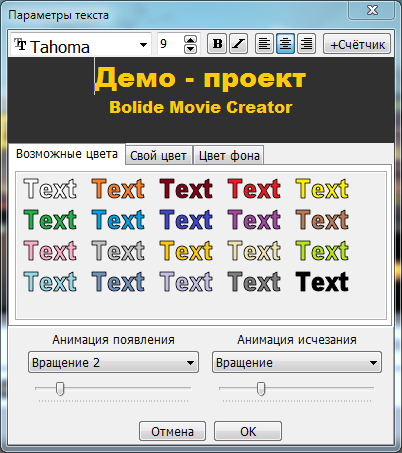
- Как добавить текстовый комментарий в видео
Для этого существует специальная кнопка с буквой «Т» в зоне №4.
Ставим курсор в нужное место в проекте, кликаем, в появившемся диалоговом окне вводим текст и выбираем его цвет, задаём эффекты проявления и исчезания.
Размер текста и его положение в кадре регулируем мышкой в области предварительного просмотра.
Не забудьте сохранить свой проект. Файл проекта сохраняется с помощью меню «Файл – Сохранить проект как…».
Этот файл с расширением .bmc вам может понадобиться, если вы захотите что-то изменить в проекте или продолжить работу над ним позднее.
Чтобы получить видеофайл вашего проекта, нажмите на кнопку «Сохранить видео» в зоне №4 окна программы.
Как видите, несмотря на простоту программы, функционал ее вполне достаточен для большинства задач монтажа видео.
Если какие-то моменты остались непонятными, на сайте разработчика есть более подробный курс видеомонтажа, который содержит, в том числе, и наглядные видеоуроки.
Кстати, программа разрабатывается в России, поэтому если вдруг возникают какие-либо вопросы, всегда можно обратиться в техническую поддержку, вам квалифицированно ответят на родном языке.