
Добавление изображений JPEG и PNG в Photoshop: все способы
Работа с файлами изображений в настоящее время является повседневной задачей: редактировать ли их, сохранять, отправлять, загружать в Интернет и т. Д. Двумя наиболее часто используемыми и распространенными типами в течение многих лет являются JPEG и PNG , именно на них мы хотим сосредоточить внимание в этих же строках.
Фактически, ниже мы хотим поговорить об этих двух форматах файлов, в частности, и об одной из наиболее распространенных программ, с помощью которых мы их открываем, Photoshop. Это лучший в отрасли саман приложение для редактирования фотографий, которое большинство из вас, вероятно, уже знает. Также более чем вероятно, что многие из вас сидели перед Photoshop рабочий стол во многих случаях для выполнения задач с изображениями.
К тому времени вы уже поймете все, что это программное решение может для нас сделать, а это очень много. Все будет зависеть от наших знаний о приложении и от того, насколько мы хотим или должны в него вникать. Но да, возможно, вы начинаете работу с этой программой Adobe и хотите знать некоторые основные аспекты. Вот почему мы поможем вам ниже.
Или давайте поговорим обо всех способах открытия и загрузки JPEG и изображения PNG в Photoshop для дальнейшей обработки. В свою очередь, мы увидим некоторые проблемы, с которыми вы можете столкнуться в этом отношении.
Как открыть файлы JPEG и PNG в Photoshop
Как мы упоминали ранее, это мощный для редактирования фотографий программа, которая позволяет нам выполнять множество задач такого типа. Но прежде чем мы сможем извлечь из этого максимальную пользу, мы должны глубоко знать самые основные концепции. Один из них, как могло быть иначе, загрузить нужные нам файлы в саму программу.
10 Tips For Beginner Coders & P.
Please enable JavaScript
Из окна приветствия
В последних версиях программы есть приветственное окно, которое пытается упростить нам задачу в том же смысле. Мы сообщаем вам об этом, потому что из него мы можем напрямую открыть последние обработанные файлы, создать новый рабочий стол или открыть любую другую фотографию.
Что ж, если мы впервые будем иметь дело с JPEG или PNG , в данном случае нас больше всего интересует вариант Open.
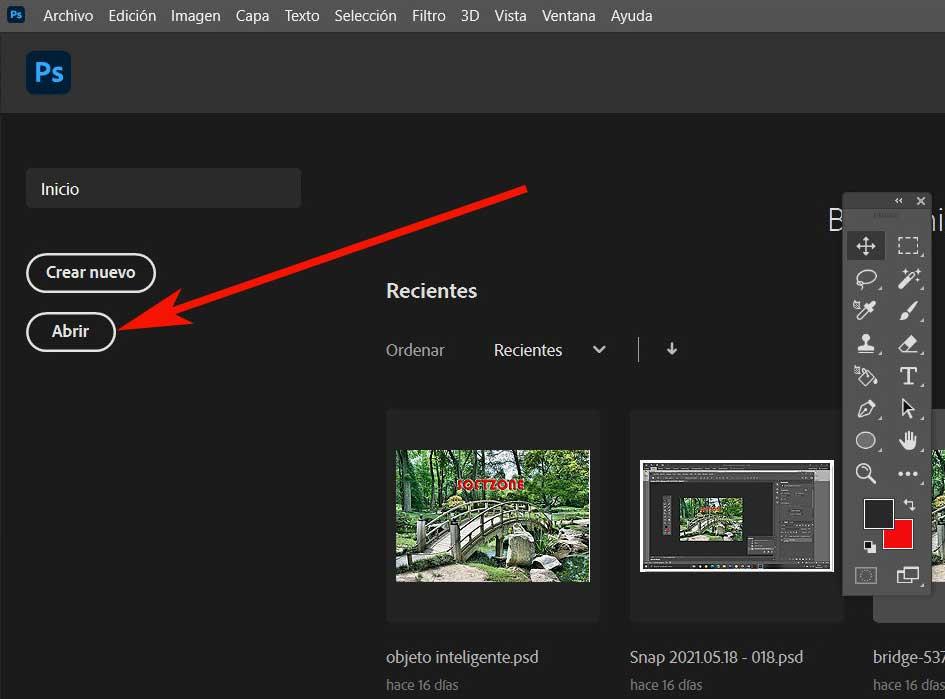
Это кнопка, которую мы находим в левой части этого окна и которая ведет нас к новому окну проводника, чтобы мы могли перемещаться по диск . Таким образом, нам нужно только выбрать файл или файлы JPEG или PNG, с которыми мы здесь будем иметь дело.
Откройте JPEG и PNG с помощью меню Photoshop
С другой стороны, может быть так, что мы уже работаем в основном интерфейсе программы с другими проектов . Но на этом этапе нам нужно добавить новый файл JPEG или PNG в Photoshop из главного окна приложения. Что ж, это тоже очень просто.
В этом случае нам просто нужно перейти в пункт меню «Файл», где мы найдем несколько вариантов в этом отношении.
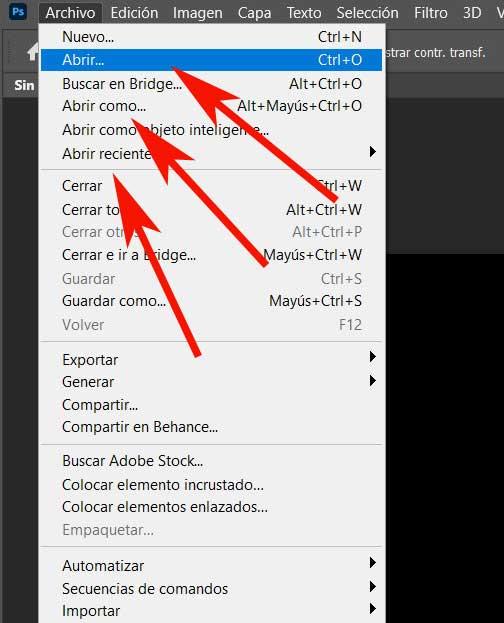
С Open мы сможем перемещаться по дисковый блок в поисках JPEG или PNG, которые мы хотим загрузить в программу. Это откроется с исходным именем файла, но мы можем загрузить его с другим именем напрямую, используя опцию меню «Открыть как». Также в этом меню «Файл» мы находим раскрывающийся список, который дает нам прямой доступ к самым последним файлам, с которыми мы работали в программе в прошлом.
Загрузить фотографии с помощью перетаскивания
Но это не единственные методы, которые мы можем использовать в этом отношении для открытия и загрузки JPEG или PNG в Photoshop. Мы также можем использовать тот, который может сэкономить нам время и более гибко работать в Photoshop. Мы говорим о возможности использования Функция перетаскивания Windows . При этом мы хотим сказать, что, оказавшись, например, за рабочим столом программы, мы открываем Проводник окно.
В этом случае мы переходим в папку на диске, где мы сохранили файлы JPEG или PNG, и нажимаем на тот, который нам нужен. В этот момент нам больше не нужно перетаскивать его на рабочий стол Photoshop, чтобы загрузить.
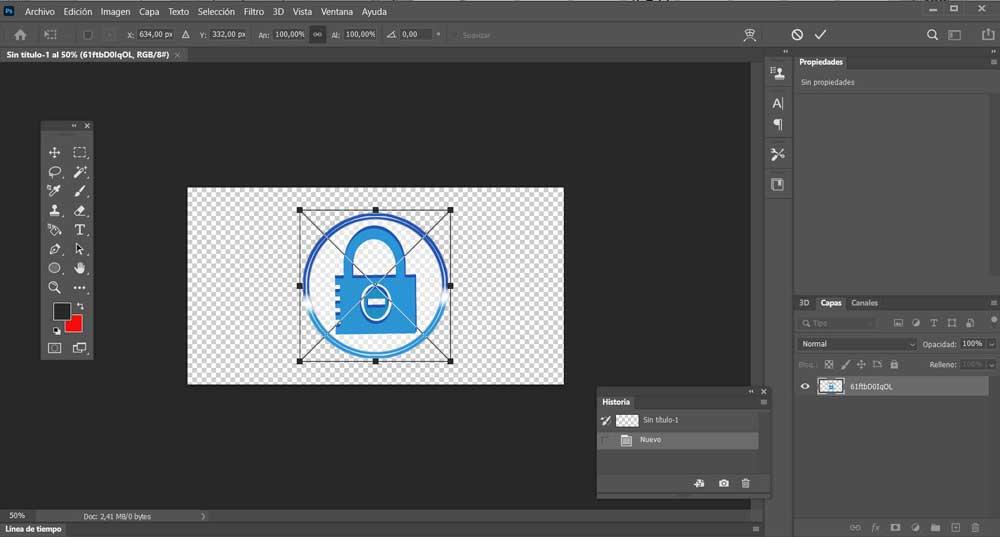
Это то, что мы также можем сделать, а не из проводника, прямо из Интернет-сайт . Таким образом, если мы переходим в Интернет из любимого браузера и находим изображение, которое нас интересует, мы можем загрузить его в программу редактирования. Очевидно, что у нас есть возможность сохранить его на локальный диск и открыть с помощью некоторых из методов, рассмотренных ранее. Но чтобы уберечь себя от этих шагов, рекомендуется перетащить его прямо в Photoshop. рабочий стол.
Проблемы с загрузкой файла PNG в Photoshop
Во многих случаях довольно часто используется фотофайл в формате PNG в качестве прозрачного материала. Таким образом, мы можем без проблем наложить одно изображение на другое. В противном случае, если бы у него был цветной фон, нам пришлось бы сначала вырезать его с помощью любого из инструментов программы в этом отношении. Придется использовать Волшебную палочку или Магнитное лассо.
Но если исходный PNG уже прозрачный, то это то, что мы сохраняем. Но мы можем найти проблему при загрузке или открытии прозрачного файла этого формата в программе Adobe. Мы говорим это потому, что иногда бывает так, что он открывается с черным фоном, даже если в оригинале он отсутствует. Это происходит, например, если мы копируем фотографию в буфер обмена из браузер и вставьте его в Photoshop.
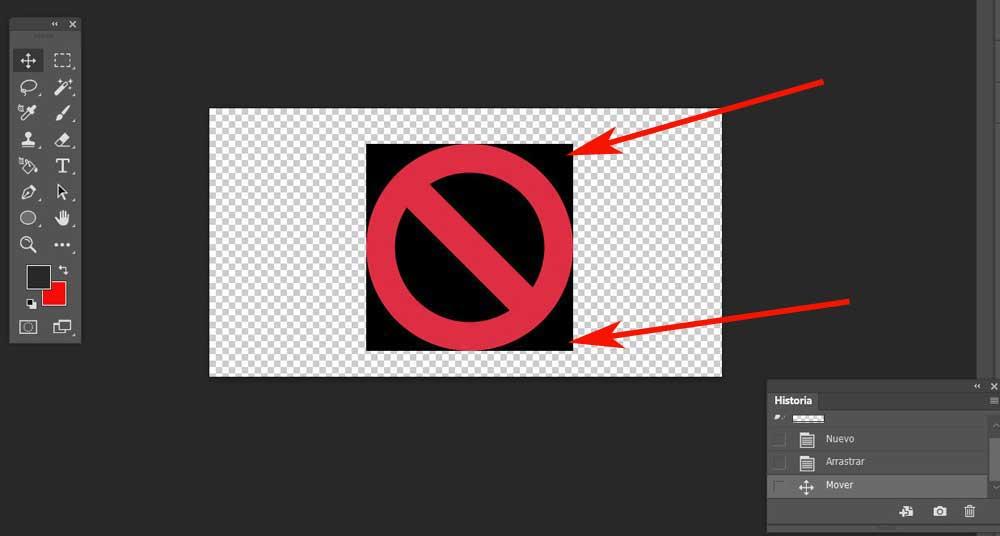
То же самое происходит, если мы напрямую перетаскиваем прозрачный PNG в программу с помощью мыши. Что ж, причина этого в том, что Windows автоматически удаляет информацию о прозрачности, когда она сохраняется в буфере обмена. Следовательно, это означает, что после вставки или перетаскивания он появляется с черным фоном, который нас раздражает. На данный момент решение простое. Чтобы эти изображения открывались без фона, мы рекомендуем сохранить их на своем Жесткий диск ПК в первую очередь . Тогда нам больше не придется загружать его ни одним из методов, о которых мы говорили ранее.
Как наложить png на jpg фотошоп
Добавление изображений JPEG и PNG в Photoshop: все способы
Работа с файлами изображений в настоящее время является повседневной задачей: редактировать ли их, сохранять, отправлять, загружать в Интернет и т. Д. Двумя наиболее часто используемыми и распространенными типами в течение многих лет являются JPEG и PNG , именно на них мы хотим сосредоточить внимание в этих же строках.
Фактически, ниже мы хотим поговорить об этих двух форматах файлов, в частности, и об одной из наиболее распространенных программ, с помощью которых мы их открываем, Photoshop. Это лучший в отрасли саман приложение для редактирования фотографий, которое большинство из вас, вероятно, уже знает. Также более чем вероятно, что многие из вас сидели перед Photoshop рабочий стол во многих случаях для выполнения задач с изображениями.

К тому времени вы уже поймете все, что это программное решение может для нас сделать, а это очень много. Все будет зависеть от наших знаний о приложении и от того, насколько мы хотим или должны в него вникать. Но да, возможно, вы начинаете работу с этой программой Adobe и хотите знать некоторые основные аспекты. Вот почему мы поможем вам ниже.
Please enable JavaScript
Или давайте поговорим обо всех способах открытия и загрузки JPEG и изображения PNG в Photoshop для дальнейшей обработки. В свою очередь, мы увидим некоторые проблемы, с которыми вы можете столкнуться в этом отношении.
Как открыть файлы JPEG и PNG в Photoshop
Как мы упоминали ранее, это мощный для редактирования фотографий программа, которая позволяет нам выполнять множество задач такого типа. Но прежде чем мы сможем извлечь из этого максимальную пользу, мы должны глубоко знать самые основные концепции. Один из них, как могло быть иначе, загрузить нужные нам файлы в саму программу.
Из окна приветствия
В последних версиях программы есть приветственное окно, которое пытается упростить нам задачу в том же смысле. Мы сообщаем вам об этом, потому что из него мы можем напрямую открыть последние обработанные файлы, создать новый рабочий стол или открыть любую другую фотографию.
Что ж, если мы впервые будем иметь дело с JPEG или PNG , в данном случае нас больше всего интересует вариант Open.
Это кнопка, которую мы находим в левой части этого окна и которая ведет нас к новому окну проводника, чтобы мы могли перемещаться по диск . Таким образом, нам нужно только выбрать файл или файлы JPEG или PNG, с которыми мы здесь будем иметь дело.
Откройте JPEG и PNG с помощью меню Photoshop
С другой стороны, может быть так, что мы уже работаем в основном интерфейсе программы с другими проектов . Но на этом этапе нам нужно добавить новый файл JPEG или PNG в Photoshop из главного окна приложения. Что ж, это тоже очень просто.
В этом случае нам просто нужно перейти в пункт меню «Файл», где мы найдем несколько вариантов в этом отношении.
С Open мы сможем перемещаться по дисковый блок в поисках JPEG или PNG, которые мы хотим загрузить в программу. Это откроется с исходным именем файла, но мы можем загрузить его с другим именем напрямую, используя опцию меню «Открыть как». Также в этом меню «Файл» мы находим раскрывающийся список, который дает нам прямой доступ к самым последним файлам, с которыми мы работали в программе в прошлом.
Загрузить фотографии с помощью перетаскивания
Но это не единственные методы, которые мы можем использовать в этом отношении для открытия и загрузки JPEG или PNG в Photoshop. Мы также можем использовать тот, который может сэкономить нам время и более гибко работать в Photoshop. Мы говорим о возможности использования Функция перетаскивания Windows . При этом мы хотим сказать, что, оказавшись, например, за рабочим столом программы, мы открываем Проводник окно.
В этом случае мы переходим в папку на диске, где мы сохранили файлы JPEG или PNG, и нажимаем на тот, который нам нужен. В этот момент нам больше не нужно перетаскивать его на рабочий стол Photoshop, чтобы загрузить.
Это то, что мы также можем сделать, а не из проводника, прямо из Интернет-сайт . Таким образом, если мы переходим в Интернет из любимого браузера и находим изображение, которое нас интересует, мы можем загрузить его в программу редактирования. Очевидно, что у нас есть возможность сохранить его на локальный диск и открыть с помощью некоторых из методов, рассмотренных ранее. Но чтобы уберечь себя от этих шагов, рекомендуется перетащить его прямо в Photoshop. рабочий стол.
Проблемы с загрузкой файла PNG в Photoshop
Во многих случаях довольно часто используется фотофайл в формате PNG в качестве прозрачного материала. Таким образом, мы можем без проблем наложить одно изображение на другое. В противном случае, если бы у него был цветной фон, нам пришлось бы сначала вырезать его с помощью любого из инструментов программы в этом отношении. Придется использовать Волшебную палочку или Магнитное лассо.
Но если исходный PNG уже прозрачный, то это то, что мы сохраняем. Но мы можем найти проблему при загрузке или открытии прозрачного файла этого формата в программе Adobe. Мы говорим это потому, что иногда бывает так, что он открывается с черным фоном, даже если в оригинале он отсутствует. Это происходит, например, если мы копируем фотографию в буфер обмена из браузер и вставьте его в Photoshop.
То же самое происходит, если мы напрямую перетаскиваем прозрачный PNG в программу с помощью мыши. Что ж, причина этого в том, что Windows автоматически удаляет информацию о прозрачности, когда она сохраняется в буфере обмена. Следовательно, это означает, что после вставки или перетаскивания он появляется с черным фоном, который нас раздражает. На данный момент решение простое. Чтобы эти изображения открывались без фона, мы рекомендуем сохранить их на своем Жесткий диск ПК в первую очередь . Тогда нам больше не придется загружать его ни одним из методов, о которых мы говорили ранее.
Наложить одну картинку на другую онлайн
Главное нужно указать две картинки на вашем компьютере или телефоне, нажать кнопку OK внизу страницы, подождать пару секунд и скачать готовый результат. Остальные настройки уже выставлены по умолчанию.
На этом сайте ещё есть: наложение текста, клипартов (множества картинок), календаря, замена однотонного фона на прозрачный, соединение двух картинок в одну, а также создание коллажа, поворот и зеркальное отражение.
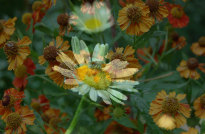
Пример наложения обычной jpg картинки на другую jpg картинку со всеми настройками по умолчанию:
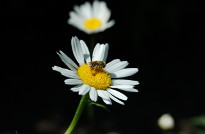 +
+ 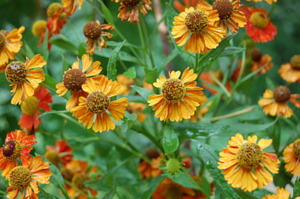 =
= 
Пример наложения обычной jpg картинки на другую jpg картинку с изменённым размером и без прозрачности:
+ = 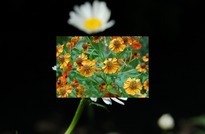
Чтобы так получилось, нужно выставить такие настройки:
1) Прозрачность второй картинки — «0%»;
2) Автоматическая подгонка размера 2-й картинки — «использовать ручное изменение размера в %»;
3) Размер 2-й картинки относительно «ширины и высоты» 1-й картинки — «45%».
И остальное без изменений, как было выставлено по умолчанию.
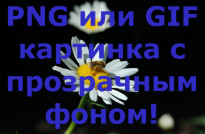
Пример наложения PNG картинки с прозрачным фоном на JPG картинку:
+  =
= 
Для этого в настройках нужно указать:
1) Тип наложения второй картинки — «Наложить PNG, GIF, TIFF картинку с прозрачным фоном».
А остальные настройки оставить такими, как они были выставлены по умолчанию.
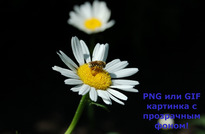
Пример наложения PNG картинки с ручным изменением размера, позиционированием и отступом:
+ = 
Для того, чтобы так сделать, нужно выставить такие настройки:
1) Тип наложения второй картинки — «Наложить PNG, GIF, TIFF картинку с прозрачным фоном»;
2) Автоматическая подгонка размера 2-й картинки — «использовать ручное изменение размера в %»;
3) Размер 2-й картинки относительно «ширины и высоты» 1-й картинки — «30%»;
4) Привязка расположения 2-й картинки над 1-й — «справа внизу»;
5) Смещение или отступ 2-й картинки от указанного расположения — «по оси X:30 и Y:30 в px (пикселях)».
Остальные настройки остались без изменений.
Для наложения фоторамки, например, в формате PNG с прозрачностью, можно указать такие параметры:
1) Тип наложения второй картинки — «Наложить PNG, GIF, TIFF картинку с прозрачным фоном»;
2) Автоматическая подгонка размера 2-й картинки — «включена, но наоборот, 1-ю картинку подогнать под размер 2-й».
Остальное оставить так, как было выставлено по умолчанию.
Накладываемая сверху картинка обязательно и всегда должна быть указана второй по счету. Оба исходных изображения никак не изменяются. Вам будет предоставлена другая обработанная картинка.
Как наложить пнг на фото в фотошопе: Как в фотошопе наложить одну картинку на другую с прозрачностью | Pixelbox.ru — Дополнения и уроки по Фотошопу
Наложение бабочек — как наложить бабочки на фотографии в Photoshop
Последнее обновление 13 ноября 2021 г. by Питер Вуд
Фото интересно украсить наклейками и накладками. Наложение бабочки — один из самых популярных элементов, которые вы использовали на своих фотографиях. Бабочка подходит для самых разных изображений, таких как пейзажи, детские фотографии, праздничные фотографии и т. Д. Но когда дело доходит до того, как добавить бабочка наложение к фотографиям легко, это отдельная история.
Где можно скачать бесплатно оверлей с бабочкой PNG к своим фотографиям? Как добавить наложение бабочки в Windows, Mac, онлайн, Photoshop и других приложениях? Просто узнайте больше о процессе из статьи.
- Часть 1: Где можно скачать бесплатные PNG-файлы наложения бабочек
- Часть 2: Как добавить наложение бабочки в Photoshop
- Часть 3: Как применить наложение бабочки в пакетном процессе
- Часть 4: Как смешать наложение бабочки с помощью MS Paint
- Часть 5: Как использовать наложение бабочки онлайн
- Часть 6: Как украсить изображения с помощью наложения бабочки на iPhone
- Часть 7: Как применить наложение бабочки на телефоне Android
Часть 1: Где можно скачать бесплатные PNG-файлы наложения бабочек
Если вам нужно добавить наложение бабочки к нужным изображениям, вам необходимо заранее загрузить несколько бесплатных фотографий в формате PNG. Где вы можете скачать эти файлы с разными цветами, например, наложение синей бабочки или наложение белой бабочки? Вот несколько веб-сайтов, на которых вы можете получить нужные файлы.
1. Мроверлей
Как и название веб-сайта, у него есть разные наложения для Photoshop и Lightroom, включая небо, бабочку, русалку и других животных. Он имеет оверлей-бабочку с более чем 110 оверлеями в формате PNG с разными размерами.
2. Дерево PNG
Когда вам нужно скачать оверлеи бабочек в PNG и PSD, PNGДерево предоставляет ресурс коммерческого использования. После того, как вы перейдете на план Premium и получите разрешение на лицензию, вы сможете загружать все файлы без каких-либо ограничений.
3. Freepik

Freepik это веб-сайт, на котором вы можете бесплатно скачать оверлей бабочки в PNG и другие силуэты бабочек. Кроме того, вы можете узнать больше о разных стилях, таких как винтажный, розовый и акварельный. Всегда можно получить желаемое.
Часть 2: Как добавить наложение бабочки в Photoshop
Когда вы загружаете оверлеи с бабочками на свой компьютер, как их добавлять к фотографиям? Photoshop — один из самых профессиональных фоторедакторы для наложения разных картинок. Просто подготовьте желаемый, а также загруженный оверлей-бабочку, чтобы объединить их, как показано ниже.
Шаг 1: Запустите Photoshop и добавьте фон изображения к программе. Просто сверните программу Photoshop, удерживайте и перетащите загруженный оверлей бабочки в PNG в программу.
Шаг 2: При загрузке накладки в виде бабочки вы можете отрегулировать размер и разместить ее в желаемом положении. К смешать изображение плавно, вы также можете добавить немного шума для файла наложения.

Шаг 3: Чтобы получить удовлетворительный результат, вы также можете перейти на Фото товара > Корректировки > Вариации для настройки цвета и других параметров наложения бабочки.
Шаг 4: После этого вы также можете добавить больше наложений бабочек на фон. Настроить фото эффекты, такие как фильтры шума, изменение цвета и многое другое в фото.
Часть 3: Как применить наложение бабочки в пакетном процессе
WidsMob ImageConvert — это самый простой способ добавления оверлеев-бабочек в пакетном процессе. Если вам нужно добавить накладки с бабочками на несколько фотографий, вы можете рассмотреть эту желаемую программу. Кроме того, вы также можете конвертировать фотографии, изменить размер изображений, добавьте границу и примените текстовый водяной знак.
Win СкачатьMac Скачать
Шаг 1: Импортируйте изображения в программу

Запустите Photo Converter после его установки на свой компьютер. Перетащите папку, содержащую все изображения для обработки, или нажмите кнопку Импортировать кнопку, чтобы добавить больше фотографий.
Шаг 2. Преобразуйте изображения в широко используемый формат
Когда появится диалоговое окно настроек профиля, вы должны выбрать JPEG или PNG в меню «Формат». Вы можете настроить выход Качество чтобы сжать размер файла. Затем нажмите «Открыть», чтобы перейти в домашний интерфейс.
Шаг 3. Добавьте наложение бабочки в пакетном процессе
Перейдите в Водяной знак в правой части интерфейса и выберите Изображение из раскрывающегося списка. Затем вы можете импортировать наложение бабочки на свои изображения и отрегулировать положение. Наконец, нажмите на Экспортировать кнопку, чтобы сохранить или поделиться результатами.
Win СкачатьMac Скачать
Часть 4: Как смешать наложение бабочки с помощью MS Paint

MS Paint является редактором фотографий по умолчанию для ПК с Windows, но он не может открыть изображение и наложение бабочки вместе. Хорошая новость в том, что MS Paint может работать с MS Word. И мы покажем вам, как прикрепить оверлей к вашей картинке с помощью MS Paint и MS Word.
Шаг 1: Найдите папку, содержащую изображение, которое вы хотите обработать. Щелкните фотографию правой кнопкой мыши и выберите MS Paint в Открыть с помощью меню.
Шаг 2: Создайте пустой файл Word и откройте наложения бабочек. Выберите наложение и скопируйте его на монтажный стол, нажав Ctrl + C.
Шаг 3: Затем переключитесь в окно MS Paint и вставьте наложение на изображение, удерживая Ctrl + V. Вы можете изменить размер наклейки и отрегулировать положение до того, как пунктирная линия исчезнет.

Шаг 4: Повторите описанный выше процесс, чтобы добавить другие стикеры к вашим изображениям. Если результат вас устраивает, перейдите на Файл > Сохранить как чтобы экспортировать его на свой компьютер.
Часть 5: Как использовать наложение бабочки онлайн
По сравнению с настольными программами онлайн-фоторедакторы в некоторых случаях более портативны и удобны. А несколько онлайн-фоторедакторов предлагают шаблоны наложения бабочек. Это упрощает обработку фотографий. Недостатком является то, что вы не можете настроить наложение бабочки.
Шаг 1: Введите funny.pho.to в свой браузер и нажмите Enter ключ, чтобы открыть его. Прокрутите вниз и найдите Стилизованные эффекты, Открой Стилизованные эффекты страницу и найдите в первой строке оверлей-бабочку.
Шаг 2: Нажмите шаблон наложения, чтобы перейти на страницу редактирования. Здесь вы можете загрузить свою фотографию с компьютера, по URL-адресу или из Facebook. Затем фоторедактор автоматически смешает вашу фотографию с шаблоном.

Шаг 3: Когда вы переходите на страницу результатов, вы можете добавить текст, рамку или отредактировать фотографию по своему желанию. Обязательно включите параметр «Удалить водяной знак Pho.to». Затем вы можете нажать на Сохранить, поделиться меню и загрузите или опубликуйте результат.
Часть 6: Как украсить изображения с помощью наложения бабочки на iPhone
Вы могли бы сфотографируй с помощью смартфонов, поэтому приложения для редактирования фотографий стали более популярными, чем когда-либо. Piclay Photo Blend Overlay — это простое приложение для редактирования фотографий, которое может украсить ваше изображение бабочкой на вашем iPhone.
Шаг 1: Установите приложение для редактирования фотографий на свой iPhone из App Store. Если вы хотите украсить свои фотографии, запустите приложение с главного экрана. Если появится запрос, разрешите ему доступ к вашей Фотопленке.

Шаг 2: Нажмите на Наложение параметр в главном интерфейсе, чтобы открыть режим наложения. Нажмите левую кнопку внизу, чтобы импортировать изображение, которое вы хотите украсить, из библиотеки фотографий. А затем импортируйте оверлей бабочки, нажав правую кнопку.
Функции: Фоторедактор позволяет регулировать размер наложения жестом.
Шаг 3: После смешивания вы можете отрегулировать Непрозрачность и режимы наложения на экране результатов. Когда закончите, нажмите кнопку Готово кнопку в верхней части экрана и сохраните отредактированное изображение в библиотеке фотографий.
Часть 7: Как применить наложение бабочки на телефоне Android
Как насчет того, чтобы фоторедакторы применяли наложение бабочки на телефонах Android? Вы можете выбрать Snapseed в качестве первого выбора. Однако он не предлагает режим наложения бабочки или наложения. Вместо этого PhotoLayers — это простой способ применить наложение на вашем телефоне Android.
Шаг 1: Откройте редактор фотографий на главном экране и разрешите ему доступ к вашему Фотогалерея если подскажет.

Шаг 2: Нажмите на опцию «Фон» на верхней ленте, чтобы импортировать изображение из фотогалереи. Затем прикоснитесь к Добавить изображение возможность импортировать также наложение бабочки.
Шаг 3: Перетащите наложение в выбранное положение и отрегулируйте размер и угол, пока не будете удовлетворены. Если вы хотите добавить больше оверлеев, вы можете нажать Добавить изображение и повторите процесс. Наконец, прикоснитесь к Сохраните возможность сохранить результат на вашем телефоне Android.
Заключение
Чтобы украсить фотографию, нужен не только творческий подход, но и несколько инструментов. В публикации рассказывается о самом простом способе добавления наложения бабочек к изображениям на Windows, Mac, в Интернете и на смартфонах. Если у вас есть какие-либо вопросы об использовании наложения бабочек, вы можете поделиться более подробной информацией в комментариях.
Win СкачатьMac Скачать
Вы можете быть заинтересованы
- Как добавить художественные фотоэффекты онлайн и на компьютер бесплатно
- Как сделать фотографию с двойной экспозицией в Photoshop / iOS / Android / Online
- Как размыть фон фотографии или фотографию с помощью лучших редакторов размытия фотографий для Windows / Mac / iOS / Android
Как сделать тень в Photoshop

Три способа добавить объекту на фото больше объёма и динамики.
Тени — одна из важнейших составляющих композиции, которая делает сцену реалистичнее и живее. Если не позаботиться об этом элементе, добавляя новый объект на фото, то предмет «повиснет» в воздухе и кадр получится неестественным.
При создании тени важно помнить, что она должна появиться со стороны, противоположной источнику света, и падать под одинаковым углом с другими аналогичными деталями, которые уже есть на изображении.
В Photoshop можно сделать тени множеством различных способов. Рассмотрим самые популярные из них.
Для macOS и Windows Photoshop предусматривает одинаковые шорткаты, но есть различия в клавишах‑модификаторах. Мы будем использовать обозначения для macOS. Если у вас Windows, просто меняйте Cmd на Ctrl.
Как сделать тень в Photoshop с помощью стилей

Один из самых простых и быстрых методов, который подойдёт для создания тени по всему контуру силуэта. На людях это смотрится не всегда хорошо, зато на тексте и каких‑то отдельных предметах очень даже ничего.
Откройте файл с объектом на прозрачном фоне и дважды кликните по слою, чтобы отобразилось меню стилей.
Включите стиль «Тень» и поиграйте с непрозрачностью, смещением и другими параметрами, пока не добьётесь желаемого результата, а затем нажмите OK.
Теперь добавьте новый слой, нажав Cmd + Shift + N, перетащите его в самый низ и выполните заливку каким‑нибудь цветом. Если же планируете переместить объект с тенью на другое изображение, то просто сохраните фото с прозрачным фоном.
Как сделать тень в Photoshop с помощью кисти
Да, нужный элемент можно просто нарисовать! Такой вариант хорош для случаев, когда источник света находится сверху, а также подойдёт для мягких, рассеянных теней без чёткого перехода от тёмных участков к светлым.
Откройте изображение, на котором нужно сделать тень, и добавьте новый слой сочетанием Shift + Cmd + N или кликнув на кнопку с плюсиком внизу окна.

Выберите одну из мягких кистей среди доступных вариантов.
Установите параметры непрозрачности и силы нажатия в районе 35% и нарисуйте тень. Экспериментируйте, а если результат не устроит — отменяйте действия, нажимая Cmd + Z. Для большего удобства и точности настройте масштаб сочетанием Cmd и + (плюс), Cmd и – (минус).
При необходимости сделайте всю нарисованную тень мягче, уменьшив прозрачность слоя. Экспортируйте готовое изображение.
Как сделать тень в Photoshop через трансформацию
Довольно простой способ создать резкую падающую тень человека, животного или любого другого объекта. Принцип такой же, как и у метода со стилями, но даёт лучший результат.
Откройте изображение с объектом на прозрачном фоне и дважды щёлкните по слою.
Поставьте галочку напротив стиля «Тень» и установите нужные параметры, двигая ползунки, а затем нажмите OK.
Выделите тень в списке эффектов слоя и, кликнув правой кнопкой, выберите в контекстном меню «Образовать слой».

Выделите новый слой с добавленным контуром, нажмите Cmd + T. Затем кликните правой копкой по выделению и выберите «Искажение».
Хватаясь за ключевые точки, измените размер и положение тени в соответствии с источником света и нажмите Enter.
Теперь добавьте новый слой сочетанием Shift + Cmd + N или кликом по кнопке с плюсиком и залейте его каким‑нибудь цветом. Если же собираетесь перенести объект на другое фото — не делайте больше ничего и сразу сохраните с прозрачным фоном.
- Как объединить слои в Photoshop: 10 способов
- Как обрезать фото в Photoshop
- Как убрать водяной знак с фото
- Как установить шрифт в Photoshop
- 75 горячих клавиш для продуктивной работы в Photoshop
Добавить логотип к фото онлайн бесплатно
Быстро и бесплатно добавить логотип к изображению

Fotor упрощает размещение логотипа на изображении. Просто загрузите свой логотип и изображение, перетащите логотип туда, куда хотите, и все. Вам не нужны какие-либо технические навыки или загрузка тяжелого программного обеспечения. И самое главное, вы сможете совершенно бесплатно скачать готовые изображения в формате высокого разрешения!
Добавить логотип на фото сейчас
Настройте свой логотип с помощью удобных инструментов
Fotor предлагает вам полный набор инструментов для редактирования, чтобы вы могли правильно вставить логотип в свои фотографии. Всего за несколько кликов вы можете обрезать , повернуть , изменить размер , изменить непрозрачность логотипа и многое другое, чтобы он идеально соответствовал вашей фотографии. Fotor также позволяет добавлять сразу несколько фотографий. Вы не найдете более эффективного способа добавить логотип на фотографии в Интернете.
Добавить логотип на фото сейчас
1 Нажмите, чтобы удалить фон с логотипа

Нет логотипа PNG с прозрачным фоном? Без проблем! Программа Fotor для удаления фона справится с этим за вас. Он использует технологию искусственного интеллекта для автоматического распознавания и удаления фона с логотипа для вас. Fotor обеспечит качественный результат независимо от сложности вашего логотипа. В кратчайшие сроки у вас будет прозрачный логотип, который можно использовать сразу.
Добавить логотип к фото прямо сейчас
Бесплатное приложение для добавления логотипов к фотографиям
Fotor — это не только онлайн-инструмент, он также доступен по телефону. Вы можете использовать Fotor’s приложение для редактирования фотографий , чтобы быстро добавить логотип к изображению на устройстве iPhone или Android. В приложении Fotor также есть множество функций редактирования фотографий. Вы можете использовать его для улучшения качества изображения , применения фотофильтров , добавления наклеек к фотографиям , а также множества других правок. Загрузите приложение Fotor, чтобы вывести свои фотографии на новый уровень!
Добавить логотип к фотографии сейчас
Делайте больше, чем просто добавляйте логотипы к фотографиям с помощью Fotor

Помимо добавления логотипов к фотографиям, Fotor также можно использовать для создания логотипов, водяных знаков, добавления текста к фотографиям и многого другого. Возможности безграничны.
Создайте свой собственный логотип
С помощью Fotor вы легко создадите профессиональный логотип, даже не имея опыта в дизайне. Существует большая коллекция настраиваемых шаблонов логотипов , адаптированных для различных отраслей и ниш. Если вы хотите создать текстовый логотип или игровой логотип, мы предоставим вам все необходимое. Выберите понравившийся шаблон логотипа, а затем настройте его, изменив цвета, шрифты, макеты и многое другое, чтобы сделать его своим. Создайте свой собственный уникальный логотип, чтобы представить свой бизнес прямо сейчас!
Добавить логотип на фото прямо сейчас
Добавить водяные знаки на фотографии

Ищете простой способ поставить водяные знаки на фотографии? Fotor позволяет быстро и легко создавать и добавлять собственные водяные знаки на фотографии. Вы можете добавлять текстовые водяные знаки, водяные знаки с логотипами и пакетные водяные знаки для нескольких фотографий одновременно. Процесс прост и понятен. Защитите свои фотографии и авторские права с помощью Fotor.
Добавить логотип на фото сейчас
Добавить текст на фото
Fotor упрощает добавить текст к картинке онлайн. Всего за несколько кликов вы можете добавить подписи и интересный текст к своим изображениям. Выберите инструмент «Текст», введите текст в текстовое поле, затем перетащите его в нужное место, и все готово. Кроме того, вы можете поэкспериментировать с различными шрифтами, цветами и макетами, чтобы сделать изображение более привлекательным.
Добавить логотип на фото сейчас
Как добавить логотип на фото?

- Фоторедактор Fotor позволяет легко добавлять логотипы на фотографии. Для начала загрузите свой логотип и фотографию в Fotor.
- Затем вставьте свой логотип на фото, перетащив его. Вы можете свободно разместить его где угодно.
- При желании вы можете настроить логотип с помощью удобных инструментов редактирования. Вы можете вращать, изменять размер, цвет и регулировать прозрачность логотипа.
- Если вы довольны своей фотографией, экспортируйте ее в формат высокого разрешения, например PNG или JPG, а затем загрузите ее. Добавить логотип на фотографии с помощью Fotor легко, быстро и бесплатно.
Добавить логотип на фото сейчас
Добавление логотипа к фотографии никогда не было таким простым
Добавление логотипа к изображению в Photoshop требует много времени. С Fotor вы можете не только легко добавлять логотипы на фотографии, но и бесплатно экспортировать их в высоком качестве. Все, что нужно, это всего несколько кликов. Защитите свои изображения с помощью Fotor и нанесите на них свои логотипы без каких-либо хлопот.
Добавить логотип на фото сейчас
Откройте для себя дополнительные возможности Fotor
Рекомендуемые статьи блога
Как сохранить PNG в Photoshop (если он не позволяет)

Вы получили свое творение именно так, как хотели, и теперь пришло время его сохранить. Вы хотите сохранить его как PNG. Однако, когда вы собираетесь сохранить его, PNG не отображается в списке параметров типа файла, которые вы можете выбрать. Что вы делаете? Раздраженное потрясение кулаком перед компьютером мало поможет решить проблему. Но вам повезло, потому что чтение этой статьи даст вам ответ.
Сохранение фотографий WebP в формате JPG или PNG
Сохраняйте фотографии WebP в формате JPG или PNG
Готовы узнать, в чем проблема?
Проблемы с PNG в Photoshop обычно возникают из-за того, что где-то изменилась настройка. Возможно, вам потребуется изменить цветовой режим, битовый режим изображения, использовать другой метод сохранения, удалить любое форматирование, не разрешенное в формате PNG, или сбросить настройки.
Я подробно опишу их позже, но сначала нам нужно обсудить PNG.
Если вы пытаетесь сохранить файл в формате PNG, вы, вероятно, уже имеете представление о том, для чего подходит этот тип файла. Просто чтобы убедиться, что мы все находимся на одной странице, мы кратко объясним здесь PNG.
Во-первых, PNG произносится как «пинг» и означает «переносимая сетевая графика». Как формат файла, он записывается как .png и появляется сразу после имени файла, как JPEG или любой другой тип файла.
Есть несколько причин, по которым файлы PNG могут быть полезны. Давайте посмотрим на них здесь.
Этот формат файлов особенно популярен среди веб-дизайнеров за его способность поддерживать прозрачный фон, а также изображения с прозрачными частями или полупрозрачные изображения. Это полезно для создания логотипов и различных типов динамической графики веб-сайтов.
Фотографы также часто используют файлы PNG для создания своих водяных знаков. Они могут размещать свой логотип поверх изображения с прозрачностью, чтобы он не блокировал изображение под ним, но при этом гарантировал, что изображение не может быть украдено без имени фотографа, сопровождающего его.
Следует отметить, что это единственный формат файла, поддерживающий прозрачность. Если вам нужна эта функция, а Photoshop не сохраняет в формате PNG, это может быть огромным разочарованием, поскольку это ваш единственный вариант. Но продолжайте читать, потому что мы собираемся помочь вам решить эту проблему.
Кроме того, файлы PNG используют метод сокращения данных, называемый сжатием без потерь. Как это ни звучит, когда вы сжимаете изображение, оно не теряет никаких данных.
Это отлично подходит, когда вы хотите изменить размер изображения, чтобы оно выглядело так же четко, как оригинал. Это еще одна причина, по которой производители логотипов любят этот тип файлов.

В отличие от этого, JPEG с потерями, что означает, что данные удаляются при распаковке. Однако, поскольку файлы PNG сохраняют всю информацию, они могут оказаться довольно большими, поэтому фотографы обычно придерживаются формата JPEG для своих изображений.
Наконец, файлы PNG не запатентованы, и поэтому для их использования не требуется лицензия.
Работать с файлами PNG легко. Это распространенный тип файлов, и многие программы оборудованы для их открытия. Это включает в себя базовые программы для просмотра фотографий, а также большие программы для редактирования фотографий, такие как Lightroom и Photoshop.
Для получения дополнительной информации о преобразовании изображения JPEG в PNG ознакомьтесь с этим руководством!
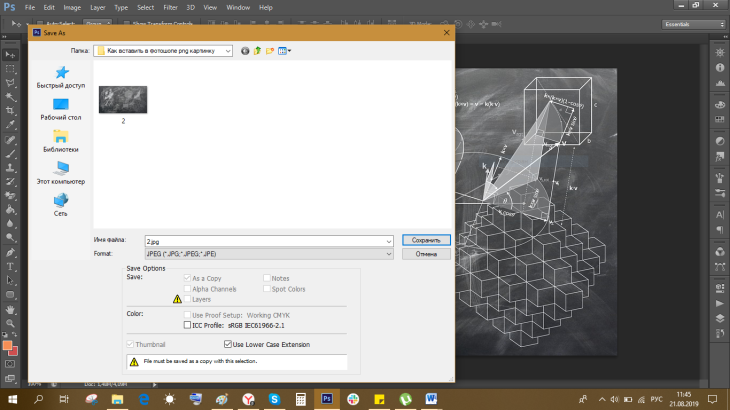
Теоретически создание и сохранение файлов PNG в Photoshop не представляет сложности. Самый простой способ — просто использовать функцию «Сохранить как». Выберите «Файл»> «Открыть»> «Сохранить как». Выберите PNG в раскрывающемся меню параметров файла, и все готово.

Несмотря на то, что ваш файл теперь сохранен в формате PNG, прозрачность отсутствует и фон не удален — это две наиболее распространенные причины, по которым люди используют файлы PNG.
Если вы хотите сделать изображение прозрачным, просто выберите фоновый слой на панели слоев. Уменьшайте непрозрачность, пока изображение не достигнет желаемой прозрачности. Выполните те же шаги, что и выше, чтобы сохранить в формате PNG, и все готово.
И последнее, но не менее важное: вы также можете удалить фон (т. е. сделать его полностью прозрачным), чтобы изолировать объект.
Для этого добавьте новый слой (который Photoshop автоматически добавляет как прозрачный). Поместите этот слой под фоновый слой и выделите его. Вы также можете разблокировать фоновый слой и работать с ним, если не боитесь ошибок.
Выберите волшебную палочку, и Photoshop автоматически выберет объект, который, по его мнению, является объектом. Иногда это работает хорошо. Если это не так, вам нужно очистить выбор или сделать его самостоятельно.

После того, как вы выбрали объект, перейдите в меню и выберите «Выделение»> «Инверсия». Нажмите «Удалить» и наблюдайте, как фон исчезает и заменяется захватывающим дизайном шахматной доски, который Photoshop использует для обозначения прозрачности.
Но… что происходит, когда это не работает? Многие пользователи Photoshop пытались сохранить свой файл в формате PNG, но обнаружили, что параметр PNG не отображается в раскрывающемся меню.
К счастью, есть несколько вещей, которые вы можете попробовать.
Во-первых, давайте разберемся, почему Photoshop не позволяет сохранять PNG-файлы. В большинстве случаев просто где-то сбились настройки.
Например, файлы PNG предназначены для использования на экране. Поэтому они не поддерживают цветовой режим CMYK, используемый для печати. Мы покажем вам, как найти этот параметр и что изменить в одно мгновение.
Также возможно, что вы изменили настройки Photoshop, которые теперь мешают программе сохранять файлы PNG. В более редких случаях вы могли удалить необходимые файлы, а это значит, что вам придется переустанавливать, чтобы решить проблему.

Кроме того, в версии программного обеспечения 2018 года существует подтвержденная ошибка при попытке использовать «Экспортировать как PNG» вместо «Сохранить как».
Теперь, когда вы понимаете некоторые распространенные причины, по которым Photoshop не сохраняет файл в формате PNG, у вас может появиться несколько идей о том, как сохранить изображение в формате PNG.
Приступим к устранению неполадок!
Как мы уже упоминали, цветовой режим CMYK не совместим с файлами PNG, поэтому первым делом необходимо выяснить это. Сделайте копию изображения и откройте новый документ.
В настройках нового документа найдите цветовой режим. Если написано CMYK, скорее всего проблема именно в этом. Откройте раскрывающийся список и выберите цвет RGB. Вставьте скопированное изображение в новый документ и еще раз попробуйте «сохранить как».

Файлы PNG поддерживают только 8-битный или 16-битный/канал RGB. Если ваш размер бита был изменен на 32-битный, это может быть вашей проблемой. Когда вы открываете этот новый документ, чтобы проверить цветовой режим, также проверьте размер в битах.
Откройте раскрывающееся меню и выберите 8-битный или 16-битный и повторите попытку сохранения.
Простой способ удалить все проблемы с форматированием — удерживать нажатой клавишу option/alt при выборе «Файл» > «Сохранить как». Этот удобный ярлык удалит любое форматирование, не разрешенное в формате PNG, и сохранит копию, с которой вы сможете работать.
Очень простой способ обойти требование Photoshop не сохранять PNG — использовать другой метод сохранения. Перейдите в меню «Файл», но вместо «сохранить как» выберите «Сохранить для Интернета».

Вы также можете попробовать экспортировать вместо сохранения. Ранее мы упоминали, что в версии 2018 есть ошибка, поэтому она может не работать для вас в зависимости от того, какая у вас версия Photoshop. Чтобы попробовать, перейдите в «Файл»> «Экспорт»> «Экспортировать как» и выберите PNG.
Также возможно, что в какой-то момент вы изменили настройки Photoshop, которые теперь мешают вашей возможности сохранять в формате PNG. Вы можете получить доступ к настройкам, используя горячие клавиши Cmd+Alt+Shift на Mac или Ctrl+Alt+Shift на Windows. Выберите Photoshop и продолжайте, пока не появится запрос на сброс настроек.
Если у вас возникли проблемы с горячими клавишами, используйте «медленный» путь. Перейдите в «Правка»> «Настройки»> «Общие». В окне нажмите «Сбросить настройки при выходе». Затем перезапустите Photoshop (сначала убедитесь, что ваша работа сохранена как нечто!).
Теперь попробуйте снова сохранить в формате PNG и посмотрите, что получится.

По крайней мере, мы надеемся, что вы говорите именно это. Файлы PNG — это удобные файлы, которые служат нескольким важным целям, и возможность сохранить изображение в формате PNG в Photoshop часто возникает как необходимая задача.
Добавить комментарий Отменить ответ
© 2019 Штирлиц Сеть печатных салонов в Перми
Цифровая печать, цветное и черно-белое копирование документов, сканирование документов, ризография в Перми.
Как вставить картинку в другое изображение в фотошопе


Для начала нужно открыть в фотошопе основное изображение, в которое требуется вставить другое. Это очень просто, если даже тут есть затруднение, то читайте тут как это нужно делать.

Затем аналогичным образом откройте вторую картинку.
Таким образом, открыли два изображения в программе. Они должны находиться на разных вкладках. Задача перенести одно из них в другое. То есть в своем примере, я хочу поместить логотип сериала к портрету персонажа, чтобы получилось так:

Несколько основных тезисов работы программы Фотошоп
Как известно, существуют различные варианты наложения картинок друг на друга в Photoshop, непосредственно зависящие от специфики добавляемых изображений. Мной же будет приведён довольно простой и удобный метод слияния фотографий, который пригодится даже новичкам.
Прежде чем приступать к наложению фото необходимо понимать следующее в работе Фотошопа:
- В идеале используемые вами фото должны иметь одинаковое разрешение. Если одно фото имеет 300 dpi, а другое – 74 dpi, может потребоваться конвертация одного из них, дабы одно изображение соответствовало другому;
- Старайтесь подбирать изображения с одинаковым источником света. Разумеется, вы можете самостоятельно создавать искусственные тени и световые блики, но в таком случае может быть сложно добиться естественности полученной в конечном итоге фотографии. Оптимальным будет найти схожее по специфике света фото;
- Старайтесь чрезмерно не усложнять сам процесс наложения фотографий. Попытки добавления различных изогнутых элементов и другие схожие сложности часто приводят к тому, что конечный результат выглядит не реалистично.
Давайте подробно разберём шаги, позволяющие сделать коллаж из двух картинок в Photoshop.
Способ №1: перетаскивание картинки из вкладки
Чаще всего я пользуюсь именно этим способом. Он заключается в обыкновенном перетаскивании картинки из одной вкладки в другую.
По умолчанию фотошоп показывает панель с вкладками в одну строку:
Нам же нужно сделать так, чтобы все изображения было видно. Для этого потяните вкладку с логотипом вниз:
- наведите курсор мыши на вкладку с логотипом;
- нажмите левой клавишей мыши и, не отпуская ее, двигаете мышь вниз;

- Вы увидите, что вкладка примет форму окна, как окно у ОС Windows, — значит можно отпустить клавишу мыши.
В результате поверх основной картинки должно красоваться окно с другой картинкой, вот так:

Вы можете перемещать это окно в любое место в пределах программы. Для этого наведите курсор мыши на верхнюю часть окна, содержащую наименование данной картинки и с зажатой клавишей мыши перемещайте окно в любом направлении.
Вы также можете смело изменить размер этого окна, если оно слишком большое или маленькое. Для этого наведите курсор мыши на нижний правый угол. Когда он примет форму двухсторонней стрелочки потяните этот уголок в сторону. Окно будет изменяться вслед за движением вашей руки.
Теперь нужно соединить два изображения!
Выберите «Перемещение» на панели инструментов (горячая клавиша — V)
Потяните картинку, находящуюся в окне к основному изображению. Для этого нажмите по нему левой клавишей мыши и, не отпуская зажатой клавишу мыши, потяните картинку в сторону другого изображения. Указатель мыши примет вид стрелочки с маленькой иконкой плюсика. Отпусти клавишу мыши.

Все! Вы только что вставили одну картинку в другую.

Как «разморозить» изображение PNG
И ещё одно небольшое дополнение. Если вы используете изображения в формате jpeg, то проблем с перемещением картинки в картинку возникнуть не должно. Но я, например, использовал png формат. И в окне «Слои», слой с картинкой был закреплён. Это видно по иконке закрытого замочка на слое с изображением png.
В такой ситуации я ничего не мог делать с изображениями. Для того чтобы снять это ограничение, нужно поступить следующим образом: преобразовать изображение в цветовой режим RGB 8 бит/канал.
Как это сделать? Очень просто: кликнуть в горизонтальном меню по ссылке «Изображение», далее — «Режим» и отметить галочкой строку RGB. Теперь в окне «Слои» клацнем по слою с картинкой два раза и в появившемся окне нажмём «ОК». И далее работаем с изображением.
Способ №3: команда меню «Поместить»
Это особенный способ и он качественно отличается от предыдущих двух. Отличительная особенность — автоматическое создание смарт-объекта.
Открыв исходное изображение, выберите команду Файл — Поместить.

Откроется окно проводника Windows. В этом окне Вам нужно найти нужную для вставки картинку и нажать кнопку «Поместить».

В итоге эта картинка появится на основном изображении. Но:
- она не будет соответствовать своему оригинальному размеру;
- она отобразиться в редактируемой рамочке.

Использовав команду меню «Поместить», мы автоматически создали смарт-объекты. Я уже написал подробную статью о том, что такое смарт-объекты. Вкратце: это слой-контейнер, который можно изменять в размерах как угодно и сколько угодно без малейшей потери в качестве пикселей (о процессе потери качества фотографии при уменьшении ее размеров я писал в этой статье).
Картинка появилась совсем не в том размере, что хотелось бы. Нужно ее подкорректировать. Для этого потяните за концы черной рамочки в сторону уменьшения или увеличения. Когда закончите, нажмите на кнопку в виде галочки, расположенную на панели параметров.
Чтобы картинка изменялась в пропорциональных размерах, удерживайте нажатой клавишу Shift.
Чтобы вновь вызвать редактируемую рамочку, нажмите Ctrl+T.
Выделяем лицо человека и вставляем в другую фотографию (картинку)
Подобная функция полезна, когда мы имеем какой-то шаблон – объект куда можно вставить голову человека. Это используется часто для дружеских коллажей, поздравительных открыток и пр. Например, не всегда можно найти нужный костюмчик, одеть в него ребенка, создать соответствующий фон и сфотографировать. Скачав же нужный шаблон и вставив в него лицо ребенка – получим нужный вариант без всяких затруднений.
Порядок действий тот же. Выбираем сначала фоновое фото. Потом выбираем фото ребенка, ну или кого-то еще. Выделяем голову любым удобным способом и копируем. После чего вставляем в первую картинку, подвигаем, что бы все легло – в результате получаем нужное нам фото. Ниже приведен очень простой пример этого действия. Вот и все операции по вставке картинок. Удачи!
Обводим конкретную область
Поскольку вторую картинку вставляем в конкретное место на первой картинки, выделяем область для размещения второго фото. Для выделения области в программе Photoshop предусмотрены полезные инструменты, которыми пользуются даже начинающие дизайнеры: «Лассо», «Быстрое выделение», «Прямолинейное лассо», «Магнитное лассо». Выбираем первую функцию и выделяем область (отображается пунктирными линиями после выделения).

Способ №2: копировать — вставить
До боли знакомая комбинация действий также работает и в фотошопе. Суть такая же: одно изображение скопировать в буфер обмена, а затем в нужном месте вставить.
Теперь подробнее как это сделать
Откройте картинку, которую нужно скопировать, и нажмите комбинацию клавиш Ctrl+A (выделить все). Вокруг изображения должны появиться «марширующие муравьи» — это означает, что мы создали выделенную область. А это, в свою очередь, важно для фотошопа, потому что ему нужно всегда указывать, что мы хотим скопировать. Таким образом, все, что находится внутри выделенной области и будет скопировано.

Скопируем выделенную область — нажмите сочетаний клавиш Ctrl+C. Теперь рисунок в буфере обмена!
Вернитесь в основное изображение и нажмите комбинацию Ctrl+V. Если все сделано верно, фотошоп поместит содержимое буфера в центр открытого документа:

Несколько советов, что и как снимать для сайта
- Главное в фотографии – свет. Он может сделать кадр шедевром, а может погубить. Поэтому светом нужно грамотно управлять, не рассчитывая, что все ошибки исправит последующая обработка. Поверьте, если свет выставлен плохо, не поможет даже самая гениальная программа. Для съемки выбирайте первую половину солнечного дня и место у окна. Однако прямые лучи дадут слишком резкие тени и грубые очертания предметов. Роль рассеивателя может сыграть обычный лист белой бумаги, прикрепленный на оконное стекло. Наклеив тот же лист бумаги или фольгу на картонку, вы получите вполне пригодный отражатель. А немного попрактиковавшись, наверняка захотите приобрести и более профессиональные принадлежности.
- Следующий по значимости элемент кадра – фон. Как ни странно это звучит, в первую очередь – он должен быть. То есть это не всё подряд, случайно оказавшееся на заднем плане. Фон нужно тщательно продумать, убрать лишние предметы (а если вам пока сложно составить хорошую композицию – уберите все). Светлый фон даст дополнительную естественную подсветку объекту. Еще один беспроигрышный вариант – деревянная фактура письменного стола или хотя бы ламината на полу.
- Освоив съемку с простыми фонами, можно начать эксперименты с дополнительными предметами. Их главная задача – создать интересную среду вокруг основного объекта, подчеркнуть его стиль, цвет, фактуру и настроение кадра. Лайфхак: после того, как вы выбрали и разложили аксессуары – уберите последний (как правило, это уже лишняя деталь). Теперь можно снимать.
- Без Photoshop и других «обработчиков» вам не обойтись хотя бы потому, что перед публикацией отснятые изображения нужно будет кадрировать и изменять их пиксельные размеры. Однако сейчас эти программы – мощный творческий инструмент, позволяющий создавать из «сырых» фотографий самостоятельные художественные произведения.
- Сам собой напрашивается вывод, что ради уникальных и качественных снимков было бы полезно поучиться у профессионалов, пойти на фотокурсы. Получив базовые знания в технических и творческих основах фотографии, владении техникой и программами, можно продолжить обучение в интернете и практиковаться, практиковаться, практиковаться.
- И только сейчас мы добрались до главного – чем снимать. Фотоаппарат должен быть безусловно качественным, принадлежать известному, достойному доверия бренду, а их не так много. Бывалые фотографы рекомендуют сразу начинать с зеркальной камеры. На первых порах можно ограничиться «телом» с двумя-тремя объективами, а пополнять коллекцию инструментов по мере необходимости. Зеркалки дороже «мыльниц», зато качество снимков несомненно выделит ваш блог среди других. Кстати, можете посвятить несколько статей тому, как вы выбирали аппарат и осваивали искусство фотографии.
Итак, в добрый путь к вершинам блогинга – с классной камерой и дипломом хорошей фотошколы в руках! И даже если вы не рассчитали всех затрат на ведение блога, не откладывайте важные вложения на потом, воспользуйтесь кредитом, который даст возможность получить все желаемое сразу.
Удачи вам! До скорых встреч на страницах блога KtoNaNovenkogo.ru
На финишной прямой
Способы совмещения изображений работают в любом случае (даже при наложении картинок без белого фона). Выбирайте оптимальный вариант и пользуйтесь на здоровье!
Напоследок хочу порекомендовать вам впечатляющую подборку видеоуроков от настоящих виртуозов, знающих графический редактор как свои пять пальцев. Речь идёт о представителях интернет-проекта «Фотошоп-мастер». Они предлагают 88 уроков в формате видео высокого качества. Даже я (человек, который давно занимается созданием изображений для сайтов) почерпнул много полезного. Попробуйте и вы!

На этом откланяюсь, дорогие читатели. Не забывайте подписаться на обновления блога, чтобы не пропустить ни одной статьи из копилки веб-дизайна. Держать руку на пульсе можно при помощи группы ВКонтакте, куда я дублирую самые важные детали. Покорим же новые вершины вместе! Желаю удачи.
Сохранение
Осталось самое главное — сохранить результат в файл. Экспортируйте получившуюся картинку в любимый формат с помощью команды Файл -> Экспортировать (подробнее мы уже говорили об этом в самом первом уроке). На случай, если вы вдруг в будущем захотите вернуться к правке картинки, сохраните её в формате .PSD.
Полезные ссылки:
- Бесплатные видеоуроки по Фотошопу;
- Каталог платных курсов по Фотошопу видеоуроки по разным направлениям;
- Курсы для фотографов;
- Полноценный онлайн курс по веб-дизайну с нуля от SkillBox.
Дата размещения/обновления информации: 29.04.2021 г.
Сообщить об ошибке
Как добавить узор в фотошоп? Способ 3: Обтравочная группа в Photoshop
Шаг 1
Убедитесь, что узор расположен на прозрачном фоне. Поместите фотографию на слой, размещенный над узором. В данном случае он скрыт, поэтому вы видите узор.

как сделать гиф в фотошопе?
Предварительная подготовка
Перед тем, как добавить картинку на картинку в Фотошопе, нужно открыть изображения в редакторе. Для этого сделайте следующее:
- Нажмите кнопку «Файл» в верхнем левом углу экрана.
- Из выпадающего списка выберите «Вставить».
- Найдите изображение, с которым хотите работать, выберите его, и нажмите «ОК».

После добавления обоих изображений, они будут в отдельных вкладках, где с ними можно работать независимо друг от друга. Осталось перенести одну из картинок.
Related posts:
- Как в экселе перевести из десятичной в двоичную систему счисления
- Как звонить анонимно с андроида
- Как перевести eml в pdf
- Как подключить mingw к eclipse
Как наложить png на jpg фотошоп
При работе с различными фотографиями у нас может возникнуть необходимость наложить одну картинку на другую. Мы можем захотеть совместить наш портрет с каким-либо привлекательным фоном, добавить к красивому пейзажу какой-либо отдельный элемент, выполнить другие схожие операции. Подобные задумки можно реализовать различными способами, программами и сервисами. Но в данном материале будет рассмотрена реализация данной задачи с помощью программы « Photoshop ». Ниже я расскажу, каким образом наложить два фото друг на друга в редакторе Фотошоп. А также каков алгоритм реализации указанной задачи.
Несколько основных тезисов работы программы Фотошоп
Как известно, существуют различные варианты наложения картинок друг на друга в Photoshop, непосредственно зависящие от специфики добавляемых изображений. Мной же будет приведён довольно простой и удобный метод слияния фотографий, который пригодится даже новичкам.
Прежде чем приступать к наложению фото необходимо понимать следующее в работе Фотошопа:
- В идеале используемые вами фото должны иметь одинаковое разрешение. Если одно фото имеет 300 dpi, а другое – 74 dpi, может потребоваться конвертация одного из них, дабы одно изображение соответствовало другому;
- Старайтесь подбирать изображения с одинаковым источником света . Разумеется, вы можете самостоятельно создавать искусственные тени и световые блики, но в таком случае может быть сложно добиться естественности полученной в конечном итоге фотографии. Оптимальным будет найти схожее по специфике света фото;
- Старайтесь чрезмерно не усложнять сам процесс наложения фотографий . Попытки добавления различных изогнутых элементов и другие схожие сложности часто приводят к тому, что конечный результат выглядит не реалистично.
Давайте подробно разберём шаги, позволяющие сделать коллаж из двух картинок в Photoshop.
Шаг №1. Загрузка фото в программу
Для начала продумайте, какие элементы двух фотографий вы хотите совместить вместе. Последовательно загрузите фотографии в Фотошоп с помощью вкладки «Файл». Сначала базовое фото (к которому вы будете добавлять какие-либо элементы), а затем ту фотографию, откуда вы будете эти самые элементы брать.
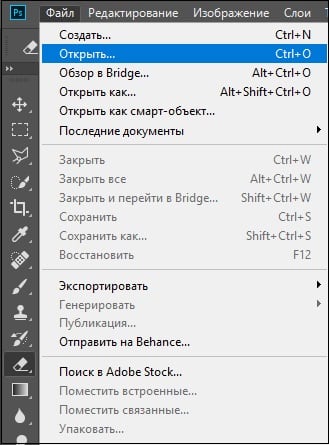
Шаг №2. Обведение нужной области
На первом фото необходимо выделить ту область, куда вы хотите вставить объект из другого фото. Данное выделение можно сделать с помощью различных инструментов, обычно это « Лассо », « Прямолинейное Лассо », « Магнитное лассо », « Быстрое выделение » и другие.
Нажав на инструмент «Лассо» обведите необходимую вам область.
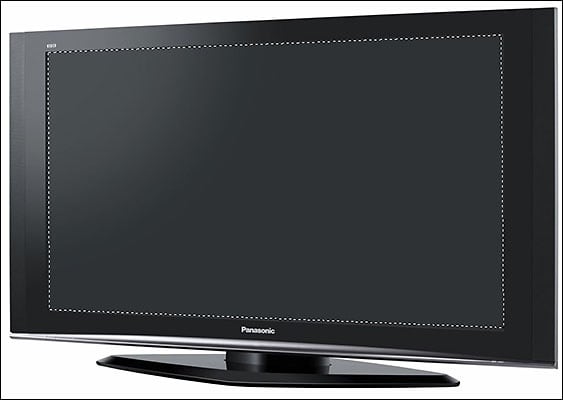
Шаг №3. Выделение элемента, который будет наложен на базовое фото
Теперь переключитесь на картинку, откуда вы будете брать визуальные элементы для вставки. Вы можете пометить как всё фото с помощью нажатия на «Ctrl+A», так и его часть, с помощью уже упомянутого мной инструмента «Лассо».
Обведите второе фото (или его часть), которое вы будете накладывать на базовое фото
После того, как вы пометите нужный объект, нажмите на Ctrl+C, после чего данный элемент будет добавлен в буфер обмена.
Шаг №4. Вставка изображения
Теперь, чтобы вставить наше изображение в выделенную область, переключаемся на основное фото. Затем идём во вкладку «Редактирование», и выбираем там опцию « Вставить в ». Изображение со второго фотоснимка появится в ранее помеченной нами области на первой картинке.
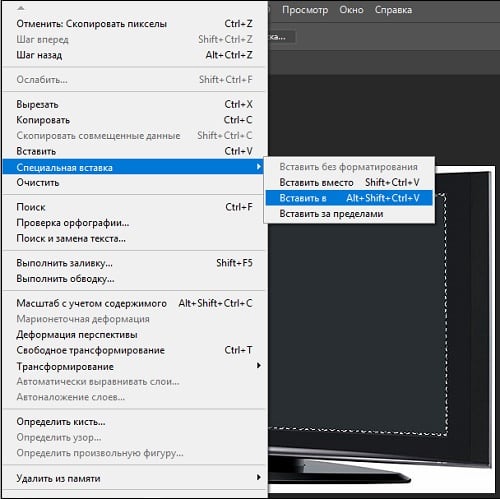
Если вставленное вами изображение в Фотошоп слишком большое или слишком маленькое, воспользуйтесь специальным инструментом « Свободная трансформация » во вкладке «Редактирование». С помощью регулирующих маркеров вы сможете установить необходимый размер вставляемого вами изображения.
Если же вы просто хотите вставить изображение (без вставки в какую-то определённую область), тогда будет достаточно воспользоваться сочетанием клавиш Ctrl+V.
Таким образом, на панели слоёв у нас получится два слоя, а также слой-маска.

После добавления одного изображения ко второму вы можете поиграться с различными эффектами маски слоя с помощью представленного в программе инструментария. Для сохранения полученного результата необходимо выбрать «Файл» — «Сохранить как».
Также рекомендую ознакомиться с альтернативным способом слияния картинок в Photoshop, представленным на данном видео:
Заключение
В данном материале мной был разобран быстрый и эффективный способ наложить одно фото на другое в Фотошопе. Разумеется, инструментарий указанной программы не ограничивается приведённым вариантом наложения, но его будет достаточно для того, чтобы решить поставленную задачу.
Быстрый и безболезненный способ вставить png-картинку на любой фон в Photoshop
Хотите сделать красивую аватарку для соцсетей или поздравить близких замечательной электронной открыткой, сделанной, если можно так выразиться, своими руками? Вы обратились по адресу! Всего за несколько простых шагов мы научим вас вставлять картинку в формате png на любой фон в программе Photoshop.
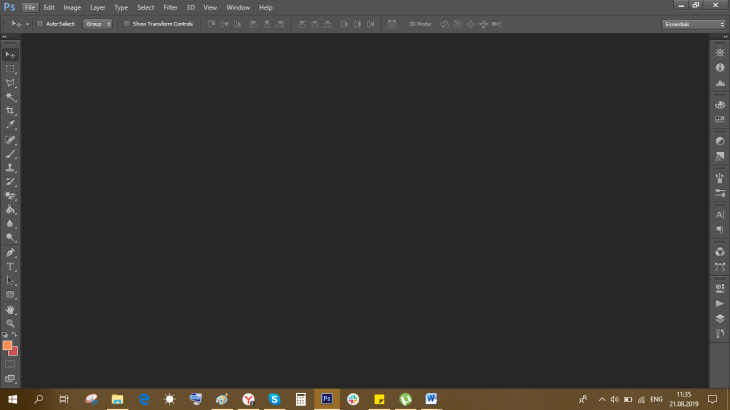
1. Открываем Photoshop и нажимаем раздел «Файл».
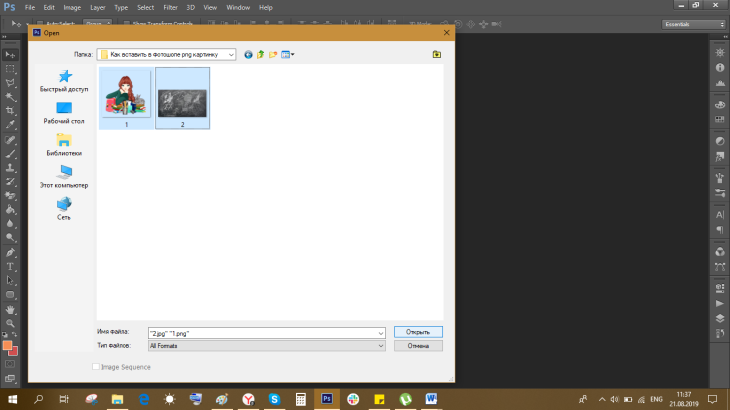
2. Выбираем «Открыть».
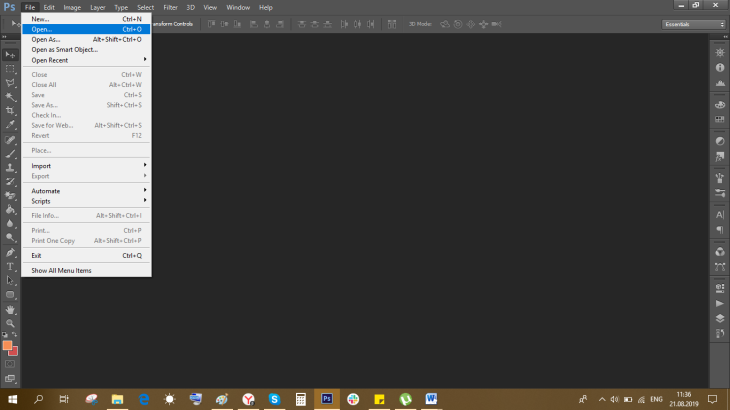
3. Зажимаем клавишу ctrl, выбираем в папке png и фон, которые собираемся использовать (для этого их предварительно нужно скачать на свой компьютер) и нажимаем «Открыть».
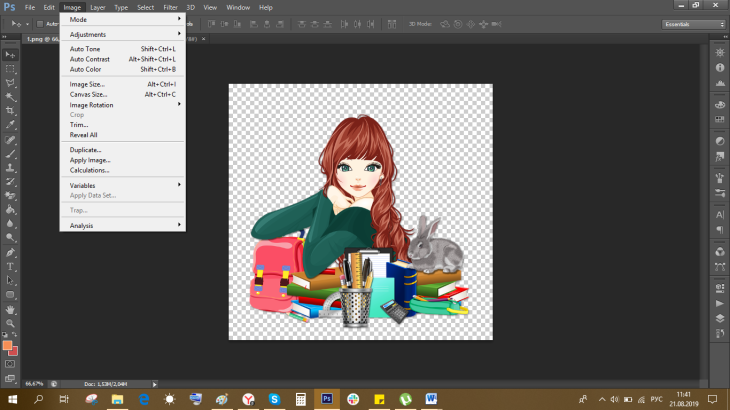
4. Png по размеру должно подходить тому фону, на который мы его будем вставлять, поэтому нажимаем вкладку «Изображение» и выбираем там «Размер».
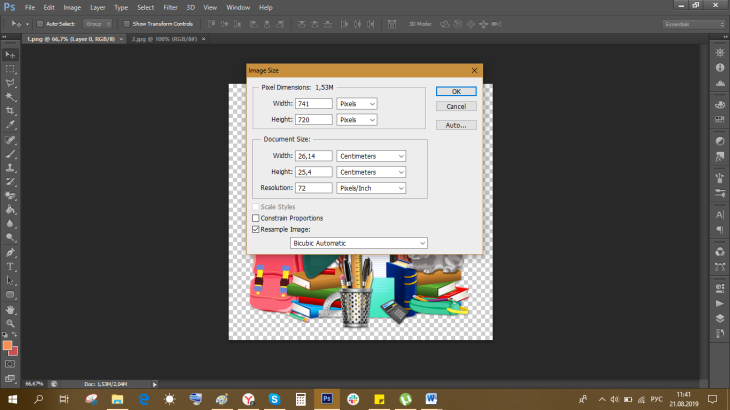
5. В появившемся окошке можно изменить ширину и высоту изображения. Не забывайте ставить галочку «Сохранить пропорции», чтобы ваше png не растянуло в высоту или в ширину.
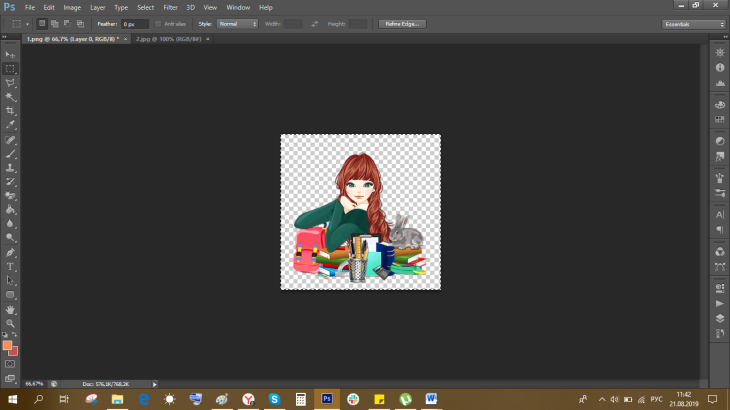
6. Теперь, когда мы убедились, что размер нам подходит, сохраняем его, нажав кнопку «ОК», и с помощью инструмента «Выделение» выделяем png.
7. Затем выбираем «Редактировать» — «Копировать».
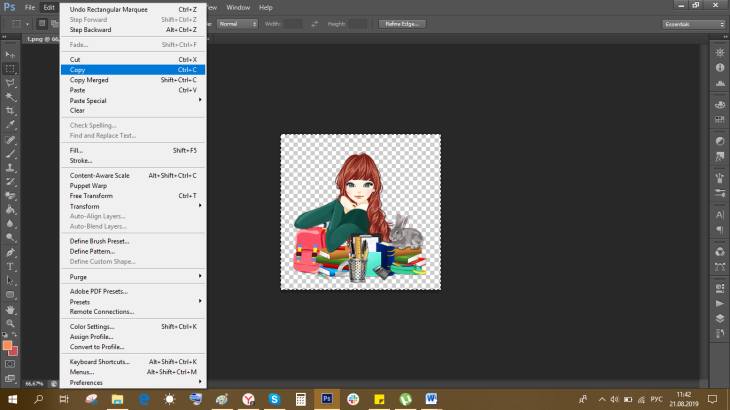
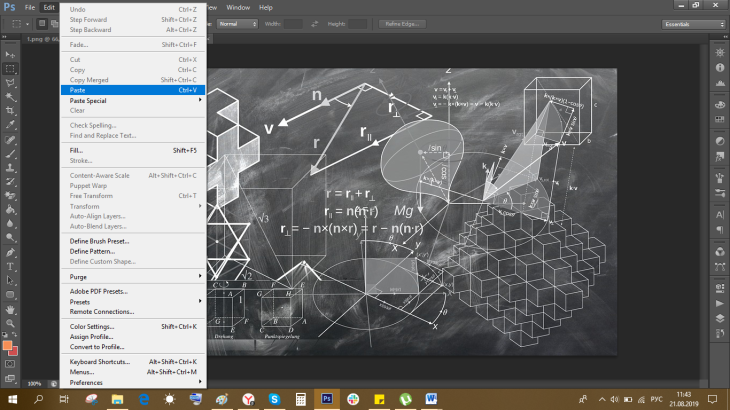
8. Переходим на вкладку с фоном и нажимаем «Редактировать» — Вставить».
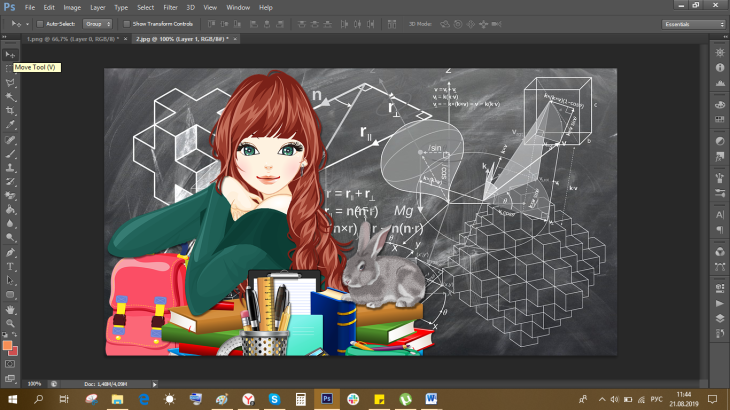
9. С помощью курсора перемещаем png, чтобы оно гармонично выглядело на фоне.
10. Теперь, когда окончательный вариант нас устраивает выбираем вкладку «Файл» и нажимаем «Сохранить как. «
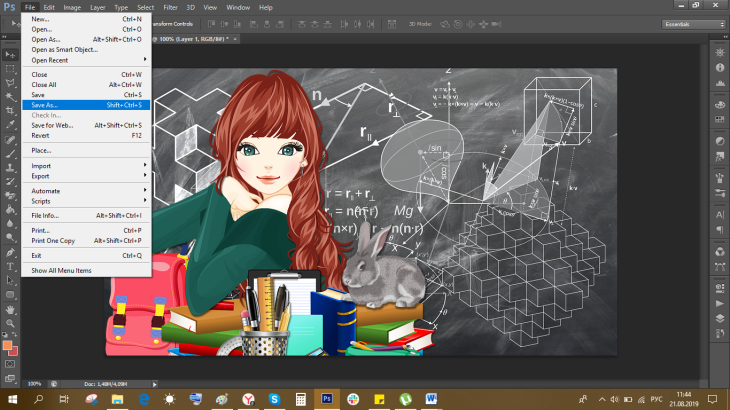
11. И, наконец, сохраняем в нужной папке в формате png. Теперь получившуюся картинку можно использовать по назначению!

Испытайте свой кругозор на знание как очень редких, так и довольно распространённых фактов из мира животных. Дополните знания и ещё раз убедитесь, что вы точно знаете всё, о, казалось бы, довольно известных видах животных.
Иногда, даже когда вы знаете правду, вы может в ней усомниться, столкнувшись с «якобы фактами». Не позвольте таким фактам сбить вас с толку. Если же вы встретите вопросы, в которых не сможете опереться на свои знания, то смело угадывайте и запоминайте правильный вариант!
Данный тест поможет устроить состязание между знаниями и интуицией, испытать свою догадку и обогатить информационную копилку. Большая часть людей не знает, какие интересные виды животных населяют нашу планету и как часто повторяется история — популяции животных исчезают, становясь целью браконьеров или подвергаясь другой человеческой деятельности.
Давайте разберёмся, что же всё-таки является правдой, а что — нет. Вы уверены, что не имеете в своём багаже знаний определённые мифы, принимая их за истину? Пройдите тест и узнайте точно.
Водите машину уже много лет или только собираетесь сдавать на права? Этот тест дл водителей был сделан специально для вас! Опытным водителям должно быть стыдно, если они не смогут набрать хотя бы 10/12.

7 простых шагов для достижения желаемой фигуры
Регулярно употребляя эти продукты в пищу, вы сможете заметно улучшить цвет ваших зубов
Расскажем вам, какими уловками пользуются крупные супермаркеты и как не попасться на их удочку

А знали ли вы о существовании этих налогов?

Советские фильмы заняли в истории российского кино особое почётное место — в них и крылатые фразы, которые плотно вошли в речь народа, и любимые актёры, и незабываемые сцены. Как внимательно вы смотрели эти фильмы? Проверьте свою память на прочность!
Примеры реальных людей, что нет ничего невозможного
Запомнить целый город за считанные минуты и изобразить его на бумаге — возможно ли это?

Казалось бы, что эти идеи обречены на провал, но оказалось совсем не так

В нашем мире встречается много необычных и абсурдных профессий. Мы предлагаем вам пройти тест по профессиям онлайн, где вы сможете познакомиться с некоторыми из них. Уверяем вас, набрать наивысший балл в этом тесте просто невозможно!

Говорят, что деньги водятся только у тех людей, которые о них много знают. Что вы хотите видеть в своем кошельке: монеты или крупные банкноты? Пройдите наш денежный тест с ответами и, возможно, уже завтра мы станете богаче!
В этом тесте вы столкнётесь с вопросами про отечественные и зарубежные фильмы — только самые известные и самые узнаваемые. Как хорошо вы помните героев и детали? Насколько вы внимательны при просмотре? Проверьте и узнайте!

Любознательные факты для расширения кругозора помогут вам проверить силу своей интуиции и дополнить копилку знаний, а также проверить, сколько верных ответов у вас уже накопилось!

Что вы знаете о советских и зарубежных кинолентах, которые, каждая «в своё время», были популярны и узнаваемы миллионами зрителей. Поворошите свою память и постарайтесь припомнить!
Современный мир просто наполнен стрессом и обязанностями, которые наседают на нас. Поэтому у многих людей высокая тревожность. С каждым годом все выше требования к человеку. Предлагаем Вам проверить, есть ли у Вас тревожность и на какой она стадии.
В ходе этого теста вы сможете проверить, что вам помогает больше при ответах — знания или догадка. Если же ваша интуиция побеждает — забирайте верные ответы в свою копилку эрудита и обогащайте свои знания!

Говорят, что работа либо спокойная и комфортная, либо приносит вам деньги. Неужели эти две вещи совместить невозможно? На эту тему можно философствовать долго, но вот стрессы и апатия — это уже вопрос, который не терпит отлагательств. Тест на профессиональное выгорание и конфликты на работе поможет вам выявить и предотвратить психические расстройства, а также даст ответы на другие актуальные вопросы!
Предлагаем вам ответить на 12 простых вопросов и узнать, так ли хорошо на самом деле вы знакомы с безграничным миром кинематографа. Готовы? Не забудьте поделиться результатом в комментариях!
Что такое «априори»? А когда будет уместно сказать слово «атараксия»? Вопросы не из легких! Давай-ка проверим, как хорошо ты знаешь значения «умных» слов!

Включайте мозг и погнали!

Почти каждые десять лет средний уровень IQ людей на Земле увеличивается на 2-3 пункта. Большинство людей, с которыми вы общаетесь, обладают средним уровнем IQ – 100, и лишь у 2% людей он выше 130 баллов. Давайте проверим, как обстоят дела с интеллектом у вас. Возможно, вы именно тот человек, который входит в тот маленький процент гениальных людей!
Порадуемся тому, что такие ужасы остались далеко в истории, по крайней мере большинство из них.

В Ирландии никогда не было змей. Как думаете, правда или ложь? Подскажем, это – правда. Отсутствие змей легко объяснить. Ирландия – это остров, отделенный от Великобритании проливом длиной 80 километров. Змеи не способны проплыть столь значительное расстояние. А что вы скажете насчёт другого факта: площадь России больше, чем площадь Плутона? Вас уже охватило сомнение? Проверьте себя и свои знания с помощью нашего теста!
Испытание для ума и сообразительности поможет всем, кто хочет чтобы их мозг оставался активным и «работал» быстро. Не спешите при выборе варианта ответа — подключите всю свою внимательность. В изображениях на определение лишней фигуры обратите внимание на повторение совпадающих деталей, а также повращайте мысленно.
Если не нагружать наш мозг новыми фактами, открытиями, информацией в целом, то можно превратиться из всесторонне развитого человека в неинтересного и глупого. Шестеренки в голове начинают крутиться медленнее и со скрипом. Самое простое, что можно сделать для тренировки мозга – это постоянно пополнять копилку новыми знаниями и информацией. А как хорошо работает твой мозг? Не пора ли смазать шестеренки? Проверь!
Материнский инстинкт оказался сильнее здравого смысла и рекомендаций врачей.
Как в фотошопе добавить картинку на картинку — три удобных способа
Не знаете как наложить изображение на изображение в фотошопе? Вам поможет это руководство по размещению фото в фигурном узоре, созданном с помощью Photoshop CC. Обратите внимание на то, что порядок описанных в нем действий верен и для других версий этого графического редактора.
Как добавить узор в фотошоп? Способ 1 — использование расширенного смешивания: «Смешать если..»
Если вы работаете с узором со сплошным фоном, этот метод самый быстрый. Вот фигура, которую я нарисовал.

Шаг 1
Поместите фотографию выше узора в новый слой.

Шаг 2
При выбранном слое изображения (1) нажмите иконку fx (2) в палитре « Слои» и выберите в раскрывающемся меню пункт «Параметры наложения» . Перетащите ползунок параметра « Подлежащий слой » (4) влево.
Края будут выглядеть неровными. Удерживая нажатой клавишу Alt, перетащите правый ползунок слайдера вправо. Теперь края будут четкими. Нажмите « ОК» .

Как добавить узор в фотошоп? Способ 2: Вставить в. Техника маски слоя
Хорошо подходит для плоской фигуры.
Шаг 1
Выделите содержимое слоя фигуры (размещенного выше узора), нажав Ctrl + A. Нажмите Ctrl + C, чтобы скопировать фотографию в буфер обмена.

Шаг 2
Скройте слой изображения и выберите слой фигуры. Перейдите в меню Выделение> Цветовой диапазон. В выпадающем списке « Выбрать » установите значение « Тени» .

Шаг 3
Нажмите кнопку « ОК» , чтобы выделить узор. Перейдите в меню Редактирование> Специальная вставка> Вставить в .

После этого вы увидите изображение в узоре. На самом деле узор расположен в маске слоя. Если вы перетащите изображение, оно сместится относительно фигуры.

Как добавить узор в фотошоп? Способ 3: Обтравочная группа в Photoshop
Шаг 1
Убедитесь, что узор расположен на прозрачном фоне. Поместите фотографию на слой, размещенный над узором. В данном случае он скрыт, поэтому вы видите узор.

Шаг 2
Сделайте слой с фотографией видимым. Затем поместите курсор мыши между слоем фото и слоем фигуры в панели слоев. Удерживайте нажатой клавишу Alt. После этого курсор мыши превратится в квадратную стрелку. Кликните, чтобы применить операцию.

Теперь вы можете перетащить верхний слой, чтобы изменить его размер или переместить его внутри фигуры. Это называется обтравочной группой.

С ее помощью я добавил текстурированный фон и небольшую внутреннюю тень.

Надеюсь, вам понравилось это руководство.
Пожалуйста, оставьте свои отзывы по текущей теме материала. За комментарии, лайки, отклики, подписки, дизлайки низкий вам поклон!
Пожалуйста, оставляйте ваши отзывы по текущей теме материала. За комментарии, лайки, дизлайки, отклики, подписки огромное вам спасибо!
Вадим Дворников автор-переводчик статьи « HOW TO FILL A SHAPE WITH A PHOTO IN PHOTOSHOP, 3 WAYS »
Похожие публикации:
- Как включить голосовое управление на телевизоре хайер
- Как включить игры на телевизоре lg
- Как включить куки в тор браузере
- Как включить навигатор в яндекс картах
Помещение файлов
Команда «Поместить» добавляет в документ фотографию, иллюстрацию или файл другого поддерживаемого Photoshop формата, такого как смарт-объект. Смарт-объекты можно масштабировать, перемещать, наклонять, вращать и деформировать без ухудшения изображения.
Помещение файла в Photoshop
Открытие документа Photoshop, в который будет помещена иллюстрация или фотография.
Выполните одно из следующих действий.
- (Photoshop) Выберите меню «Файл» > «Поместить», выберите помещаемый файл и нажмите кнопку «Поместить».
Примечание.
Также можно перетащить файл из ОС Windows или Mac OS на открытое изображение Photoshop.
- (Bridge) Выделите файл, а затем выберите меню «Файл» > «Поместить» > «В Photoshop».
При помещении PDF-файла или файла Illustrator (AI) появляется диалоговое окно «Поместить PDF». Выберите страницу или изображение, которое необходимо поместить, укажите параметры обрезки и нажмите кнопку ОК. Дополнительные сведения о параметрах диалогового окна «Поместить PDF» см. в разделе Помещение в Photoshop PDF-файлов и файлов Illustrator.
Помещенная иллюстрация появляется в ограничительной рамке в центре изображения Photoshop. Иллюстрация сохраняет исходные пропорции, однако если иллюстрация имеет большие размеры, чем изображение Photoshop, то она будут уменьшена, чтобы соответствовать изображению.
Примечание.
Помимо команды «Поместить», иллюстрацию Adobe Illustrator можно добавить как смарт-объект путем копирования и вставки из документа Illustrator в документ Photoshop. См. раздел Вклейка иллюстрации Adobe Illustrator в Photoshop.
(Дополнительно) Переместите или трансформируйте размещенную иллюстрацию, выполнив одно из перечисленных далее действий.
- Чтобы переместить помещенную иллюстрацию, переместите указатель мыши в ограничительную рамку иллюстрации и перетащите ее либо введите на панели параметров значение X для указания расстояния между центральной точкой помещенной иллюстрации и левой границей изображения. Введите значение Y для указания расстояния между центральной точкой помещенной иллюстрации и верхним краем изображения.
- Чтобы масштабировать помещенную иллюстрацию, перетащите один из угловых маркеров ограничительной рамки или введите значения в поля W и H на панели параметров. Для сохранения пропорций при перетаскивании удерживайте клавишу «SHIFT».
- Для поворота размещенной иллюстрации переместите указатель мыши за пределы ограничительной рамки (указатель примет вид изогнутой стрелки) и перетащите его либо введите значение (в градусах) в поле «Поворот»
 на панели параметров. Иллюстрация будет повернута вокруг своей центральной точки. Для задания центральной точки переместите ее на новое место либо щелкните маркер на значке центральной точки
  панели параметров.
 - Чтобы наклонить помещенную иллюстрацию, перетащите боковой маркер ограничительной рамки, удерживая клавишу «CTRL» (Windows) или «COMMAND» (Mac OS).
- Чтобы деформировать размещенную иллюстрацию, выберите меню «Редактирование» > «Трансформирование» > «Деформация», а затем выберите стиль деформации из всплывающего меню «Деформация» панели параметров. При выборе пункта «Заказной» во всплывающем меню «Деформация» перетащите контрольные точки, часть ограничительной рамки или сетки либо область внутри сетки для деформации изображения.
При помещении файлов PDF, EPS или Adobe Illustrator по желанию можно установить на панели параметров параметр «Сглаживание». Чтобы наложить пикселы границы при растрировании, выберите параметр «Сглаживание». Чтобы создать резкие переходы между граничными пикселами при растрировании, не выбирайте параметр «Сглаживание».
Выполните одно из следующих действий.
- Нажмите кнопку «Выполнить»
 на панели параметров либо клавишу «Ввод» (Windows) или Return (Mac OS), чтобы разместить иллюстрацию в новом слое.
 - Нажмите кнопку «Отмена»
 на панели параметров либо клавишу Esc, чтобы отменить помещение.
Помещение PDF-файлов или файлов Illustrator в Photoshop
При помещении PDF-файлов или файлов Adobe Illustrator воспользуйтесь диалоговым окном «Поместить PDF» для определения параметров помещения иллюстрации.
Поместите PDF-файл или файл Adobe Illustrator в открытый документ Photoshop.
В поле «Выбрать» диалогового окна «Поместить PDF» выберите страницы или изображения в зависимости от того, какие элементы документа PDF нужно импортировать. Если PDF-файл содержит несколько страниц или изображений, щелкните миниатюры для выбора страниц или изображений, которые нужно открыть.
Примечание.
Воспользуйтесь меню «Размер миниатюры» для настройки размера миниатюр в окне контрольного просмотра. Параметр «По размеру страницы» подгоняет одну миниатюру под размер окна контрольного просмотра. Если отображается несколько элементов, появляется полоса прокрутки.
В параметрах страницы выберите вариант из меню «Кадрировать по» для указания включаемой части документа DPF или Illustrator (AI):
Ограничительная рамка
Кадрирование по наименьшей прямоугольной области, которая содержит весь текст и графику страницы. Этот параметр отсекает все лишнее пустое пространство.
Формат носителя
Кадрирование до исходного размера страницы.
Рамка кадрирования
Кадрирование PDF-файла по области (полям обреза).
Область выпуска за обрез
Кадрирование до определенной в PDF-файле области, удовлетворяющей ограничениям, которые свойственны таким процессам, как обрезание, свертывание и отсечение.
Рамка отсекания
Кадрирование до области, ограничивающей предполагаемый конечный размер страницы.
Границы иллюстрации
Кадрирование до определенной в PDF-файле области для помещения данных PDF в другое приложение.
Нажмите кнопку ОК для закрытия диалогового окна «Поместить PDF».
При необходимости укажите на панели параметров любые параметры перемещения, масштабирования, наклона, вращения, деформации или сглаживания.
Нажмите кнопку «Выполнить» , чтобы поместить иллюстрацию как смарт-объект в новом слое заданного документа.
Вставка графики Adobe Illustrator в Photoshop
Существует возможность копирования иллюстраций из Adobe Illustrator и вклеивания их в документы Photoshop.
Задайте параметры для поведения при копировании и вклейке в Adobe Illustrator.
- Чтобы автоматически растрировать иллюстрации при вклейке их в документ Photoshop, необходимо выключить параметры PDF и AICB (отсутствие поддержки прозрачности) в установках обработки файлов и буфера обмена.
- Чтобы иллюстрации вклеивались как смарт-объекты, растрированные изображения, контуры или слои-фигуры, необходимо включить параметры PDF и AICB (отсутствие поддержки прозрачности) в установках обработки файлов и буфера обмена.
Откройте файл в Adobe Illustrator, выделите иллюстрацию, которую нужно скопировать, и выберите меню «Редактирование» > «Копировать».
В программе Photoshop откройте документ, в который нужно вставить иллюстрацию Adobe Illustrator, а затем выберите меню «Редактирование» > «Вклеить».
Примечание.
Если параметры PDF и AICB (отсутствие поддержки прозрачности) выключены в установках обработки файлов и буфера обмена программы Adobe Illustrator, то иллюстрации будут автоматически растрироваться при вклеивании в документ Photoshop. Можно пропустить оставшиеся шаги данной процедуры.
В диалоговом окне «Вклеить» выберите способ вклеивания иллюстрации Adobe Illustrator, а затем нажмите кнопку ОК.
Смарт-объект
Иллюстрация вклеивается как векторный смарт-объект, который можно масштабировать, трансформировать и перемещать без ухудшения изображения. При размещении иллюстрации данные файла появляются в документе Photoshop в отдельном слое.
Иллюстрация вклеивается как пиксельное изображение, которое можно масштабировать, трансформировать или перемещать перед растрированием и помещением в собственный слой в документе Photoshop.
Иллюстрация вклеивается как контур, который можно редактировать при помощи группы инструментов «Перо», инструмента «Выделение контура» или инструмента «Стрелка». Контур вклеивается в слой, который выбран на панели «Слои».
Слой-фигура
Иллюстрация вклеивается как новый слой-фигура (слой, содержащий залитый основным цветом контур).
При выборе параметров «Смарт-объект» или «Пикселы» в диалоговом окне «Вклеить» сначала нужно сделать все необходимые трансформации, а затем нажать клавишу «ВВОД» или «RETURN» для помещения иллюстрации.
Справки по другим продуктам
- Adobe Bridge
- Масштабирование, поворот, наклон, искажение, применение перспективы или деформация
- Деформация элемента
- Помещение файлов
- Сведения о смарт-объектах
- Сегменты, компоненты и точки контуров
- Создание фигуры в слое-фигуре