
Сброс настроек наушников Xiaomi (Redmi AirDots, Earbuds, True Wireless Earphones)
В этой статье я покажу как выполнить сброс настроек наушников Xiaomi до заводских и синхронизировать наушники между собой. Многие называют этот процесс «перегрузить» или «перезагрузить наушники». Можно и так. Инструкция подойдет для всех моделей: Mi True Wireless Earbuds Basic 2, Air 2, Redmi AirDots, True Wireless Earphones, Air 2 SE, Air 2 Pro, AirDots Pro и т. д. Речь идет о всех беспроводных наушниках формата TWS от Xiaomi.
Зачем делать сброс? Когда наушники не работают, или работают не так как нужно. Например, наушники перестали подключаться к телефону или другому устройству, телефон не видит наушники, подключается и работает только один наушник, то есть правый и левый наушник работают по отдельности. Так же сброс может решить проблему с прерыванием звука и когда наушники сами отключаются от телефона. Если ваши наушники Xiaomi начали работать не так как должны — делаем сброс до заводских. По сути, это единственное решение, которое вы можете применить самостоятельно. Все остальное — в сервисном центре.
В зависимости от модели, сброс делается по-разному. Даже на разных версиях одной и той же модели процесс сброса настроек может отличаться. В инструкции я покажу несколько вариантов. Если один не сработал — применяем другой. Все получится! После сброса настроек наушники Xiaomi между собой синхронизируются автоматически. Нужно подождать секунд 10 и можно их подключать. Синхронизация, это когда один наушник подключается ко второму для работы в режиме стерео.
Сброс беспроводных наушников Xiaomi до заводских настроек
Первым делом необходимо обязательно удалить наушники на телефоне или другом устройстве , к которому они подключены. Удалить их нужно на всех устройствах, к которым вы их подключали.
Как это сделать, я показывал в отдельной статье: как отключить или удалить Bluetooth наушники на телефоне, ноутбуке, компьютере, Айфоне или другом устройстве. Там все максимально просто. Нужно зайти в настройки Блютуз на устройстве, открыть свойства наушников и нажать «Удалить», «Разорвать сопряжение», «Забыть это устройство» и т. д. Название этого пункта в настройках зависит от устройства и операционной системы.
На iPhone это делается вот так:
На Android устройствах все примерно так же. Смотрите инструкцию по ссылке, которую я оставлял выше. Отвязали наушники от всех устройств, теперь можно сбрасывать настройки.
Способ 1 (AirDots, Earbuds)
- Извлеките оба наушника из кейса. Они должны бы заряжены.
- Одновременно зажмите функциональную кнопку на каждом наушнике и держите секунд 5. Загорится красный индикатор и наушники выключаться.
- Теперь делаем сброс. Я показываю на примере Redmi AirDots/Earbuds. Нужно зажать кнопки на 15-50 секунд. Время, на протяжении которого нужно держать кнопки на наушниках зависит от модели и версии. Просто нажимаем на кнопки и держим.
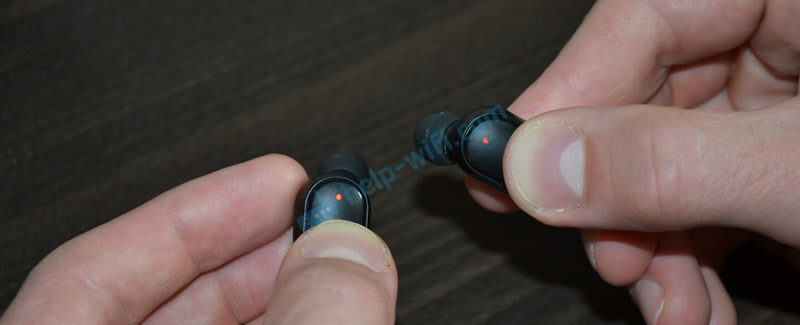 Индикатор должен несколько раз подряд замигать белым и красным цветом одновременно, а затем еще раз. Это значит, что настройки были сброшены и наушники перезагружены.
 - Положите наушники в кейс на 10 секунд.
- Достаньте наушники из кейса и подождите секунд 5-10. Сначала белый индикатор будет активно мигать на обеих наушниках, а затем медленно только на одном.
 Это значит, что наушники синхронизировались и их можно подключать к телефону.
 - Подключите наушники к своему устройству.
Способ 2 (сброс в кейсе)
Конкретно на моей версии популярных наушников Xiaomi Mi True Wireless Earbuds basic сброс происходит только тогда, когда наушники находятся в кейсе. Я что-то даже не встречал этой информации в интернете, но на моих наушниках настройки другим способом не сбросить.

- Открываем кейс с наушниками. Перед этим их желательно подзарядить.
- Не извлекая наушники из кейса зажимаем кнопки на наушниках и держим 15-50 секунд. В моем случае сброс происходит за секунд 15. Я так понимаю, что нет смысла держать кнопки дольше, так как процесс сброса просто запускается заново и так по кругу. Индикаторы на наушниках должны активно замигать красным и белым цветом одновременно. На фото ниже это можно увидеть.
- После этого просто извлеките наушники из кейса и дождитесь синхронизации между правым и левым наушником. Белый индикатор должен мигать на одном наушнике.
- Подключите их к своему телефону или компьютеру.
- Если с первого раза не получилось — попробуйте еще раз. Попробуйте подержать кнопки нажатыми подольше.
Способ 3 (Xiaomi Air 2)

- Откройте кейс с наушниками.
- Не извлекая наушники из кейса зажмите сенсорные кнопки в верхней части наушника на 10-20 секунд. Лучше всего использовать для этого два пальца.
Индикатор на обеих наушниках должен загореться и замигать. - После этого можно выполнить подключение наушников.
Способ 4 (сброс кнопкой на кейсе)
Инструкция подходит для моделей Mi True Wireless Earphones, AirDots Pro и других, которые имеют кнопку на зарядном кейсе. С помощью этой кнопкой можно выполнить восстановление заводских настроек.
- Зарядите наушники и откройте кейс (возможно, открывать крышку на кейсе не обязательно) .
- Зажмите кнопку на кейсе на 20-40 секунд и наблюдайте за индикатором. В зависимости от модели, о сбросе настроек может сигнализировать красный индикатор.
 Или просто мигание и горение белого индикатора.
  В любом случае можно просто подержать кнопку секунд 40. Думаю, reset в этом случае точно произойдет.
 - После этого нужно выполнить повторное подключение наушников к телефону или другому устройству.
Один из этих способов точно должен сработать. Если не получилось с первого раза, попробуйте еще раз. Попробуйте подержать кнопки нажатыми подольше. Можете посмотреть еще универсальную инструкцию: как сбросить и синхронизировать беспроводные наушники между собой.
Можете оставлять свои вопросы в комментариях, только не забудьте написать модель наушников, с которыми возникли проблемы. Так же буду благодарен за полезную информацию на эту тему. Возможно вам удалось сбросить свои True Wireless наушники Сяоми другим способом, поделитесь.

127

305662

Сергей

Bluetooth
Подключаем Xiaomi Redmi AirDots и Earbuds к ноутбуку или компьютеру на Windows
В предыдущей статье я показывал, как выполнить подключение этих наушников к мобильному устройству (если что, вот ссылка), а в этой статье мы будем подключать наши Xiaomi Redmi AirDots или Xiaomi Mi True Wireless Earbuds basic к ноутбуку или стационарному компьютеру. Конечно же эти компактные Bluetooth наушники от Xiaomi лучше всего подходят для прослушивания музыки где-то на улице, при занятии спортом, или для работы в качестве Bluetooth-гарнитуры. В первую очередь из-за TWS формата. Никаких проводов, что очень удобно. Но это настолько популярная модель TWS наушников, что многие подключают их к ноутбукам и даже к стационарным компьютерам. И в этой статье я покажу, как правильно это сделать.

У меня наушники Xiaomi Earbuds basic – они без проблем подключаются к ноутбуку на Windows 10. Xiaomi Redmi AirDots – это точно такие же наушники, и они так же отлично работают с ноутбуками и ПК.
Я проверил все на Windows 10. Если у вас Windows 7 – тоже можно подключить эти TWS наушники, но есть вероятность, что возникнут проблемы с подключением из-за отсутствия драйверов на AirDots/Earbuds basic. К сожалению, конкретно для этих наушников скачать драйвер не получится, но проблему можно попытаться решить путем обновления драйвера Bluetooth адаптера. Об этом я расскажу более подробно в конце этой статьи.
Подключение TWS Bluetooth наушников AirDots/Earbuds к Windows 10
Чтобы подключить Bluetooth наушники, на ноутбуке/компьютере должен быть Bluetooth. На ноутбуках он встроенный, но бывает, что не установлен драйвер. Здесь вам может пригодиться статья как включить и настроить Bluetooth на ноутбуке с Windows 10. В случае с ПК скорее всего понадобится купить отдельный Bluetooth адаптер. На эту тему у нас тоже есть отдельная статья: Bluetooth адаптер для компьютера.

Если вы уже подключали свои наушники Redmi AirDots или Earbuds basic к другому устройству, то для начал их нужно обязательно отключить. Чтобы они были доступны для поиска и компьютер смог их увидеть. Сделать это можно в настройках Bluetooth устройства, к которому они подключены. Нужно открыть свойства и «Отключить», или «Удалить» (забыть) наушники. Делается это примерно вот так:Можно так же просто отключить Bluetooth на устройстве, к которому подключены наушники.

После отключения на правом наушнике должен медленно мигать белый индикатор.
Это значит, что наушники Xiaomi готовы для подключения к ноутбуку.
Подключаем:
- Открываем параметры Bluetooth в Windows 10. Для этого нужно зайти в параметры, в раздел «Устройства». Вкладка «Bluetooth и другие устройства». Или выполнить переход в параметры из центра уведомлений.

- Дальше нажимаем на «Добавление Bluetooth или другого устройства» и в новом окне нажимаем на «Bluetooth».

- Начнется поиск Bluetooth устройств. В этот момент индикатор на правом наушнике Xiaomi Redmi AirDots или Earbuds должен медленно мигать белым цветом. Если у вас не так, то посмотрите советы выше (выделены красным блоком). Если наушники выключились (не мигает индикатор), то положите их в зарядной футляр и снова извлеките, или нажмите на кнопку (на каждом наушнике) и подержите одну секунду.
- Когда ноутбук или ПК найдет наушники – просто нажмите на них. Начнется процесс сопряжения и наши TWS наушники будут подключены. У вас наушники могут называться «Redmi AirDots_R». Все зависит от версии. Точнее для какой страны были произведен ваш экземпляр.
 Надпись «Подключенный голос, музыка» означает, что наши Redmi AirDots можно использовать как для прослушивания музыки (в режиме стерео), так и для разговоров в различных мессенджерах. Микрофон тоже работает.
 - Наушники будут отображаться в параметрах Bluetooth. Там же будет отображаться уровень заряда наушников. Нажав на них, их можно «Отключить» или «Удалить устройство».
 Это необходимо сделать перед подключением наушников к другому устройству. Так как после включения (или после того, как вы достанете их из кейса) они автоматически будут подключаться к ноутбуку (если будут находится недалеко от ноутбука). И не будут доступны для поиска на других устройствах.
 - Многофункциональная кнопка на наушниках в Windows так же работает. Как и на мобильных устройствах, одно нажатие ставит на паузу и запускает воспроизведение музыки. Переключать треки к сожалению нельзя.
С подключением к Windows 10 у меня не возникло вообще никаких проблем. Все быстро подключается и стабильно работает. Две статьи, которые могут вам пригодиться:
- Микрофон на Bluetooth наушниках в Windows 10.
- Плохой звук в Bluetooth наушниках на компьютере или ноутбуке.
Наушники от Xiaomi и Windows 7
Подключить эти TWS наушник к Windows 7 можно по следующей инструкции: подключаем Bluetooth наушники к Windows 7.

Там же я рассказывал о возможных проблемах, которые, к сожалению, часто бывают при подключении самых разных беспроводных наушников к Windows 7. Бывает, что компьютер вообще не видит наушники, или они подключаются, но не работают. Их нет в устройствах воспроизведения. Все это из-за того, что наушники новые, а Windows 7 и драйвер на Bluetooth старые. Не редко эту проблему можно решить установкой новой версии драйвера Bluetooth адаптера.
При этом скачать драйвер конкретно для наушников Redmi AirDots или Xiaomi Earbuds невозможно. Не видитесь на это, там скорее всего будет какой-то вирус.
Если у вас остались вопросы – задавайте их в комментариях. Обязательно отвечу и постараюсь помочь. Если у вас есть опыт в подключении этих наушников к компьютеру, может вы сталкивались с какими-то проблемами и успешно решили их – расскажите нам об этом. Ваш совет может пригодиться многим.
110
150238
Сергей
Bluetooth
Причины и решения, если не работает один или оба наушника mi true wireless


Ситуация, когда не работает наушник Mi True Wireless или не подключаются оба элемента, нередка. При том, что уровень качества продукции в целом неплохой, устройств производится огромное множество и периодически возникают проблемы. К счастью, большинство из них несложно решить самостоятельно. Поэтому не стоит торопиться и выбрасывать наушники, для начала можно попробовать некоторые рекомендации по ремонту.
Почему не синхронизируются наушники mi true wireless
При рассмотрении вопросов от пользователей Сети, интересующихся, что делать, если сломались наушники Mi True Wireless, несложно понять, что в большинстве случаев сбои наблюдаются именно с синхронизацией. То есть, не работает только один элемент – левый или правый.

В первую очередь стоит разобраться с принципом работы устройства. Система достаточно проста – наушника два, но всегда один из них выступает главным. Чаще всего это правый элемент, хотя иногда бывает и левый, но крайне редко. Именно поэтому почти всегда не работает левый наушник. Суть в том, что при извлечении девайсов из кейса с связь с телефоном устанавливает только правая единица. А левая в свою очередь подключается к ней и синхронизируется для нормальной работы. Именно с этим аспектом и возникают проблемы.
С причинами того, что один из элементов не работает, разобраться несложно, т. к. почти всегда это один из двух вариантов:
- Программный сбой. Может быть обусловлен чем угодно и случается даже в самых дорогих и надежных устройствах – сбиваются все настройки и система работает некорректно. В этом случае нужно удалить наушники из телефона, сбросить настройки и провести подключение заново. Подробно этот процесс описан ниже.
- Ошибка пользователя, когда в меню он подключает не главный правый, а левый наушник. Если в меню при сопряжении устройств выскакивает не одна строчка, а две, то чаще всего в конце есть обозначение «R» или «L». И если выбрать второй вариант, телефон всегда будет соединяться только с дополнительным наушником, а основной работать не будет, т. к. подключение выполнено не через него. В этом случае необходимо просто зайти в меню, отключить ошибочно выбранный пункт и подключить правильный.
Важно! Не стоит исключать вероятность заводского брака, он также встречается, хоть и достаточно редко. Но такая проблема проявляется вскоре после покупки, поэтому можно заменить изделие по гарантии.
Как выявить неисправность в работе наушников
В первую очередь нужно разобраться с характером сбоя, чтобы понять, что целесообразно делать дальше. Неисправность может быть разной, поэтому нужно сначала определить, из-за чего возникла проблема.
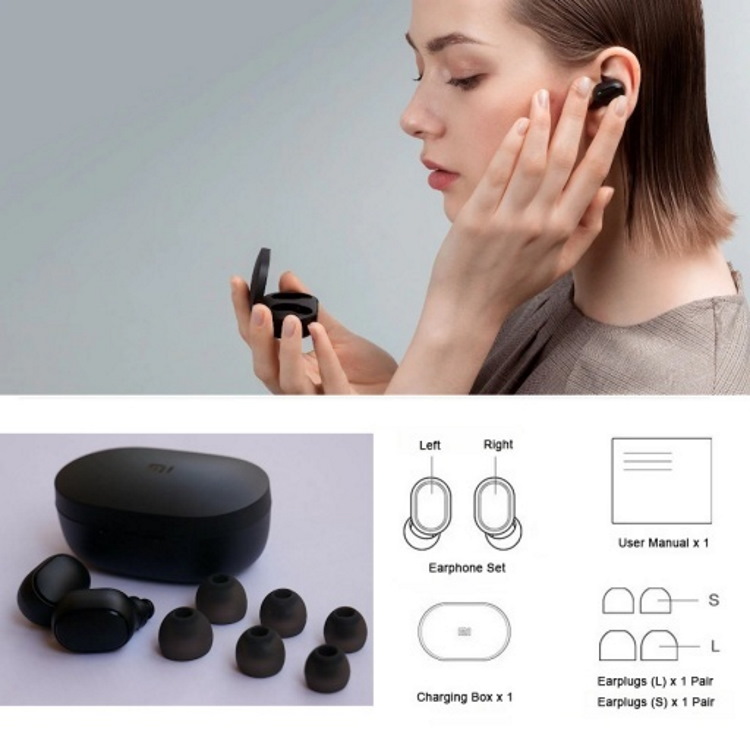
Основные аспекты диагностики:
- Убедиться, что наушники не подключаются к другому гаджету. При извлечении из кейса на правом элементе медленно моргает белый индикатор, который тухнет после соединения. Если же он моргнул пару раз и потух, значит сопряжение произошло с одним из устройств, которое использовалось ранее. Для решения проблемы нужно отключить Bluetooth на втором гаджете или в его настройках выключить наушники.
- Проверить, нормально ли заряжаются устройства. Тут проблема может быть с кейсом – один из подпружиненных контактов иногда проваливается, нужно осмотреть их и убедиться, что элементы находятся на одинаковом уровне. Иногда попадает соринка на контакт наушника и он просто не соединяется. Редко, но бывают проблемы с самим кейсом или аккумулятором внутри, чаще всего это наблюдается у изделий, эксплуатируемых достаточно давно.
- Если перестал работать только один элемент, самые частые причины описаны в разделе выше. Но тут могут быть и другие варианты, например, повреждение внутренних деталей вследствие сильного удара или падения. Нередко внутрь попадает вода, что также приводит к выходу изделия из строя. Поэтому нужно убедиться, что состояние наушника нормальное, а если есть явные признаки повреждения, устранить неисправность своими руками вряд ли получится.
- Обязательно проверить смартфон, планшет или другой гаджет, к которому подключены наушники. Бывает и такое, что всему виной программный сбой, когда сопряжение самопроизвольно отключается или есть другие проблемы, мешающие нормальной работе. Зачастую помогает переподключение или выключение на некоторое время Bluetooth.
Кстати! Если с кейсом все в порядке, но наушник все равно не заряжается, при установке на место стоит одновременно нажимать на кнопку на нем. Через секунду ее можно отпустить, после чего зарядка проходит нормально. Эта особенность встречается достаточно часто.
Не работает наушник Mi True Wireless – как исправить проблему
Эта инструкция актуальна для всех беспроводных изделий от Сяоми. Ее можно использовать, когда не работает наушник Mi True Wireless Earbuds Basic 2 или другой модели. В первую очередь необходимо удалить устройство из подключений на гаджете:
- Зайти в настройки Bluetooth, нажав на его значок и подержав какое-то время. Там найти вкладку «Мои устройства» и кликнуть по ней.
- Найти в списке наушники, после чего нажать на изображение шестеренки или букву «i». Выбрать пункт «Удалить» (в некоторых моделях он называется «Забыть устройство»).
- Если в списке два наушника – правый и левый, нужно отключить оба.
На компьютерах и ноутбуках это делается аналогичным образом. Необходимо зайти в свойства беспроводного соединения, найти список подключаемых устройств и убрать нужные пункты.
Сброс настроек на самих наушниках может происходить по-разному. Следует рассмотреть два способа, которые подходят практически всегда.
Первый из них такой:
- Аккуратно извлечь устройства из кейса. Одновременно зажать кнопки на обоих и держать не менее 20 секунд.
- Положить обратно в кейс буквально на 10-20 секунд.
- Извлечь и подключиться к смартфону или другому гаджету заново. Если в списке оба наушника, всегда выбирать правый (обозначен буквой «R» в конце).
Второй вариант должен помочь, если первый не дал никакого результата:
- Достать устройства из кейса, зажать кнопки на 5-7 секунд, пока не загорится и погаснет лампочка красного цвета. Это сигнал о том, что отключение произошло.
- Затем нажать еще раз и в этот раз держать до тех пор, пока дважды не прозвучит звуковой сигнал. Он сообщает о том, что сброс настроек прошел успешно.
- Положить в кейс на полминуты, после чего извлечь и заново подключить к устройству.
Если все сделано по инструкции, наушники удалены в меню смартфона и успешно перезагружены, но при повторном подключении проблема не исчезает, скорее всего, имеет место аппаратная неисправность. Устранить ее вряд ли получится, в этом случае проще купить новый комплект.
Что делать, если нет звука в одном наушнике
Чаще всего встречаются 4 вероятные причины, которые несложно проверить, чтобы принять решение о ремонте или настройке. Они представлены по степени распространенности – от самой частой ситуации и далее. Поэтому диагностировать тоже лучше по порядку:
- Наушник просто не включается. При нормальных условиях устройство автоматически запускается, когда его извлекают из кейса. Но нередко бывает так, что включение левого элемента не происходит и играет только правый. В этом случае нужно вручную запускать его, зажав кнопку на 5 секунд, пока не появится световой сигнал. Обычно наушник «отваливается» не на постоянной основе, а время от времени, виной всему незначительные сбои в работе.
- Рассинхронизация также встречается нередко и может быть стать причиной того, что один наушник перестает функционировать. Основных причин две: неправильное подключение, когда выбирают левый вместо правого, или длительное использование одного неосновного наушника, когда специально включают только левый, а потом элементы не синхронизируются между собой. При эксплуатации только одного узла лучше применять главный (правый): как показывает практика, в этом случае сбои впоследствии возникают намного реже.
- Один из наушников не заряжается в кейсе. В этом случае при установке на зарядку нужно нажать кнопку. Это помогает, если произошел сбой.
- Неисправность одной из единиц. Тут может быть что угодно – падение, попадание внутрь влаги, нарушение контактов из-за удара, выход из строя аккумулятора или динамика. Если явные повреждения обнаружить несложно, то поломку может выявить только специалист. Зачастую ремонт обходится в такую сумму, что проще приобрести новый комплект.
Другие причины практически не встречаются, поэтому устранить неисправность не так сложно, как кажется на первый взгляд. Когда не работает один беспроводной наушник Mi True Wireless или другие модели от Сяоми, найти и устранить причину помогут вышеприведенные рекомендации. Достаточно один раз разобраться в процессе, чтобы потом без труда решать большинство проблем самостоятельно.
Mi True Wireless Earbuds Basic 2
Gli auricolari Mi True Wireless Earbuds Basic 2 offrono una connessione ottimizzata
tra gli auricolari sinistro e destro. Senza alcuna limitazione fra dispositivi primari e
secondari, puoi passare facilmente da un solo auricolare a due auricolari. Indossa
un auricolare per l’audio mono, quindi indossa l’altro auricolare per riprendere
automaticamente l’audio stereo senza dover eseguire nuovamente l’associazione.
Bluetooth 5.0 Prestazioni elevate,
connessioni più stabili e veloci
Gli auricolari Mi True Wireless Earbuds Basic 2 sono dotati del più recente
chip Bluetooth 5.0, che vanta una velocità di trasmissione dei dati due volte
più veloce rispetto alla generazione precedente, nonché connessioni più
stabili e veloci. È ciò che ci si aspetta dall’ultima generazione.
Due volte più veloce della generazione precedente
*Il Bluetooth 5.0 è due volte più veloce rispetto al Bluetooth 4.2 fornito
da Bluetooth SIG. Fare riferimento al sito www.bluetooth.com.
Suono migliorato e
chiamate più nitide
L’unità audio da 7,2 mm è dotata di frequenze medie e basse,
grazie a numerosi perfezionamenti apportati da esperti di
acustica, e di tecnologia DSP per la cancellazione del rumore,
che filtra i rumori ambientali e garantisce una qualità audio cristallina.
Pulsante fisico per evitare errori di
funzionamento Un unico pulsante
per attivare più funzioni
Puoi controllare la musica e le chiamate con un solo pulsante,
attivare l’assistente vocale premendo due volte uno degli
auricolari* e accedere alla navigazione in qualsiasi momento.
 Premi una volta per riprodurre/mettere in pausa la
musica durante la riproduzione Premi una volta per rispondere/
terminare una chiamata Tieni premuto per circa un secondo per rifiutare una chiamata in arrivo
  Premi due volte per attivare l’assistente vocale
*Per usare questa funzione, devi impostare l’avvio rapido per l’assistente vocale sul telefono.
Ogni più piccolo dettaglio è stato pensato per te
Leggerissimi, solo 4,1 g*
Auricolari in tre misure per massima stabilità e comfort.

*Il peso degli auricolari è stato misurato dal laboratorio Liesheng ed è solo
a scopo di riferimento.
Durata della batteria di 12 ore*
Possono essere utilizzati in modo continuo per circa 4 ore dopo una ricarica
completa e per circa 12 ore insieme alla custodia di ricarica.
*Standard dei test di durata della batteria: Tempo totale di riproduzione
continua dei brani online al 50% del volume dalla carica completa allo
spegnimento automatico. Il valore è solo a scopo di riferimento e la durata
effettiva della batteria è soggetta a fattori esterni quali l’ambiente e l’utilizzo.
*La custodia di ricarica si ricarica tramite una porta micro USB. Non è presente
alcun cavo di ricarica, pertanto occorre acquistarlo separatamente.
Domande frequenti
Ho due telefoni, posso connettere gli auricolari Mi True Wireless Earbuds Basic 2 a entrambi i telefoni contemporaneamente?
Gli auricolari Mi True Wireless Earbuds Basic 2 non possono essere connessi a due telefoni contemporaneamente e non supportano il collegamento a due dispositivi.
Gli auricolari Mi True Wireless Earbuds Basic 2 sono resistenti all’acqua?
Gli auricolari sono resistenti all’acqua secondo lo standard IPX4, ma la custodia di ricarica non è resistente all’acqua.
Posso connettere gli auricolari Mi True Wireless Earbuds Basic 2 a una Mi Smart Band o a un’altra smartband Bluetooth?
No, poiché gli auricolari e la smartband Bluetooth sono entrambi terminali riceventi, non possono essere connessi tra loro.
Gli auricolari Mi True Wireless Earbuds Basic 2 si spengono automaticamente?
Gli auricolari si spengono automaticamente dopo circa cinque minuti quando non sono inseriti nella custodia di ricarica, non sono connessi e non sono utilizzati.
È possibile regolare il volume tramite gli auricolari Mi True Wireless Earbuds Basic 2?
Il volume non può essere regolato tramite gli auricolari. È necessario utilizzare il telefono per regolare il volume.
Come si controlla il livello della batteria degli auricolari Mi True Wireless Earbuds Basic 2?
È possibile verificare il livello della batteria degli auricolari sugli iPhone e sulla maggior parte dei telefoni Android, e verrà visualizzato solo il livello della batteria dell’auricolare principale.
La mia voce sarà nitida durante una chiamata?
Poiché gli auricolari Bluetooth utilizzano un solo microfono, in ambienti rumorosi la tua voce potrebbe essere molto bassa per l’interlocutore. Ti consigliamo di parlare direttamente con il telefono cellulare in ambienti rumorosi.
Cosa devo fare se gli auricolari destro e sinistro non sono connessi tra loro?
Inserisci entrambi gli auricolari nella custodia di ricarica ed estraili dopo che si è accesa la spia rossa fissa e si è avviata la ricarica. Le cuffie si accenderanno automaticamente e si connetteranno l’una all’altra. Se ancora non si connettono tra loro, fai riferimento al manuale utente per reimpostarle.
Gli auricolari Mi True Wireless Earbuds Basic 2 avranno una connessione stabile durante una chiamata, l’ascolto di un brano o il gioco?
Gli auricolari supportano una distanza di connessione di dieci metri senza ostacoli, ma a causa della natura degli auricolari Bluetooth, la connessione può essere compromessa se sono in uso molte connessioni Wi-Fi, segnali 4G, apparecchi ad alta potenza, ecc.
Perché le cuffie non si caricano?
Per prima cosa, controlla la batteria della custodia di ricarica e se gli spinotti di ricarica sono stati spostati o se sui contatti di ricarica è presente sporcizia. Se è tutto a posto, inserisci gli auricolari nella custodia di ricarica per verificare se si caricano normalmente. Se gli auricolari non si caricano, contatta il servizio di assistenza.
Come posso stabilire se la carica della custodia di ricarica è sufficiente?
La custodia di ricarica non supporta la visualizzazione del livello della batteria. Inserisci gli auricolari nella custodia di ricarica. Se la spia rossa degli auricolari si accende e gli auricolari sono in carica, vuol dire che la custodia di ricarica ha una carica sufficiente. Se la spia è spenta, vuol dire che la batteria della custodia di ricarica è scarica e deve essere caricata prima dell’uso.
Nota: se la batteria della custodia di ricarica è scarica, gli auricolari non si ricaricheranno o si spegneranno e rimarranno connessi al dispositivo Bluetooth dopo averli inseriti nella custodia di ricarica.