
Как очистить кэш Телеграм на айфоне
Нехватка памяти на телефоне – распространенная проблема. С ней рано или поздно сталкивается каждый обладатель гаджета. Особенно это актуально для владельцев продукции Apple, так как iPhone не предусматривает апгрейд в виде карты памяти. Первая мысль – это удаление медиафайлов и приложений, которые занимают больше всего места. Но удаление нескольких сотен фото и пары приложений не всегда может решить проблему. Особенно это относится к активным пользователям мессенджеров, в частности Телеграм.
Дело в том, что причиной нехватки свободного пространства в iPhone может стать кэш Телеграм. Как оказывается, любители обмениваться фото и видео, а также подписчики всевозможных пабликов, могут хранить на своем устройстве огромные объемы информации и даже не подозревать об этом. Поэтому знание ответа на вопрос как очистить кеш телеграм на айфоне может съэкономить вам много денег на покупке нового iPhone из-за нехватки встроенной памяти устройства.
Почему приложение Телеграм занимает много места на айфоне?
Приложение Телеграм устроено таким образом, что вся информация из переписок сохраняется в облаке сервиса. Но при этом копия всех файлов также сохраняется на устройстве. Это и есть кэш или кэшированное хранилище. Он предназначен для того, чтобы файлы не загружались каждый раз, когда вы заходите в диалог или чат. Таким образом, кэш экономит время загрузки информации и интернет-трафик. А вот память на iPhone не бережет. Поэтому очень активные юзеры мессенджеров чаще всего сталкиваются с проблемой нехватки места на устройстве.
Несмотря на отсутствие возможности установить карту памяти, большинство последних моделей iPhone обладают достаточным ее объемом. Но все же необходимо проверять и чистить кэш Телеграм на iOS. В противном случае ПО начнет подвисать, а сам телефон тормозить.
Некоторые пользователи нарочно не очищают кэшированные данные, боясь потерять информацию. В случае с Телеграм потеря данных не грозит. Так как копия файлов всегда остается в облаке приложения, вы в любой момент можете их просмотреть. Для этого достаточно просто зайти в нужную переписку и файлы снова будут загружены на iPhone.
Как очистить кэш Телеграм на айфоне?
Очистить кэш Телеграм на айфоне нельзя при помощи сторонних приложений. Стандартные настройки здесь тоже не помогут. На iPhone, как и на любом другом телефоне, очистка кэша телеграм на iPhone осуществляется через само мобильное приложение Телеграм. Алгоритм довольно прост.
Для начала нужно зайти в приложение. Затем вызвать панель настроек, кликнув на соответствующую кнопку в правом нижнем углу. В выпавшем списке выбрать раздел «Данные и память» и далее выбрать пункт «Использование памяти» (см. скриншот ниже).
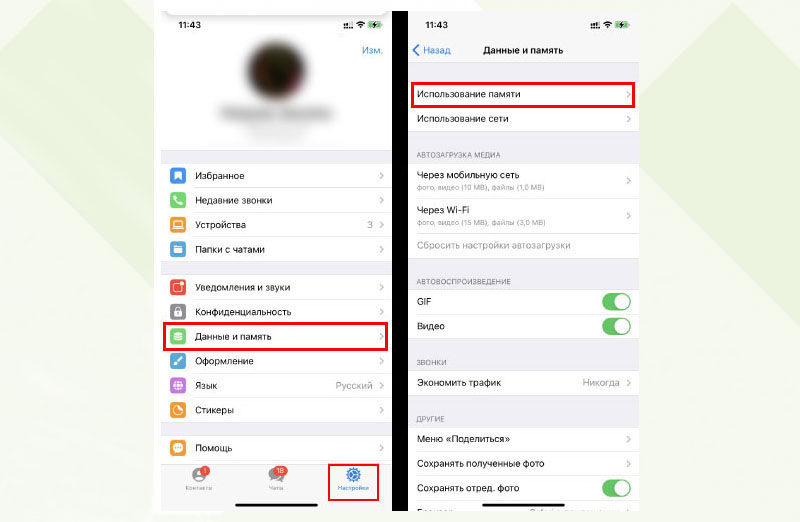
В пункте «Хранилище iPhone» будет показано сколько места занимают данные из Телеграм. Там же находится кнопка «Очистить кэш Telegram», при клике по которой на экране iPhone отобразится хранилище кэша. В этом меню можно выбрать какие группы файлов нужно очистить (см. скриншот ниже).
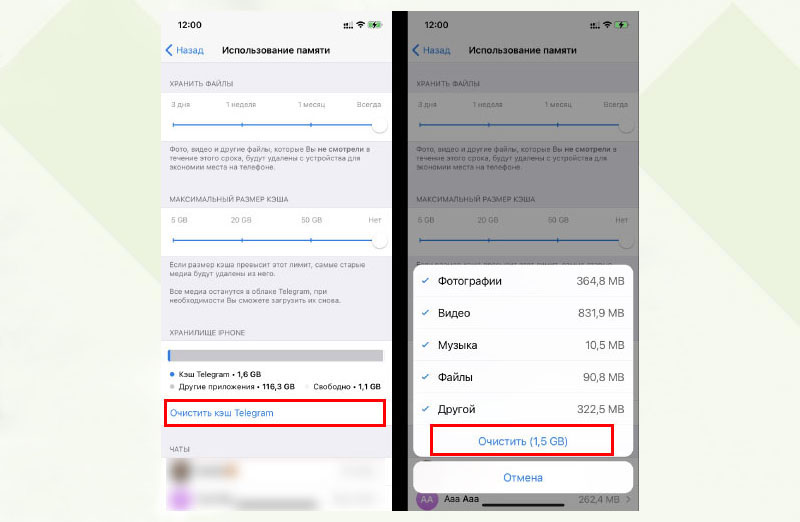
Нажмите на кнопку «Очистить» и в один клик вы значительно увеличите объем свободной памяти на телефоне.
Как уменьшить объем кэшированного хранилища на iPhone?
Для тех, кто использует Телеграм как рабочий инструмент, очистка кэша станет временным решением. Постоянное общение в чатах и подписки на всевозможные паблики, а также передача файлов приведет к повторению проблемы со свободной памятью на iPhone. Но процедуру очистки кэшированного хранилища не обязательно повторять на регулярной основе. Настройки приложения позволяют в несколько кликов отрегулировать заполнение кэша, оптимизировав работу и приложения, и вашего смартфона.
В разделе «Использование памяти» есть возможность установить автоматическую очистку кэша на iPhone от файлов, которые не использовались определенное время. Находим в самом верху ползунок под названием «Хранить файлы» и передвигаем его на нужный период. Стоит обратить внимание, что удаляться будут только те файлы, которые не просматривались в течение выбранного периода. Таким образом, кэш автоматически будет очищаться от ненужных файлов, которые повторно не используются. По умолчанию выбранное значение «Всегда», что не предполагает автоматического удаления. Вы же можете выбрать один из предложенных вариантов: 3 дня, 1 неделя, 1 месяц (см. скриншот ниже).
Настройки приложения Телеграм для iPhone незначительно отличаются от раздела настройки очистки кеша телеграм на Андроид. Отличие – возможность установить лимит на размер кэшированного хранилища. В разделе «Использование памяти» сразу под ползунком «Хранить файлы» есть еще один — «Максимальный размер кэша». Передвинув значение на один из вариантов: 5 GB, 16 GB и 32 GB, можно будет забыть о регулярных проверках кэша. Достигнув указанного объема, старые данные будут автоматически удаляться с телефона. Эта функция доступна только на iPhone. В телефонах на базе Android есть возможность установить только период автоматической очистки неиспользуемых файлов.
Эти функции позволяют настроить автоматическую очистку кэша Телеграм на iPhone, но они не уменьшают объемы информации, попадающей в него. Для того, чтобы экономно расходовать память телефона стоит отказаться от автосохранения фотографий из приложения на устройство. Для этого можно в разделе настроек «Данные и память» зайти в пункт «Сохранять полученные фото» и затем деактивировать все источники.
В разделе «Данные и память» следует отключить автозагрузку медиафайлов. Это не только уменьшит объем попадающей в кэш информации, но и будет экономить ваш интернет-трафик. В разделе «Автозагрузка медиа» нужно открыть пункты «Через мобильную сеть» и «Через Wi-Fi» и отключить (см. скриншот ниже).
Еще в меню «Данные и память» есть раздел «Автовоспроизведение», в котором два пункта «Видео» и «GIF». Из всех возможных типов информации эти наиболее объемные, поэтому их тоже следует деактивировать. Для этого достаточно передвинуть ползунки напротив каждого из них влево.
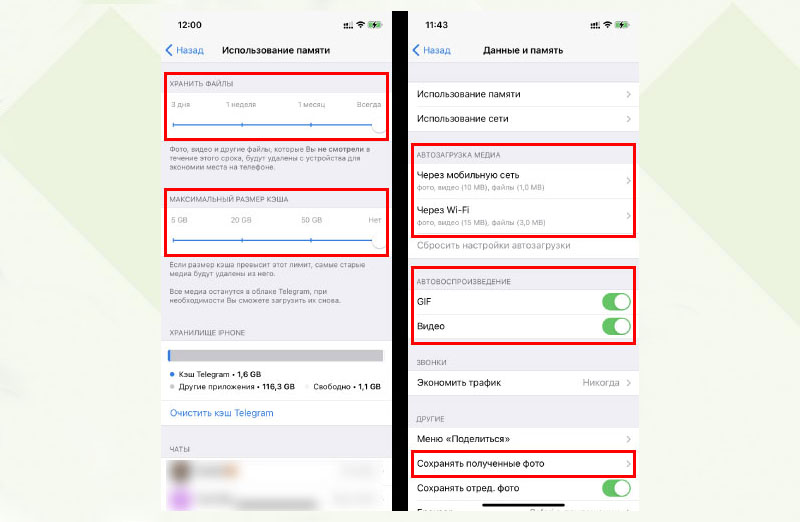
Отключение автозагрузки и автовоспроизведения предотвратит быстрое засорение памяти на iPhone и оптимизирует кэш Телеграм. А кроме экономии трафика и памяти на устройстве значительно уменьшится время на загрузку необходимых файлов и увеличится время автономной работы на одном заряде аккумулятора, так как подкачка всех подряд файлов будет прекращена.
Если у вас возникли вопросы по работе вашего iPhone или требуется ремонт iPhone в Харькове, вы можете обратиться за консультацией в сервисный центр FreshIT. Для этого нужно позвонить или написать в онлайн-чат.
Ваш Сервисный Центр FreshIT.
Telegram: как удалить фотографии, видео и файлы, чтобы освободить место
Есть три абсолютно эффективных способа очистить Telegram и освободить место на телефоне. Infobae объясняет каждый из них
27 Mar, 2022 05:26 p.m. EST
Compartir articulo
:quality(85)/cloudfront-us-east-1.images.arcpublishing.com/infobae/VFRGKBC56RDVHJDP37DV4D5NTI.jpg)
Хотя, в отличие от таких альтернатив, как WhatsApp, в случае Telegram хранилище данных в основном находится в облаке, поэтому Мобильное устройство обычно менее затронуто в этой части. Тем не менее, большое количество информации загружается и хранится на терминале по мере использования, и до того, как пользователь узнает об этом, большая часть его дискового пространства уже используется.
Ниже Infobae приведены несколько очень полезных советов, которые будут очень полезны, если вы хотите очистить Telegram и освободить место на вашем телефоне:
Настройка использования хранилища Telegram
Уже упоминалось, что Telegram помещает хранилище в облако, что может быть очень полезно для освобождения места на смартфоне. Дело в том, что у него есть и отрицательная сторона. Предположим, что кэш приложения очищен, чтобы освободить место; затем, когда вы захотите найти старый контент в чате, оно снова начнет загрузку всего медиаконтента.
К счастью, в Telegram есть несколько замечательных функций в этом отношении. Во-первых, как долго вы хотите, чтобы приложение хранило медиафайлы на вашем устройстве перед их автоматическим удалением.
Если пользователь перейдет в «Настройки» > «Данные и хранилище» > «Использование хранилища», он сможет найти раздел Keep Media и различные варианты от 3 дней, 1 недели, 1 месяца и без ограничений.
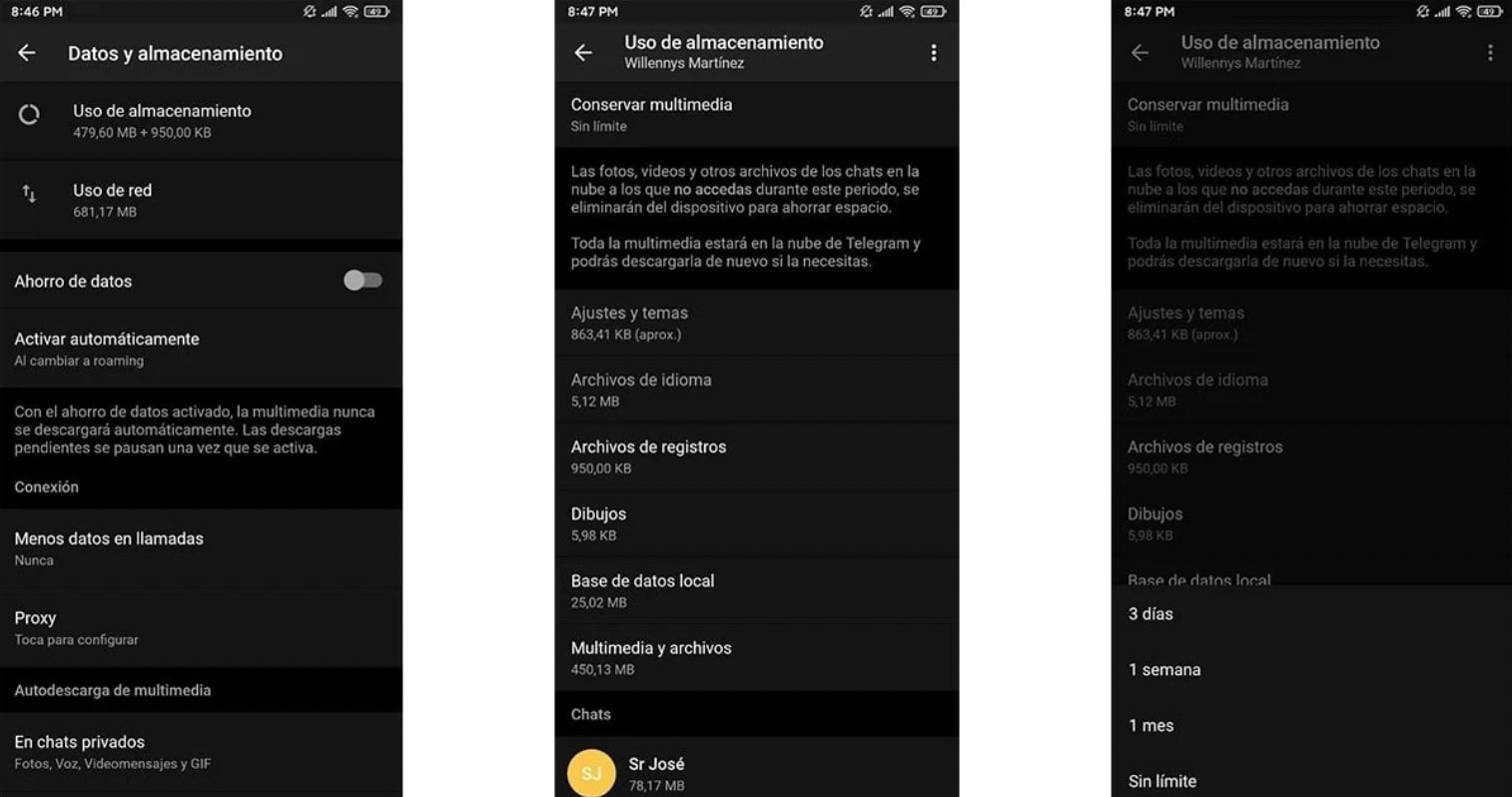
Телеграм. (фото: код ISENA)
На этом этапе вам просто нужно установить, как долго вы хотите хранить медиафайлы на своем устройстве, и все. Конечно, имейте в виду, что опция «без ограничений» позволит приложению понять, что вы никогда не хотите ничего удалять.
Для второго варианта вы можете выбрать различные варианты загрузки мультимедиа самостоятельно, с мобильными данными, Wi-Fi или роумингом данных. Если вы хотите пойти дальше, вы можете отключить эти параметры, чтобы загрузка медиафайлов в чат, новых или старых, выполнялась вручную, где вы можете выбрать, какой контент вы хотите загрузить, а что нет.
Это очень полезно, особенно потому, что оно ограничивает количество мультимедийных файлов, загружаемых на мобильный телефон, и может предотвратить заполнение памяти, особенно если у вас много чатов.

Чат и телеграм. (фото: RPP)
Удалите ненужные чаты из Telegram
Отличной отправной точкой для очистки Telegram и освобождения места на мобильном телефоне является правильное удаление всех ненужных чатов.
Для этого вам просто нужно выбрать все чаты, которые вы хотите удалить, затем перейдите к значку корзины, показанному внизу, и выберите «Пустые чаты». Это приведет к удалению всех данных, изображений, аудио и многого другого с устройства, освободив место для хранения на телефоне.
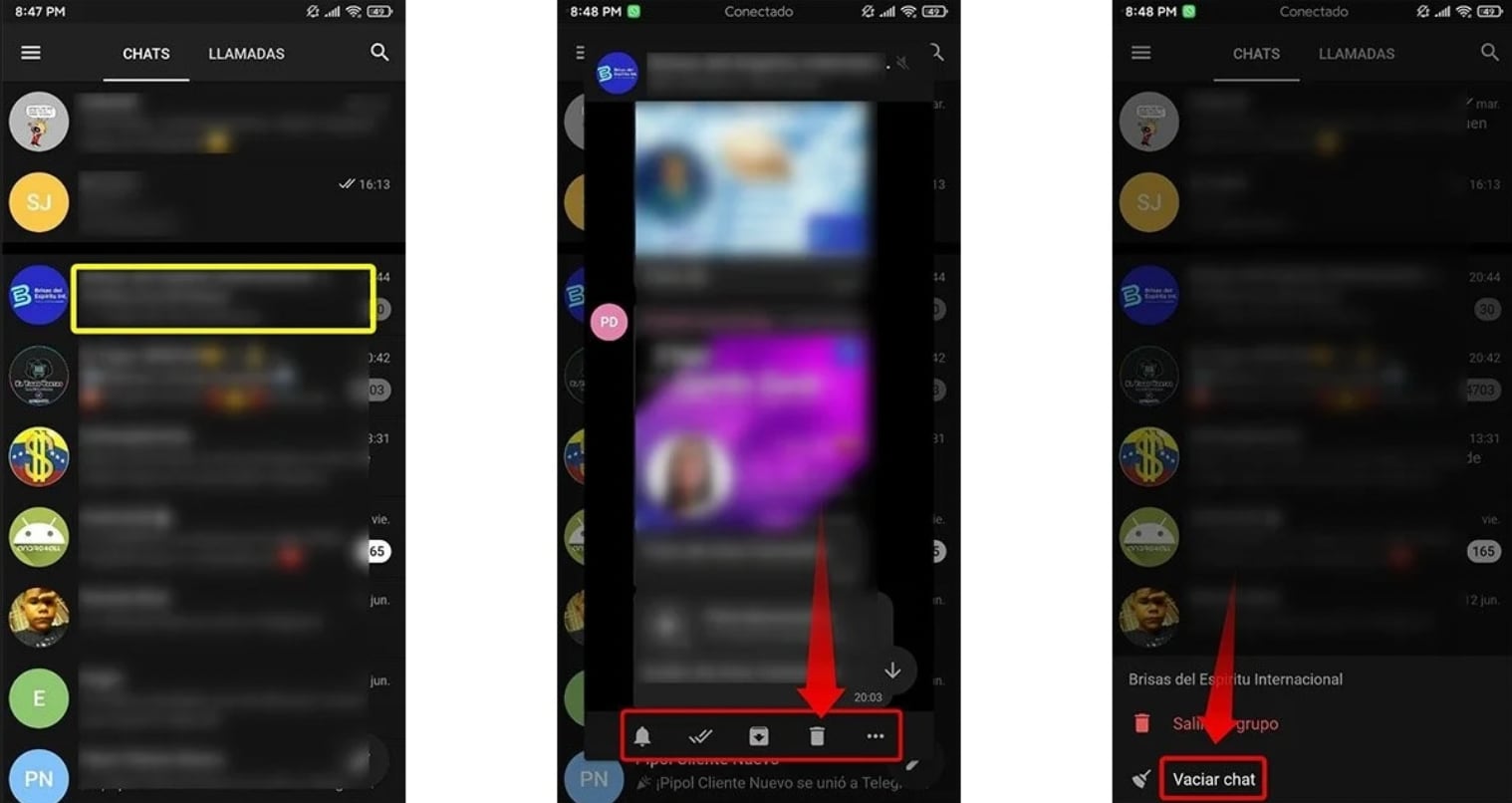
Телеграм. (фото: гипертекстовая)
Удалить кеш Telegram
Последний вариант очистки Telegram и освобождения места на мобильных устройствах, вероятно, один из самых простых. Это очистит кеш приложения, и в этом случае чаты, данные или медиафайлы не будут удалены, будет удалена только копия, сохраненная на мобильном устройстве.
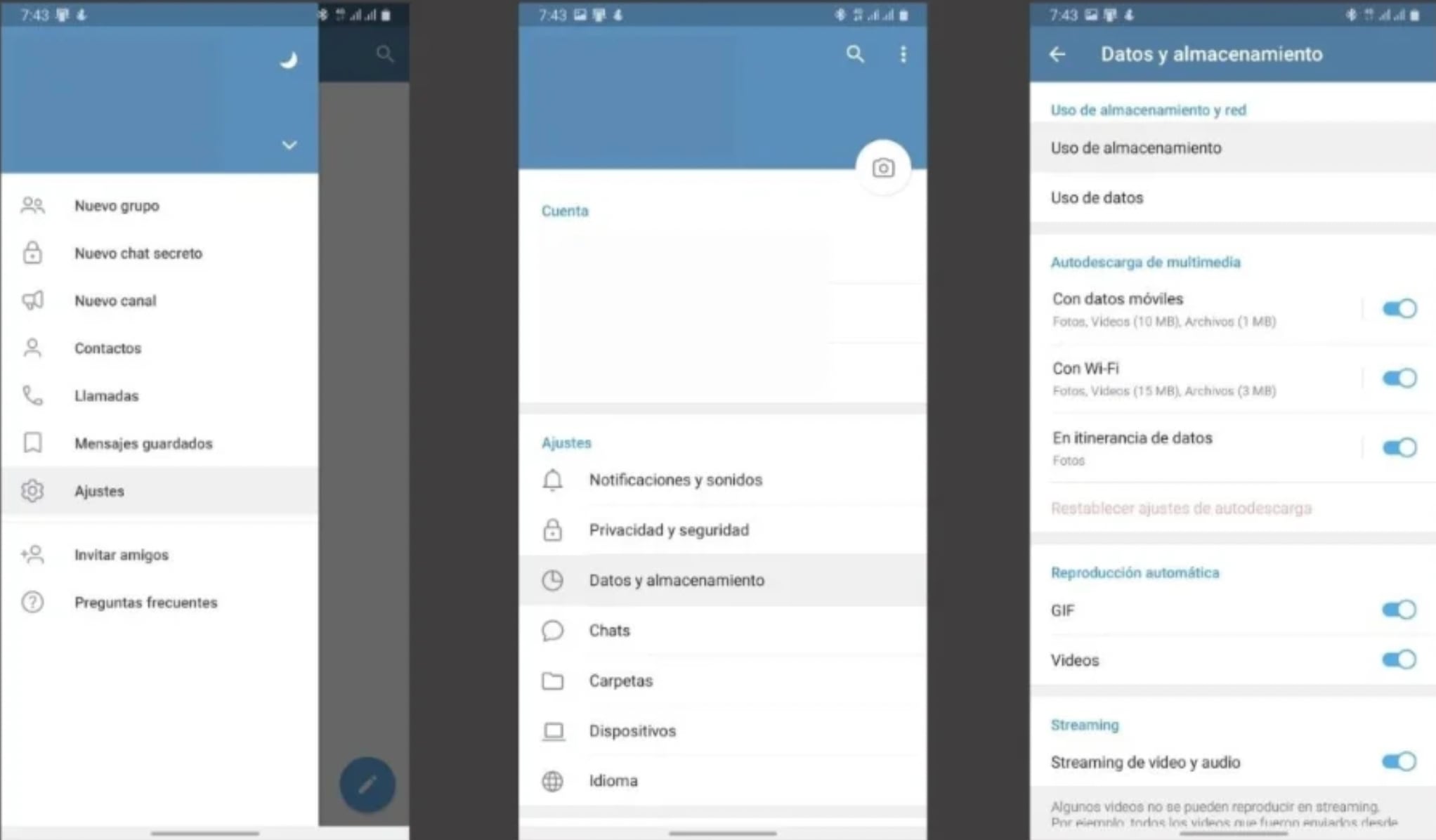
Удалите кеш в Telegram. (фото: Андро4all)
Эту опцию также можно найти в разделе «Настройки» > «Данные хранилища» > «Использование хранилища», там вы найдете раздел «Очистить кеш Telegram». Там информация, которую занимает этот раздел, будет просто отображаться в памяти мобильного телефона.
Вам просто нужно выбрать все, что вы хотите удалить, а затем удалить его с мобильного телефона, что освободит ненужное место для хранения на устройстве.
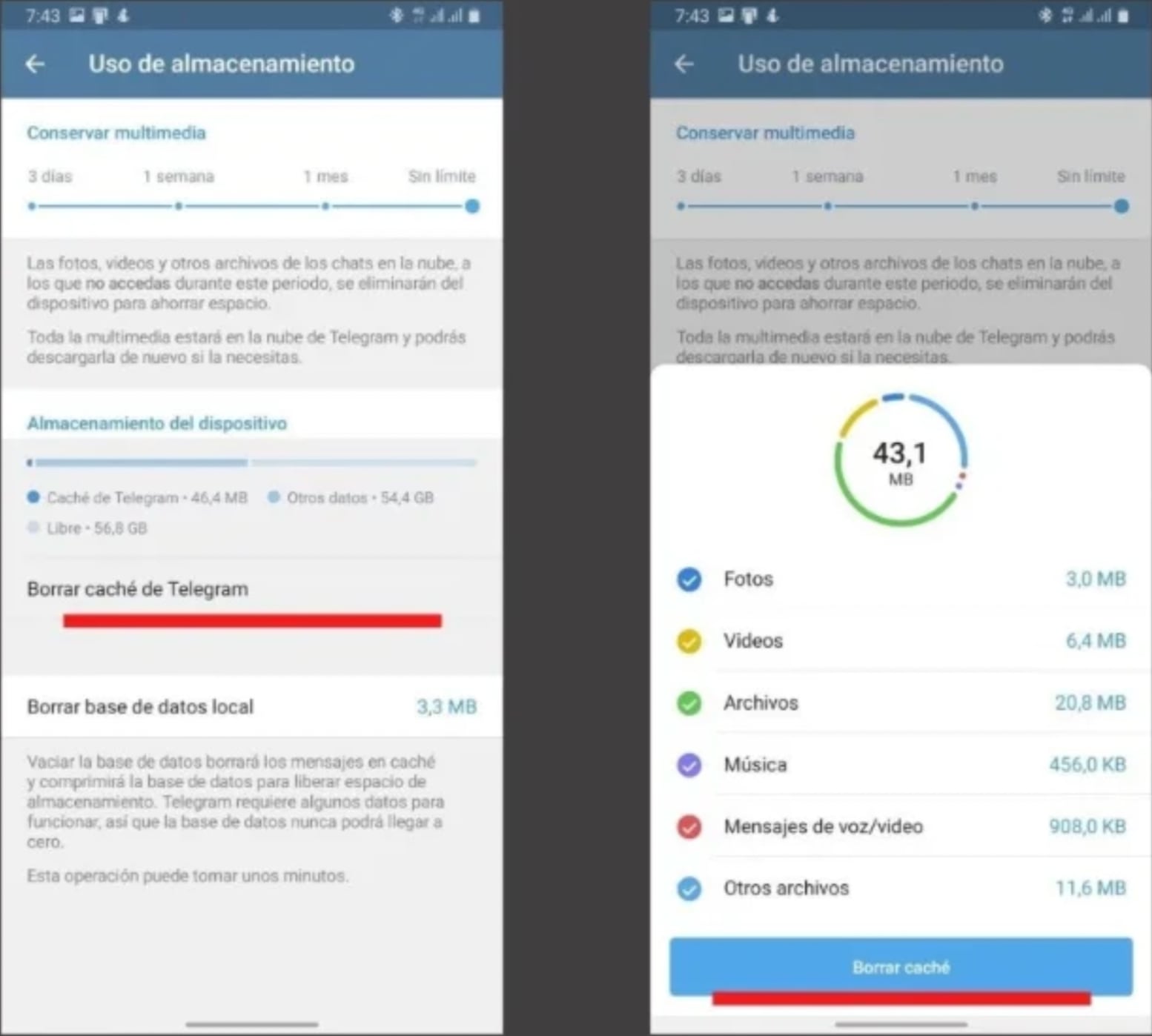
Удалите кеш в Telegram. (фото: Андро4all)
ПРОДОЛЖАЙТЕ ЧИТАТЬ
Как верно удалить медиа в Telegram
Как удалить медиа в Телеграмме? Найдите интересующий файл в переписке, жмите на него и удерживайте до появления верхнего меню, а после кликните на символ с корзиной и подтвердите действие. Можно почистить медиафайлы путем удаления истории, диалога или выполнения необходимых действий в отношении кэша. Ниже приведем подробные способы, как сделать работу в Телеграмме на Андроиде, на Айфоне или ПК / ноутбуке.
Как удалить медиа на телефоне: Айфон, Андроид
Существует несколько способов, как очистить мессенджер от лишних файлов и освободить место в Телеграмме. Рассмотрим каждый из вариантов.
Чистка кэша
Удаление медиафайлов из кэша:
- Кликните на три полоски слева вверху (на Андроиде) или на шестеренку (на Айфоне).
- Жмите на пункт «Настройки».
- Войдите в раздел «Данные и память».
- Кликните на пункт «Использование памяти».
- Жмите на «Очистить кэш Telegram».
- Выберите, какие медиа необходимо удалить: фото, видео, файлы, музыку, аудио / видео, другие. Поставьте необходимые отметки.
- Жмите «Очистить кэш».
В таком случае медиа удаляется с телефона, но остается в облачном сервисе и при наличии подключения к Интернету эти файлы можно вернуть.
Удаление отдельного контента
Чтобы почистить отдельное сообщение, сделайте следующее:
- Зайдите в интересующий диалог.
- Найдите медиа, которое нужно удалить в Телеграмме.
- Жмите и удерживайте на нем палец.
- При появлении корзины жмите на нее и подтвердите очистку. На этом этапе можно поставить отметку и удалить файл для обоих пользователей.
По желанию можно просто открыть медиа, после чего нажать на три точки справа вверху (на Андроиде) и выбрать нужный пункт. Или сразу кликнуть на корзинку на Айфоне. Такой вариант подходит для картинок, видео и другого контента.
Чистка истории
Как вариант, можно удалить медиа и ссылки путем очистки истории. Сделайте следующее:
- Войдите в аккаунт в Телеграмме и кликните на три полоски слева вверху.
- Зайдите в интересующий чат.
- Кликните на три точки справа вверху
- Выберите пункт «Очистить историю».
После этого все сообщения, которые были в чате, будут удалены.
Удаление чата
Если вы не планируете общаться с человеком, можно рассмотреть следующий вариант — как очистить медиа в Telegram полностью вместе с чатом. В таком случае сделайте следующее:
- Зайдите в мессенджер.
- Найдите нужный чат, жмите и удерживайте его до появления верхнего меню.
- Кликните на символ с изображением корзины и подтвердите очистку.
Как убрать медиафайлы на компьютере / ноутбуке
Бывают ситуации, когда необходимо удалить лишнее в Телеграмме на компьютере или ноутбуке. В таком случае алгоритм действий очень похож, но есть свои особенности.
Очистка памяти
Чтобы удалить все медиа из памяти, сделайте следующие шаги:
- Войдите в мессенджер.
- Кликните на три полоски слева вверху.
- Выберите пункт «Настройки», а после этого «Продвинутые настройки».

- Войдите в «Управление памятью».

- Жмите на кнопку «Очистить» для изображений и стикеров или сразу выберите «Очистить все».
Конкретный файл
Как вариант, можно удалить определенный контент. Для этого сделайте такие шаги:
- Войдите в чат в Телеграмме, где имеется нужное медиа.
- Кликните на него правой кнопкой мышки.
- Выберите пункт «Удалить сообщение».
Удаление чата / истории
Как и в случае со смартфоном, можно убрать лишнее медиа в Телеграмме путем очистки истории или избавления от чата. Сделайте следующее:
- Зайдите в нужный диалог в Телеграмме.
- Кликните на три точки слева вверху.
- Выберите пункт «Удалить чат» или «Очистить историю». Во втором случае диалог сохранится, но удалятся все сделанные в нем записи.

Зная, как избавиться от лишних медиа в Телеграмме, вы сможете с легкостью избавиться от ненужных файлов и оставить только самое необходимое. В комментариях отпишитесь, какой способ вам подходит, и какие еще варианты стоит использовать.
Как очистить (удалить) кэш в Telegram на iPhone, iPad, Android, на компьютере Windows или Mac
Рано или поздно любой активный пользовать Telegram может столкнуться с интересной проблемой – накопитель устройства оказался заполненным, хотя никакие большие файлы не размещались. А всему виной любимые нами мессенджеры, которые не просто передают нам огромные объемы информации, но и хранят ее. Особенно критична эта проблема как раз для Telegram. Ведь этот мессенджер передает немало фото- и видео-контента, архивов, книг и прочей информации. Вы удивитесь, но Telegram со своими файлами может занимать на диске несколько гигабайт!

Видео:
Что будет, если удалить кэш в Телеграм?
Разумным кажется желание очистить кэш Telegram, но что тогда произойдет с вашими важными файлами, хранящимися внутри? Бояться не стоит. Все контакты, личные чаты, группы и каналы останутся в нетронутом виде. Переданные через Телеграм тоже будут сохранены, т.к. файлы хранятся не локально, а в облачном сервисе. Утерянная при очистке копия всегда может быть восстановлена в том чате или канале, где она находилась изначально.
Очистка кэша в Телеграм подразумевает удаление загруженных файлов, видео и фото на устройстве с возможностью их повторной загрузки при необходимости.
Если вы смутно представляете себе, что такое кэш приложения, и где он вообще находится, то мы расскажем об этом. Так вы сможете очистить временные данные Telegram на вашем смартфоне и компьютере. К тому же мы дадим несколько советов, как настроить мессенджер и научить его экономить ценное место.
Но почему кэш вообще занимает так много места? Это связано с тем, что вся загружаемая или отправленная в мессенджере информация сохраняется на телефоне или компьютере. Кэш нужен для быстрого доступа к файлам без их повторной загрузки. Фактически, все просмотренное нами в Telegram хранится в скрытых папках приложения, безжалостно утилизируя место. К счастью, кэш Телеграм всегда можно очистить.
Как очистить кэш Telegram в мобильном приложении на iPhone, iPad или Android
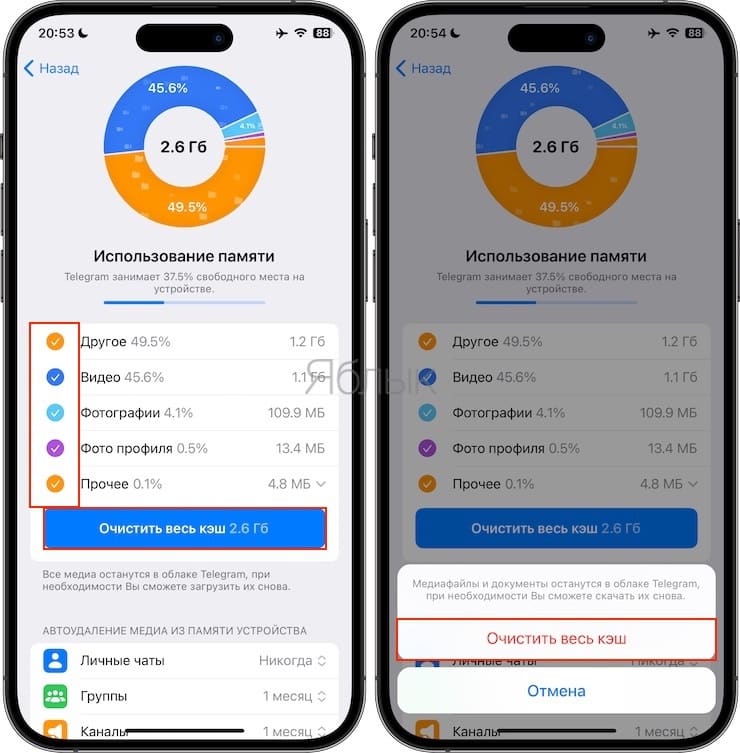
1. Откройте приложение Telegram на iPhone, iPad или Android и перейдите в раздел «Настройки».
2. Перейдите в раздел «Данные и память» и выберите меню «Использование памяти».
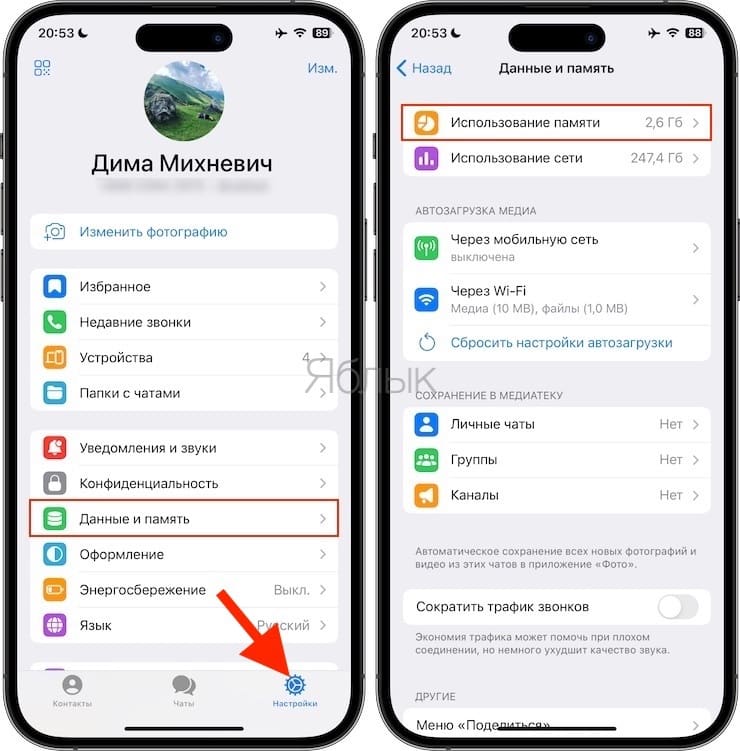
3. Перед удалением, вас попросят уточнить, какие именно типы файлов необходимо удалить. Вы можете удалить фотографии, файлы или другие документы, установив соответствующие галочки. Это очень полезно, если вы хотите оставить, например, пересланные вам файлы, но избавиться от старых фотографий из различных каналов.
4. Нажмите «Очистить кэш».
Как настроить хранение кэша в Telegram?
Если Telegram является важным для вас рабочим инструментом, то вы наверняка постоянно общаетесь в чатах и читаете многочисленные каналы. Но в таком случае очистка кэша приложения – временное решение. Через какое-то время проблема со свободным местом накопителя снова возникает. Попробуйте оптимизировать настройки Telegram (эти параметры Телеграм практически идентичны в приложении для мобильных устройств и компьютерной версии мессенджера):
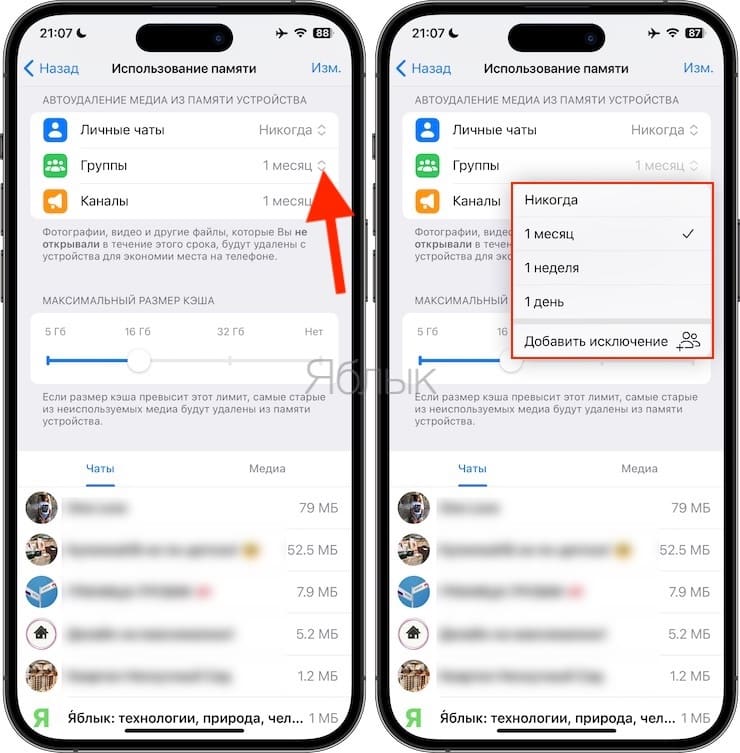
1. Установите предельные объемы хранения данных в разделе Максимальный размер кэша. Вы можете установить лимит сохраняемого кэша: 5 ГБ, 16 ГБ, 32 ГБ и Нет.
2. Настройте автоматическое удаление кэша по пути Настройки → «Данные и память» → Использование памяти. Здесь же вы можете выбрать, как долго хранить скачанные (просмотренные) медиа. Предлагаются следующие варианты настроек: Никогда, 1 месяц, 1 неделя, 1 день и Добавить исключение.
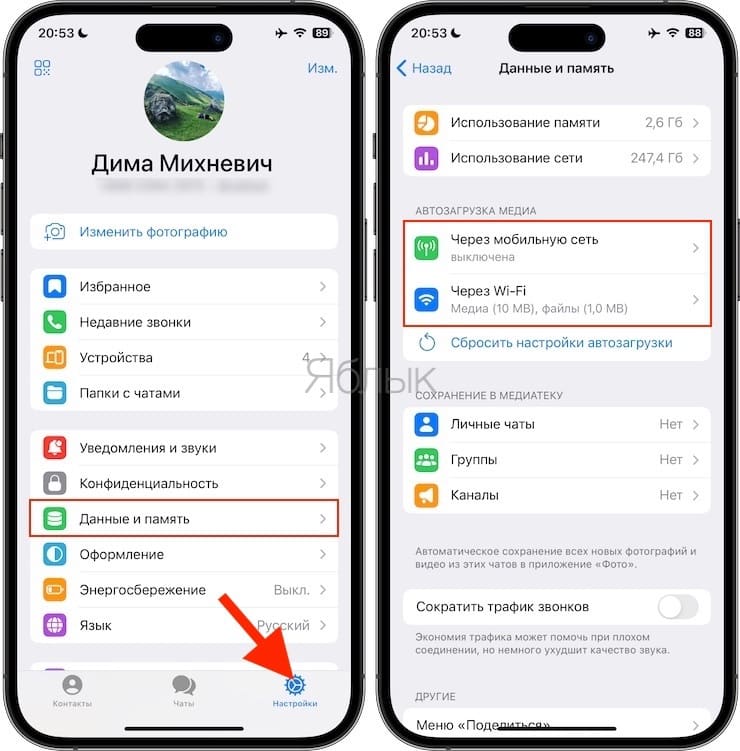
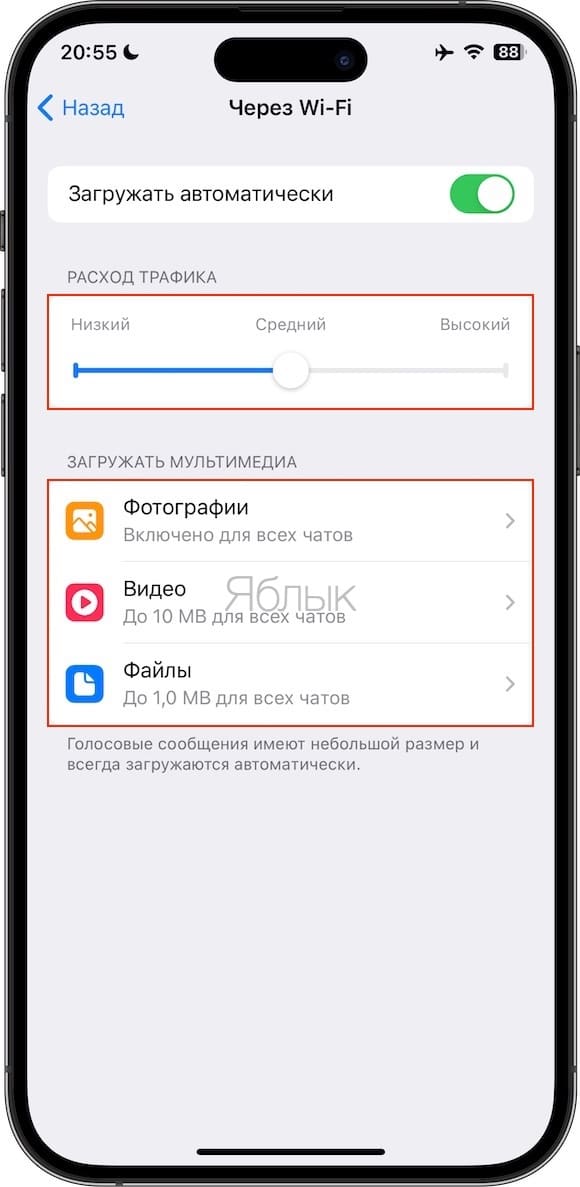
3. Настройте автозагрузку медиа-файлов. Это также можно сделать в разделе «Данные и память» вкладку «Настройки». Настройте загрузку медиа-файлов как в мобильных сетях, так и через сети Wi-Fi. Отключение этих типов автозагрузки отлично скажется на оптимизации кэша Telegram.
Как очистить кэш Telegram на компьютере Mac и Windows
Если вы пользуетесь веб-версией мессенджера, то очистить его кэш очень просто. Надо просто удалить историю браузера. Вместе с данными других сайтов будут удалены и относящиеся к Telegram файлы. Если же вы пользуетесь отдельным приложением, то придется проделать следующее:
1. В приложении откройте меню «Настройки».
2. В разделе «Данные и память» выберите пункт «Использование памяти».
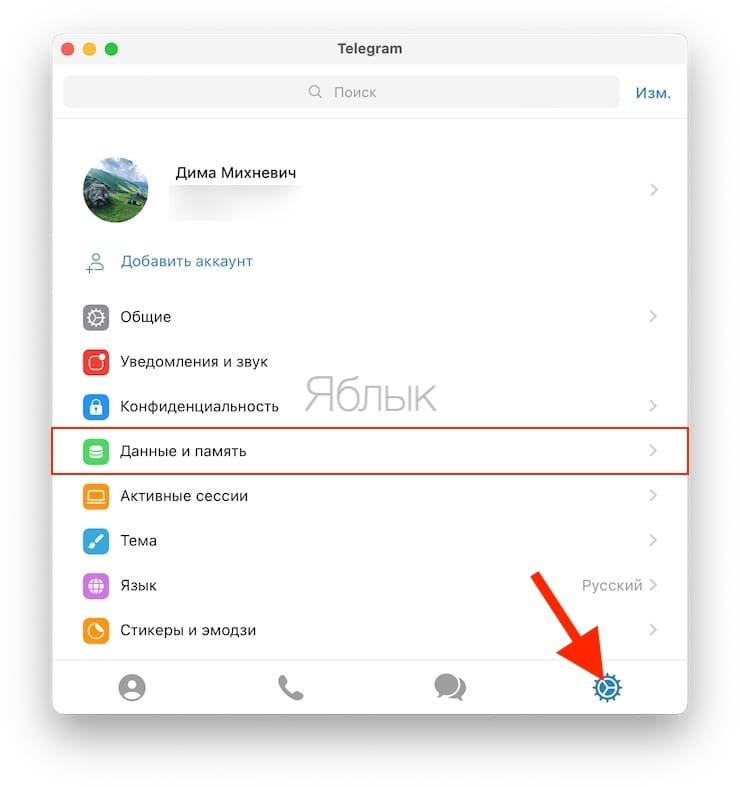
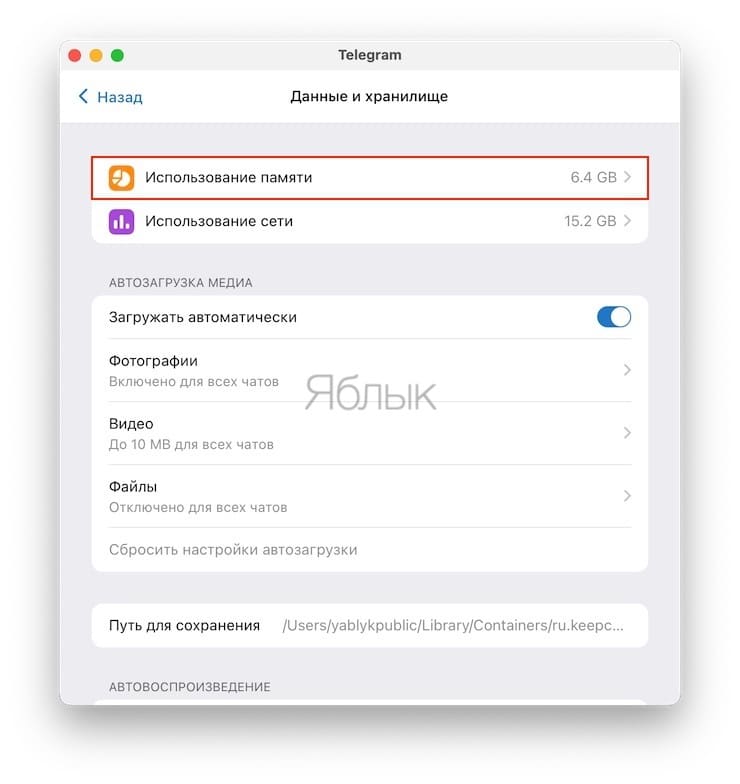
3. Перед вами появится информационное окно о том, какие файлы находятся в кэше приложения и сколько они занимают. В этом же окне вы можете выставить ограничения объема всего кэша, лимит для медиа и автоматическую очистку с учетом срока хранения элементов и настроить другие параметры использования памяти.
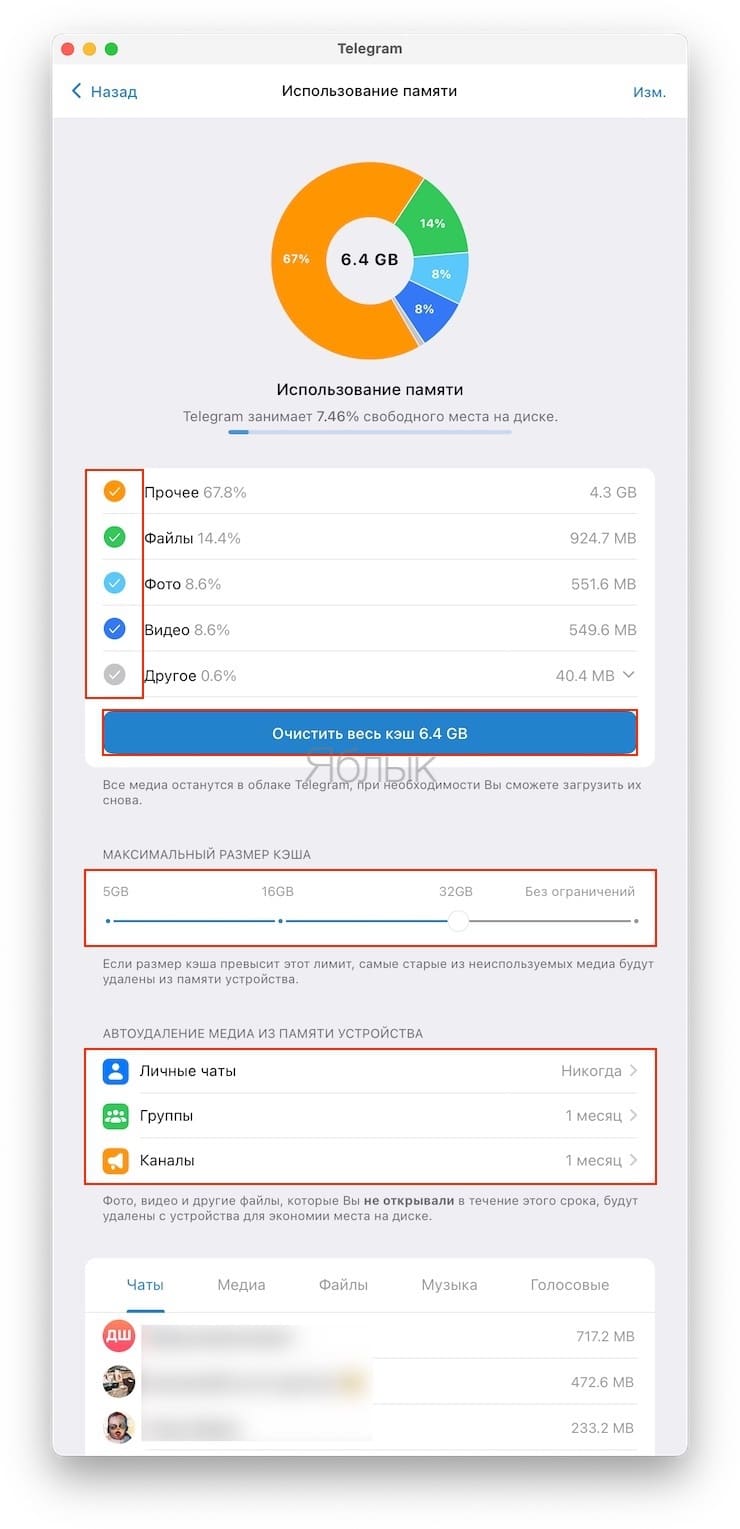
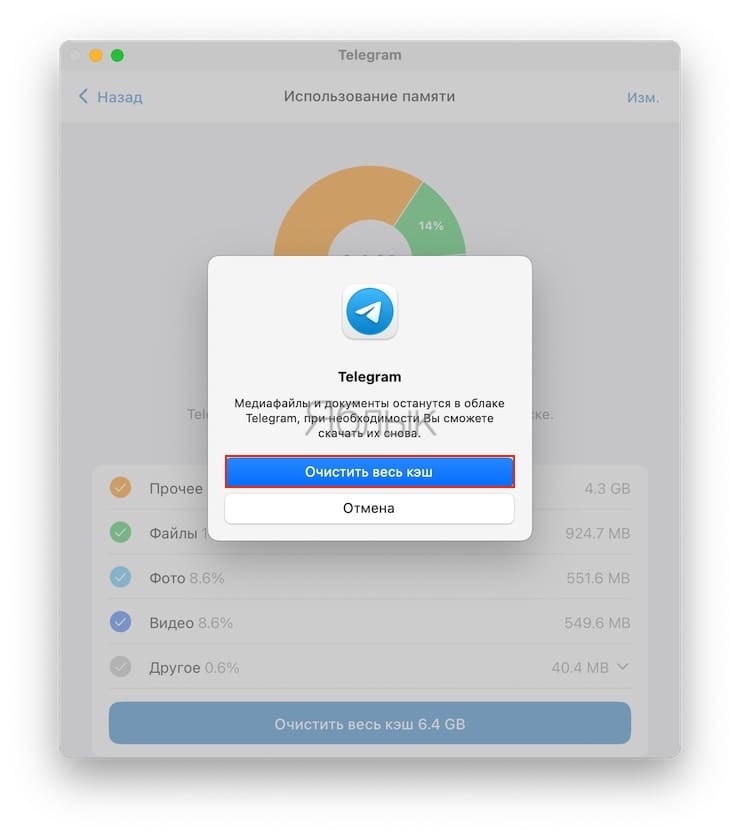
4. Нажмите «Очистить кэш», чтобы очистить кэш в Телеграм на компьютере.
�� Смотрите также:
- Яндекс.Навигатор без Интернета (офлайн): как пользоваться.
- Генератор QR-кодов «ВКонтакте», или как создавать крутые QR-коды с собственным дизайном.
- Как закачать книги на iPhone или iPad бесплатно и без компьютера.
�� Мы в Telegram и YouTube, подписывайтесь!