
Как очистить память и кэш на мобильном телефоне Huawei или Honor
Очистка кэша системы и приложений может быть эффективным способом для освобождения внутренней памяти от ненужных файлов. В этом руководстве мы покажем вам, как легко удалить кэш и освободить память в смартфонах Huawei или Honor, не прибегая к сторонним приложениям.
Очистить кэш приложений
Первый шаг, который мы должны сделать, чтобы освободить внутреннюю память — это очистить кэш приложений. Для этого перейдем в «Настройки» и выбираем в раздел «Приложения и уведомления».
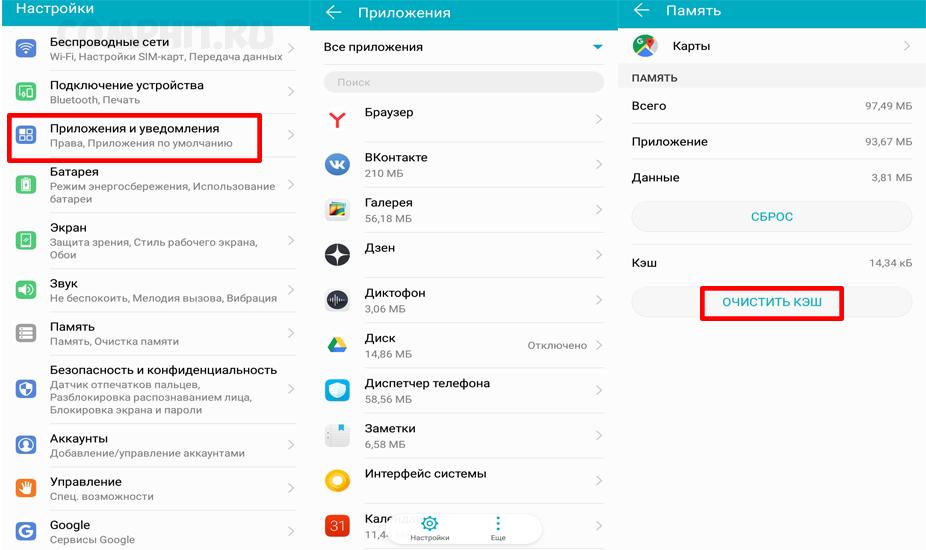
Затем мы нажмем «Приложения» и выберем приложения, которые занимают больше места в памяти, мегабайты мы можем видеть чуть ниже названия приложения. Чтобы удалить кэш каждого из приложений, просто нажмите в выбранном приложении «Память» и «Очистить кэш».
Если мы хотим еще больше увеличить память устройства, мы можем нажать «Сброс», чтобы удалить все данные приложения, включая все файлы, базы данных, настройки и аккаунты. После этих действий, для работы приложения, нам придется перенастроить его и ввести нашу учетную запись (поэтому будьте осторожны с данным методом).
Очистить память устройства
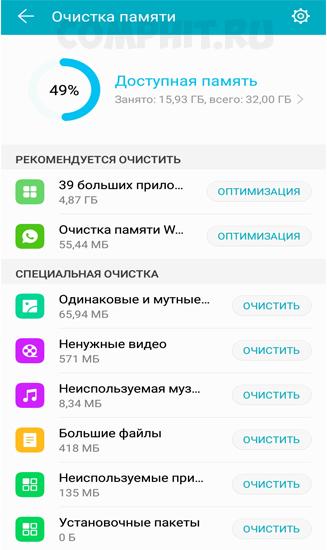
Также, в смартфонах Huawei и Honor есть способ для более точной очистки памяти. Для этого нам нужно перейти в «Настройки», выбрать раздел «Память» и нажать «Очистка». В открывшемся меню «Очистка памяти» можно воспользоваться рекомендуемой очисткой или специальной, но будьте осторожны с данным способом, так как вы можете удалить нужные вам личные фото, видео, музыку, файлы и т.д.
Очистить системный кэш
Описанные выше шаги используются для очистки кэша приложений и памяти мобильных устройств. Для удаления системного кэша, то есть встроенных приложений Android и Huawei, нам придется прибегнуть к совершенно другому методу, который заключается в запуске телефона в режиме восстановления для запуска соответствующего инструмента.
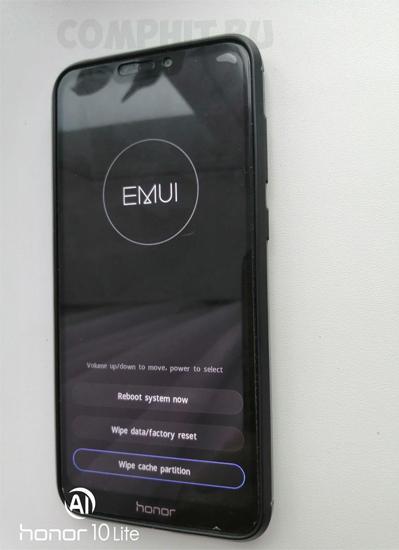
Для этого нужно полностью выключить телефон, далее нужно одновременно нажать кнопки включения и увеличения громкости, пока не появится логотип бренда. После загрузки меню восстановления нам нужно кнопками громкости выбрать опцию Wipe Cache Partition и подтвердить операцию кнопкой питания, после этого мобильный телефон запустит инструмент очистки. Когда задача будет завершена, мы перезагрузим телефон через соответствующую опцию — Reboot system now. В данном методе, вы также должны быть предельно осторожны, одно неверное нажатие и вы можете удалить все с вашего мобильного телефона Huawei или Honor, включая все фото, видео, настройки и учетные записи.
Как очистить кэш на Honor и Huawei: вручную и автоматически без удаления фото
Если девайс начал тупить, то первый вопрос, который возникает у сознательного юзера — как очистить кэш на телефонах Хонор и Хуавей? По нашим опросам оказалось, что мало кто знает о том, что нужно его периодически очищать, поэтому рассказываем о типологии этого хранилища, и потребности его администрирования.

Что такое кэш?
Если говорить о памяти телефона или планшета, то кэш — это буфер, в который попадает информация о посещенных сайтах и открытых файлах. Она находится там в быстром доступе. Информация об одном посещаемом ресурсе не занимает много места, но когда этот буфер долго не чистят, на фиксируется нагромождение.
Типы кэша
Есть несколько типов, которые отличаются по характеру хранения:
- пользовательские программы;
- системные программы;
- Dalvik-cache.
Как почистить кэш на андроиде Honor и Huawei без удаления фото
Для того, чтобы автоматически или вручную очистить кэш на телефоне Хуавей и Хонор, но сохранить фото, потребуется выполнить некоторые настройки. Особенности:
- следует убирать весь «мусор» на носителе вручную, или выставляя параметры скрининга на специальных программах;
- важно помнить, что, если не трогать фотографии и скриншоты, удалить все ненужное с телефона не получится.
Удаление через настройки
Классические возможности любого планшета или телефона помогут сделать следующие действия:
- открываете настройки;
- выбираете одноименный раздел «Память»;
- выбираете там объекты и разделы, которые потребуется просканировать;
- подтверждаете и запускаете.
Меню Рекавери
Раздел «Рекавери» удобен тем, что допускается его применение даже в аварийных случаях – когда смартфон настолько засорился, что не включается. Для этого в выключенном положении зажимаете клавиши регулировки громкости на торце устройства, и отпускаете их через 8-11 секунд. Тогда запускается внутреннее меню. При помощи тех же регулировок громкости и главной кнопки «Домой» перемещаетесь по опциям, и находите команду «Wipe cache partition». Зажимая «Домой», подтверждаете запуск клининга кэша. Это меню ответственно за всю память этого формата, которая есть в аппарате. Процедура обычно занимает от 2 до 15 минут, в зависимости от состояния гаджета.
Как раздать интернет с телефона Huawei и Honor: включение режима модема
Программа CCleaner
Си-Клинер — одна из наиболее популярных утилит для смартфонов, планшетов и ПК, которая помогает администрировать проводник и ОЗУ. Ее преимущество в том, что Си-Клинер проводит скрининг даже по заранее предустановленному графику. То есть вам не придется беспокоится о своевременности выполнения определенных задач.
Удаление кэша конкретно одной программы
Для этого открываете раздел настроек «Все программы», выбираете конкретный пункт, нажимаете на строчку, и слева внизу (или по центру внизу, в зависимости от модели) кликаете на клавишу очистки. После подтверждения действия выходите. Рекомендуем повторять это для каждого сервиса минимум раз в 2-3 недели.
Как очистить кэш на планшете Хуавей
Планшет этой марки ничем не отличается от смартфона в плане операционной системы или интерфейса, поэтому любой из указанных способов подойдет.
Анатолий Богданов (Написано статей: 81)
Куратор сайта и редактор-эксперт. Отслеживает работу каждого сотрудника. Проверяет каждую статью перед выпуском. Помимо этого, является редактором-экспертом и отвечает на комментарии пользователей. Просмотреть все записи автора →
Как очистить кэш на Android-смартфонах: Samsung, Xiaomi, Huawei и Honor
Кэш или кеш (с английского cache) – это область памяти высокой скорости, содержащая информацию, доступ к которой запрашивается наиболее часто. В простонародье кэшэм называют сами данные, хранящиеся в одноименном буфере. Эти файлы являются временными – они создаются после запуска приложения или загрузки веб-страницы. При повторном выполнении операции обращение к кэшу происходит в первую очередь, так как это занимает меньше времени, нежели получение доступа к медленной памяти либо подключение к удаленному серверу. Таким образом удается ускорить работу некоторых компонентов приложений и достигнуть более высокой скорости загрузки данных.

За долгое время использования смартфона на нем может накопиться большое количество кэшированных данных. Разумеется, они занимают память, причем израсходуют свободное пространство внутреннего хранилища, а не внешнего, например SD-карты. Это не станет проблемой для владельцев новых мобильных устройств, оборудованных встроенным накопителем на 128, 256 или 512 ГБ, но может доставить неприятности пользователям старых аппаратов, оснащенных малым объемом внутренней памяти.
Отключить кэширование данных штатными средствами системы невозможно, поскольку эти файлы важны для быстрого запуска приложений и загрузки веб-страниц. Зато кэш можно удалить, о чем, собственно, и пойдет речь в этой инструкции. Но стоит учитывать тот факт, что со временем кэш снова заполнится, а значит, его размер вырастет, поэтому процедуру очистки кэша придется еще не один раз повторить.
Также можете ознакомиться с другими способами, позволяющими освободить место в хранилище:
- Как перенести приложения на карту памяти
- Как перенести фото и видео с телефона на компьютер
- Что делать, если Telegram занимает слишком много места
Навигация по статье:
- Как очистить кэш браузера
- Google Chrome
- Opera
- Яндекс.Браузер
- На чистом Android
- На Huawei и Honor
- На Xiaomi
- На Samsung Galaxy
- Проводник на смартфонах Xiaomi
- Программа Файлы на телефонах Huawei и Honor
- Google Files
- CCleaner
Как очистить кэш браузера
Одним из приложений, которое занимает большего всего места в памяти устройства, как правило, выступает основной браузер. Это происходит в том числе из-за накопившихся кэшированных данных. Их можно удалить.
Google Chrome
Запустите приложение Chrome, перейдите на любую вкладку либо останетесь на стартовой странице. Кликните по трем точкам, расположенным в правом верхнем углу, а затем выберите пункт «История» в раскрывшемся меню.
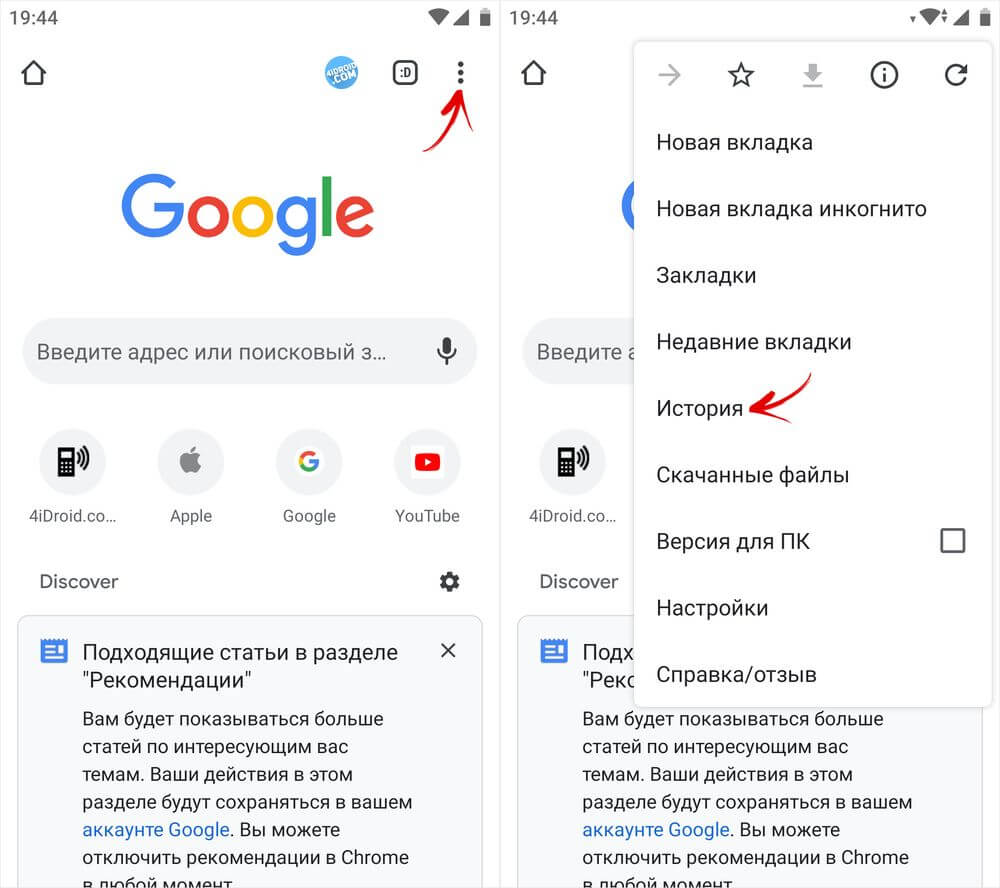
Нажмите кнопку «Очистить историю», после чего откроется страница с основными настройками. В выпадающем меню выберите требуемый временной диапазон, к примеру «Все время».
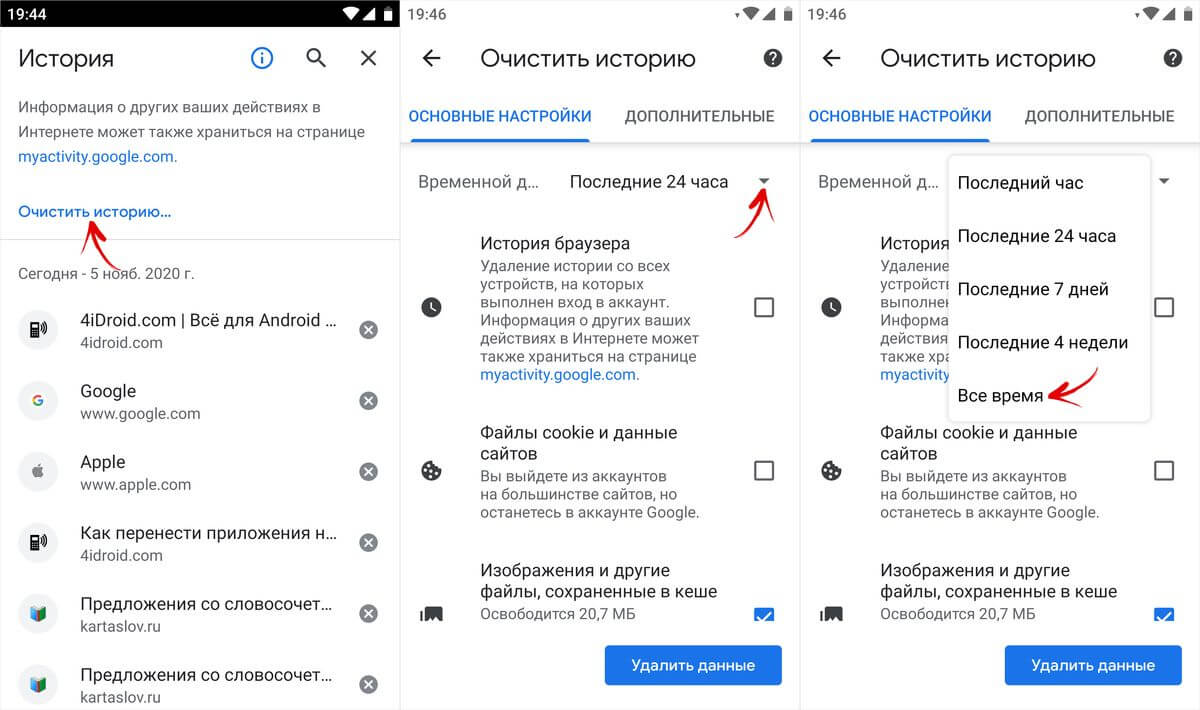
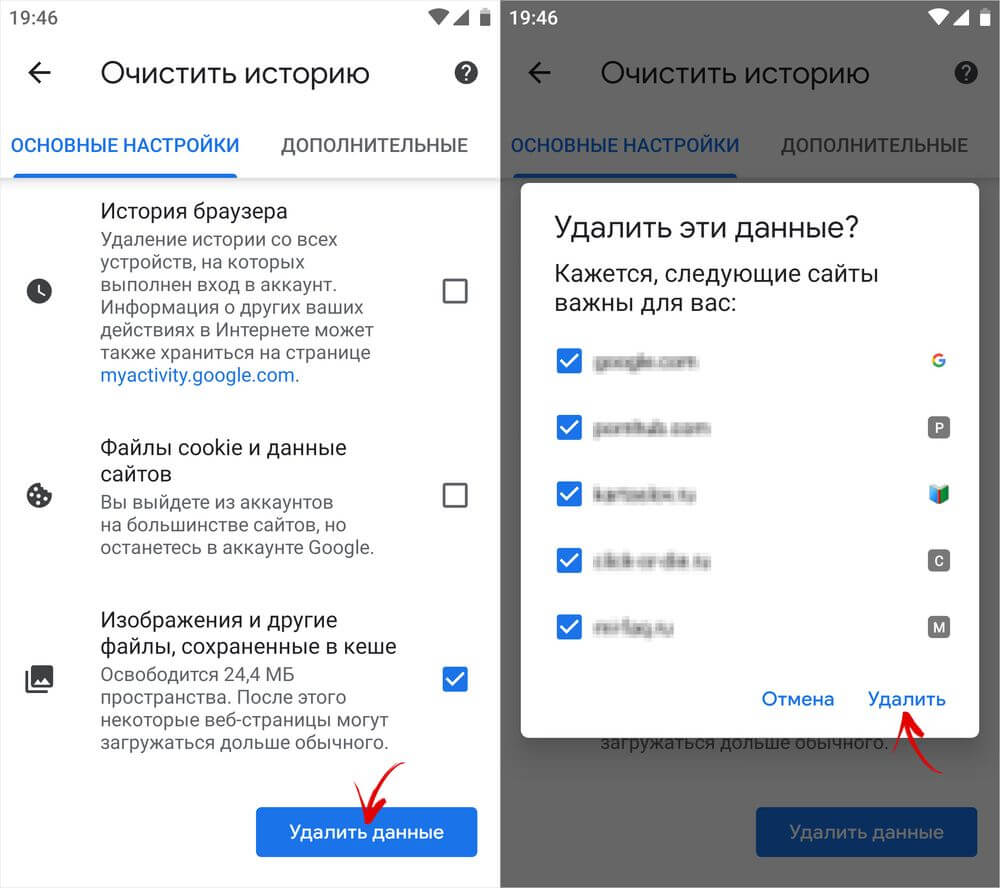
Затем установите флажок напротив строки «Изображения и другие файлы, сохраненные в кеше», все остальные снимите. Тапните по кнопке «Удалить данные», после чего всплывет окно с выбором часто посещаемых сайтов, кэшированные данные которых требуется удалить. Чтобы полностью очистить кэш, придется выбрать все. Останется нажать кнопку «Удалить», чтобы запустить процесс очистки.
Opera
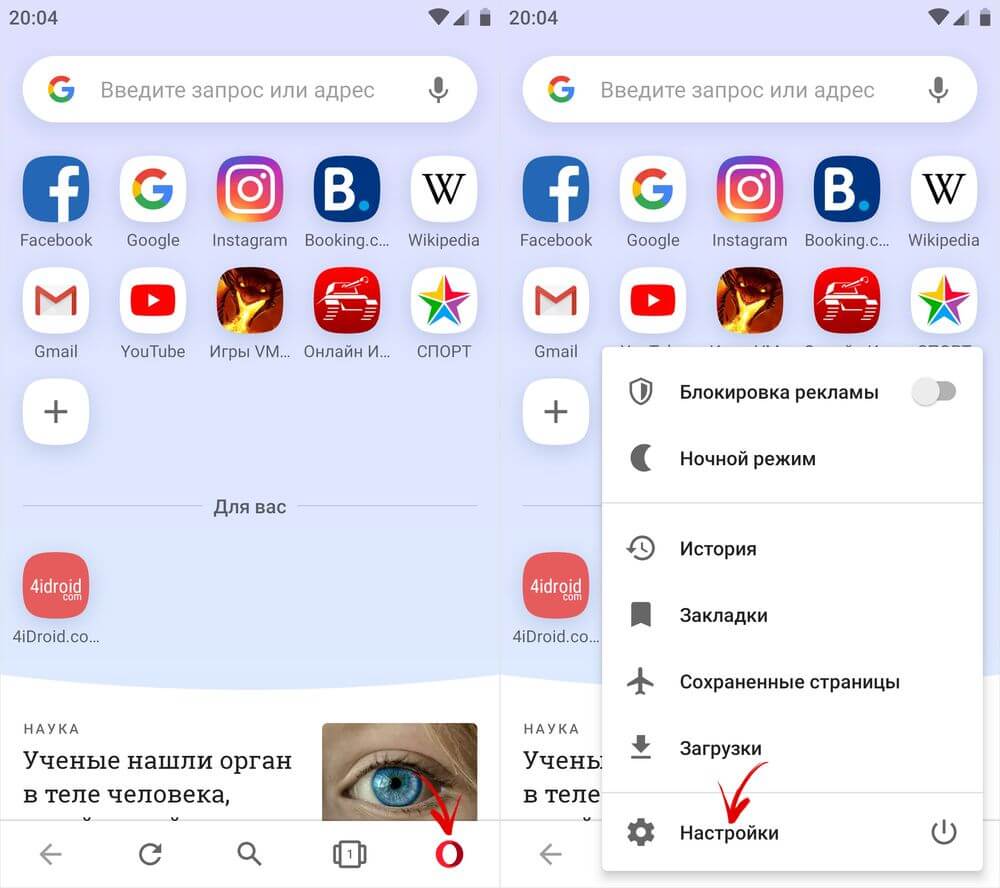
Откройте браузер и кликните по значку Opera, отображающемуся в правом нижнем углу. Затем в раскрывшемся контекстном меню выберите пункт «Настройки».
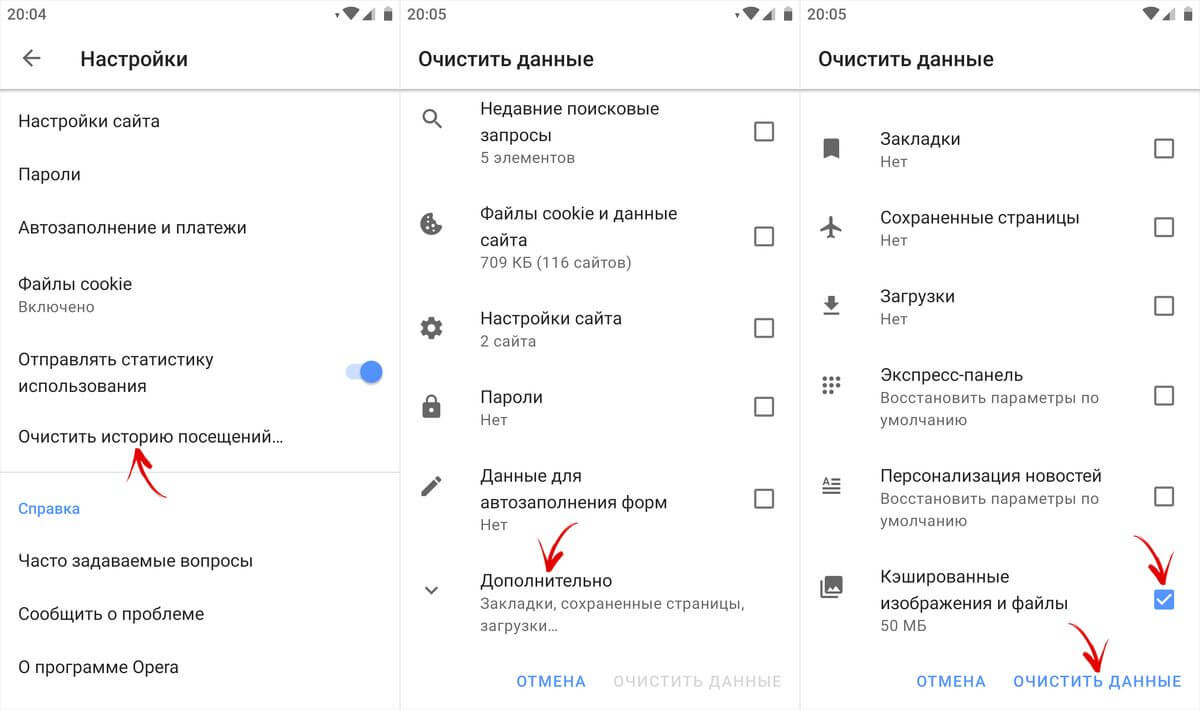
Прокрутите список настроек до блока «Конфиденциальность», после чего кликните по пункту «Очистить историю посещений». Точно так же прокрутите раскрывшийся список до конца и тапните по кнопке «Дополнительно». Установите флажок в чекбоксе «Кэшированные изображения и файлы», а все лишние снимите. В конце нажмите кнопку «Очистить данные».
Яндекс.Браузер
Откройте браузер и тапните по кнопке «Меню». Раскроется панель управления с десятком разных пунктов. Выберите среди них «Настройки».
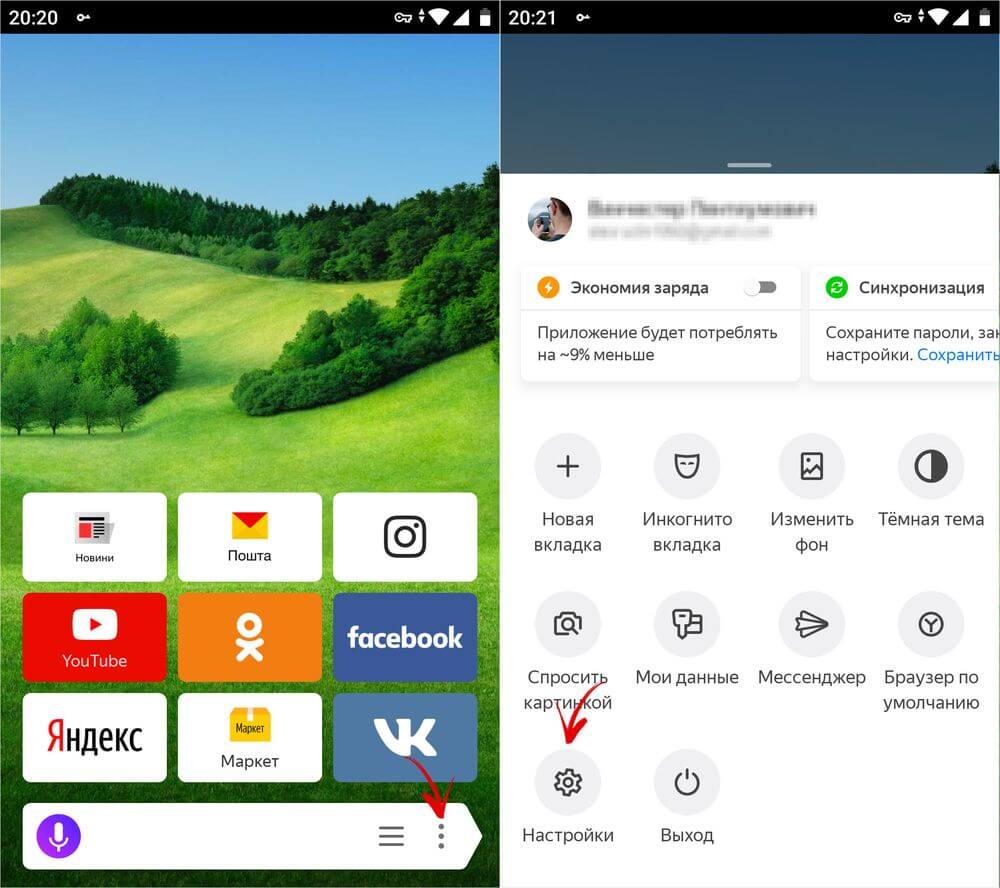
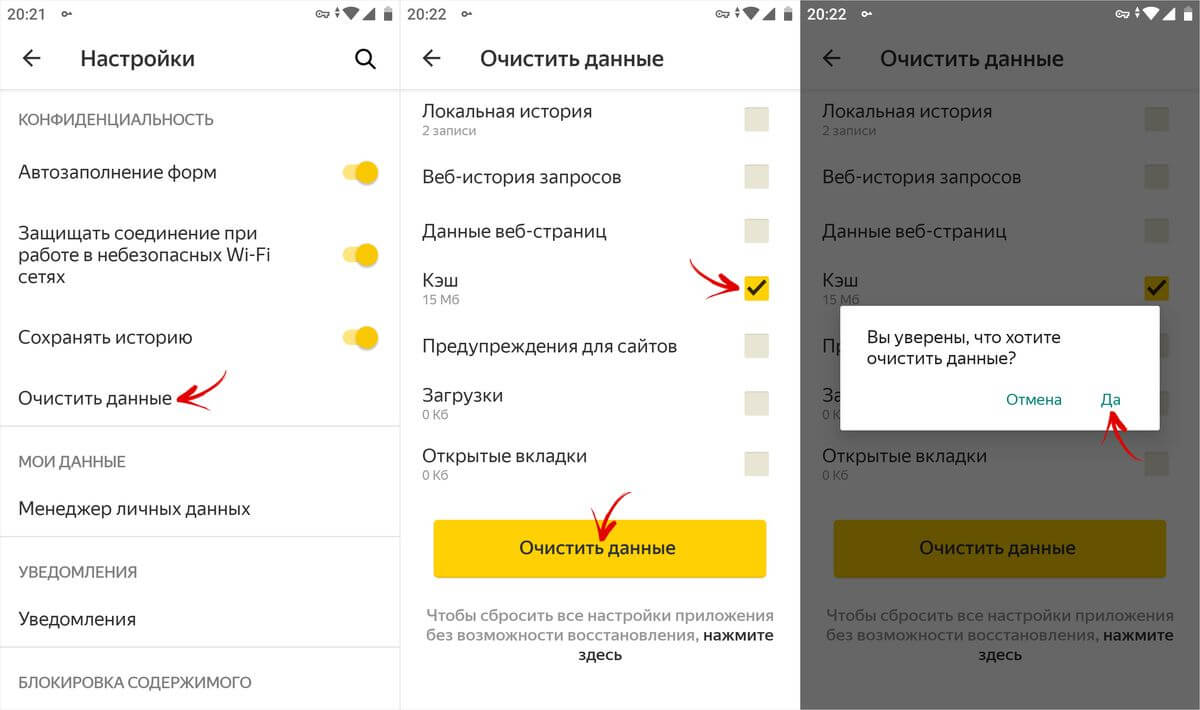
Пролистайте список настроек до блока «Конфиденциальность» и кликните по пункту «Очистить данные». После этого установите флажок в чекбоксе «Кэш», а все остальные отметки снимите. Тапните по кнопке «Очистить данные» и подтвердите выполнение действия, нажав кнопку «ОК».
Как очистить кэш приложения штатными средствами ОС
Часто требуется очистить кэш определенного приложения, чтобы устранить некоторые проблемы, связанные с его работой. Из-за того, что интерфейс прошивок и стокового Android чаще всего различается, процесс очистки кэша тоже может разниться. Поэтому дальше он рассмотрен на примере смартфонов от нескольких ведущих производителей.
Чистый Android
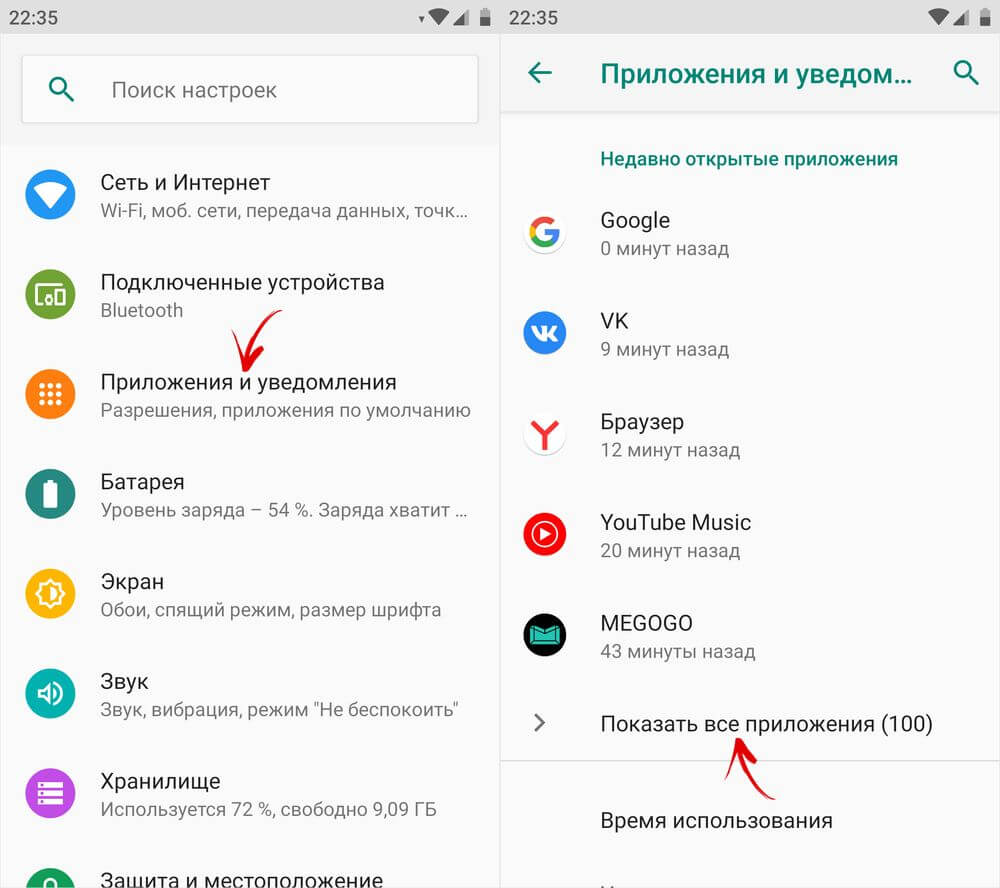
Зайдите в «Настройки», перейдите в раздел «Приложения и уведомления» и кликните по одной из доступных кнопок: «Сведения о приложениях» либо «Показать все приложения».
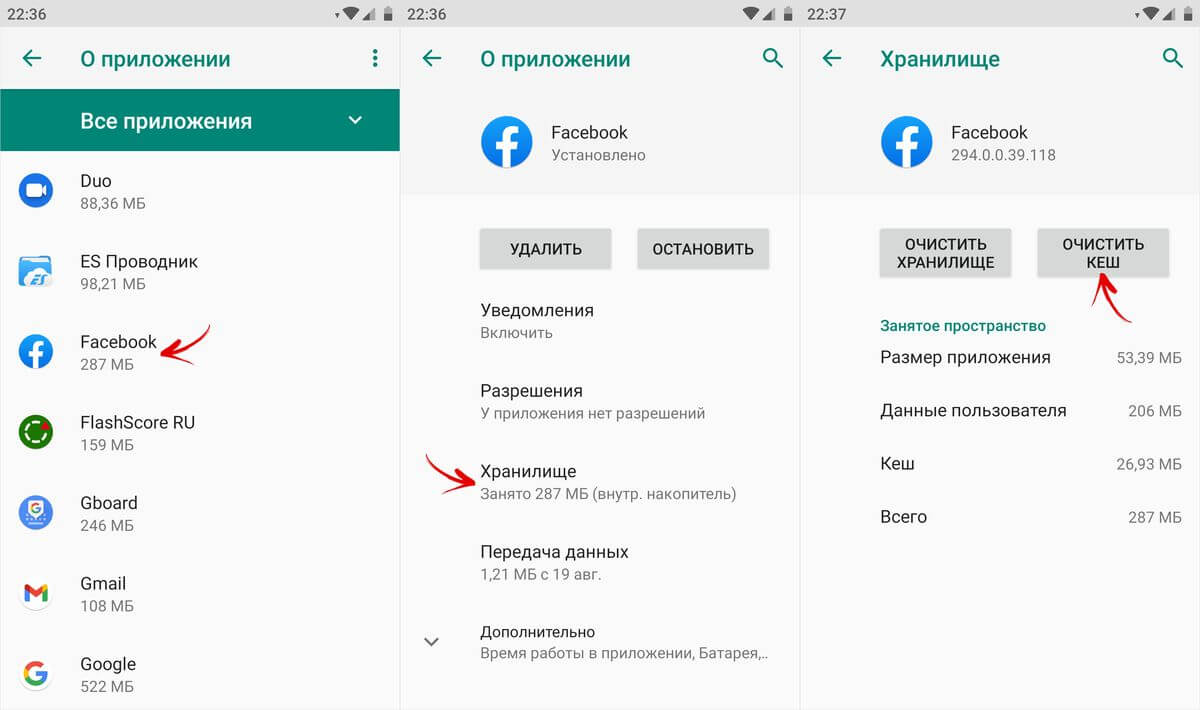
Найдите в списке приложение, кэш которого требуется удалить. Раскройте его настройки, выберите подраздел «Хранилище», а затем нажмите кнопку «Очистить кеш».
EMUI на телефонах Huawei и Honor
Откройте «Настройки», зайдите в раздел «Приложения» и перейдите в подраздел «Приложения».
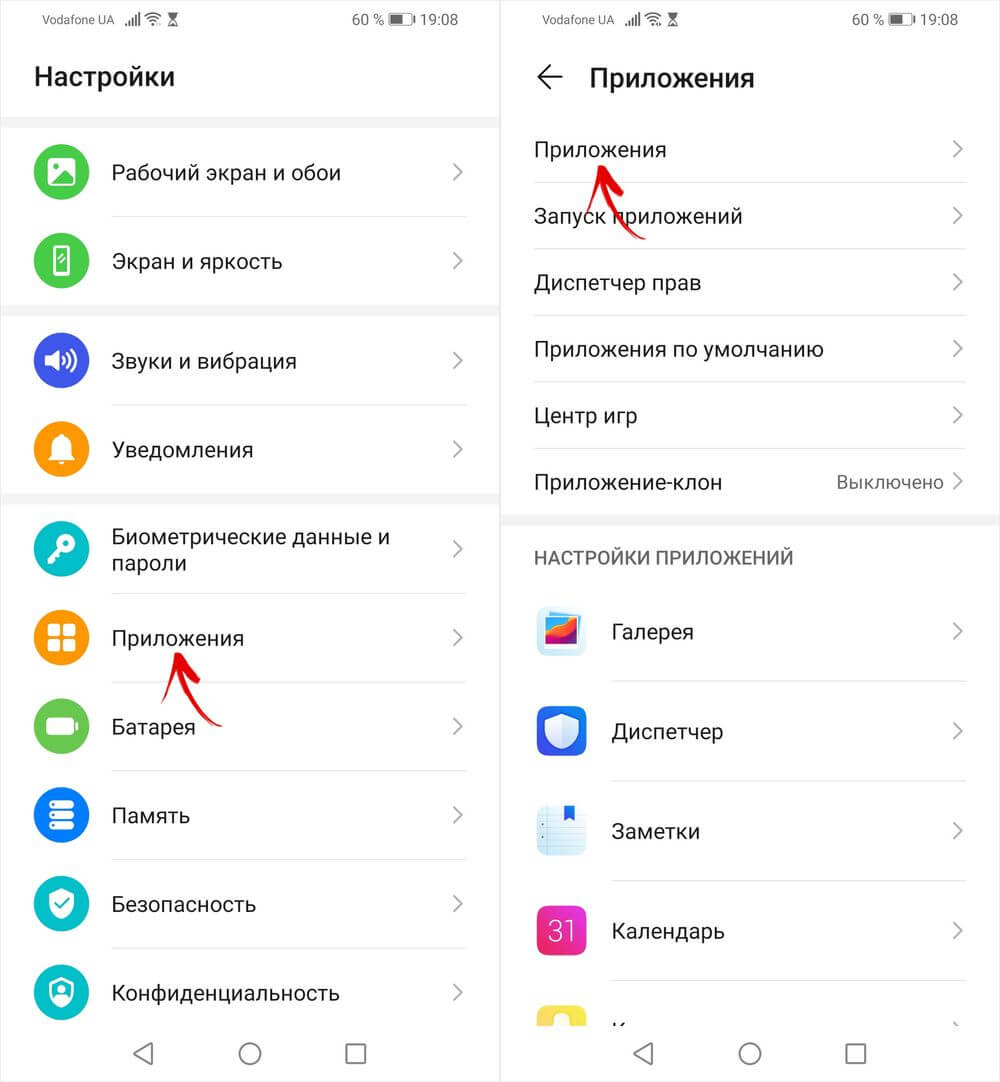
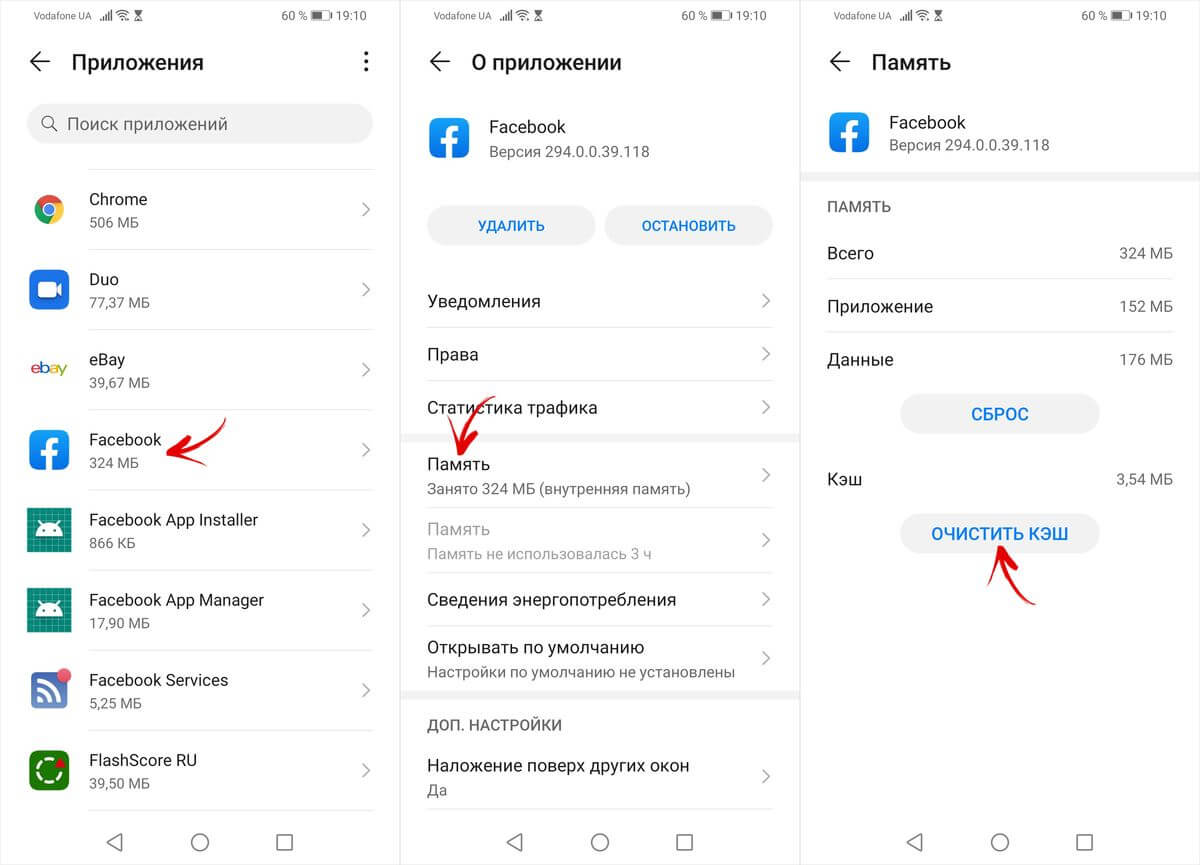
Найдите в списке требуемую игру или программу и раскройте ее настройки. Выберите пункт «Память», а затем кликните по кнопке «Очистить кэш».
MIUI на смартфонах Xiaomi
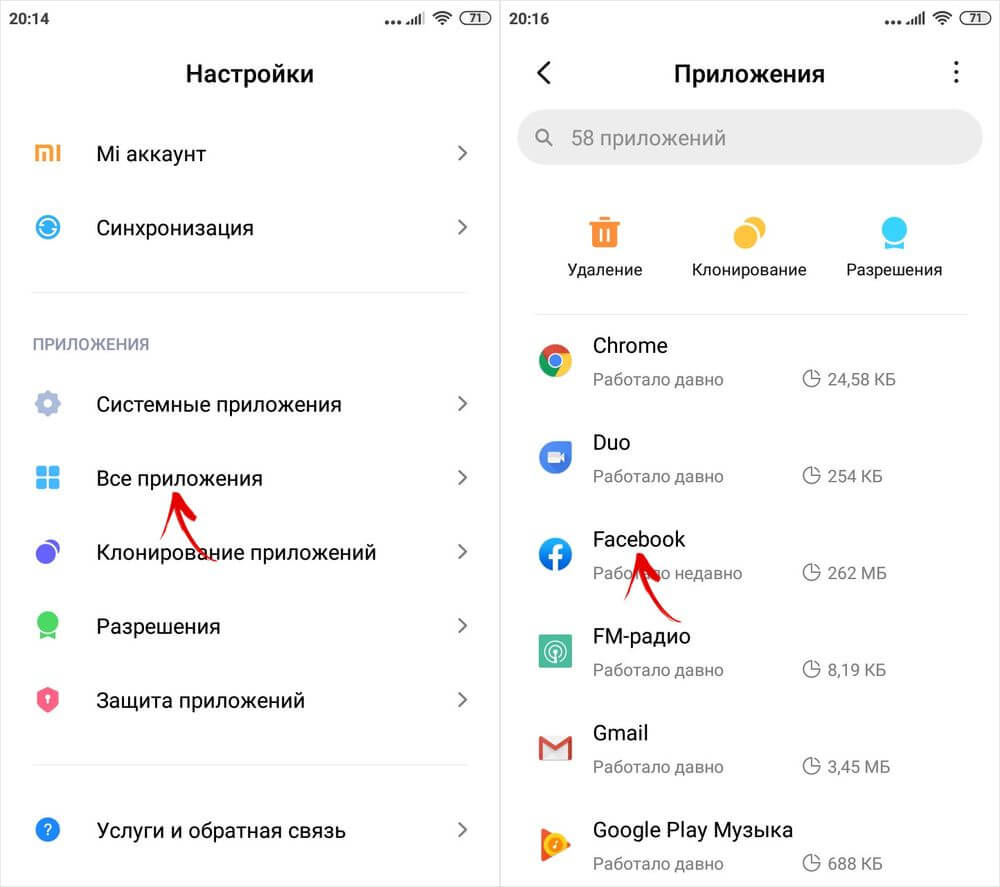
Откройте «Настройки», перейдите в раздел «Все приложения» и найдите в списке программу либо игру, кэш которой необходимо удалить. Для этого можете воспользоваться поиском.
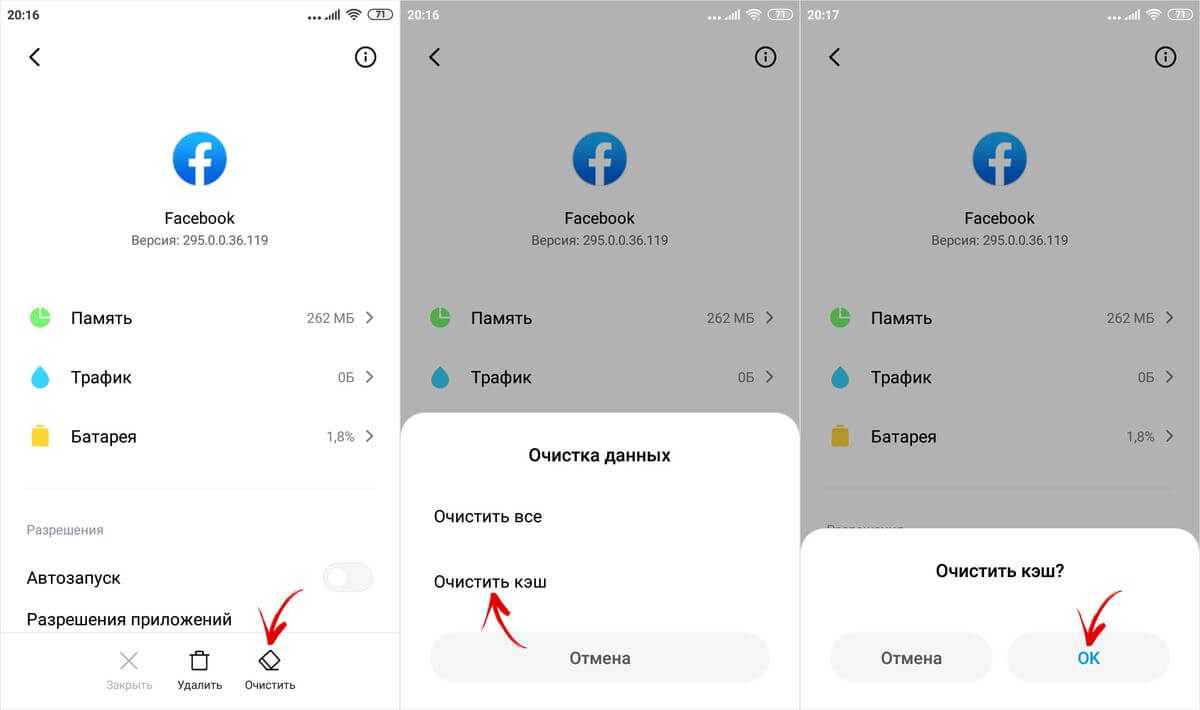
Раскройте ее настройки, нажмите кнопку «Очистить», выберите вариант «Очистить кэш» и подтвердите выполнение действия, нажав «ОК».
One UI на телефонах Samsung Galaxy
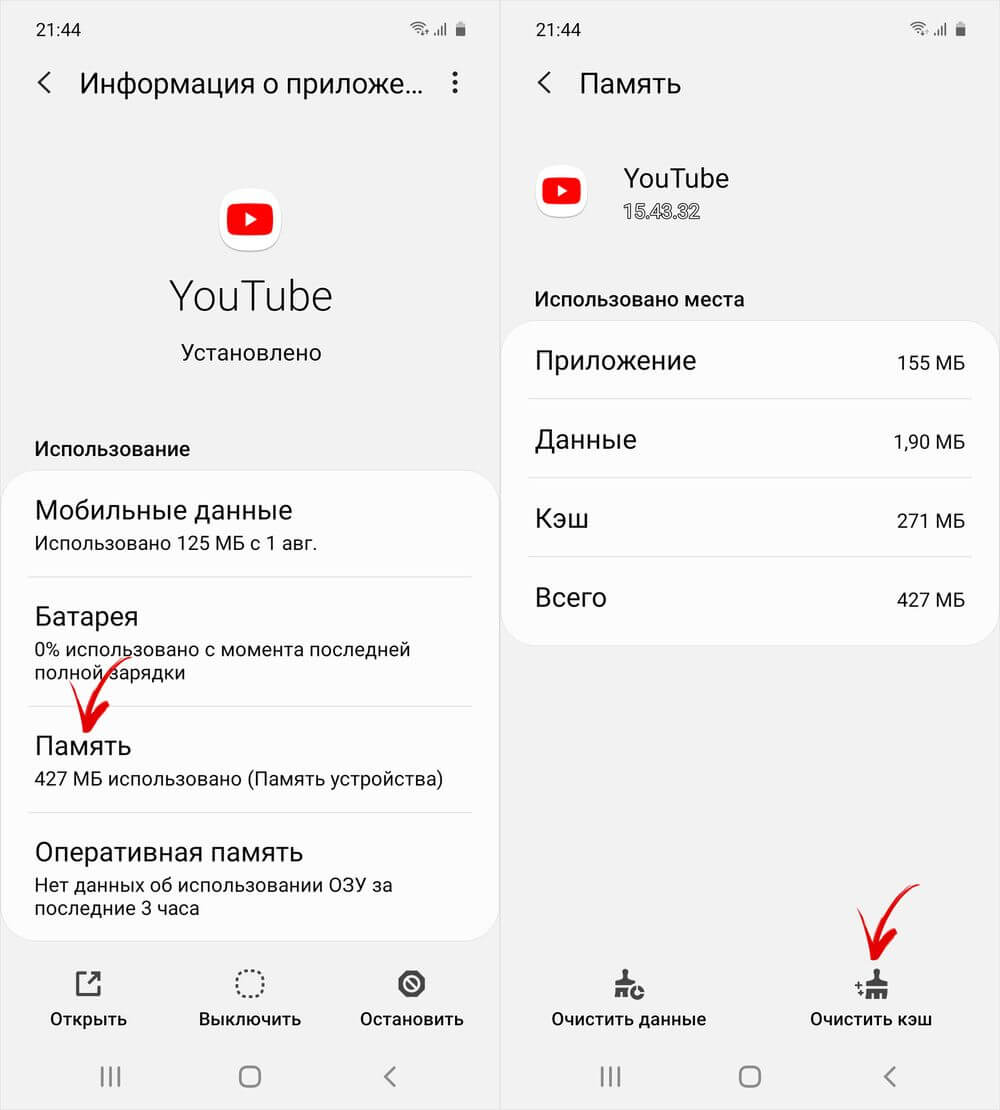
Зайдите в «Настройки», перейдите в раздел «Приложения» и выберите из списка требуемое приложение.
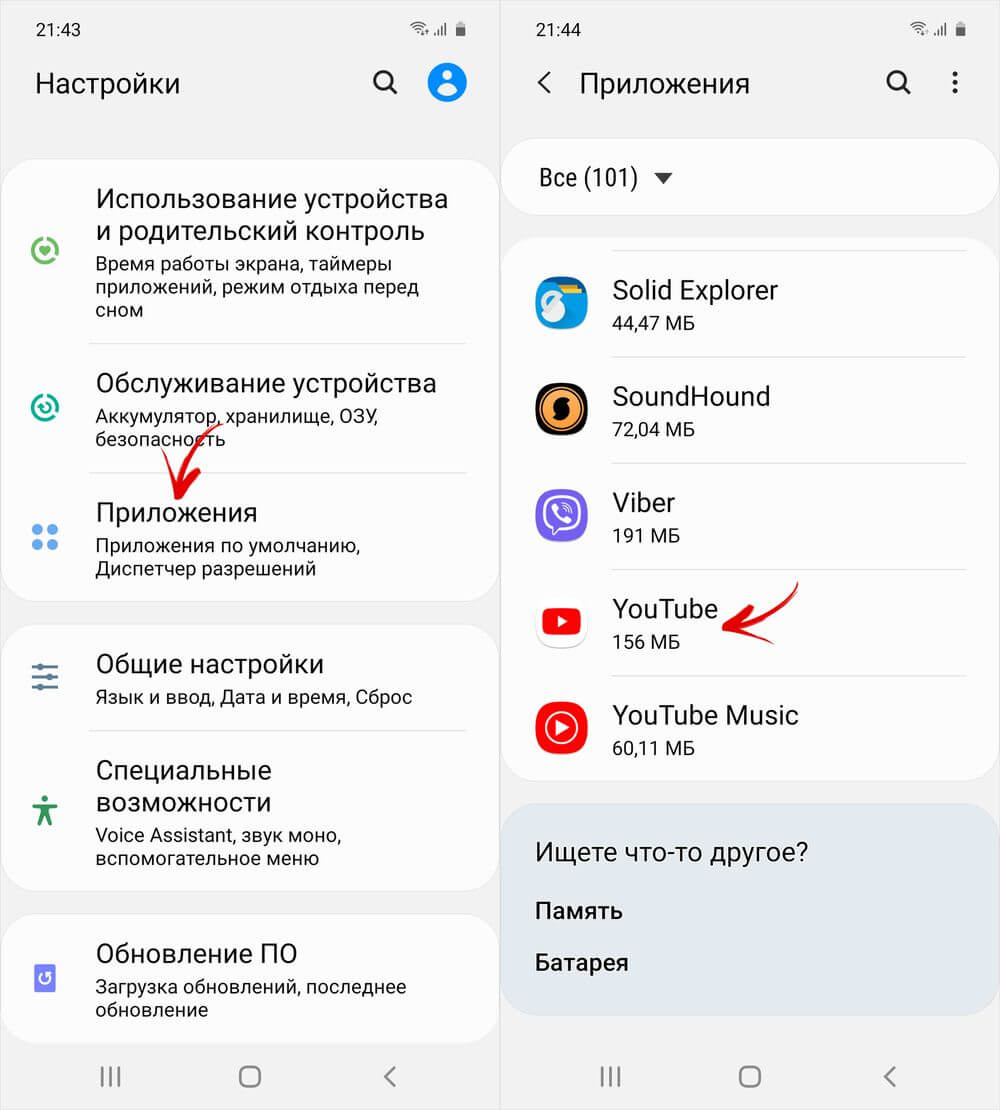
После этого откройте подраздел «Память», а затем кликните по кнопке «Очистить кэш».
Удаление кэша приложений при помощи фирменного ПО от производителей
Некоторые производители мобильных устройств внедряют в свои фирменные прошивки ПО для пакетной очистки кэша. К примеру, такой софт предустановлен на смартфонах Xiaomi, Huawei и Honor.
Проводник на телефонах Xiaomi
Предустановленный в MIUI файловый менеджер Проводник предназначен не только для управления файлами, но и может пригодиться для очистки системы от различного рода мусора.
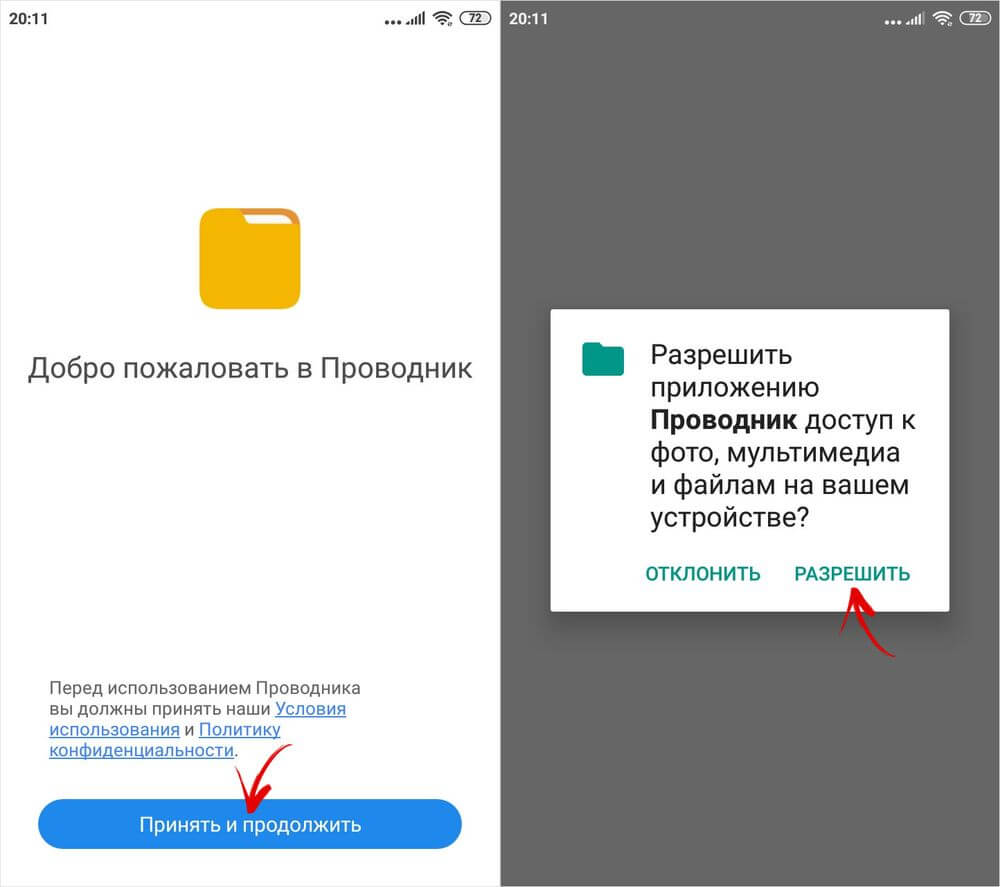
Чтобы удалить кэш с помощью Проводника, запустите его, нажмите кнопку «Принять и продолжить» и разрешите программе доступ к фото, мультимедиа и файлам на вашем устройстве.
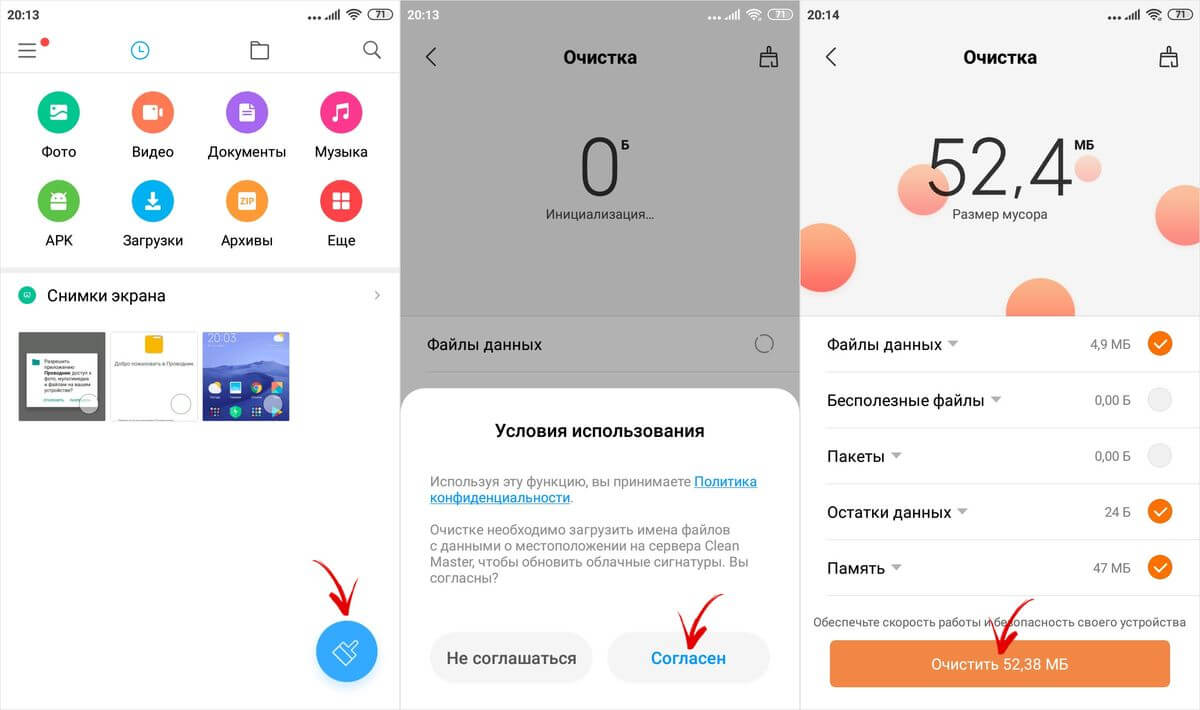
Тапните по иконке совка и примите условия лицензионного соглашения, после чего начнется инициализация. Когда она завершится, на дисплее появится информация о размере неиспользуемых файлов. Чтобы их удалить, кликните по кнопке «Очистить…МБ».
Программа Файлы на телефонах Huawei и Honor
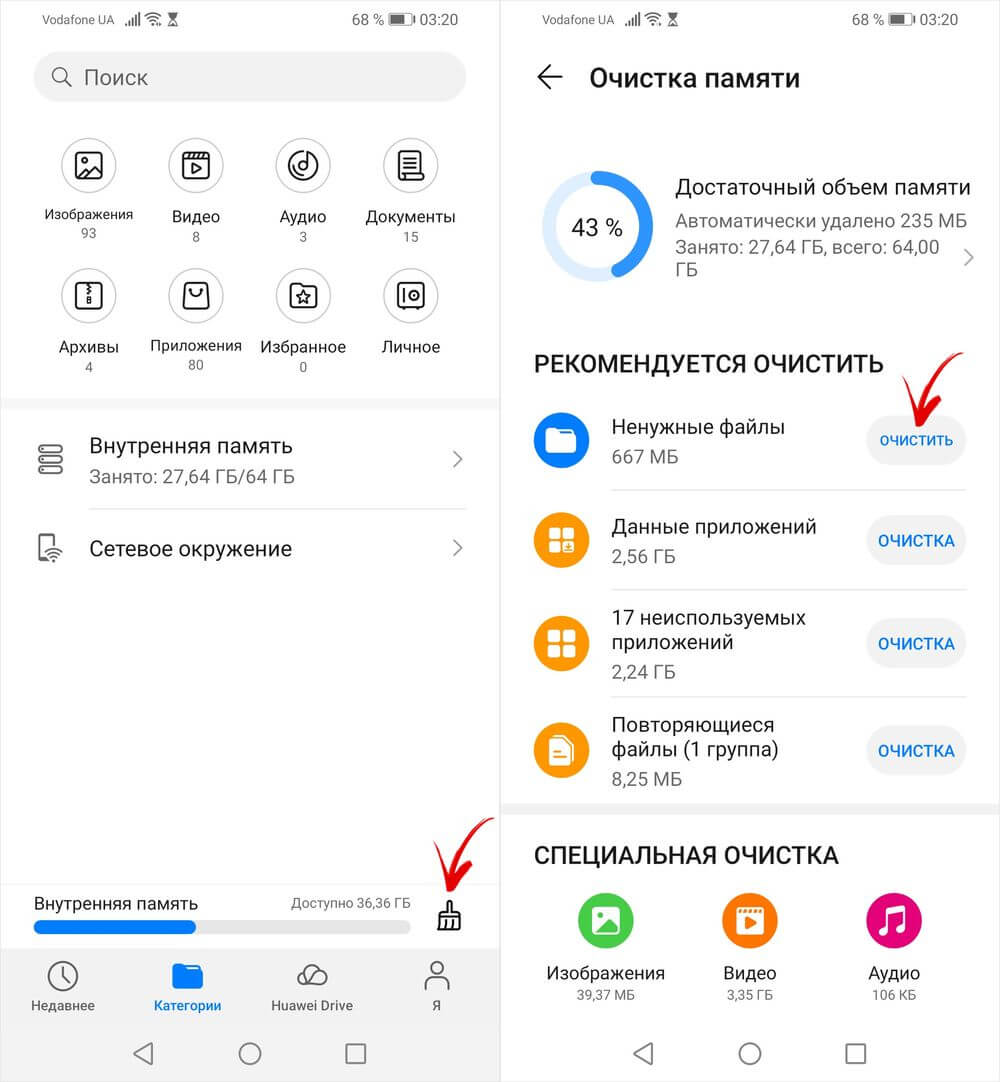
Файловый менеджер от разработчиков EMUI тоже умеет чистить кэш. Откройте его и тапните по иконке метлы, отображающейся в правом нижнем углу экрана. Затем нажмите кнопку «Очистка», расположенную в строке «Ненужные файлы».
Очистка кэша приложений с помощью сторонних программ
Сторонними разработчиками создано большое количество программ, предназначенных для пакетной очистки кэша приложений. О нескольких подобных решениях рассказано ниже.
Google Files
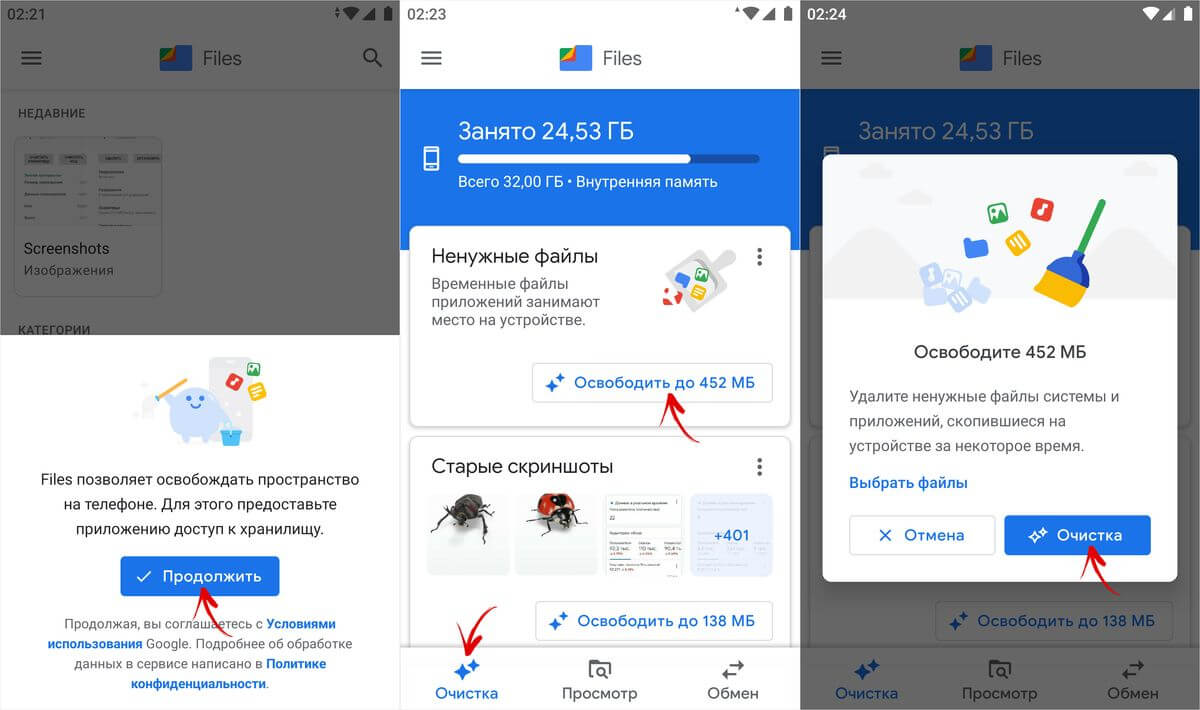
Приложение Google Files предустановлено на многих телефонах и планшетах – оно используется в качестве основного файлового менеджера, начиная с Android 9.0. Также его можно скачать из Google Play Маркета.
После установки приложения запустите его, нажмите кнопку «Продолжить» и при необходимости предоставьте доступ к файлам, хранящимся на устройстве. Затем перейдите на вкладку «Очистка» и тапните по кнопке «Освободить до…МБ», которая расположена в блоке «Ненужные файлы». Всплывет диалоговое окно, содержащее две кнопки: «Отмена» и «Очистка». Кликните по второй.
CCleaner
CCleaner является одним из самых известных приложений для очистки системы от мусора. С его помощью можно провести так называемую глубокую очистку, которая позволяет удалить скрытый кэш.
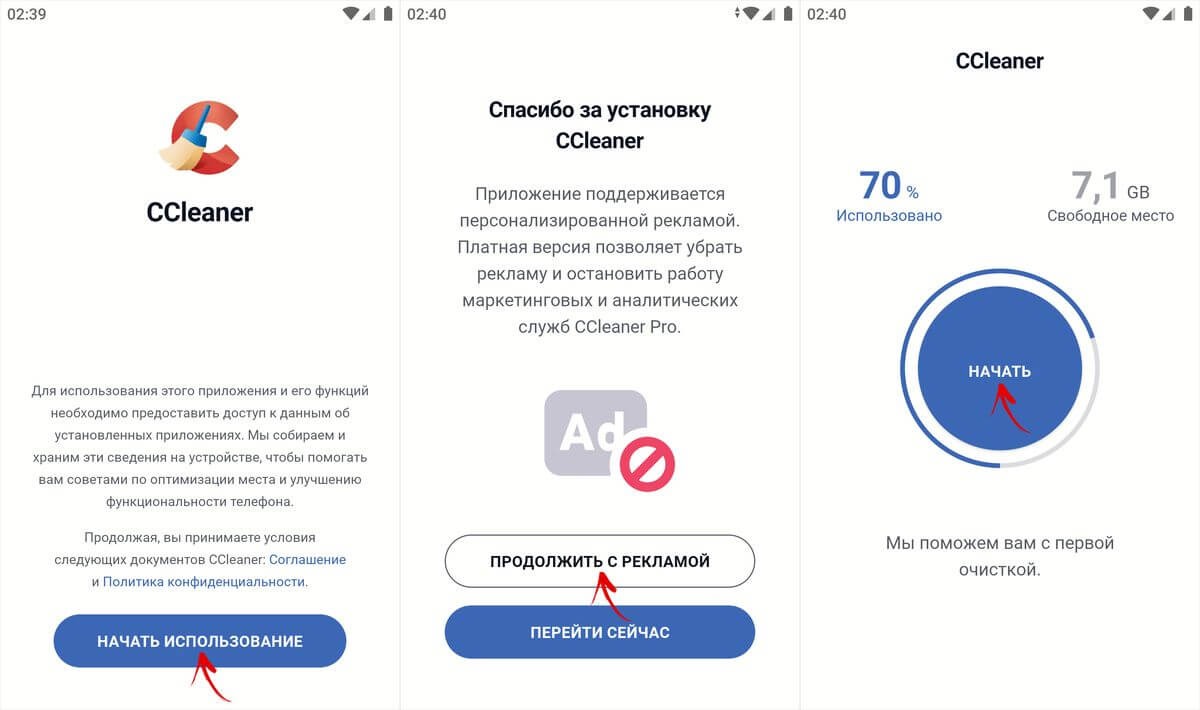
Скачайте CCleaner из Google Play Маркета, запустите его и кликните по кнопке «Начать использование». Затем выберите пункт «Продолжить с рекламой». Программа быстро просканирует систему, после чего вы сможете приступить к очистке кэша и удалению других файлов. Для этого нажмите кнопку «Начать».
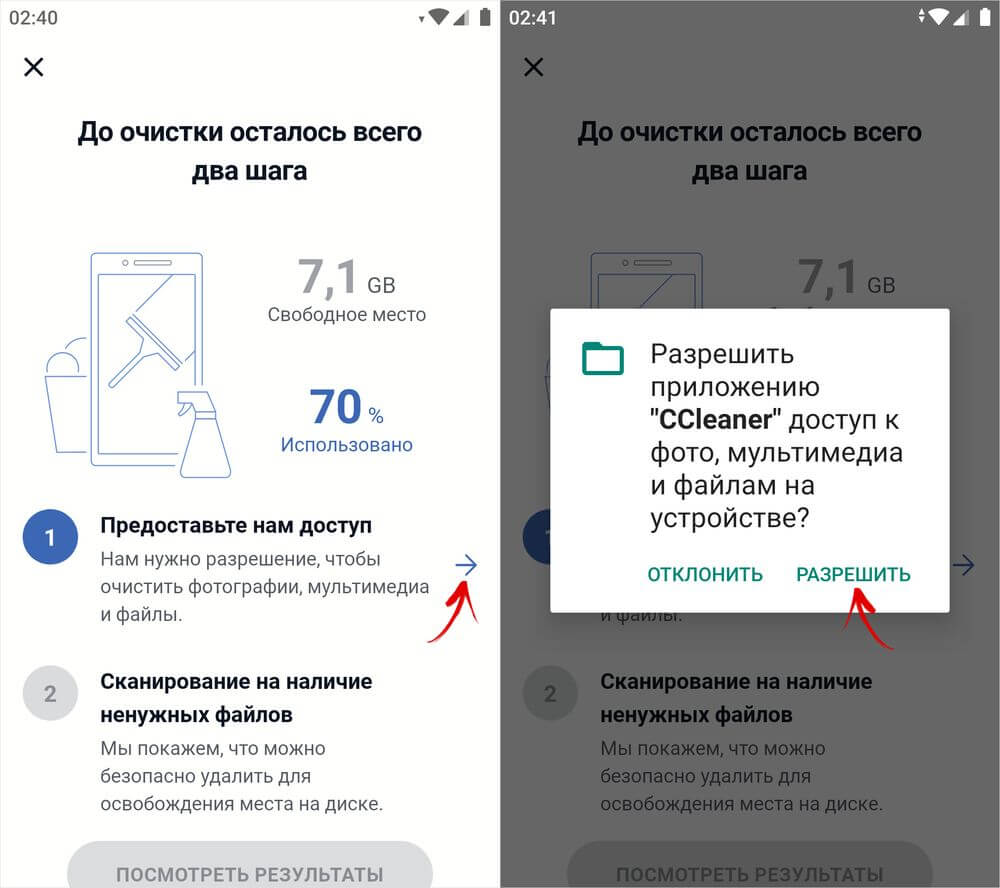
CCleaner потребуется доступ к хранилищу: чтобы его запросить, тапните по стрелочке, а чтобы предоставить – выберите пункт «Разрешить» во всплывшем диалоговом окне.
Также CCleaner не сможет функционировать без доступа к истории использования. Поэтому вас сразу же перенаправят к подразделу настроек под названием «Доступ к данным», где вам предстоит найти приложение CCleaner, раскрыть его карточку и активировать тумблер.
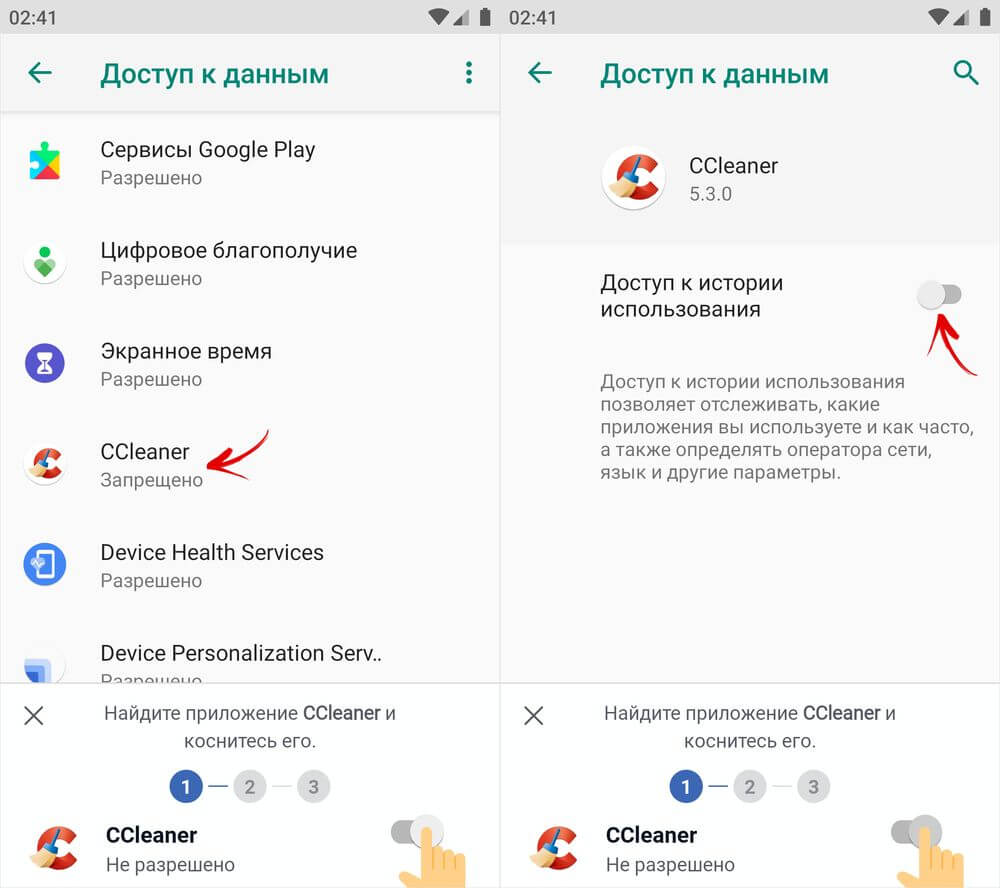
Кроме того, это можно сделать вручную:
- На стоковом Android: «Настройки» → «Приложения и уведомления» → «Дополнительно» либо «Расширенные настройки» → «Специальный доступ» → «Доступ к данным» или «Доступ к истории использования» → «CCleaner» → переключатель «Доступ к истории использования».
- На смартфонах Huawei и Honor: «Настройки» → «Безопасность» → «Дополнительные настройки» → «Доступ к статистике использования» → «CCleaner» → ползунок «Доступ к истории использования».
- На телефонах Samsung Galaxy: «Настройки» → «Приложения» → «Другие параметры» (три точки в правом верхнем углу) → «Особые права доступа» → «Статистика использования» → «CCleaner» → тумблер «Разрешить сбор статистики».
После выполнения вышеописанных шагов CCleaner запросит разрешение на отображение поверх других окон. Для этого достаточно включить соответствующий тумблер.
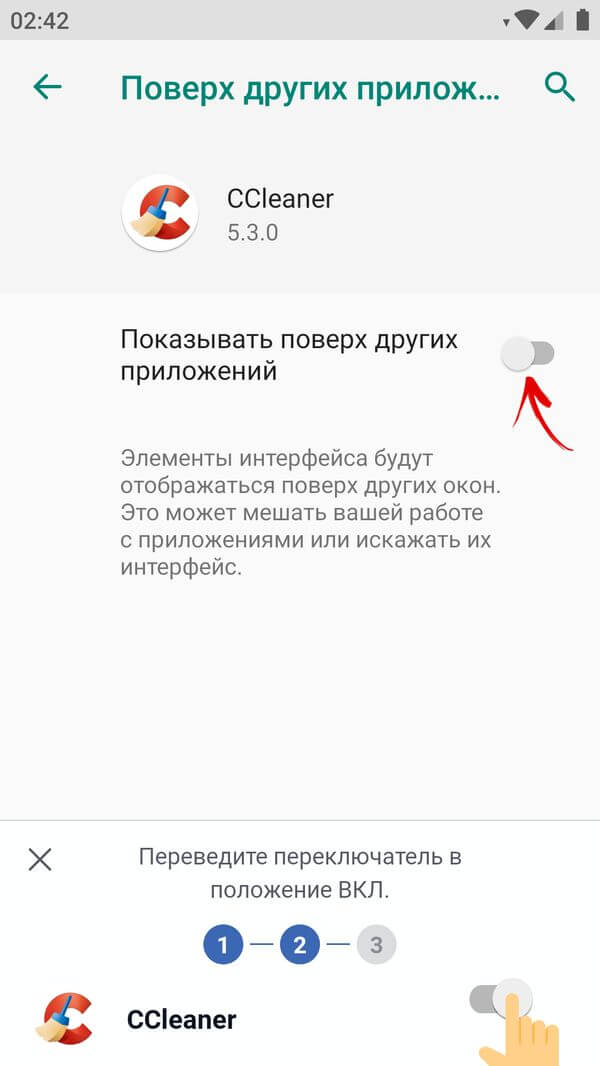
Найти этот переключатель можно в настройках:
- На чистом Android: «Настройки» → «Приложения и уведомления» → «Дополнительно» или «Расширенные настройки» → «Специальный доступ» → «Поверх других приложений».
- На телефонах Huawei и Honor: «Настройки» → «Приложения» → «Приложения» → «Параметры» (три точки в правом верхнем углу) → «Специальный доступ».
Следом поступит запрос разрешения, которое позволит CCleaner автоматически выполнять действия без отдельного подтверждения для каждого приложения. Включите тумблер, а затем подтвердите свой выбор, нажав кнопку «ОК».
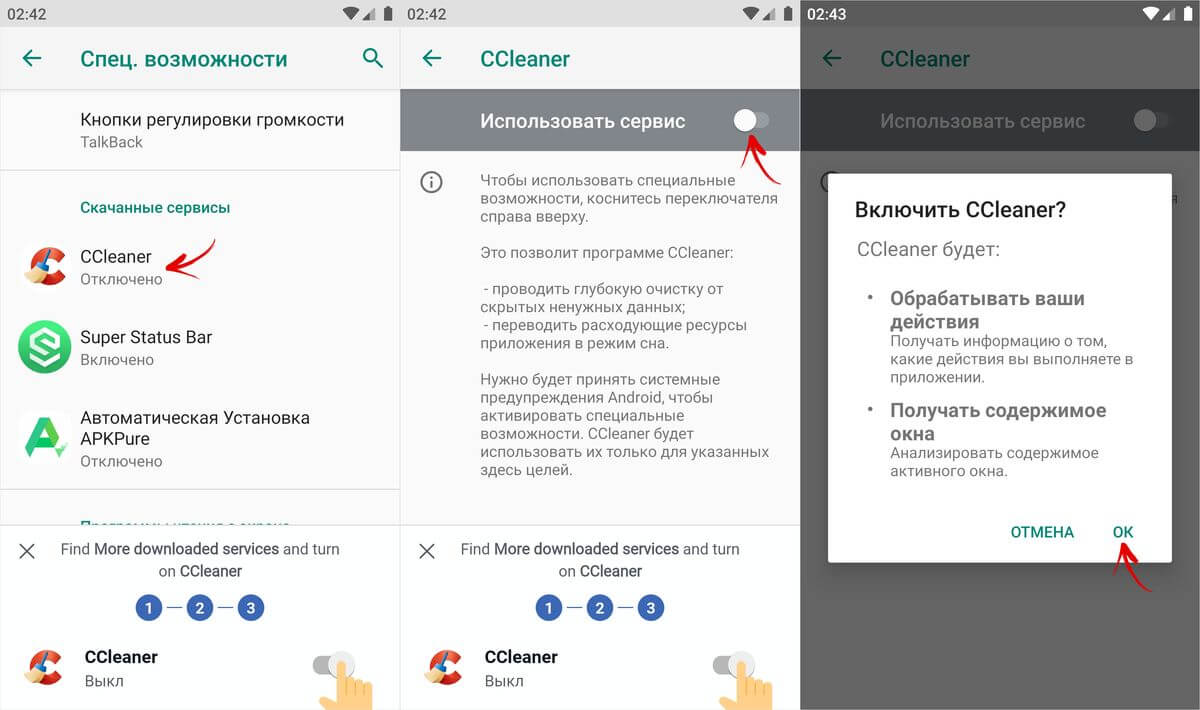
Перейти к подразделу настроек, отвечающему за активацию специальных возможностей, можно самостоятельно:
- На стоковом Android: «Настройки» → «Спец. возможности» → блок «Скачанные сервисы».
- На телефонах Huawei и Honor: «Настройки» → «Специальные возможности» → «Специальные возможности» → блок «Загруженные службы».
- На смартфонах Samsung Galaxy: «Настройки» → «Специальные возможности» → «Установленные службы».
После настройки программы можно приступать к полноценному сканированию системы. Для этого тапните по второй стрелочке. Когда сканирование завершится, нажмите кнопку «Посмотреть результаты».
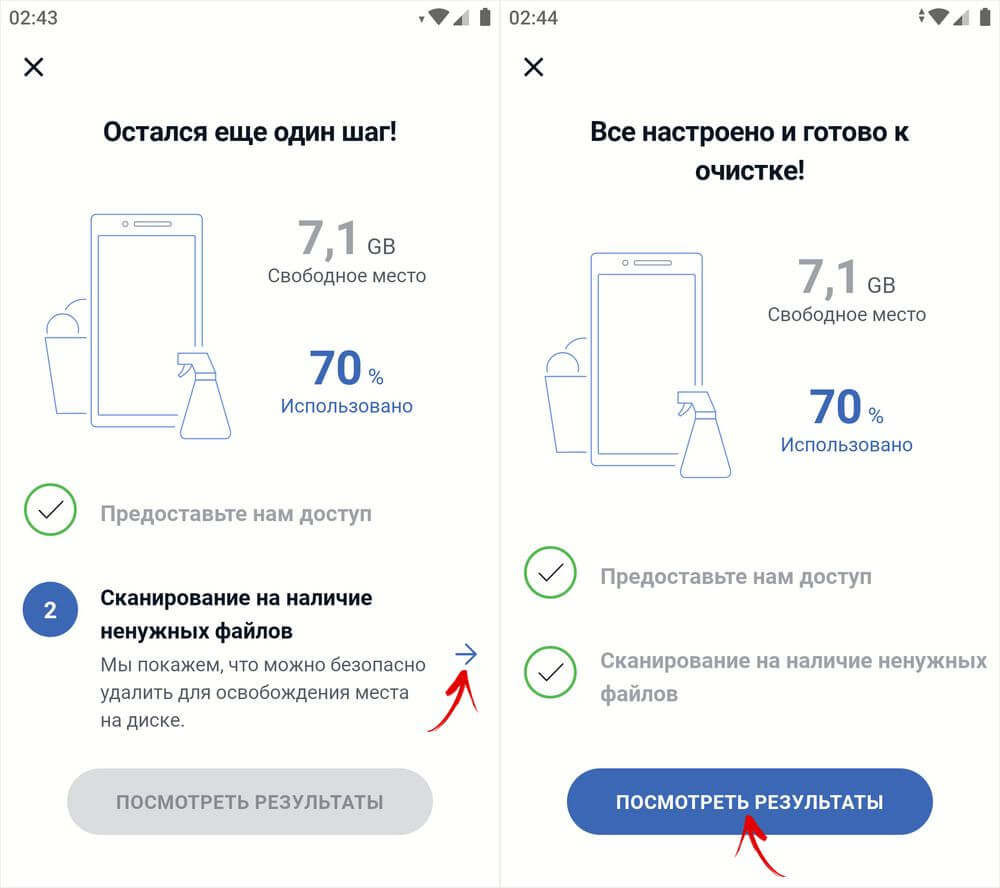
Для того, чтобы удалить только кэшированные данные, снимите все флажки, кроме тех, что расположены напротив пунктов «Скрытый кэш» и «Видимый кэш». Затем кликните по кнопке «Завершить чистку (…MB)» и подтвердите запуск процесса, нажав кнопку «Продолжить».
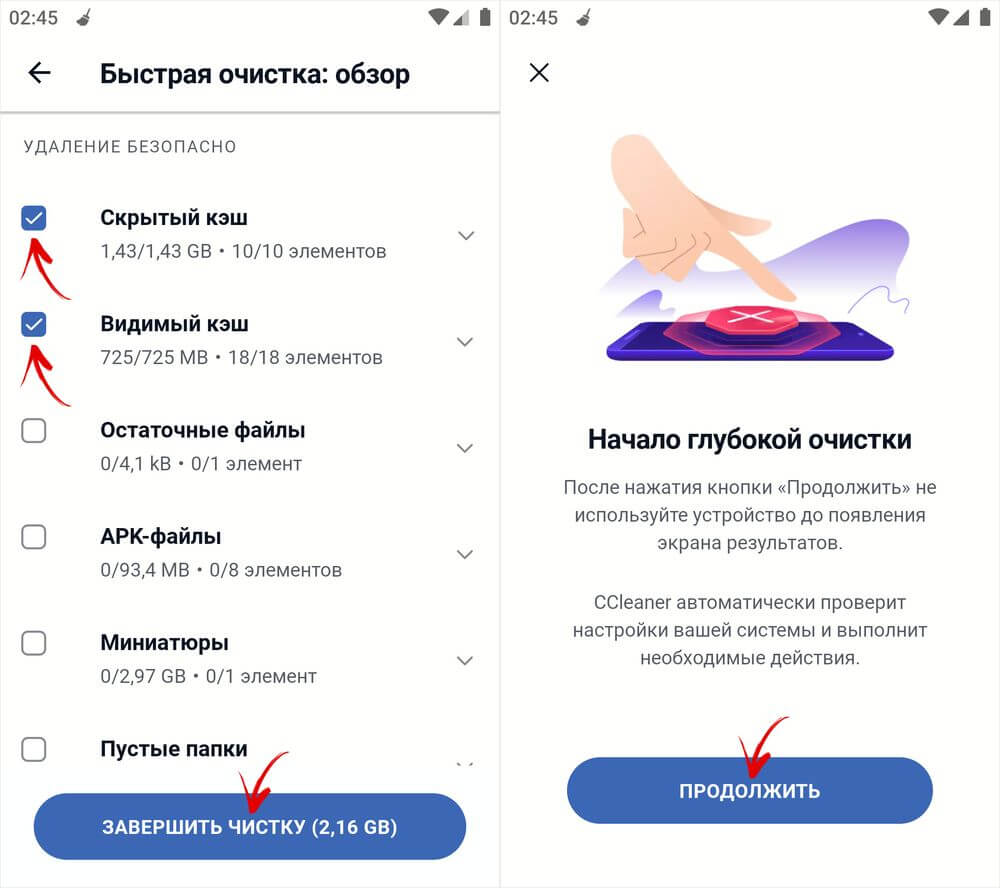
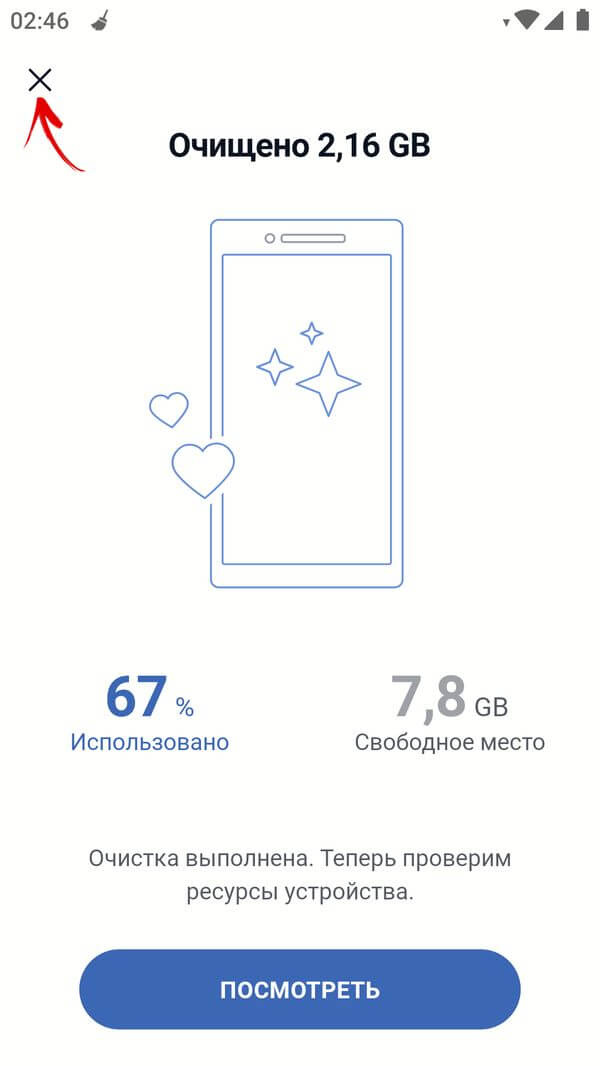
По очереди начнут открываться карточки приложений. В этот момент делать ничего не нужно. В самом конце CCleaner подсчитает, сколько места удалось освободить, после чего предоставит краткий отчет. Чтобы завершить процедуру очистки, нажмите на крестик, отображающийся в левом верхнем углу.
На этом все. Добавляйте статью в закладки – она вам еще неоднократно пригодится.
Автор статьи:
Егор ПлотницкийОснователь проекта 4iDroid.com, автор сотен статей и мануалов по настройке и кастомизации мобильных устройств. Более 9 лет оказывает помощь в решении проблем, связанных с работой смартфонов и планшетов под управлением Android и iOS. За время существования сайта сменил больше 20 устройств (от таких производителей, как Apple, Xiaomi, Huawei, Meizu, Samsung, HTC, LG, Google, Nokia, Wileyfox, Bluboo и Blackview), каждое из которых становилось «подопытным» для тестирования приложений и прошивок, кастомизации системы, получения root прав, разблокировки загрузчика и других манипуляций. Сейчас на постоянной основе пользуется двумя смартфонами: iPhone 15 Pro под управлением iOS 17 и Google Pixel 6A на стоковом Android 14. Также использует в работе Xiaomi Redmi 4X, Nokia 4.2, Huawei P Smart 2019, Samsung Galaxy A51, Bluboo D1, Xiaomi Mi A1 и LG G4. Узнать больше об авторе →
Главная / Инструкции / Как очистить кэш на телефоне: удаление кэша приложений и браузеров на Android, Samsung, Huawei, Honor и Xiaomi
Очистить кэш на Huawei: подробное руководство
Большинство из вас, технарей, понимают важность очистки кеша, особенно если вы используете операционную систему Android. Пользователи Huawei, в частности, не являются исключением. В этой статье мы собираемся раскрыть несколько приемов и советов о том, как быстро очистить кеш на вашем устройстве Huawei.
Зачем очищать кеш на Хуавей?
Прежде чем мы перейдем к руководству, давайте немного освежим вашу память. Когда вы используете приложения на своем смартфоне, они собирают временные данные и файлы в фоновом режиме, которые сохраняются в кэш-памяти для быстрой загрузки в будущем. Но со временем кэш-память забивается ненужными файлами, устаревшими данными и прочей ненужной информацией. Это влияет на производительность вашего устройства и объем памяти.
Регулярная очистка кэша:
- Освободите место для хранения
- Повысить производительность
- Уменьшите проблемы с отставанием и зависанием
- Увеличьте срок службы батареи
Как очистить кеш на Хуавей?
Существует два разных метода очистки кэша на вашем устройстве Huawei. Ниже мы познакомим вас с ними обоими.
Способ 1: очистить кеш из настроек
Вы можете легко очистить кеш из меню настроек вашего устройства Huawei. Вот как:
- Перейдите в настройки"".
- Выберите «Приложения».
- Выберите приложения, для которых вы хотите очистить кеш.
- Нажмите «Хранилище»».
- Нажмите «Очистить кэш».
Вуаля! Вы успешно очистили кеш для выбранных приложений.
Способ 2: очистить кэш из режима восстановления
Если вы не можете очистить кеш из настроек или хотите более надежную и глубокую очистку, используйте режим восстановления. Обратите внимание, что этот процесс требует немного больше знаний по сравнению с очисткой кеша из настроек.
Вот как очистить кеш в режиме восстановления:
- Выключите устройство Huawei.
- Нажмите и удерживайте кнопку «Увеличение громкости» + «Питание» в течение нескольких секунд.
- Отпустите кнопку «Питание», как только увидите логотип устройства. Продолжайте удерживать кнопку увеличения громкости, пока не появится экран EMUI.
- С помощью качельки громкости выберите «Очистить раздел кеша».
- Нажмите кнопку «Питание», чтобы выбрать его.
- Дождитесь завершения процесса, затем выберите «Перезагрузить систему сейчас».
- Теперь на вашем устройстве нет ненужного кеша, хранящегося в разделе кеша.
Однако обратите внимание, что очистка кэша в режиме восстановления означает, что ваше устройство удалит настройки приложения и все данные, хранящиеся в кэш-памяти.
Основные выводы
- Регулярно очищайте кеш, чтобы освободить место на диске, повысить производительность, сократить задержки и увеличить срок службы батареи.
- Два способа очистки кеша на устройствах Huawei: режим настроек и режим восстановления.
- При очистке кэша в режиме восстановления удаляются настройки приложения, и вы теряете данные, хранящиеся в кэш-памяти.
Последние мысли
Очистка кеша на вашем устройстве Huawei — жизненно важный процесс, обеспечивающий оптимизацию производительности вашего устройства и дискового пространства. Как техническому специалисту, это руководство должно было помочь вам понять важность очистки кеша и понять, как это сделать самостоятельно.
Помните, что регулярная очистка кеша предотвращает замедление работы вашего устройства и помогает ему работать с максимальной отдачей. Итак, вперед, сделайте вашему устройству Huawei столь необходимую генеральную уборку!
Related:
- Очистить кэш Chrome Android: полное руководство по оптимизации вашего мобильного просмотра
- Как очистить кэш на Redmi 9A: полное руководство.
- Huawei P9 Lite: как очистить кэш как профессионал.
- Как очистить кэш на Android Redmi: советы и рекомендации от технического энтузиаста
- Очистить кэш Samsung TV: как повысить производительность и ускорить работу вашего телевизора
- Избавьтесь от мусора: узнайте, как очистить кэш на Samsung Galaxy Note 3
- Как очистить кэш на телефоне Android
- Очистить кэш на Nokia Lumia 720? Без проблем!.