
Как очистить историю поиска в приложении Wildberries на Apple iPhone
Для нормальной работы яблочных гаджетов требуется периодически вычищать данные, которые копятся в КЭШе. Впрочем, такая чистка полезна не только для ускорения рабочих процессов, но и для того, чтобы в поисковых запросах используемого софта Wildberries не выскакивали ранее введенные запросы. Рассказываем, как очистить историю поиска на Вайлдберриз в приложении, установленном на iPhone, можно ли это сделать через настройки телефона, и как использовать функционал софта.
Как в приложении на Вайлдберриз очистить историю поиска на iPhone
Обычно софт маркетплейса скачивается на гаджет через App Store. Отсюда и стоит начать очистку данных, которые накопились за время использования приложения. Для этого используйте следующий алгоритм:
- Откройте магазин приложений.
- Зайдите в раздел с установленными приложениями.
- Выберите в списке «Wildberries».
- Откройте карточку.
- Найдите кнопку «Очистить кэш», тапните по ней.
- В течение нескольких секунд очистятся все загруженные в память сведения, которые уже не актуальны.

Такой способ поможет очистить историю запросов в приложении Вайлдберриз. Вместе с тем этот способ частично освободит память вашего телефона, и облегчит его работу.
Обратите внимание! Почистить историю по запросам, введенным в приложении WB, можно через магазин App Store, либо в самом софте.

Как очистить историю запросов в самом приложении на Apple iPhone
Поисковые запросы можно почистить в самом софте, и сделать это достаточно просто. Вам нужно войти в утилиту, которая установлена на телефоне. Дальше следуйте инструкции пошагово, чтобы убрать все лишнее:
- Кликните на строку поиска в верхней части экрана.
- Под ней появятся введенные ранее вами запросы.
- Справа от каждого вы увидите крестик.
- Нажимайте поочередно на каждый, и удаляете ненужные поисковые фразы.
- Таким способом можно почистить всю историю запросов в интернет-магазине.
Это займет некоторое время. Но в дальнейшем избавит от появления в вашем приложении предложений по ранее сделанным запросам. То есть после применения ручного метода очистки, вы увидите чистую поисковую строчку.

Если вы задаетесь вопросом – зачем очищать поисковые запросы, то ответ лежит на поверхности. Как только вы совершаете любые активные действия, сервис запоминает их. Система будет учитывать время посещения, историю поиска, просмотры товаров и прочее.
На основе этого выстраивается определенный алгоритм, и для вас формируются предложения на основе ваших предпочтений. То есть различные подобные товары, из просмотренных, будут периодически выскакивать как очередное предложение с пометкой «Вас может заинтересовать». Почистив историю, вы избавите себя от такой рекламы.
Частые вопросы

- Как удалить историю в мобильном приложении Wildberries
Сервис Wildberries имеет продуманную статистику, учитывает поведение клиентов, и.

Как очистить историю поиска товаров в каталоге Wildberries
Пройдя регистрацию на сайте, вы можете заметить, что вашу историю просмотров, по.

Как очистить и полностью удалить историю покупок в Wildberries
Маркетплейс Wildberries применяет активную маркетинговую политику. Специалистами.

Как скачать приложение Wildberries на телефон Apple iPhone
Коллеги, подскажите как в приложении Вб очистить кэш на айфоне. Весь интернет облазил не могу найти.
Очистить кэш Вы можете через хранилище Iphone в разделе «Настройки» — «Основные» — «Хранилище». Также Вы можете воспользоваться любым вспомогательным приложением.
Поделиться:
Последние темы
- Автор Альбина 78
- 16.11.2023
- Ответы: 0
- Автор Outcolder
- 10.11.2023
- Ответы: 2
- Автор pollyson
- 07.11.2023
- Ответы: 1
- Автор 1307745
- 07.11.2023
- Ответы: 1
- Автор ОльгаЦЦЦ
- 22.10.2023
- Ответы: 1
# Размещение баннеров
Популярные теги
Вы используете устаревший браузер. Этот и другие сайты могут отображаться в нем неправильно.
Необходимо обновить браузер или попробовать использовать другой.
- Главная
- Форум
- Форум поставщиков Вайлдберриз / Wildberries
- Wildberries / Вайлдберриз форум
Форум wildberries analytics содержит ответы на часто задаваемые вопросы по продвижению на Вайлдберриз и создан селлерами для сообщества селлеров. Как начать продавать, как сделать первую поставку, как найти иделальный товар — задавайте свои вопросы в соответствующих разделах форума. Ниже вы найдете ссылки на самые частые запросы. Если вы не нашли ответ на свой вопрос или вам нужна срочная помощь, обращайтесь за помощью по ссылке — консультации по вайлдберриз Для связи с администрацией форума: root@wildberries-analytics.ru
Как очистить историю в Вайлдберриз
Торговая площадка Wildberries — популярный маркетплейс, на котором представлены не только товары от самого магазина, но и сторонних продавцов. Важным преимуществом магазина является продуманная маркетинговая политика, при которой специалисты компании тщательно изучают предпочтения и поведенческие модели своих клиентов. Зарегистрировавшись на сайте, мы можем видеть, что все наши действия, включая историю просмотров, покупок, поисков товара тщательно фиксируются сайтом и сохраняются на серверах WB. Пытаясь избежать подобного, мы можем задаться вопросом о том, каким образом очистить свою историю в магазине Вайлдберриз. Давайте разберёмся, какие способы удаления данных нам доступны.
Маркетинговая политика Вайлберриз
Как известно, важным залогом успешных продаж является таргетинг. Он позволяет работать с требуемой целевой аудиторией, демонстрировать рекламу и товары, которые максимально подходят для данной группы потенциальных потребителей.
Ключевым элементом таргетинга является статистика, позволяющая собирать, анализировать и агрегировать получаемую информацию о клиентах и их предпочтениях. Сегодняшний функционал интернет-магазинов предоставляет в этом плане обширные возможности. Движок многих площадок позволяет запоминать поисковые запросы потенциальных покупателей, посещаемые ими страницы товаров, приобретённые товары и другую полезную информацию. Все эти данные суммируются механизмом сайта, а затем попадают на стол маркетологов, формирующих будущую политику маркетплейса Wildberries.
После регистрации в магазине Вайлдберриз вы попадаете в функционал вашего Личного Кабинета на сайте. Теперь система будет записывать время вашего посещения сайта, историю поисковых запросов, просмотры понравившихся товаров, данные о приобретённых вами товарах, ваши возвраты и другую справочную информацию.
Если же вы решили очистить историю ваших посещений и покупок на сайте Wildberries, то функционал системы в этом плане довольно ограничен. Давайте разберёмся, что нам доступно.
Как удалить историю поиска в личном кабинете Wildberries
История поиска пользователя хранится в базе данных сайта Вайлдберриз, и не удаляется при выходе пользователя из Личного Кабинета. Таким образом, выйдя (разлогинясь) из ЛК при последующей авторизации вы вновь увидите свою историю поиска на сайте.
Тем не менее частично очистить данные о поисковых запросах можно путём удаления куки в вашем браузере . Вам понадобится перейти в настройки последнего, найти там куки от магазина Wildberries, и удалить их.
На браузере Мозилла это выглядит следующим образом:
- Откройте меню браузера, нажав на кнопку с тремя горизонтальными линиями справа сверху;
Аналогичную процедуру вы можете произвести и на других браузерах. После удаления куков вы можете избавиться от истории ваших поисков (или их части). При этом вам будет необходимо заново авторизоваться на сайте с помощью логина и пароля.
Еще один способ очистить запросы в Вайлдберриз
Сайт сохраняет примерно 100 поисковых запросов пользователя, доступных в подразделе « Вы недавно смотрели ». При выполнении последующих запросов самые ранние запросы удаляются, тем самым в системе остаётся сохранена та же цифра в 100 запросов.
Такая система несёт определённую полезность для пользователя. Вы всегда можете посмотреть историю ваших поисков, увидеть цену и скидку на нужный товар. Если товара нет в наличии в магазине, под его картинкой будет отсутствовать цена, хотя сам товар будет присутствовать в разделе просмотров.
Очистка истории просмотров на Вайлдберриз недоступна, и кнопка « Удалить » (или аналог) отсутствует как таковая. Для удаления нежелательных запросов с памяти сайта понадобится выполнить новые запросы, которые автоматически удалят те, которые вы хотите скрыть.
Просмотрите новые товары для удаления ранее просмотренных позиций
Каким образом полностью избавиться от истории покупок
Система Вайлберриз сохраняет подробную информацию о каждой осуществлённой пользователем покупке, оплате за товар и других релевантных данных. Удаление данных о выполненной вами ранее покупке в функционале сайте невозможно.
Тем не менее, если у вас есть обоснованные причины для удаления данных о том или ином заказе, вы можете обратиться в поддержку Wildberries. Попросите специалистов удалить данные требуемого заказа. Если вашу просьбу найдут убедительной, она будет выполнена.
Способ удалить карту оплаты на Wildberries
Если вы привязали свою банковскую платёжную карту к магазину, вы можете легко её отвязать. Перейдите в ваш Личный кабинет, найдите там опцию « Посмотреть все данные » и найдите подраздел « Сохранённые карты оплаты ». Останется нажать на крестик справа от вашей сохранённой карты, и удалить её.
Полное удаление Личного кабинета WB с историей покупок
Тотальным (и довольно радикальным) способом удалить с Wildberries ваши данные, включая историю поисков, просмотров, приобретённых товаров и других приватных данных является удаление вашего Личного Кабинета на сайте Вайлдберриз. Это также поможет очистить все запросы.
- Перейдите на сайт wildberries.ru;
- Справа сверху нажмите на « Войти »;
Удаление кабинета будет осуществлено на протяжении месяца, что позволит очистить ваши данные на сайте.
При этом если у вас есть незавершённая доставка товара, нужно будет вначале отказаться от неё (или получить доставляемый товар), а уже потом удалять ваш кабинет.
Заключение
В статье было рассмотрено, можно ли полностью очистить всю вашу историю на сайте Вайлдберриз, и какие возможности для этого существуют. Функционал данного интернет-магазина существенно ограничивает возможность удаления пользовательской истории, включая поисковые запросы, просмотры, приобретённые товары и другие данные. В случае отдельных данных стоит обратиться за помощью в службу поддержки. Если же вы хотите удалить все данные о своем пребывании на сайте, стоит рассмотреть возможность удаления Личного кабинета. После создания соответствующей заявки он будет удалён в течение месяца.
Как очистить кэш на вайлдберриз в айфоне
Будь в курсе последних новостей из мира гаджетов и технологий
iGuides для смартфонов Apple

�� Как почистить раздел «Другое» в хранилище iPhone? Шесть способов освободить память

Олег Воронин — 9 мая 2022, 14:30
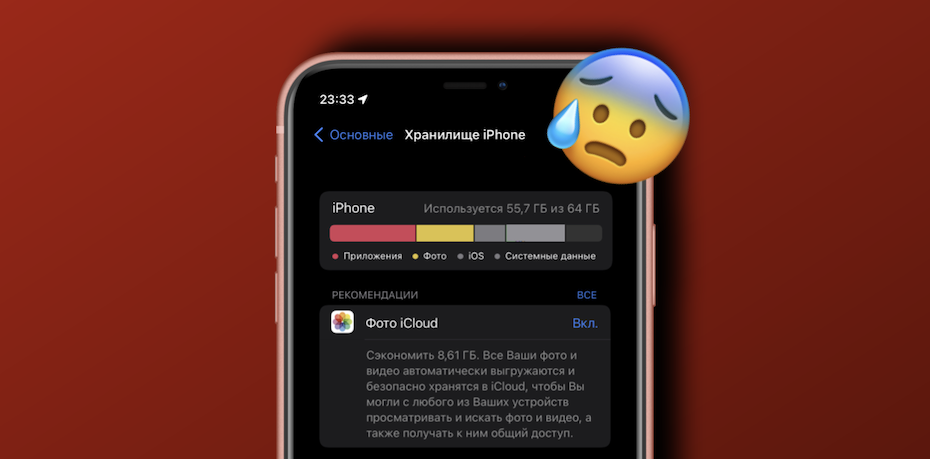
«А как в него вставить флешку?» — этот вопрос я регулярно получал от тех людей, которым помогал покупать первый в их жизни iPhone или iPad. Приходилось объяснять, что… никак. Встроенная память — это всё, на что может рассчитывать владелец «яблочного» девайса.
Многим знакома проблема быстро заканчивающейся памяти на iPhone или iPad. Чаще всего трудности испытывают владельцы базовых конфигураций девайсов — с 16, 32 или 64 Гб памяти на борту. Стоит сказать, что 64 Гб это не так уж и мало для бытового использования, если учесть, что в наше время большая часть задач выполняется онлайн и не требует загрузок или скачиваний. Однако вездесущий кэш iOS заполняет всё свободное пространство, нервируя пользователя.
Кэш — временные файлы — нужны устройству, чтобы повысить быстродействие. Например, кэшированная веб-страничка во второй раз откроется быстрее, чем в первый благодаря кэшу. А «Медиатека» с миниатюрами ваших фотографий будет работать шустрее и плавнее благодаря тому, что эти миниатюры заранее сформировались и сохранились в кэш. Однако нередко бывает так, что система месяцами хранит ненужный кэш.
Я собрал в этом материале шесть способов почистить кэш приложений и системы в iOS и iPadOS. Возможно, они вам помогут.
1. Очистка кэша в приложениях
Самый очевидный вариант: найти в приложении кнопку очистки кэша и воспользоваться ею. Например, такая возможность есть в Telegram: откройте «Настройки» → «Данные и память» → «Использование памяти» → «Очистить кэш Telegram». А еще почистить временные файлы можно в нашем приложении iGuides — оно хоть и старенькое, но позволяет это сделать. Откройте «Настройки», прокрутите в самый низ и нажмите «Очистить кэш».
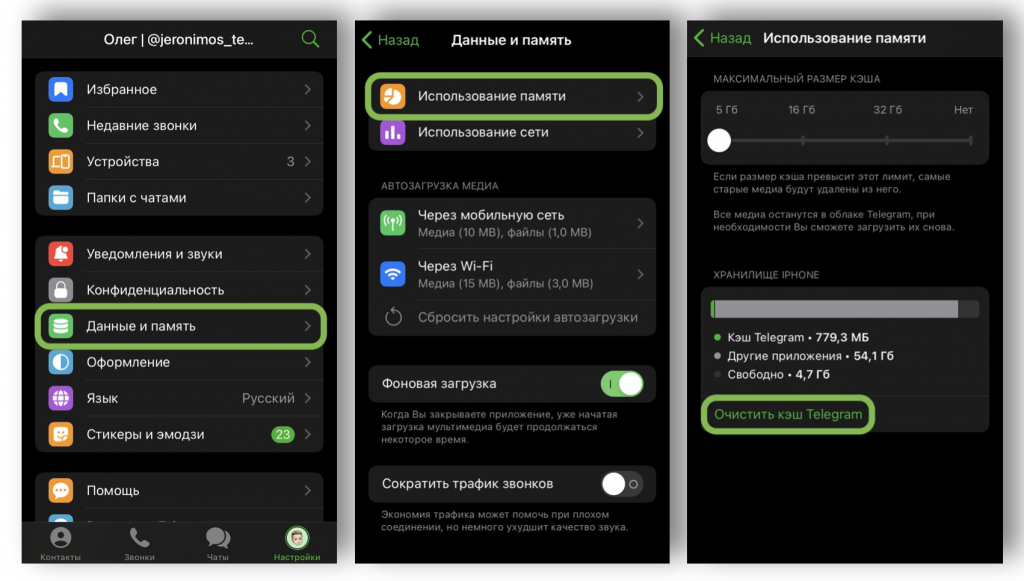
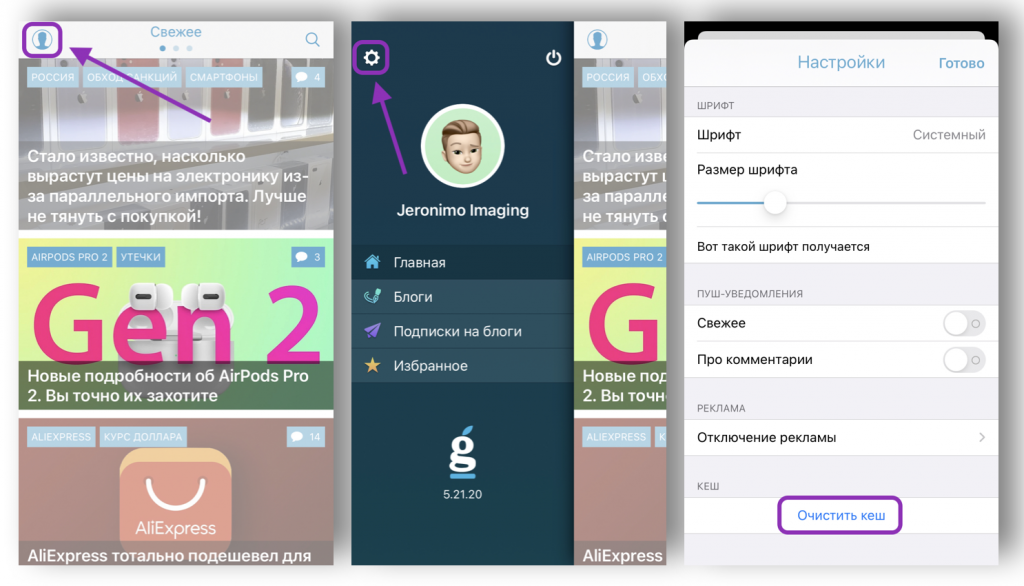
К сожалению, далеко не все приложения позволяют очистить свой кэш. Однако «поковыряться» в их настройках не будет лишним — попробуйте.
2. Перезагрузка устройства
Когда смартфон или планшет перезагружается, он частично очищает временные файлы. Этот способ может показаться очевидным, но попробуйте вспомнить, когда вы в последний раз выключали ваш iPhone? Попробуйте его перезагрузить, и свободная память вполне может прибавить пару-тройку гигабайт.
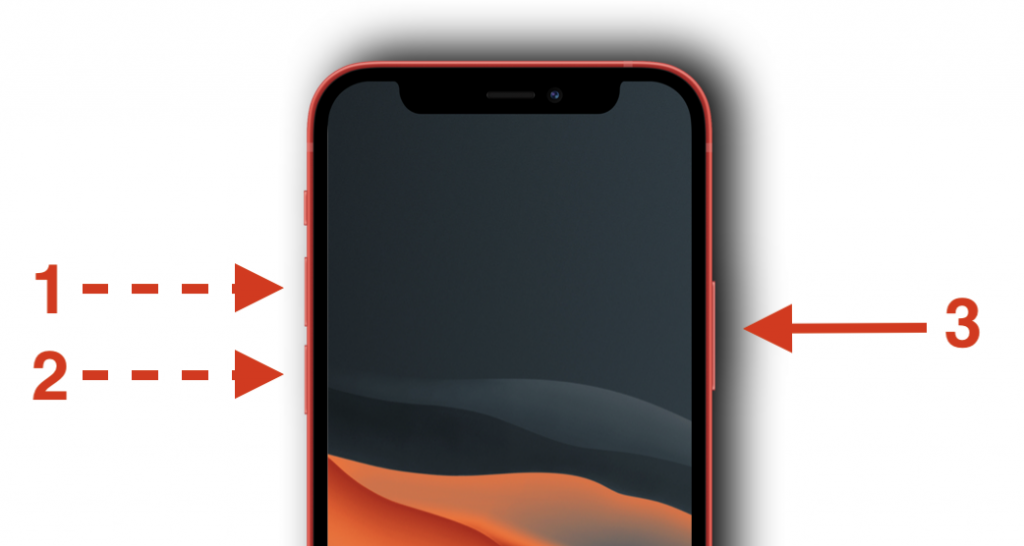
Чтобы перезагрузить iPhone или iPad с кнопкой Home, нажмите и удерживайте кнопку Power и кнопку Home, пока не увидите на экране «яблочко». Можно отпускать. Если у вас iPhone 7 или 8 — зажмите и удерживайте Power и кнопку громкости «Вниз». Если более новая модель — коротко нажмите сначала «громкость вверх», потом «громкость вниз», а потом нажмите и удерживайте Power.
3. Обновление ПО
Процесс апдейта программного обеспечения устройства тоже очищает часть временных файлов. Если вы давно не обновляли свой iPhone или iPad — самое время это сделать. И безопасность повысите, и память освободите.
4. Генеральная уборка
Да, это может звучать странно, но иногда действительно стоит пройтись по своим файлам и медиатеке, удалив всё ненужное из памяти устройства.
Я лично провожу ревизию в фотоальбоме примерно раз в полгода: удаляю старые скриншоты и мемчики, заставляю себя выбрать самую лучшую из серии снимков и удаляю остальные дубли фотографий, выбрасываю видео, снятые «на ходу» и так далее. Таким образом можно освободить довольно много памяти, а заодно прибраться в фотографиях — самому же потом становится проще что-то найти. Не забудьте после уборки почистить папку «Недавно удаленные».

Кстати, пересмотреть стоит и список установленных приложений. Нередко бывает так, что загруженный полтора года назад «очень нужный и клевый» софт ни разу с того момента не запускался. Его можно удалить, тем самым освободив немного места. А еще смартфону станет легче: многие приложения, даже не будучи запущенными, держат в фоне свои процессы, что нагружает процессор, оперативную память и аккумулятор.
5. Принудительная чистка
Этот способ буквально заставляет ваш iPhone или iPad чистить свои «закрома», при этом он не требует сложных манипуляций. Всё что нужно сделать — это найти в App Store несколько «тяжелых» игр или приложений и скачать их. Я обычно использую вот эту, эту и эту игру: суммарно они «весят» несколько гигабайт, при этом скачать их можно бесплатно.
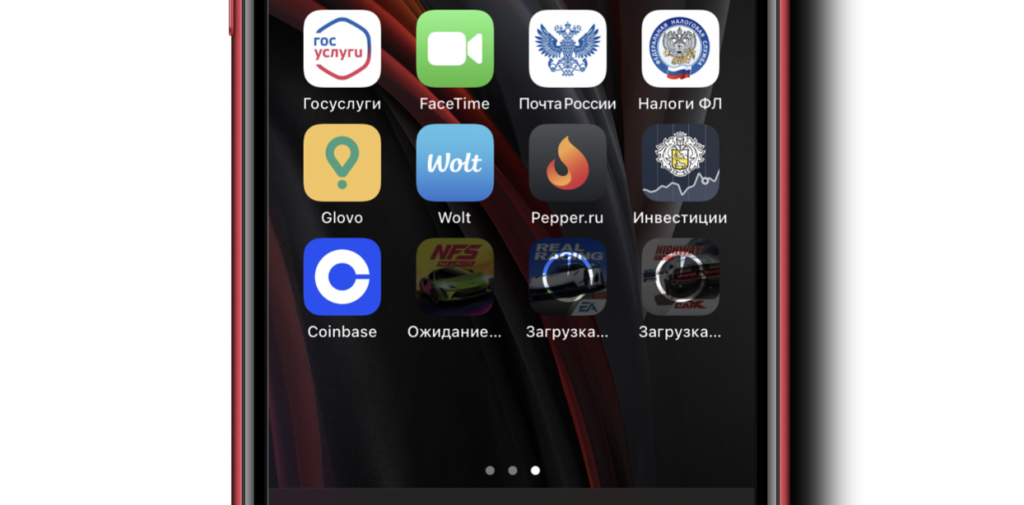
Я рекомендую поставить их на загрузку на ночь, поскольку процесс может занять довольно много времени: устройство будет одновременно и качать игру, и чистить память для нее. Проснувшись утром, можно спокойно удалить всё загруженное и с удовлетворением увидеть, как 1.5 Гб свободной памяти превратились в 5-6 Гб. Профит!
6. Резервное копирование
Этот метод рекомендую пробовать после всех предыдущих, поскольку он самый долгий и сложный. Вам потребуется создать полную резервную копию вашего устройства на компьютер с помощью USB-кабеля, после чего сделать полный сброс девайса и восстановить на него свои данные.
Дело в том, что резервная копия не включает в себя кэш приложений и системы. Компьютер «собирает» с устройства только сами файлы и настройки, а кэш не берет. Поэтому при восстановлении данных вы получаете чистое устройство, которое будет набирать весь кэш заново — а значит лишнего уже не будет.
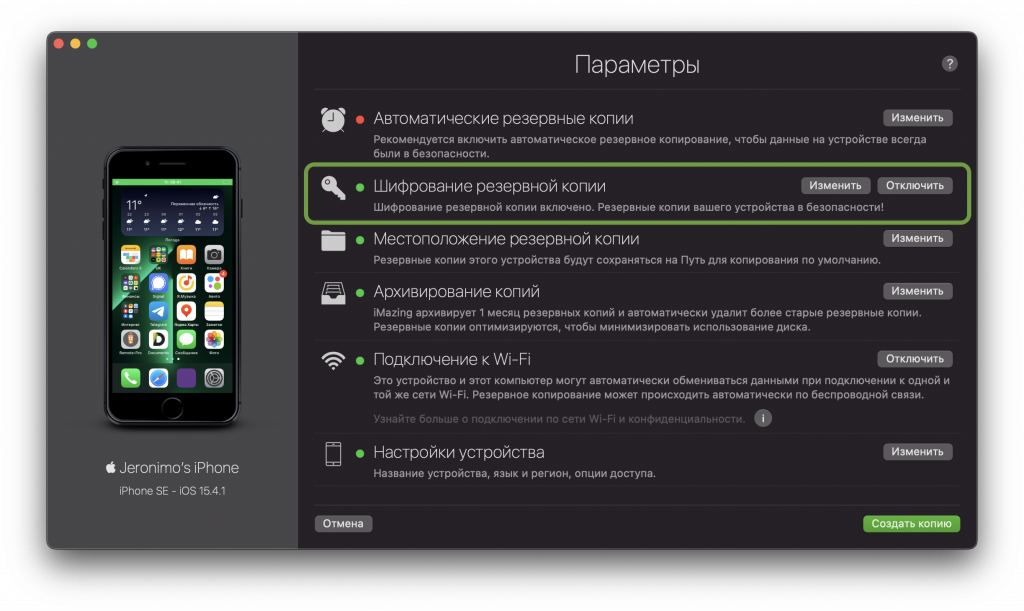
Стоит учитывать, что после восстановления вам потребуется заново залогиниться в некоторых приложениях — убедитесь, что вы помните пароли. Кроме того, для россиян теперь возникла новая проблема: приложения, которые были удалены из App Store, после восстановления просто не подгрузятся на устройство. Поэтому их обязательно нужно заранее «законсервировать». А еще после сброса устройства из Apple Pay удалятся все ваши карты, и добавить их обратно не получится (речь только о российских).
Перед созданием резервной копии обязательно поставьте галочку «Зашифровать копию» и установите пароль, который не забудете. Дело в том, что зашифрованная копия включает в себя большинство ваших аккаунтов, а обычная — нет. То есть после восстановления из зашифрованной копии заново залогиниться попросят лишь некоторые приложения, а из незашифрованной — абсолютно все.
А новый iPhone и многое другое вы можете купить у наших друзей из Big Geek. Скидка по промокоду iGuides