
Редактор цветов VSIX
Область применения:Visual Studio Visual Studio для Mac  Visual Studio Code
Средство редактора цветов расширения Visual Studio может создавать и изменять пользовательские цвета для Visual Studio. Средство также может создавать ключи ресурсов темы, чтобы цвета могли использоваться в коде. Это средство полезно для создания цветов для расширения Visual Studio, поддерживающего их. Это средство может открывать PKGDEF и XML-файлы. Темы Visual Studio (VSTHEME-файлы) можно использовать с редактором цветов расширения Visual Studio, изменив расширение файла на XML. Кроме того, vstheme-файлы можно импортировать в текущий XML-файл.

Файлы определения пакета
Файлы определения пакета (PKGDEF) — это файлы, определяющие темы. Сами цвета хранятся в xml-файлах цвета темы, которые компилируются в PKGDEF-файл. PKGDEF-файлы развертываются в расположениях, доступных для поиска Visual Studio, обрабатываются во время выполнения и объединяются для определения тем.
Маркеры цвета
Маркер цвета состоит из четырех элементов:
- Имя категории: логическая группировка для набора цветов. Используйте существующее имя категории, если уже есть цвета, относящиеся к требуемому элементу пользовательского интерфейса или группе элементов пользовательского интерфейса.
- Имя токена: описательное имя для цветового маркера и наборов маркеров. Наборы включают фоновые и текстовые имена маркеров, а также все их состояния, и они должны быть названы таким образом, чтобы легко определить пары и состояния, к которым они применяются.
- Значения цветов (или оттенки): требуется для каждой цветной темы. Всегда создавайте значения фона и цвета текста в парах. Цвета объединяются для фона и переднего плана, чтобы цвет текста (переднего плана) всегда доступен для чтения с цветом фона, на котором он рисуется. Эти цвета связаны и будут использоваться вместе в пользовательском интерфейсе. Если фон не предназначен для использования с текстом, не определите цвет переднего плана.
- Имя цвета системы: для использования в дисплеях с высокой контрастностью.
Как использовать средство
Как можно больше и при необходимости следует повторно использовать существующие цвета Visual Studio, а не создавать новые. Однако в случаях, когда не определены соответствующие цвета, пользовательские цвета должны быть созданы, чтобы обеспечить совместимость расширений.
Создание новых маркеров цвета
Чтобы создать настраиваемые цвета с помощью редактора цветов расширения Visual Studio, выполните следующие действия.
- Определите имена категорий и маркеров для новых маркеров цвета.
- Выберите оттенки, используемые элементом пользовательского интерфейса для каждой темы и системного цвета для высокой контрастности.
- Используйте редактор цветов для создания новых маркеров цвета.
- Используйте цвета в расширении Visual Studio.
- Проверьте изменения в Visual Studio. Шаг 1. Определите имена категорий и маркеров для новых маркеров цвета. Предпочтительная схема именования для VSColor — [Категория] [тип пользовательского интерфейса] [состояние]. Не используйте слово «цвет» в именах VSColor, так как оно избыточно. Имена категорий предоставляют логические группировки и должны быть определены как можно более узко. Например, имя одного окна инструментов может быть именем категории, но имя всей бизнес-единицы или группы проектов не является. Группирование записей в категории помогает предотвратить путаницу между цветами с одинаковым именем. Имя маркера должно четко указывать тип элемента и ситуации или состояние, для которого будет применяться цвет. Например, активный тип пользовательского интерфейса подсказки данных может называться «DataTip» и «Состояние» может называться «Активный«, что приводит к цвету имени «DataTipActive». Так как советы по данным имеют текст, необходимо определить как передний план, так и цвет фона. Используя связывание фона и переднего плана, редактор цветов автоматически создаст цвета DataTipActive для фона и DataTipActiveText для переднего плана. Если элемент пользовательского интерфейса имеет только одно состояние, часть имени [State] может быть опущена. Например, если поле поиска имеет границу и нет изменений состояния, влияющих на цвет границы, то имя маркера цвета границы можно просто назвать «SearchBoxBorder«. Ниже перечислены некоторые распространенные имена состояний:
- Активно
- Неактивно
- MouseOver
- MouseDown
- Выбрано
- Режим фокусировки Примеры нескольких имен токенов для частей элемента управления элементом списка:
- ListItem
- ListItemBorder
- ListItemMouseOver
- ListItemMouseOverBorder
- ListItemSelected
- ListItemSelectedBorder
- ListItemDisabled
- ListItemDisabledBorder Шаг 2. Выберите оттенки, которые элемент пользовательского интерфейса будет использовать для каждой темы и системного цвета для высокой контрастности. При выборе настраиваемых цветов для пользовательского интерфейса выберите аналогичный существующий элемент пользовательского интерфейса и используйте его цвета в качестве основы. Цвета для элементов пользовательского интерфейса в поле прошли проверку и тестирование, поэтому они будут выглядеть соответствующим образом и вести себя правильно во всех темах. Шаг 3. Используйте редактор цветов для создания новых маркеров цвета. Запустите редактор цветов и откройте или создайте новый пользовательский xml-файл цветов темы. Выберите «Изменить > новый цвет » в меню. Откроется диалоговое окно для указания категории и одного или нескольких имен для цветных записей в этой категории:
 Выберите существующую категорию или выберите новую категорию , чтобы создать новую категорию. Откроется другое диалоговое окно, создав новое имя категории:
  После этого новая категория станет доступна в раскрывающемся меню «Новая категория цвета «. Выбрав категорию, введите одно имя для каждой строки для каждого нового маркера цвета и нажмите кнопку «Создать» после завершения:
  Значения цвета отображаются в парах фона и переднего плана с значением None, указывающим, что цвет не определен. Примечание. Если цвет не имеет пары цветов текста и фона, необходимо определить только фон.
  Чтобы изменить маркер цвета, выберите цветную запись для темы (столбца) этого маркера. Добавьте значение цвета, введя шестнадцатеричное значение цвета в формате ARGB с 8 цифрами, введя в ячейку имя цвета системы или используя раскрывающееся меню, чтобы выбрать нужный цвет с помощью набора цветных ползунков или списка системных цветов.
 Для компонентов, которые не должны отображать текст, введите только одно значение цвета: цвет фона. В противном случае введите значения для цвета фона и текста, разделенного косой чертой вперед. При вводе значений для высокой контрастности введите допустимые имена системных цветов Windows. Не введите жестко закодированные значения ARGB. Список допустимых имен цветов системы можно просмотреть, выбрав «Фон: Система» или «План: система» в раскрывающихся меню значения цвета. При создании элементов с текстовыми компонентами используйте правильную цветовую пару фона и текста или текст может быть нечитаемым. После завершения создания, настройки и редактирования маркеров цвета сохраните их в нужном формате XML или PKGDEF. Маркеры цвета с фоном и набором переднего плана не будут сохранены как пустые цвета в формате XML, но не карта в формате PKGDEF. Диалоговое окно предупреждает вас о потенциальной потере цвета, если вы пытаетесь сохранить пустые цвета в PKGDEF-файле. Шаг 4. Использование цветов в расширении Visual Studio. После определения новых маркеров цвета добавьте pkgdef в файл проекта с параметром «Действие сборки», равным «Содержимое», и «Включить в VSIX» значение True.
  В редакторе цветов расширения Visual Studio выберите код ресурса представления файлов > , чтобы просмотреть код, используемый для доступа к пользовательским цветам в пользовательском интерфейсе на основе WPF.
  Включите этот код в статический класс в проект. Ссылка на Microsoft.VisualStudio.Shell. необходимо добавить в проект для использования типа ThemeResourceKey.
namespace MyCustomColors < public static class MyCategory < #region Autogenerated resource keys // These resource keys are generated by Visual Studio Extension Color Editor, and should be replaced when new colors are added to this category. public static readonly Guid Category = new Guid("faf7f3f9-9fe5-4dd3-9350-59679617dfbe"); private static ThemeResourceKey _MyColor1ColorKey; private static ThemeResourceKey _MyColor1BrushKey; private static ThemeResourceKey _MyColor1TextColorKey; private static ThemeResourceKey _MyColor1TextBrushKey; public static ThemeResourceKey MyColor1ColorKey < get < return _MyColor1ColorKey ?? (_MyColor1ColorKey = new ThemeResourceKey(Category, "MyColor1", ThemeResourceKeyType.BackgroundColor)); >> public static ThemeResourceKey MyColor1BrushKey < get < return _MyColor1BrushKey ?? (_MyColor1BrushKey = new ThemeResourceKey(Category, "MyColor1", ThemeResourceKeyType.BackgroundBrush)); >> public static ThemeResourceKey MyColor1TextColorKey < get < return _MyColor1TextColorKey ?? (_MyColor1TextColorKey = new ThemeResourceKey(Category, "MyColor1", ThemeResourceKeyType.ForegroundColor)); >> public static ThemeResourceKey MyColor1TextBrushKey < get < return _MyColor1TextBrushKey ?? (_MyColor1TextBrushKey = new ThemeResourceKey(Category, "MyColor1", ThemeResourceKeyType.ForegroundBrush)); >> #endregion > > Это позволяет получить доступ к цветам в коде XAML и позволяет пользовательскому интерфейсу реагировать на изменения темы.
Sample Text Шаг 5. Тестирование изменений в Visual Studio.
Редактор цветов может временно применять маркеры цвета к запущенным экземплярам Visual Studio для просмотра динамических изменений цветов без перестроения пакета расширения. Для этого нажмите кнопку «Применить эту тему к запуску Windows Visual Studio», расположенную в заголовке каждого столбца темы. Эта временная тема уйдет, когда редактор цветов VSIX закрыт.

Чтобы внести изменения, перестройте и повторно разверните расширение Visual Studio после добавления новых цветов в PKGDEF-файл и написания кода, который будет использовать эти цвета. Перестроение расширения Visual Studio объединяет значения реестра для новых цветов в остальные темы. Затем снова запустите Visual Studio, просмотрите пользовательский интерфейс и убедитесь, что новые цвета отображаются должным образом.
Примечания.
Это средство предназначено для создания пользовательских цветов для уже существующих тем Visual Studio или для редактирования цветов настраиваемой темы Visual Studio. Чтобы создать полные пользовательские темы Visual Studio, скачайте расширение редактора цветов Visual Studio из коллекции расширений Visual Studio.
Образец вывода
Выходные данные цвета XML
XML-файл, созданный средством, будет аналогичен следующему:
Выходные данные цвета PKGDEF
PKGDEF-файл, созданный средством, будет аналогичен следующему:
[$RootKey$\Themes\\CategoryName] "Data"=hex:78,00,00,00,0b,00,00,00,01,00,00,00,21,d5,e9,ee,c2,da,d9,48,9a,5e,5c,62,5b,a2,04,0c,04,00,00,00,0a,00,00,00,43,6f,6c,6f,72,4e,61,6d,65,31,01,ff,ff,ff,ff,00,0a,00,00,00,43,6f,6c,6f,72,4e,61,6d,65,32,01,ff,ff,ff,ff,01,00,00,00,ff,0a,00,00,00,43,6f,6c,6f,72,4e,61,6d,65,33,01,ff,00,00,ff,00,0a,00,00,00,43,6f,6c,6f,72,4e,61,6d,65,34,01,00,00,88,ff,01,ff,ff,ff,ff [$RootKey$\Themes\\CategoryName] "Data"=hex. [$RootKey$\Themes\\CategoryName] "Data"=hex. [$RootKey$\Themes\\CategoryName] "Data"=hex. Оболочка ключей ресурсов C#
Ключи ресурсов цвета, созданные средством, будут похожи на следующее:
namespace MyNamespace < public static class MyColors < #region Autogenerated resource keys // These resource keys are generated by Visual Studio Extension Color Editor, and should be replaced when new colors are added to this category. public static string ColorName1ColorKey < get < return "ColorName1ColorKey"; >> public static string ColorName1BrushKey < get < return "ColorName1BrushKey"; >> public static string ColorName2ColorKey < get < return "ColorName2ColorKey"; >> public static string ColorName2BrushKey < get < return "ColorName2BrushKey"; >> public static string ColorName2TextColorKey < get < return "ColorName2TextColorKey"; >> public static string ColorName2TextBrushKey < get < return "ColorName2TextBrushKey"; >> public static string ColorName3ColorKey < get < return "ColorName4ColorKey"; >> public static string ColorName3BrushKey < get < return "ColorName4BrushKey"; >> public static string ColorName3TextColorKey < get < return "ColorName4TextColorKey"; >> public static string ColorName3TextBrushKey < get < return "ColorName4TextBrushKey"; >> #endregion > > Оболочка словаря ресурсов WPF
Цветные ключи ResourceDictionary, созданные средством, будут похожи на следующее:
" Color="#FFFFFFFF" /> " A="255" R="255" G="255" B="255" /> " Color="#FFFFFFFF" /> " A="255" R="255" G="255" B="255" /> " Color="#FF000000" /> " A="255" R="0" G="0" B="0" /> " Color="#FFFF0000" /> " A="255" R="255" G="0" B="0" /> " Color="#FF000088" /> " A="255" R="0" G="0" B="136" /> " Color="#FFFFFFFF" /> " A="255" R="255" G="255" B="255" /> Цвет текста в консоли C#
Highly active question. Earn 10 reputation (not counting the association bonus) in order to answer this question. The reputation requirement helps protect this question from spam and non-answer activity.
- c#
- консоль
-
Важное на Мете
Похожие
Подписаться на ленту
Лента вопроса
Для подписки на ленту скопируйте и вставьте эту ссылку в вашу программу для чтения RSS.
Дизайн сайта / логотип © 2023 Stack Exchange Inc; пользовательские материалы лицензированы в соответствии с CC BY-SA . rev 2023.11.15.1019
Нажимая «Принять все файлы cookie» вы соглашаетесь, что Stack Exchange может хранить файлы cookie на вашем устройстве и раскрывать информацию в соответствии с нашей Политикой в отношении файлов cookie.
Введение в интегрированную среду разработки Visual Studio (Visual Basic)
Область применения: Visual Studio Visual Studio для Mac Visual Studio Code
Интегрированная среда разработки (IDE) — это многофункциональная программа, которая поддерживает многие аспекты разработки программного обеспечения. Интегрированная среда разработки Visual Studio — это стартовая площадка для написания, отладки и сборки кода, а также последующей публикации приложений. Помимо стандартного редактора и отладчика, которые есть в большинстве сред IDE, Visual Studio включает в себя компиляторы, средства автозавершения кода, графические конструкторы и многие другие функции для улучшения процесса разработки.
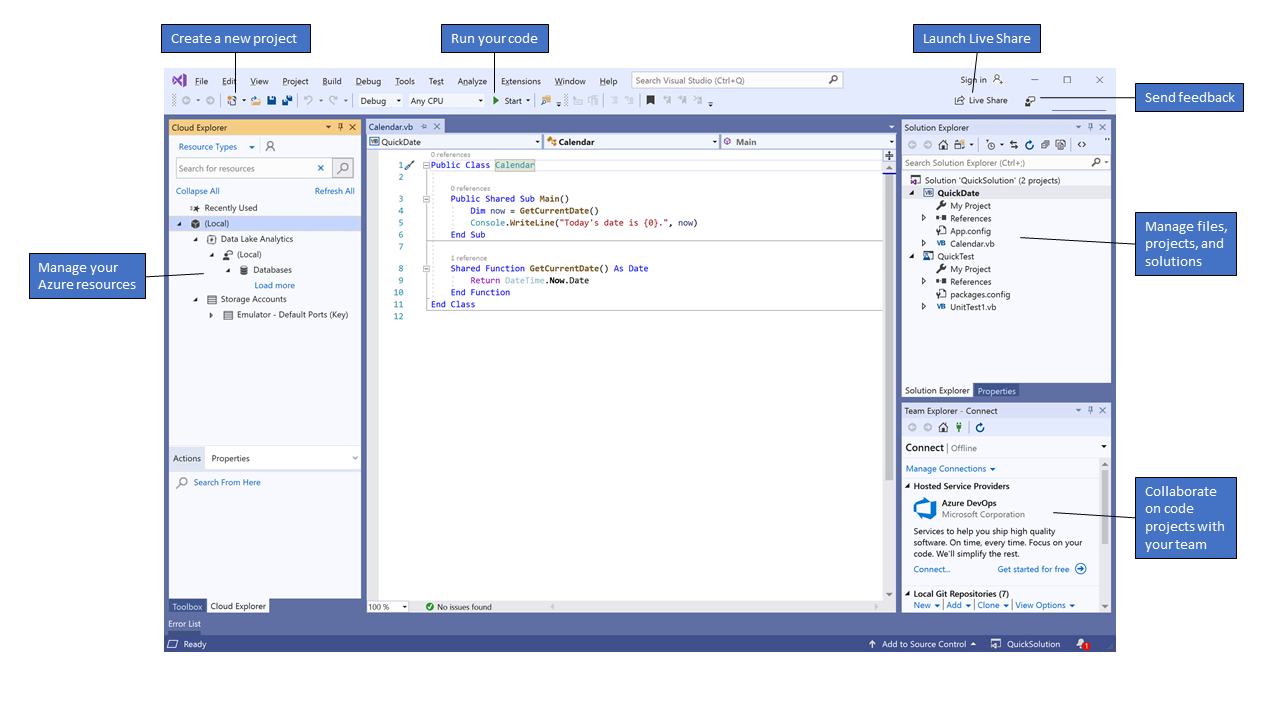
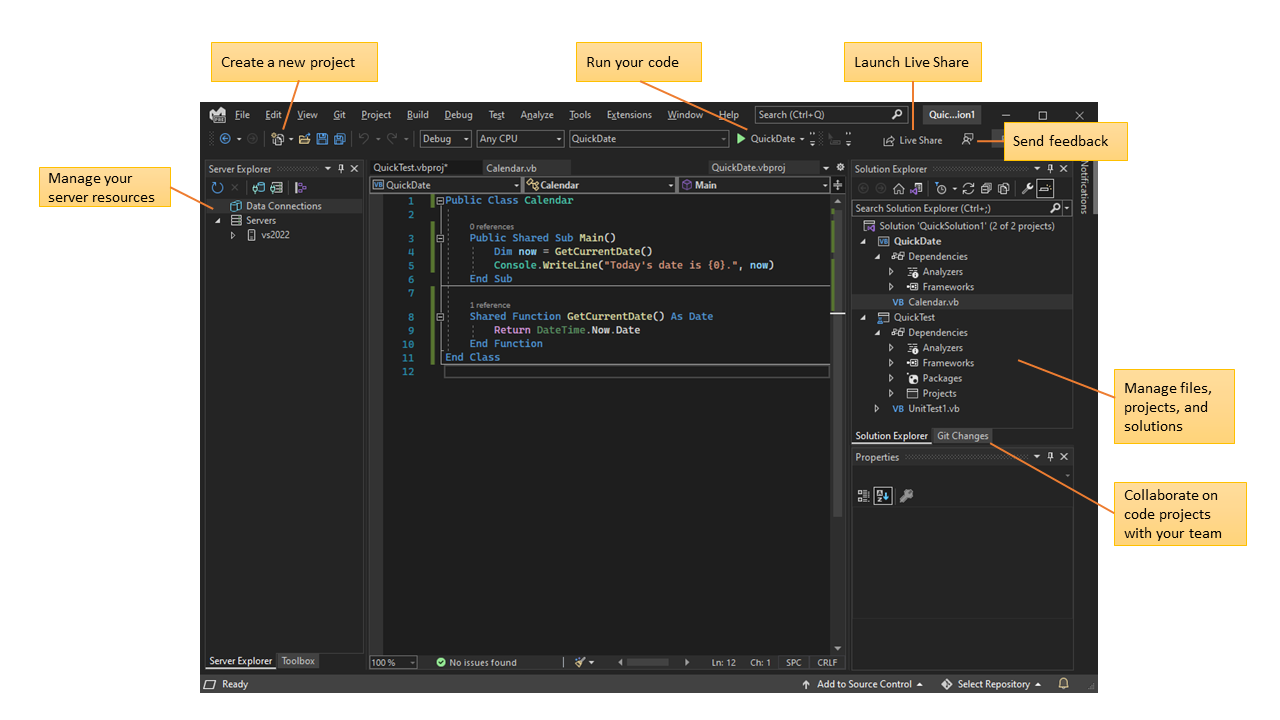
На рисунке выше представлена среда Visual Studio с открытым проектом Visual Basic, на котором изображено основные окна и функциональные возможности.
- Справа в верхнем углу окна Обозревателя решений вы можете просматривать файлы кода, перемещаться по ним и управлять ими. Обозреватель решений позволяет упорядочить код путем объединения файлов в решения и проекты.
- В центральном окне редактора, с которым вы, вероятно, будете работать дольше всего, отображается содержимое файла. В окне редактора вы можете вносить изменения в код или разрабатывать пользовательский интерфейс, например окно с кнопками или текстовые поля.
- В правом нижнем углу расположен Team Explorer, который позволяет отслеживать рабочие элементы и использовать код совместно с помощью технологий управления версиями, таких как Git и система управления версиями Team Foundation (TFVC).
- Окно Изменения Git в нижнем углу справа позволяет отслеживать рабочие элементы и предоставлять общий доступ к коду, используя Git, GitHub или другие технологии управления версиями.
Выпуски
Служба Visual Studio доступна для Windows и Mac. Функции Visual Studio для Mac во многом аналогичны возможностям Visual Studio для Windows и оптимизированы для разработки кросс-платформенных и мобильных приложений. Эта статья посвящена версии Visual Studio для Windows.
Существует три выпуска Visual Studio: Community, Professional и Enterprise. Сведения о функциях, поддерживаемых в каждом выпуске, см. на странице Сравнение выпусков Visual Studio.
Популярные средства повышения производительности
Вот несколько популярных возможностей Visual Studio, которые повышают производительность при разработке программного обеспечения:
-
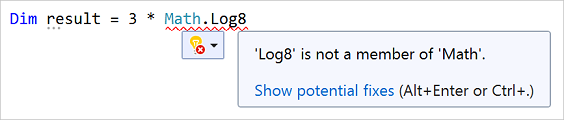
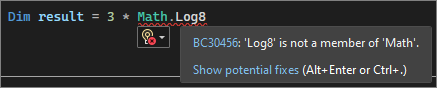
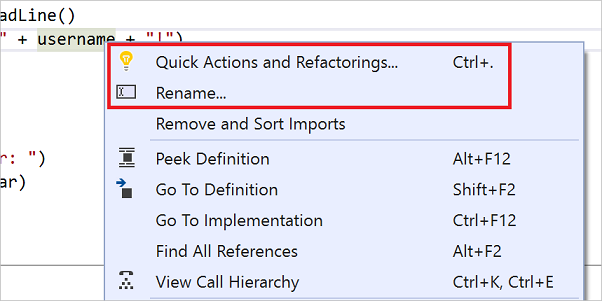
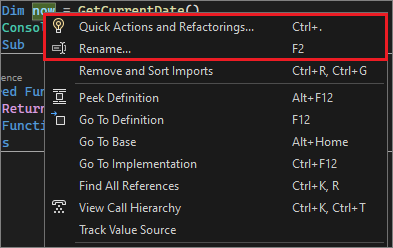
Волнистые линии и быстрые действия Волнистые линии обозначают ошибки или потенциальные проблемы кода прямо во время ввода. Эти визуальные подсказки помогают немедленно устранить проблемы, не дожидаясь появления ошибок во время сборки или выполнения. Если навести указатель мыши на волнистую линию, на экран будут выведены дополнительные сведения об ошибке. Также в поле слева может отображаться лампочка, указывающая на наличие сведений о быстрых действиях для устранения ошибки.


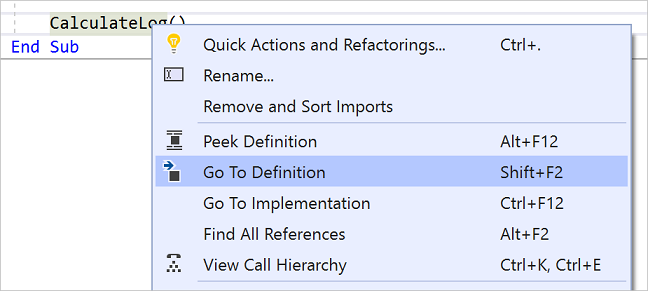
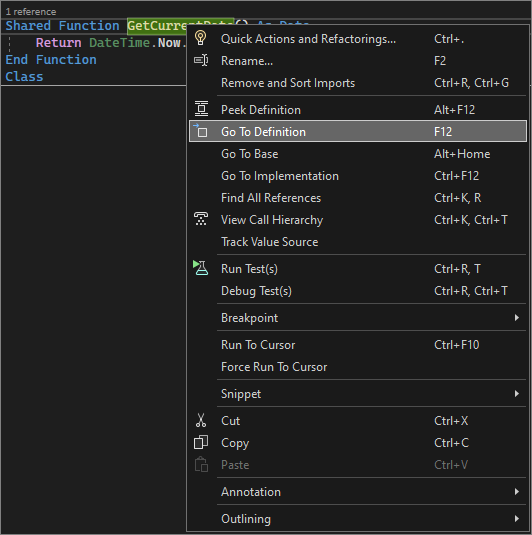
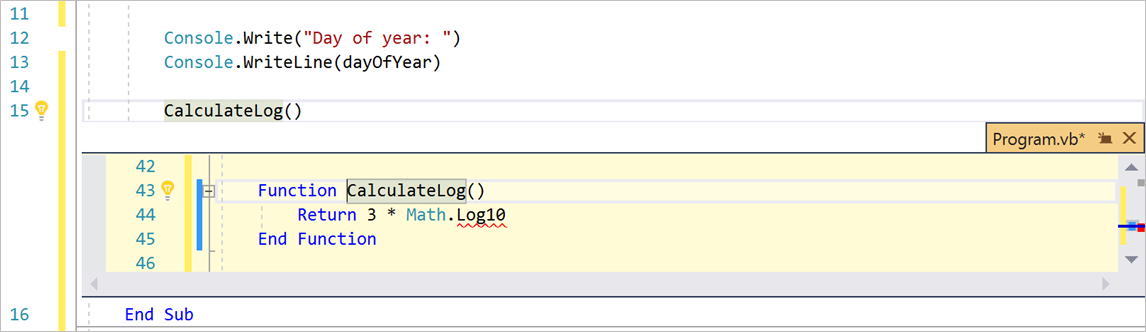
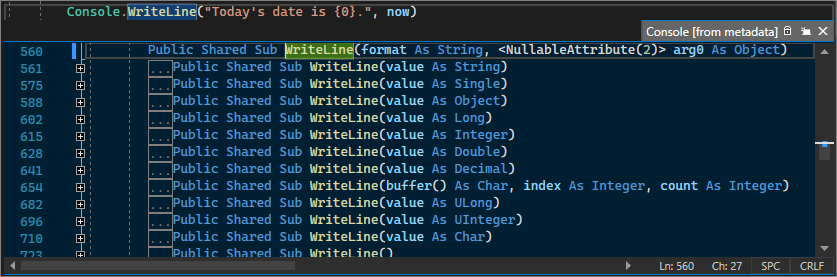

- Горячая перезагрузка Горячая перезагрузка позволяет изменять файлы кода приложения и сразу же применять изменения кода к работающему приложению.
Установите Visual Studio.
В рамках этого раздела вы создаете простой проект для тестирования некоторых возможностей Visual Studio. Вы узнаете, как изменять цветовую тему, используя IntelliSense как вспомогательный инструмент для программирования и отладки приложения, который позволяет просмотреть значение переменной во время выполнения приложения.
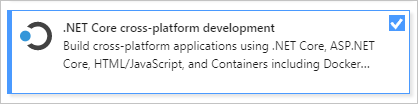
Чтобы начать работу, скачайте и установите Visual Studio. Этот модульный установщик позволяет выбирать и устанавливать рабочие нагрузки, которые представляют собой группы возможностей, требуемых для используемых языка программирования или платформы. Выполните следующие инструкции по созданию программы и в процессе установки выберите рабочую нагрузку Кроссплатформенная разработка .NET Core.
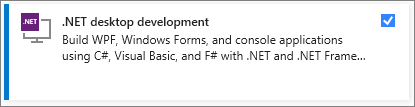
Чтобы начать работу, скачайте и установите Visual Studio. В модульном установщике вы можете выбрать и установить рабочие нагрузки, которые являются группами функций, необходимыми для предпочитаемого языка программирования или платформы. Чтобы выполнить следующую процедуру создания программы, обязательно выберите во время установки рабочую нагрузку Разработка классических приложений .NET.
При первом запуске Visual Studio можно выполнить вход с использованием учетной записи Майкрософт или рабочей учетной записи.
Настройка Visual Studio
Вы можете настроить пользовательский интерфейс Visual Studio, в том числе изменить цветовую тему, установленную по умолчанию.
Изменить цвет темы
Изменение цветовой темы
- Откройте Visual Studio. В начальном окне выберите Продолжить без кода.
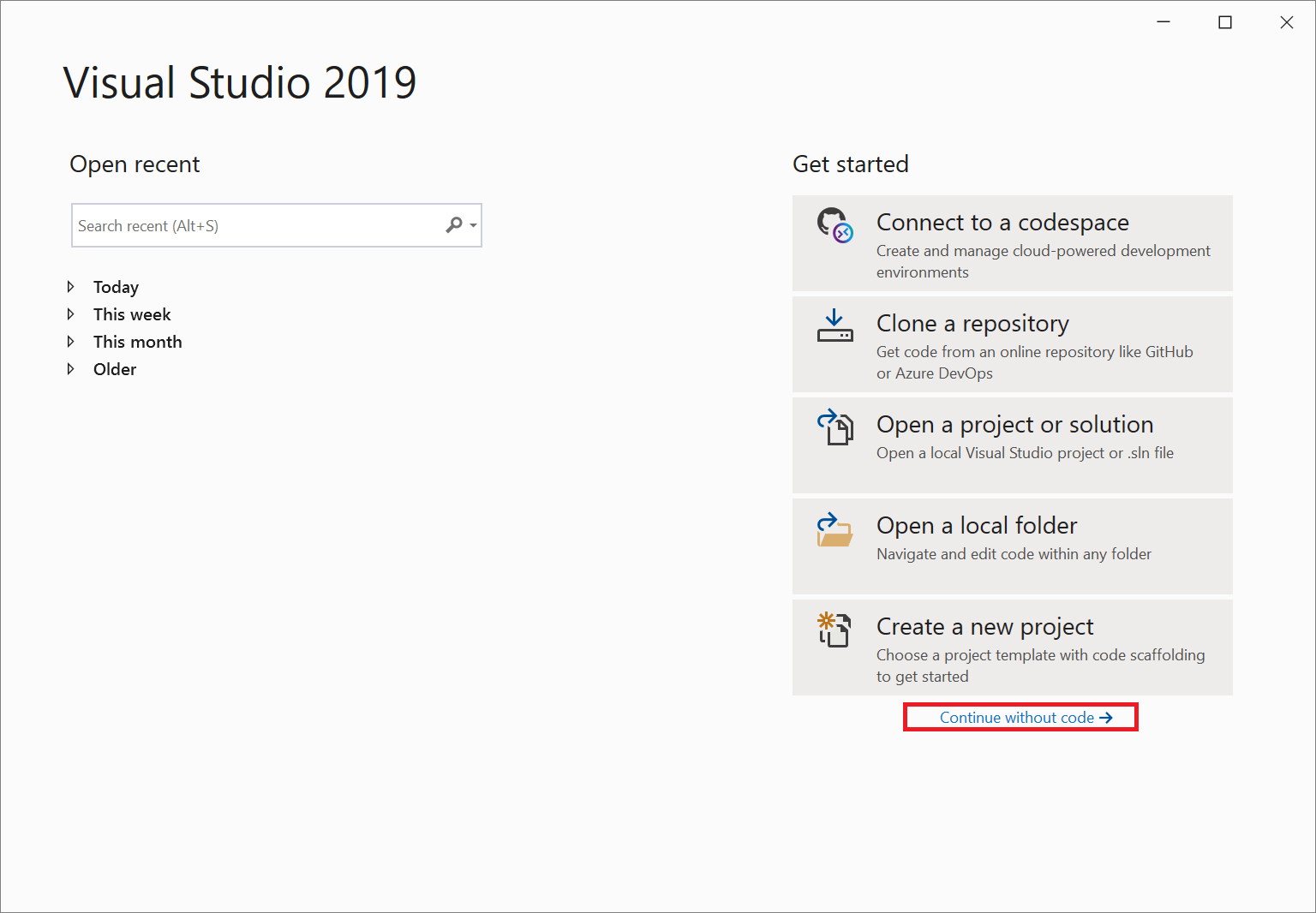 Откроется интегрированная среда разработки.
 - Чтобы открыть диалоговое окно Параметры, в строке меню Visual Studio выберите пункты Инструменты >Параметры.
- Откройте страницу параметров Окружение >Общие, измените значение Цветовая тема на Темная и щелкните ОК.
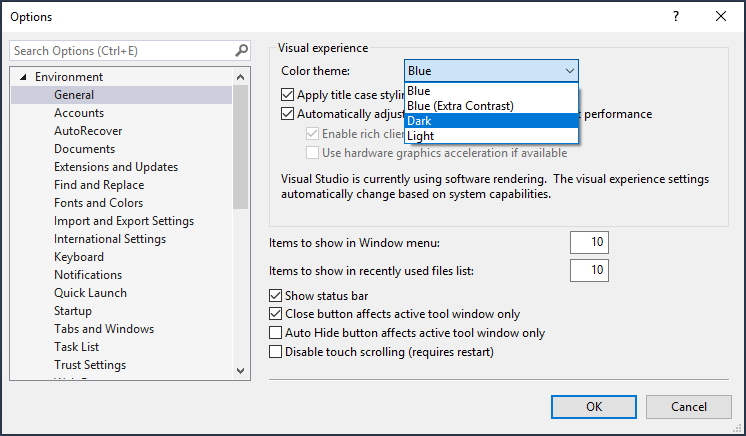 Цветовая тема для всей интегрированной среды разработки изменится на тему Темная.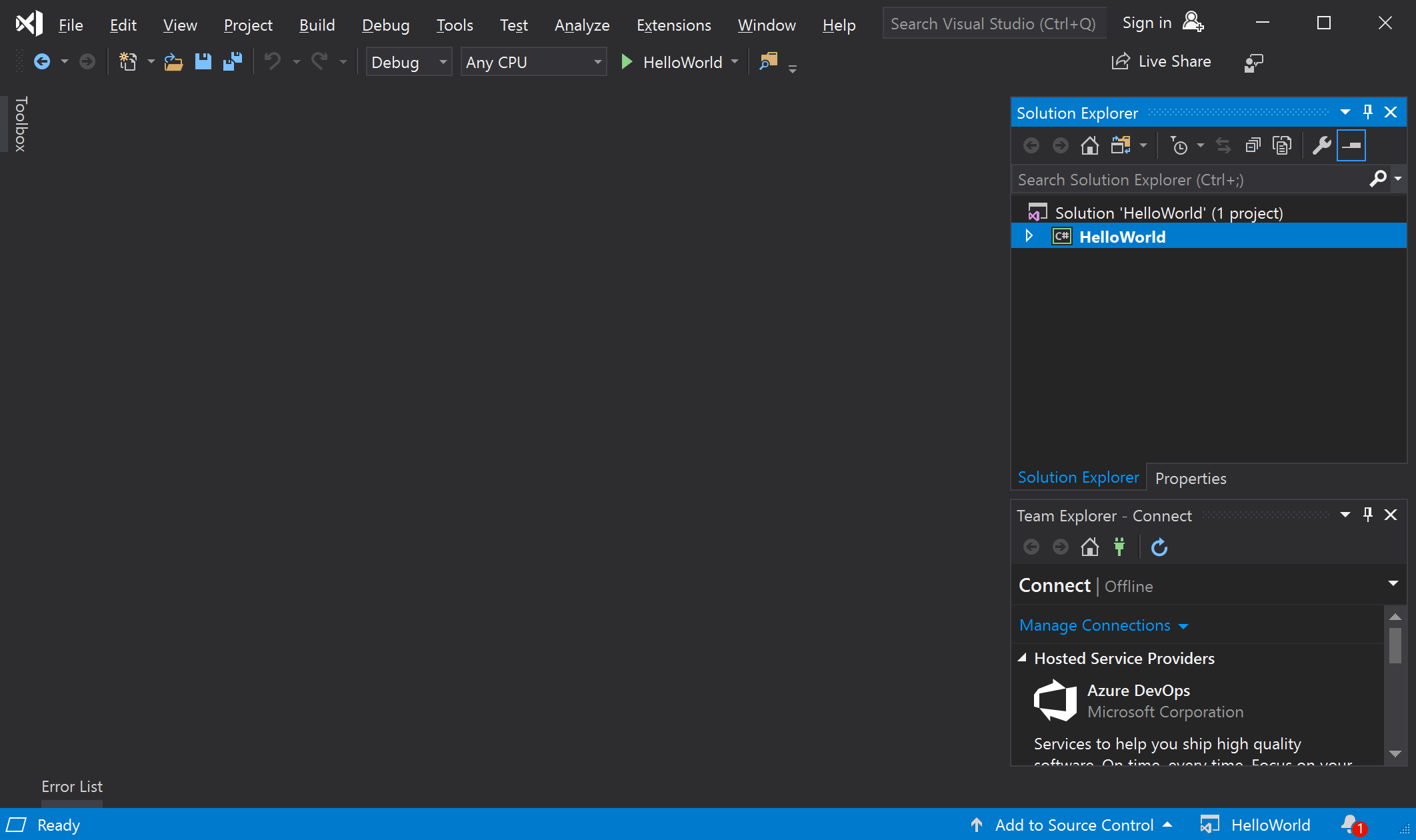
- Откройте Visual Studio. В начальном окне выберите Продолжить без кода.
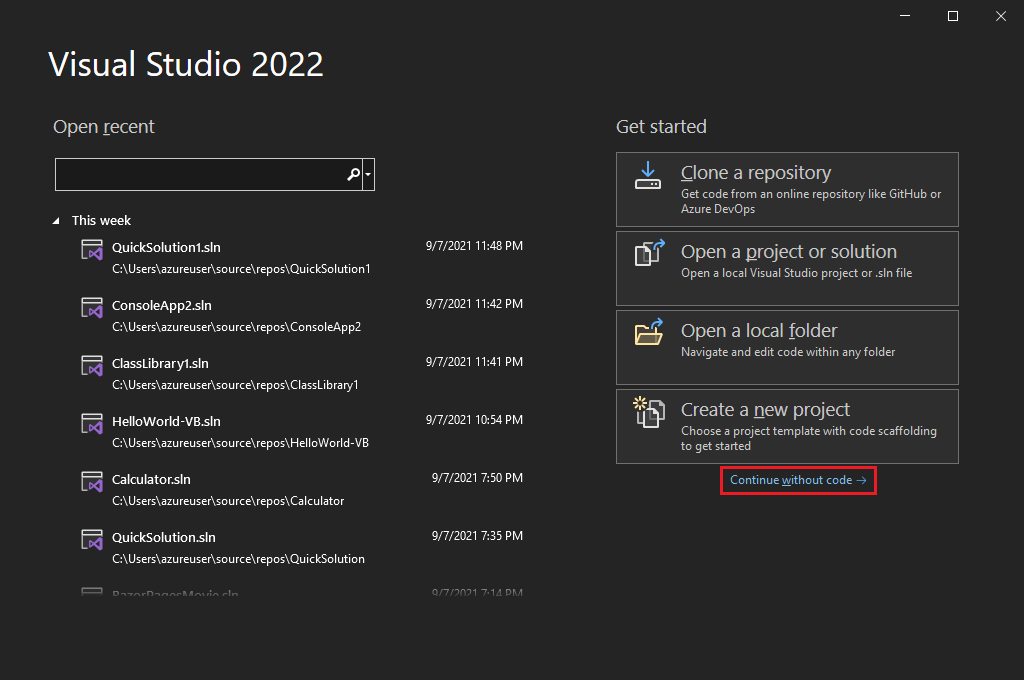
- Чтобы открыть диалоговое окно Параметры, в строке меню Visual Studio выберите пункты Инструменты >Параметры.
- На странице параметров Среда >Общие измените значение параметра Цветовая тема на Синий или Светлый. Затем нажмите кнопку ОК.
 Цветовая тема для всей интегрированной среды разработки соответствующим образом изменится. На следующем снимке экрана показана синяя цветовая тема: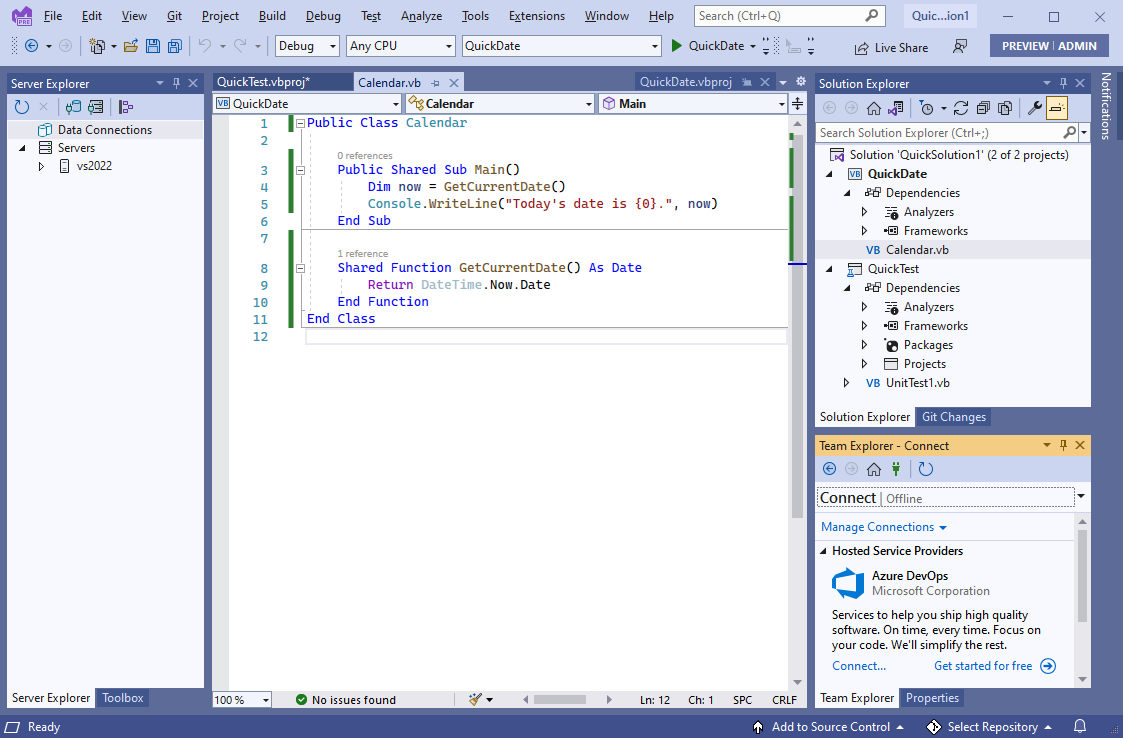
Выбор параметров среды
Вы можете настроить Visual Studio для использования параметров среды, предназначенных для разработчиков Visual Basic.
- В строке меню выберите Сервис>Импорт и экспорт параметров.
- В мастере импорта и экспорта параметров выберите Сбросить все параметры, а затем нажмите кнопку Далее.
- На странице Сохранить текущие параметры выберите, следует ли сохранить текущие параметры перед сбросом. Если вы не изменяли параметры, выберите Нет, только сбросить параметры, перезаписав мои текущие значения. Затем выберите Далее.
- На странице Выбор набора параметров, используемого по умолчанию выберите Visual Basic, а затем нажмите кнопку Готово.
- На странице Сброс завершен нажмите Закрыть.
Дополнительные сведения о других способах персонализации интегрированной среды разработки см. в разделе Персонализация Visual Studio.
Создание программы
Давайте создадим простую программу.
- В строке меню Visual Studio выберите Файл>Создать>Проект. (Также можно нажать клавиши CTRL+SHIFT+N.)
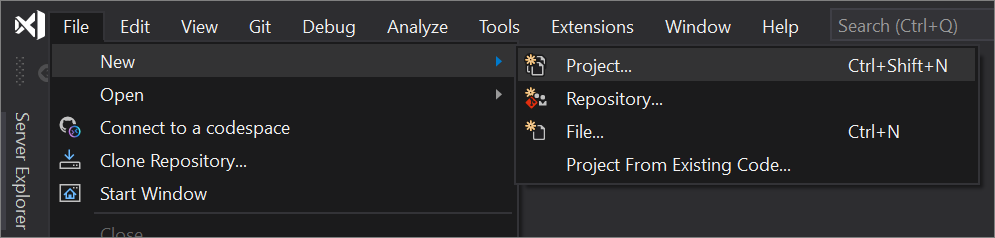
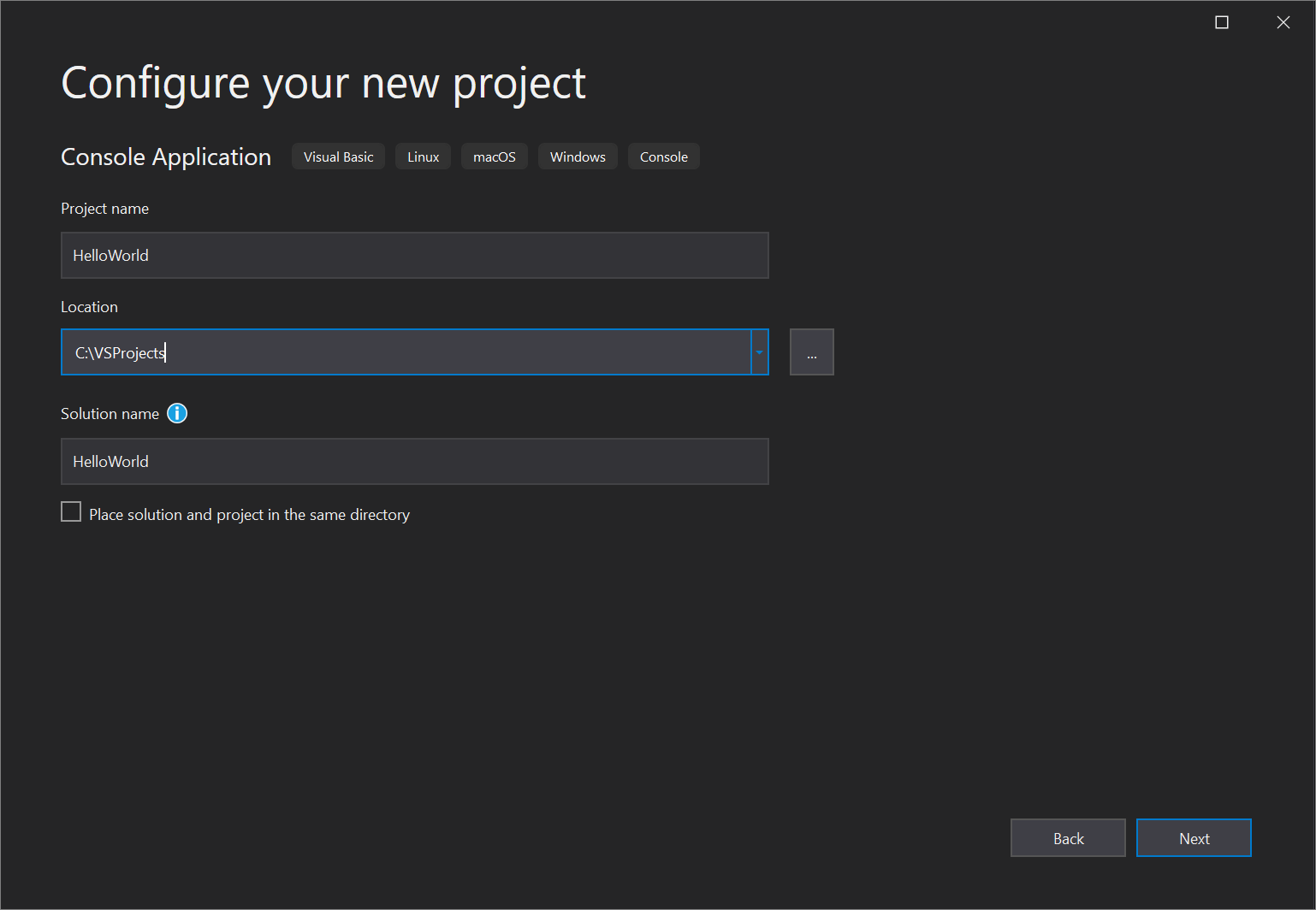
- В окне Настройка нового проекта введите HelloWorld в поле Имя проекта, при необходимости измените расположение каталога для вашего проекта (по умолчанию используется путь C:\Users\\source\repos ) и щелкните Далее.
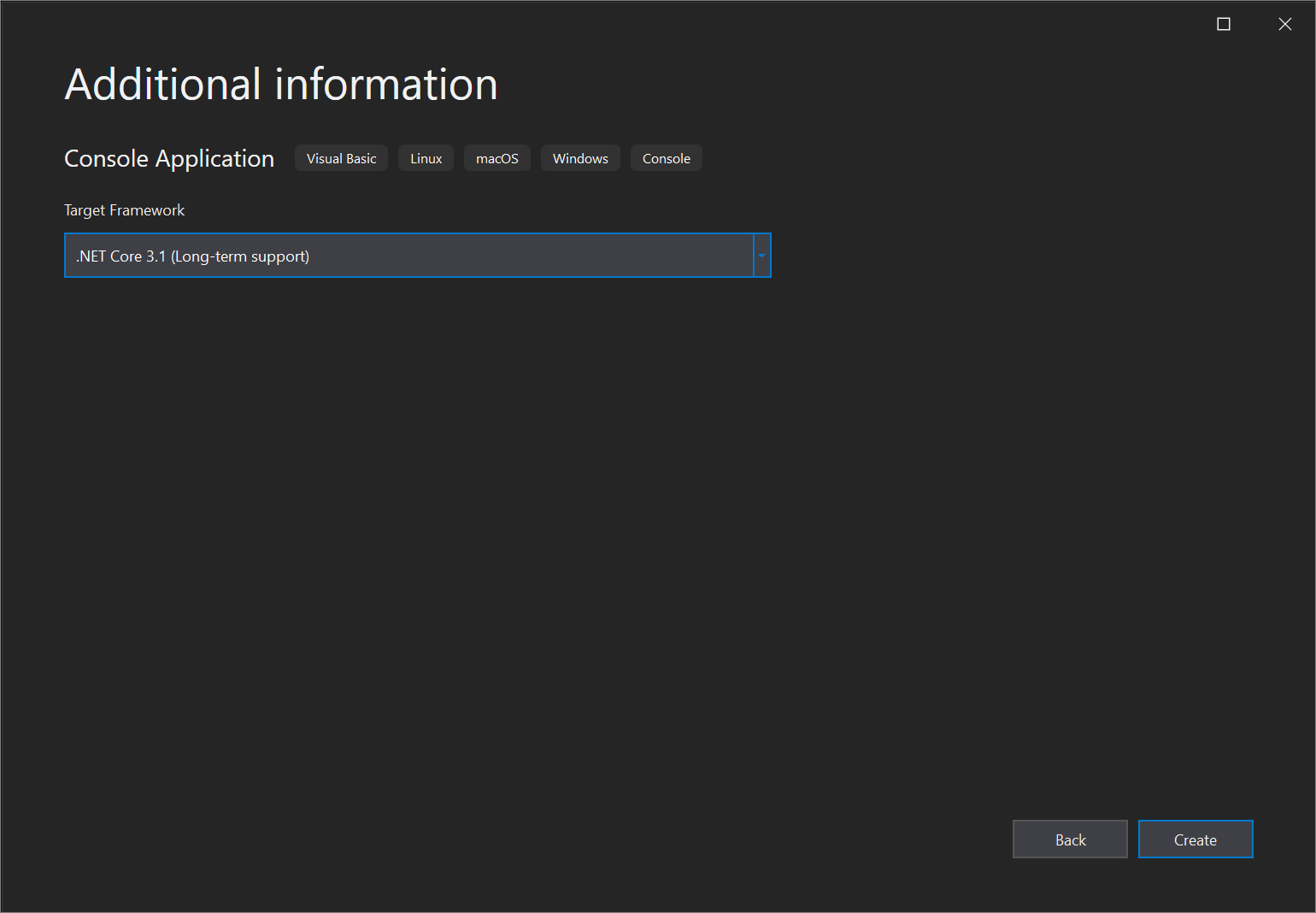
- В окне Дополнительные сведения убедитесь, что в раскрывающемся меню Целевая платформа указано .NET Core 3.1, а затем щелкните Создать.
 Visual Studio создаст проект. Это простейший вариант приложения «Hello World», в котором вызывается метод Console.WriteLine() для вывода литеральной строки «Hello World!» в окне консоли (выходных данных программы). Вы должны увидеть примерно следующее:
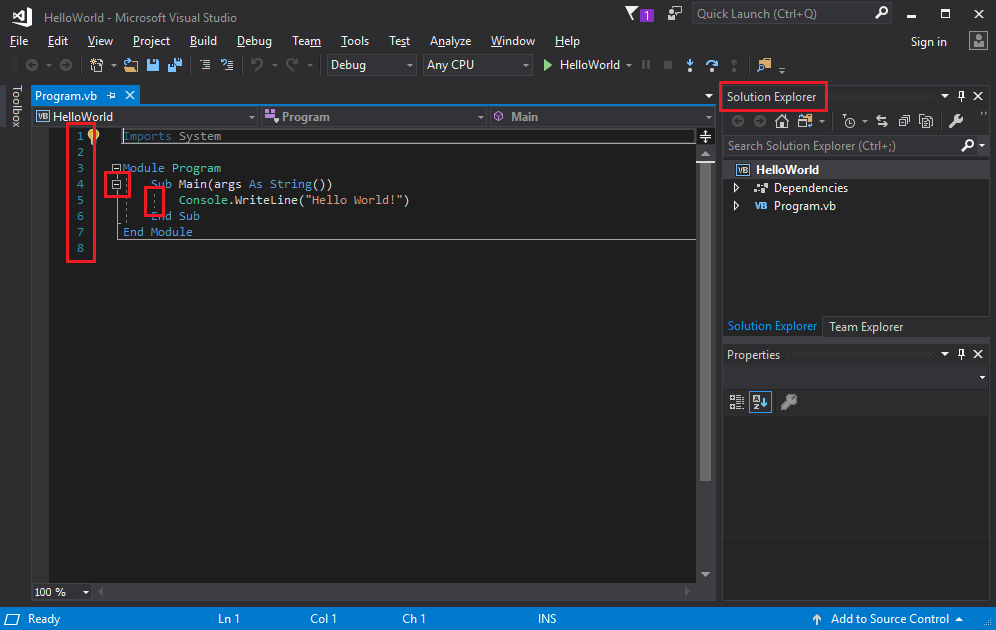
 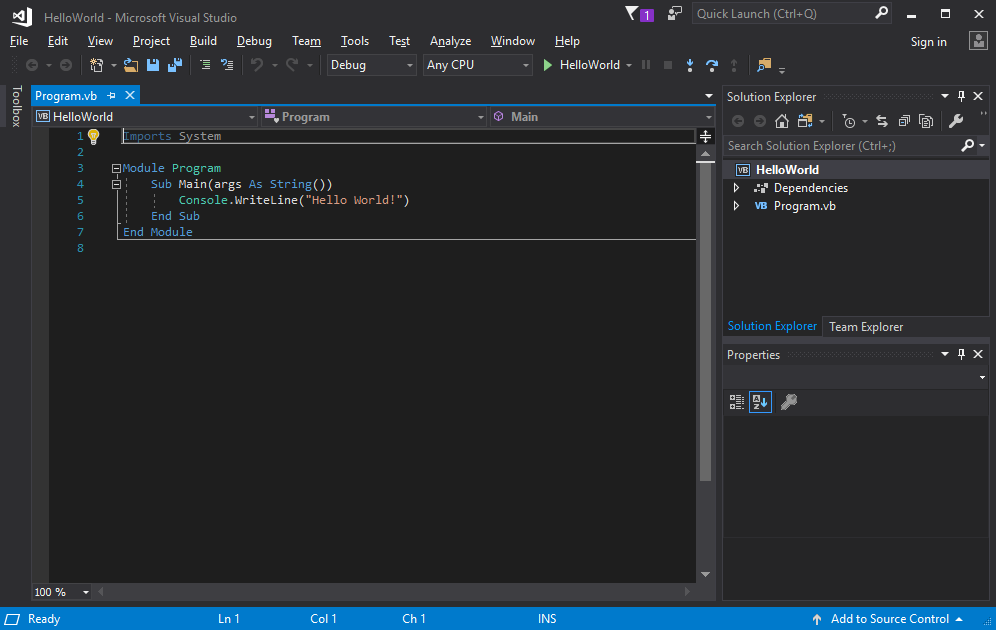 Код Visual Basic для вашего приложения отображается в окне редактора, который занимает большую часть пространства. Обратите внимание, что текст автоматически выделяется цветом для обозначения разных частей кода, таких как ключевые слова и типы. Кроме того, небольшие вертикальные штриховые линии кода указывают, какие фигурные скобки соответствуют друг другу, а номера строк помогут вам найти нужный код позже. Чтобы свернуть или развернуть блоки кода, используйте небольшие рамки со знаком минус. Эта функция структурирования кода позволяет скрыть ненужный код на экране. Файлы вашего проекта перечислены в окне обозревателя решений, которое находится справа.
  Есть и другие доступные меню и окна инструментов, но об этом позже.
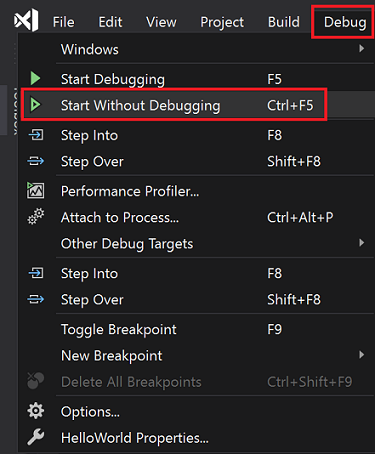
 - Теперь запустите приложение. Это можно сделать, выбрав Запуск без отладки в меню Отладка в строке меню. Можно также нажать клавиши CTRL+F5.
- Чтобы закрыть окно консоли, нажмите любую клавишу.
- Давайте добавим дополнительный код в приложение. Перед строкой Console.WriteLine(«Hello World!») добавьте следующий код Visual Basic:
Console.WriteLine("What is your name?") Dim name = Console.ReadLine() Console.WriteLine("Hello " + name + "!") 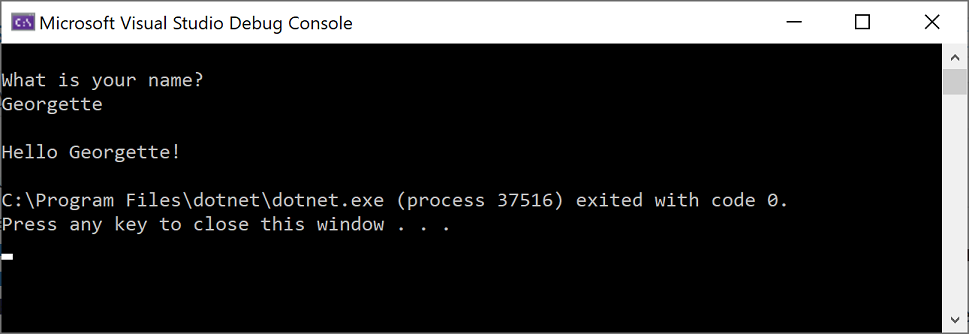
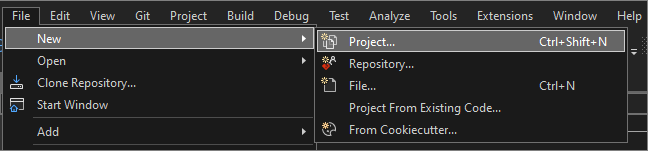
- В строке меню Visual Studio выберите Файл>Создать>Проект. Вы также можете нажать клавиши CTRL+SHIFT+N.
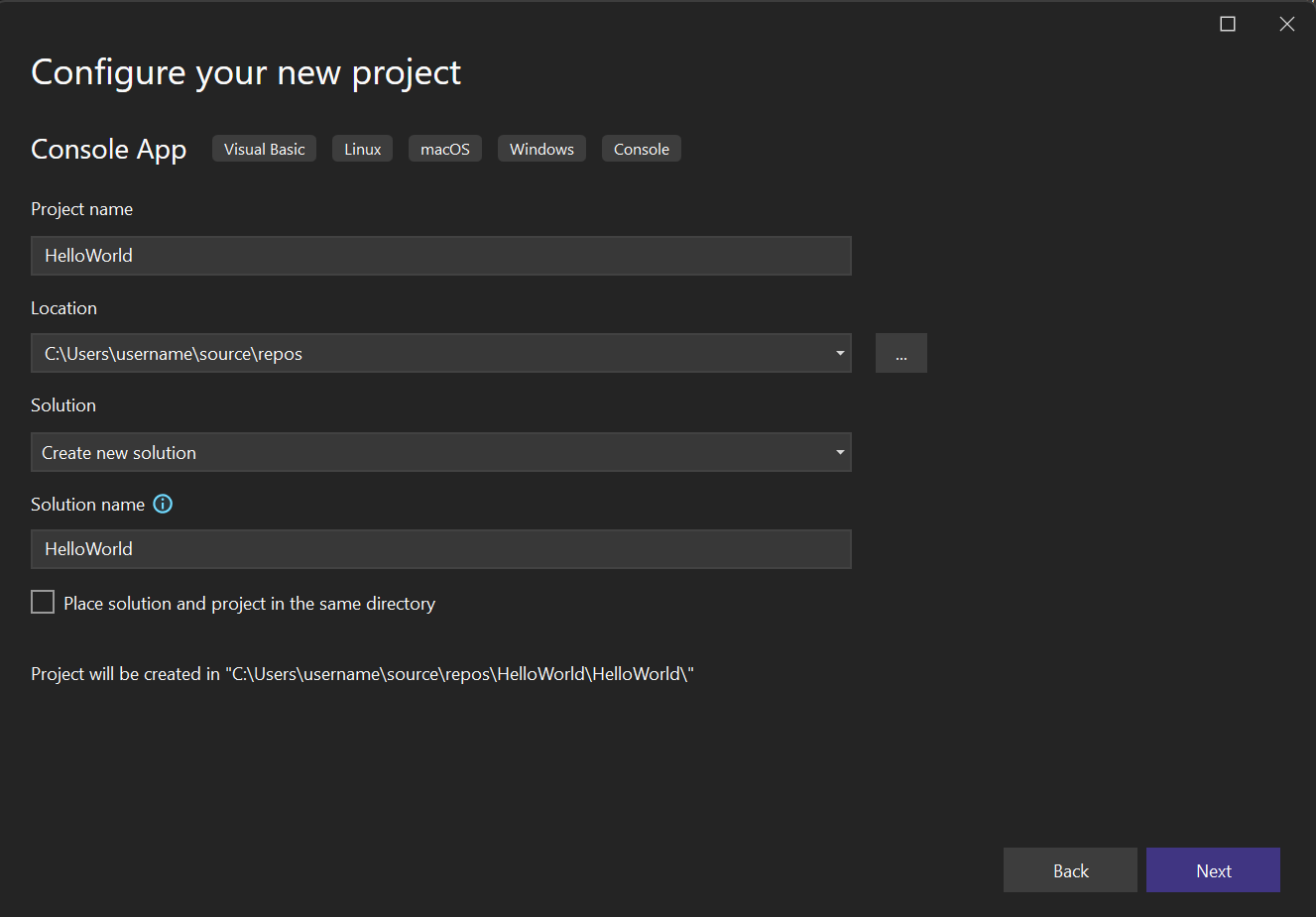
- В поле Имя проекта окна Настроить новый проект введите HelloWorld. При необходимости измените расположение каталога проекта в расположении по умолчанию C:\Users\\source\repos, а затем нажмите кнопку Далее.
- Убедитесь, что в окне Дополнительные сведения в раскрывающемся меню Целевая платформа указано .NET 6.0, а затем щелкните Создать.
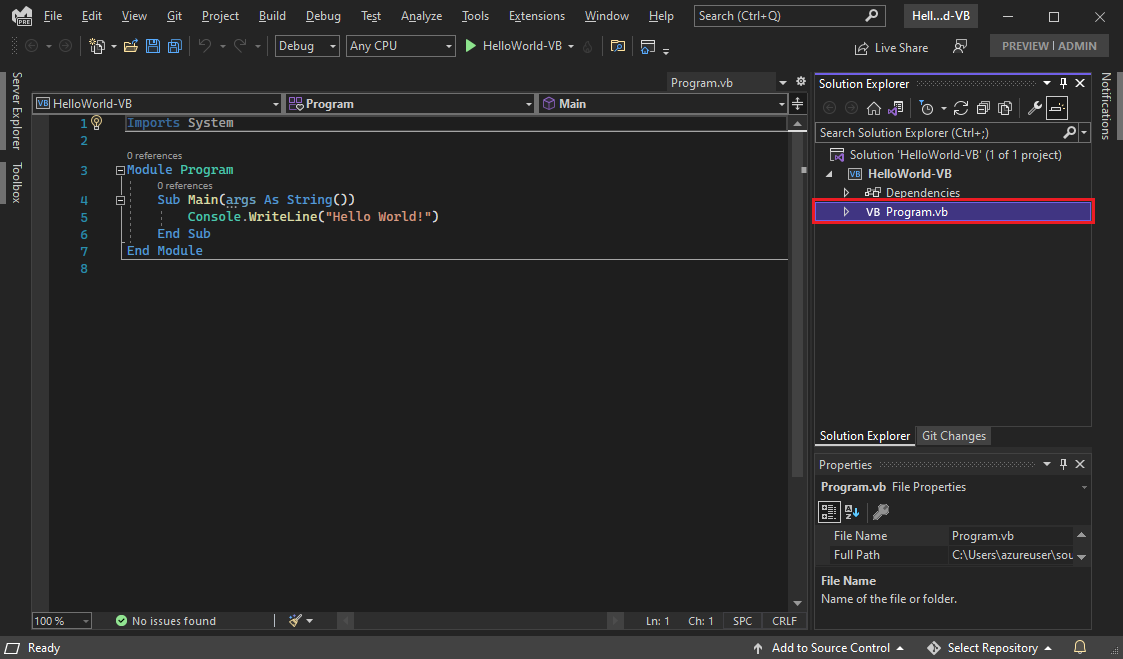
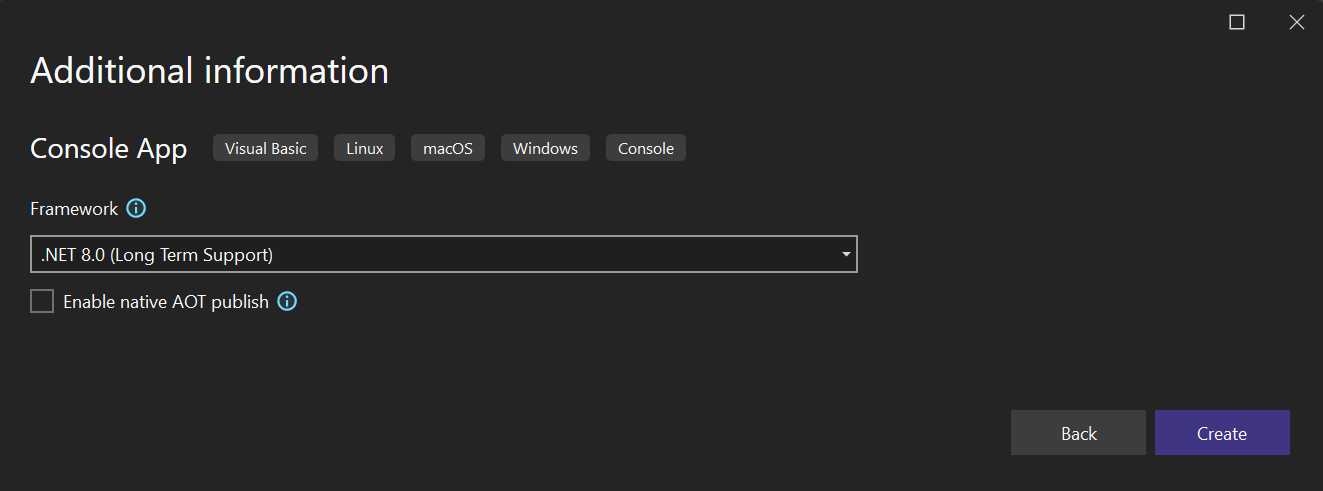 Visual Studio создаст проект. Это простейший вариант приложения Hello World, в котором вызывается метод Console.WriteLine() для вывода строки Hello World! в окне консоли. Файлы проекта отображаются справа в окне интегрированной среды разработки Visual Studio в окне с названием Обозреватель решений. В окне Обозреватель решений выберите файл Program.vb. Код Visual Basic для вашего приложения открывается в центральном окне редактора, который занимает большую часть пространства.
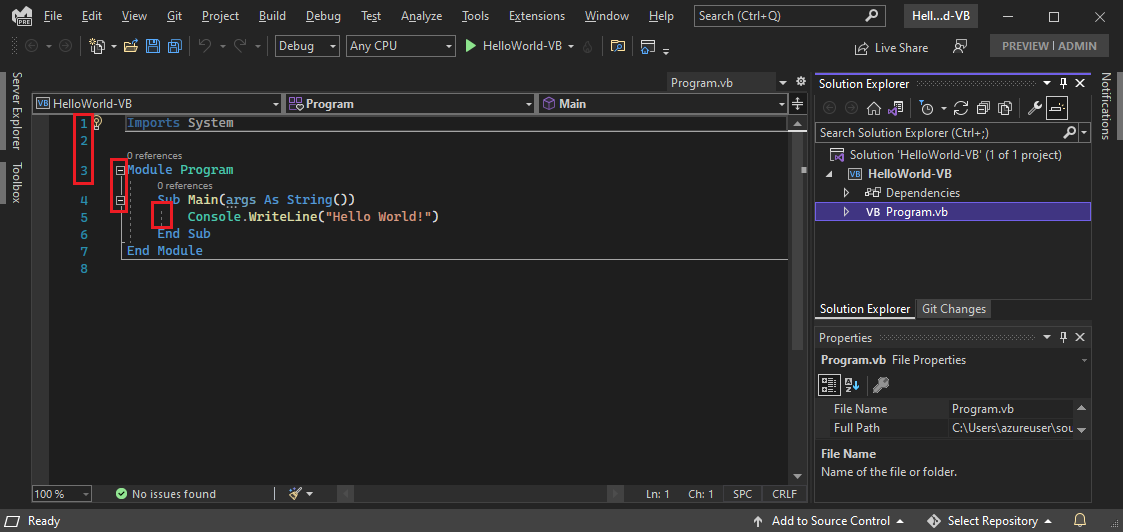
  Код автоматически выделяется цветом для обозначения таких элементов, как ключевые слова и типы. Найти код можно по номерам строк. Небольшие вертикальные пунктирные линии в коде указывают на структуру кода или блоки кода, которые объединяются. Чтобы свернуть или развернуть блоки кода, используйте небольшие рамки со знаками минус и плюс соответственно. Эта функция структурирования кода позволяет скрыть ненужный код на экране.
  Также доступно множество других меню и окон инструментов.
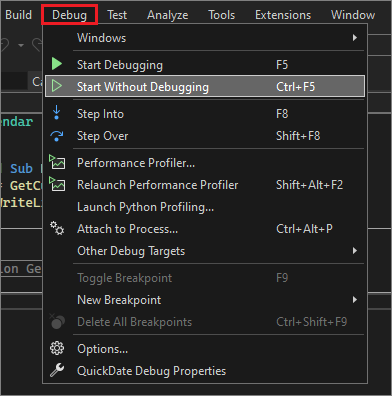
 - Запустите приложение, выбрав в главном меню Visual Studio пункты Отладка>Запуск без отладки. Можно также нажать клавиши CTRL+F5.
- Для закрытия окна консоли нажмите любую клавишу.
- Давайте добавим новый код в это приложение. Перед строкой Console.WriteLine(«Hello World!») добавьте следующий код Visual Basic:
Console.WriteLine("What is your name?") Dim name = Console.ReadLine() Console.WriteLine("Hello " + name + "!") 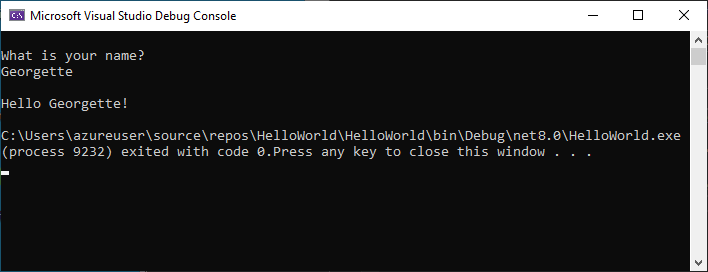
Использование рефакторинга и IntelliSense
Рассмотрим несколько примеров того, как рефакторинг и IntelliSense помогают повысить эффективность кода.
Сначала переименуйте переменную name :
- Дважды щелкните переменную name и введите для нее новое имя: username. Вокруг переменной появится прямоугольник, а в поле появится значок лампочки.
- Выберите значок лампочки для отображения доступных быстрых действий. Выберите Переименовать name в username.
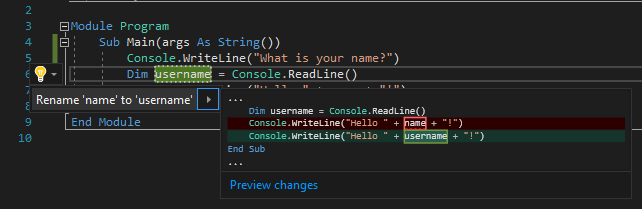
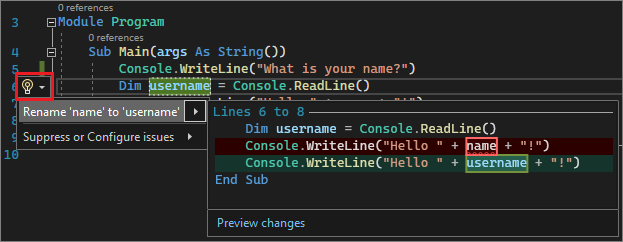
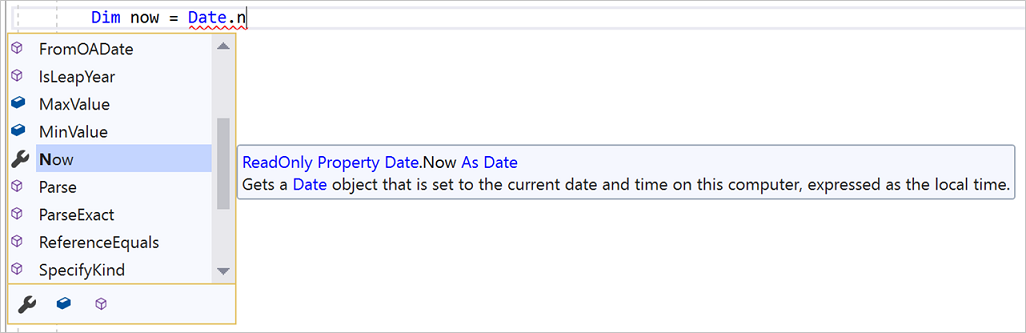
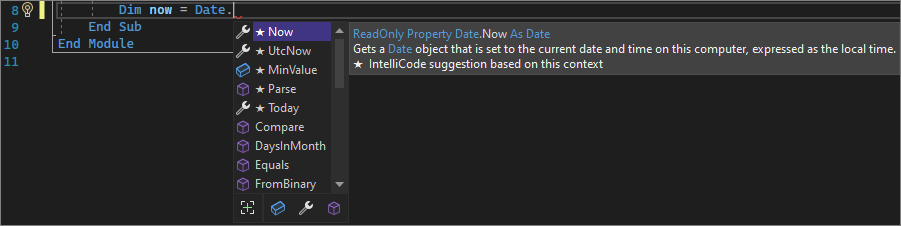
Теперь рассмотрим возможности IntelliSense.
-
После строки Console.WriteLine(«Hello » + username + «!») напишите следующий код:
Настройка полосы прокрутки
Область применения:Visual Studio Visual Studio для Mac Visual Studio Code
При работе с длинными файлами кода может быть трудно отслеживать, где все находится в файле. Вы можете настроить полосу прокрутки в редакторе кода, чтобы лучше понимать, что происходит в коде.
Заметки
Можно выбрать, должны ли на полосе прокрутки отображаться заметки, такие как изменения в коде, точки останова, закладки, ошибки и положение курсора.
- Откройте страницу параметров Полосы прокрутки. Для этого последовательно выберите Средства>Параметры>Текстовый редактор>Все языки>Полосы прокрутки.
- Установите флажок Показывать примечания над вертикальной полосой прокрутки, а затем выберите нужные заметки. Доступны следующие заметки:
- изменения
- метки
- ошибки
- положение курсора.
Параметр Показывать метки включает точки останова и закладки.
Посмотрите, как он работает. Для этого откройте большой файл кода и замените любой текст, который повторяется в нескольких местах в файле. На полосе прокрутки отображаются результаты замены, поэтому вы сможете отменить операцию, если изменили что-то не то.
Вот как выглядит полоса прокрутки после поиска строки. Обратите внимание, что все экземпляры строки отображаются на полосе прокрутки.
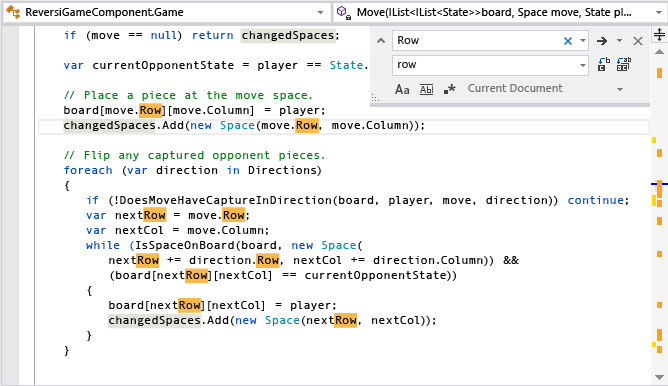
Вот как выглядит полоса прокрутки после замены всех экземпляров строки. Красные метки на полосе прокрутки обозначают места, где из-за изменения текста появились ошибки.
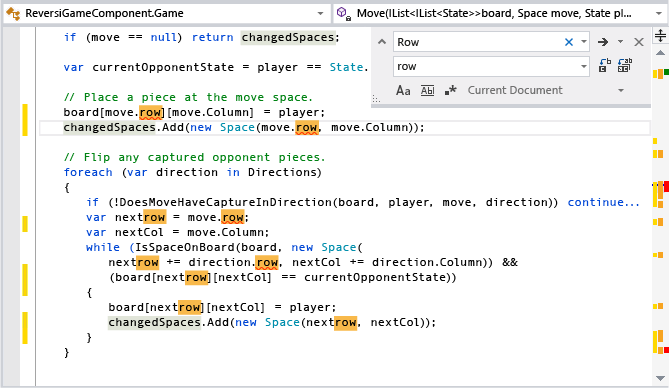
Таблица заметок
Интересно, какие заметки полосы прокрутки и связанные цвета соответствуют каким действиям? Дополнительные сведения см. в следующих таблицах.
Изменения в коде
Изменения кода аннотируются в левой части вертикальной полосы прокрутки.
Отслеживаемые файлы (в репозитории Git)
| Color | Заметка по умолчанию | Состояние | имя Параметры |
|---|---|---|---|
| Зеленый |  |
Unsaved | Отслеживание добавлений в файлы под управлением версиями |
| Зеленый |  |
Сохранено | Отслеживание добавлений в файлы под управлением версиями |
| Красный |  |
Удалено | Отслеживание удалений в файлах под управлением версиями |
| Синий |  |
Unsaved | Отслеживание изменений в файлах в системе управления версиями |
| Синий |  |
Сохранено | Отслеживание изменений в файлах в системе управления версиями |
Неуправляемые файлы (не в репозитории Git)
| Color | Заметка по умолчанию | Состояние | имя Параметры |
|---|---|---|---|
| Золотая |  |
Unsaved | Отслеживание изменений в файлах перед сохранением |
| Зеленый |  |
Сохранено | Отслеживание изменений в файлах после сохранения |
| Синий |  |
Отмена | Отслеживание отменить изменения изменений в файлах |
Marks
Знаки аннотированы в середине вертикальной полосы прокрутки.
| Color | Заметка по умолчанию | имя Параметры |
|---|---|---|
| Темно-серый |  |
Закладка |
| Желтый |  |
Поиск совпадений |
| Темно-красный |  |
Точка останова |
| Светло-серый |  |
Совпадение выбора |
| Синий |  |
Просмотр определений |
Ошибка, предупреждение, информация или предложение
Ошибки, предупреждения, сведения и предложения помечены в правой части вертикальной полосы прокрутки.
| Color | Заметка по умолчанию | имя Параметры |
|---|---|---|
| Красный |  |
Синтаксическая ошибка |
| Зеленый |  |
Предупреждение |
| Синий |  |
Информация |
| Светло-серый |  |
Многоточие предложений (. ) |
Положение в уходу
Положение курсора также аннотировано в правой части вертикальной полосы прокрутки.
| Color | Заметка по умолчанию | имя Параметры |
|---|---|---|
| Синий |  |
Обзор подсказки |
Режимы отображения
У полосы прокрутки есть два режима: режим полосы и режим карты.
Режим полосы
В режиме полосы индикаторы заметок отображаются на полосе прокрутки. Щелкнув полосу прокрутки, прокрутит страницу вверх или вниз, но не переходит в это расположение в файле.
Режим карты
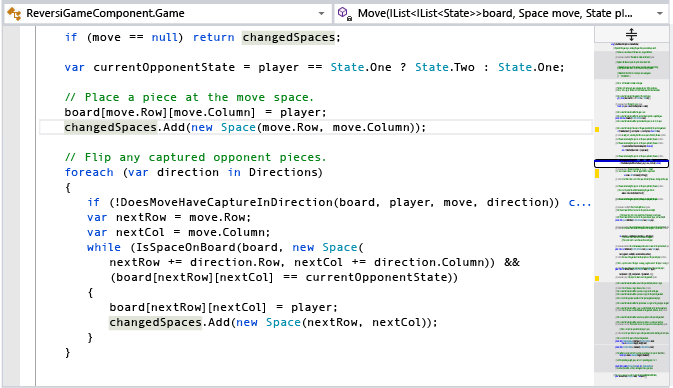
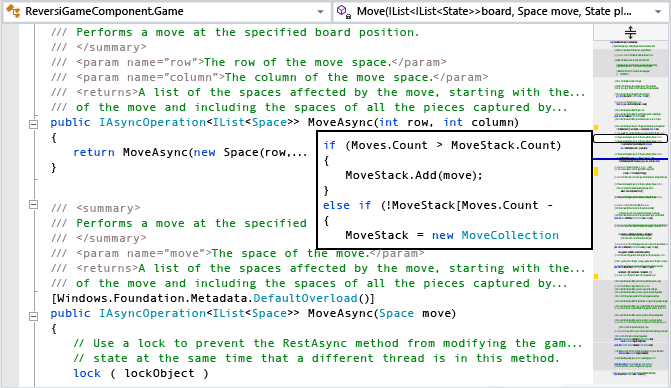
В режиме карты на полосе прокрутки показывается миниатюрное изображение строк кода. Вы можете задать ширину столбца карты, выбрав определенное значение для параметра Обзор исходного кода. Чтобы при наведении указателя на карту отображалось более широкое окно предварительного просмотра кода, выберите Показывать подсказку предварительного просмотра. Свернутые области затенены иначе. Они развертываются, если дважды щелкнуть их.
Можно отключить миниатюрное представление кода в режиме карты. Для этого задайте для параметра Обзор исходного кода значение Выкл. Если установлен флажок Показывать подсказку предварительного просмотра, окно предварительного просмотра кода все так же будет отображаться в том расположении на полосе прокрутки, на которое вы наведите указатель. А если щелкнуть эту точку, курсор по-прежнему будет в нее перемещаться.
На следующем изображении показано, как выглядит пример поиска в режиме карты со средней шириной:
На следующем рисунке показано, как работает параметр Показывать подсказку предварительного просмотра:
Чтобы изменить цвета, отображаемые в режиме карты, последовательно выберите Сервис>Параметры>Среда>Шрифты и цвета. Затем в разделе Отображаемые элементы выберите любой из элементов, которому предшествует «Overview» (Обзор), измените цвета, а затем нажмите кнопку ОК.
См. также
- Возможности редактора кода
- Сведения о функции прокрутки с помощью редактора