
Как изменить цвет контура в CorelDRAW?
Coreldraw — это популярная графическая программа, которая выполняет множество функций для работы с векторной графикой. Один из самых часто используемых инструментов в Coreldraw — это изменение цвета контура объектов. В этом подробном гайде мы расскажем, как легко и быстро изменить цвет контура вашего объекта.
Первым шагом является создание объекта, к которому вы хотите изменить цвет контура. Для этого выберите нужный инструмент из панели инструментов и нарисуйте объект на холсте. После того, как вы создали объект, можно перейти к изменению его цвета контура.
Для изменения цвета контура объекта в Coreldraw нужно выбрать инструмент «Outline Pen» на панели инструментов. Затем выделите объект, к которому вы хотите изменить цвет контура. После этого откройте палитру цветов и выберите нужный цвет. Когда вы выбрали цвет, примените его к контуру объекта, нажав кнопку «Apply» или «OK».
Изменение цвета контура в Coreldraw — это простой и эффективный способ выделить ваш объект и придать ему индивидуальность. Следуйте нашему подробному гайду, и вы сможете легко и быстро изменить цвет контура в Coreldraw. Удачи в вашей работе!
Техники изменения цвета контура в Coreldraw
Coreldraw предоставляет множество инструментов для изменения цвета контура объекта. В этом разделе мы рассмотрим несколько основных техник, которые помогут вам управлять цветом контура в вашем проекте.
- Использование палитры цветов: В Coreldraw вы можете выбрать цвет контура из палитры цветов, которая предоставляет широкий спектр оттенков и отталкивающие цвета. Просто выберите объект, выберите инструмент «Контур» и щелкните на палитре цветов, чтобы выбрать желаемый цвет контура.
- Использование панели «Свойства» и инструмента «Силуэт»: В панели «Свойства» вы можете установить цвет контура объекта, выбрав нужный цвет из выпадающего списка. Кроме того, инструмент «Силуэт» позволяет вам изменять цвет контура, применяя различные эффекты, такие как затемнение, осветление, насыщение и оттенок.
- Изменение прозрачности контура: Coreldraw также предоставляет возможность изменить прозрачность контура объекта. Вы можете выбрать объект, выбрать инструмент «Цвет контура» и изменить значение «Непрозрачность» в панели «Свойства». Увеличение значения прозрачности сделает контур более прозрачным, а уменьшение значения — более непрозрачным.
- Изменение толщины контура: Вы также можете изменить толщину контура объекта в Coreldraw. Выберите объект, выберите инструмент «Контур» и введите нужное значение толщины в панели «Свойства». Более высокое значение сделает контур более толстым, а более низкое значение — более тонким.
Используя эти техники, вы сможете изменять цвет контура объектов в Coreldraw и создавать уникальные дизайны, подходящие для вашего проекта.
Как изменить цвет контура объекта
Чтобы изменить цвет контура объекта в Coreldraw, выполните следующие шаги:
- Выделите объект, у которого хотите изменить цвет контура.
- Выберите вкладку «Свойства» на панели инструментов сверху экрана.
- Нажмите на кнопку «Контур» в разделе «Стили линий».
- В открывшемся окне выберите раздел «Цвет» и щелкните на прямоугольнике с текущим цветом контура.
- Выберите новый цвет контура в мастере цветов или введите код цвета в соответствующее поле.
- Нажмите «ОК», чтобы применить изменения.
Теперь цвет контура вашего объекта в Coreldraw будет изменен на выбранный. Помните, что вы также можете изменить толщину и стиль контура, используя опции в разделе «Контур» на панели свойств.
Изменение цвета контура через палитру
Для начала выберите объект, контур которого вы хотите изменить. Затем следуйте следующим шагам:
Выберите инструмент «Форма» (Shape) или «Выбор формы» (Pick Shape) на панели инструментов.
Щелкните правой кнопкой мыши на выбранном объекте и выберите пункт «Свойства контура» (Outline Properties) в контекстном меню.
В открывшемся диалоговом окне «Свойства контура» (Outline Properties) перейдите на вкладку «Цвет» (Color).
В этом окне вы увидите палитру с различными цветами и оттенками. Выберите нужный цвет, щелкнув по нему.
После выбора цвета контура, нажмите кнопку «ОК» (OK) для применения изменений.
Палитра позволяет выбрать любой цвет контура, который вам нужен. Вы также можете настроить насыщенность и яркость цвета, используя дополнительные инструменты в диалоговом окне «Свойства контура».
Изменение цвета контура через палитру является одним из самых удобных способов, особенно когда вам нужно быстро выбрать цвет из обширного набора предложенных вариантов.
Coreldraw как изменить цвет фона
Выделите изображение с помощью инструмента маски, например, Маски волшебной палочкой, чтобы выделить фон. Поскольку нам нужно выделить яблоко, в меню Маска выберите Инвертировать (Ctrl+Shift+I). Вот и все.
Как убрать задний фон с картинки в кореле?
Основные направления удаления CorelDRAW
Выбрав растровое изображение, перейдите в раздел Растровые изображения > Цветовая маска растрового изображения . Появится окно настройки растровой маски. Убедитесь, что в окне настройки выбрано Скрыть цвета . Поставьте галочку в поле для первого слота выбора цвета.
Как убрать белый фон с картинки в Corel Photo Paint?
При создании выреза из фонового изображения фон преобразуется в объект. Выберите инструмент Ластик , а затем перетащите курсор по области выделения или заливки, которую требуется удалить. Инструмент Ластик доступен до нажатия кнопки Просмотр.
Как в кореле сделать объект прозрачным?
Чтобы изменить прозрачность, нажмите кнопку Изменить прозрачность в окне настройки Свойства объекта и укажите нужные параметры. Можно также щелкнуть инструмент Прозрачность на панели инструментов и использовать элементы управления на панели свойств. Выделите объект. Выберите Объект Свойства объекта.
Как осветлить изображение в Corel?
Осветление фотографии
Выберите Настройка> Эффект вспышки. 2. Введите или установите значение от 0 до 100 в поле Интенсивность, чтобы определить степень осветления слишком темных областей.
Как в кореле сделать прозрачность от центра к краям?
Выделите объект. Нажмите Эффекты Размытие Размыть края. Введите значение в поле Ширина. Линейные: прозрачность краев изменяется с равными приращениями от одного края зоны размывания до другого.
Как сделать прозрачный фон в Corel Photo Paint 2020?
Выберите инструмент Пипетка на панели инструментов и затем щелкните изображение, чтобы выбрать цвет. В области Параметры нажмите кнопку Сделать выбранный цвет прозрачным .
Как изменить цвет фона в Corel Draw?
CorelDRAW. Как изменить фон страницы. Чтобы задать фоновый цвет страницы нужно зайти пункт меню Макет – Фон страницы.
Как изменить цвет фона Corel Draw?
0:264:18Рекомендуемый клип · 59 сек.Corel Draw X5 для начинающих. Выбор фона страницы (2.10)YouTubeНачало рекомендуемого клипаКонец рекомендуемого клипа
Как изменить цвет рабочего пространства в кореле?
В разделе Цвет откройте меню выбора цвета Рабочий стол и выберите цвет. В разделе Цвет откройте меню выбора цвета Рабочий стол или Границы окна и выполните действия в соответствии со следующей таблицей. Выберите инструмент Цветовая пипетка , затем выберите цвет из предложенных на экране.
Как закрасить фон в Корел Дро?
В области цвета фона текста выберите тип заливки в списке Тип заливки фона, откройте меню выбора Заливка, а затем выберите цвет заливки. В области фонового цвета текста нажмите кнопку Параметры заливки и измените параметры в диалоговом окне.
Как изменить заливку в кореле?
Щелкните пустую область на странице рисования, чтобы отменить выделение всех объектов. В строке состояния дважды щелкните значок Заливка . В диалоговом окне Изменить заливку выберите тип заливки, выберите цвет заливки, затем нажмите кнопку ОК.
Как убрать фон с картинки в Corel Draw?
Воспользуемся командой меню Объект -> Создать -> Объект Вырезать Выделение, для того чтобы создать новый объект через вырезку. Теперь сохраните файл в формате CPTи импортируйте в CorelDRAW (горячие клавиши Ctrl+I). Теперь просто удалите не нужный фон, превратившийся в объект.
Как изменить цвет кисти в Corel Draw?
Выделите объект. Выберите Окно Окна настройки Свойства объекта. В области Абрис введите значение в поле Ширина. Если раздел Абрис не отображается, щелкните Абрис. Если вы хотите изменить цвет, откройте меню выбора цвета и щелкните желаемый цвет.
Как улучшить качество изображения в Corel Draw?
Выберите команду меню Bitmaps/Sharpen (Растровые изображения/Заострение), чтобы открыть меню с командами настройки четкости рисунков. Эффект, вызываемый командой Adaptive Unsharp (Адаптивное удаление острых частей), позволяет увеличить четкость без усиления помех.
Как сделать скос в Corel Draw?
Эффект скоса обеспечивает эффект трехмерного пространства для графических или текстовых объектов, поскольку края этих объектов имеют уклон (срезаны под углом). Выберите замкнутый объект с заливкой. Выберите Эффекты Скос. В окне настройки Скос выберите вариант Мягкий край в списке Стиль.
Как изменить картинку в Corel Draw?
С помощью инструмента Указатель выберите растровое изображение для редактирования. 2 . На панели свойств нажмите кнопку Изменить растровое изображение, чтобы запустить Corel PHOTO-PAINT. Выбранное растровое изображение появится в окне Corel PHOTO-PAINT.
Как изменить цвет контура в Corel Draw?
В наборе инструментов выберите инструмент Контур . Выберите объект контура. На панели свойств щелкните Цвет заливки и выберите цвет. Если цвет заливки не удается применить, необходимо убедиться, что в строке состояния параметру Цвет заливки соответствует активное состояние.
Как изменить цвет фона в Corel Draw? Ответы пользователей
Чтобы задать фоновый цвет страницы нужно зайти пункт меню Макет – Фон страницы В открывшемся окне можно выбрать сплошную заливку фона одним цветом. Пример.
Как в Corel Draw задать цвет фона листа? Искатель Гуру (2677), закрыт 11 лет назад. Лучший ответ.
Видео урок, как выделить все объекты одного цвета и поменять цвет в программе CorelDraw. Автоматическая замена цвета одной кнопкой.
Для изменения цвета контура и заливки объекта используется цветовая палитра . Как видите, изменять цвет заливки и контура объекта в редакторе CorelDRAW 10 .
Точнее, мне нужно изменить цвет заливки. . если хотите изменить фон(белый на другой) то создаете слой с желаемым цветом , и в фильтрах .
Вы можете удалить цвет фона с помощью инструмента «Цветовая маска». Основные направления удаления CorelDRAW Открыв документ CorelDRAW, .
CorelDRAW X3 — Цветокоррекция. . большим количеством параметров, позволяющее тонко настроить цвет и контрастность изображения. . Белый фон будет убран.
Если хотите сделать фон на страницах (неважно, один и тот же или разный) — подкладывайте плашку нужного цвета. Иначе будет мучительно больно.
Здравствуйте. Как в кореле поменять цвет (с черного по умолчанию на . причём при переходе в процессе рисования на белый фон инвертируются.
Как изменить цвет фона в Corel Draw? Видео-ответы
Как быстро заменить цвета всех элементов в CorelDraw
Как массово заменить цвет элементов в CorelDraw? Автоматическое выделение и замена цвета для всех объектов на .
Corel Draw X5 для начинающих. Выбор фона страницы (2.10)
В данном уроке мы рассмотрим, как изменить фон страницы и какие возможности есть в «CorelDRAW» для оформления .
Как изменить фон в CorelDRAW
В данном видеоуроке показываю, как вы сможете легко изменить однородный фон или фон с использованием растрового .
Как быстро отделить картинку от фона в CorelDraw Видеоурок № 7
Как быстро отделить картинку от однотонного фона средствами coreldraw.
Заливка фона в coreldraw
В открывшемся окне можно выбрать сплошную заливку фона одним цветом.

Пример использования сплошной заливки.

Или выбрать заливку растровым изображением и с помощью кнопки Обзор указать нужное изображение.

Пример заливки растровым изображением.

Чтобы не было видно стыков изображения лучше использовать бесшовные фоны, которые можно скачать в интернете или создать самим в программе Photoshop.
Например, возьмем вот такой бесшовный фон и применим его к странице.
Если вы увлеклись процессом корректировки фотографий, изображений, позволяющим в результате выполнения некоторых манипуляций получить более совершенное изображение, тогда вам полезно будет знать, как сделать фон в Кореле.
Узнайте, как изменить фон в CorelDraw правильно
Такие знания позволят вам создавать оригинальные фоновые основы, на которые впоследствии вы сможете накладывать любые фотографии людей, создавая иллюзию пребывания их в экзотических местностях. В этом случае всё будет зависеть исключительно от уровня вашей фантазии. Однако для реализации таких неожиданных фантазийных проектов, для простого улучшения снимка очень важно всё-таки ознакомиться с рекомендациями опытных веб-дизайнеров, как залить задний план в Кореле.
Основы создания нового фона
Если вы стремитесь повысить уровень своего мастерства, распространяющего на программу Корел, тогда вам совсем не помешает узнать, как можно собственными силами изменить фон всего одной страницы в Кореле.
Также изучив рекомендации опытных пользователей этой уникальной программы, позволяющей успешно редактировать любые графические объекты, можно разобраться, как в Кореле сделать заливку плана, используя широкую палитру цветовых оттенков.

Сделать такой красивый фон в программе CorelDRAW сможет даже новичок
Алгоритм создания фона
Начать нужно с самого простого фона, чтобы разобраться досконально во всех тонкостях, изучить алгоритм последовательных действий, сопровождающихся выполнением определённых манипуляций.
Откройте программу CorelDraw, на чистом листе создайте прямоугольник, воспользовавшись инструментом создания соответствующих геометрических фигур, который расположен по левую сторону от основного поля.
Теперь на этой же панели инструмента найдите тот, пиктограмма которого напоминает сетку, кликните по нему, чтобы обеспечить «заливку сеткой» созданному вами прямоугольнику.
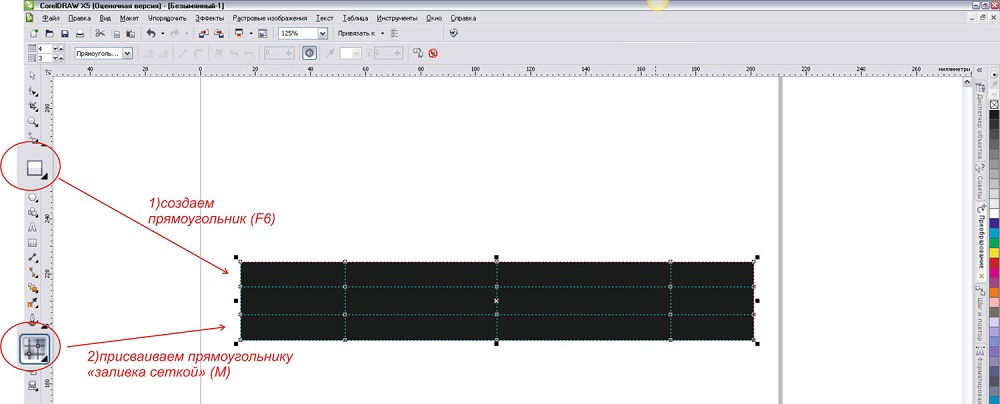
Заливка сетки — одна из наиболее мощных функций CorelDRAW
Теперь внутри прямоугольника появляются маленькие квадратики, потянув за которые удаётся изменять внутренние линии. В частности, вместо строгих параллельных линий внутри можно получить мягкие волнистые линии.
Каждую полосу по отдельности залейте желаемым цветом. Для этого вполне достаточно выделить определённую область и выбрать цветовой оттенок заливки. Вряд ли вас впечатлит результат, когда три полосы будут сопровождаться тремя разными оттенками. Такой грубый переход выглядит не совсем эстетично. По этой причине следует вникнуть в такие особенности, как в Кореле размыть задний план.
Если волнистые линии уже созданы, тогда хорошо, если же вы до этого следовали другим маршрутом, тогда можно создать такую линию, воспользовавшись соответствующим инструментом, пиктограмма которого также сопровождается извилистой линией. Теперь на панели инструментов найдите параметр «Тень», кликните по нему, а затем сразу же по извилистой линии на вашем создаваемом фоновом рисунке. После таких простейших манипуляций у линии появится тень.
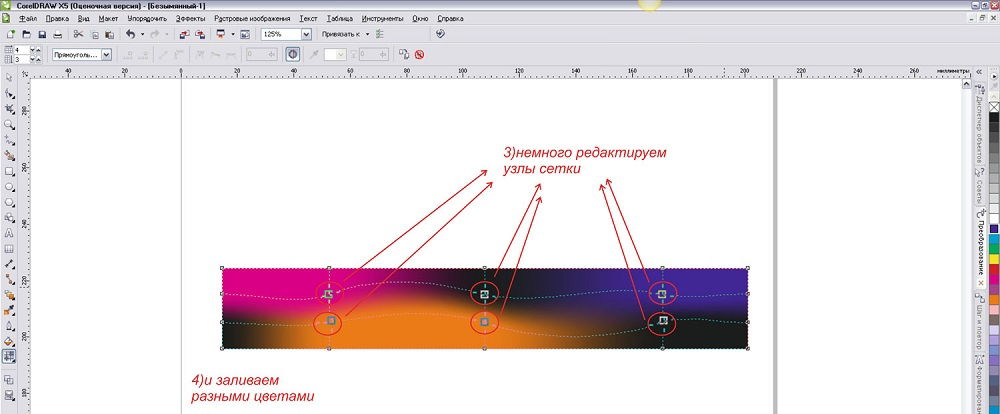
Отредактируйте узлы линий и залейте разными красками
Далее следует внести некоторые изменения в эту тень. В частности, выбрать направление размытия и желаемый последующий эффект. Очень эффектно будет смотреться, если выбрать параметр «Осветление».
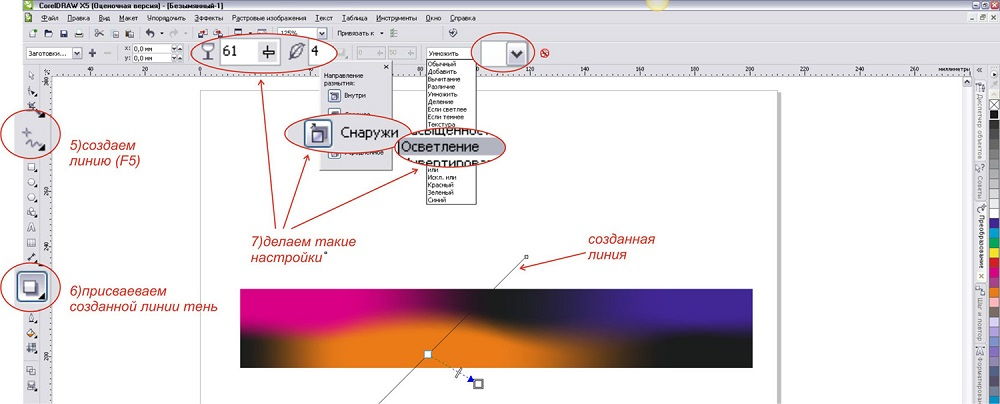
С помощью параметра «Осветление» фон будет намного интересней
Теперь созданный план будет смотреться уже интересно. Можно сделать задник ещё более оригинальным, если разбить его дополнительными линиями, проходящими через основной фон наискосок. К этим линиям также полезно применить заливку, наложение тени и размытие.
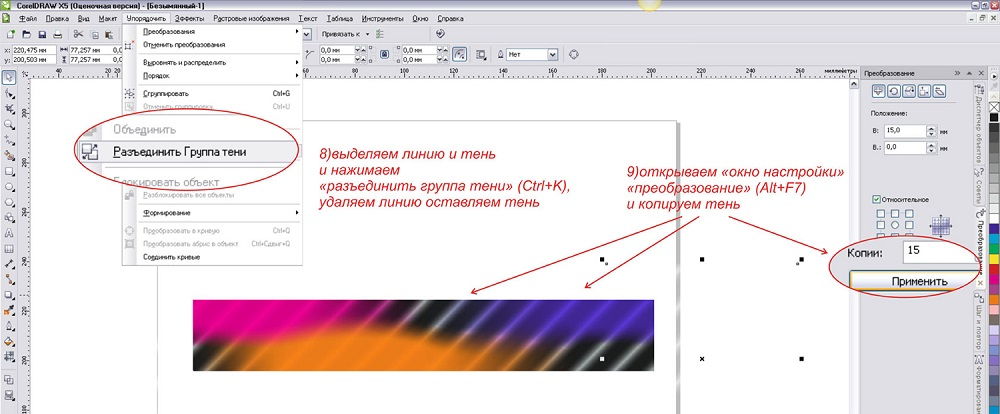
Удалите линию и останется тень на фоне
Можно на этот оригинальный рисунок наложить некоторые дополнительные геометрические элементы. Например, будут оригинально смотреться огромные круги, к которым применить инструмент «Прозрачность».
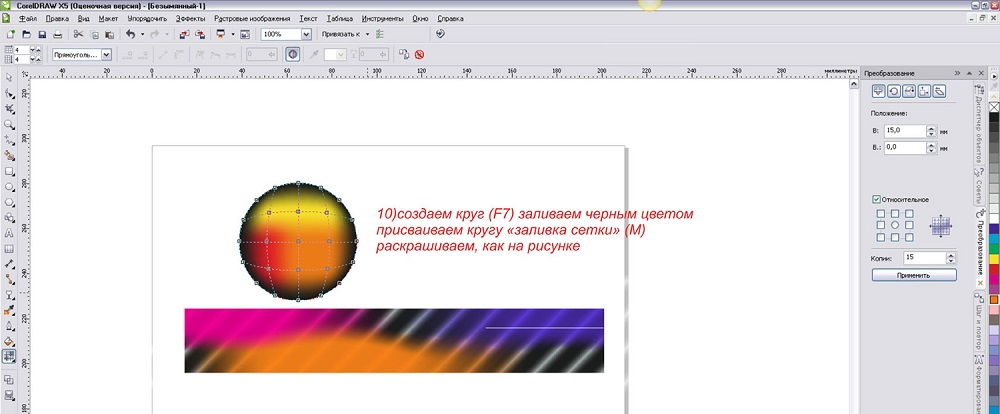
Круги на фоне будут смотреться очень эффектно
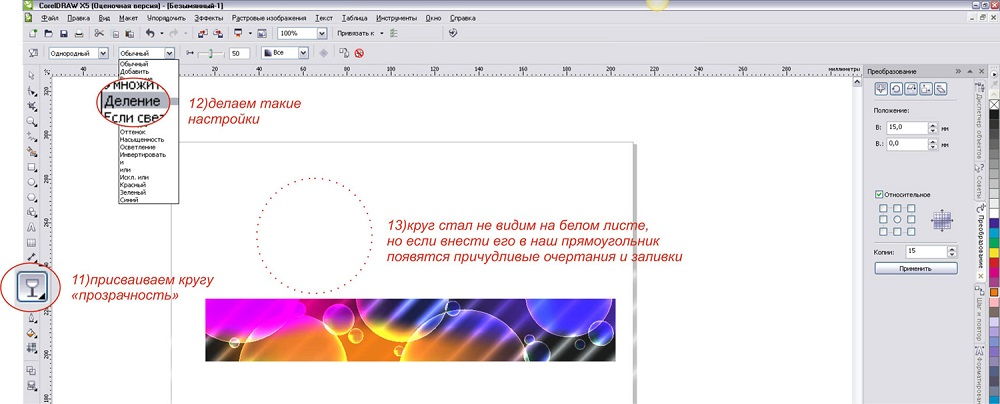
Так выглядят прозрачные круги на красках
На основном заднем плане будут просматриваться контуры круга, а сама оригинальная заливка не будет скрыта.
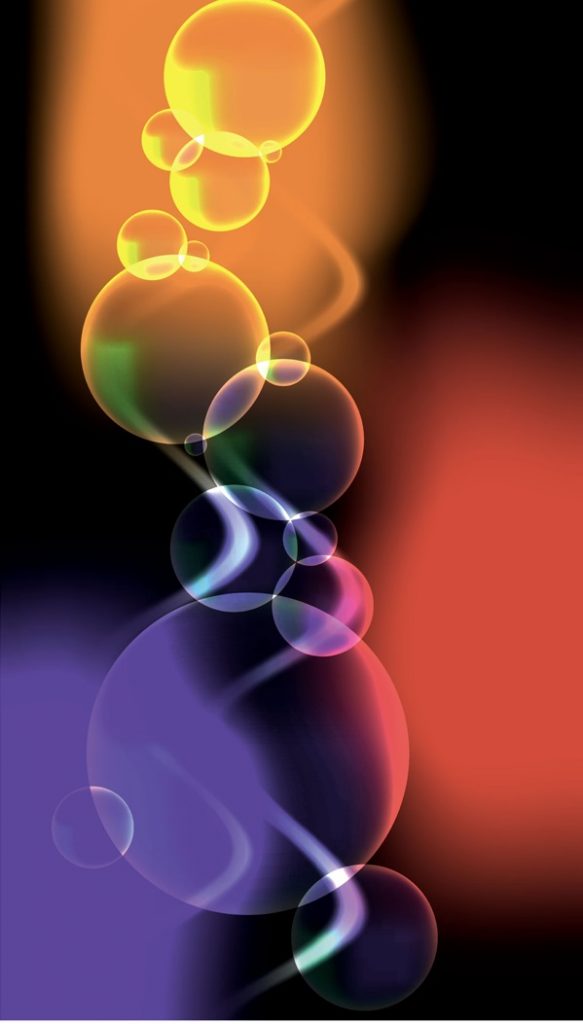
Такой результат вы получите
Алгоритм создания фона из рисунка
Даже когда вы научитесь создавать собственноручно оригинальный план, вам всё равно будет полезно ознакомиться, как сделать фон в Кореле из картинки. Особенно такие знания и навыки важны для тех, кто работает не с простыми рисунками, а фотографиями.
Например, у вас имеется фото человека, сфотографированного на однотонном тёмном фоне. Вряд ли такое фото можно назвать интересным. Однако даже такое фото можно успешно «оживить», если вы разберётесь, как сделать новый задник при помощи рисунка, сохранённой ранее на компьютере картинки. Предлагаем взять, например, картинку, на которой изображено голубое небо с белоснежными облаками.
Итак, чтобы осуществить изменение мрачного фона, заменив его картинкой неба с облаками, первоначально откройте в программе CorelDraw оба изображения: фотографию и картинку.
Теперь перейдите к фотографии, зайдите в параметр «Правка», выберите «Копировать». Далее откройте картинку с небом, кликните «Вставить как новое изображение».
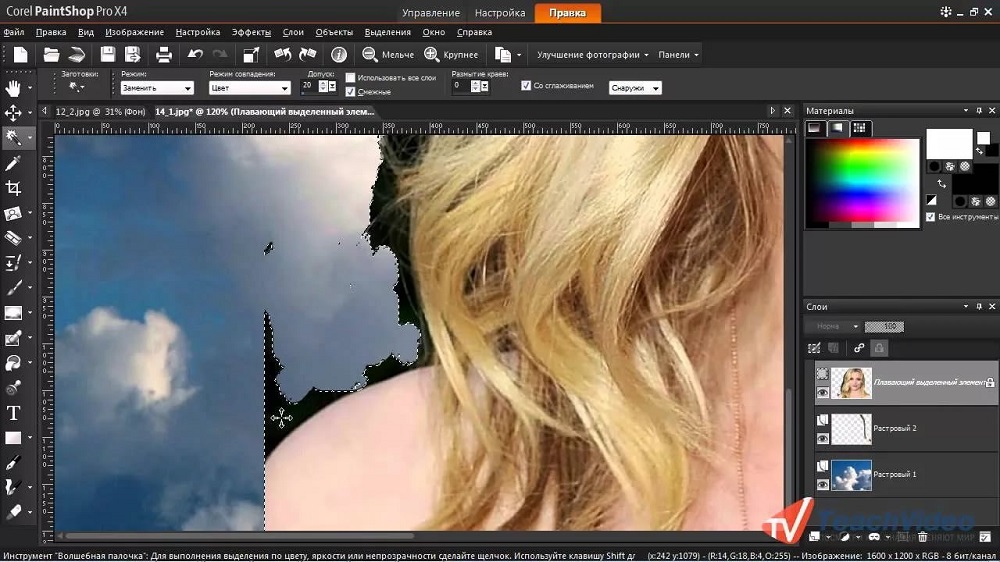
Мрачный фон можно поменять на красивое небо с облаками
После таких ваших действий картинка будет определяться в качестве нового слоя, этого собственно нам и нужно было добиться. Теперь возьмите инструмент «Ластик» и сотрите ним весь тёмный фон, который был на фотографии.
Не переживайте, если в силу своей неопытности вы будете не очень аккуратны. Кликнув правой клавишей мышки, можно исправлять ваши допущенные огрехи.
Теперь воспользуемся инструментом «Выделение от руки». После того как вам удалось выделить этим инструментом изображение человека на этом фото, перейдите в параметр меню «Правка» и проследуйте до параметра «Вставить как новый слой».
После таких действий изображение человека будет уже находиться на новом фоне. Конечно, будут видны всё-таки некоторые огрехи, поэтому придётся увеличить масштаб и удалить остатки старого фона. Только после того, как вы останетесь довольны достигнутым результатом, можно «слить» слои. При необходимости можно ещё выполнить обрезку фото, чтобы изображение расположить в центре. На этом работа завершается, вы можете спокойно оценить свой результат.
Итоги
Итак, как вы смогли практически убедиться, создавать новый фон очень интересно. Конечно, придётся проявить некоторую усидчивость, поскольку панель инструментов ещё недостаточно знакома, но впоследствии создавать оригинальный фон вы будете быстро, заставляя удивляться и восхищаться окружающих вашим мастерством.
Можно выбрать цвет и тип фона для рисунка. Например, однородный фон можно создать с помощью сплошного цвета. Для создания более сложного или динамичного фона можно использовать растровое изображение . Примером растровых изображений могут служить текстурированные рисунки, фотографии и картинки .
| Использование сплошного цвета в качестве фона |
| 1 . | Выберите пункт Макет Фон страницы. |
| 2 . | Выберите параметр Сплошной. |
| 3 . | Откройте меню выбора цвета и выберите цвет. |
| Использование растрового изображения в качестве фона |
| 1 . | Выберите пункт Макет Фон страницы. |
| 2 . | Выберите параметр Растр. |
| 3 . | Нажмите кнопку Обзор. |
| 4 . | Выберите папку, в которой хранится файл. |
| 5 . | Дважды щелкните имя файла. |
| 6 . | В диалоговом окне Параметры выберите один из следующих параметров: |
| • | Связанный: растровое изображение связывается с рисунком так, что изменения, вносимые в исходный файл, отражаются в фоновом растровом изображении. |
| • | Встроенный: растровое изображение встраивается в рисунок так, что изменения, производимые с исходным файлом, не отражаются в фоновом растровом изображении. |
| Если необходимо, чтобы фон распечатывался и экспортировался вместе с рисунком, установите флажок Распечатать и экспортировать фон. |
| 7 . | Выберите один из следующих параметров. |
| • | Размер по умолчанию: использование текущего размера растрового изображения. |
| • | Особый размер: позволяет настроить размеры растрового изображения путем ввода значений в поля Г. и В. |
| Если необходимо задать непропорциональные значения высоты и ширины, снимите флажок Сохранить пропорции. |
Если растровое изображение меньше страницы рисования, оно располагается плитками по всей странице рисования. Если растровое изображение больше страницы рисования, оно обрезается , чтобы уместиться на ней.
| Удаление фона |
| 1 . | Выберите пункт Макет  Фон страницы. Фон страницы. |
| 2 . | Выберите параметр Нет фона. |
Не все компоненты программы доступны в пробной версии, версиях для образовательных учреждений и для OEM-партнеров. К неподдерживаемым компонентам могут относиться приложения и функции Corel, утилиты сторонних поставщиков и файлы с дополнительным содержимым. Тем не менее, некоторые из этих компонентов могут упоминаться в приложениях и документации.
Как изменить цвет фона в кореле?
Включите параметр Определенная цветовая палитра в области Найти и выберите цветовую палитру из списка. Выберите цветовую палитру для замены в списке Заменить на. В области Применить к установите один из флажков, чтобы указать, где применить замену цвета. Нажмите кнопку, чтобы найти или заменить.
Как сделать прозрачный фон в Corel Draw?
В области Параметры установите флажок Прозрачность. Выберите инструмент Пипетка на панели инструментов и затем щелкните изображение, чтобы выбрать цвет. В области Параметры нажмите кнопку Сделать выбранный цвет прозрачным . В области Параметры откройте меню выбора цвета Матовый и выберите цвет.
Как в кореле перекрасить объект?
В строке состояния дважды щелкните значок Заливка . В диалоговом окне Изменить заливку выберите тип заливки, выберите цвет заливки, затем нажмите кнопку ОК. В диалоговом окне Изменение стандартных значений документа установите флажки для типов объектов, заливку которых необходимо изменить.
Как сделать белый фон на фото в кореле?
Для этого необходимо открыть ваш растровый рисунок в Corel PHOTO-PAINT. Воспользуемся Magic Wand (Волшебная палочкой — горячая клавиша W) для создания маски фона. Определите допуск выделения равным 5 и, удерживая клавишу SHIFT, выделите весь ваш белый фон.
Как сделать контур растрового изображения в Corel Draw?
Инструмент Контур находится в выпадающем меню Эффекты на панели инструментов (для отображения выпадающего меню наведите черную стрелку на кнопку Эффекты). Сочетание клавиш Ctrl + F9 открывает окно настройки Контур. Это окно также можно открыть, выбрав Эффекты > Контур в строке меню.
Как убрать прозрачность в Corel Draw?
Откройте Окно> Окна настройки> Эффекты> Линза.
Выберите объект с прозрачностью. Убедитесь, что нет эффекта линзы, который выбирается в выпадающем меню. Нажмите кнопку Применить — теперь линзы или прозрачные объекты будут удалены.
Как убрать белый фон с картинки в Corel Photo Paint?
При создании выреза из фонового изображения фон преобразуется в объект. Выберите инструмент Ластик , а затем перетащите курсор по области выделения или заливки, которую требуется удалить. Инструмент Ластик доступен до нажатия кнопки Просмотр.
Похожие публикации:
- Coreldraw x6 это какая версия
- Coreldraw как сделать прозрачный фон у картинки
- Outline pen в coreldraw где находится
- Как в coreldraw изменить цвет текста
Как изменить цвет контура в coreldraw
В CorelDraw, объектом является любой элемент изображения, созданный или импортированный в документ. Это может быть прямоугольник, кривая, замкнутая кривая, многоугольник, текст, фото, прямая, круг и другие.
Векторные графические изображения состоят из нескольких различных объектов. С помощью разных инструментов, комбинируя несколько объектов, вы можете усложнять форму объектов. Объекты в Кореле состоят из точек или узлов, которые соединены прямыми или кривыми линиями — сегментами. Сегменты объекта образуют контур.
Контур может иметь разную толщину и цвет. Основными объектами CorelDRAW являются плавно изогнутые кривые, при помощи которых строится произвольный контур. Эти кривые называются кривыми Безье. Все работы в CorelDraw осуществляется через выбор объекта. Различные эффекты могут быть применены к объекту в зависимости от типа объекта и применяемого к нему инструмента.
Основные особенности объектов
Основными особенностями объектов являются:
- название
- размер
- цвет
- цвет и толщина контура
- положение по отношению к другим объектам.
Инструменты CorelDraw
Чтобы нарисовать векторную графику, нужно выбрать инструмент из левой части окна программы.
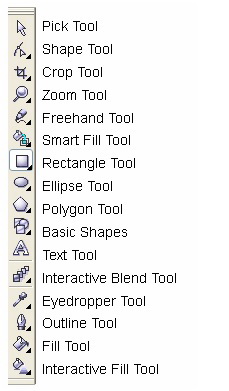
Pick Tool — Указатель: выбрать объект
Shape Tool — Форма: изменить форму объекта
Crop Tool — Обрезка: обрезать объект
Zoom Tool – Масштаб: инструмент увеличения, масштаб изображения
Freehand Tool – Свободная форма: рисование линий
Smart Fill Tool – Интеллектуальная заливка: свойства заливки при создании новых объектов
Rectangle Tool — Прямоугольник: инструмент для рисования прямоугольников
Ellipse Tool — Эллипс: инструмент для рисования эллипсов
Polygon Tool — Многоугольник: инструмент для рисования многоугольников
Basic Shapes — Основные фигуры: коллекция готовых изображений
Text Tool — Текст: инструмент для ввода текста
Interactive Blend Tool: инструмент для настройки интерактивного перетекания, прозрачности и др.
Eyedropper Tool — Пипетка: инструмент для копирования цвета и переноса его на другой объект
Outline Tool — Абрис: инструмент для определения очертания объектов
Fill Tool — Заливка: инструмент для определения содержимого объекта (например, цвет и рисунок)
Interactive Fill Tool – Интерактивная заливка: коллекция различных инструментов наполнения
Если вы посмотрите на панель инструментов, вы увидите небольшой треугольник в правом нижнем углу многих инструментальных кнопок. При нажатии на этот треугольник, вы увидите больше альтернатив для инструмента.
После того как вы выбрали подходящий инструмент, установите указатель мыши в любом месте рабочего поля, где вы хотите начать рисовать. Нажмите левую кнопку мыши и начните смещать мышь в нужном вам направлении, пока не появится объект необходимого размера и формы, после чего отпустите кнопку мыши. Объект готов.
Хотите научиться рисовать? Онлайн школы рисования.
Создание и редактирование простого объекта — прямоугольника
Выберите инструмент «Rectangle Tool / Прямоугольник» в панели инструментов, расположенной в левой части окна программы и создайте объект.
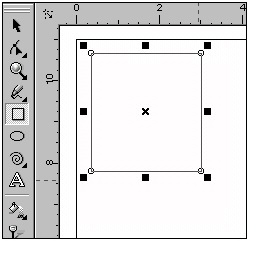
Обратите внимание на 8 черных прямоугольника, расположенных по периметру прямоугольника. Они показывают, что объект является активным. В центре находится перекрестие, а в вершинах — контурные прямоугольники. Все эти управляющие элементы предназначены для редактирования объекта.
Вы можете изменить размер прямоугольника пропорционально, перемещая один из угловых квадратов. Боковые квадраты изменяют размер объекта только в одном направлении.
Перемещение объекта
Нажмите левой кнопкой мыши на любое место объекта и переместите прямоугольник в нужное место рабочего поля. Отпустите кнопку мыши, когда объект находится в нужном положении. Щелкните в любом месте от прямоугольника, чтобы отменить выбор.
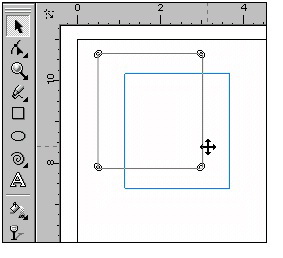
Поворот объекта
Произведите двойной щелчок по объекту. Черные прямоугольники по периметру объекта изменятся на двойные стрелки.
Вы можете повернуть объект с помощью угловых стрелок.
Обратите внимание на значок цели, расположенный в середине прямоугольника, когда выбор поворота является активным. Нажмите и перетащите этот значок, чтобы изменить точку поворота. Щелкните в любом месте от прямоугольника, чтобы отменить выбор.
Боковые стрелки применяются для смещения прямых сигментов прямоугольника вокруг цели.
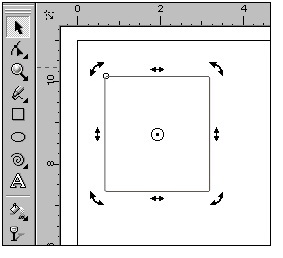
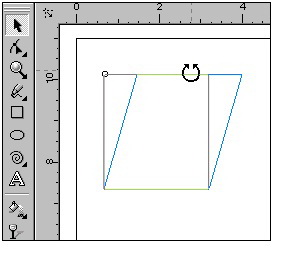
Закругленные углы на объекте
Создайте новый прямоугольник. Выберите инструмент «Shape / Форма» на панели. Обратите внимание, что выбор теперь появляется в виде четырех угловых маркеров и пунктирными линиями. Перемещая один из маркеров, создайте закругленные углы нужного размера.
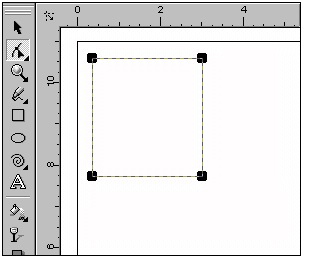
Как в кореле залить объект
Чтобы залить цветом объект, выполните следующие действия:
Выберите объект. Нажмите левой кнопкой мыши на нужный цвет в цветовой палитре справа и нажмите на цвет. Что бы выбрать оттенок основного цвета удерживайте кнопку до появления дополнительной панели.
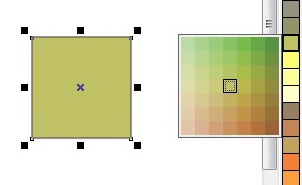
Для изменения цвета контура щелкните по цвету на палитре правой кнопкой мыши. Для заливки объекта узором воспользуйтесь кнопкой « Pattern Fill Dialog – Диалоговое окно заливки узором» на панели инструментов.
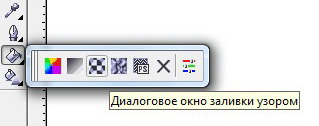
Здесь же находятся кнопки «Диалоговое окно цвета заливки», «Диалоговое окно градиентной заливки», «Диалоговое окно заливки текстурами», «Диалоговое окно заливки PostScript», кнопка удаления заливки и окно настройки цвета.
В мире контуров CorelDRAW
Эффект Контур создает концентрические контуры снаружи или внутри базовых фигур, кривых или текста. Когда эффект связан с объектом, последний становится управляющим, а новые формы — группой Контура. Изменения, внесенные в оригинальный объект, сразу же влияют на связанную группу. После того как группа Контура выбрана, ее свойства могут быть в любое время изменены.
Применение Контура
Применить и настроить эффект Контур можно разными способами. Назначается эффект с помощью соответствующего инструмента или в докер-окне. Настройка может быть выполнена интерактивными маркерами или кнопками на панели атрибутов
Чтобы создать эффект с помощью инструмента, необходимо выделить исходный объект, затем выбрать инструмент Contour (Контур) (рис. 1).

Рис. 1. К выделенному пятиугольнику применяется инструмент Contour (Контур). Указатель изменился (справа)
В результате указатель мыши изменится, и на панели атрибутов появятся соответствующие элементы управления. Необходимо щелкнуть мышью по объекту и перетащить указатель в нужном направлении. Перемещение указателя внутрь объекта (рис. 2а) создаст внутренний контур Inside Contour (Внутрь), перетаскивание в обратном направлении (рис. 2б) приведет к созданию внешнего контура Outside Contour (Наружу).
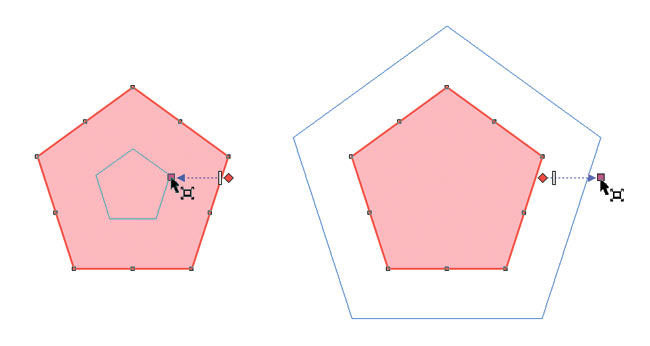
Рис. 2. Создание внутреннего (а) и внешнего (б) контура
Чтобы создать контур с помощью пристыкованного окна (докера), необходимо выделить объект, выбрать нужные настройки, а затем нажать кнопку Apply (Применить). В этом случае перетаскивать указатель мыши не понадобится. Эффект Контура будет построен немедленно после нажатия этой кнопки (рис. 3).
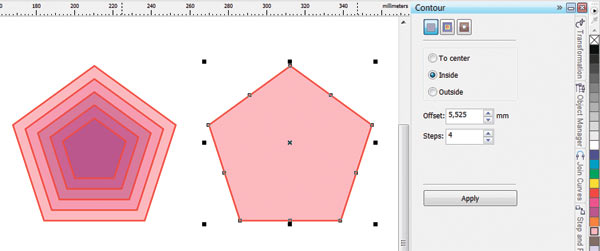
Рис. 3. Создание внутреннего контура с помощью пристыковываемого окна. Слева — результат применения эффекта Контур
Виды контура

Программа CorelDRAW предлагает три вида контура: To Center (К центру), Inside Contour (Внутрь) и Outside Contour (Наружу). Первые два вида создают контур внутри объекта, третий — вокруг объекта. Контур к центру создается таким образом, чтобы созданные фигуры заполнили весь объект (рис. 4б), позволяется настроить только расстояния между фигурами. При создании внутреннего контура можно настроить как число фигур, так и расстояние между ними (рис. 4г).
Рис. 4. Исходный объект (а) и результат создания трех типов контура: To Center (б); Outside Contour (в); Inside Contour (г)
Для переключения между видами контура используются соответствующие кнопки на панели свойств инструмента или флажки в докерокне.
Настройка контура
Настраивать уже созданный контур возможно интерактивно с помощью маркеров и ползунка либо используя кнопки на панели атрибутов. Второй способ наиболее универсальный, так как панель свойств имеет доступ ко всем элементам эффекта. А вот интерактивные маркеры и ползунок могут изменить только количество фигур в группе контура и расстояние между ними.
Чтобы изменить число фигур в группе у внутреннего контура, следует перетащить квадратный маркер: внутрь фигуры — для увеличения числа объектов (рис. 5а) и наружу — для уменьшения их числа (рис. 5б).
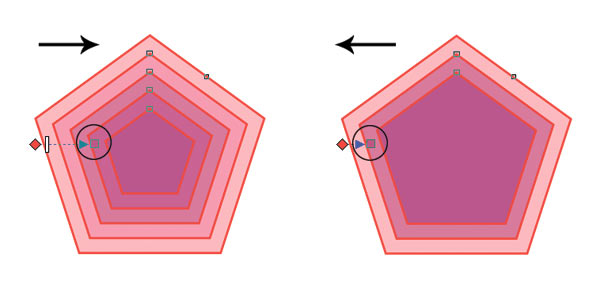
Рис. 5. Изменение числа фигур у внутреннего контура с помощью квадратного маркера: а — увеличение, б — уменьшение
Для изменения числа фигур в группе внешнего контура квадратный маркер следует тащить в обратном направлении: наружу — чтобы увеличить число фигур (рис. 6а), внутрь — чтобы уменьшить их количество (рис. 6б).
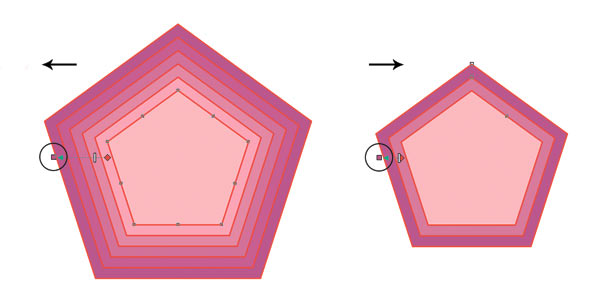
Рис. 6. Изменение числа фигур у внешнего контура: а — увеличение, б — уменьшение
Для изменения расстояния между фигурами группы используется белый ползунок. Чтобы уменьшить расстояние, следует сместить ползунок вправо для внутреннего контура (7а) и влево — для внешнего контура (7б). При этом число фигур меняется автоматически.
Чтобы можно было независимо влиять на эти два параметра, используются соответствующие кнопки на панели атрибутов: Contour Steps (Шаги) для задания количества фигур в группе (этот параметр недоступен для контура К центру) и Contour offset (Смещение) для задания расстояния между фигурами в группе.
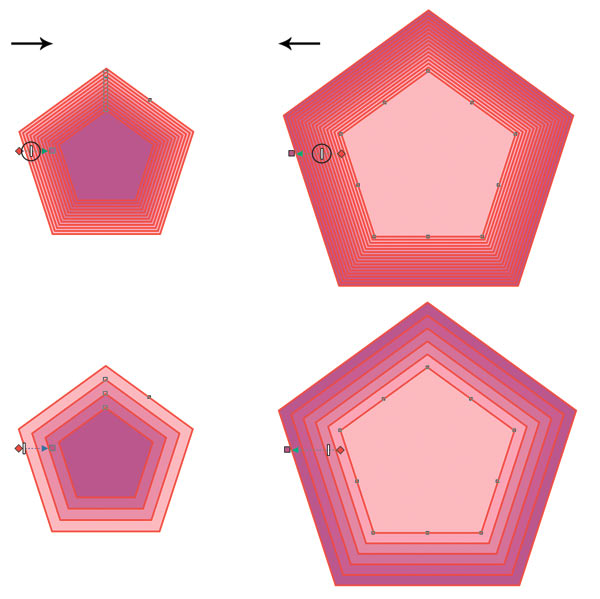
Рис. 7. Уменьшение расстояния между фигурами в группе: а — для внутреннего контура, б — для внешнего контура
Настройка цветов эффекта Контур
Цветовой результат эффекта зависит как от цвета заливки и контура (абриса) исходного объекта, так и цвета заливки и контура самого инструмента Контур. Для настройки цветов эффекта используются кнопки на панели атрибутов. Если цвета эффекта совпадают с цветами исходного объекта, мы получаем самый простой эффект (рис. 8а). Если цвета эффекта и исходной фигуры не совпадают, группа фигур контура плавно перекрашивается от исходного к конечному цвету (рис. 8б, в).
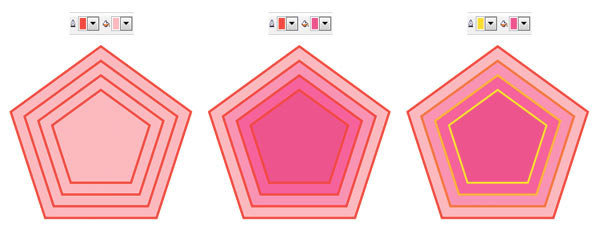
Рис. 8. Примеры настройки цвета эффекта Контур (б, в). Исходная фигура (а) имеет контур красного цвета и однородную заливку розового цвета
Если исходный объект имеет градиентную заливку, то на панели атрибутов будут доступны два цвета для заливки. На рис. 9 приведены примеры настройки такого типа заливки.
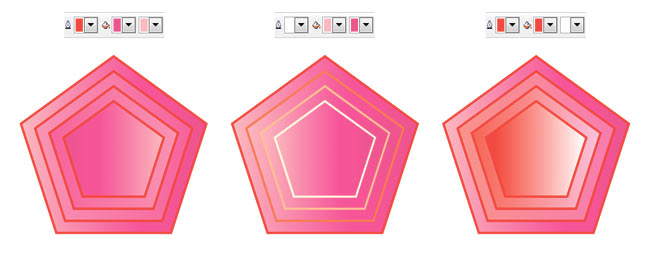
Рис. 9. Примеры настройки цвета эффекта Контур (б, в). Исходная фигура (а) имеет контур красного цвета и фонтанную заливку: линейный градиент от розового к малиновому цвету
Важно запомнить следующий момент — эффект Контур задает заливку и контур только в том случае, если таковые имеются у исходного объекта. Например, если исходный объект имеет контур, но не имеет заливки, эффект Контур также будет содержать только настройку для контура.
Аналогично эффекту Перетекание для Контура можно задать варианты перетекания спектра цвета: прямое (рис. 10а), по часовой стрелке (рис. 10б) и против часовой стрелки (рис. 10в).
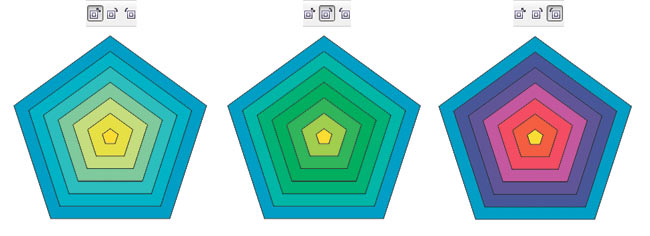
Рис. 10. Варианты перетекания спектра цвета: прямое (а), по часовой стрелке (б), против часовой стрелки (в)
Ускорение Контура

Как и Перетекание, эффект Контур имеет настройку ускорения, которое позволяет добиться неравных промежутков между фигурами группы контура и смещения цвета в сторону цветов исходного (рис. 11б) или конечного (рис. 11в) объекта. Для этого следует удалить связь между цветом и объектом, что позволит настраивать ускорение цвета и объектов независимо друг от друга.
Рис. 11. Примеры настройки ускорения Контура: а — ускорение цвета и объектов связаны; б — ускорение объектов смещено в сторону исходного объекта; в — ускорение цвета смещено в сторону конечного объекта
Отделение контура от управляющего объекта
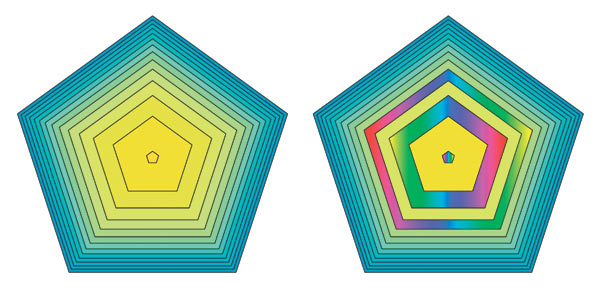
По умолчанию все изменения, внесенные в исходный объект, сразу же влияют на связанную группу. Но если требуется независимо настроить управляющий объект от группы контура, эту связь необходимо разорвать. Для этого следует выделить объекты и нажать комбинацию клавиш Ctrl+K или выполнить команду Arrange (Упорядочить) → Break Contour Group Apart (Разъединить контурную группу). При отделении контура от управляющего объекта группа контура рассматривается как один объект. Чтобы настраивать фигуры, входящие в группу, по отдельности, необходимо их предварительно разгруппировать. Так и было сделано на рис. 12 перед тем, как перекрасить три пятиугольника из группы контура.
Рис. 12. Для перекрашивания трех объектов из группы контура было проведено отделение контура от управляющего объекта. Слева — исходный эффект
Удаление эффекта Контура
При задании небольшого числа шагов контура получается «ленточный» эффект, который можно применять, например, при имитации глубины или рисовании карт температур. На рис. 13 приведена иллюстрация карты глубин озера Байкал. Изображение озера состоит из трех объектов, к двум из которых применен эффект Контур с количеством шагов 2, у контура нижнего объекта число шагов увеличено до 3.
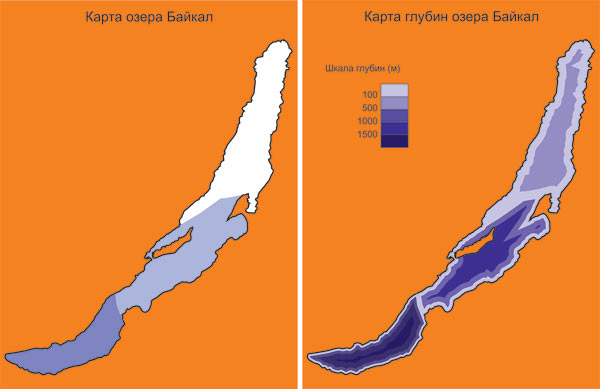
Рис. 13. Эффект Контур с небольшим числом шагов создает пошаговый переход между цветами (в данном случае — между оттенками синего цвета): а — исходная заливка со сплошными цветами, б — пример с эффектом контура
При увеличении числа шагов возникает эффект плавного перехода от одного цвета к другому, который можно использовать для имитации объема. Рассмотрим пример рисования яблока с применением разного числа шагов эффекта Контур:
1. Сначала нарисуем два пересекающихся овала и сгруппируем их. Такую форму будет иметь наше будущее яблоко (рис. 14а).
2. Используем к овалам внешний контур с шагом 1 и со смещением в 57 мм, чтобы получить очертания яблока, но без внутренних пересечений (рис. 14б).
3. Отделяем контур от управляющего объекта (Ctrl+K) и удаляем управляющий объект (рис. 14в).
4. Закрашиваем полученную фигуру сплошной заливкой красного цвета, удаляем контур (абрис) объекта (рис. 14г).
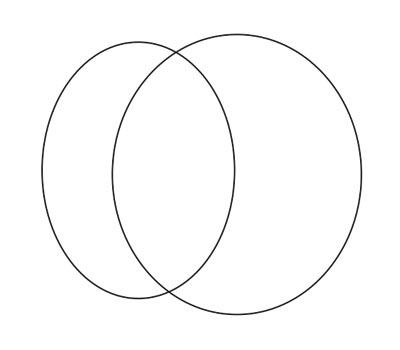

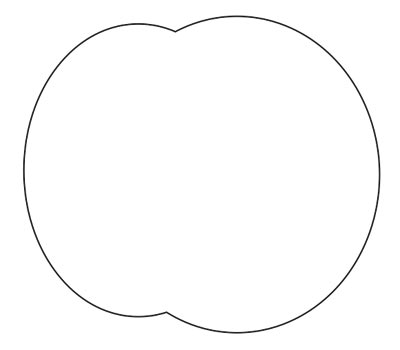

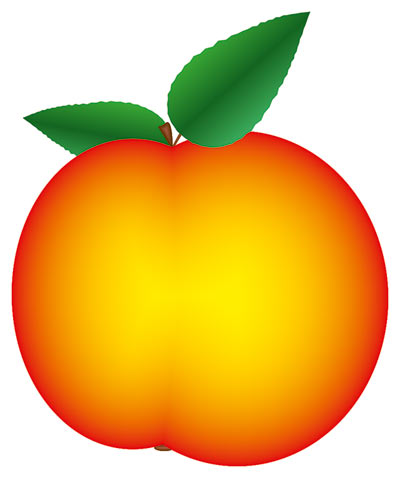
Рис. 14. Схема рисования яблока: а — созданы два пересекающихся овала; б — к группе применен внешний контур с шагом 1; в — контур и управляющий объект разъединены, исходный объект удален; г — полученная фигура закрашена красным цветом, контур (абрис) удален; д — к фигуре применен внутренний контур желтого цвета с большим числом шагов
5. Применяем к фигуре внутренний контур с большим числом шагов и минимальным смещением. Цвет контура назначаем желтым. Если вас не устраивает вариант перехода от красного к желтому цвету, полученный автоматически, его можно настроить, изменив ускорение цвета и объекта. Но предварительно не забудьте разорвать связь между ними. В примере ползунок ускорения объекта был сдвинут влево. Дорисовываем листья и плодоножку (рис. 14д).
Используя большое число шагов и незначительную величину смещения, инструментом Контур можно также нарисовать тень или свечение объекта (рис. 15а, б).

Рис. 15. Для изображения тени и свечения использовался внешний контур: а — для тени: число шагов 900, смещение 0,025 мм; б —для свечения: число шагов 100, смещение 0,125 мм
Направление контура К центру (To center) идеально подойдет для рисования мишени с соблюдением требований Международной федерации спортивной стрельбы: «единица» — 500 мм, черное «яблоко» — 200 мм, расстояние между линиями — 25 мм.
1. Рисуем окружность диаметром 500 мм. Настраиваем цвет абриса — черный, цвет заливки — белый (рис. 16а).
2. Применяем эффект контура К центру (To center) со значением смещения 25 мм. Число шагов инструмент определит автоматически (рис. 16б).
3. Отделяем эффект контура от управляющего объекта и проводим разгруппировку объектов. Выделяем четыре внутренних круга и перекрашиваем для них цвет абриса и заливки: абрис — белый, заливка — черная (рис. 16в).
4. Наносим цифры (рис. 16г).
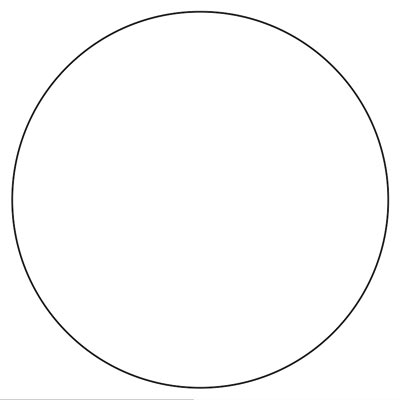


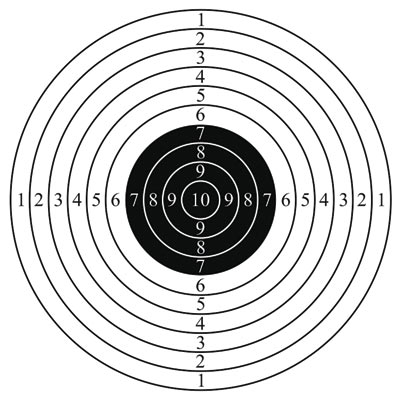
Рис. 16. Схема рисования мишени: а — создана окружность диаметром 500 мм с белой заливкой и черным абрисом; б — применен эффект контура К центру; в — для четырех внутренних кругов изменены цвета абриса и заливки на противоположные; г — нанесены цифры
Этот же вид контура с небольшим числом шагов и величиной смещения в несколько миллиметров можно использовать для рисования игровых лабиринтов. Немного отредактировав построенный контур, можно получить, к примеру, лабиринт, представленный на рис. 17б.

Рис. 17. Пример лабиринта, созданного на основе эффекта контура К центру: а — этапы построения лабиринта; б — итоговый рисунок
Как упоминалось ранее, если у исходного объекта цвет заливки не задавать, то группа объектов контура также не будет иметь заливки. Это свойство эффекта было использовано для создания примера на рис. 18. Контурами объектов являются коричневые линии, повторяющие форму чайки и текста. Контур применен прямо к тексту, предварительной конвертации его в кривые не проводилось. Для создания эффекта полупрозрачных букв была создана копия текста, закрашенная сплошной заливкой темнокоричневого цвета, и к ней была применена линейная интерактивная прозрачность.
Отметим, что внешний контур имеет одну очень интересную особенность. В отличие от внутренних контуров он может быть применим к открытому пути. Более того, если величина смещения больше толщины кривой, то, задав заливку контура, можно создать впечатление, что полученная фигура имеет заливку, хотя на самом деле это всего лишь незамкнутая кривая, которая в принципе заливки иметь не может (рис. 19).
Копирование контура
Для копирования эффекта Контур используется кнопка Copy contour properties (Копировать свойства контура) на панели атрибутов инструмента или команда Effects (Эффекты) → Copy Effect (Скопировать эффект) → Contour From (Контур). Необходимо выбрать объект, к которому требуется применить эффект. Нажать кнопку или выполнить команду, а потом щелкнуть появившейся толстой черной стрелкой по тому объекту, с которого вы собираетесь скопировать эффект. Таким способом на рис. 18 был скопирован эффект с изображения чайки на текст, а потом у полученного результата было немного увеличено число шагов контура.
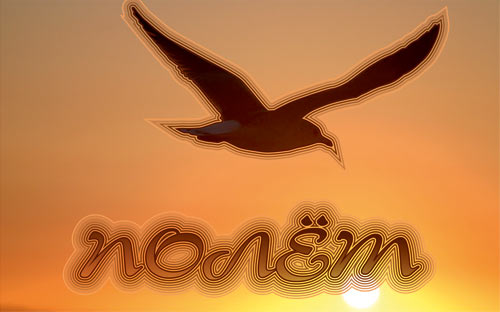
Рис. 18. Созданный эффект Контур не имеет заливки, цвет меняется только у абриса группы контура

Рис. 19. Внешний контур применен к открытому пути: а — исходная незамкнутая кривая толщиной 2 мм; б — результат внешнего контура с шагом 1 и смещением 2 мм; в — внешний контур с числом шагов 1 и смещением 4 мм
Перетекание или Контур?

Многие из приведенных здесь примеров можно было получить и с помощью инструмента Перетекание, например яблоко, мишень или тень со свечением. Но для создания внутреннего затенения для объекта инструмент Blend (Перетекание) не слишком подходит. На рис. 20 приведены два примера с использованием обоих эффектов. К надписи на рис. 20а был применен эффект Контура с направлением К центру (To center) и с небольшим значением смещения 0,4 мм. В результате мы получили то, что хотели. А вот на рис. 20б выполнено перетекание от большого объекта к маленькому. Как видно, эффект сосредоточен внутри большей надписи, а промежуточные объекты перетекания непропорционально масштабируются. Получается, что для создания плавно затененных объектов необходимо использовать внутренний контур с большим числом шагов и небольшим значением смещения или контура К центру со значением смещения меньше 1 мм.
Рис. 20. Для создания внутреннего затенения объекта идеально подходит инструмент Контур (а), а инструмент Перетекание непропорционально масштабирует части промежуточных объектов (б)
Создание и удаление контура в Coreldraw — простые решения для желанного эффекта
Основой любых иллюстраций в Кореле становится качественная работа с контурами. Сам абрис является линией, определяющей форму объекта. Один из самых полезных, удобных и функциональных инструментов Корела, о котором мы поговорим подробнее.
Как в CorelDraw сделать контур изображения. Настройка цвета, шага и других опций
Для создания нужен объект, который уже открыт в редакторе. Затем переходим во вкладку «Эффекты», здесь нам нужно выбрать «Контур».
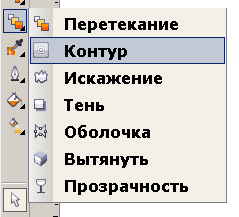
Это меню можно открыть и воспользовавшись сочетанием «Ctrl + F9».
Выбрав один из предложенных вариантов можно определить расположение по отношению к объекту.
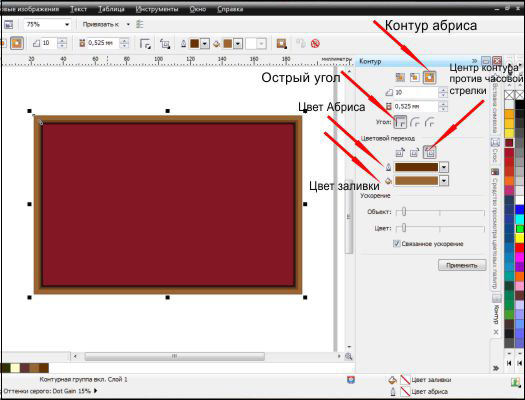
Здесь можно определить шаг и смещение, указав в соответствующих полях нужные значения. Переходим к разделу «Цвет», нажав на среднюю пиктограмму вверху окна настроек.
Можно здесь задать варианты оттенка, обводки, с указанием подходящих цветов в выпадающих списках. Здесь может задаваться последовательность по изменению оттенка заливки, её можно выбрать, нажав на нужные нам пиктограммы.
Чтобы задать вариант ускорения перехода, следует перейти в раздел меню «Ускорение». Для перехода к нему следует нажать соответствующую кнопку вверху окна настроек.
После того как будут установлены всё соответствующие параметры, остаётся лишь воспользоваться кнопкой «Применить».
После этого создание завершено. Обязательно следует также отметить — возможно изменение всех параметров, используя команды на панели атрибутов.
С помощью такого простого способа возможно создание совершенно разнообразных контуров для объектов, с воплощением в программе интересных иллюстраций и авторских проектов.
Как убрать контур в CorelDraw
Действия здесь довольно просты. Достаточно будет сделать соответствующий контур просто бесцветным, или же установить для него цвет внутренней заливки. Мы выше уже рассматривали, как можно редактировать цвет. Для этого просто выделяем необходимый контур, а справа внизу находится кнопка, открывающая его свойства. Здесь и можно задавать подходящие параметры для обесцвечивания.
Как в Кореле обвести картинку по контуру
Кроме основного средства «Перо», наборы инструментов по обводке предоставляют пользователям дополнительные возможности для работы. В частности, следует отметить панель инструментов, панель атрибутов и другие инструменты.
Как отмечают опытные иллюстраторы, в этом отношении самый мощный инструмент обводки — как раз работа с диалоговым окном Outline Pen. Хотя во многих случаях вполне достаточно панели «Контур».
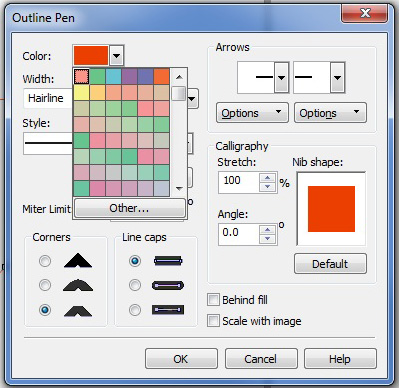
Мы рассмотрели основные возможности по созданию, удалению и обводке. В остальном же Корел предлагает ряд дополнительных параметров по редактированию — остаётся лишь определиться со своими приоритетами и находить свободное время для творческих экспериментов и проявления своего авторского видения идеального дизайна.
Как изменить цвет контура в coreldraw
Объект, построенный средствами программы, может быть окрашен в разные цвета и может иметь различные обводки.
Обводка — это линия произвольной толщины и цвета, проходящая по границе контура. Кроме того, Corel Draw предлагает несколько специальных заливок объектов. В качестве заливок используются переходы цвета по градиенту, регулярные узоры и растровые изображения. Объект также может быть полупрозрачным.
Обводка — процедура задания значений параметров контура, построение контурной линии. Линия — линия, определяющая форму и размеры контура. Видом, или стилем, контура называется фиксированное сочетание штрихов и просветов, повторяющееся вдоль всей длины линии, определяющей форму объекта. В CorelDRAW предусмотрено примерно два десятка стандартных видов контуров на любой вкус и имеется возможность дополнительно создавать свои собственные виды.

Рис. 79. Контуры различных видов толщиной 2 пункта
В зависимости от средств формирования различают восемь типов запивок:
· однородные или сплошные заливки;
· заливки двухцветным узором;
· заливки цветным узором;
· заливки точечным узором;
· заливки растром PostScript;

Рис. 80. Примеры различных заливок одного объекта: однородная заливка (а), радиальная градиентная заливка (б), заливка двухцветным узором (в), текстурная заливка
Монохромными называются изображения, при воспроизведении которых используются только два базовых цвета (чаще всего — черный и белый), образующие различные оттенки за счет смешения в разных пропорциях. Их не следует путать со штриховыми изображениями, при воспроизведении которых используется только одна смесь базовых цветов (как правило, в соотношении 100 %:0 %), а остальные оттенки отсутствуют. В категорию градиентных и сетчатых заливок сведены два класса заливок, обладающих общим признаком: в пределах заливаемого объекта выделяются некие «опорные пункты», для которых фиксируется цвет заливки, а в промежутках между ними цвет «перетекает», плавно меняясь.

Обводка. Самым мощным инструментом для обводки контуров является диалоговое окно Перо для контуров, но во многих случаях достаточно функциональности панели инструмента Контур.
Рис. 81. Панель инструмента Контур
Толщиной контура называется расстояние между его краями, измеренное в направлении перпендикуляра к линии, определяющей форму контура. На рис. представлено несколько отрезков прямых, контуры которых имеют различную толщину.
Рис. 82. Контуры с последовательным увеличением толщины от 0,5 до 8 пт
В CorelDRAW по умолчанию считается, что с линией, задающей форму фигуры, совпадает середина контура, а сама контурная линия располагается поверх заливки фигуры (если она назначена). Об этом следует помнить при назначении параметров контурной линии для объектов небольших размеров. Углом контура называется элемент его оформления в узле типа «точка излома». В CorelDRAW приняты три стандартных варианта оформления углов: заостренный, закругленный и срезанный. При построении заостренного угла контура его края продолжаются за точку излома до пересечения друг с другом. При построении закругленного угла диаметр закругления контура линии равен его толщине. При построении срезанного угла контурные линии подводятся к точке излома с двух сторон (как если бы примыкающие к этому узлу сегменты принадлежали отдельным линиям, а для завершения были выбраны срезы), а затем достраивается линия среза. По умолчанию все заостренные углы, величина которых не превышает 45° (так называемый предел среза), автоматически преобразуются в срезанные.
Рис. 83. Всплывающая панель инструмента Абрис

Однородной заливкой называется заполнение ограниченного замкнутой кривой объекта цветом, который не меняется в пределах объекта. Цвет однородной заливки выбирается из палитры или подбирается с помощью рассмотренных выше цветовых моделей.

Рис. 84. Панель инструмента Однородная заливка и кнопки выбора категорий заливок
В зависимости от технологии печати монохромных изображении в них принято использовать 256 или 100 смесей базовых цветов (если в качестве базовых выбраны черный и белый цвета, принято говорить об оттенках серого цвета). В подавляющем большинстве случаев при монохромной печати используется только одна краска, соответствующая базовому цвету. Второй базовый цвет образует носитель (например, бумага). Оттенки получаются за счет растрирования — приема, при котором краска накладывается не сплошным слоем, а в виде отдельных пятен стандартной формы (чаще всего — круглых). Поскольку эти пятна малы, в глазу зрителя они сливаются в один тон, интенсивность которого зависит от соотношения размеров пятен и просветов между ними (явление смыкания). Количество пятен растра, приходящихся на единицу длины, называется липпатурой. Минимальный размер пятна определяется аппаратным разрешением, обеспечиваемым устройством печати. Соотношение этих двух величин определяет количество воспроизводимых оттенков — чем меньше липпатура и выше аппаратное разрешение, тем больше можно воспроизвести оттенков базового цвета. Поскольку липпатура при печати практически всегда выбирается в равном стандартному значению, при низком разрешении печатающего устройства (
Чтобы назначить выделенному объекту или нескольким объектам однородную заливку с помощью палитры, достаточно щелкнуть на образце нужного цвета мышью. Если выделено несколько объектов или группа объектов, назначение однородной заливки распространится на все объекты. Иногда это может оказаться неудобным, особенно если следует назначить однородную заливку только для одного объекта, входящего в группу (возможно, состоящую из вложенных групп). В этом случае можно воспользоваться приемом перетаскивания мышью нужного цвета из образца палитры в любую точку в пределах объекта. При этом следует следить за формой указателя мыши — он меняется в зависимости от того, что под ним находится (абрис или внутренняя точка объекта). При отпускании кнопки мыши по окончании перетаскивания будет выполнена однородная заливка только одного объекта или обводка его контура, даже если перед перетаскиванием было выделено несколько объектов или группа.
Рис. 85. Диалоговое окно Однородная заливка

На градиентных заливках основано множество приемов, позволяющих добиться различных графических эффектов (например, имитировать светотеневую картину или блики на блестящих предметах).

Рис. 86. Типы градиентных заливок
В полиграфии такие заливки называют цветовыми растяжками. В градиентных заливках в роли «опорных пунктов» выступают точки, прямые, квадраты и окружности, расположенные четко определенным образом (зависящим от типа градиентной заливки); в сетчатых заливках эту роль играют точки, расположенные в узлах сетки (что и определило название класса заливки).
Рис. 87. Пример градиентной (слева) и сетчатой (справа) заливок одинаковых объектов
Для создания градиентной заливки чаще всего пользуются либо инструментом Интерактивная заливка вместе с панелью атрибутов, либо диалоговым окном Градиентная заливка. Первый вариант более нагляден, второй дает возможность построить схему градиентной заливки с наибольшей точностью.
В CorelDRAW практически любое действие с изображением можно выполнить несколькими способами. Для управления градиентными заливками служат инструмент Интерактивная заливка, панель атрибутов и диалоговое окно Градиентная заливка. В момент активности инструмента Интерактивная заливка поверх объектов, имеющих градиентную заливку, выводятся управляющие схемы заливок (далее просто схемы) — совокупности элементов, манипулируя которыми мышью можно менять внешний вид заливки.
— Заливка текстурой в комплект программы входит несколько фрактальных текстур. Меняя их параметры, можно получить неограниченное число нерегулярных заливок — абстрактных, имитирующих небо, воду, огонь, дерево, ткань, космические пейзажи.

Рис. 88. Диалоговое окно Заливка текстурой
— PostScript — заливка объектными текстурами, которые написаны на языке PostScript. Такие текстуры с максимально высоким качеством выводятся на принтеры, поддерживающие этот язык, поскольку они интерпретируются принтером в процессе печати. Каждая из текстур имеет несколько настроек.

Рис. 89. Диалоговое окно Текстура PostScript
Градиентные заливки задаются как для выделенного объекта, так и по умолчанию. Основные области применения линейного градиента — окраска фоном изображений, имитация плоских и цилиндрических поверхностей. Вид градиента определяется вектором заданной длины и направления, находящимся в определенном месте на странице документа. Длина вектора задает плавность перехода, его направление — направление изменения цвета. Концы вектора обозначены манипуляторами. Они определяют цвета перехода. В пространстве между этими точками расположены цвета. Посередине вектора градиента расположен ползунок средней точки. Он отмечает место, в котором начальный и конечный цвета смешиваются в равных долях. Перемещая среднюю точку, мы изменяем вид градиента.
Радиальный градиент создает имитации шаров, кнопок и всего, что по форме стремится к кругу или шару. Градиент описывается одним вектором, переход цвета осуществляется по радиусу окружности. Начальная точка вектора — это центральный манипулятор градиента. Он отмечает центр градиентной заливки и задает исходный цвет перехода. По мере удаления цвет круга постепенно заменяется за конечный. Длина вектора определяет радиус круга градиента, резкость цветного перехода. Точка вектора на окружности отражает конечный цвет градиента.
Конический градиент цвета меняются по сектору угла. С его помощью можно изобразить конус, зонтик, цветной круг. Вектор этого градиента представляет собой дугу 180? , на концах которой расположены начальный и конечный манипуляторы. Переход цвета осуществляется по радиусу дуги, образуя цветовую растяжку, сходящуюся в точке, обозначенной центральным манипулятором. Коническим данный вид градиента назван, поскольку примерно такой вид имеет цветной конус, если смотреть на него сверху. Этот градиент имеет осевую симметрию, ее ось проходит через все три манипулятора. Переход цвета, таким образом, происходит дважды. Для перемещения положения градиента используется центральный манипулятор.
Квадратный градиент применяется довольно редко. Он помогает изображать звезды, блестки, квадратные кнопки и другие объекты, имеющие форму квадрата или ромба. Как и другие типы градиентов, он используется для создания эффектных фонов. Этому типу градиентной заливки соответствует пункты Квадратная в списке Тип заливки на панели свойств. Переход цвета в квадратном градиенте образуется по концентрическим квадратам, центр которых совпадает с начальной точкой градиента. Чем больше вектор, тем более плавным получится переход между цветами. Вектор градиента можно смещать и наклонять.
Заливки узором — это категория декоративных заливок, в которых используются заранее сделанные заготовки. Основой таких заготовок служит раппорт — фрагмент изображения, многократным тиражированием которого и образуется заливка. Раппорт представляет собой квадрат с самосовмещающимся изображением. Это означает, что при составлении двух раппортов в ряд по горизонтали или вертикали обрезанные краем раппорта части изображения совместятся.
В зависимости от характера изображения, составляющего раппорт, заливки узором (возможно, их было бы правильнее назвать заливками орнаментом) подразделяются на три категории: двухцветные, цветные (или полноцветные) и точечные. Две первые применяются практически одинаковыми способами за одним исключением — в двухцветных заливках выделяют цвет переднего плана и цвет фона, и этим ограничивается вся палитра раппорта. Двухцветные и точечные заливки представляют собой точечные узоры, то есть их преобразование неизбежно влечет за собой некоторую утрату качества изображения. Заливки многоцветным узором строятся на основе векторных изображений, и их преобразования не приводят к искажениям. Рассматриваемые ниже более радикальные и универсальные преобразования (перспектива, огибающие, линзы), воздействуя на форму объекта с заливкой узором, не оказывают влияния на узор.

Рис. 90. Заливки точечным узором и средства управления ими
В Corel DRAW имеется возможность преобразовать в узор для заливки любой ранее построенный фрагмент изображения. После щелчка на кнопке Выбрать узор и установки в промежуточном диалоговом окне значений атрибутов заливки (цветная или двухцветная, степень разрешения при преобразовании изображения в точечный рисунок раппорта) остается перетащить указатель мыши по диагонали прямоугольника, обозначающего границы создаваемого раппорта, и узор будет создан, добавлен в список выбора узоров и назначен выделенному объекту.
В качестве заливок можно применить фракталы. Это геометрические фигуры, состоящие из последовательно уменьшающихся фрагментов, повторяющих исходную фигуру. В зависимости от поставленных в формулы фракталов числовых значений мы получим нерегулярный узор различного вида. Фрактальная текстура генерируется на основе введенных числовых значений.
Любой объект программы может характеризоваться большей или меньшей прозрачностью. Прозрачными могут быть фигуры с любой заливкой и растровые изображения. Для придания объекту прозрачности и ее редактирования предназначен инструмент Интерактивная заливка. Один и тот же объект может иметь и заливку, и прозрачность. Эти параметры практически идентичны по управлению, однако по действию на объект противоположны. В общем случае: чем больше прозрачность, тем слабее видимая заливка объекта.
Для отмены прозрачности объекта выберите инструмент Интерактивная прозрачность. Нажмите кнопку Удаление прозрачности в правом конце панели свойств либо выберите пункт нет в списке Тип прозрачности.
Специально для переноса атрибутов создана пара связанных инструментов Пипетка и Ведро. Они расположены в одной группе на панели инструментов. При использование этих инструментов выделение не играет роли, поэтому для проведения эксперимента его лучше отменить. Инструмент Пипетка имеет несколько режимов взятия пробы цвета. Они переключаются на панели свойств соответствует взятию пробы заливки или обводки объекта. Какой именно атрибут берется в качестве пробы, зависит от положения курсора инструмента на объекте — цели.

Рис. 91. Панель свойств инструмента Пипетка
Для переноса атрибутов прозрачности предназначена кнопка Копировать прозрачность с панели свойств инструмента Интерактивная прозрачность. Выберите объект — цель, нажмите эту кнопку и укажите курсором (щелчком) объект — источник. Атрибуты прозрачности будут скопированы.
Приемы работы с прозрачностью в CorelDRAW очень похожи на приемы задания и настройки заливки. Однако прозрачность — это не свойство объекта, а линза специального типа, что подтверждается сообщением в строке состояния. Эта линза по своей природе ближе всего к полупрозрачной линзе, но отличается от нее тем, что в полупрозрачной линзе степень прозрачности задается сразу для всей линзы, а в линзе, построенной инструментом Интерактивная настройка прозрачности, эта степень может меняться в пределах линзы.
При применении эффекта прозрачности с помощью инструмента Интерактивная настройка прозрачности выделенный объект преобразуется в группу линзы прозрачности, в состав которой входит монохромное точечное изображение, совпадающее по форме с границей управляющего объекта. Это изображение играет роль маски прозрачности, и его заливка определяет степень прозрачности линзы. Любая точка маски прозрачности может быть залита любым оттенком цвета (как известно, в монохромной шкале тонов насчитывается 256 градаций, первая из которых соответствует отсутствию цвета, а последняя — его предельной интенсивности).
Области маски прозрачности с заливкой оттенком цвета в 100 % соответствуют прозрачным участкам линзы. Области маски прозрачности с отсутствием цвета соответствуют участкам полной непрозрачности. Промежуточные оттенки маски прозрачности придают перекрываемой части линзы прозрачность, степень которой зависит от градации оттенка маски. Чем градация оттенка маски ближе к 100 %, тем линза прозрачнее. Чем градация оттенка маски ближе к 0 %, тем линза плотнее.

Рис. 92. Влияние однородных и градиентных заливок маски прозрачности на внешний вид объектов, перекрываемых линзой прозрачности
Заливка точечной маски прозрачности задается с помощью инструмента Интерактивная настройка прозрачности, но теми же приемами, что заливка любого другого объекта. Поэтому заливка маски прозрачности может быть однородной, градиентной, текстурной и даже узорной. Построенные таким образом линзы можно впоследствии редактировать.
Тень — монохромное точечное изображение, автоматически формирующееся в составе соединенного объекта класса «падающая тень». Тени или падающие тени позволяют создавать иллюзию объемности сцены, подчеркивая расстояние в глубину между объектами. В качестве управляющего в таком соединенном объекте выступает объект (или группа объектов), отбрасывающий тень. На процесс построения тени влияют несколько режимов и управляющих параметров.

Рис. 93. Объект с тенью, управляющая схема эффекта тени, панель интерактивных инструментов с выбранным инструментом Интерактивная тень
Чтобы построить составной объект, создающий эффект тени, требуется выполнить следующие действия:
1. Выбрать в панели интерактивных инструментов инструмент Интерактивная тень.
2. Выбрать тип перспективы для построения тени, установив указатель инструмента на следующую точку объекта:
· в середину рамки выделения, если требуется тип перспективы Плоская;
· на нижний средний маркер рамки выделения, если требуется тип перспективы Снизу;
· на верхний средний маркер рамки выделения, если требуется тип перспективы Сверху;
· на левый средний маркер рамки выделения, если требуется тип перспективы Слева;
· на правый средний маркер рамки выделения, если требуется тип перспективы Справа.
Рис. 94. Типы перспективы при построении тени: плоская (а), снизу (б), сверху (а), слева (г), справа (д)
Похожие публикации:
- 13 как изменить размер изображения в coreldraw
- Coreldraw как объединить объекты в один
- Coreldraw ошибка 4 при запуске как устранить
- Как jpeg перевести в вектор в coreldraw
Как изменить цвет контура в coreldraw
Можно создать контур объекта для формирования ряда концентрических линий, идущих внутрь или наружу объекта. CorelDRAW также позволяет задать количество контурных линий и расстояние между ними.
Кроме создания интересных трехмерных эффектов и теней в сложных рисунках, с помощью контуров можно создавать обрезаемые абрисы для таких устройств, как плоттеры, гравировальные машины и устройства для вырезания из винила.
После создания контура для объекта можно копировать или клонировать параметры контура этого объекта в другой объект. Можно также изменить цвета заливки между контурными линиями и самими абрисами. Можно задать последовательность изменения цвета для контурного эффекта, в котором один цвет перетекает в другой. В выбранном диапазоне цветов последовательность их изменения может быть прямой, по часовой стрелке или против часовой стрелки.
Кроме того, можно выбрать способ отображения углов контура. Например, можно использовать острые или скругленные углы или применить скос к острым углам контура.
Можно разделить объект и его контурные линии.
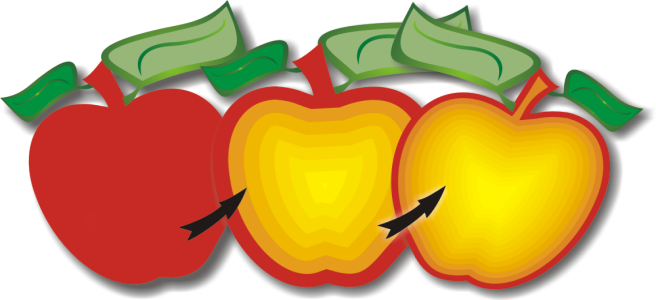
Центральный контур уже применен к вышеуказанному объекту. Количество контурных линий, а также расстояние между ними, можно изменить.
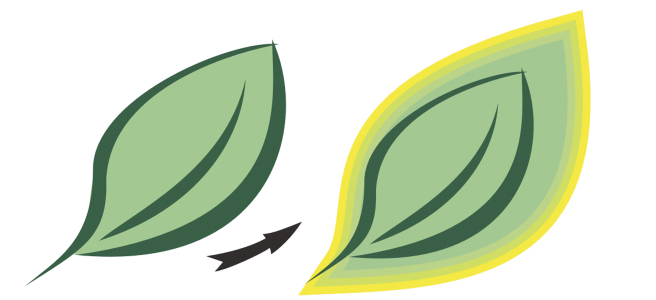
Для изображенного выше объекта был применен внешний контур. Обратите внимание на то, что контур абриса проецируется из-за внешнего края объекта.
Создание контуров для объекта
1 В наборе инструментов выберите инструмент Контур .
2 Щелкните объект или набор сгруппированных объектов и перетащите начальный маркер к центру для создания внутреннего контура или от центра для создания контура абриса.
3 Переместите регулятор объекта для изменения количества шагов контура.
Дополнительные возможности
Добавление контурных линий в центр выбранного объекта
Нажмите кнопку К центру .
Указание количества контурных линий
На панели свойств нажмите кнопку Внутренний контур или Контур абриса и введите значение в поле Шаги контура .
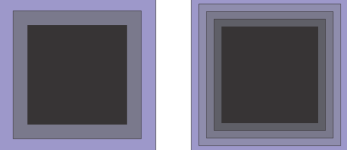
Внутренний контур с двумя шагами (слева) и четырьмя шагами (справа)
Указание расстояния между контурными линиями
Введите значение в поле Смещение контура на панели свойств.
Ускорение последовательности изменения контурных линий (изменение форм контура)
Нажмите кнопку Ускорение объекта и цвета на панели свойств и переместите регулятор Объект .
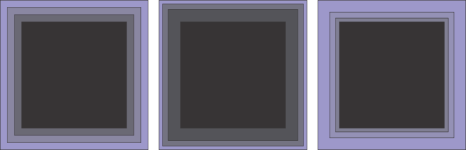
Слева направо: Внутренний контур без ускорения, с более низким ускорением, с более высоким ускорением
Выбор формы углов контура
Нажмите кнопку Углы контура на панели свойств и выберите одну из следующих команд.
• Острые углы
• Закругление углов
• Скошенные углы

Создать контуры можно, нажав Эффекты Контур (вторая команда Контур в меню Эффекты ) и задав нужные параметры в инспекторе Контур .
Копирование или клонирование контура
1 Выберите объект, к которому необходимо применить контурный эффект.
2 Выберите Объект и щелкните один из следующих параметров.
• Копировать эффект Контур
• Клонировать эффект Контур
3 Выберите объект, контурный эффект которого необходимо скопировать или клонировать.
Для копирования контура можно также использовать инструмент Пипетка атрибутов . Дополнительные сведения см. в разделе Копирование эффектов из одного объекта в другой.
Установка цвета заливки для объекта контура
1 В наборе инструментов выберите инструмент Контур .
2 Выберите объект контура.
3 На панели свойств щелкните Цвет заливки и выберите цвет.
Если для исходного объекта была применена фонтанная заливка, то появится второе меню выбора цвета.
Можно ускорить последовательность изменения цвета заливки, нажав кнопку Ускорение объекта и цвета на панели свойств и переместив регулятор.
Можно изменить цвет центра контура, перетащив цвет из цветовой палитры на конечный маркер заливки.
Выбор цвета абриса для объекта контура
1 В наборе инструментов выберите инструмент Контур .
2 Выберите объект контура.
3 Откройте меню выбора Цвет абриса на панели свойств и выберите цвет.
Установка последовательности изменения цвета заливки
1 В наборе инструментов выберите инструмент Контур .
2 Выберите объект контура.
3 Нажмите кнопку Цвета абриса на панели свойств и нажмите одну из следующих кнопок:
• Цвета линейного контура
• Цвета контура по часовой стрелке
• Цвета контура против часовой стрелки
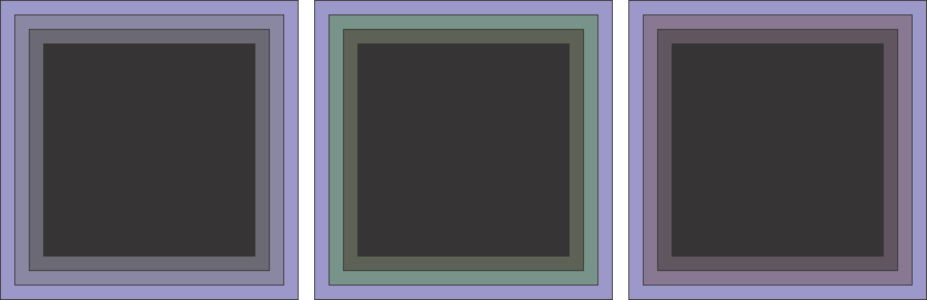
Заливка слева направо: линейная, по часовой стрелке, против часовой стрелки
Отделение объектов от их контурных линий
1 С помощью инструмента Указатель выберите объект с контуром.
2 Выберите Объект Разъединить контур .
Функции, указанные в справке, доступны в полной версии CorelDRAW Graphics Suite. Некоторые функции могут быть недоступны в этой версии продукта.