
Как отключить VPN на iPhone? — 2 быстрых метода
Отключение VPN на смартфоне iPhone — это простая задача. Однако сначала вы должны добавить или установить VPN, чтобы иметь возможность отключать или включать его.
В этом руководстве я покажу вам, как отключить VPN на iPhone с помощью легко понятных шагов.
Без лишних слов, приступим!
Вы можете использовать эти два метода для отключения VPN на iPhone. Они следующие:
Отключите VPN непосредственно из приложения VPN
Это самый простой метод.
- Запустите свое приложение VPN
- Нажмите на кнопку Отключить
Используйте настройки iPhone для отключения VPN
- Перейдите в настройки вашего iPhone, затем нажмите на Основные. (Вы также можете запустить приложение Настройки и перейти в раздел VPN)
- Затем нажмите на раздел VPN
- В статусе VPN, переключите «зеленый подключенный переключатель» для отключения VPN
Если VPN отключается и включается автоматически, это означает, что у вашего VPN включена функция Подключаться по требованию.
Чтобы отключить эту функцию, нажмите на значок «i» рядом с вашим VPN в разделе VPN. Под деталями вашего VPN переключите функцию подключения по требованию.
Chapters
- Необходимо ли отключать VPN на iPhone?
- Итог
Необходимо ли отключать VPN на iPhone?
Всегда поддерживайте свое VPN-соединение, чтобы защитить свою онлайн-конфиденциальность и безопасность.
Однако иногда вам не нужно использовать VPN и следует отключить его, чтобы сберечь заряд батареи и интернет-трафик.
Когда вам нужно отключить VPN, убедитесь, что вы не используете интернет после этого. Это также включает в себя неиспользование приложений, которые могут отправлять и получать трафик при подключении к Интернету.
В некоторых сценариях вам может понадобиться отключить VPN для использования некоторых сервисов, которые блокируют VPN-соединения.
Итог
Используйте приведенные выше простые шаги для отключения VPN на вашем iPhone.
Однако имейте в виду, что отключение вашего VPN повлечет за собой риск для вашей онлайн-конфиденциальности и безопасности.
Любопытные глаза и другие заинтересованные стороны легко узнают, что вы делаете в Интернете.
Как настроить автоматическое включение и отключение VPN при открытии определённых приложений на iOS
Больше нет необходимости вручную включать и выключать сервис.
Опубликовано: 28 мар. 2023 1 мин.
Вышедшая вчера iOS 16.4 обзавелась дополнительными автоматизациям в приложении «Команды», в том числе, полезной для многих российских пользователей возможностью запуска VPN в зависимости от приложения.
Например, вы открываете Twitter, а вместе с ним включается VPN. Закрываете приложение – VPN отключается.
Рассказываем как это сделать:
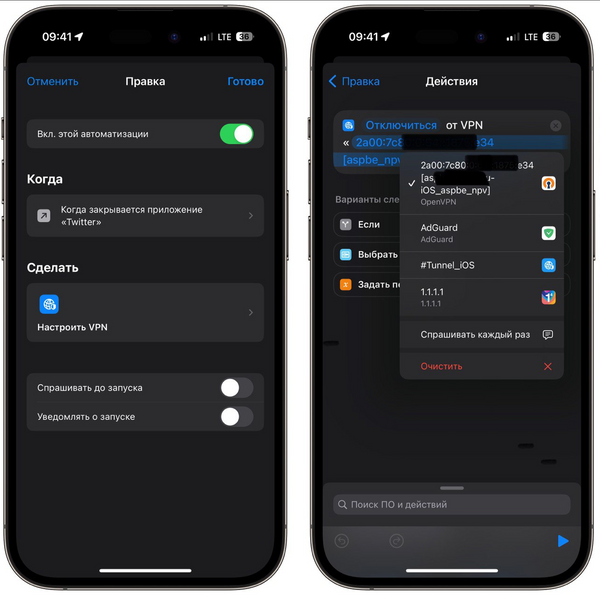
- Запустите приложение «Команды» и выберите пункт «Автоматизация» внизу экрана.
- Выберите пункт «Автоматизация для себя».
- Далее, среди предлагаемых пунктов меню выберите «Приложение» –> «Открыто» и в списке приложений выберите заблокированную социальную сеть.
- Нажмите «Далее» чтобы перейти к следующему экрану настройки.
- В меню поиска снизу введите фразу «VPN» и выберите пункт «Настроить VPN».
- Теперь в меню действий нам необходимо выбрать к какому именно VPN-профилю нам нужно подключиться. Для этого нажимаем на «VPN» (тот, что с бледной подсветкой) и выбираем необходимый профиль.
- На следующем экране выберите действие соответствующее подключение к виртуальной частной сети, например «Подключиться к VPN» и т.п.
- На следующем шаге выключаем пункт меню «Спрашивать до запуска» и по желанию следующий – «Уведомлять о запуске».
- Нажимаем «Готово», наша автоматизация создана.
Теперь при каждом запуске клиента Twitter вы будете подключаться к VPN. Соответственно, чтобы меньше расходовать трафик и батарею смартфона, вы можете создать вторую автоматизацию по аналогии, где при закрытии приложения будет происходить отключение от VPN.
P.S. Скорее всего у вас не одно такое приложение, поэтому кроме «Твиттера» при настойке вы можете указать несколько необходимых.
- AirTag, спрятанный в багаже, заставил туристок изменить планы на отпуск
- Xiaomi представила смартфон Harry Potter Custom Edition — Redmi Note 12 Turbo в стиле «Гарри Поттера»
- Apple выпустит триллер «Убийцы цветочной луны» Мартина Скорсезе в прокат 20 октября
Как отключить VPN на телефоне?
Услуги Virtual Private Network (Виртуальной частной сети), а если говорить привычнее и короче — VPN, в 2022 году стали максимально популярными. В течение года Роскомнадзор потребовал заблокировать приложения и социальные сети, которые принадлежать компании Meta: Instagram*, Facebook*. Также подвергся блокировке сайт Twitter*, стало невозможным размещение контента в Tik-Tok.
Именно поэтому, пользователи из России все чаще стали устанавливать на телефоны Android VPN. Телефоном для выхода в сеть многие пользуются гораздо чаще. Пользователи устройств на Андроид часто задаются вопросом, как отключить VPN на мобильном телефоне. Отключение VPN может потребоваться в следующих случаях:
- Приложение работает некорректно.
- После установки мобильного приложения телефон стал работать медленнее.
- Батарея телефона стала садиться гораздо быстрее.
- Сайт не открывается через сервер другой страны (например, местные новости).
- Приложения не работают через ВПН (например, Госуслуги).
- Скорость соединения слишком низкая.
Если одной из причин удаления стало некачественное соединение, низкая скорость Интернета, сбои в работе телефона, то мы рекомендуем установить браузерное расширение VPN на персональный компьютер. Программа называется Troywell VPN. Это бесплатный сервис. Поставщик предоставляет полезные дополнительные опции, при помощи которых вы вновь сможете заходить на любимые популярные сайты или сервисы.
Мы собрали воедино несколько методов деактивации ВПН, которые обязательно помогут решить проблему.
Отключение VPN на Android
Есть два способа отключения ВПН. Порядок действий или названия пунктов меню могут отличаться от версии системы и ее прошивки.
Популярных приложений VPN, которые можно установить на телефон с системой Андроид, достаточно много, поэтому сделать обзор каждого мы не можем. Но суть работы у всех программ — одна, поэтому действия для отключения будут идентичными, с некоторыми нюансами.
Вариант 1: Настройки приложения
- Откройте приложение и найдите кнопку подключения на экране. Условное обозначение кнопки может быть разным. Для одних приложений это изображение тумблера, который находится в активном положении, а для других — зеленая галочка.
- Если на стартовой странице обозначение отсутствует, то перейдите в настройки. Там будет указано, защищено устройство или нет.
- Если подключение было установлено, то при нажатии на значок оно будет разорвано.
Вариант 2: Панель быстрого доступа
Этот вариант универсальный для всех моделей мобильных устройств.
- Чтобы деактивировать приложение разверните штору на экране (панель быстрого доступа), а затем тапните на по иконке.
- После нажатия на экране откроется главная страница программы или всплывающее окно с возможностью быстрого отключения VPN. Для отключения разорвите соединение (нажмите кнопку «Отключить», «Разъединить», «Завершить сеанс»).
Этого должно быть достаточно для разрыва соединения через установленную Частную виртуальную сеть. Если у вас возникли проблемы с разрывом подключения — напишите в техническую поддержку приложения ВПН.
Вариант 3: Удаление приложений
Также для прекращения работы приложения вы можете его просто удалить. Удаление поможет в том случае, если программа «зависла» или произошел сбой.
- Чтобы удалить ПО зайдите в настройки телефона, выберите «Приложения».
- Тапните на вкладку «Сторонние».
- Найдите приложение ВПН.
- Тапните на него и в открывшемся окне выберите «Удалить».
- Подтвердите удаление.
Для правильного удаления программного обеспечения после данных манипуляций перезагрузите телефон, а затем почистите систему от мусора и остаточных файлов. Это можно сделать нажатием на утилиту «Очистка», на иконке которой изображена метла.
Вариант 4: Системные средства
- В системе Андроид есть инструменты для добавления удаления программ. Деактивировать VPN можно через «Настройки» – «Беспроводные сети» – «Еще».
- Перейдите из меню в VPN.
- Система переведет вас в раздел доступных сетей, где вы сможете выбрать способ соединения. Для этого тапните на шестеренку, для отображения информации о подключении.
- Нажмите «Удалить» или «Рассоединить».
Вариант 5: Сброс настроек смартфона
Радикальное решение — сброс настроек до заводского состояния. После этой операции вы получите совершенно «чистый» смартфон, как только после покупки. Без всех установленных дополнительных приложений, которые вы скачали в «Маркете». Такой выход подойдет, если все перечисленные способы не работают, а VPN «подвесил» телефон и устройство не отзывается ни на какие действия, либо отзывается, но с огромной задержкой.
Такой способ подойдет и тем, кого перестал работать телефон из-за некорректно установленного ПО, сбоя в системе или отказе драйверов.
Сама процедура сброса настроек не требует никаких специфических навыков. Для этого нужно:
- Выключить телефон.
- Одновременно зажать кнопку увеличения/уменьшения громкости и запуска.
- Не отпускать кнопку до тех пор, пока на экране не появится лого Андроид.
- Таким образом вы попадете в BIOS.
- Переключение между строками меню производится при помощи кнопок звука.
- Выберите «Wipe data/factory reset».
- Кнопкой включения подтвердите выбор.
Как отключить VPN на iPhone
Вне зависимости от версии системы отключить ВПН возможно через:
- Конфигурацию сети и Интернета. Такой способ подойдет для отключения соединения через виртуальную частную сеть, если последнее создано при помощи любого постороннего программного обеспечения или для деактивации соединения, которое было создано при помощи настроек iPhone.
- Через ПО, скачанное в AppStore.
Первый вариант подойдет для тех, кто не знает, каким образом было создано подключение через ВПН.
Для отключения VPN на iPhone можно воспользоваться первым способом, который мы описывали ранее. Также можно удалить приложение прямо через главный экран:
- Долгое нажатие на приложение.
- В выпадающем меню тапните «Удалить приложение» и соединение будет разорвано.
Удаление можно произвести при помощи настроек, если VPN-соединение было установлено средствами iPhone:
- Нажмите на шестеренку, а затем перейдите в раздел «Основные».
- Выберите VPN. В меню будет прописано, активно ли в данный момент соединение.
- Рядом с подключением будет стоять галочка, если оно активно.
- Уберите ее и разорвите соединение.
Готово! Соединение разорвано и теперь вы можете пользоваться Интернетом через свой IP-адрес, который предоставляет провайдер.
*Социальные сети Instagram и Facebook, Twitter запрещены в РФ. Решением суда от 21.03.2022 компания Meta признана экстремистской организацией на территории Российской Федерации.
Как отключить VPN на Айфоне?

Технология VPN набирает все большую популярность, особенно учитывая нынешнюю политику Роскомнадзора. Именно он блокирует абсолютно безобидные интернет-ресурсы. Естественно, это способствует тому, что пользователь начинает обходить блокировки, устанавливая VPN. Но при неправильной установке и в ряде других ситуаций, появляется необходимость удалить VPN. Здесь у пользователей возникает вопрос: как отключить VPN на Айфоне?
В принципе, интуитивно понятный интерфейс способствует тому, что каждый пользователь без проблем сможет разобраться, как выключить VPN на Айфоне, но давайте подробней рассмотрим с вами, что такое VPN, как его отключить и удалить ненужные конфигурации.
Зачем устанавливать VPN?
Все о том как настраивать VPN на iOS и выбор приложения мы уже описали в этой статье: Как настроить VPN на iOS 12

В целом, VPN (Virtual Private Network) – это метод организации виртуальной компьютерной сети, которая создается поверх реальной сети интернет. Это необходимо для того, чтобы решать самые различные задачи, например, обходить блокировку запрещенных сайтов. Применяется эта технология с целью повышения уровня конфиденциальности. Например, если вы подключились к незнакомой сети Wi-Fi, где хакер за соседним столиком может без проблем украсть личные данные. При помощи VPN можно легко зашифровать все данные, которые выходят с вашего компьютера. Но при появлении более новых сервисов или просто при отсутствии необходимости в технологии, возникает вопрос: как удалить VPN с Айфона?
Как удалить VPN с Айфона?
Если вы хотите удалить технологию VPN из гаджета на iOS, вам необходимо просто следовать следующей инструкции:

- зайти с главного меню в раздел «Настройки»;
- перейди в раздел «Основные»;
- переходим в раздел «Профили»;
- здесь находим не нужный вам VPN-сервис, кликаем на него и нажимаем на красную кнопку «Удалить».

Теперь вы знаете, как удалить VPN из настроек iPhone. Иногда бывают ситуации, когда при стандартном удалении полностью сервис не удаляется. В этом случае вам нужно дополнительно удалить ненужные сертификаты из конфигурации.
Как удалить VPN из конфигурации iPhone, iPad, iPod?

Часто во время установки программы, она начинает требовать установку дополнительных сертификатов для своей работы. Именно по этой причине, желательно при удалении VPN, нужно проверить свой гаджет на наличие сомнительных профилей. Они способны передавать разработчикам конфиденциальные данные. Сделать это также просто, как удалить VPN с iPhone. Нужно просто найти в профилях непроверенные сертификаты и удалить их. Но нужно быть внимательным, т.к. некоторые профили помогают корректно работать приложению.
Выводы
Теперь вы знаете, как отключить VPN на Айфоне 5 и любой другой версии смартфона, работающего под управлением iOS. Если вы обнаружили, что приложение работает некорректно или присылает слишком много рекламы, то удаляйте его незамедлительно. Многие бесплатные сервисы VPN не только не могут защитить от потери данных, а сами воруют данные своих пользователей. Именно по этой причине, отдавайте предпочтение только проверенным сервисам, которым вам не придется удалять. Ранее мы рассмотрели ТОП 10 лучших сервисов VPN на все случаи жизни.
Была ли эта статья вам полезна?
36 из 53 пометили это полезным для себя
ВАМ БУДЕТ ИНТЕРЕСНО

Обзор лучших приложений для подключения VPN на телефоне

Как правильно подключить VPN на iPhone и какое приложение выбрать?

Технология VPN – что это такое в телефоне и как использовать?

Почему планшеты на iOS лучше планшетов на Android

10 незаменимых приложений на Android

VPN на Айфон для Китая
ОБ АВТОРЕ: Admin
10 Comments
Катерина :
впн удалила а оплату все равно просят как быть? не подписывалась изначально
VPNSide Admin :
Добрый день Екатерина!
То что вы удалили с настроек телефона ваш впн сервис это не значит что ваш провайдер знает что вы им не хотите пользоваться, вам нужно зайти на сайт вашего впн сервиса или позвонить и сообщить им что вы больше не заинтересованы в их услугах и вы хотите отключиться.
Если будут с этим проблемы то дайте нам знать об этом
Карина :
давно хотела удалить его с телефона, но все руки не доходили.А тут попалась статья, и как оказалось — не так уж страшен черт)))
Светлана :
Лучший впн на Андроид. Хороший дизайн, быстрое подлючение и жрет мало интернета если сидеть через передачу данных. Он обходит частовстречаемые блокировки Ютуба и других программ. Turbo VPN хорошо подходит на смены IP-адреса чтобы заходить
Даниил :
Я пока не собираюсь удалять ВПН.Но все таки статью взял на заметку.мало ли в что в жизни может пригодиться?Так что лови благодарочку за информацию!
Мне впн настроили в сервисном центре по запросу, а вот удалить хотел сам, так как начал вести себя неадекватно. Благодаря статье все получилось без проблем.
Иногда самые простые и заурядные вещи бывают незаметны, и голову сломаешь в поисках очевидного. У меня как раз так и произошло)) Спасибо за статью. Тот самый случай, когда прочитал и понял, что я слона то и не приметил. Оказалось все очень легко и просто
Да, очень много рекламы. Вроде все удалила, буду ставить другой впн, наверное проблема была в неправильном выборе. Вы доступно все объяснили. Спасибо!
Андрей Фефелов :
Спасибо за проверенный сервис для айфона, это то что нужно было мне, очень интересные материалы на сайте, достойный сайт и полезный.
Если как отключить/удалить vpn действительно интуитивно понятно, то про сертификаты я даже не задумывалась. Вот так и захламляешь свой гаджет. У меня на iPad, кстати, была такая проблема. Сейчас перепроверила и да, после удаления сертификатов все получилось. Вывод, надо чаще читать полезные статьи, а не бросать все на самотек.
Добавить комментарий Отменить ответ

Отзывы(67)

Отзывы(51)

3.

Отзывы(45)
Популярные записи


Поиск
ПОПУЛЯРНЫЕ VPN
решения
Топ 10 VPN сервисов

Топ VPN для Торрент
Топ VPN для Windows
Топ VPN для Android

Топ VPN для Mac
Топ VPN для iOS
Топ VPN для стран СНГ

Последние записи
- Обзор лучших приложений для подключения VPN на телефоне
- Почему нужно доверять только платным VPN-сервисам?
- NordVPN
- 10 лучших VPN-сервисов на все случаи жизни
- Отключение Интернета в России – миф или реальность?