
4 способа открыть диспетчер задач
Доброго времени суток, рад представить Вам еще один урок из серии «как сделать что-то несколькими способами», на этот раз мы будем открывать диспетчер задач Windows.
Статья написана на примере Windows 7 Максимальная, но действия, описанные ниже, будут работать и в других версиях Windows.
Как открыть диспетчер задач
Начнем, наверное, с самого простого, запуска с рабочего стола.
1. Нажмите правой кнопкой мыши по пустому месту на панели задач и в появившемся меню выберите пункт «Запустить диспетчер задач».

Как открыть диспетчер задач сочетанием клавиш
Другой быстрый способ вызова диспетчера задач, с помощью клавиатуры.
Запуск диспетчера задач с клавиатуры
Еще один способ открытия окна диспетчера задач с помощью горячих клавиш.
1. Нажмите комбинацию клавиш «Ctrl+Alt+Delete», Вы попадете на экран безопасности Windows.
2. В предложенном списке действий выберите «Запустить Диспетчер задач».

Это идеальный способ в тех случаях, когда компьютер подвис и не реагирует на действия пользователя.
В некоторых версиях Windows сочетание клавиш Ctrl+Alt+Del сразу открывает диспетчер задач.
Как открыть диспетчер задач с помощью функции «Выполнить»
Это, наверное, наименее популярный способ вызвать диспетчер задач, но тоже полезный, в некоторых случаях.
1. Откройте окно «Выполнить» сочетанием клавиш «Windows+R».
2. В поле «Открыть» введите «taskmgr» и нажмите ОК.

Вот и закончились 4 способа открыть диспетчер задач. Есть, конечно, и другие способы запустить диспетчер задач Windows, но они совсем не популярны и/или повторяют приведенные выше. Так что, думаю, четырех будет вполне достаточно.
Понравилось? Поделись с друзьями!
Дата: 25.12.2015 Автор/Переводчик: Linchak
[Windows 10] Как использовать Диспетчер задач для проверки производительности компьютера
- Кликните правой кнопкой мыши на иконке [Пуск]
 на Панели Задач ① и выберите [Диспетчер Задач] ② .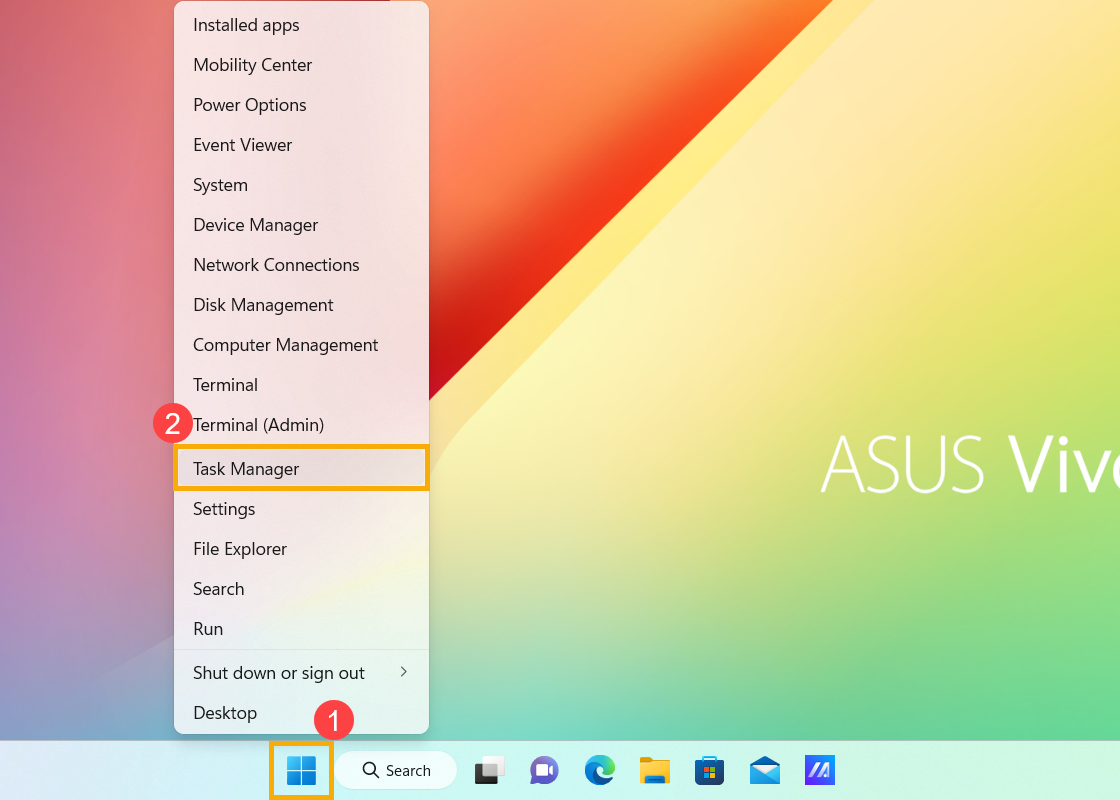
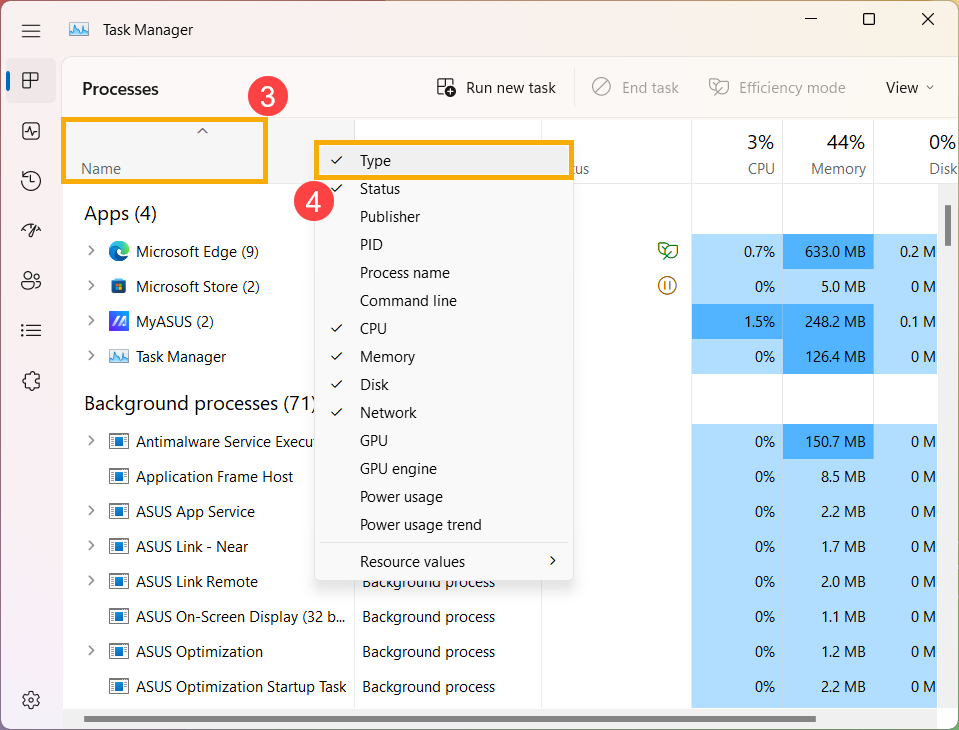
- В Диспетчере Задач щелкните правой кнопкой мыши на столбце Имя ③ и выберите [Тип] ④ , чтобы увидеть, к какому типу относится каждый процесс.
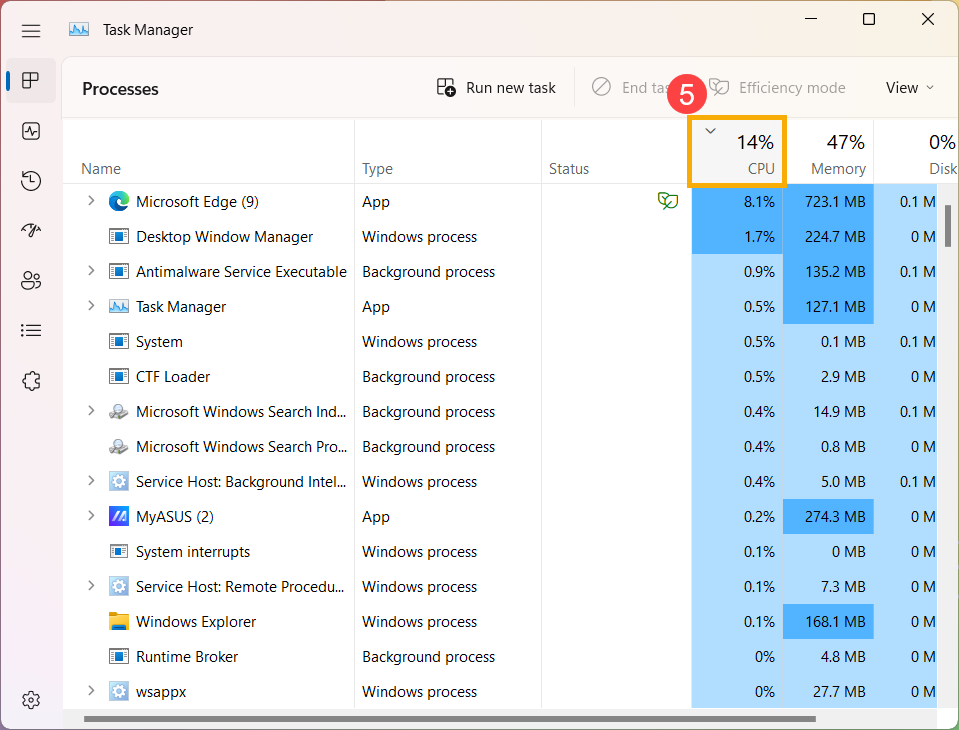
- Если Вы хотите увидеть, сколько ресурсов CPU затрагивает каждое из приложений, пожалуйста, нажмите на столбец [ЦП] ⑤ . Сортировка будет упорядочена от самых затратных процессов CPU к самым мало затратным (на что указывает стрелка
 ).
). 
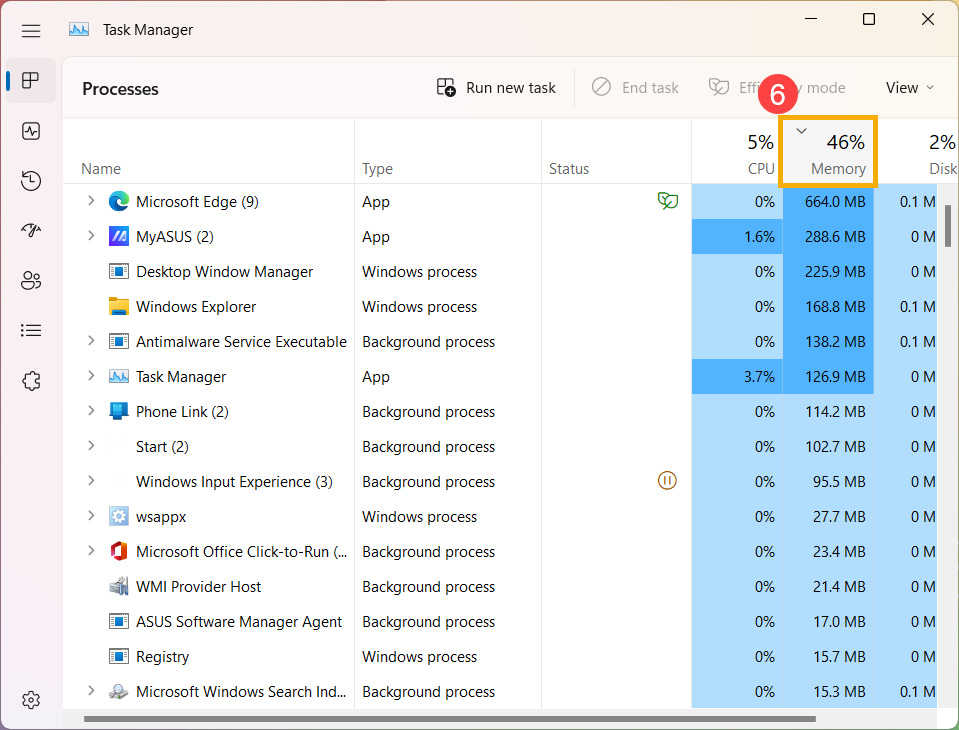
- Если Вы хотите проверить какие приложения затрагивают больше памяти, пожалуйста, нажмите на столбец [Память] ⑥ . Сортировка будет упорядочена от самых затратных процессов памяти к самым мало затратным (на что указывает стрелка
 ).
).
- После сортировки по проценту ресурсов, используемых каждым процессом, Вы увидите занятые ресурсы, которые относятся к типуприложений на Вашем компьютере .
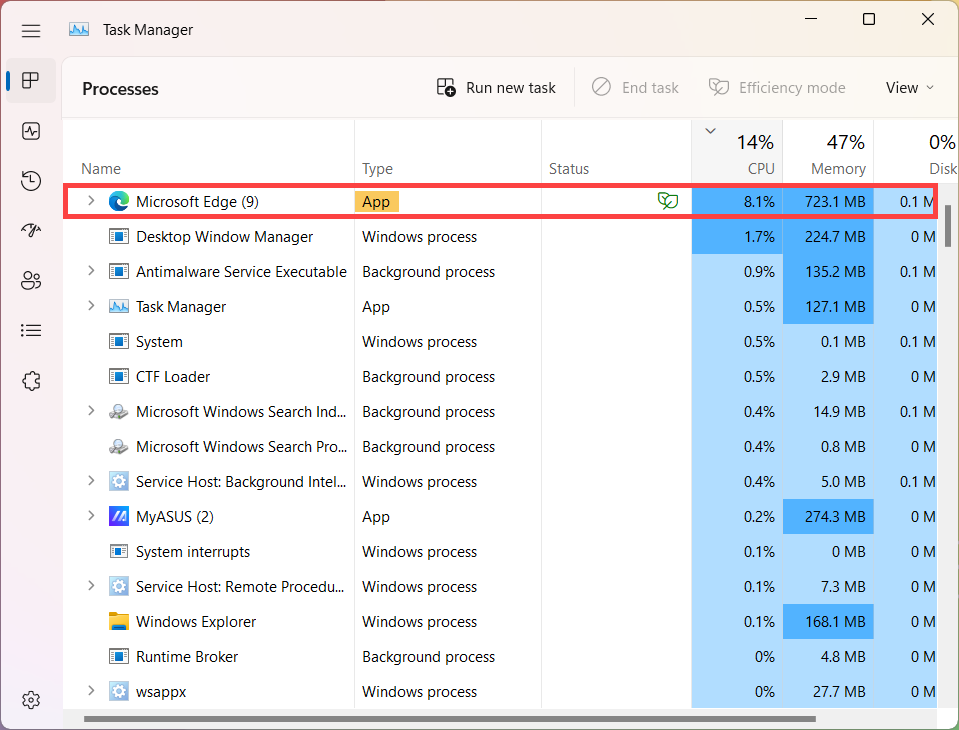
- Если Вы хотите увидеть статусы других ресурсов (таких как Диск, Сеть, или GPU), пожалуйста , повторите шаги3-5.
Завершение любого неисправного процесса
Если Вы наблюдаете, что приложения занимают большой процент ресурсов компьютера, и Вы не используете это приложение, пожалуйста, сначала просто закройте его. (Например, откройте это приложение и нажмите «Закрыть»).
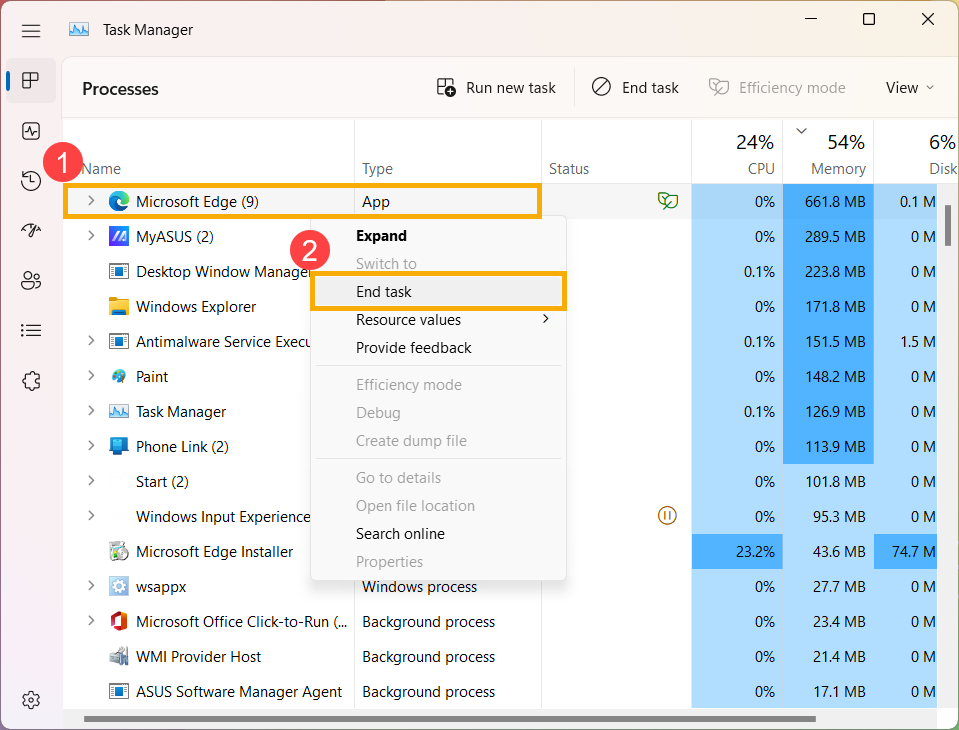
Если его нельзя нормально закрыть или ресурс все еще занят в Диспетчере Задач после его закрытия, Вы можете использовать Диспетчер Задач, чтобы принудительно закрыть его .
Кликните правой кнопкой мыши на процесс ① , затем выберите [Снять задачу] ② , этот процесс будет принудительно закрыт .
Примечание: если тип процесса не “Приложение” (например, Windows процесс), мы не рекомендуем его принудительное закрытие во избежание сбоя работы системы .
Использование Диспетчера задач для проверки приложений на затратность ресурсов компьютера
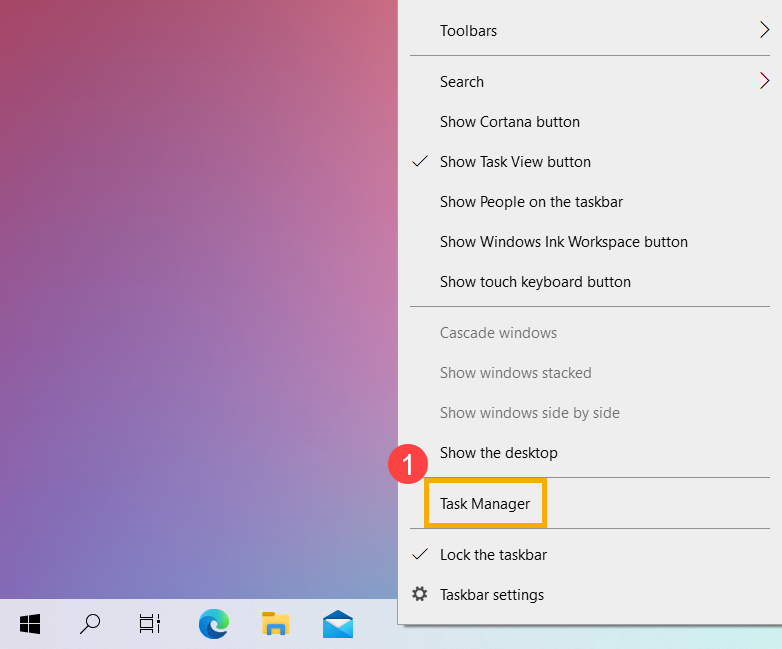
- Кликните правой кнопкой мыши по Панели Задач, затем выберите [Диспетчер Задач] ① .
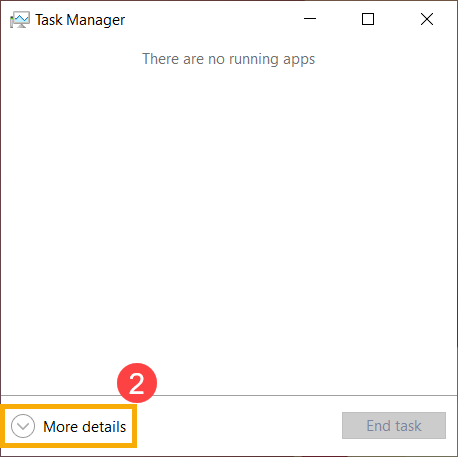
- Если открылось окно, как показано ниже, пожалуйста, выберите [Подробнее] ② .
- В Диспетчере Задач кликните правой кнопкой мыши по колонке Имя ③ , затем выберите [Тип] ④ , чтобы увидеть к какому типу относится каждый из процессов .
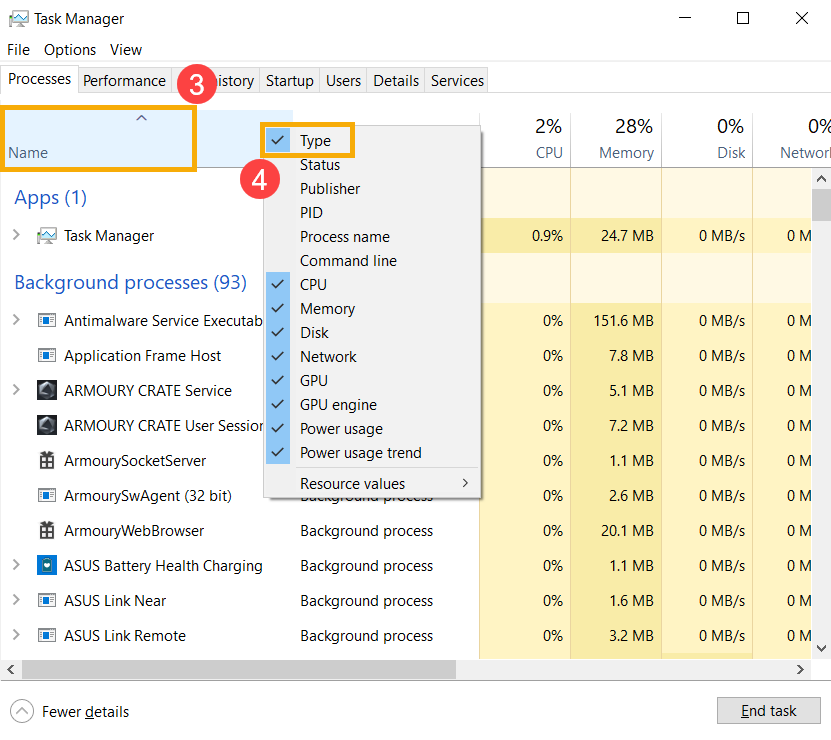
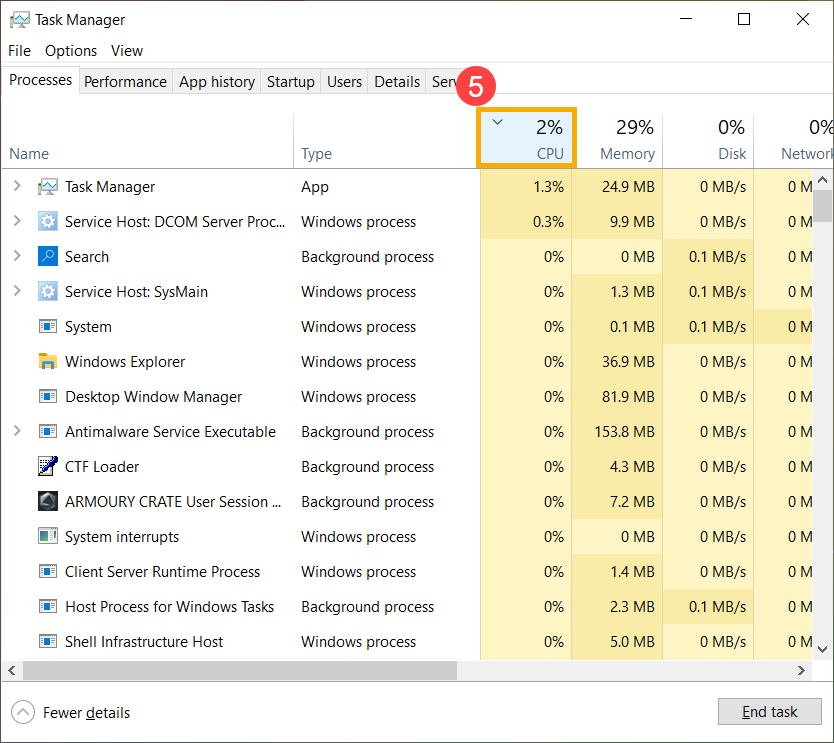
- Если Вы хотите увидеть, сколько ресурсов CPU затрагивает каждое из приложений, пожалуйста, нажмите на столбец [ЦП] ⑤ . Сортировка будет упорядочена от самых затратных процессов CPU к самым мало затратным (на что указывает стрелка ).
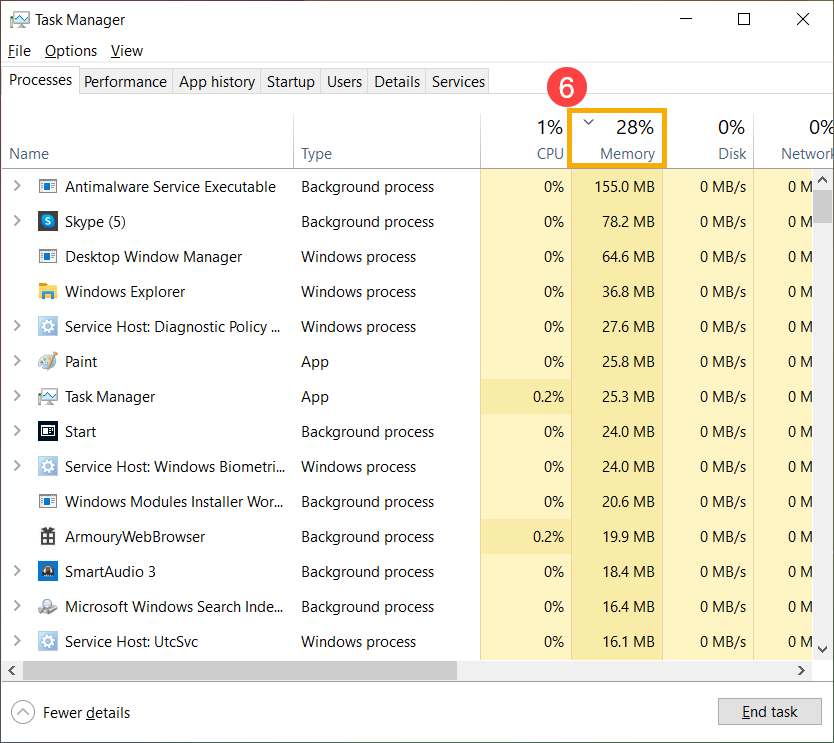
- Если Вы хотите проверить какие приложения затрагивают больше памяти, пожалуйста, нажмите на столбец [Память] ⑥ . Сортировка будет упорядочена от самых затратных процессов памяти к самым мало затратным (на что указывает стрелка ).
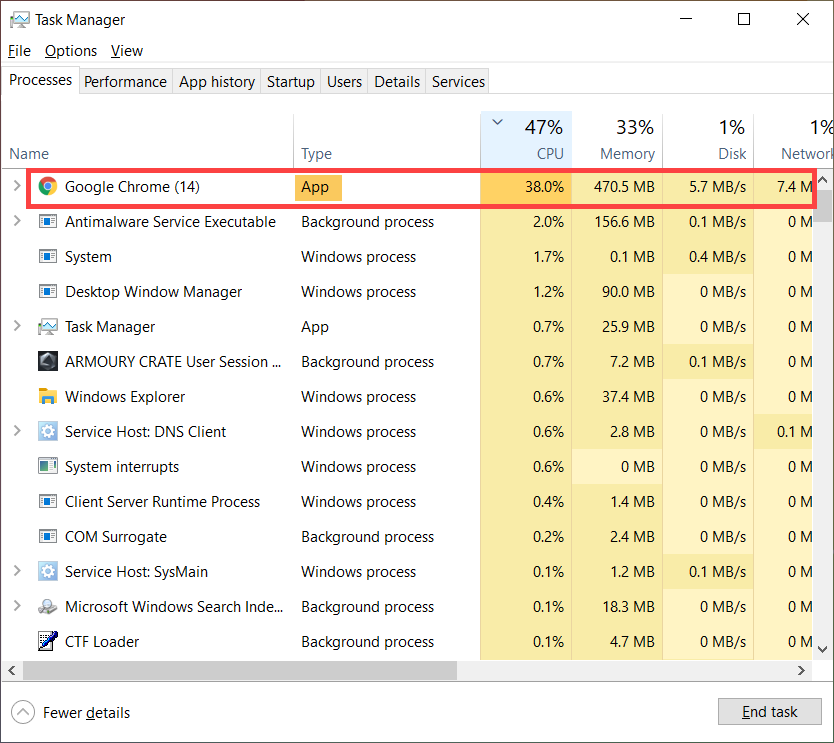
- После сортировки по проценту ресурсов, используемых каждым процессом, Вы увидите занятые ресурсы, которые относятся к типу приложений на Вашем компьютере .
- Если Вы хотите увидеть статусы других ресурсов (таких как Диск, Сеть, или GPU), пожалуйста, повторите шаги 3-6.
Завершение любого неисправного процесса
Если Вы наблюдаете, что приложения занимают большой процент ресурсов компьютера, и Вы не используете это приложение, пожалуйста, сначала просто закройте его. (Например, откройте это приложение и нажмите «Закрыть»).
Если его нельзя нормально закрыть или ресурс все еще занят в Диспетчере Задач после его закрытия, Вы можете использовать Диспетчер Задач, чтобы принудительно закрыть его.
Кликните правой кнопкой мыши на процесс ① , затем выберите [Снять задачу] ② , этот процесс будет принудительно закрыт .
Примечание : если тип процесса не “Приложение” (например, Windows процесс), мы не рекомендуем его принудительное закрытие во избежание сбоя работы системы .
Способы запуска диспетчера задач в Windows
Самый известный способ управления работой программ, служб, процессов в среде Windows – это использование диспетчера задач, системной служебной утилиты, которая присутствует во всех версиях операционки от Microsoft. С её помощью можно выполнять большой список задач – запускать процессы, завершать выполнение программ, отслеживать загрузку памяти и CPU. Традиционно с появлением новых версий винды изменения вносились и в этот менеджер процессов, но они в основном касались расширения дополнительных возможностей утилиты. Базовые функции по своей сути остаются неизменными. Самые существенные изменения можно наблюдать в Windows 8, но это касается преимущественно интерфейса программы.
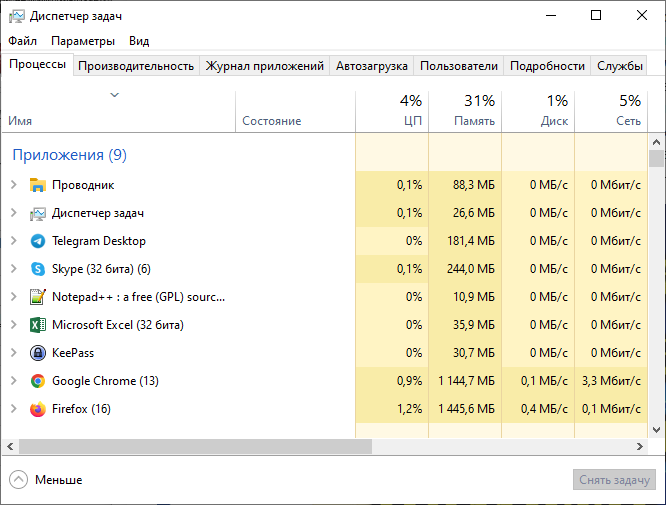
Не изменился и подход к размещению утилиты, поэтому на вопрос, где на диске вашего ПК находится диспетчер задач, имеется всегда одинаковый ответ. Вкладки «Приложения», «Процессы» и «Быстродействие» присутствует во всех версиях менеджера. Первая отвечает за мониторинг запущенных пользовательских программ. Во вкладке «Процессы» показываются системные компоненты операционной системы, а также компоненты пользовательских программ, присутствующих в окне «Программы» (их может быть много, а может быть один модуль).
Позже добавилась вкладка «Службы», где собраны ещё более мелкие компоненты, являющиеся дочерними по отношению к запущенным процессам. Некоторые из них могут быть активными, работающими, другие – остановленными. Программы и процессы можно отключать (выгружать из памяти), со службами такие операции невозможны, но их можно остановить или перейти к родительскому процессу. Во вкладке «Быстродействие» показывается загрузка процессора и памяти. Здесь же расположена кнопка, отвечающая за мониторинг ресурсов компьютера. ДЗ позволяет также отслеживать активность в сети и управлять пользователями ПК. Словом, если с компьютером происходит что-то не то, именно ДЗ является тем диагностическим инструментом, к которому прибегают в первую очередь. Многие пользователи знают горячие клавиши для вызова диспетчера в Windows, и это действительно очень просто и быстро. Но существуют и альтернативные способы вызова утилиты, причем их около десятка. Сегодня мы со всеми этими способами ознакомимся.
И начнём именно с горячих клавиш – при частом использовании их вполне можно запомнить.
Ctrl+Alt+Del
Пожалуй, эту комбинацию горячих клавиш для вызова в Windows диспетчера (менеджера) задач, знают все. По крайней мере, пользователи ПК с опытом – ведь длительное время она вела непосредственно к запуску утилиты. Но, начиная с версии Vista, разработчики решили изменить целевое назначение комбинации, и она стала использоваться для запуска так называемого экрана безопасности, одной из опций которого и является диспетчер задач.
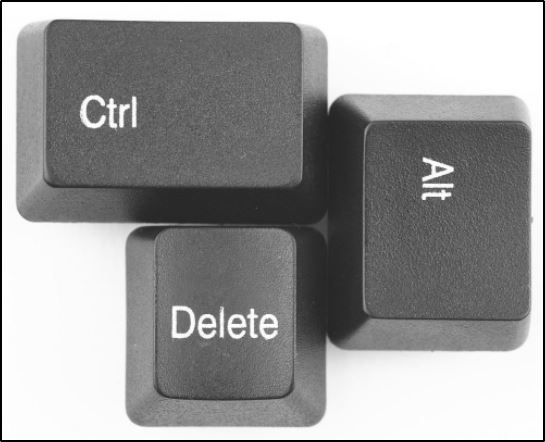
Несмотря на наличие других комбинаций, позволяющих осуществить мгновенный запуск менеджера процессов, многие пользователи по старинке используют именно эту, хотя назвать её самой удобной по описанным выше причинам никак нельзя – потребуется лишний клик, возможна также смена режима монитора, что может раздражать отдельных юзеров.
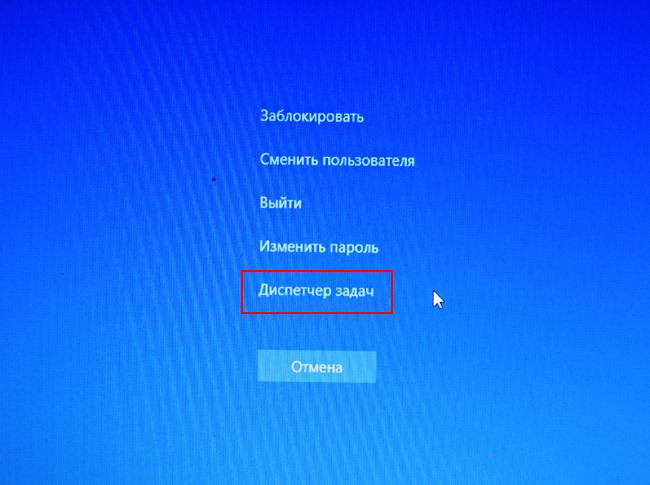
Кроме запуска диспетчера задач, в числе других доступных опций экрана безопасности можно отметить принудительную блокировку компьютера, возможность смены пользователя, изменения пароля и выход из системы. Так что знание этой комбинации отнюдь не будет лишним.
Ctrl + Shift + Esc
Это сочетание клавиш позволяет открыть диспетчер задач в Windows без необходимости делать дополнительный выбор, то есть напрямую. Так что этот способ можно назвать более предпочтительным. К тому же данное сочетание запоминается легче, ибо все клавиши расположены друг над другом и при желании их можно утопить пальцами одной руки (левши понимают, о чём речь, правше удобнее использовать правые управляющие клавиши плюс Esc).
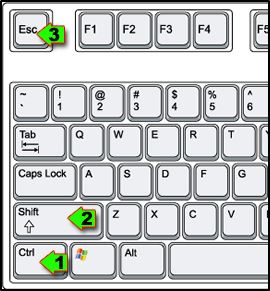
Упомянем и ещё одно преимущество именно данной комбинации: она может использоваться для запуска менеджера процессов, даже если вы работаете за удалённым рабочим столом, равно как и на виртуальной машине. В то же время комбинация Ctrl + Alt + Del всегда действует только на локальный компьютер
Windows + X
Пользователи, перешедшие на Windows 8 или мигрировавшие на «десятку», могут вызывать диспетчер задач через меню опытного пользователя, запускаемое комбинацией Win + X. Это нововведение предназначено для запуска Power User Menu, в рамках которого можно получить мгновенный доступ к нескольким самым распространённым инструментам операционной системы. Кроме диспетчера задач, через это меню можно войти в «Панель управления», запустить консоль «Выполнить» или панель ввода командной строки.
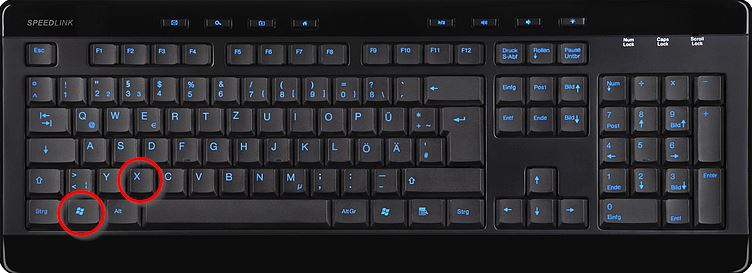
К более короткой комбинации привыкнуть и запомнить её легче, тем более – если она используется часто. А поскольку доступный набор инструментов состоит из нужных и полезных средств, используемых не так уж редко, то для пользователей Windows 8/10 этот способ можно порекомендовать как самый оптимальный.
Использование панели задач
По большому счёту всех пользователей компьютеров можно разбить на две частично пересекающиеся категории: тех, которые предпочитают работать с клавиатурой (необходимость позиционировать мышку их утомляет) и сторонников использовании мыши, для которых утомительным является клацанье по кнопкам клавиатуры.
Первые два способа запуска диспетчера задач ориентированы на первую категорию.
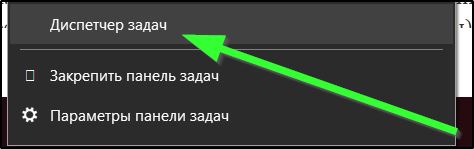
Вызов менеджера процессов через панель задач (нижнюю полосу на экране монитора) больше подходит для второй категории пользователей. Пригодится знание этого метода и в том случае, когда клавиатура не работает, или вы банально забыли нужное сочетание горячих клавиш.
Сам процесс запуска ДЗ предельно прост и быстр: от вас требуется просто кликнуть ПКМ на свободной правой области панели задач, например, возле панели времени. Появится контекстное меню с перечнем функций, используемых для управления окнами рабочего стола и этой панелью. Но есть здесь и нужный нам пункт для запуска менеджера процессов.
Запуск диспетчера через кнопку «Пуск»
Многие пользователи для запуска программ, отсутствующих на рабочем столе, используют меню «Пуск». А в случае, когда открыто много окон и они занимают ту часть экрана, на которой расположена иконка нужного приложения, вместо сворачивания этих окон также можно воспользоваться кнопкой «Пуск». Поскольку метод работает для всех версий Windows, он заслуженно считается одним из самых востребованных. Правда, удобным он считается только для вызова тех программ, которые расположены непосредственно на левой панели (или правой, если речь идёт о востребованных инструментах операционной системы).
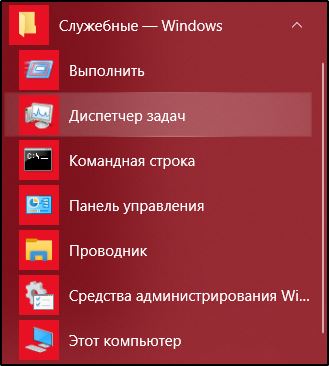
Чтобы с помощью мню «Пуск» открыть на персональном компьютере диспетчер задач, необходимо кликнуть по этой кнопке, выбрать пункт «Все программы», а в ней – вкладки «Стандартные» – «Служебные». В последней папке и находится искомая служебная утилита.
Задача упростится, если вы используете этот инструмент очень часто – тогда есть вероятность, что иконка менеджера процессов появится в верхней части левой панели. Правда, такой вариант маловероятен, если вы не системный администратор – всегда найдутся программы, запускаемые намного чаще.
Запуск через консоль «Выполнить»
Итак, комбинаций горячих клавиш вы не помните, листать мышкой список программ тоже не хотите. Что можно посоветовать в этом случае?
Один из альтернативных вариантов – вызов диспетчера задач из командной строки, или консоли «Выполнить». Она расположена в панели, вызываемой кнопкой «Пуск» (нижнее окошко со значком лупы). Впрочем, это консоль поиска, но запуск утилиты возможен и здесь. А по-научному консоль «Выполнить «запускается комбинацией Windows + R. В обоих случаях в окне ввода необходимо набрать команде taskmgr и подтвердить свои действия нажатием Enter. Недостаток способа очевиден – вместо запоминания горячих клавиш нужно помнить сокращённое название утилиты, да ещё и набирать её руками с риском допустить ошибку. Но те, кто привык работать с командной строкой, предпочитают именно этот метод (в основном это приверженцы Линукса или те, кто ещё помнит времена отсутствия графического интерфейса).
Запуск ехе-файла через проводник
Бывают ситуации, когда пункт «Диспетчер задач» в меню «Служебные» отсутствует. Причины могут быть разные, описывать их не входит в наши планы. Сделаем также допущение, что все остальные способы нам тоже не подходят. Звучит, конечно, неправдоподобно, и всё же…
Способ хорош тем, что местоположение утилиты не меняется со сменой версии операционной системы. Утилиту всегда можно найти в папке System32, находящейся в системной директории Windows. Для запуска менеджера процессов этим способом достаточно через проводник (ярлык рабочего стола «Мой компьютер» или просто «Компьютер») или любой другой файловый менеджер зайти в эту папку, отыскать файл taskmgr.exe и дважды кликнуть по нему.
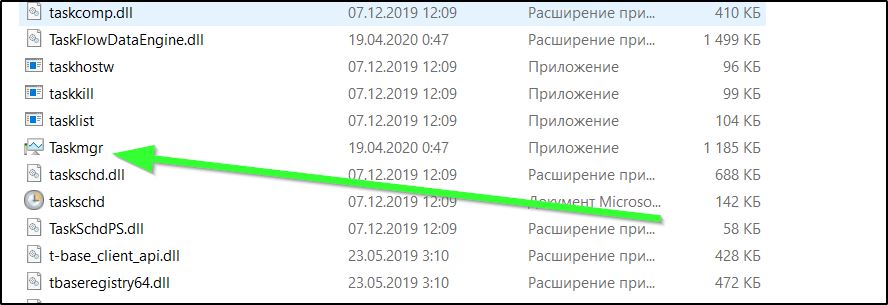
Да, способ не самый удобный, но его знание может когда-нибудь пригодиться.
Создание ярлыка утилиты на панели задач
Все вышеперечисленные способы хороши по-своему, но если вы запускаете менеджер процессов часто, то можете устать выполнять подобные манипуляции, даже если они просты. Оказывается, существует способ, который вообще не требует запоминания необходимых действий. Вы можете просто поместить утилиту в панель задач, и тогда найти и запустить диспетчер задач будет проще простого – достаточно щёлкнуть мышкой по соответствующей вкладке. Это и есть самый простой способ достигнуть желаемого, если возникнет необходимость оценить, какие программы и процессы запущены.
Закрепить утилиту управления процессами на панели задач очень легко – запустите его один раз любым известным способом, щёлкните ПКМ на значке утилиты в панели и выберите опцию «Закрепить программу в панели задач». Недостаток этого способа один – диспетчер будет занимать свободное пространство на панели задач. Некоторым это может не понравиться.
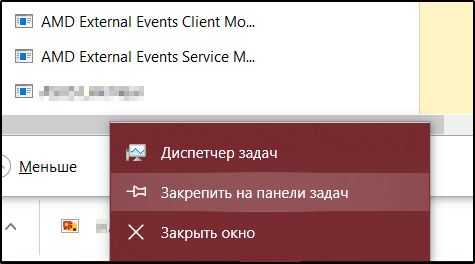
Тогда можно предложить чуть менее удобный вариант – закрепить ярлык диспетчера в меню «Пуск». Сделать это можно посредством перетаскивания иконки программы из папки «Служебные» в правое окно или в верхнюю часть списка приложений.
Создание ярлыка ДЗ на рабочем столе
Закреплённый ярлык на панели задач – это отличное решение, но в силу вышеизложенных причин не для всех подходящее. У многих эта панель и так занята другими часто используемыми программами. На рабочем столе месте не в пример больше, так что альтернативный способ – поместить ярлык утилиты туда. Сделать это можно стандартным способом – кликнув правой кнопкой мыши на свободном от иконок месте, выбрав пункт «Создать» и указав в качестве опции «Ярлык».
Осталось указать, где находится запускаемая программа. Набираем в поле, именуемом «Укажите расположение объекта», строку :\Windows\System32\taskmgr.exe. Вместо следует указать букву раздела, на котором установлена операционная система, обычно это с.
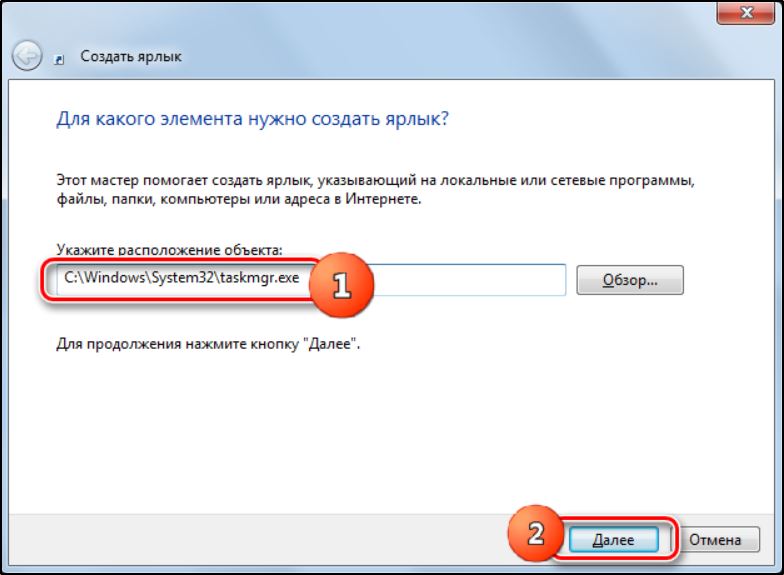
После нажатия кнопки «Далее» дайте ярлыку имя, которым будет подписана пиктограмма, и кликните по кнопке «Готово». Теперь вы будете знать, что для запуска ДЗ вам не нужно заниматься его поисками – он всегда будет находиться на рабочем столе.
Итак, мы познакомились практически со всеми возможными способами запуска менеджера процессов. Некоторые из них специфичны, другие можно использовать для запуска любых других программ. Если один из методов у вас не срабатывает – опишите проблему в комментариях, мы обязательно найдём причину и поможем её устранить.
Как открыть Диспетчер задач в Windows 10?

Диспетчер задач – это встроенное приложение в Windows 10, предоставляющее информацию о процессах, приложениях, службах и ресурсах, используемых на вашем компьютере. Кроме того, Диспетчер задач дает пользователю возможность централизованно управлять запущенными процессами, завершать задачи, мониторить использование ресурсов и решать многие другие важные задачи. Причем для доступа ко всему этому функционалу достаточно запустить Диспетчер задач. И если Вы не знаете, как это сделать, то просто прочтите нашу статью, где мы расскажем, как открыть Диспетчер задач в Windows 10 самыми простыми и быстрыми способами.
Как открыть Диспетчер задач с помощью сочетаний клавиш?

Наиболее простым и быстрым способом открытия диспетчера задач является использование сочетания клавиш Ctrl + Shift + Esc. Нажмите эти клавиши одновременно, и Диспетчер задач откроется на вашем экране.
Также открыть Диспетчер задач можно с помощью сочетания клавиш Ctrl + Alt + Delete. Для этого одновременно нажмите эти клавиши и в появившемся меню выберите пункт «Диспетчер задач».
Как вызвать Диспетчер задач через панель задач?
- Щелкните правой кнопкой мыши на панели задач (на пустом месте справа от кнопки «Пуск»).
- В контекстном меню выберите «Диспетчер задач».

Как включить Диспетчер задач через встроенный поиск Windows?
Вы также можете открыть диспетчер задач через поиск Windows:
- Нажмите на поле поиска, расположенное справа от кнопки «Пуск».
- Введите «Диспетчер задач» (без кавычек) в поле поиска, и результаты поиска появятся автоматически.
- Щелкните по строке «Диспетчер задач» в результатах поиска, чтобы открыть его.

Как запустить Диспетчер задач через командную строку или Windows PowerShell?
Если вы предпочитаете использовать командную строку или Windows PowerShell, открыть Диспетчер задач можно следующим образом:
- Нажмите клавишу Windows + R, чтобы открыть окно «Выполнить».
- Введите «cmd» (без кавычек) для открытия командной строки или «powershell» (без кавычек) для открытия Windows PowerShell и нажмите Enter.
- В командной строке или в окне PowerShell введите «taskmgr» (без кавычек) и нажмите Enter. Диспетчер задач откроется.
Также открыть Диспетчер задач в Windows 10 можно непосредственно через специальный запрос в окне «Выполнить»:
- Нажмите клавишу Windows + R, чтобы открыть окно «Выполнить».
- Введите «taskmgr» (без кавычек) и нажмите Enter или кликните «ОК». Диспетчер задач откроется.

Заключение
В этой статье мы рассмотрели различные способы открытия Диспетчера задач в Windows 10. Открывая Диспетчер задач, вы получаете доступ к информации о работе вашего компьютера, ресурсах и процессах. Вы можете использовать любой из предложенных методов, чтобы быстро и удобно открыть Диспетчер задач и управлять вашей системой. Эти навыки помогут вам лучше контролировать работу компьютера, оптимизировать его производительность и решать возникающие проблемы.