
Перенос данных Viber на другой телефон
Купив новый телефон или перейдя на новый номер, вы обязательно озадачитесь вопросом о том, как перенести историю Viber на другой телефон и возможно ли такое.
Сегодня вне зависимости от того, какая у вас операционная система, iOS или Android, вы легко сможете переместить переписку, фото, видео и историю чатов на новое устройство.
Три важных этапа
Для того чтобы перенести Viber, нужно сделать 3 простых шага:
- Ещё до перехода на новое устройство сохраните на старом девайсе все ранее отправленные и полученные сообщения.
- Перейдите на новый смартфон и активируйте на нём Вайбер.
- Осуществите восстановление сохранённой истории чатов.
Перенос для iPhone и для Android имеет небольшие отличия: при работе с Андроид устройство должно быть подключено к Google Диску. Если вы производите манипуляции с iPhone, должно быть подключение к iCloud. В остальном процедура ничем не отличается.
Сохранение истории сообщений
Чтобы история общения в Вайбере была сохранена, нужно произвести несколько простых действий:
- зайти в приложение;
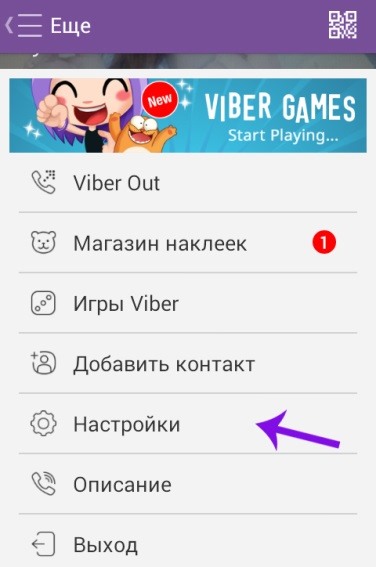
- открыть экран «Ещё»;
- перейти в меню настроек;
- выбрать «Учётную запись»;
- запустить «Резервное копирование», выбрав далее команду «Создать резервную копию».
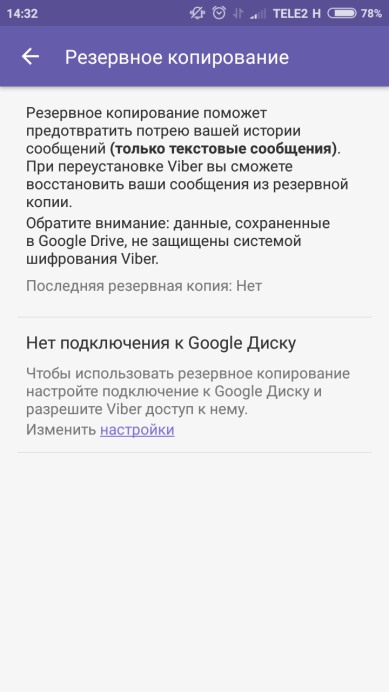
После выполнения перечисленных команд приложение сохранит вашу переписку.
Активация приложения
Для Айфона запуск Вайбера производится из App Store, для Андроида – Google Play Store. В остальном алгоритм действий практически не отличается: открываете приложение и выбираете «Продолжить»;
- забиваете цифры своего номера телефона, предварительно выбрав своё государство;
- получаете код доступа (владельцы iPhone посредством СМС, владельцы Андроид – посредством СМС или звонком);
- вводите код;
- вводите регистрационные данные.
Если не пришёл код доступа на Андроид, нужно выбрать в функционале девайса одну из команд: «Запросить звонок» либо «Отправить снова».
Восстановление сообщений
Последний этап – перенос старой истории общения на новый девайс. Для этого владельцы яблочных девайсов должны подключиться к iCloud, а хозяева Андроидов – к Google Диску. Далее:
- активируем приложение;
- производим восстановление из резервной копии.
На Айфоне Вайбер сам предлагает осуществить перенос. На Андроиде переносим историю в автоматическом режиме или последовательно набирая команды.
Сообщения сохраняются. Восстановить можно только подписки и текстовые сообщения. Не восстанавливается то, что сохранено в базе других девайсов, к примеру, компьютера.
Альтернативный вариант
Другой вариант сохранения того, что накопилось в приложении Viber, – программа Backup Text for Viber.
Это многофункциональный сервис, созданный специально для приложения Вайбер. Его стоит скачать тем, кто хочет управлять своими переписками. С помощью приложения можно экспортировать и преображать текстовые сообщения в другие форматы.
Пользователям Вайбера можно не переживать по поводу сохранности их сообщений. Способы есть простые и быстрые.
Как перенести Вайбер с одного телефона на другой
Многие люди испытывают проблемы с переносом сообщений из Вайбер, особенно те, кто хочет перенести вайбер с Android на iPhone или с iPhone на iPhone. Хотя, это не должно быть препятствием, которое останавливает нас от смены телефонов. Сегодня, мы продемонстрируем пошаговое руководство пользователя для переноса сообщений Вайбер с Android на iPhone (или с iPhone на iPhone)и перенос истории Вайбер на новый телефон при помощи iCloud и Google Drive. Если вы хотите бесплатного резервного копирования сообщений с iPhone на ПК, предоставляем вашему вниманию Tenorshare iCareFone.
- Часть 1. Как перенести Вайбер с Android на iPhone, используя инструменты сторонней компании?
- Часть 2.Как перенести аккаунт Вайбер с одного телефона на другой при помощи iCloud?
- Часть 3. Дополнительные советы: как бесплатно создать резервную копию сообщений Вайбер на компьютере
- ЧАВО для переноса сообщений Вайбер
Часть 1. Как перенести Вайбер с Android на iPhone, используя инструменты сторонней компании?
Самым уникальным и тонким инструментом для переноса сообщений Вайбер с Android на iPhone и обратно является BackupTrans. Программное обеспечение само по себе спроектировано в ключе, который позволяет относительно легко, для кого угодно перенести свои сообщения из социальных приложений с одного телефона на другой особенно для кросс-платформ. Изучите наши инструкции для понимания того, как перенести резервную копию Вайбер с Android на iOS.
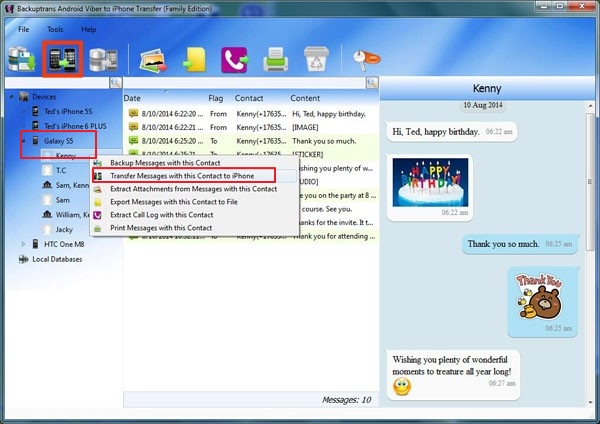
- Скачайте Backuptrans Android Viber to iPhone Transfer.
- Откройте инструмент BackupTrans и соедините девайс, включая старый телефон Android и новый iPhone к ПК.
- Коснитесь кнопки “Резервное копирование данных” на девайсе Android, и кликнете “OK” на компьютере для того, чтобы сначала резервировать данные на программное обеспечение.
- Выберите устройство Android на программном обеспечении, сделайте правый клик и выберите “Перенести сообщения с Android на iPhone”.
- Выберите iPhone и кликнете “Подтвердить” для синхронизации сообщений Вайбер на новый телефон.
Часть 2. Как перенести аккаунт Вайбер с одного телефона на другой при помощи iCloud?
Исключая использование сторонних программ, мы так же можем использовать облачный сервис для резервного копирования Вайбер с Android на iPhone. Мы собираемся обсудить два метода: использование iCloud для пользователей iOS и Google Drive для пользователей Android .
Метод 1. Как перенести Вайбер на новый телефон при помощи iCloud (для пользователей iOS)
Это простой и прямой процесс синхронизации сообщений Вайбер на новый телефон при помощи iCloud для пользователей iPhone. Хотя, вы должны быть залогинены в iCloud и соединены с Вайбер при помощи iCloud, прежде чем использовать этот метод.
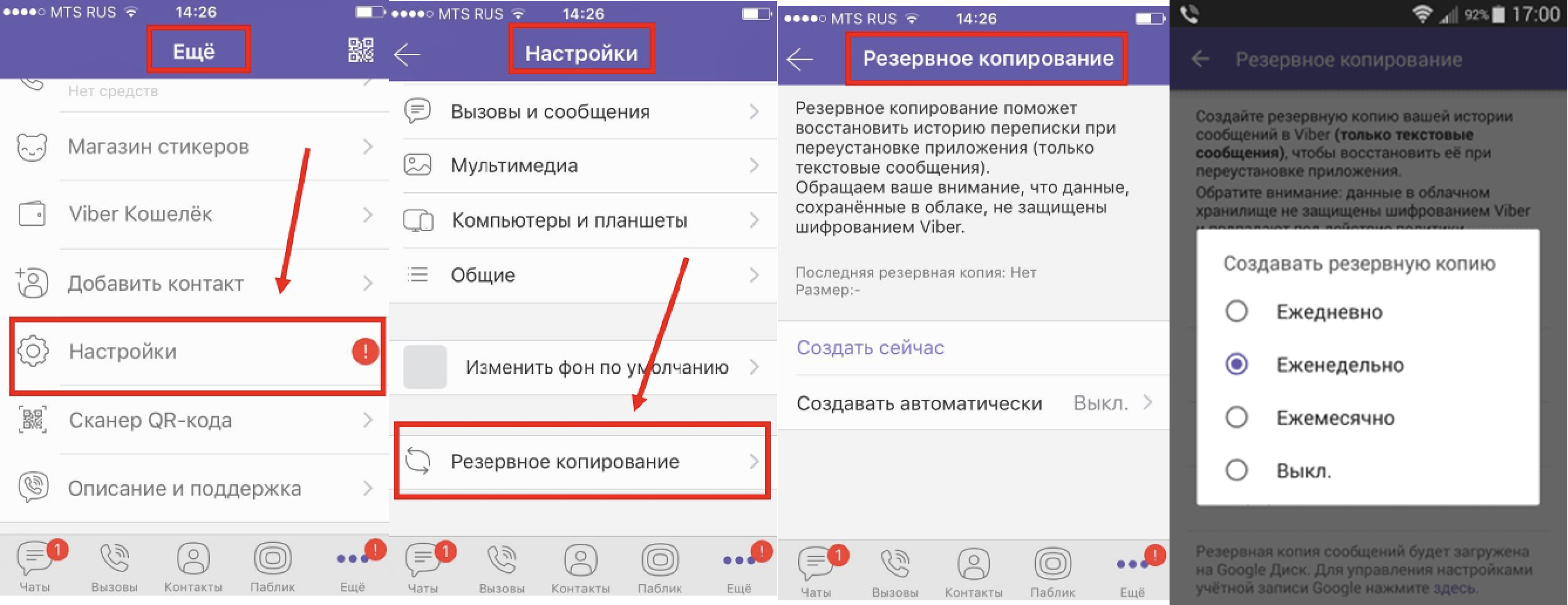
- Откройте приложение Viber, и найдите настройки. Вы увидите несколько опций. Выберите ‘Резервное копирование Вайбер’. Кликнете на “Резервно копировать”.
- Ваше приложение будет соединено с iCloud и все ваши сообщения будут резервно копированы на сервер iCloud.
- Скачайте приложение Вайбер, активируйте iCloud, залогиньтесь в Viber при помощи того же аккаунта, что и на вашем старом айфоне.
- После процесса залогинивания, вы увидите в Вайбер выпадающее окно, в котором будет написано ‘Восстановить содержимое’. Кликнете на ‘Восстановить сейчас’.
- Вам прийдётся подождать некоторое время, в зависимости на размере резервной копии.
Метод 2. Как перенести сообщения Вайбер на новый телефон при помощи Google Drive (для пользователей Android)
Пожалуйста, убедитесь, что ваш аккаунт Вайбер соединён с Google Drive прежде чем начать использовать данный метод для переноса Вайбер с Android на айфон.
- Откройте приложение Вайбер. Перейдите к кнопке ‘Показать больше’ и коснитесь опции “Настройки”. Кликнете на ‘Возможности аккаунта’ и выберите ‘Резервное копирование Вайбер’.
- Выберите опцию “Резервное копирование”. Вас попросят войти в свой аккаунт Google. После выбора аккаунта, начнётся загрузка сообщений на Google Drive.
- Откройте приложение Вайбер на новом телефоне и залогиньтесь под тем же аккаунтом, что и на старом телефоне Android. После залогинивания, перейдите к настройкам>Аккаунт>Резервное копирование Вайбер>восстановить>восстановить сейчас – для успешного перемещения Вайбер с Android на iOS.
- Подождите несколько минут, все ваши сообщения Вайбер будут на новом телефоне.
Часть 3. Дополнительные советы: как бесплатно создать резервную копию сообщений Вайбер на компьютере
Tenorshare iCareFone for Viber Transfer – это профессиональный инструмент для создания резервной копии данных и их восстановления. И его функция создания резервной копии бесплатна для использования. Это превосходный инструмент, если вы хотите резервно копировать свои сообщения из вайбер на ПК, в случае, их потери вызванной повреждениями телефона.
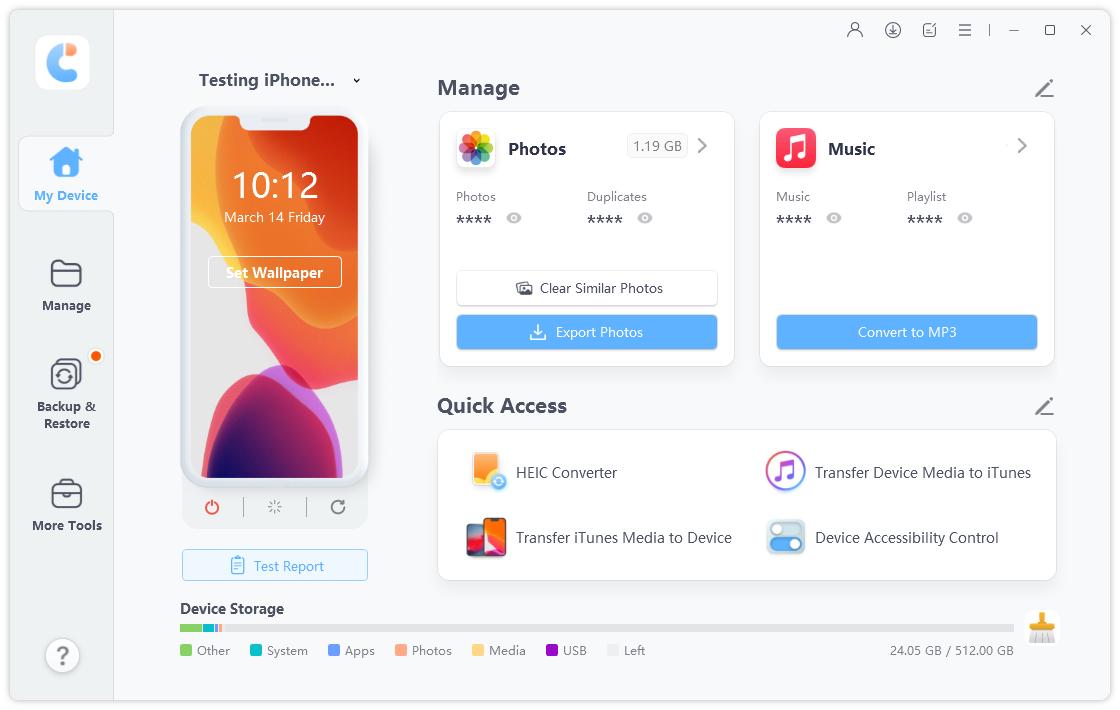
- Скачайте и установите Tenorshare iCareFone на ваш ПК. Соедините iPhone, используя кабель USB, и кликнете на функцию ‘Разрешить на этом ПК’, когда появится выпадающее окошко.
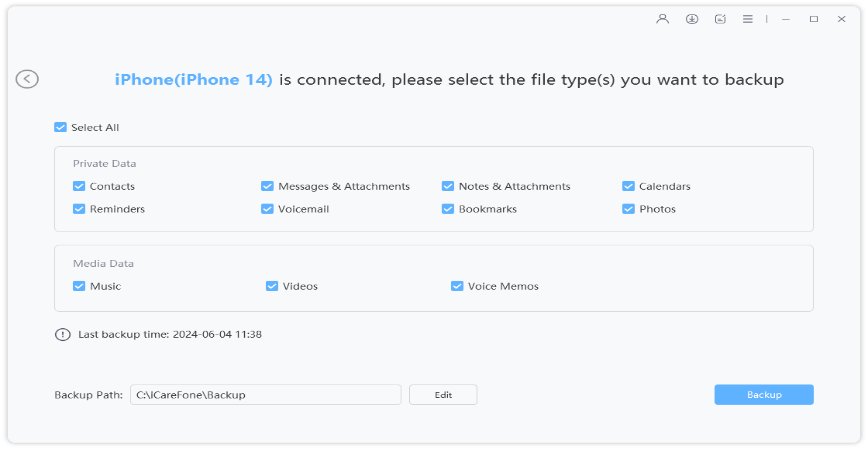
После того, как ваше устройство будет соединено, кликнете на ‘Резервно копировать и восстановить’. Сначала, будут выбраны все опции. Хотя, вы можете убрать галочку, напротив тех, которые вы не хотите резервно копировать. Для Вайбер вам необходимо выбрать ‘Вайбер и вложения’.
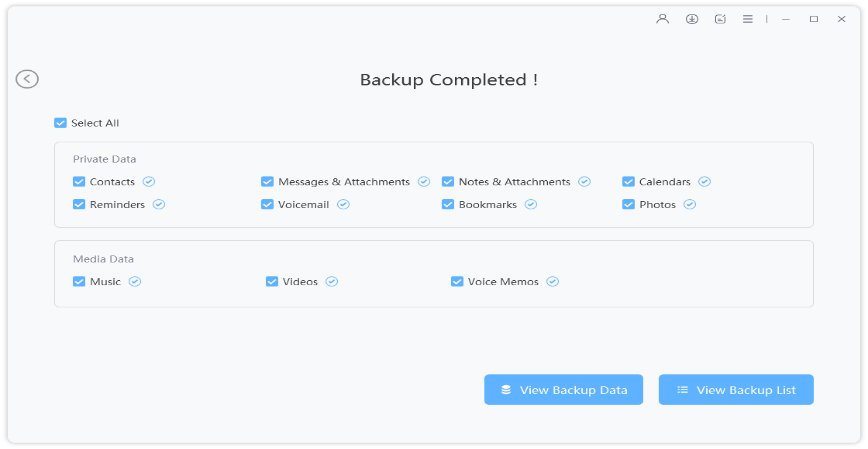
Кликнете на ‘Резервное копирование’ и подождите пока появится сообщение ‘Резервное копирование завершено’.
Заключение:
После прочтения этой статьи, перенос сообщений Вайбер больше не составит проблем ни с Android на iPhone, ни с iOS на iOS, ни с Android на Android. Если вы всё ещё беспокоитесь о потери сообщений Вайбер, примите во внимание программу Tenorshare iCareFone for Viber Transfer , у которой есть бесплатная возможность функции резервного копирования всех сообщений с Вайбер на ПК.
ЧАВО для переноса сообщений Вайбер
1. Как я могу восстановить свои сообщения Вайбер с Android на iPhone?
Восстановить сообщения Вайбер очень просто, используя такой инструмент, как BackupTrans tool.
- Соедините свои устройства iOS и Android через кабель USB.
- На вашем Android появится «Создание резервной копии данных» для резервирования сообщений Вайбер на программное обеспечение.
- Правый клик на имени устройства и клик на “Перенос сообщений с Android на iPhone” и клик на iPhone для получения сообщений.
2. Как я могу перенести мои сообщения Вайбер с Android на Android?
Используя Google Drive, вы можете легко перенести сообщения Вайбер с одного устройства Android на другое.
- Откройте Приложение>настройки>Аккаунт>Резервное копирование вайбер>Резервное копирование на старом телефоне Android.
- Скачать Вайбер>Залогиниться под тем же аккаунтом> Настройки>Аккаунт>Резервное копирование>Восстановить для восстановления всех сообщений на новый телефон.
3. Где хранятся сообщения Вайбер на Android?
Перейдите в Файл>Внешнее хранилище>Поиск “Вайбер”> кликнете Вайбер>выберите Базы данных, все ваши сообщения хранятся здесь.
Управляйте своими сообщениями WhatsApp
- Гибко перенести WhatsApp с iPhone 13 на Android;
- Гибко перенести WhatsApp из iPhone на iPhone 13;
- Резервное копирование WhatsApp iPhone на ПК / Mac свободно и легко;
- Восстановить резервную копию Whatsapp на iPhone, iPad, Android;
Обновление 2021-06-08 / Обновление для Перенести iPhone данные
Как перенести историю Viber на другой телефон
В таких мессенджерах, как Вайбер, содержится большая часть жизни человека: личные, рабочие переписки, фотографии, видео и документы. Учётная запись пользователя привязана к конкретному смартфону и номеру, что вызывает затруднения при необходимости перенести данные на другое устройство. Следует разобраться, как перенести историю Вайбер на другой телефон, работающий на этой же или другой платформе.
Направления переноса
Направления переноса и их способы:
| Платформа | Как перенести |
| Android – Android | Настройки Viber – Резервное копирование – Google Диск. |
| iPhone – iPhone | Настройки Viber – Резервное копирование – iCloud. |
| Android – iPhone | Приложение MobileTrans. |
| iPhone – Android |
С Android на Android
Перенос данных из Вайбера на другой телефон этой же платформы происходит через само приложение. Пользователю необходимо создать резервную копию переписок и восстановить её на новом устройстве.
Инструкция по созданию копии:
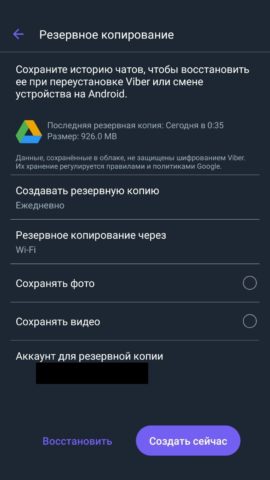
- Открыть Viber и выполнить следующие действия: «Ещё – Настройки – Учётная запись – Резервное копирование».
- В открывшемся меню выбрать аккаунт Google, в облачное хранилище которого сохранится история Вайбер. Определить, через какую сеть будет происходить скачивание – Wi-Fi или мобильный интернет.

На заметку:
Создавать резервную копию больших размеров следует, подключившись к стабильной сети Wi-Fi. Так как за услуги мобильного интернета взимаются деньги.
Теперь все переписки хранятся в облаке Google. Чтобы перенести Вайбер на другой телефон, необходимо выполнить следующие действия:
- Открыть настройки на новом телефоне, перейти в раздел Google.
- Выполнить вход в аккаунт, на котором сохранена резервная копия, указав адрес электронной почты и пароль.
- Войти в облако через приложение Google Диск.
- Скачать Вайбер на новый телефон из официального онлайн-магазина Play Market ( https://play.google.com/store/apps/details?id=com.viber.voip ).
- Войти в мессенджер и выполнить регистрацию. Создание аккаунта на новом устройстве понадобится в любом случае, независимо от того, менял пользователь номер или нет.
- Нажать по кнопке «Восстановить» во всплывшем окне и дождаться окончания процесса.
- Если окно не появилось, следует перейти в раздел «Резервное копирование» по пути, указанному в инструкции по созданию копии. Выбрать аккаунт для загрузки переписок и выполнить действие: «Восстановить – Восстановить сейчас».
- Дождаться конца процедуры, длительность которой зависит от размера файла. Структура чатов будет сохранена: в переписках отобразятся не только текстовые сообщения, но и диалоговые окна с медиафайлами. Однако их содержимое будет недоступно.
На заметку:
Помимо медиа, нельзя восстановить документы, секретные чаты, настройки переписок и групп.
Titanium BackUp
Если не удаётся выполнить перенос переписок через настройки Вайбера, всегда можно воспользоваться сторонними приложениями, например, Titanium BackUp. Эта программа доступна для скачивания в Play Market.
Процесс бекапа и переноса данных из Viber:
- Скачать и установить Titanium, выбрать в настройках русский язык.
- Открыть приложение и выполнить действия: «Меню – Устройства – Резервные копии». Найти Viber и тапнуть по названию.
Как перенести историю viber на другой телефон
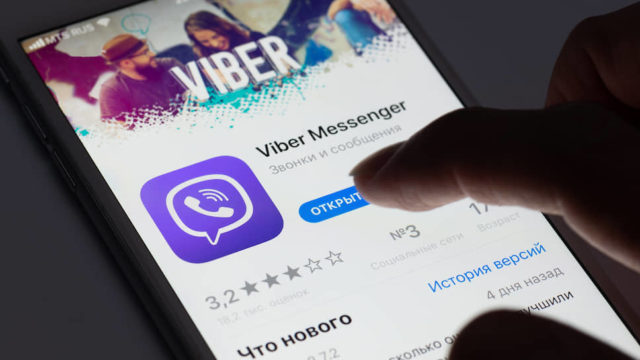
В этой статье расскажем, как перенести историю Viber на новый смартфон или ПК и как настроить автоматическое резервное копирование истории.
Время от времени нам приходится менять смартфоны и другие девайсы на новые. Поэтому многие пользователи задаются вопросом: как перенести учетную запись и историю сообщений Viber на новое устройство, не потеряв при этом важные переписки и данные?
С учетной записью все более-менее ясно: активируя учетную запись на новом устройстве, вы автоматически выйдите из нее на старом. Но как быть с историей сообщений? Пошагово покажем как скопировать историю и перенести ее на новый смартфон.
Как скопировать историю сообщений в Viber
Чтобы сохранить переписки в Viber потребуется выполнить всего несколько действий.
Копируем историю сообщений:
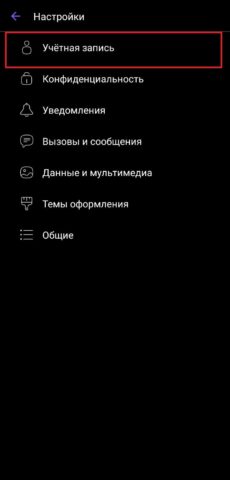
- Откройте мессенджер
- В правом нижнем углу нажмите на «Ещё»
- Выберите «Настройки»
- Нажмите на «Учетная запись»
- Далее нужно выбрать раздел «Резервное копирование»
- В открывшемся меню, в правом нижнем углу нажмите на «Создать сейчас»
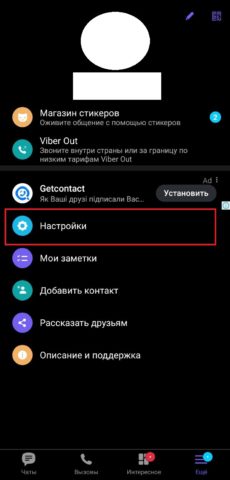

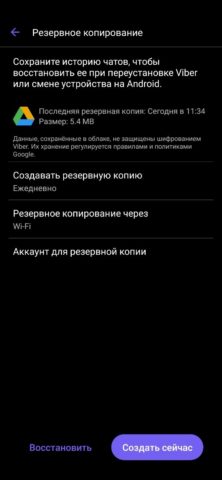
Обратите внимание: история сообщений в Viber сохраняется без медиафайлов, только текстовые переписки.
Копия сообщений будет сохранена на Гугл диск аккаунта, для которого выполнен вход на данном устройстве (если у вас работает магазин приложений Play Маркет, то вход в аккаунт выполнен).
Как настроить автоматическое резервное копирование
Настроив автоматическое резервное копирование, вы защитите себя от утери переписок в Viber в случае смены, кражи или потери устройства.
Настраиваем автоматическое резервное копирование:
- Откройте мессенджер
- В правом нижнем углу нажмите на «Ещё»
- Выберите «Настройки»
- Нажмите на «Учетная запись»
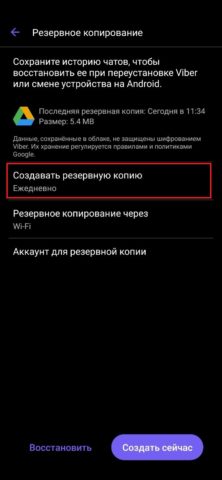
- Далее нужно выбрать раздел «Резервное копирование»
- Нажмите на «Создавать резервную копию»
- Выберите период создания копий: ежедневно, еженедельно, ежемесячно или отключить резервное копирование
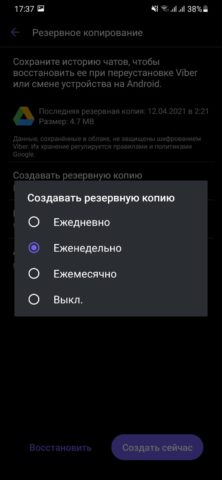
Если вы по каким-либо причинам не имеете доступа к старому устройству, но ранее настроили на нем ежедневное сохранение истории чатов, то активировав Viber на новом смартфоне, сможете восстановить практические всю историю чатов (потеряете максимум сообщения за один день).
При еженедельных или ежемесячных бэкапах часть сообщений будет утеряна.
Переносим историю Viber на другой смартфон
Сохранив историю сообщений на старом устройстве или же настроив на нем автоматическое резервное копирование, вы можете перенести чаты на новый телефон или планшет.
Для этого на новом устройстве нужно скачать в магазине Play Маркет приложение Viber и выполнить вход в учетную запись: открываем приложение и нажимаем кнопку «Далее». Затем вводим номер телефона, к которому привязан ваш аккаунт Viber. Обратите внимание, в смартфоне при этом может быть установлена SIM-карта с другим номером, но для активации аккаунта на введенный номер будет отправлено сообщение или поступит звонок.
Вам остается подтвердить правильность введенного номера, нажать на кнопку «Далее» и ввести код или дождаться звонка (обычно этот процесс занимает до 1 минуты, на звонок отвечать не нужно).
После активации аккаунта система автоматически предложит вам восстановить историю сообщений из последней резервной копии, сохраненной на диске. Конечно, для этого на новом устройстве вы должны войти в тот же Гугл-аккаунт, что был на старом. После нажатия кнопки «Восстановить сейчас» в мессенджере появятся все ваши контакты и сохраненные сообщения.
На что стоит обратить внимание?
- Если вы используете несколько аккаунтов на одном устройстве, то стоит запомнить, с каким из них вы синхронизируете историю сообщений Viber, так как восстанавливать ее нужно будет с диска именно этого аккаунта.
- Если вы имеете доступ к старому устройству, то сохранить медиафайлы из мессенджера можно вручную. Просто перенесите их на внешний носитель, а затем на новое устройство.
- Активировать Viber сразу на двух смартфонах нельзя, но можно на смартфоне и ПК. Для этого нужно установить приложение Viber на ПК с официального сайта, открыть его и подтвердить, что вы используете мессенджер на смартфоне. После ввода номера телефона, на экране ПК появится QR-код, а на смартфоне автоматически откроется сканер. После сканирования система автоматически предложит синхронизировать историю и контакты на ПК и смартфоне (действие необходимо подтвердить на смартфоне). Через несколько секунд Viber на ПК готов к работе.
Обновлено: в новой версии приложения, которая пока доступна не всем, присутствует опция сохранения в резервной копии фото и видеофайлов.


(4 оценок, среднее: 4,00 из 5, вы уже поставили оценку)
Нина Арман
В свободное время читаю и учусь. Мое хобби – это редактирование книг самых различных жанров. Легко нахожу общий язык с самыми разными людьми. Увлечена техникой и гаджетами.