
Как поставить номер на клавиатуре самсунг
При выполнении различных задач может потребоваться ввод имен и номеров. Например, при настройке устройства вводится номер факса, а также имя пользователя или название компании. При сохранении в памяти номеров факсов или адресов электронной почты можно также ввести соответствующие имена.
О клавиатуре
Нажимайте ее, пока нужный символ не появится на дисплее. Например, чтобы ввести букву O, нажимайте кнопку «6» с буквами MNO. Каждый раз при нажатии кнопки «6» на дисплее по очереди появляются символы «M», «N», «O», «m», «n», «o», и, наконец, «6».
- Для ввода пробела дважды нажмите клавишу 1.
- Чтобы удалить последнюю цифру или символ, нажмите на стрелку.
- В зависимости от модели и комплектации набор специальных символов устройства может отличаться от иллюстраций в данном руководстве пользователя.
- В зависимости от выполняемого задания некоторые значения могут быть недоступны.
Назначенные цифры, буквы и символы
P Q R S p q r s 7
W X Y Z w x y z 9
(Эти символы доступны для ввода при сетевой авторизации)
(Эти символы доступны для ввода при сетевой авторизации)
Об экранной клавиатуре
- Эта функция доступна только в моделях с сенсорным экраном. Эта функция не поддерживается в моделях C306xND .
- В зависимости от выполняемого задания некоторые значения могут быть недоступны.
Всплывающая клавиатура на дисплее позволяет вводить знаки алфавита, цифры, диакритические знаки и специальные символы. Клавиатура напоминает стандартную клавиатуру, что создает дополнительное удобство для пользователя.
Коснитесь области ввода, в которую вы хотите ввести знаки алфавита, цифры, диакритические знаки и специальные символы, и на экране появится клавиатура.
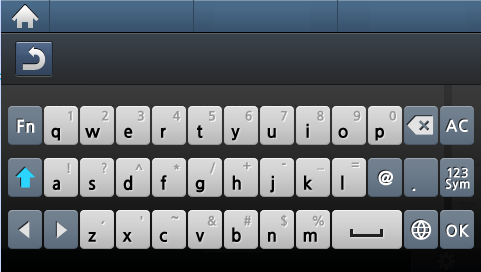
 Возврат в верхнее меню.
 Удаление всех символов в области ввода.
 Удаление символов в области ввода.
 Перемещение курсора между символами в области ввода.
 Сохранение введенных символов и закрытие области ввода.
 Установка пробела между символами. Вы также можете ввести паузу.
 Переключение между символами нижнего и верхнего регистра.
 Переключение клавиатуры с алфавитно-цифровой системы на символьную.
 Переключение между диакритическими символами.
Как поставить знак номер на телефоне Samsung
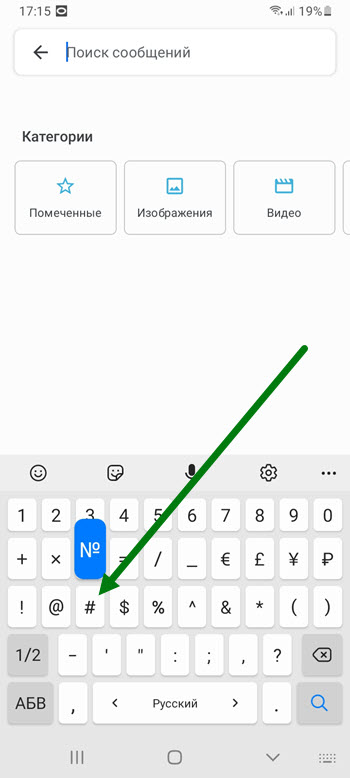
2. Нажимаем на кнопку решётка, и удерживаем некоторое время, до появления нужного нам знака.
- ВКонтакте
- Telegram
- Одноклассники
Ллина Жигулёва
Не работает. Пришлось скачать клаву гугла, чтобы получилось.
У меня все получилось. Спасибо. Эту клавишу #, оказывается, при нажатии нужно было удержать и знак № появился.
Андрей Андрухович
Спасибо! Сразу нашли №)))
© 2023 normalnet.ru · Пошаговые инструкции по настройке компьютеров и мобильных устройств · Тема от GoodwinPress.ru
Как написать римские цифры и другие символы на клавиатуре Андроид
Когда мы печатаем текст на смартфоне, то используем не только буквы, но и другие символы. Все это помогает нам лучше донести свои мысли. Преимуществом клавиатуры смартфона над физическим аналогом, который мы используем при работе за компьютером, является наличие всех необходимых символов. В то же время маленький размер интерфейса для ввода текста доставляет массу неудобств. Из-за этого, в частности, многие не знают, как сделать символы на клавиатуре телефона.
Символы дополняют нашу письменную речь
Как переключать символы на клавиатуре
Когда мы набираем текст на телефоне, то по умолчанию видим только буквы и цифры. Некоторые символы отображаются поверх букв. Так, например, происходит на клавиатуре Microsoft SwiftKey. Чтобы добавить знак в текст, нужно задержать палец на букве.
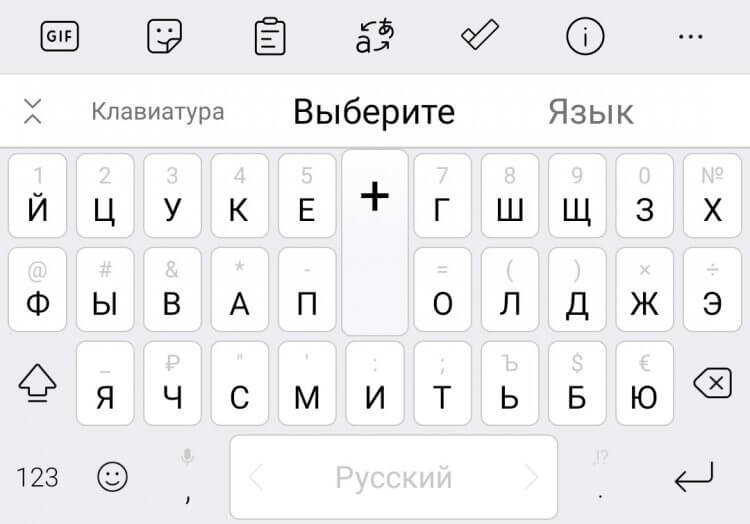
На клавиатуре SwiftKey некоторые символы находятся в верхнем регистре
⚡ Подпишись на Androidinsider в Дзене, где мы публикуем эксклюзивные материалы
На клавиатурах Яндекс и Google дополнительные символы не соседствуют с буквами, да и на SwiftKey изначально отображаются не все знаки. Чтобы переключить символы на клавиатуре, необходимо нажать кнопку, расположенную в левом нижнем углу интерфейса ввода.
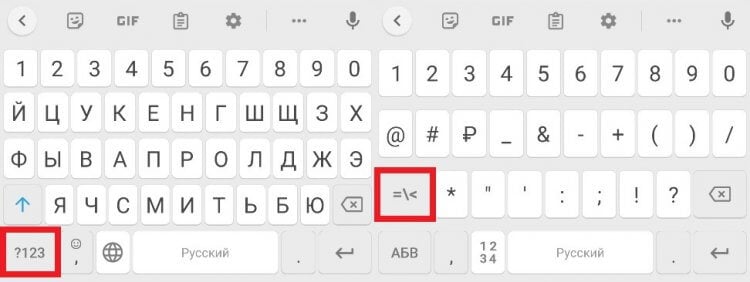
На любой клавиатуре кнопка переключения символов располагается в левом нижнем углу
При использовании Google Gboard это действие приводит к отображению панели, где можно найти цифры, знаки препинания и наиболее важные обозначения вроде «@» или «#». В то же время, такой набор тоже нельзя назвать полноценным. Поэтому, чтобы открыть дополнительные символы, нужно нажать еще одну кнопку.
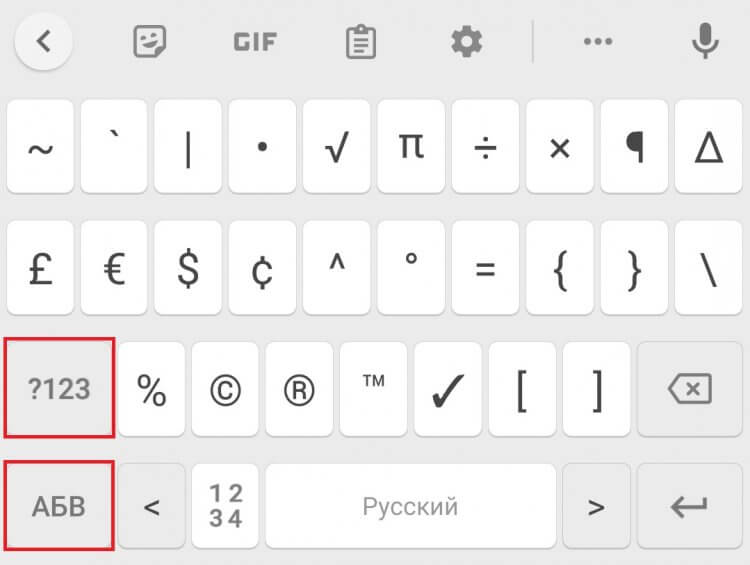
Верхняя кнопка меняет набор символов, а нижняя — возвращает к буквам
Здесь уже можно найти квадратные скобки, символ доллара и обозначение процентов. Если вам вдруг захочется переключить клавиатуру на буквы, нажмите кнопку «АБВ».
Набор знаков у каждой клавиатуры Андроид плюс-минус одинаковый. Но порой бывает сложно заметить нужный символ. Так, например, происходит со знаком копирайта в Яндекс Клавиатуре. Однако он есть, просто скрывается за жирной точкой. Нажмите на нее, чтобы вывести нужный символ.
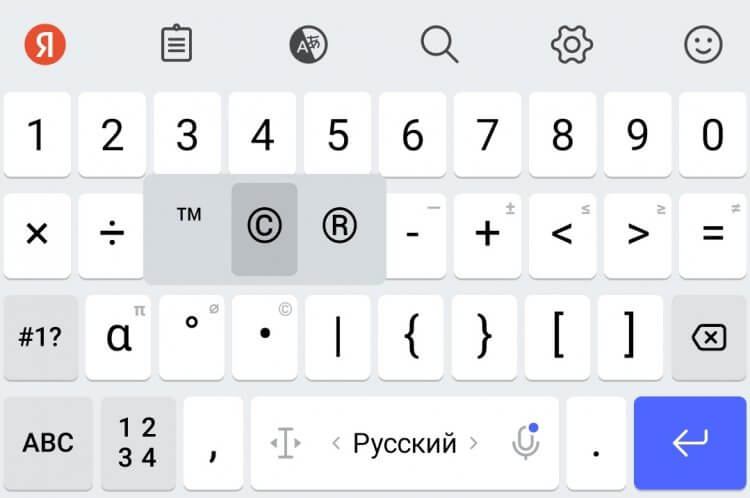
На Яндекс Клавиатуре больше символов, но некоторые из них скрываются в верхнем регистре
Не буду так же подробно рассказывать про все знаки на клавиатуре телефона, которые вы, возможно, не замечаете, а лишь посоветую внимательнее осмотреть средство ввода. Нужный символ всегда найдется.
❗ Поделись своим мнением или задай вопрос в нашем телеграм-чате
Как написать римские цифры на телефоне
К этому моменту вы могли заметить, что римские цифры на клавиатуре отсутствуют. Всему виной их визуальное сходство с некоторыми буквами латинского алфавита. Поэтому, чтобы поставить римские цифры на клавиатуре телефона, просто используйте англоязычную раскладку и не забудьте включить отображение заглавных букв.
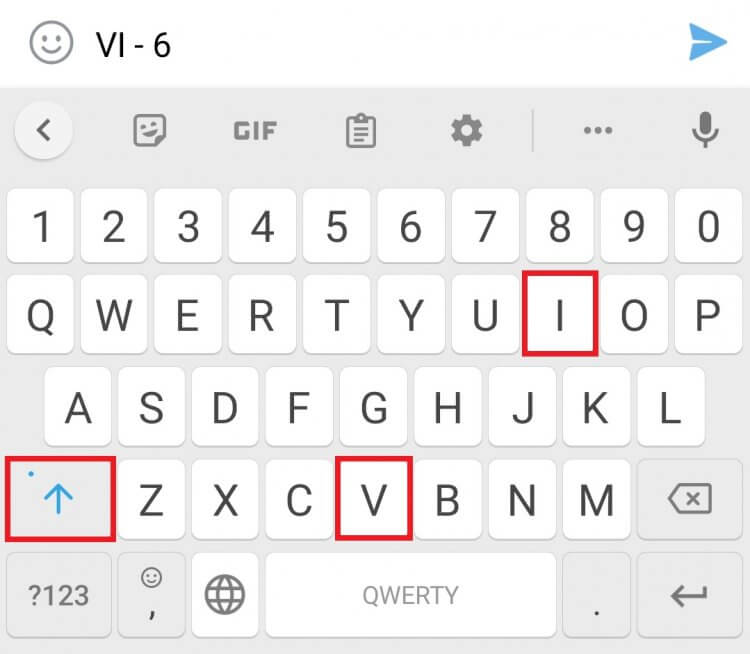
Используйте заглавные буквы латинского алфавита, чтобы напечатать римские цифры
Для тех, кому сложно понять логику написания римских цифр, вкратце расскажу об основных правилах. Во-первых, вы должны помнить, за какими арабскими цифрами закреплен их римский аналог:
- I — 1;
- V — 5;
- X — 10;
- L — 50;
- C — 100;
- D — 500;
- M — 1000.
Также стоит привести таблицу римских цифр, чтобы вы понимали логику.
| Римская | Арабская | Римская | Арабская | Римская | Арабская |
|---|---|---|---|---|---|
| I | 1 | VI | 6 | XI | 11 |
| II | 2 | VII | 7 | XII | 12 |
| III | 3 | VIII | 8 | XIII | 13 |
| IV | 4 | IX | 9 | XIV | 14 |
| V | 5 | X | 10 | XV | 15 |
Если логика все равно неясна — установите приложение Roman Numerals. Это простая игра с обучением, упражнениями и таблицами, которая быстро научит вас правильно писать римские цифры.
Для всех остальных отмечу, что мне известна проблема с римскими цифрами в госуслугах. Порой при использовании букв латинского алфавита они не распознаются. В качестве решения предлагаю скачать приложение Roman Numbers.
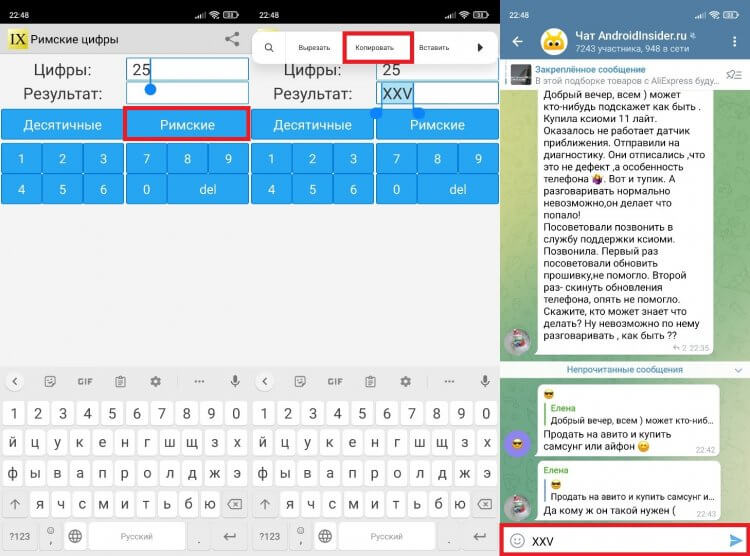
Римские цифры можно скопировать из специального приложения
Это не игра, а полноценный конвертер римских цифр, который быстро переведет арабский аналог, после чего вы сможете скопировать результат и вставить его в текст.
�� Загляни в телеграм-канал Сундук Али-Бабы, где мы собрали лучшие товары с АлиЭкспресс
Набор специальных символов и эмодзи на клавиатуре
Несколько слов о том, как включить эмодзи на клавиатуре. Для этого ваше средство ввода предусматривает специальную кнопку. Она может отображаться в виде стикера или смайла. Нажмите любую из них, после чего вы попадете в специальное меню, где помимо прочего можно выбрать эмодзи.
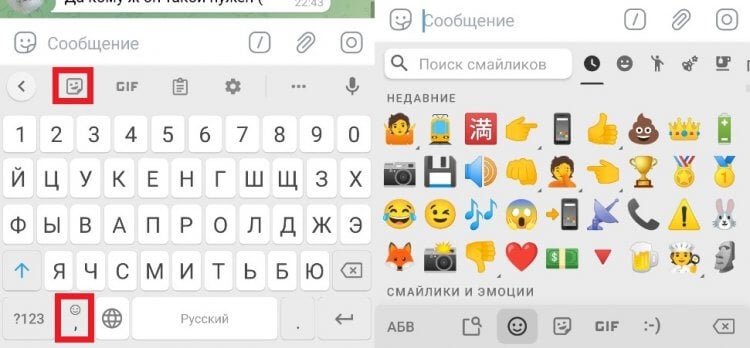
Отдельное меню эмодзи есть и в самом мессенджере
И все-таки даже этого кому-то будет недостаточно. Стандартная клавиатура Андроид имеет в среднем 50 знаков, не считая букв, цифр и эмодзи. Плюс ко всему у каждого приложения свой набор, который от одного средства ввода к другому может отличаться, и какие-то символы вы точно не найдете.
⚡ Подпишись на Androidinsider в Пульс Mail.ru, чтобы получать новости из мира Андроид первым
Чтобы не мучить вас огромными таблицами со знаками, советую установить приложение UnicodePad. В блокноте юникода содержатся буквально все символы, которые могут понадобиться на письме. Даже не рискну предположить, каково их точное количество.
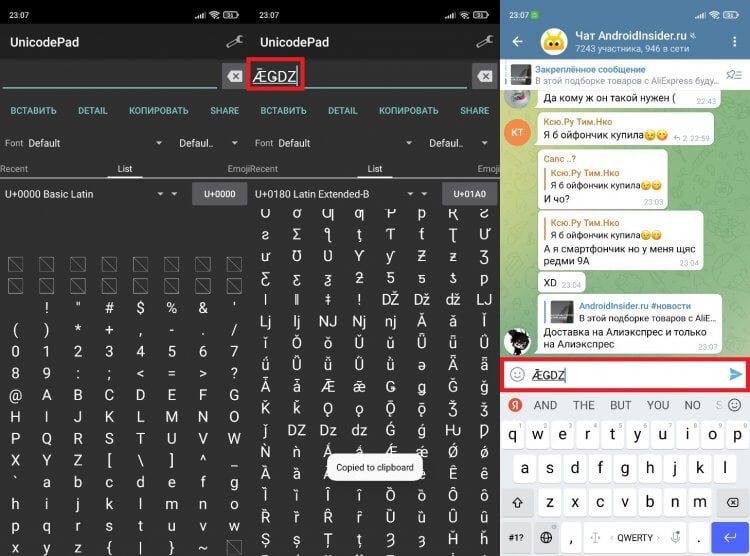
Через UnicodePad можно скопировать и вставить любой символ
Символы в UnicodePad можно отсортировать, а еще здесь есть опция поиска нужного знака по кодировке. Часто используемые символы отображаются во вкладке «Recent», а весь список представлен в окне «List». Кроме того, в UnicodePad вы найдете эмодзи, которых нет на клавиатуре.

Теги
- Новичкам в Android
- Приложения для Андроид
Наши соцсети
Новости, статьи и анонсы публикаций
�� Как установить клавиатуру iOS на Samsung

Встроенная клавиатура в устройствах iPhone на базе iOS славится отличной навигацией, благодаря которой можно перемещать курсор посредством пальцев и жестов. Компания Samsung реализовала такую же функцию и в своих смартфонах. А как активировать клавиатуру iOS на смартфоне Samsung, читайте далее.

Откройте приложение «Настройки» — пункт «Общие настройки».
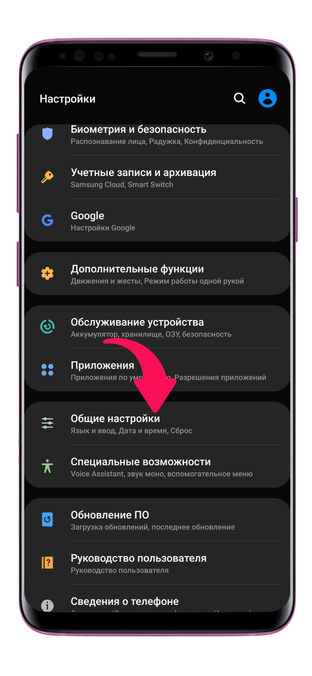
Нажмите на пункт «Язык и ввод».

Выберите «Экранная клавиатура».
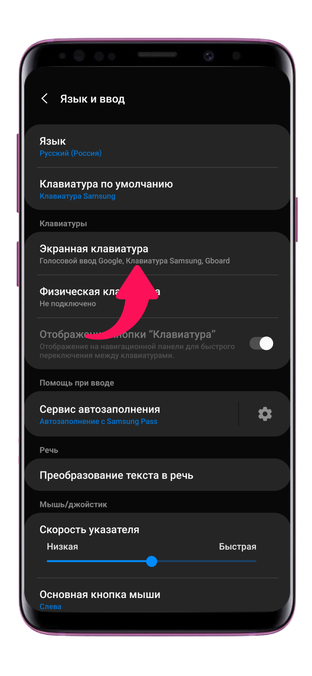
Нажмите на «Клавиатура Samsung».

Откройте раздел «Интеллектуальный набор» и нажмите на «Управление провед. по клавиатуре».

Активируйте пункт «Управление курсором».

Теперь если вы удержите палец на клавиатуре вашего Самсунга и начнете перемещать его, курсор также изменит положение в документе.
Также вы можете посмотреть, как это сделать: