
Поиск по дате в Outlook 2021
1. Переходим к меню поиска в верхней части окна Outlook 2021 и щелкаем мышью по полю «Поиск».
2. В текстовом поле в крайнем правом углу появится кнопка фильтра, щелкаем по ней левой кнопкой мыши, чтобы отобразить меню для поиска. Перед отображением меню можно настроить поиск для текущей папки, текущего ящика, а так же всех элементов Outlook, для этого достаточно выбрать необходимый параметр из раскрывающегося списка слева от поискового поля. В меню поиска щелкаем по полю «Получено» и выбираем временной диапазон (сегодня, вчера, на прошлой неделе, в прошлом месяце и так далее) для поиска, после чего нажимаем кнопку «Поиск».
3. В результатах поиска отобразятся письма, например, за эту неделю, а в поле поиска мы увидим параметр «получено:на этой неделе».
Однако, в меню поиска нет возможности фильтровать письма по конкретной дате, для этого изменяем параметр в поле поиска и после «получено:» (можно также использовать параметры «Отправлено» и т.д) указываем вручную интересующую нас дату, для поиска нажимаем клавишу «Enter».
На этом все. Выполнять поиск по дате в Outlook 2021 не сложно.
Поиск писем в приложении «Почта» на Mac
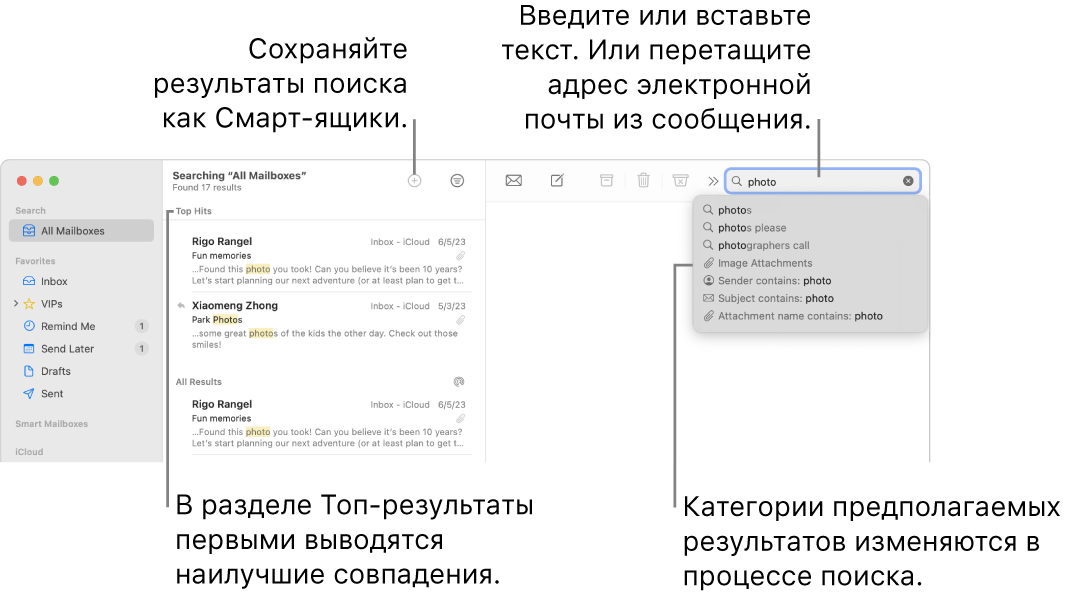
Можно искать письма в любом или во всех почтовых ящиках по собственным запросам, например «письма от Ивана, отправленные вчера», или с помощью предложений Почты и фильтров поиска. Функция «Наилучшие совпадения» предоставляет первые результаты в списке и учитывает, какие сообщения Вы недавно прочитали и на какие недавно ответили, Ваши списки VIP-отправителей и контактов, а также другие факторы.
Совет. Чтобы быстро найти письма с подтверждением бронирования авиабилетов, введите трехбуквенный код аэропорта в нужном Вам городе.
Поиск писем по собственным запросам
При нажатии поля поиска отображаются предложения смарт-поиска с рекомендованными поисковыми запросами и связанным контентом.
- В приложении «Почта»
 на компьютере Mac введите фразу в поле поиска в панели инструментов (если поле поиска не отображается, нажмите кнопку «Поиск»
  в панели инструментов). Опишите то, что Вы ищете, обычным разговорным языком (это называется поиском на естественном языке). Вот несколько примеров:
- от наташи
- от наташи вчера
- николаю
- николаю про ремонт
- отмеченные флажками письма
- вложения PDF
Во время ввода текста с помощью исправлений смарт-поиска можно исправить опечатки и расширить результаты поиска, используя подходящие синонимы.

Поиск писем с помощью предложений Почты и фильтров поиска
- В приложении «Почта» на компьютере Mac начните вводить фразу в поле поиска в панели инструментов (если поле поиска не отображается, нажмите кнопку «Поиск» в панели инструментов), затем выберите предложение Почты. Приложение «Почта» создает фильтр поиска в поле поиска и отображает список подходящих найденных сообщений. Если поиск в текущем почтовом ящике не дал результатов, нажмите «Поиск во всех ящиках» под полем поиска.
- Чтобы уточнить результаты, выполните любое из указанных ниже действий.
- Изменение фильтров поиска. Если на фильтре поиска есть стрелка вниз, ее можно нажать, чтобы изменить этот фильтр. Например, можно изменить фильтр для поиска сообщений адресату или от адресата, поиска по строке темы или всему сообщению.
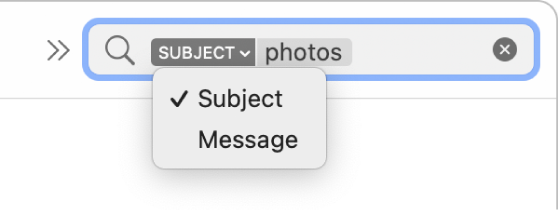
- Использование нескольких фильтров поиска. Поместите указатель после первого фильтра поиска, начните вводить поисковый запрос, затем выберите один из вариантов. При необходимости повторите. По мере добавления фильтров поиска выполняется прокрутка поля поиска. Приложение «Почта» выполняет поиск сообщений, удовлетворяющих условиям всех фильтров поиска. Чем больше фильтров, тем уже область поиска. Если поиск не возвращает ожидаемых результатов, удалите некоторые из фильтров поиска.
- Поиск в заголовках сообщений. Введите имя поля заголовка сообщения, затем двоеточие, затем искомое значение, например «от: юлии токаревой» или «приоритет: высокий», затем выберите один из вариантов.
- Поиск по интервалу времени или диапазону дат. Введите диапазон дат, например «02.04.2023-19.04.2023».
- Поиск по атрибутам электронного письма. Введите «флажок» для поиска всех писем, отмеченных флажком, «непрочитанные» — всех непрочитанных писем и «вложение» — всех писем с вложениями.
- Поиск с использованием логических операторов (AND, OR, NOT). Введите искомый текст с логическими операторами (в верхнем регистре). Например, для поиска сообщений, содержащих слова «москва» и «петербург», но не содержащих слова «киев», введите «москва AND петербург NOT киев» или «москва AND петербург -киев».
- Поиск в других почтовых ящиках. Выберите один или несколько ящиков в боковом меню Почты или строке «Избранное».
- Изменение фильтров поиска. Если на фильтре поиска есть стрелка вниз, ее можно нажать, чтобы изменить этот фильтр. Например, можно изменить фильтр для поиска сообщений адресату или от адресата, поиска по строке темы или всему сообщению.
- Когда закончите, нажмите кнопку «Очистить» в поле поиска.
Сохранение параметров поиска
Если Вы считаете, что Вам снова потребуется найти определенный набор сообщений, Вы можете сохранить параметры поиска в виде смарт-ящика.
- В приложении «Почта» на компьютере Mac, прежде чем очистить поле поиска, нажмите кнопку «Добавить»
 в панели инструментов над списком сообщений. Убедитесь, что в боковом меню Почты выбран отдельный почтовый ящик.
 - При желании измените имя смарт-ящика и условия.
- Нажмите «ОК».
Если Вы получите новые сообщения, которые соответствуют условиям смарт-ящика, они будут автоматически отображаться при просмотре этого смарт-ящика. См. Использование смарт-ящиков.
Если приложение «Почта» производит поиск во всех почтовых ящиках, она проверяет ящик «Корзина», но не проверяет ящик «Спам»; кроме того, она не проверяет зашифрованные сообщения. Чтобы изменить эти настройки, выберите меню «Почта» > «Настройки», нажмите «Основные», затем измените параметры внизу панели.
Топ-результаты не отображаются при использовании вертикального макета для просмотра сообщений.
При выполнении на компьютере Mac поиска Spotlight письма также включаются в результаты. Можно исключить их из поиска с помощью изменения настроек Spotlight.
Как искать Gmail по дате

Одна из многих хороших вещей о Gmail — это способность Поиск по электронной почте по дате. Вы можете найти электронные письма, полученные после или до определенной даты, найдите электронные письма, новые или старше, чем определенные дни, и так далее. Мы покажем вам, как.
Вы можете искать Gmail на дату на вашем рабочем столе и мобильных устройствах. На рабочем столе вы будете использовать сайт Gmail. На мобильном телефоне вы будете использовать официальное приложение Gmail. Кроме того, вы можете использовать эти фильтры поиска даты в сочетании с другими фильтрами. Это делает поиск писем еще проще.
СВЯЗАННЫЕ С: Как использовать расширенные функции поиска Gmail и AMP; Создавать фильтры
Найти электронные письма Gmail старше указанных дней, месяцев или лет
Чтобы найти электронные письма, которые старше указанных дней, месяцев или лет, введите следующий запрос в поле поиска Gmail и нажмите Enter.
Start_than: 5D

Этот запрос находит электронные письма, которые старше пяти дней. Не стесняйтесь заменить 5. с любым номером вы хотите. Также заменить подразделение с участием М. в течение месяцев и у В течение многих лет, если вы хотите.
Вы знали, что Gmail также позволяет вам Фильтровать электронные письма по размеру ?
СВЯЗАННЫЕ С: Как фильтровать почту по размеру в Gmail
Найти электронные письма Gmail, новее, чем указанные дни, месяцы или годы
Чтобы увидеть электронные письма, которые являются более новыми указанными днями, месяцами или годами, используйте следующий запрос в поле поиска Gmail.
newer_than: 7d

Этот запрос извлекает электронные письма, которые более семи дней. Заменять 7. с любым номером, который вы хотите, и замените подразделение с участием М. по месяцам или у годами.
Кончик: Вы можете комбинировать поисковые запросы «Newer_than» и «Star_than», чтобы найти ваши электронные письма. Отделить их одним пространством.
Найти электронные письма Gmail, полученные после определенной даты
Если вы хотите увидеть электронные письма, которые вы получили после определенной даты, используйте следующий запрос:
После: 2021/11/12 к: мне

Этот запрос извлекает все электронные письма, отправленные вам после 12 ноября 2021 года. Чтобы включить отправленные электронные письма в результаты поиска, удалить мне из запроса.
СВЯЗАННЫЕ С: Как сделать использование Gmail лучше
Найти электронные письма Gmail, полученные до определенной даты
Gmail также позволяет легко найти электронные письма, полученные до определенной даты. Используйте следующий запрос, чтобы сделать это:
До: 202/10/05 к: мне

Этот запрос находит все электронные письма, которые вы получили до 5 октября 2021 года. Чтобы добавить отправленные электронные письма в результаты поиска, удалить мне из запроса.
Хочу найти свой Архивные электронные письма Gmail. ? Есть несколько обходных путей, чтобы сделать это.
СВЯЗАННЫЕ С: Как найти архивные электронные письма в Gmail
Найти электронные письма Gmail, полученные между определенными датами
Комбинируя операторы поиска «До», так и «после», вы можете найти электронные письма, полученные между двумя конкретными датами.
Вот что выглядит комбинированный запрос:
После: 2021/09/01 до: 2021/09/26 к: мне

Как видите, запрос находит все электронные письма, отправленные вам с 1 сентября, 2021 года и 26 сентября, 2021 года. Удалить мне Часть, чтобы найти все ваши электронные письма, а не только те, которые вы получили.
И это все, что есть поиск электронных писем на дату в вашей учетной записи Gmail. Мы надеемся, что это поможет вам найти точные электронные письма, которые вы искали!
Ваше Gmail Storage почти полно? Если это так, проверьте некоторые способы Свободное пространство в Gmail Отказ
СВЯЗАННЫЕ С: Самый быстрый способ освободить место в Gmail
покупка
Как искать электронные письма по дате и времени отправки / удаления / получения в Outlook?
Вообще говоря, при вводе даты, например 2016/5/1 в Мгновенный поиск в Outlook, он обнаружит все электронные письма, созданные, измененные, полученные или отправленные 2016/5/1. Эта статья поможет вам сузить область поиска и найти электронные письма, отправленные (измененные или полученные) на 2016/5/1 только в Outlook.
- Поиск писем по дате и времени отправки / удаления / получения с функцией мгновенного поиска
- Поиск писем по дате и времени отправки / удаления / получения с помощью функции расширенного поиска
Поиск писем по дате и времени отправки / удаления / получения с функцией мгновенного поиска
Вы можете ввести критерии поиска в поле Мгновенный поиск поле для быстрого поиска писем по дате отправки / удаления / получения в Outlook.
В Почта нажмите, чтобы открыть почтовую папку, в которой вы будете искать электронные письма, а затем введите один из критериев поиска в таблице ниже для поиска писем.
| Искать по | Отправленная дата | Дата удаления | Дата получения |
| on 2016/5/1 | отправлено: 5 | изменено: 5 | получено: 5/1/2016 |
| До 2016/5/1 | отправлено: | изменено: | получено: |
| После 2016/5/1 | отправлено:> 5 | изменено:> 5 | получено:> 5 |
| Между 2016/5/1 и 2016/5/31 |
sent: 2016/5/1..2016/5/31 | modified: 2016/5/1..2016/5/31 | received: 2016/5/1..2016/5/31 |
Например, вам нужно искать электронные письма, отправленные до 2016/5/1. Вы должны щелкнуть, чтобы открыть Отправленные вещи папку, а затем введите критерии поиска отправлено: в Мгновенный поиск коробка. Смотрите скриншот:

Быстрый поиск и удаление повторяющихся писем в Outlook
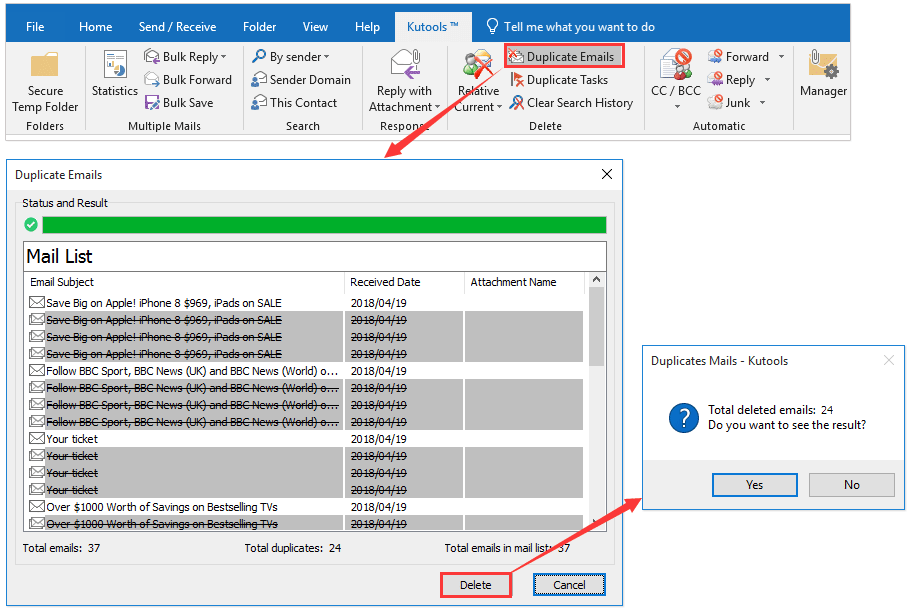
Работы С Нами Kutools for OutlookАвтора Повторяющиеся электронные письма функцию, вы можете быстро найти и удалить их из нескольких почтовых папок или найти и удалить все дубликаты из выбранных двумя щелчками мыши в Outlook.
Нажмите, чтобы получить 60-дневную бесплатную пробную версию без ограничений!
Поиск писем по дате и времени отправки / удаления / получения с помощью функции расширенного поиска
Если вы не предпочитаете вводить критерии поиска в Мгновенный поиск напрямую, вы можете указать критерии поиска в диалоговом окне Расширенный поиск.
1. в Почта нажмите, чтобы открыть почтовую папку, в которой вы будете искать электронные письма, а затем нажмите Ctrl + Shift + F одновременно клавиши, чтобы открыть диалоговое окно Расширенный поиск.
2. В диалоговом окне «Расширенный поиск» перейдите к Сообщения вкладка, а затем:
(1) Выберите Отправлено (или получено, модифицированный как вам нужно) из Продолжительность раскрывающийся список;
(2) В правом раскрывающемся списке выберите диапазон времени поиска, например На этой неделе.
(3) Укажите другие критерии поиска, которые вам нужны, например, добавьте ключевое слово в Искать слово (а) пунктом.

Внимание: На Сообщения на вкладке вы можете выбрать такие критерии поиска, как «Сегодня», «Вчера», «На этой неделе», «Прошлый месяц» и т. д. Для поиска писем в настраиваемом диапазоне дат вы можете указать критерии поиска в Фильтр вкладка, как показано ниже:
(1) Нажмите Поиск > Поля даты / времени > Отправлено (или Полученный, Модифицированный как вам нужно);
(2) Задайте условие поиска из состояние раскрывающийся список, например не позднее;
(3) Введите дату в поле Значение коробка;
(4) Щелкните значок Добавить в список кнопка;

3. Нажмите Find Now кнопку.
И теперь все электронные письма, соответствующие критериям поиска, обнаруживаются и отображаются в нижней части диалогового окна «Расширенный поиск».