
Упорядочить по дате письма в новом mail.ru интерфейсе
Добрый день! Как упорядочить письма в mail.ru по дате. Хочу посмотреть свои самые старые писма. С самых старых к самым новым. Или может постраничное отображение писем, а не эту грёбаную «бесконечную» ленту.
И я не могу указать 2009 год. В поиске «указать дату», щёлкаю по году и ничего, интерфейс предполагает, что я по месяцам буду считать 10 лет.
Зачем было ломать то, что работало. Деффективные менеджеры.
Лучший ответ
Если у Вас обновлённый интерфейс почтового ящика,
то там нет постраничной навигации, лента прокрутки писем
бесконечная, а с поиском писем разобраться сложновато.
По поводу сортировки писем в Новой почте
см. информацию в помощи здесь:
https://help.mail.ru/mail/letters/sorting
Там в правом верхнем углу нужно нажимать на «Поиск по почте»,
открывается слева окошко с предложенными параметрами поиска
письма.
В старой версии почты расширенный поиск писем осуществлялся проще:
https://help.mail.ru/mail-help/letters/search#extended
https://help.mail.ru/mail-help/letters/search
В обновлённой версии почты много чего нет,
прибрали (к сожалению).
Изучить информацию по работе в Новой почте
можно в помощи здесь:
https://help.mail.ru/octavius
Гибискус =)Профи (549) 2 года назад
Разобрался с горем пополам. Заходишь в папку например входящие, внутри папки вводишь дату 01.01.2018 например, ставишь значек с вложениями. И он тебе выводит все письма за 2018 год с вложениями. Хм. Плчистил на одном из своих ящиков до 5000 писем удалил. А то мне письма перестали приходить, типа от заполненного ящика.
Лена Добровольская-Forever•.♥.ツ Высший разум (3134910) всё верно https://otvet.mail.ru/answer/1980268323 об удалении писем мой ответ здесь https://otvet.mail.ru/answer/1977906670
Термона СибирьУченик (237) 2 года назад
Ох уж эта импортозамещение1111
SkywalkerУченик (111) 2 года назад
Кто у вас работает, чтоб такое делать? Как в поиске за год письма найти или за несколько лет?
Лена Добровольская-Forever•.♥.ツ Высший разум (3134910) у меня никто не работает я тут обычный пользователь проекта, который приходит отвечать в своё личное свободное время в почте предложен разработчиками только такой поиск писем https://help.mail.ru/mail/letters/search а свои замечания, пожелания, проблемы посылайте сюда https://help.mail.ru/mail/trouble/feedback
Остальные ответы
Чтоб вам было пусто за новый интерфейс (((
Новый интерфейс делали жертвы ЕГЭ !
Екатерина БорисоваЗнаток (375) 1 год назад
Точнее те, кто его не сдал
Надо в поисковой строке ввести даты например 01.01.2015-01.01.2016 и будут все письма за этот период, в меню справа появиться количество писем по папкам, и вы сможете выбрать конкретную папку, которую хотите почистить. Там же слева будет и количество писем по годам. Я разобралась в принципе даже удобно, просто непривычно.
Список писем 50 штук, выделяете 1 письмо, появляется «Выделить все» кликаете на эту надпись и выделяются все 50 писем, и «удалить» все 50 писем нет и так далее, получается достаточно быстро.
Ольга Загудаева (Озерова)Знаток (455) 3 года назад
Ничего подобного не происходит, по такому принципу письма не сортируются
ТЕХНО-СФЕРА г.Барнаул Знаток (349) Ольга Загудаева (Озерова), правда сейчас попробовала не работает так. Можно только указать дату и +- 30 дней. раньше точно работало, потому что я почистила так почту, 8 месяцев назад это было.
Екатерина БорисоваЗнаток (375) 1 год назад
А сейчас и такого нет. Придурки!
Убрали сортировку писем сначала старые потом новые. Это ПИ. ЕЦ, ДЕ. ИЛЫ !!
Безобразие с этой почтой. Нужно вернуть опцию СНАЧАЛА СТАРЫЕ .
Для дураков. Папки придумали.
Новая папка — называем Календарь 2019. В Эту папку помещаем 12 папок по названиям месяцев. Зафиксировали. Ок.
Переходим к ленте входящих писем. Спускаемся к старым январским письмам 2019 г. — выделяем все письма за январь 2019, копируем или перемещаем, кому как хочется в папку Январь 2019. И потом, когда ностальгия не даёт спать спокойно, заходим в нужный месяц и гуляем по старым знакомым, не мотая больше портянку Входящих писем вверх-вниз..
КИДСЗнаток (254) 2 года назад
Не смешите. У меня тысячи писем в день. Охренеешь выделять по папкам растаскивать
zyxx wildПрофи (504) 2 года назад
вам, видимо, делать нечего, кроме как папки постоянно сортировать.
Термона СибирьУченик (237) 2 года назад
Klint I, Просветленный
По-моему, просветление твое уже прошло ((((
Klint I Просветленный (31459) Термона Сибирь, будь добр, сходи на куй, этак лет на сто.
Снежкина ТатьянаПрофи (727) 2 года назад
Присоединяют к предыдущим комментаторам))
Д-билы айтишные отечественные. Больше небось о бонусах думают. Да о том, чтоб перед властью выслужиться — цифровая слежка, сбор больших данных и т. п. Надо раз в N лет новую версию интерфейса делать — они и чешут репу, что бы ещё испортить, чтобы об обновлении версии отчитаться. Вчерашним студентам зарплату в 150 т. р. кладут, а делают только хуже и хуже.
выяснил, что невозможно отфильтровать по старым письмам внутри папки. это ДНО. мыло оккупировано дегенератами.
Это конечно пздцмс.
Все будет? главное, что никакой реакции от администрации mail.ru нет!
К старым письмам не добраться.
Кликните в строку поиска.
В выпавшем меню выберите: Указать дату
Обратите внимание, в меню слева появились позиции:
За 2021
За 2020
И т. д. за все годы, которые есть в Ваших письмах.
Екатерина БорисоваЗнаток (375) 1 год назад
И что? Показывает календарь с текущей датой и возможностью выбрать плюс-минус 1дн., 3дн.,7дн.,30дн. И всё. Никаких годов.
Присоединяюсь к сказанному. Очевидно те, кто делал интерфейс почты не работали с большими объемами писем. Какая-то глупая молодежь, которая всерьез считает, что сортировка по принципу «путешествия», «не путешествия» кому-то может быть полезна. У людей скапливается более тысячи, ТЫСЯЧИ писем в ящике, ящик уже не тянет комп, и все эти письма прочитанные, без вложений, все рабочие, никаких путешествий и досуга. Как добраться к самым старым, чтобы почистить?! Как можно было не подумать о банальнейшей сортировке от старых к новым? Зачем этот поиск по датам? Кто реально помнит какие-то даты? Сделайте нормальный интерфейс! Почему нет ответа разработчиков.
Умная сортировка писем
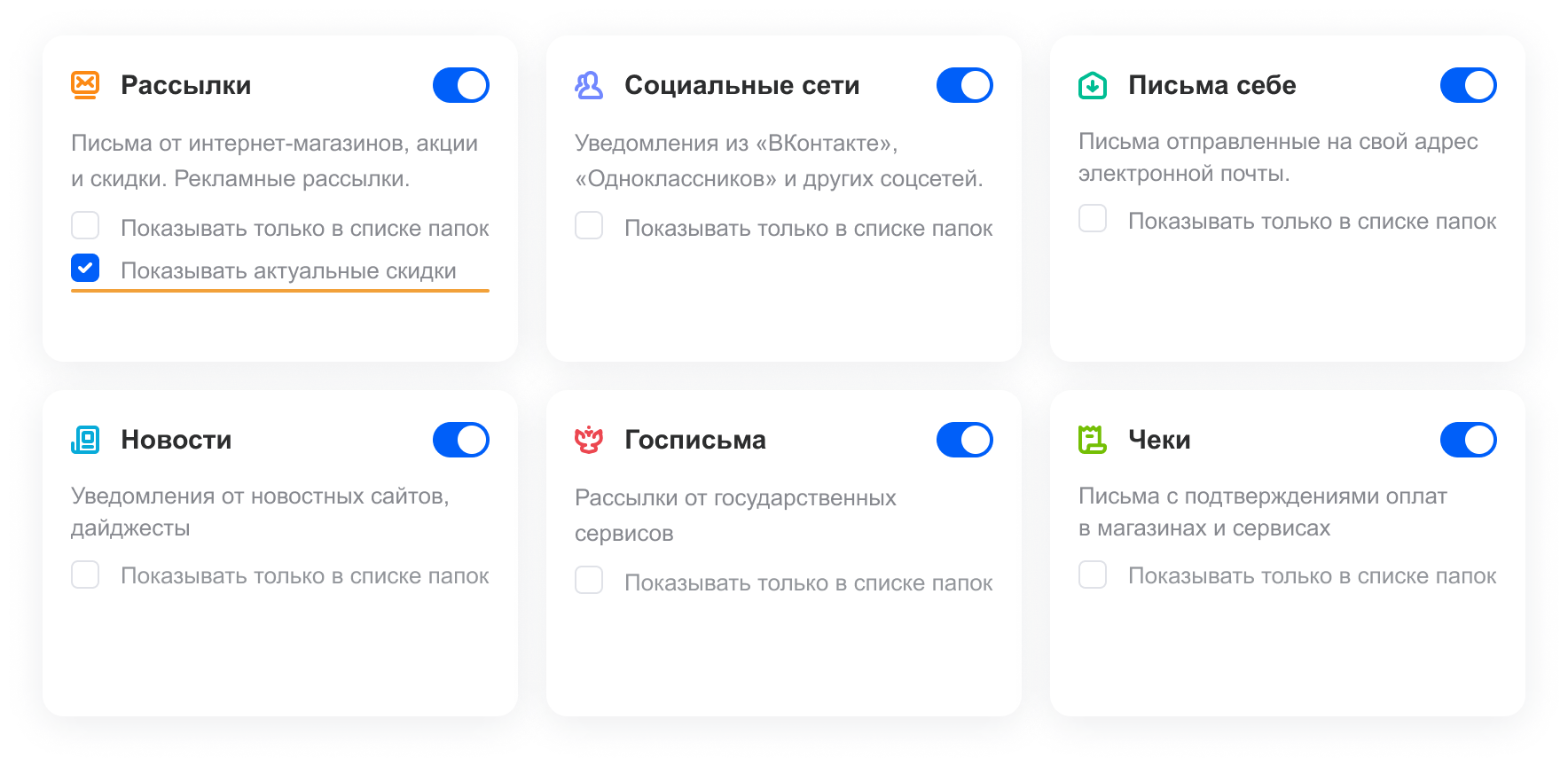
Умная сортировка автоматически распределяет по папкам некоторые категории писем. Можно группировать рассылки, письма себе, новости, уведомления от социальных сетей и государственных сервисов и другие категории.

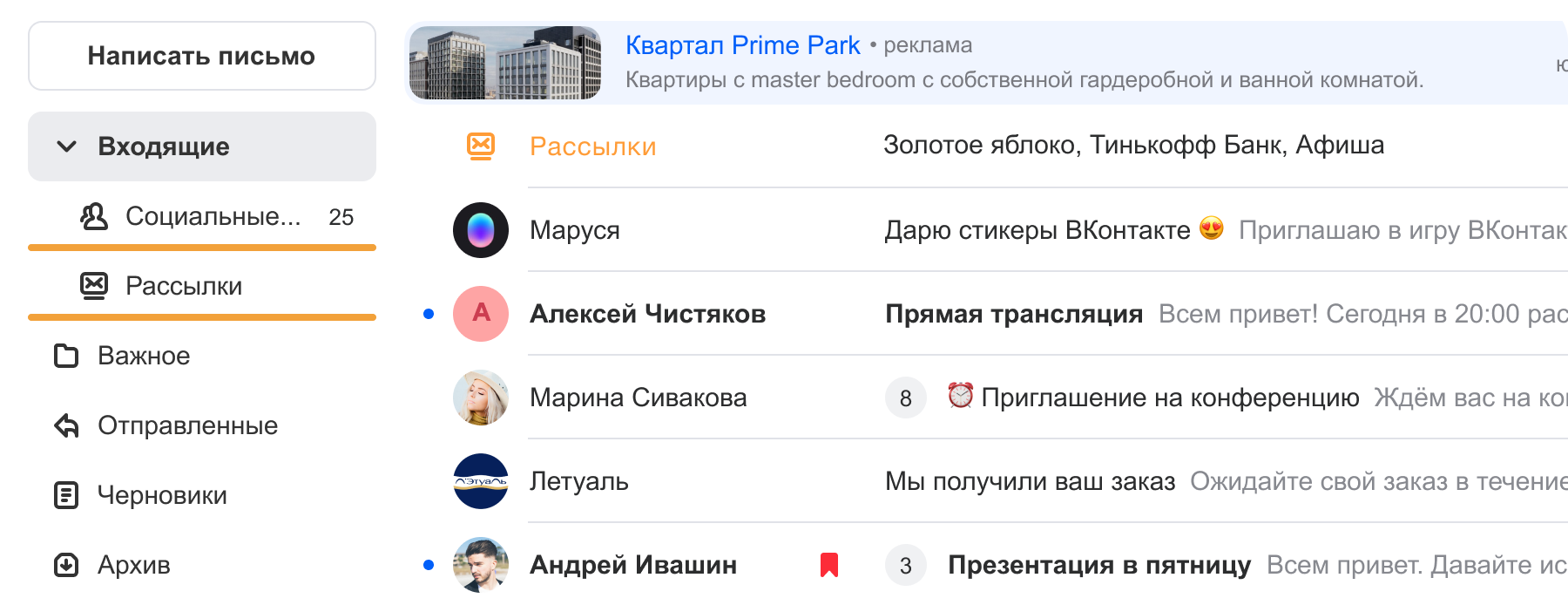
В списке писем эти категории выглядят как обычные цепочки писем. Они имеют специальные обозначения: , , , , , , и . Если в любую из этих папок приходит новое письмо, вся категория перемещается вверх списка — всё как с обычным письмом. Рядом с названием появляется значок, сколько новых писем в папке.
Включить и выключить умную сортировку
Чтобы включить сортировку, нажмите под списком папок → «Умная сортировка писем». Включите категории писем, которые нужно сортировать автоматически.
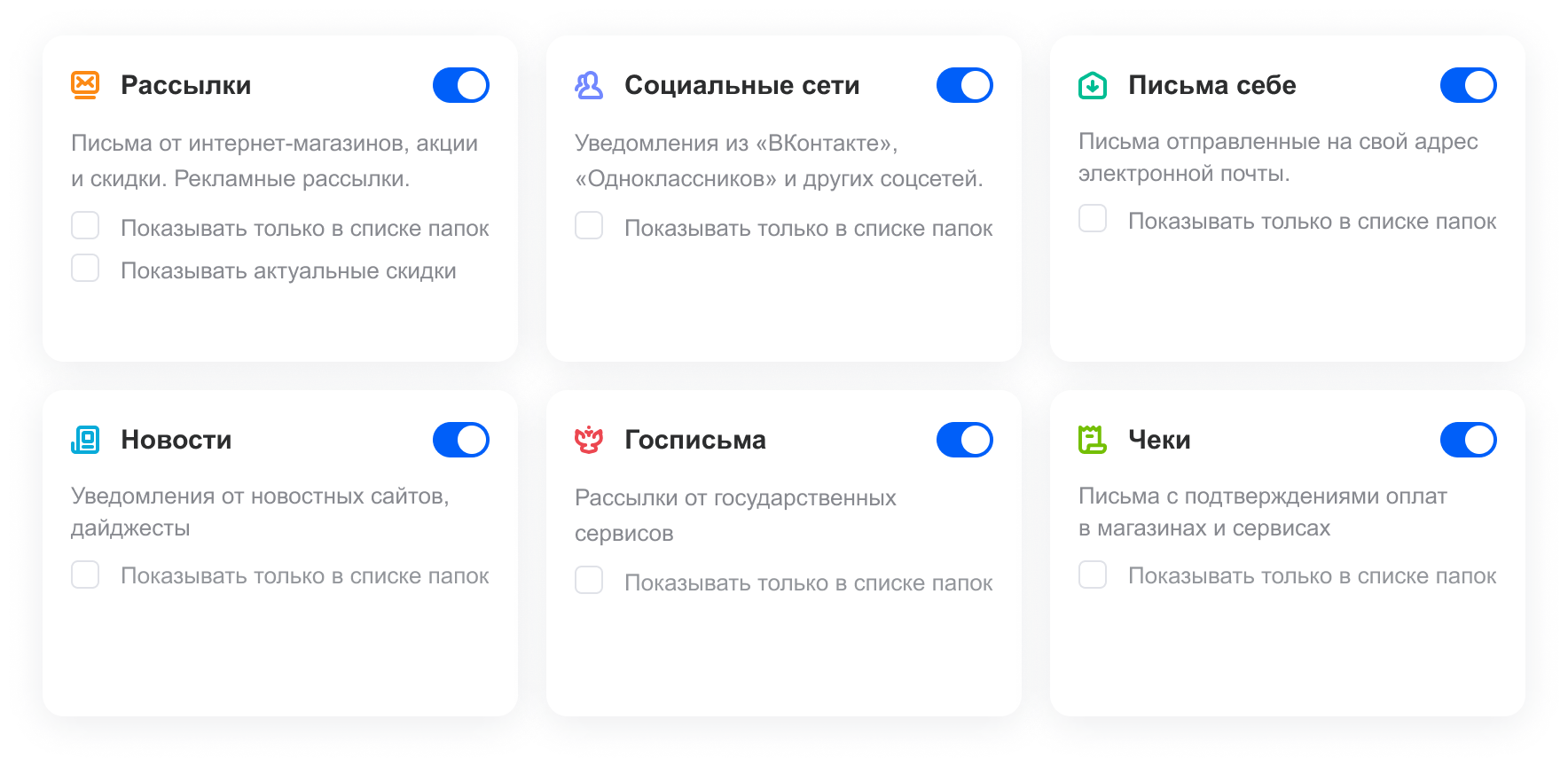
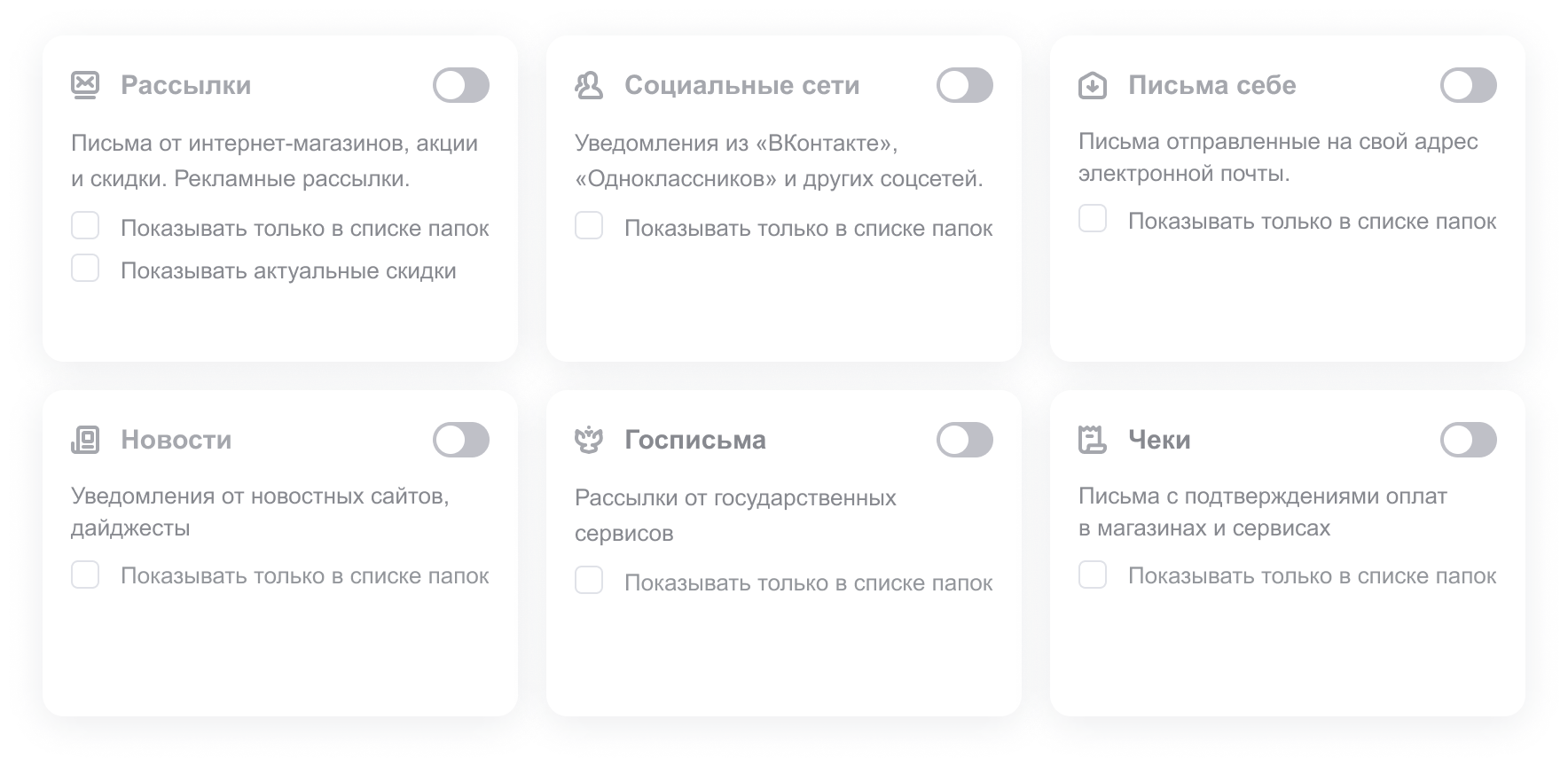
Чтобы отключить сортировку, нажмите под списком папок → «Умная сортировка писем». Отключите категории писем, которые не нужно сортировать автоматически.
Скрыть категорию из списка писем
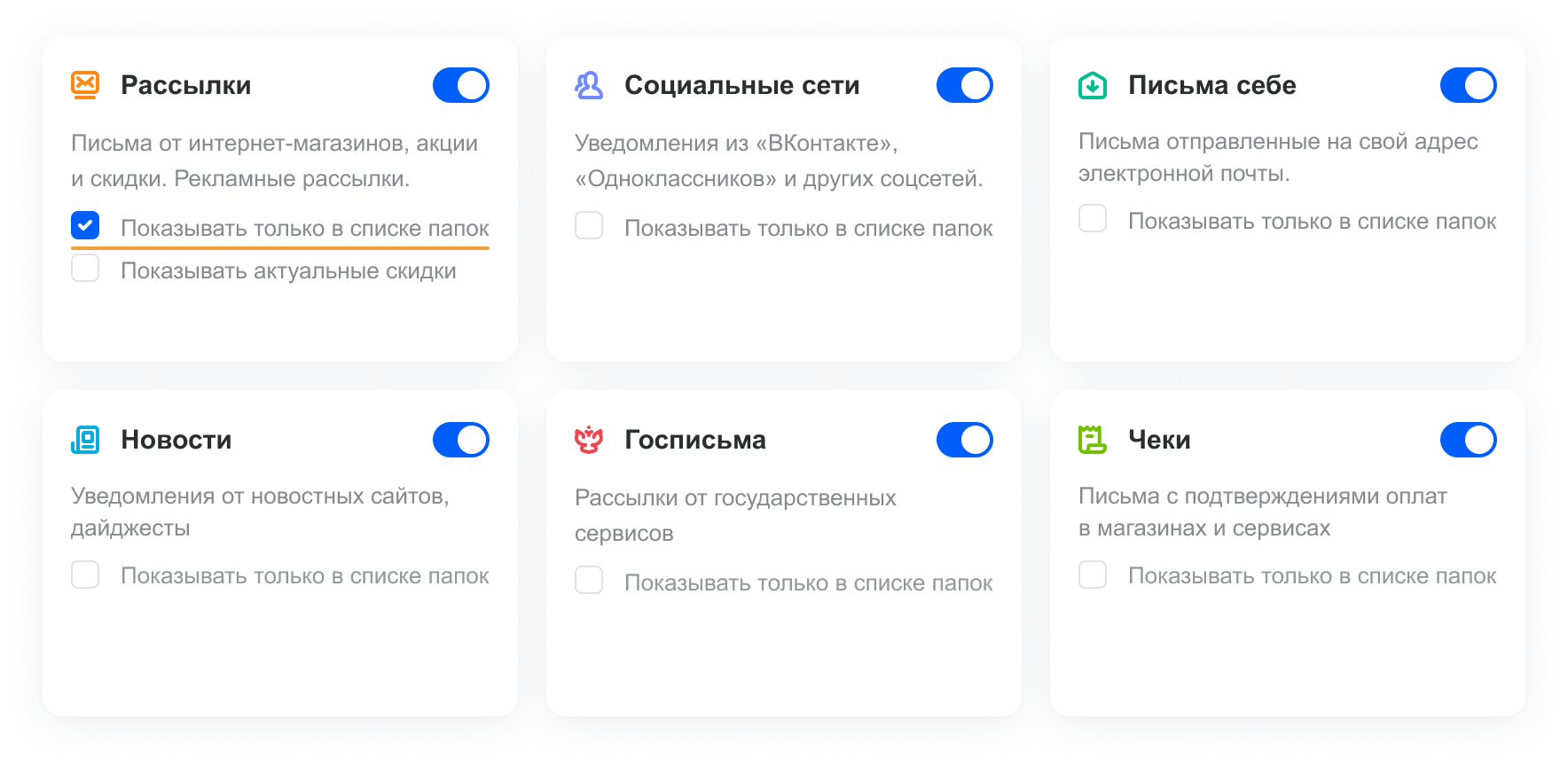
Каждую категорию можно скрыть из списка писем и оставить только в списке папок. Для этого:
- Нажмите под списком папок → «Умная сортировка писем»
- Установите галочку «Показывать только в списке папок» в нужных категориях.
Скидки в рассылках
Почта умеет находить в письмах скидки и показывает их в папке «Рассылки» над списком.
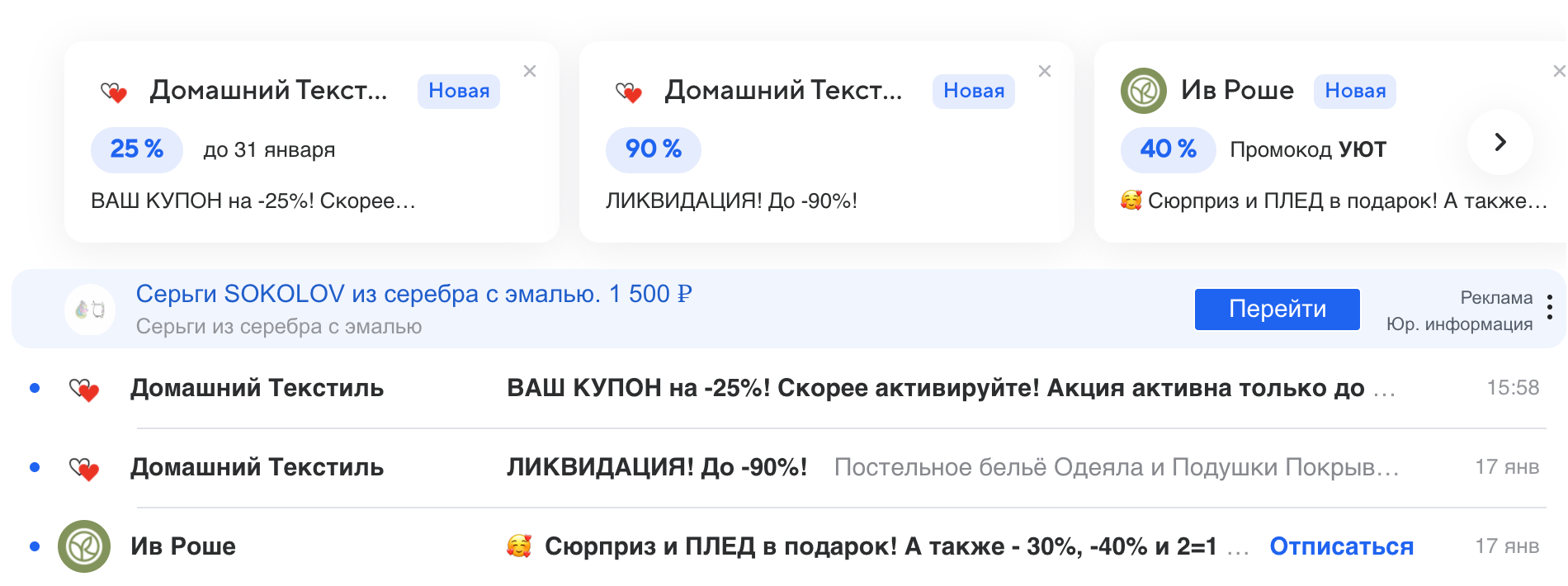
Чтобы не показывать блок со скидками:
- Нажмите под списком папок → «Умная сортировка писем».
- Уберите галочку «Показывать актуальные скидки» в разделе «Рассылки».
Отметить письма категории прочитанными
Нажмите слева от имени категории, чтобы отметить все письма прочитанными.

Посмотреть письма категории
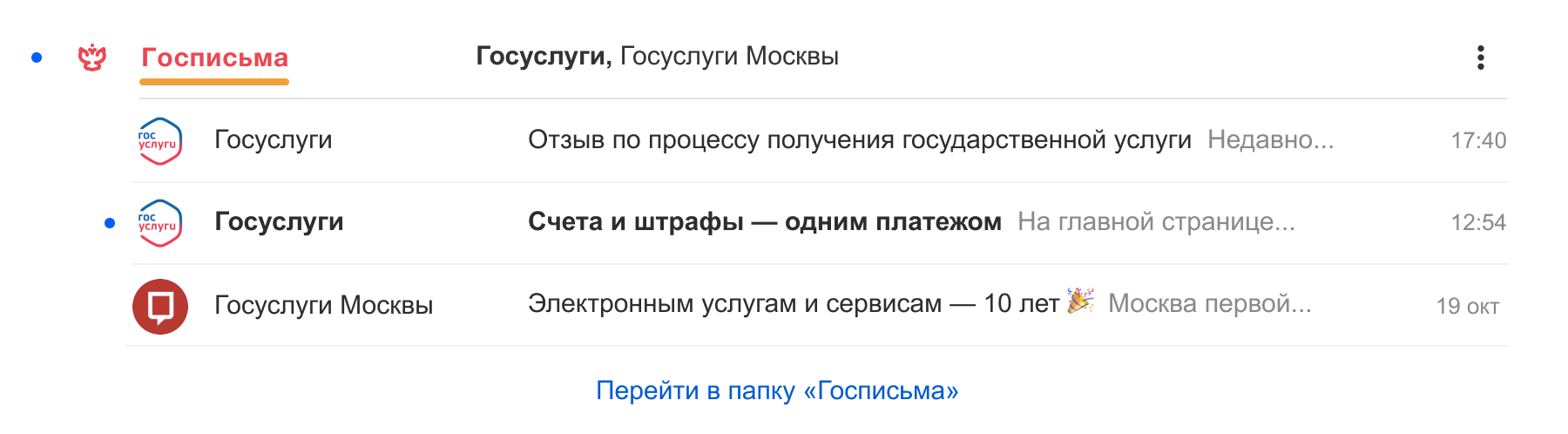
Нажмите на название категории, и раскроется список последних писем.
Перейти в папку категории
Папки категорий находятся в папке «Входящие». Нажмите на название категории в списке папок, чтобы перейти в нее.
Убрать письмо из категории
- Откройте письмо, которое хотите убрать из категории.
- Нажмите на название категории в правом верхнем углу, например .
- Выберите «Без категории».

Установить категорию для письма
- Откройте письмо.
- Нажмите «Добавить категорию письма» в правом верхнем углу.
- Выберите категорию.
Как в @mail.ru отсортировать письма по дате ?
Увы.
В обновлённой версии почты Mail.ru много чего переделали,
какие-то опции убрали совсем, что-то некорректно работает,
к сожалению.
Вот листала инфу в помощи по обновлённой почте,
если интересно, почитайте, какие функции скоро появятся
в новом интерфейсе, а от каких разработчики решили отказаться:
https://help.mail.ru/mail/questions/feature
Сортировку по отправителю и дате не вернут.
В помощи предложена только такая сортировка писем:
https://help.mail.ru/mail/letters/sorting
_______________
В дополнение.
В помощи предложена только такая возможность
поиска по письмам в обновлённой почте:
https://help.mail.ru/mail/letters/search
Там в правом верхнем углу нужно нажимать на «Поиск по почте»,
открывается слева окошко с предложенными параметрами
поиска письма.
В старой версии почты расширенный поиск писем
осуществлялся проще.
________________
Изучить информацию по работе в обновлённой почте
можно в помощи здесь:
https://help.mail.ru/mail
Свои замечания, пожелания по работе почты
можете отправить сюда:
https://help.mail.ru/mail/trouble/feedback
Если возникнут трудности, можно обратиться
в службу поддержки почты Mail.ru с помощью
этой формы обратной связи:
https://help.mail.ru/surveys/claims
___________________
P.S. Хотели, как лучше.
приходило много просьб о том, чтобы сделать интерфейс
Почты более удобным и современным:
https://otvet.mail.ru/answer/1956719835/cid-307201452/
а получилось то, что имеем.
Как вариант, хотя и не факт, что будет долго работать,
воспользуйтесь советом здесь:
https://otvet.mail.ru/answer/1957037098
если использование почтовой программы не выход.
YndelphoГений (95435) 3 года назад
А почему тут какой-то тролль копирует Ваш акк и пишет всякую ерунду?
Лена Добровольская-Forever•.♥.ツ Высший разум (3134910) потому что больной на голову неадекват ( заняться ему нечем (
Группировка и отмена группировки сообщений в папке «Входящие»
Microsoft Outlook автоматически группируют элементы по дате. Однако вы также можете группировать элементы вручную, используя стандартные механизмы или создав собственную настраиваемую группирование. Хотя вы, возможно, больше всего знакомы с группами по умолчанию в папке «Входящие», эти группы также применяются к другим почтовым папкам.
Группы по умолчанию, отображаемые в папке «Входящие», включают «Сегодня«, «Вчера«, «На прошлой неделе», «Последний месяц» и «Старше«. Некоторые стандартные механизмы, которые доступны, включают группирование по категориям, размеру, теме и важности.
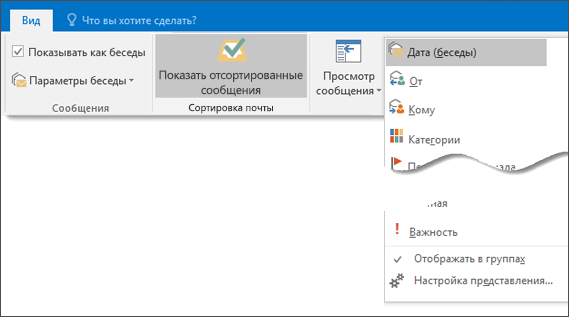
Если вы хотите группировать элементы по беседе, выберите меню Вид , а затем установите флажок Показать как беседы. Дополнительные сведения о беседах см. в разделе Просмотр сообщений электронной почты по беседам.
Автоматически группировать или разгруппировать элементы

- Чтобы добавить или удалить группирование в договоренности, в меню Вид в разделе Расположение выберите Пункт Дополнительно.

В коллекции аранжировок нажмите кнопку Показать в группах.
Группирование элементов вручную или создание настраиваемой группы
- В меню Вид в группе Текущее представление выберите команду Изменить представление, а затем — Сохранить текущее представление как новое представление.
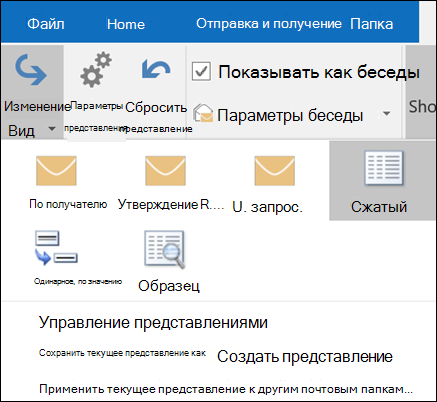
После закрытия диалогового окна отобразите или скройте элементы в группе, нажав кнопку Развернуть или Свернуть .
Разгруппировать элементы вручную
- В меню Вид в группе Текущее представление выберите Пункт Параметры представления.
- Нажмите кнопку Группировка.
- В поле Группировать по снимите флажок Автоматически группировать по расположению .
Важно: Office 2007 больше не поддерживается. Перейдите на Microsoft 365, чтобы работать удаленно с любого устройства и продолжать получать поддержку.
Автоматически группировать или разгруппировать элементы
- Чтобы быстро добавить или удалить группирование в договоренности, в меню Вид наведите указатель мыши на пункт Упорядочить по, а затем выберите пункт Показать в группах.
Группирование элементов вручную или создание настраиваемой группы
- В меню Вид наведите указатель на элемент Упорядочить по и выберите Настраиваемое.
- Нажмите кнопку Группировка.
- Снимите флажок Автоматически группировать по схеме упорядочения.
- В поле Группировать элементы по щелкните поле для группировки. Если нужное поле не находится в поле Группировать элементы по , щелкните другой набор полей в поле Выбор доступных полей из .
- Выберите по возрастанию или по убыванию для порядка сортировки заголовков групп.
- Чтобы отобразить поле, по которому группируются элементы, установите флажок Показать поле в представлении .
- Чтобы сгруппировать по подгруппам, щелкните поле в поле Затем по .
- В списке Развернуть и свернуть значения по умолчанию щелкните значение по умолчанию, чтобы группы отображались в представлении.
После закрытия диалогового окна отобразите или скройте элементы в группе, нажав кнопку Развернуть или Свернуть .
Разгруппировать элементы вручную
- В меню Вид наведите указатель на элемент Упорядочить по и выберите Настраиваемое.
- Нажмите кнопку Группировка.
- В поле Группировать элементы по щелкните Нет.
Отключение функции группирования
- В меню Вид наведите указатель мыши на пункт Упорядочить по, а затем выберите пункт Показать в группах. Если установлен флажок Показать в группах , функция включена. Если флажок Показывать в группах не установлен, функция отключена.