
Как добавить подпись в Outlook
Outlook для Microsoft 365 Outlook для Microsoft 365 для Mac Outlook 2021 Outlook 2021 для Mac Outlook 2019 Outlook 2019 для Mac Outlook 2016 Outlook 2016 для Mac Outlook для Android Outlook для iOS Outlook Web App Еще. Меньше
Эта статья предназначена для людей с нарушениями зрения или с когнитивными нарушениями, использующих программы чтения с экрана, например Экранный диктор корпорации Microsoft, JAWS или NVDA с продуктами Microsoft 365. Эта статья входит в набор содержимого поддержки средства чтения с экрана Microsoft 365, где содержатся дополнительные сведения о специальных возможностях в наших приложениях. Общие справочные сведения доступны на главной странице службы поддержки Майкрософт или в статье Исправления и обходные пути для недавних проблем в Office.
Используйте Outlook с клавиатурой и средством чтения с экрана, чтобы создать и вставить подпись. Подпись автоматически отображается в нижней части создаваемых сообщений электронной почты, в том числе ответов и переадресуемых сообщений. Мы проверили эту функцию с использованием экранного диктора, JAWS и NVDA, но она может работать и с другими средствами чтения с экрана, если они соответствуют общепринятым стандартам и методам для специальных возможностей.
Требуются инструкции по созданию и добавлению подписи в Outlook, но не с помощью средства чтения с экрана? См . статью Создание и добавление подписи в сообщения.
- Новые возможности Microsoft 365 становятся доступны подписчикам Microsoft 365 по мере выхода, поэтому в вашем приложении эти возможности пока могут отсутствовать. Чтобы узнать о том, как можно быстрее получать новые возможности, станьте участником программы предварительной оценки Office.
- Дополнительные сведения о средствах чтения с экрана см. в статье О работе средств чтения с экрана в Microsoft 365.
В этом разделе
- Создание подписи
- Сочетания клавиш для форматирования подписей
- Вставка подписи
- Настройка подписи, используемой по умолчанию
Создание подписи
Вы можете иметь несколько подписей и использовать разные подписи для каждого типа сообщений электронной почты. Например, подпись компании может содержать ваше имя, должность и контактные данные, а подпись дома может содержать только псевдоним и изображение.
- В Outlook нажмите клавиши ALT+F, T, M. Откроется окно ПараметрыOutlook с фокусом на категорию Почта .
- Нажмите клавиши ALT+N, а затем нажмите клавишу ВВОД. Откроется диалоговое окно Подписи и бланки .
- Чтобы создать новую подпись, нажмите клавиши ALT+N, а затем нажмите клавишу ВВОД. Откроется диалоговое окно Новая подпись .
- Введите название подписи. По завершении нажмите клавишу ВВОД.
Совет: Называйте подписи понятно, например «деловая подпись». Это поможет найти подпись, когда она понадобится в дальнейшем.
Совет: Вы также можете добавить рисунок в подпись. Нажимайте клавиши SHIFT+TAB, пока не услышите фразу «Изображения, кнопка», и нажмите клавишу ВВОД. Откроется диалоговое окно Вставка рисунка. Перейдите к нужному изображению и нажмите клавишу ВВОД, чтобы вставить его в подпись.
Изменение подписи
- В папке «Входящие» нажмите клавиши ALT+F, T, M. Откроется окно ПараметрыOutlook с фокусом на категорию Почта .
- Нажмите клавиши ALT+N, а затем нажмите клавишу ВВОД. Откроется диалоговое окно Подписи и бланки .
- Нажмите клавиши ALT+C. Прозвучит сообщение «Выберите подпись для редактирования».
- Нажимайте клавишу СТРЕЛКА ВНИЗ, пока не услышите нужную подпись, а затем нажмите клавиши ALT+T. Вы услышите выбранный шрифт.
- Нажимайте клавишу TAB, пока не услышите сообщение «Изменить подпись». При необходимости измените текст подписи. Чтобы отформатировать текст, используйте сочетания клавиш, описанные в разделе Сочетания клавиш для форматирования подписей.
- По завершении нажмите клавиши ALT+S, чтобы сохранить обновленную подпись.
- Нажимайте клавишу TAB, пока не услышите фразу «ОК, кнопка», и нажмите клавишу ВВОД. Фокус возвращается в окно параметровOutlook .
- Чтобы применить изменения и вернуть фокус в папку «Входящие», нажимайте клавишу TAB, пока не услышите «ОК, кнопка», и нажмите клавишу ВВОД.
Сочетания клавиш для форматирования подписей
Используйте приведенные ниже сочетания клавиш для форматирования подписи электронной почты:
Применение полужирного начертания
Выравнивание по левому краю
Выровнять текст по центру
Выравнивание по правому краю
Вставка подписи
Если вы создали подпись, но не решили автоматически добавлять ее в исходящие сообщения, вы можете вручную добавить ее в определенные сообщения.
- При создании сообщения в Outlook нажмите клавиши ALT+N, A, S.
- Откроется список доступных подписей. Если существует только одна подпись и вы хотите ее использовать, нажмите клавишу ВВОД. Если у вас больше подписей, нажимайте клавишу СТРЕЛКА ВНИЗ, пока не услышите нужную подпись, и нажмите клавишу ВВОД. Подпись будет добавлена, а фокус вернется в сообщение.
Настройка подписи, используемой по умолчанию
Вы можете настроить автоматическое добавление подписей в исходящие сообщения. Вы можете отдельно выбрать подпись для новых сообщений, ответов и пересылаемых сообщений электронной почты.
- В Outlook нажмите клавиши ALT+F, T, M. Откроется окно ПараметрыOutlook с фокусом на категорию Почта .
- Нажмите клавиши ALT+N, а затем нажмите клавишу ВВОД. Откроется диалоговое окно Подписи и бланки .
- Чтобы выбрать учетную запись электронной почты, для которой нужно задать подписи по умолчанию, нажмите клавиши ALT+A. Вы услышите имя выбранной учетной записи. Нажимайте клавишу СТРЕЛКА ВВЕРХ или СТРЕЛКА ВНИЗ, пока не услышите нужную учетную запись, а затем нажмите клавишу ВВОД.
- Чтобы автоматически добавить подпись по умолчанию во все новые сообщения, создаваемые с помощью выбранной учетной записи, нажмите клавиши ALT+M. Откроется меню Новые сообщения . Используйте клавишу СТРЕЛКА ВВЕРХ или СТРЕЛКА ВНИЗ, чтобы перейти к нужной сигнатуре и нажмите клавишу ВВОД.
- Чтобы автоматически добавить сигнатуру по умолчанию в сообщения, на которые вы отвечаете или пересылаете их, нажмите клавиши ALT+F. Откроется меню Ответы и пересылки . Используйте клавишу СТРЕЛКА ВВЕРХ или СТРЕЛКА ВНИЗ, чтобы перейти к нужной сигнатуре и нажмите клавишу ВВОД.
- По завершении нажимайте клавишу TAB, пока не услышите фразу «ОК, кнопка», и нажмите клавишу ВВОД. Диалоговое окно Подписи и бланки закроется, и вы вернеесь к окну параметрыOutlook .
- Чтобы применить изменения и вернуться в папку «Входящие», нажимайте клавишу TAB, пока не услышите «ОК, кнопка», а затем нажмите клавишу ВВОД.
Удаление подписи по умолчанию
- В Outlook нажмите клавиши ALT+F, T, M. Откроется окно ПараметрыOutlook с фокусом на категорию Почта .
- Нажмите клавиши ALT+N, а затем нажмите клавишу ВВОД. Откроется диалоговое окно Подписи и бланки .
- Нажмите ALT+A. В списке учетных записей электронной почты нажимайте клавишу СТРЕЛКА ВВЕРХ или СТРЕЛКА ВНИЗ, пока не услышите учетную запись, подпись которой по умолчанию нужно удалить, и нажмите клавишу ВВОД.
- Выполните одно из следующих действий:
- Чтобы удалить подпись для новых сообщений, нажмите клавиши ALT+M.
- Чтобы удалить подпись для ответов и пересылаемых сообщений, нажмите клавиши ALT+F.
- Нажимайте клавишу СТРЕЛКА ВВЕРХ, пока не услышите «Нет», а затем нажмите клавишу ВВОД.
- Нажимайте клавишу TAB, пока не услышите фразу «ОК, кнопка», и нажмите клавишу ВВОД.
Примечание: Вы также можете полностью удалить подпись. В диалоговом окне Подписи и бланки нажмите клавиши ALT+C. Нажимайте клавишу СТРЕЛКА ВВЕРХ или СТРЕЛКА ВНИЗ, пока не услышите подпись, которую нужно удалить, а затем нажмите клавиши ALT+D. Откроется окно подтверждения. Вы услышите сообщение «Да, кнопка». Чтобы удалить подпись, нажмите клавишу ВВОД.
См. также
ИспользуйтеOutlook для Mac с клавиатурой и VoiceOver, встроенное в macOS средство чтения с экрана, чтобы добавить подпись в исходящие сообщения электронной почты. Подпись автоматически отображается в нижней части создаваемых, переадресуемых сообщений и ответов.

Требуются инструкции по созданию и добавлению подписи в Outlook, но не с помощью средства чтения с экрана? См. статью Создание и вставка подписи в Outlook для Mac.
- Новые возможности Microsoft 365 становятся доступны подписчикам Microsoft 365 по мере выхода, поэтому в вашем приложении эти возможности пока могут отсутствовать. Чтобы узнать о том, как можно быстрее получать новые возможности, станьте участником программы предварительной оценки Office.
- В этой статье предполагается, что вы используете VoiceOver — средство чтения с экрана, встроенное в macOS. Дополнительные сведения об использовании VoiceOver см. в кратком руководстве по началу работы с VoiceOver.
В этом разделе
- Создание подписи
- Вставка подписи
- Настройка подписи, используемой по умолчанию
- Удаление подписи по умолчанию
Создание подписи
Вам не нужно использовать одну и ту же сигнатуру для всего. Для каждого типа сообщения электронной почты можно использовать другую подпись. Например, подпись компании может содержать ваше имя, должность и контактные данные, а подпись дома может содержать только псевдоним и изображение.
- В Outlook нажмите клавиши COMMAND+Запятая (,), чтобы открыть диалоговое окно ПараметрыOutlook .
- Нажимайте клавишу TAB, пока не услышите фразу «Подписи, кнопка», а затем нажмите клавиши CONTROL+OPTION+ПРОБЕЛ. Откроется диалоговое окно Подписи .
- Нажимайте клавишу TAB несколько раз, пока не услышите фразу «Добавить подпись, кнопка», а затем нажмите клавиши CONTROL+OPTION+ПРОБЕЛ. Откроется диалоговое окно для создания подписи. Введите нужный текст подписи.
- Чтобы присвоить описательное имя новой подписи, нажимайте клавиши SHIFT+TAB, пока не услышите фразу «Без названия, выбрано содержимое, изменить текст» и введите имя подписи.
- По завершении нажимайте клавиши SHIFT+TAB, пока не услышите «Сохранить, кнопка», а затем нажмите клавиши CONTROL+OPTION+ПРОБЕЛ. Чтобы закрыть диалоговое окно, нажмите клавиши COMMAND+W. Фокус возвращается в диалоговое окно Подписи.
- Если вы используете Outlook для нескольких учетных записей электронной почты, можно выбрать учетную запись, которая должна по умолчанию использовать новую подпись. Нажимайте клавиши SHIFT+TAB несколько раз, пока не услышите сообщение VoiceOver о текущей учетной записи электронной почты, а затем нажмите кнопку «Учетная запись». Чтобы развернуть список учетных записей, нажмите клавиши CONTROL+OPTION+ПРОБЕЛ. Используйте клавишу СТРЕЛКА ВВЕРХ или СТРЕЛКА ВНИЗ, чтобы перейти к нужной учетной записи, а затем нажмите клавиши CONTROL+OPTION+ПРОБЕЛ, чтобы выбрать.
- Чтобы автоматически включить подпись во все новые исходящие сообщения из выбранной учетной записи электронной почты, нажимайте клавишу TAB, пока не услышите фразу «Нет, Новые сообщения, всплывающее окно». Чтобы открыть список доступных подписей, нажмите клавиши CONTROL+OPTION+ПРОБЕЛ. Затем нажимайте клавишу СТРЕЛКА ВНИЗ, пока не услышите имя новой подписи, и нажмите клавиши CONTROL+OPTION+ПРОБЕЛ, чтобы выбрать.
- Чтобы автоматически включить подпись во все сообщения, на которые вы отвечаете и пересылаете их, нажимайте клавишу TAB, пока не услышите фразу «Нет, косая черта ответов, всплывающее окно». Чтобы открыть список доступных подписей, нажмите клавиши CONTROL+OPTION+ПРОБЕЛ. Затем нажимайте клавишу СТРЕЛКА ВНИЗ, пока не услышите имя новой подписи, и нажмите клавиши CONTROL+OPTION+ПРОБЕЛ, чтобы выбрать.
- По завершении нажмите клавиши COMMAND+W, чтобы закрыть диалоговое окно Подписи и вернуться в папку «Входящие».
Вставка подписи
Если вы создали подпись, но не решили автоматически добавлять ее в исходящие сообщения, вы можете вручную добавить ее в определенные сообщения.
- При создании сообщения в Outlook нажимайте клавиши SHIFT+TAB, пока VoiceOver не произнесет фразу «Подпись, кнопка». Чтобы выбрать кнопку, нажмите клавиши CONTROL+OPTION+ПРОБЕЛ.
- Откроется вложенное меню «Подписи». Нажимайте клавишу СТРЕЛКА ВНИЗ, пока не услышите подпись, которую хотите использовать, а затем нажмите клавиши CONTROL+OPTION+ПРОБЕЛ для выбора. Подпись будет добавлена в сообщение. Фокус останется на кнопке Подпись ленты. Чтобы переместить фокус в текст сообщения, нажимайте клавишу TAB несколько раз, пока не услышите фразу «Изменить текст», за которой следует текущая точка вставки текста.
Настройка подписи, используемой по умолчанию
- В Outlook нажмите клавиши COMMAND+Запятая (,), чтобы открыть диалоговое окно ПараметрыOutlook .
- Нажимайте клавишу TAB, пока не услышите фразу «Подписи, кнопка», а затем нажмите клавиши CONTROL+OPTION+ПРОБЕЛ. Откроется диалоговое окно Подписи .
- Нажимайте клавишу TAB, пока не услышите фразу «Ввод таблицы имен подписей», нажимайте клавиши CONTROL+OPTION+SHIFT+СТРЕЛКА ВНИЗ, нажимайте клавиши CONTROL+OPTION+СТРЕЛКА ВПРАВО, пока не услышите имя подписи, которую нужно задать по умолчанию, и нажмите клавиши CONTROL+OPTION+ПРОБЕЛ, чтобы выбрать. Нажмите клавиши CONTROL+OPTION+SHIFT+СТРЕЛКА ВВЕРХ, чтобы выйти из таблицы имен подписей .
- Если вы используете Outlook для нескольких учетных записей электронной почты, можно выбрать учетную запись, в которую по умолчанию должна использоваться выбранная подпись. Нажимайте клавиши SHIFT+TAB несколько раз, пока не услышите сообщение VoiceOver о текущей учетной записи электронной почты, а затем нажмите кнопку «Учетная запись». Чтобы развернуть список учетных записей, нажмите клавиши CONTROL+OPTION+ПРОБЕЛ. Используйте клавишу СТРЕЛКА ВВЕРХ или СТРЕЛКА ВНИЗ, чтобы перейти к нужной учетной записи, а затем нажмите клавиши CONTROL+OPTION+ПРОБЕЛ, чтобы выбрать.
- Чтобы автоматически включить подпись во все новые исходящие сообщения из выбранной учетной записи электронной почты, нажимайте клавишу TAB, пока не услышите фразу «Нет, Новые сообщения, всплывающее окно». Чтобы открыть список доступных подписей, нажмите клавиши CONTROL+OPTION+ПРОБЕЛ. Затем нажимайте клавишу СТРЕЛКА ВНИЗ, пока не услышите имя новой подписи, и нажмите клавиши CONTROL+OPTION+ПРОБЕЛ, чтобы выбрать.
- Чтобы автоматически включить подпись во все сообщения, на которые вы отвечаете и пересылаете их, нажимайте клавишу TAB, пока не услышите фразу «Нет, косая черта ответов, всплывающее окно». Чтобы открыть список доступных подписей, нажмите клавиши CONTROL+OPTION+ПРОБЕЛ. Затем нажимайте клавишу СТРЕЛКА ВНИЗ, пока не услышите имя новой подписи, и нажмите клавиши CONTROL+OPTION+ПРОБЕЛ, чтобы выбрать.
- По завершении нажмите клавиши COMMAND+W, чтобы закрыть диалоговое окно Подписи и вернуться в папку «Входящие».
Удаление подписи по умолчанию
- В Outlook нажмите клавиши COMMAND+Запятая (,), чтобы открыть диалоговое окно ПараметрыOutlook .
- Нажимайте клавишу TAB, пока не услышите фразу «Подписи, кнопка», а затем нажмите клавиши CONTROL+OPTION+ПРОБЕЛ. Откроется диалоговое окно Подписи .
- Нажимайте клавишу TAB, пока не услышите фразу «Ввод таблицы имен подписей», нажимайте клавиши CONTROL+OPTION+SHIFT+СТРЕЛКА ВНИЗ, нажимайте клавиши CONTROL+OPTION+СТРЕЛКА ВПРАВО, пока не услышите имя подписи, которую нужно удалить, и нажмите клавиши CONTROL+OPTION+ПРОБЕЛ, чтобы выбрать. Нажмите клавиши CONTROL+OPTION+SHIFT+СТРЕЛКА ВВЕРХ, чтобы выйти из таблицы имен подписей .
- Нажимайте клавишу TAB, пока не услышите фразу «Удалить выбранные подписи, кнопка», а затем нажмите клавиши CONTROL+OPTION+ПРОБЕЛ. Вам будет предложено подтвердить удаление. Чтобы удалить подпись, нажмите клавиши CONTROL+OPTION+ПРОБЕЛ.
См. также
ИспользуйтеOutlook для iOS с VoiceOver, встроенным средством чтения с экрана iOS, чтобы редактировать и вставлять подпись в исходящие сообщения электронной почты.
- Новые возможности Microsoft 365 становятся доступны подписчикам Microsoft 365 по мере выхода, поэтому в вашем приложении эти возможности пока могут отсутствовать. Чтобы узнать о том, как можно быстрее получать новые возможности, станьте участником программы предварительной оценки Office.
- В этой статье предполагается, что вы используете VoiceOver — средство чтения с экрана, встроенное в iOS. Дополнительные сведения об использовании VoiceOver см. на странице Универсальный доступ в продуктах Apple.
Добавление подписи
По умолчанию сообщение «Получить Outlook для iOS» отображается в конце сообщений электронной почты в качестве подписи. Вместо сообщения по умолчанию можно создать персонализированную подпись для всех сообщений.
- В папке «Входящие» коснитесь верхней части экрана четырьмя пальцами. Вы услышите сообщение «Меню», за которым следует имя профиля и «Показать область навигации, кнопка». Дважды коснитесь экрана, проводите пальцем вправо, пока не услышите фразу «Параметры, кнопка», а затем дважды коснитесь экрана. Откроется меню Параметры.
- В меню Параметры проводите пальцем вправо, пока не услышите фразу «Подпись», за которой следует текущая подпись, а затем дважды коснитесь экрана. Откроется окно Подпись .
- Дважды коснитесь экрана и измените текущую подпись с помощью экранной клавиатуры.
Совет: Если вы не хотите иметь подпись в конце сообщений электронной почты, просто удалите текст подписи в окне Подпись .
См. также
ИспользуйтеOutlook для Android с TalkBack, встроенным средством чтения с экрана Android, для редактирования и вставки подписи в исходящие сообщения электронной почты.
- Новые возможности Microsoft 365 становятся доступны подписчикам Microsoft 365 по мере выхода, поэтому в вашем приложении эти возможности пока могут отсутствовать. Чтобы узнать о том, как можно быстрее получать новые возможности, станьте участником программы предварительной оценки Office.
- В этой статье предполагается, что вы используете TalkBack — средство чтения с экрана, встроенное в Android. Дополнительные сведения об использовании TalkBack см. на странице Специальные возможности в Android.
Изменение и добавление подписи
По умолчанию сообщение «Получить Outlook для Android» отображается в конце сообщений электронной почты в качестве подписи. Вместо сообщения по умолчанию можно создать персонализированную подпись для всех сообщений.
- В папке «Входящие» проводите пальцем влево, пока не будете «Открыть панель навигации, кнопка», дважды коснитесь экрана, проводите пальцем вправо, пока не услышите сообщение «Параметры», а затем дважды коснитесь экрана. Откроется меню Параметры.
- В меню Параметры проводите пальцем вправо, пока не услышите фразу «Изменить подпись по умолчанию, ваша подпись по умолчанию» и затем текущую подпись, а затем дважды коснитесь экрана. Откроется окно Подпись .
- Проводите пальцем вправо, пока не услышите сообщение «Изменить подпись», и дважды коснитесь экрана. Используйте экранную клавиатуру для изменения текущей подписи.
Совет: Если вы не хотите иметь подпись в конце сообщений электронной почты, просто удалите текст подписи в окне Подпись .
См. также
Используйте Outlook в Интернете с клавиатурой и средством чтения с экрана, чтобы добавить подпись в исходящие сообщения электронной почты. Вы можете настроить автоматическое отображение подписи в нижней части новых сообщений электронной почты, ответов и сообщений электронной почты, которые вы пересылаете в почте. Мы протестировали его с помощью экранного диктора вMicrosoft Edge и JAWS и NVDA в Chrome, но он может работать с другими средствами чтения с экрана и веб-браузерами, если они соответствуют общим стандартам и методам специальных возможностей.
Требуются инструкции по созданию и добавлению подписи в Outlook, но не с помощью средства чтения с экрана? См. статью Создание и добавление подписи электронной почты в Outlook Web App.
- Новые возможности Microsoft 365 становятся доступны подписчикам Microsoft 365 по мере выхода, поэтому в вашем приложении эти возможности пока могут отсутствовать. Чтобы узнать о том, как можно быстрее получать новые возможности, станьте участником программы предварительной оценки Office.
- Дополнительные сведения о средствах чтения с экрана см. в статье О работе средств чтения с экрана в Microsoft 365.
- В этой статье предполагается, что Область чтения отключена.
- Рекомендуем использовать Outlook в Интернете в веб-браузере Microsoft Edge. Outlook в Интернете работает в веб-браузере, поэтому в сочетаниях клавиш есть некоторые отличия от классической программы. Например, для перехода в область команд и выхода из нее вместо клавиши F6 используются клавиши CTRL+F6. Кроме того, такие распространенные команды, как F1 (справка) и CTRL+O (открыть), относятся не к Outlook в Интернете, а к интерфейсу браузера.
- В настоящее время сайт Outlook.office.com обновляется (Outlook в Интернете). Некоторые пользователи уже перешли на новый интерфейс Outlook, в то время, как остальные пользуются старой версией по умолчанию до тех пор, пока не завершится обновление. Дополнительные сведения см. на странице Получение справки по Outlook в Интернете. Поскольку инструкции в этом разделе относятся к новому интерфейсу, мы рекомендуем вам перейти от классической к новой версии Outlook. Чтобы перейти на новую версию Outlook, нажимайте клавиши CTRL+F6, пока не услышите фразу «Команда, попробовать новый Outlook», а затем нажмите клавишу ВВОД. Если вы слышите фразу «Панель команд», а не «Команда, попробовать новый Outlook», значит вы уже используете новую версию Outlook.
В этом разделе
- Создание подписи
- Вставка подписи
Создание подписи
- В Почта Outlook нажимайте клавиши CTRL+F6 или SHIFT+CTRL+F6, пока не услышите фразу «Ориентир поиска баннеров», нажимайте клавишу TAB, пока не услышите фразу «Параметры, кнопка», а затем нажмите клавишу ВВОД. Откроется панель Параметры .
- Нажимайте клавишу СТРЕЛКА ВНИЗ, пока не услышите сообщение «Просмотреть все параметры Outlook», и нажмите клавишу ВВОД. Откроется окно Настройки.
- Нажимайте клавишу TAB, пока не услышите сообщение «Mail category, subtab, layout», нажимайте клавишу СТРЕЛКА ВНИЗ, пока не услышите фразу «Создание и ответ», и нажмите клавишу ВВОД.
- Нажимайте клавишу TAB, пока не услышите сообщение «Новая подпись, кнопка», и нажмите клавишу ВВОД.
- Нажимайте клавишу TAB, пока не услышите сообщение «Изменить имя подписи». Введите описательное имя для новой подписи.
- Нажимайте клавишу TAB, пока не услышите фразу «Подпись, изменение», а затем введите нужный текст подписи.
- Выполните одно из указанных ниже действий.
- Если вы хотите, чтобы подпись автоматически отображала в нижней части всех новых сообщений, нажимайте клавишу СТРЕЛКА ВНИЗ, пока не услышите фразу «Для новых сообщений», а затем нажмите клавишу TAB. Вы услышите имя текущей подписи или «Нет подписи». Нажмите клавишу ПРОБЕЛ, используйте клавишу СТРЕЛКА ВНИЗ или СТРЕЛКА ВВЕРХ, чтобы перейти к нужной подписи, а затем нажмите клавишу ВВОД.
- Если вы хотите, чтобы подпись автоматически отображалась в нижней части всех ответов и пересылаемых сообщений, нажимайте клавишу СТРЕЛКА ВНИЗ, пока не услышите фразу «Для ответов косая черта вперед», а затем нажмите клавишу TAB один раз. Вы услышите имя текущей подписи или «Нет подписи». Нажмите клавишу ПРОБЕЛ, используйте клавишу СТРЕЛКА ВНИЗ или СТРЕЛКА ВВЕРХ, чтобы перейти к нужной подписи, а затем нажмите клавишу ВВОД.
Совет: Если вы не выбрали ни один из этих вариантов, вы также можете вручную добавить подпись в любое новое сообщение. Дополнительные сведения см. в статье Вставка подписи.
Вставка подписи
Если вы создали подпись, но не решили автоматически добавлять ее в исходящие сообщения, вы можете вручную добавить ее в определенные сообщения.
- При создании сообщения в Outlook поместите курсор туда, куда нужно вставить подпись.
- Нажимайте клавишу TAB, пока не услышите фразу «Отменить, кнопка», а затем еще раз нажмите клавишу TAB, чтобы переместить фокус в первую строку меню. Нажимайте клавиши ВПРАВО, ВЛЕВО, СТРЕЛКА ВВЕРХ или СТРЕЛКА ВНИЗ, пока не услышите сообщение «Дополнительные действия создания», а затем нажмите клавишу ПРОБЕЛ, чтобы открыть меню.
- Нажимайте клавишу СТРЕЛКА ВНИЗ, пока не услышите фразу «Вставить подпись», а затем нажмите клавишу СТРЕЛКА ВПРАВО. Список доступных подписей будет расширен.
- Используйте клавишу СТРЕЛКА ВНИЗ или СТРЕЛКА ВВЕРХ, чтобы перейти к нужной подписи, а затем нажмите клавишу ВВОД. Ваша подпись будет добавлена в сообщение, а фокус переместится на сообщение электронной почты.
См. также
Техническая поддержка пользователей с ограниченными возможностями
Корпорация Майкрософт стремится к тому, чтобы все наши клиенты получали наилучшие продукты и обслуживание. Если у вас ограниченные возможности или вас интересуют вопросы, связанные со специальными возможностями, обратитесь в службу Microsoft Disability Answer Desk для получения технической поддержки. Специалисты Microsoft Disability Answer Desk знакомы со многими популярными специальными возможностями и могут оказывать поддержку на английском, испанском, французском языках, а также на американском жестовом языке. Перейдите на сайт Microsoft Disability Answer Desk, чтобы узнать контактные сведения для вашего региона.
Если вы представитель государственного учреждения или коммерческой организации, обратитесь в службу Disability Answer Desk для предприятий.
Создание и добавление подписи электронной почты в Outlook для Windows
В Outlook для Windows можно создать одну или несколько персонализированных подписей для сообщений электронной почты. Ваша подпись может содержать текст, ссылки, рисунки и изображения (например, рукописная подпись или логотип).
Вы можете вручную добавлять подписи в отдельные сообщения или автоматически добавлять их в каждое отправленное сообщение.
Интерактивная поддержка в браузере может предоставить цифровые решения для проблем Outlook
Если вы не используетеOutlook для Windows, проверка, какую версию Outlook вы используете, а затем выберите один из следующих параметров, чтобы создать и добавить подпись электронной почты:
Важно: Действия в новой и классической версии Outlook для Windows могут отличаться. Чтобы определить, какую версию Outlook вы используете, проверьте, есть ли в меню (расположенном над лентой) пункт Файл. Если пункта Файл нет, следуйте инструкциям на вкладке Новый Outlook. Если в меню отображается пункт Файл, выберите вкладку Классический Outlook.
- На вкладке Вид выберите Параметры представления.
- Выберите Учетные записи >Подписи.
- Выберите Создать подпись, а затем присвойте ей уникальное имя.
- В поле редактирования под новым именем введите подпись, а затем отформатируйте ее шрифтом, цветом и стилями, чтобы получить нужный внешний вид.
- Когда закончите, нажмите кнопку Сохранить.
- Выбрав новую подпись в списке над полем редактирования, перейдите в раздел Выбор подписей по умолчанию и выберите, следует ли применять подпись к новым сообщениям, а также к ответам и пересылкам.
- Нажмите кнопку Сохранить еще раз.
Создание подписи и настройка добавления подписи в сообщения в Outlook
Важно: Если у вас есть учетная запись Майкрософт и вы используете Outlook и Outlook в Интернете или Outlook в Интернете для бизнеса, необходимо создать подпись в обоих продуктах. Сведения о создании и использовании подписей электронной почты в Outlook в Интернете см. в статье Создание и добавление подписи электронной почты в Outlook.com или Outlook в Интернете.
Если вы хотите увидеть, как это делается, посмотрите видеоролик ниже.
- Откройте новое сообщение электронной почты.
- В меню Сообщение выберите Подпись >Подписи.
В зависимости от размера окна Outlook и от того, создаете ли вы новое сообщение электронной почты, ответ или пересылку, меню Сообщение и кнопка Подпись могут находиться в двух разных местах.


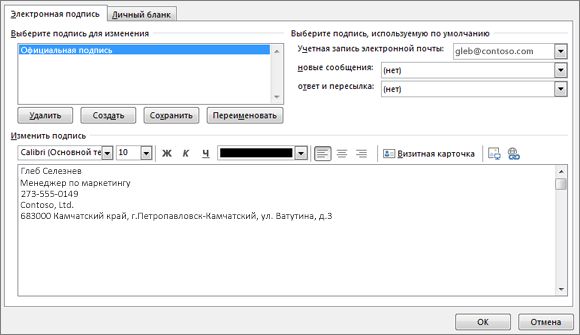
- Вы можете добавлять ссылки и изображения в подпись электронной почты, изменять шрифты и цвета, а также обосновать текст с помощью мини-панели форматирования в разделе Изменение подписи.
- Вы также можете добавить значки и ссылки в социальных сетях в подпись или настроить один из наших готовых шаблонов. Дополнительные сведения см. в статье Создание подписи на основе шаблона.
- Сведения о добавлении изображений в подпись см. в статье Добавление логотипа или изображения в подпись.
Добавление логотипа или изображения в подпись
Если у вас есть логотип компании или изображение для добавления в подпись, выполните следующие действия.

- Откройте новое сообщение и выберите Подпись >Подписи.
- В поле Выбор подписи для редактирования выберите подпись, к которой нужно добавить логотип или изображение.
- Щелкните значок Изображение , найдите файл изображения и нажмите кнопку Вставить.
- Чтобы изменить размер изображения, щелкните его правой кнопкой мыши и выберите пункт Рисунок. Перейдите на вкладку Размер и используйте параметры для изменения размера изображения. Чтобы сохранить пропорции изображения, установите флажок Блокировать пропорции .
- По завершении нажмите кнопку ОК, а затем еще раз нажмите кнопку ОК , чтобы сохранить изменения в подписи.
Вставка подписи вручную
Если вы не хотите, чтобы подпись добавлялась во все новые сообщения, ответы и пересылаемые письма, можно вставлять ее вручную.
- В сообщении электронной почты на вкладке Сообщение выберите Подпись.
- Выберите подпись в появившемся выпадающем меню. Если у вас несколько подписей, можно выбрать любую из созданных подписей.
Создание и добавление подписи электронной почты в Outlook в Интернете или Outlook.com
Вы можете создать подпись электронной почты, которую можно автоматически добавлять во все исходящие сообщения или вручную в определенные сообщения.
- Выберите Параметры в верхней части страницы.
- Выберите Почта >Создать и ответить.
- В поле Подпись электронной почты введите подпись и настройте ее внешний вид с помощью доступных параметров форматирования.
- Выберите подпись по умолчанию для новых сообщений и ответов.
- Когда закончите, нажмите кнопку Сохранить.
Добавление подписи вручную в новое сообщение
Если вы создали подпись, но не решили автоматически добавлять ее во все исходящие сообщения, ее можно добавить позже при написании сообщения электронной почты.

- Перейдите в почтовый ящик и выберите Новый адрес электронной почты.
- Введите текст сообщения, а затем в нижней части панели создания выберите >Вставить подпись.
- Когда сообщение будет готово, нажмите кнопку Отправить.
См. также
Есть дополнительные вопросы?
Чтобы получить поддержку в Outlook.com, щелкните здесь или выберите Справка в строке меню, затем введите запрос. Если вам не удастся решить проблему самостоятельно, прокрутите страницу вниз до надписи Все еще нужна помощь? и выберите Да.
Чтобы связаться с нами в Outlook.com, необходимо войти в систему. Если не удается войти, щелкните здесь.
Дополнительные сведения об учетной записи Майкрософт и подписках см. в разделе Справка по учетной записи и выставлению счетов.

Чтобы получить справку и устранить неполадки с другими продуктами и службами Майкрософт, укажите свою проблему здесь.
Публикуйте вопросы, следите за обсуждениями и делитесь знаниями в сообществе Outlook.com.
Как сделать в почте подпись » С уважением»: рекомендации

Подпись в электронной почте — это важная часть письма, которая помогает создать положительное впечатление о вас как об отправителе. Хорошо продуманная подпись демонстрирует ваше уважение к адресату и помогает наладить с ним деловые отношения.
Вот несколько советов, как сделать в почте подпись «С уважением».
1. Укажите свое полное имя и должность
Подпись должна содержать ваше полное имя, а также должность или название компании. Это позволит адресату сразу понять, кто является отправителем письма. Например:
С уважением,
Иван Иванов Менеджер по продажам, ООО «Ромашка»
2. Используйте официально-деловой стиль
Подпись должна быть составлена в официально-деловом стиле без излишней фамильярности. Избегайте сокращений и сленга. Вместо «Спасибо» лучше написать «Благодарю».
3. Добавьте контактную информацию
Укажите в подписи контактные данные — номер телефона, электронную почту, ссылки на социальные сети и сайт компании. Это упростит обратную связь с вами.

4. Используйте вежливые фразы
Добавьте в подпись слова вежливости, чтобы продемонстрировать уважение к адресату. Например: «С уважением», «С наилучшими пожеланиями», «Благодарю за внимание».
5. Адаптируйте под контекст
Подберите формулировки в подписи в зависимости от того, с кем вы общаетесь — с клиентом, коллегой, руководителем. Для официальных писем используйте полное имя и должность, а для неформальных — только имя.
Также важно следить за тем, чтобы подпись соответствовала контексту письма. Например, после письма с извинениями уместно написать «С сожалением, Иван Иванов».
6. Сделайте подпись краткой
Идеальная подпись должна умещаться в 2-3 строки. Не стоит делать ее слишком длинной и перегруженной лишней информацией. Выделите самое важное.
7. Регулярно обновляйте данные
Не забывайте обновлять контактную информацию в подписи, если она меняется. Так адресат всегда будет иметь актуальные данные для связи с вами.
Придерживаясь этих простых правил, вы сможете создавать профессиональные подписи в электронной почте, демонстрирующие уважение к адресату. Хороший тон и вежливость в деловой переписке помогут наладить продуктивные отношения и добиться успеха.
8. Используйте подпись для личного брендинга
Подпись в электронной почте — это также возможность выделиться и запомниться адресату. Добавьте в нее что-то, что поможет вам выстроить свой личный бренд.
Например, цитату из книги или песни, которая отражает ваши ценности. Или фразу, подчеркивающую ваши сильные стороны как специалиста. Таким образом подпись станет еще одним способом продемонстрировать вашу индивидуальность.

9. Сделайте подпись визуально приятной
Позаботьтесь о том, чтобы подпись хорошо выглядела визуально. Разбейте длинные предложения на абзацы, выделите контактные данные жирным шрифтом или курсивом. Сделайте отступы между абзацами и строками.
Благодаря этому подпись будет легко читаться, и на нее захочется обратить внимание. Это создаст положительное впечатление об отправителе.
10. Сделайте уникальную подпись для каждого адресата
Один из секретов профессиональной подписи — ее персонализация. Создайте для постоянных адресатов свои подписи со ссылкой на предыдущую переписку или общую тему. Это покажет ваш индивидуальный подход.
Например, для клиента вы можете написать: «С нетерпением жду нашей встречи в четверг, чтобы обсудить новый проект. С уважением, Иван Иванов». Такая персональная подпись запомнится ему.
С помощью этих советов вы можете сделать свою подпись в электронной почте по-настоящему запоминающейся и профессиональной. Это поможет укрепить ваш личный бренд и выстроить продуктивные отношения с партнерами.
11. Используйте цвет и шрифты
Визуальное оформление подписи помогает выделить ее и привлечь внимание. Используйте возможности электронной почты — добавляйте цвет, меняйте шрифты, применяйте выделение жирным.
Но не переусердствуйте с оформлением, чтобы подпись не выглядела слишком пестрой и отвлекающей. Лучше ограничиться 1-2 приемами.
12. Вставляйте ссылки на профили в соцсетях
Добавьте в подпись ссылки на свои профили в социальных сетях — это поможет адресату лучше узнать вас. Но опять же не переборщите с количеством ссылок, чтобы подпись не выглядела перегруженной.
13. Сделайте подпись мобильно дружелюбной
Многие проверяют почту со смартфонов, поэтому стоит адаптировать подпись под мобильные устройства. Используйте простой и четкий шрифт, делайте отступы между элементами, разбивайте на несколько строк.
14. Добавляйте эмодзи и смайлы
Грамотно используйте эмодзи и смайлы, чтобы сделать подпись более живой и неформальной. Но только для неофициальной переписки и в меру, один эмодзи будет достаточно.
15. Создайте уникальный аватар
Загрузите в почту уникальный аватар со своей фотографией — это сделает вас более узнаваемым. Но аватар должен выглядеть профессионально и соответствовать контексту.
Следуя этим советам при создании подписи, вы сможете сделать ее запоминающейся и эффективной. Это поможет укрепить ваш личный бренд и улучшить коммуникацию по электронной почте.
16. Используйте цитаты и афоризмы
Цитата из книги, фильма или песни — отличный способ добавить изюминку в подпись. Выберите цитату, которая отражает ваши ценности и интересы. Это создаст интерес к вашей персоне.
Также можно использовать интересные афоризмы и высказывания. Но не злоупотребляйте ими, чтобы подпись не выглядела перегруженной.
17. Добавляйте актуальные хештеги
Хештеги — еще один способ сделать подпись более креативной. Вы можете добавлять тематические хештеги, отражающие контекст письма. Например, #понедельник #кофе если пишете в начале рабочей недели.
18. Изменяйте подпись в зависимости от времени года
Позаботьтесь о сезонности подписи. Добавляйте праздничные пожелания к Новому году или 8 Марта. Или меняйте фон подписи летом и зимой. Это создаст позитивный настрой.
19. Делайте подпись лаконичной
Длинная подпись с большим количеством деталей может быть утомительной для восприятия. Старайтесь делать ее максимально лаконичной — оставьте только самое важное, не перегружайте информацией.
20. Тестируйте разные варианты
Не ограничивайтесь одной подписью. Создайте несколько вариантов и тестируйте их, чтобы понять, какой из них работает лучше всего. Анализируйте отклик и выбирайте оптимальный вариант.
Главное при создании подписи — найти баланс между креативом и сдержанностью, чтобы она выглядела стильно, но не перегружено. Тогда она будет работать на укрепление вашего имиджа.
21. Используйте интерактивные элементы
Современные почтовые сервисы позволяют добавлять в подпись интерактивные элементы — кнопки, ссылки, опросы. Это сделает подпись более технологичной.
Например, можно добавить кнопку для быстрого звонка или написания ответа. Или ссылку на опрос для получения обратной связи. Но не нарушайте меру, чтобы подпись не выглядела перегруженной.
22. Синхронизируйте подпись на всех устройствах
Если вы используете почту на разных устройствах — компьютере, смартфоне, планшете — синхронизируйте подпись. Иначе на каждом устройстве будет своя версия, что создаст путаницу.
23. Следите за орфографией и пунктуацией
Не допускайте в подписи ошибок — тщательно проверяйте орфографию и пунктуацию. Это важно для имиджа и восприятия вас как профессионала.
24. Обновляйте подпись раз в полгода
Не забывайте регулярно обновлять подпись, чтобы она не выглядела устаревшей. Достаточно делать это раз в полгода — меняйте формулировки, контакты, оформление.
25. A/B тестируйте разные варианты
Чтобы понять, какая подпись работает лучше, используйте A/B тестирование — рассылайте одно письмо части аудитории с одной подписью, другим — с другой. Сравнивайте результаты и выбирайте эффективный вариант.
Так вы сможете создать максимально работающую подпись, которая поможет достичь ваших целей в общении по электронной почте.
Мы рассмотрели примеры в почте подписи «С уважением».