
Оператор ^ (Visual Basic)
number
Обязательный. Произвольное числовое выражение.
exponent
Обязательный. Произвольное числовое выражение.
Результат
Результат возвысится number до значения exponent , всегда в Double виде значения.
Поддерживаемые типы
Double . Операнды любого другого типа преобразуются в Double .
Комментарии
Visual Basic всегда выполняет экспоненциацию в типе данных Double.
Значение exponent может быть дробным, отрицательным или обоим.
Если в одном выражении выполняется несколько экспоненциаций, ^ оператор вычисляется при обнаружении слева направо.
Оператор ^ может быть перегружен, что означает, что класс или структура могут переопределить свое поведение, если операнд имеет тип этого класса или структуры. Если код использует этот оператор для такого класса или структуры, убедитесь, что вы понимаете его переопределенное поведение. Для получения дополнительной информации см. Operator Procedures.
Пример
В следующем примере оператор используется для ^ повышения числа до величины экспоненты. Результатом является первый операнд, воздвигнутый в степень второго.
Dim exp1, exp2, exp3, exp4, exp5, exp6 As Double exp1 = 2 ^ 2 exp2 = 3 ^ 3 ^ 3 exp3 = (-5) ^ 3 exp4 = (-5) ^ 4 exp5 = 8 ^ (1.0 / 3.0) exp6 = 8 ^ (-1.0 / 3.0) Предыдущий пример дает следующие результаты:
exp1 имеет значение 4 (2 в квадрате).
exp2 Для параметра задано значение 19683 (3 в кубе, затем это значение в кубе).
exp3 имеет значение -125 (-5 куб).
exp4 имеет значение 625 (-5 — четвертое питание).
exp5 имеет значение 2 (корень куба 8).
exp6 имеет значение 0,5 (1,0, разделенное на корень куба 8).
Обратите внимание на важность круглых скобок в выражениях в предыдущем примере. Из-за приоритета операторов Visual Basic обычно выполняет ^ оператор раньше любого другого, даже унарного – оператора. Если exp4 бы и exp6 вычислялись без круглых скобок, они дали бы следующие результаты:
exp4 = -5 ^ 4 будет вычисляться как –(5 до четвертой мощности), что приведет к -625.
exp6 = 8 ^ -1.0 / 3.0 будет вычисляться как (от 8 до –1 мощности или 0,125), разделенного на 3,0, что приведет к 0,0416666666666666666666666666666666666666666666666666666666666666666666666666666666666666666666.
См. также раздел
- Оператор ^=
- Арифметические операторы
- Порядок применения операторов в Visual Basic
- Список операторов, сгруппированных по функциональному назначению
- Арифметические операторы в Visual Basic
Совместная работа с нами на GitHub
Источник этого содержимого можно найти на GitHub, где также можно создавать и просматривать проблемы и запросы на вытягивание. Дополнительные сведения см. в нашем руководстве для участников.
The .NET documentation is open source. Provide feedback here.
Обратная связь
Отправить и просмотреть отзыв по
Практическое руководство. Рисование прямоугольников с помощью пера
Для рисования прямоугольников требуется объект Graphics и объект Pen. Объект Graphics предоставляет метод DrawRectangle, а объект Pen хранит в себе такие свойства линии, как цвет и толщина.
Пример
В приведенном ниже примере рисуется прямоугольник с верхним левым углом в точке (10, 10). Прямоугольник имеет ширину 100 и высоту 50. Второй аргумент, переданный в конструктор Pen, указывает, что ширина пера равна 5 пикселям.
Когда прямоугольник рисуется, перо находится по центру границы прямоугольника. Так как ширина пера равна 5, стороны прямоугольника рисуются толщиной в 5 пикселей, поэтому 1 пиксель рисуется на самой границе, 2 — внутри и еще 2 — снаружи. Дополнительные сведения о выравнивании пера см. в статье Практическое руководство. Задание толщины и выравнивания пера.
Нарисованный прямоугольник показан на рисунке ниже. Пунктирные линии показывают, где был бы нарисован прямоугольник, если ширина пера была бы равна одному пикселю. Увеличенный вид верхнего левого угла прямоугольника показывает, что толстые черные линии расположены по центру этих пунктирных линий.
Pen blackPen = new Pen(Color.FromArgb(255, 0, 0, 0), 5); e.Graphics.DrawRectangle(blackPen, 10, 10, 100, 50); Dim blackPen As New Pen(Color.FromArgb(255, 0, 0, 0), 5) e.Graphics.DrawRectangle(blackPen, 10, 10, 100, 50) Компиляция кода
Предыдущий пример предназначен для работы с Windows Forms, и для него необходим объект PaintEventArgs e , передаваемый в качестве параметра обработчику событий Paint.
См. также
Совместная работа с нами на GitHub
Источник этого содержимого можно найти на GitHub, где также можно создавать и просматривать проблемы и запросы на вытягивание. Дополнительные сведения см. в нашем руководстве для участников.
.NET Desktop feedback
The .NET Desktop documentation is open source. Provide feedback here.
Обратная связь
Отправить и просмотреть отзыв по
Нарисовать квадрат
Добрый вечер!
Подскажите пожалуйста, как нарисовать фигуры из этого списка допустим:
Метод Shape. Геометрический объект — применяется для изображения некоторых фигур, которые реализованы в этом объекте.
Код
Целое число от 0 до 5
0 rectangle прямоугольник
1 square квадрат
2 oval овал
3 circle круг
4 rounded скругленый
rectangle прямоугольник
5 rounded скругленный
square квадрат
Пример для квадрата можно? Через Line(X1,Y1) — (X2,Y2), C у меня получилось.
94731 / 64177 / 26122
Регистрация: 12.04.2006
Сообщений: 116,782
Ответы с готовыми решениями:
Нарисовать квадрат, внутри которого окружность
Здравствуйте, помогите найти ошибку в коде. Рисует слишком много лишнего. Изменяла центр.

Нарисовать квадрат с одинокой звёздочкой в центре. Весь квадрат орисовывается плюсиками
Нарисовать квадрат с одинокой звёздочкой в центре. Весь квадрат орисовывается плюсиками. .
Нарисовать квадрат, в нем круг, в круге квадрат, и так далее
Здравствуйте. Требуется помощь. Нужно нарисовать рисунок. Квадрат, в нем круг, в этом круге.
Нарисовать квадрат
Помогите реализовать рисование квадрата по щелчку ЛКМ,именно в той координате где был произведён.
Создаем геометрические фигуры с помощью CSS
На мой взгляд, одним из интересных нововведений в CSS3 , является возможность использования меньшего количества изображений в веб-дизайне и создание различных фигур.
Все те фигуры, которые вы рисовали ранее в графических редакторах теперь можно сделать с помощью CSS3 . Новые CSS свойства transform и border-radius позволяют делать это, не прибегая к помощи сторонних программ.
В сегодняшнем уроке мы создадим геометрические фигуры, используя только свойства CSS3 .
Что вам понадобится для использования данного руководства
- Знание CSS3 ;
- Время и внимание.
Скачать исходные файлы
Просмотреть демонстрацию
Окружность

HTML
Для создания окружности с помощью CSS , во-первых, мы будем использовать тег div . Именуем его ID именем фигуры. Итак, в первом примере, ID будет равно Circle :
 CSS
Что касается CSS , просто задаем значения width и height , а затем задаем значение border radius , равное половине от width и height :
#circle
Квадрат

HTML
Чтобы создать квадрат в CSS , как и в примере с окружностью, мы создаем div с идентификатором square. Итак, ниже приведен код для блока div :
 CSS
Для создания квадрата в CSS , просто задаем значения width и height равные друг другу:
#square
Прямоугольник

HTML
Чтобы создать прямоугольную форму, в CSS , как и в случае с квадратом, настраиваем div , где ID равно rectangle :
 CSS
Так же, как и в случае с квадратом, мы зададим значения width и height , но на этот раз width будет больше, чем height :
#rectangle
Овал

HTML
Для создания овала в CSS , создаем div с ID равным oval :
 CSS
Овал похож на окружность; овал это прямоугольная форма с заданным радиусом, равным половине значения height :
#oval < width: 200px; height: 100px; background: #e9337c; -webkit-border-radius: 100px / 50px; -moz-border-radius: 100px / 50px; border-radius: 100px / 50px; >
Треугольник

HTML
И снова, для создания треугольника с помощью CSS , делаем div с ID равным triangle .
CSS
Для создания треугольника мы будем манипулировать свойством border . Изменяя ширину границы, вы получите различные углы поворота:
#triangle
Треугольник, направленный вниз

HTML
Создаем перевернутый треугольник с помощью CSS . Снова создаем div . ID равно triangle_down :
 CSS
Создавая перевернутый треугольник, оперируем толщиной границы:
#triangle_down
Треугольник, направленный влево

HTML
Для создания треугольной фигуры, которая смотрит влево, снова создаем div с ID triangle_left :
 CSS
Создавая треугольник, направленный влево, оперируем свойствами границ правой стороны треугольника:
#triangle_left
Треугольник, направленный вправо

HTML
Для создания треугольной фигуры, которая смотрит вправо, создаем div с ID triangle_right :
 CSS
Создавая треугольник, направленный вправо, оперируем свойствами границ правой стороны треугольника:
#triangle_right
Ромб

HTML
Для создания фигуры « ромб », создаем div с ID diamond :
 CSS
Ромб можно создать несколькими способами. Используя свойство transform совместно со значениями свойства rotate , мы можем отобразить два треугольника, расположенных рядом друг с другом:
#diamond < width: 120px; height: 120px; background: #1eff00; /* Rotate */ -webkit-transform: rotate(-45deg); -moz-transform: rotate(-45deg); -ms-transform: rotate(-45deg); -o-transform: rotate(-45deg); transform: rotate(-45deg); /* Rotate Origin */ -webkit-transform-origin: 0 100%; -moz-transform-origin: 0 100%; -ms-transform-origin: 0 100%; -o-transform-origin: 0 100%; transform-origin: 0 100%; margin: 60px 0 10px 310px; >
Трапеция
HTML
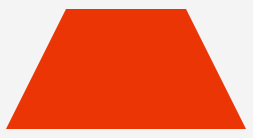
Для создания фигуры « трапеция », создаем div с ID равным trapezium .
 CSS
Трапеция может быть создана методом установки одинаковых значений левой и правой границы с плоской нижней границей:
#trapezium
Параллелограмм

HTML
Для создания фигуры « параллелограмм », создаем div с ID равным parallelogram :
 CSS
Для создания параллелограмма, устанавливаем значение transform равное skew для поворота элемента на угол в 30 градусов:
#parallelogram
Звезда

HTML
Для создания фигуры « звезда », создаем div с ID равным star :
 CSS
Создание фигуры « звезда » - последовательность странных манипуляций с границами с использованием свойства transform равным rotate . Смотрите код ниже:
#star < width: 0; height: 0; margin: 50px 0; color: #fc2e5a; position: relative; display: block; border-right: 100px solid transparent; border-bottom: 70px solid #fc2e5a; border-left: 100px solid transparent; -moz-transform: rotate(35deg); -webkit-transform: rotate(35deg); -ms-transform: rotate(35deg); -o-transform: rotate(35deg); >#star:before < height: 0; width: 0; position: absolute; display: block; top: -45px; left: -65px; border-bottom: 80px solid #fc2e5a; border-left: 30px solid transparent; border-right: 30px solid transparent; content: ''; -webkit-transform: rotate(-35deg); -moz-transform: rotate(-35deg); -ms-transform: rotate(-35deg); -o-transform: rotate(-35deg); >#star:after
Звезда (6ти конечная)

HTML
Для создания фигуры « шестиконечная звезда », создаем div с ID равным parallelogram :
 CSS
Шестиконечная звезда создается с помощью свойства border . Создаем два набора фигур и комбинируем в одну:
#star_six_points < width: 0; height: 0; display: block; position: absolute; border-left: 50px solid transparent; border-right: 50px solid transparent; border-bottom: 100px solid #de34f7; margin: 10px auto; >#star_six_points:after
Пятиугольник

HTML
Для создания фигуры « пятиугольник », создаем div с ID равным pentagon :
 CSS
Создание пятиугольника заключается в создании двух элементов, которые затем соединяются в один. Первый элемент – форма трапеции. Затем вверху добавляем треугольную форму:
#pentagon < width: 54px; position: relative; border-width: 50px 18px 0; border-style: solid; border-color: #277bab transparent; >#pentagon:before
Шестиугольник

HTML
Для создания фигуры « шестиугольник », создаем div с ID равным hexagon :
 CSS
Есть несколько способов создания шестиугольника. Один из них полностью идентичен созданию пятиугольника. Создаем прямоугольную форму и вверху добавляем два треугольника:
#hexagon < width: 100px; height: 55px; background: #fc5e5e; position: relative; margin: 10px auto; >#hexagon:before < content: ""; width: 0; height: 0; position: absolute; top: -25px; left: 0; border-left: 50px solid transparent; border-right: 50px solid transparent; border-bottom: 25px solid #fc5e5e; >#hexagon:after
Восьмиугольник
HTML
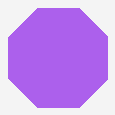
Для создания фигуры « восьмиугольник », создаем div с ID octagon :
 CSS
Восьмиугольник также интересная фигура. Сначала создаем две трапециевидные формы и по бокам располагаем два треугольника. Есть еще несколько способов, но этот самый действенный:
#octagon < width: 100px; height: 100px; background: #ac60ec; position: relative; >#octagon:before < content: ""; width: 42px; height: 0; position: absolute; top: 0; left: 0; border-bottom: 29px solid #ac60ec; border-left: 29px solid #f4f4f4; border-right: 29px solid #f4f4f4; >#octagon:after < content: ""; width: 42px; height: 0; position: absolute; bottom: 0; left: 0; border-top: 29px solid #ac60ec; border-left: 29px solid #f4f4f4; border-right: 29px solid #f4f4f4; >>
Сердце

HTML
Для создания фигуры « сердце », создаем div с ID heart :
 CSS
Эта фигура довольно сложная в создании, но её можно сделать с помощью вращения элементов под разными углами и смены значения свойства transform-origin для смены позиции вращаемых элементов:
#heart < position: relative; >#heart:before,#heart:after < content: ""; width: 70px; height: 115px; position: absolute; background: red; left: 70px; top: 0; -webkit-border-radius: 50px 50px 0 0; -moz-border-radius: 50px 50px 0 0; border-radius: 50px 50px 0 0; -webkit-transform: rotate(-45deg); -moz-transform: rotate(-45deg); -ms-transform: rotate(-45deg); -o-transform: rotate(-45deg); transform: rotate(-45deg); -webkit-transform-origin: 0 100%; -moz-transform-origin: 0 100%; -ms-transform-origin: 0 100%; -o-transform-origin: 0 100%; transform-origin: 0 100%; >#heart:after
Яйцо

HTML
Для создания фигуры « яйцо », создаем div с ID egg :
 CSS
Концепция фигуры « яйцо » похожа на концепцию фигуры « овал », за исключением свойства height , которое больше, чем width . И особое внимание в этой фигуре придается свойству radius . С помощью подбора его значений можно добиться нужного результата:
Бесконечность

HTML
Для создания фигуры « бесконечность », создаем div с ID infinity:
 CSS
Фигура « бесконечность » может быть создана путем аккуратной манипуляции свойством border и установки углов окружности:
#infinity < width: 220px; height: 100px; position: relative; >#infinity:before,#infinity:after < content: ""; width: 60px; height: 60px; position: absolute; top: 0; left: 0; border: 20px solid #06c999; -moz-border-radius: 50px 50px 0; border-radius: 50px 50px 0 50px; -webkit-transform: rotate(-45deg); -moz-transform: rotate(-45deg); -ms-transform: rotate(-45deg); -o-transform: rotate(-45deg); transform: rotate(-45deg); >#infinity:after
Бабл для комментария

HTML
Для создания фигуры « библ », создаем div с ID comment_bubble :
 CSS
Эта фигура может быть создана путем создания треугольника и задания свойства border radius , а затем присоединения прямоугольника к его левой стороне:
#comment_bubble < width: 140px; height: 100px; background: #088cb7; position: relative; -moz-border-radius: 12px; -webkit-border-radius: 12px; border-radius: 12px; >#comment_bubble:before
Pacman

HTML
Для создания фигуры « pacman », создаем div с ID pacman :
 CSS
Создание pacman – целая хитрость. Манипулируйте свойствами border и radius для создания окружности с открытой левой стороной:
#pacman
Заключение
Есть множество возможностей создания фигур с помощью CSS3 . Вы можете использовать фигуры как часть вашего дизайна, к тому же у них есть приемлемый « костыль » в случае браузеров эпохи юрского периода, на подобии Internet Explorer .
Надеюсь, вам понравилось данное руководство. В блоке комментариев вы можете приводить собственные способы создания фигур из руководства.
Комментарии
Оставьте свой комментарий
Вы вошли как | Выйти
Квадратики, это конечно интересно,
но нигде не нашёл, как вот такую фигуру слепить, как на скриншоте.
Возможно такое ?
Скопирована с хаба
Александр А.
Вячеслав М.
Добрый день.
Вы можете подсказать как нарисовать в css такой круг?
Генератор треугольников, если кому интересно:
Вот тут я подробно написал по какому принципу выполнить звезду.
Ну и нулевую высоту имеет смысл указывать только если в блоке предполагается содержимое. Если мы зададим нулевую высоту, то содержимое не будет растягивать блок.
Ну а в последнем примере вместо последних четырёх свойств можно было указать одно: border-radius: 70px. Впрочем, возможно, примеры подобраны так, чтоб показать что одни и те же свойства можно задавать иногда разными свойствами.
Чтоб понять как работает восьмиугольник нужно сделать его на белом фоне. Тогда видно, что грани не обрезаются, а просто граница, с помощью которой сделан эффект перехода, совпадает по цвету с фоном, в котором находится восьмиугольник. Для того, чтоб не зависеть от фона, нужно сделать исходным не квадрат, а прямоугольник и к нему приделать две трапеции.
Интересно соотношение размеров. 29 ширина перехода + 42 ширина грани + 29 ширина второго перехода = 100 пикселей, равен квадрату.
При этом, если исходить из того, что грани должны быть равны, то 29 пикселей перехода должны образовывать грань в 42 пикселя. Поскольку 29 пикселей это катет прямоугольного треугольника, а грань — его гипотенуза, то, по теореме Пифагора, 29 в квадрате (841) + ещё столько же (сумма квадратов катетов 1682) должна быть равна 42 в квадрате (1764).
Ну, почти. ��
А как сделать параллелограмм, но так чтобы правило наклона не воздействовало на текст?