
Как настроить сервер в Дискорде
Одна из главных трудностей для пользователей Дискорд — настройка сервера «под себя». Не всегда понятно, какие параметры вводить, и можно ли расширить текущие возможности. Эти и другие вопросы рассмотрим ниже.
Как создать Дискорд-сервер
Перед внесением настроек необходимо сначала создать Discord-сервер. Для этого сделайте такие шаги:

Сразу после этого доступно внесение настроек с учетом поставленных задач. Отдельное внимание уделите ролям пользователей и распределению их обязанностей.
Как настроить
Первый вопрос, который возникает после создания — как настроить сервер Дискорд, чтобы всем пользователям было комфортно. Для этого жмите правой кнопкой мышки на Discord-сервер и перейдите в раздел Настройки сервера. Здесь доступны следующие пункты:
-
- Обзор. В этом разделе внесите следующие настройки — регион, название, изображение. Здесь же можно задать автоматическое перемещение пользователей в канал через определенное время.

-
- Роли. Это важная секция, где можно настроить управление сервером Дискорд. Для создания новой роли жмите на «плюс», а после задайте название, цвет и определенные права для участника. При желании можно дать пользователю возможности администратора, управления ролями, просмотра журнала аудита и т. д.

-
- Эмодзи. В бесплатной версии Дискорд доступна загрузка до 50 эмодзи с размером не более 256 КБ.

-
- Модерация. На этом этапе удается выбрать уровень защиты при общении на публичных серверах. Как вариант, здесь легко задать подтверждение по e-mail, сделать обязательной регистрацию в течение более пяти или 10 минут, установить обязательное наличие подтвержденного телефона и т. д.

-
- Журнал аудита. Здесь отображаются настройки сервера Дискорд и дата их внесения.

-
- Интеграция. С помощью этого раздела легко интегрироваться с другими платформами, к примеру, Твитч или Ютуб.
- Вебхуки. Пользователям Дискорд доступны настройки вебхуков — автоматической отправки сообщений и обновлений информации в текстовом канале сервера.

-
- Виджет. В этом разделе можно выбрать канал для приглашения, найти ID сервера, получить сведения по JSON API, а также взять готовый виджет.

-
- Шаблон сервера. С помощью этого пункта настроек можно поделиться образцом Дискорд-сервера и помочь другим участникам сделать свой server. Для создания шаблона необходимо задать права, указать название и описание.

- Состояние буста сервера. Здесь приводятся информация о текущем бусте. С помощью инструмента легко получить дополнительные фишки для сервера Дискорд.
В разделе управления участниками можно найти самих подключенных пользователей, получить доступ к списку активных приглашений и посмотреть на баны. Последним в списке стоит пункт Удалить сервер (если в нем нет необходимости).
В дальнейшем можно задать расширенные настройки сервера Discord. Здесь возможны следующие варианты:
- Создание приветственной страницы.
- Установка статуса и региональных тегов.
- Введение специальных региональных каналов.
- Переход к голосовым каналам.
- Создание подканалов и другое.
Получение дополнительных фишек
Много вопросов касается того, как улучшить Дискорд сервер и получить дополнительные опции. Для этого существует буст — опция, позволяющая расширить возможности Discord-сервера. Перечень нововведений зависит от достигнутого уровня. Всего в распоряжении пользователей три уровня:
- Level 1. При его достижении человек получает дополнительные 50 эмодзи, улучшенный звук на 128 кБит/с и видео до 720 р (60 кад/с). Имеется возможность изменения фона для URL приглашения, а также анимированная иконка Discord-сервера. Для получения такого уровня необходимо два буста.
- Level 2. После его присвоения открываются дополнительные настройки и возможности в Дискорд. Так, расширяется число эмодзи до 50 с общим числом 150, а качество аудио составляет 256 кБит/с. Также доступен баннер Discord-сервера, улучшение видео Go Live до 1080р, а также ограничение загрузки до 50 Мб. Для присвоения уровня нужно 15 бустов.
- Level 3. Пользователям доступны все бонусы первого и второго уровней, а также дополнительные 100 слотов и улучшение качества звука до 348 кБ/с. Ограничение загрузки увеличено до 100 Мб. Предоставляется личный URL.

Чтобы получить дополнительные настройки и фишку, необходимо войти в раздел Discord Nitro и после выбора сервера Дискорд оптимизировать его. В дальнейшем легко сделать дополнительный буст и поднять level. При желании в настройках доступны сведения по уровню сервера Дискорд, количеству пользователей и требованиям для дальнейших повышений уровня.
Итоги
Программа Дискорд предлагает большой выбор настроек, как базовых, так и продвинутых. При желании можно купить подписку Nitro и сделать буст Discord-сервера для получения дополнительных фишек.
404 Error — Page Not Found
Sorry, but it looks like nothing was found at this location. You may try one of the links below or do a search.
Свежие записи
- Взлом пароля WinRAR с помощью Accent RAR Password Recovery
- Как открыть RAR файл на Windows 10
- Архиватор RAR онлайн
- Как открыть RAR на iOS
- Как открыть RAR на Mac OS
Архивы
Try looking in the monthly archives.
- Архиваторы
- WinRAR
- WinRAR 64 bit
- WinRAR для Windows XP
- WinRAR для Windows 7
- WinRAR для Windows 8
- WinRAR для Windows 10
- WinRAR torrent
- WinRAR portable
- WinRAR для Mac OS
- WinRAR на телефон
- WinZip portable
- WinZip онлайн
- 7 Zip для Windows XP
- 7 Zip для Windows 7
- 7 Zip для Windows 8
- 7 Zip для Windows 10
- 7 Zip 64 bit
- 7 Zip Portable
- 7 Zip торрент
- 7 Zip Mac OS
- 7 Zip командная строка
- 7 Zip на Андроид
Как сделать свой приватный и публичный сервер в Discord
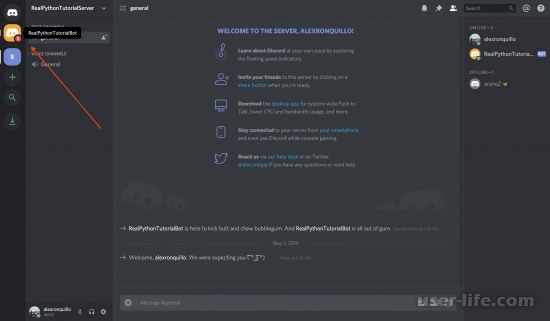

Всем привет! Сегодня поговорим про то как сделать свой приватный и публичный сервер в стремительно набирающей популярность программе для общения Discord за пару минут. Итак, поехали!
Юзеры имеют все шансы делать каналы, в которые имеют все шансы вступать чужие юзеры, и применить перечень возможностей. При поддержке сделанного канала юзеры готовы дискуссировать избранную тему.
Идет по стопам обозначить, собственно что выделяют 2 основных разновидностей каналов. В общественный вариант имеют все шансы вступать желающие без данного права доступа. В частный канал имеют все шансы вступить члены по приглашению.
Создание сервера с компа
Юзеры имеют все шансы овладеть опыт по созданию серверов в мессенджере Дискорд. При данном, создание, и произведение опций случается в направление пары мин., и функцию исполнить возможно даром.
Впоследствии такого, как сервер сотворен, юзеры имеют все шансы приглашать приятелей, или же собеседников. При данном, в опциях сервера юзеры имеют все шансы ввести позволение, или же рулить каналами с текстовым или же голосовым предназначением.
В случае если у юзера нет навыка работы в аналогичных делах, то инструкция программки способно оказать поддержка для такого, дабы дать нужную информацию о разработке, или же управлении опциями сервера.
Нужно обозначить, собственно что порядок сотворения сервера на индивидуальном компе, или же мобильном прибор не крепко выделяется, но идет по стопам взять в толк тонкости, дабы компетентно выполнить манипуляции.
Порядок сотворения сервера при поддержке индивидуального компа произведено из 2-ух шагов, которые идет по стопам сделать по порядку.
Шаг №1: Избираем “+” и “Create a server”
Для начала юзерам нужно войти в программку Дискорд.
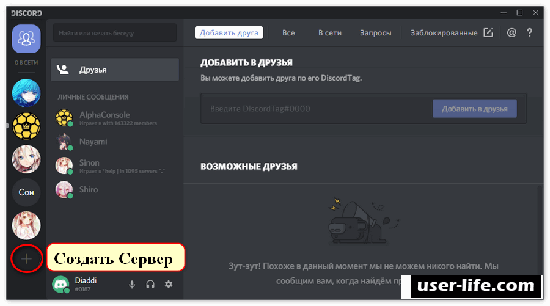
В случае если просмотреть интерфейс программки Дискорд, то в левой области экрана возможно подметить значок в облике плюсика.
Вслед за тем идет по стопам избрать вариант «Create a server». Аналогичная команда и может помочь сделать сервер.
Вслед за тем идет по стопам наполнить нужную информацию о сервере, дабы юзеры сумели отыскать, и присоединиться к серверу в программке Дискорд.
Шаг №2: Наполнение инфы о сервере
Впоследствии такого, как сервер сотворен, нужно выдумать неординарное заглавие избранному серверу.
Для такого, дабы поставить изображение на сервер, идет по стопам надавить на круг, в котором указаны инициалы избранного сервера.
В программке возможно просмотреть перечень изображений, которые рекомендованы для применения.
Когда операция по инсталляции наименования и рисунка завершена, нужно избрать команду «Создать», и продолжать опции сервера.
Впоследствии сего, программка выдаст предложение для такого, дабы прибавить приятелей в сервер. Юзеры имеют все шансы прибавить членов во время процедуры сотворения, или же когда процесс завершится.
Членов возможно избирать из перечня приятелей, который возможно сделать сначала. В случае если желанного члена нет в перечне приятелей, идет по стопам применить ник юзера, которые используется в Дискорде, и показать тег на юзера.
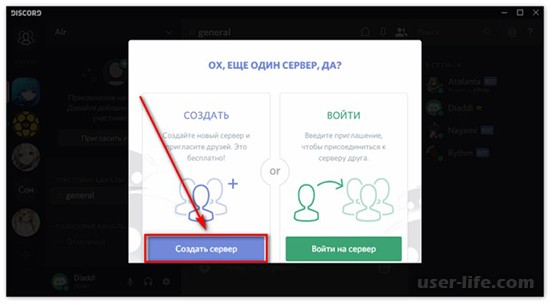
Впоследствии такого, как сервер сотворен, юзер имеет возможность начать изготовлять каналы. Юзеры имеют все шансы избрать раз из 2-ух разновидностей, текстовый или же голосовой.
Особенности сотворения сервера на телефоне
Юзеры имеют все шансы делать серверы при поддержке мобильного прибора, в случае если используется для работы приложения. Для такого, дабы сделать сервер при поддержке мобильного прибора, нужно сделать нормальную функцию.
Вначале надо войти в программку Дискорд, и войти в окно приложения.
В рационы юзер имеет возможность подметить сигнал – плюс, при нажатии на которое возможно прибавить сервер на страничку юзера.
Вслед за тем надо показать нужную информацию, по которой чужие юзеры сумеют изготовлять розыск.
При данном, нужнопоказать заглавие сервера, и ввести благоприятное для работы изображение.
Впоследствии сотворения одно прибавить приятелей, и начать делать каналы.
Создание каналов
Юзеры имеют все шансы делать комнаты в приложении Дискорд, дабы применить в зависимости от предпочтений и критерий.
При данном, создание каналов доступно для всех юзеров. Для такого, дабы сделать комнату в мессенджере, нужно сделать нормальную операцию.
Вначале надо войти в мессенджер Дискорд.
В программке идет по стопам перебежать в рационы, и избрать важный вариант канала, и возле комнаты надо избрать команду со значком, который представлен в облике плюсика.
Вслед за тем идет по стопам показать неординарное заглавие, по которому было бы элементарно находить комнату в мессенджере
.
Вслед за тем идет по стопам надавить на кнопку голубого цвета, дабы доказать функцию сотворения канала.Впоследствии завершения операции по созданию канала, юзеры имеют все шансы добавлять важных членов.
Кроме сего, юзеры имеют все шансы делать частные каналы, которые предусмотрены для ограниченного количества юзеров. Дабы затворить канал, нужнов опциях показать нужную информацию.
Войти в программку, и избрать важный канал.
Возле значка канала надо избрать опции при поддержке нажатия кнопки в облике значка шестеренки.
Впоследствии перехода в опции, нужно избрать раздел из предложенного перечня в окне «Права доступа».
Вслед за тем надо выключить все пункты в разделе, и впоследствии сего возможно налегать на значки в облике плюсиков. Плюс нужно ввести возле членов, которые сумеют владеть доступ в комнату.
Добавление роботов
Впоследствии сотворения канала, юзер покупает большущее количество обязательств, которые идет по стопам исполнять для оптимизации работы.
Для такого, дабы упростить работу на канале, юзеры имеют все шансы использовать боты.
Боты имеют все шансы исполнять определенные роли. При данном, юзеры имеют все шансы применить боты, дабы делать каналы на платформе.
Боты готовы взять долю ролей, дабы юзер получал наслаждение от работы без бесполезных операций.
При данном, большущее количество роботов может помочь избирать важный вариант в зависимости от предназначения и критерий в сервисе. Для такого, дабы прибавить роботов, нужно сделать следующее.
Отыскать важного бота, который рассчитан на выполнение определенной задачки. Для такого, дабы ознакомиться с ботами, и взять в толк, на выполнение каких настроек рассчитаны, возможно пользоваться нарочно созданными веб-сайтами:
Вслед за тем нужно поставить бота. Для сего нужно дать боту поставленную картину прав на разработанный сервер.
Вслед за тем идет по стопам войти в программку Дискорд, и показать сервер, к которому бот получил права.
При поддержке указателя мыши нужно избрать канал, к которому обязан быть включен бот. На фон выйдут 2 кнопки, и надо избрать вариант, который отображен в облике шестеренки.
При нажатии на шестеренку юзер получит доступ к опциям канала.
В опциях нужно избрать место с заглавием «Права доступа», и избрать значок в облике плюсика, дабы раскрылся дешевый перечень членов.
В списке членов канала идет по стопам отыскать бота, и избрать. Вслед за тем надо показать права, на которые имеет возможность планировать бот.
Для сего, идет по стопам выучить дешевый перечень разновидностей, и отметить нужные пункты.
Для такого, дабы доказать конфигурации, нужно сберечь итоги.
Прекрасное оформление сервера
Юзеры имеют все шансы оформлять наружную картину сервера, дабы завлекать членов, и было хорошо трудиться. При данном, юзеры имеют все шансы выдумать неординарное заглавие, и поставить на аватар иллюстрацию, которая соответствует избранной темы.
Юзеры имеют все шансы добавлять иконки в облике эмодзи, дабы заглавие смотрелось больше неординарным.
Вероятные проблемы
При разработке канала или же сервера, юзеры имеют все шансы встретиться с задачами. Перед тем, как начать улаживать делему, идет по стопам взять в толк основания.
Нет включения к онлайну. Функции протекают при поддержке сети онлайна, и в следствие этого в случае если включения нет, или же трудится без прочности, то функции не сумеют пройти. Решить делему возможно при поддержке установления размеренного включения.
Трудности с работой программки. Трудности имеют все шансы появиться по внутренним основаниям, и тут надо переустановить приложение. В случае если вариант не несомненно помог, то нужно адресоваться в службу технической помощи.
Сервер Discord: как создать, закрыть, удалить, изменить?
Вы узнаете как создавать сервера Дискорд, удалять их, менять регион и другие настройки, а также добавлять ботов на каналы определенного сервера, менять роли пользователей.
Как создать сервер Дискорд?
Для создания сервера:
- Войдите в программу Dicrord.
- Нажмите на кнопку «+» в левой колонке.
- Следующее окно предложит Вам две опции: «Создать» или «Войти».Нужно выбрать «Создать».
- Дальше Вы сможете указать название сервера, а также сменить его иконку, выбрав ее из своих файлов.
- Также Вы сможете указать регион сервера нажав на кнопку «Изменить».
- После выбора региона сервера, нажмите на кнопку «Создать».
Как изменить регион в Дискорд?
Как изменить регион сервера Discord:
- Откройте приложение Discord или зайдите на сайт www.discordapp.com и войдите в свою учетную запись.
- После входа откройте настройки сервера.
- После того, как откроются «Настройки сервера», нажмите на вкладку «Обзор».
- Найдите «Регион сервера» и нажмите «Изменить».
- Выберите регион сервера из списка.
Как сделать канал на сервере Дискорд приватным?
Чтобы закрыть канал:
- Зайдите в программу
- Выберите сервер.
- Наведите указатель мыши на канал, который хотите сделать приватным.
- Нажмите на значок шестеренки.
- Нажмите Разрешения.
- Нажмите @everyone.
- Нажмите красный крестик рядом со всем на правой панели.
- Нажмите Сохранить изменения.
- Нажмите + рядом с заголовком Роли / Члены.
- Нажмите на участника, чтобы добавить его в канал.
- Установите разрешения для выбранного участника.
- Сохраните изменения.
Как удалить сервер Дискорд?
Для удаления сервера:
- Откройте Discord.
- Нажмите на кнопку с тремя горизонтальными линиями.
- Нажмите на сервер, который вы хотите удалить. Серверы перечислены в левой части экрана.
- Нажмите на кнопку с тремя вертикальными точками в правом верхнем углу экрана.
- Нажмите «Настройки сервера».
- Нажмите «Обзор».
- Нажмите на кнопку с тремя вертикальными точками.
- Нажмите «Удалить сервер».
Как добавить бота в Дискорд?
Добавление бота:
- Откройте интернет-браузер вашего устройства.
- Найдите бота, которого вы хотите добавить.
- Установите бота — вы увидите кнопку «Пригласить», «Установить» или «Добавить бота на сервер». Эта кнопка перенаправит вас в Discord..
- Коснитесь «Выбор сервера» в Discord, чтобы выбрать сервер для своего бота.
- Выберите сервер, бот может быть подключен на текстовые и голосовые каналы.
- Нажмите «Авторизовать». Эта кнопка авторизует бота и добавляет его на выбранный сервер.
Как назначить роль в Дискорде?
Как назначать или менять роли ботов и пользователей в Discord:
- Войдите в Discord и получите доступ к своему серверу.
- Выберите небольшую стрелку раскрывающегося списка справа от имени сервера и нажмите «Настройки сервера».
- Нажмите Роли на левой панели.
- Нажмите значок + в верхней части центральной панели, чтобы добавить роль участника или бота.
- WinRAR