
Способы синхронизации смартфонов Samsung с Samsung
Самый безопасный способ синхронизировать два Самсунга – это использование учетных записей, в которые осуществлен вход на смартфоне. Чаще всего – это аккаунты Samsung или Google. Способ сработает при условии, если функция синхронизации активна:
- На одном из смартфонов перейдите в системные «Настройки», затем выберите раздел «Учетные записи и архивация».
- Откройте «Управление учетными записями» и выберите аккаунт, который используется: Samsung или Google.
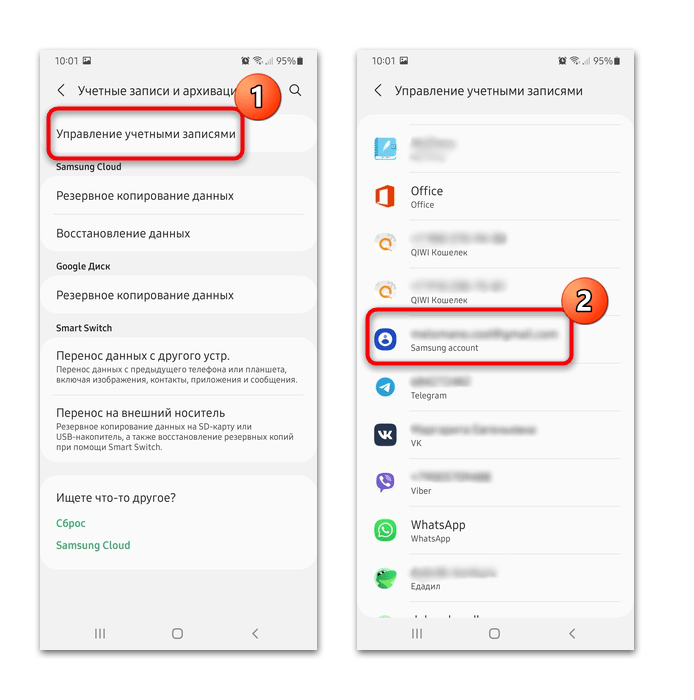
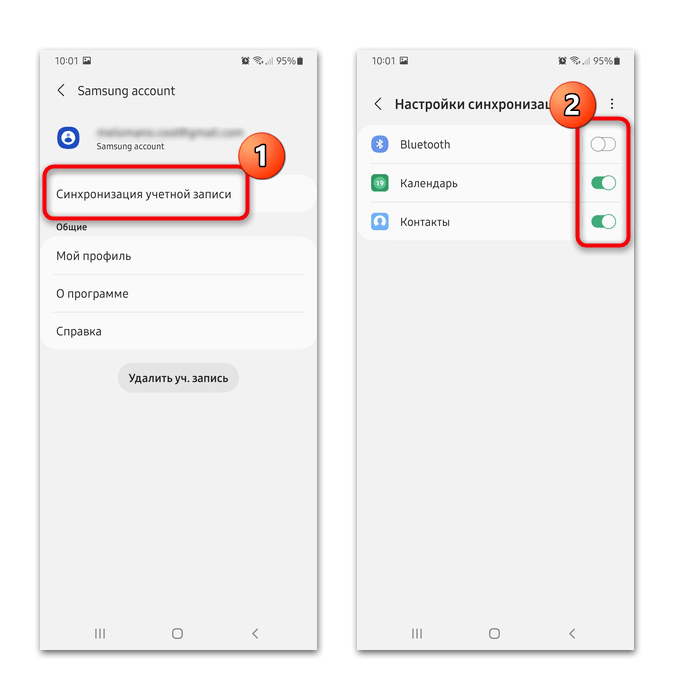
- Чтобы настроить синхронизацию, тапните по верхней строке в окне «Синхронизация учетной записи». Отметьте те данные, которые нужно переносить на другое устройство.
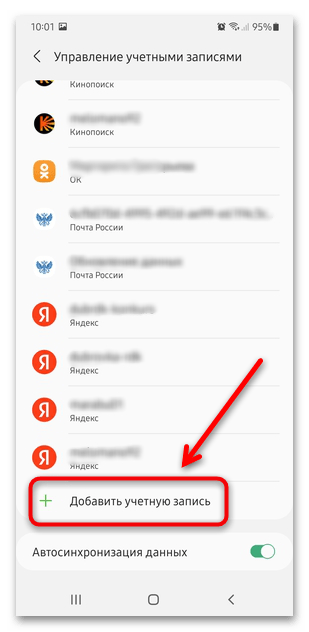
Чтобы синхронизировать данные с другим Самсунгом, в разделе «Управление учетными записями» пролистайте список профилей до конца, затем нажмите на строку «Добавить учетную запись». Останется выбрать сервис и ввести пользовательские данные от него.
После добавления аккаунта на другой смартфон все данные автоматически перенесутся туда. При синхронизации важные данные хранятся в облаке, которые автоматически передаются на любое другое устройство, подключенное к используемому профилю.
При проблемах с выбором файлов необходимо в окне управления аккаунтами внизу активировать опцию «Автосинхронизация данных».
Способ 2: NFC
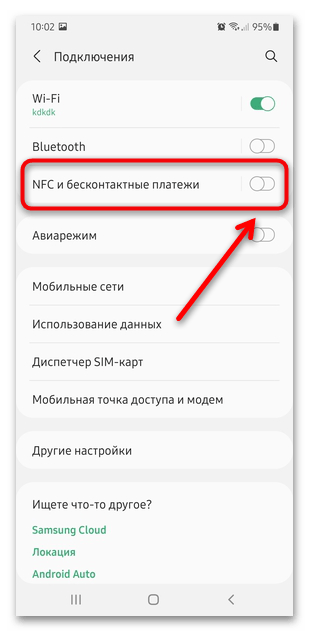
Если на обоих устройствах есть функция NFC, то синхронизировать Самсунг с Самсунгом можно через нее. С помощью контакта ближнего поля передаются мультимедийные файлы, приложения, контакты. Активируйте на обоих устройствах NFC через шторку или системные «Настройки»:
- Откройте раздел «Подключения».
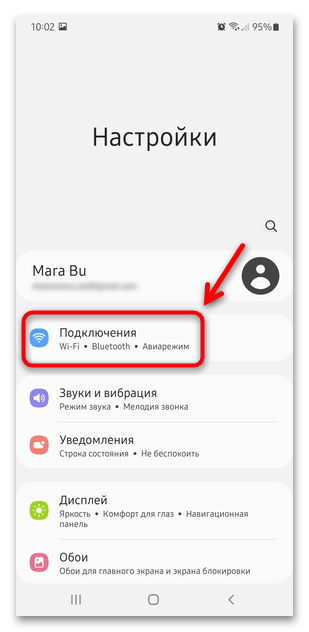
- Переключите тумблер опции «NFC и бесконтактные платежи» в активное состояние.
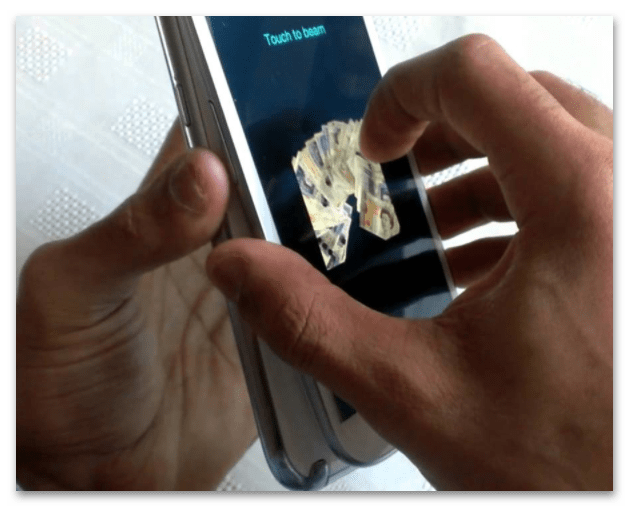
Поверните оба телефона задними крышками друг к другу. Через некоторое время прозвучит сигнал о том, что смартфоны синхронизированы, а на экранах отобразится новое окно с надписью «Touch to beam».
Читайте также: Как проверить NFC в телефоне на работоспособность
Способ 3: Smart Switch
Фирменное приложение Samsung Smart Switch предназначено для передачи данных и синхронизации мобильных устройств от производителя. Перенести информацию можно через беспроводное подключение по Wi-Fi или USB. Существует и десктопная версия, которая позволяет работать с телефонами через компьютер. Бесплатное скачивание доступно из официального магазина Google Play или Galaxy App. Установите приложение на обоа мобильных устройства, затем синхронизируйте их.
В Samsung серии S8 и выше приложение встроено.
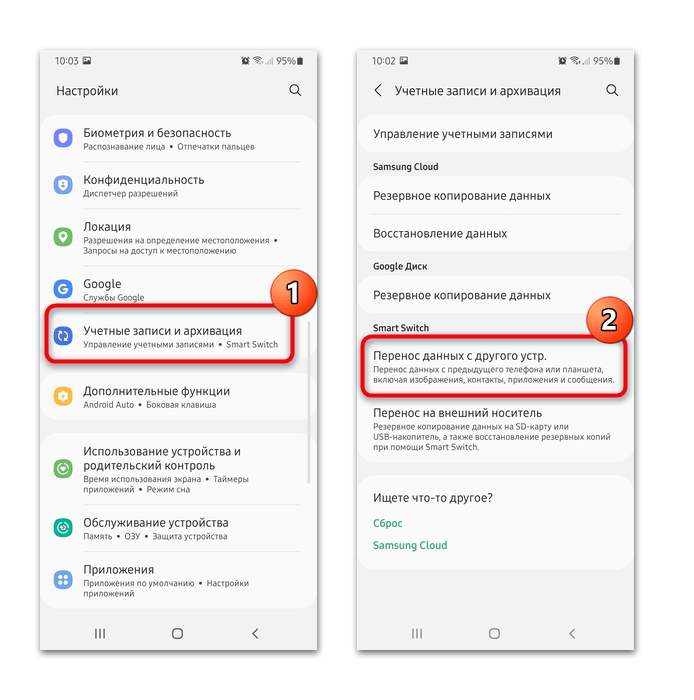
Воспользоваться им можно через системные «Настройки». В разделе «Учетные записи и архивация» найдите блок «Smart Switch» и тапните по строке «Перенос данных с другого устр.». Если средство еще не установлено, произойдет автоматическая инсталляция, и иконка приложения появится в главном меню.
- Откройте Smart Switch на одном из мобильных устройств через меню «Учетные записи и архивация» в системных «Настройках».
- Нажмите на кнопку «Отправить данные». Выберите тип подключения – «Беспроводное».
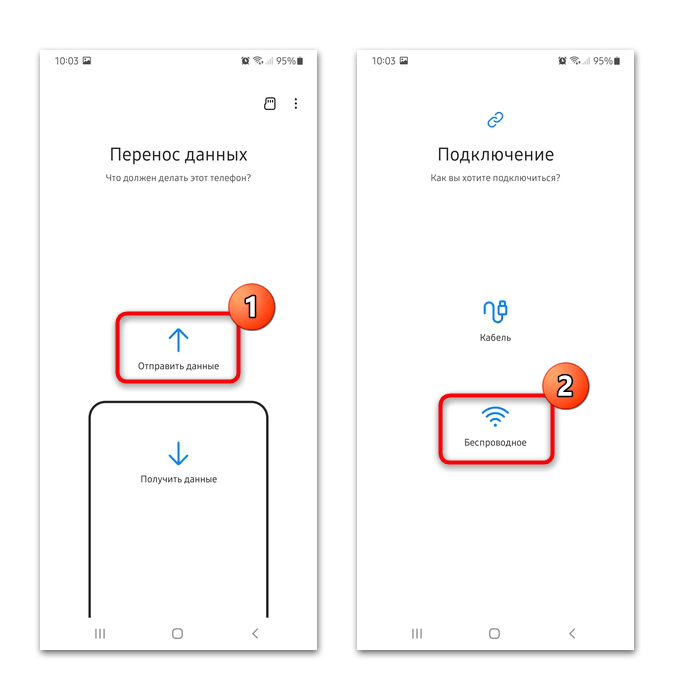
Запустите Smart Switch на другом устройстве. На экране первого телефона отобразится процесс синхронизации девайсов. После этого останется выбрать тип данных, которые нужно перенести, затем тапнуть по кнопке «Отправка». Оба мобильных телефона должны быть подключены к одной и той же беспроводной точке доступа, иначе синхронизация не произойдет.
Как перенести контакты на телефон Samsung Galaxy A51
Перенос данных с предыдущего устройства на смартфон Samsung Galaxy A51
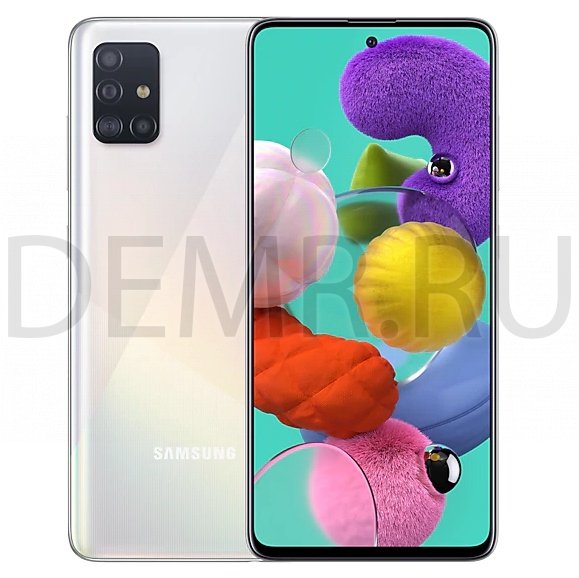
Приложение Smart Switch можно использовать для передачи данных с предыдущего устройства на новое устройство Samsung Galaxy A51.
Откройте приложение Настройки и выберите пункт Учетные записи и архивация → Smart Switch.
Беспроводная передача данных
Переносите контакты (данные) с предыдущего устройства на новое с помощью беспроводного подключения Wi-Fi Direct.
1 На предыдущем устройстве запустите приложение Smart Switch. Если приложение отсутствует, загрузите его из Galaxy Store или Play Маркет.
2 На своем телефоне Samsung Galaxy A51 запустите приложение Настройки и выберите пункт Учетные записи и архивация → Smart Switch.
3 Разместите устройства рядом друг с другом.
4 На предыдущем устройстве выберите пункт Отправить данные → Беспроводное.
5 На устройстве выберите нужный элемент, а затем выберите пункт Получить.
6 Следуйте инструкциям на экране для передачи данных с предыдущего устройства.
После завершения передачи данных можно увидеть список перенесенных на устройство данных.
Перенос (импорт) контактов на смартфон Samsung Galaxy A51
Импорт контактов с помощью CSV-файла.
Контакты можно перенести с помощью CSV-файла. Сформировать этот файл поможет приложение из Google Play, например, «My Contacts Backup». Это приложение можно установить на телефоны с Android и iOS, благодаря чему сохраненные номера легко можно переместить, например, с iPhone на Samsung Galaxy A51. Созданный файл отправляется на почту, откуда скачивается на новое устройство, где контакты и будут сохранены.
Добавление контактов с помощью импорта в устройство из других источников.

1 Откройте приложение Контакты и нажмите кнопку → Управление контактами → Импорт или экспорт контактов → Импорт.
2 Выберите источник хранения, откуда будут импортированы контакты.
3 Отметьте файлы VCF или контакты для импорта, а затем выберите пункт Готово.
4 Выберите место хранения, куда будут сохранены контакты, и выберите пункт Импорт.
Синхронизация контактов с учетными записями в Интернете
Контакты на смартфоне Samsung Galaxy A51 можно синхронизировать с контактами в учетных записей в Интернете, например, учетной записи Samsung.
1 Откройте приложение Настройки, выберите пункт Учетные записи и архивация → Учетные записи, а затем выберите учетную запись, с которой будет выполнена синхронизация.
2 Выберите пункт Синхронизация учетной записи и коснитесь переключателя Контакты, чтобы включить соответствующую функцию.

Для учетной записи Samsung нажмите кнопку → Настройки синхронизации, а затем коснитесь переключателя Контакты, чтобы включить соответствующую функцию.
Читайте также
3 отличных способа синхронизации контактов Android с Gmail [2023]

Обновлено Бои Вонг / 22 июля 2022 г., 09:30
Если вы используете устройство Android, возможно, вам будет приятно узнать, что вы можете легко синхронизация контактов хранящиеся на вашем телефоне, в учетную запись Gmail, подключенную к вашему устройству. Это руководство предназначено для того, чтобы помочь вам синхронизировать ваш телефон, контакты и все другие личные данные с вашей учетной записью Gmail и всеми другими службами Google. Вы можете применить эти изменения и синхронизировать свою учетную запись всего за несколько шагов. Синхронизация контактов с учетной записью Gmail полезна, если вы хотите обновить прошивку телефона. При обновлении прошивки вы рискуете потерять файлы данных, текстовые сообщения и контакты, которые были повреждены. Это руководство поможет синхронизировать контакты, хранящиеся на вашем телефоне Android, с вашей учетной записью Gmail.

- Часть 1. Как синхронизировать контакты Android с Gmail в настройках
- Часть 2. Альтернативные способы синхронизации контактов Android с FoneLab HyperTrans
- Часть 3. Как синхронизировать контакты Android с приложением Gmail
- Часть 4. Часто задаваемые вопросы о синхронизации контактов Android с учетной записью Gmail
Часть 1. Как синхронизировать контакты Android с Gmail в настройках
В этой части вы узнаете, как синхронизировать контакты Android с учетной записью Gmail. Более того, у нас есть 5 советов по устранению неполадок, которые помогут вам решить проблемы с синхронизацией контактов Android. Во-первых, вам нужно сделать резервную копию своего телефона, если вы хотите синхронизировать свои контакты Android с Gmail. Использование функции резервного копирования Android защитит ваши контактные данные во время сброса заводских настроек. Кроме того, вы также можете импортировать свои контакты из других учетных записей. Эта функция обеспечивает дополнительную безопасность; ваши контакты будут сохранены, так что если вы хотите увидеть свои файлы, вы можете просмотреть их в любое время.

Передача данных с iPhone, Android, iOS, компьютера в любое место без каких-либо потерь.
- Перемещайте файлы между iPhone, iPad, iPod touch и Android.
- Импортируйте файлы с iOS на iOS или с Android на Android.
- Переместите файлы с iPhone / iPad / iPod / Android на компьютер.
- Сохранить файлы с компьютера на iPhone / iPad / iPod / Android.
Это 5 шагов о том, как синхронизировать контакты Android с Gmail
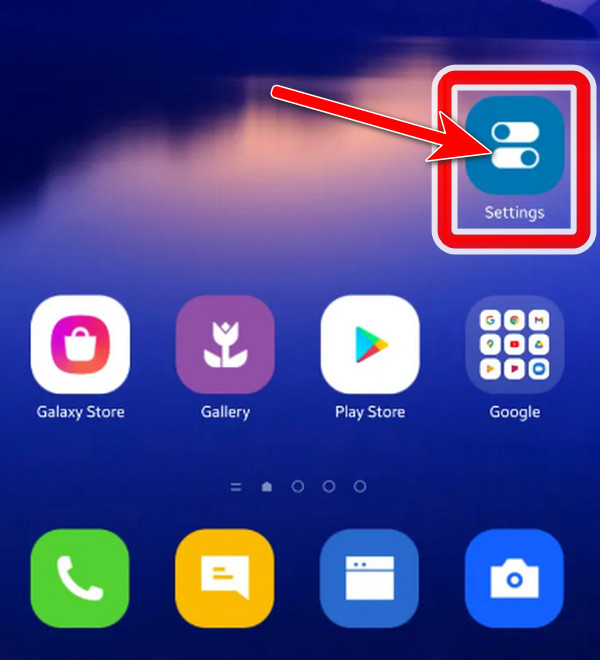
Шаг 1 Откройте Настройки в вашем приложении.
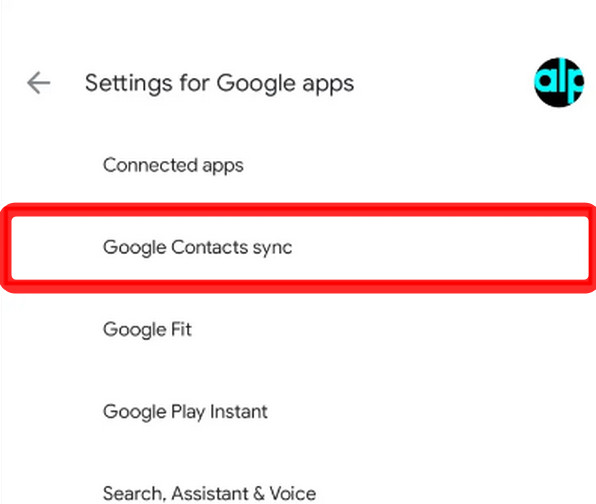
Шаг 2 Далее выберите Google от Настройки Google Apps, затем выберите синхронизацию контактов Google.
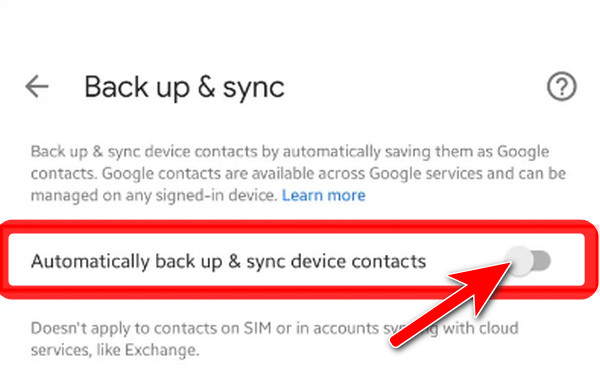
Шаг 3 Выберите Также синхронизируйте контакты устройства; он автоматически создаст резервные копии и синхронизирует ваши контакты.
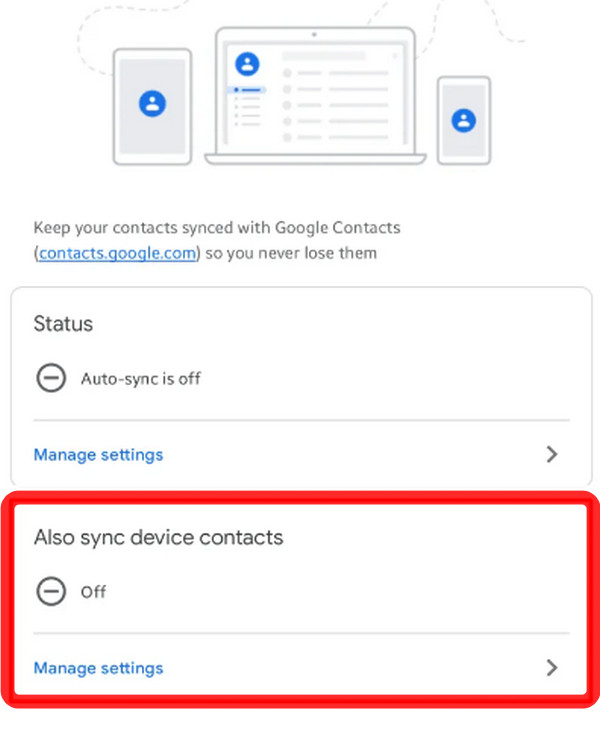
Шаг 4 Разрешить Автоматическое резервное копирование и синхронизация контактов устройства.
Шаг 5 Окончательно! Выберите свою учетную запись Gmail.
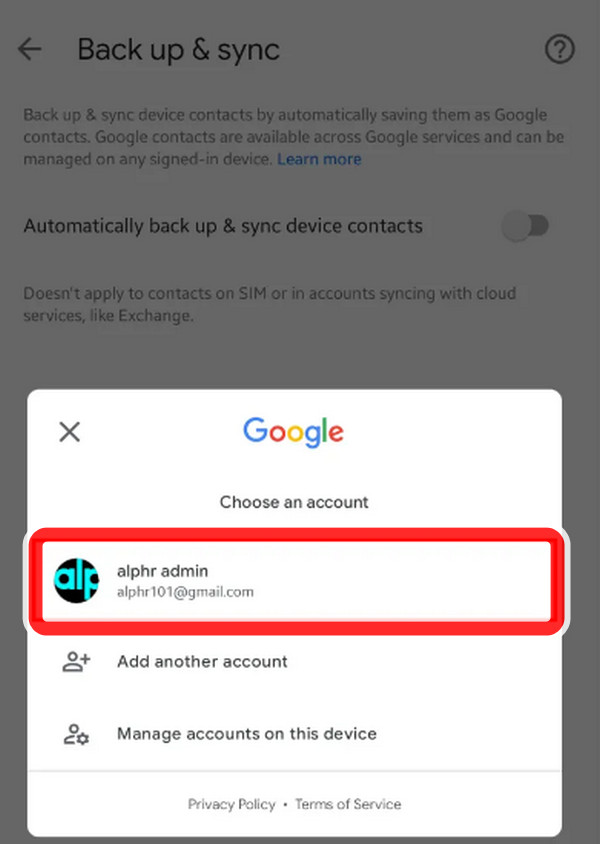
Затем любые другие контакты, которые вы сохраните на своем устройстве Android, будут автоматически синхронизированы с вашей учетной записью Gmail. Чтобы контакты не сохранялись, отключите Автоматическое резервное копирование и синхронизация контактов устройства.
Часть 2. Альтернативные способы синхронизации контактов Android с FoneLab HyperTrans
FoneLab HyperTrans это отличный инструмент для вас, если вы хотите перенести файлы, такие как фотографии, видео, контакты и многое другое, с вашего телефона Android на компьютер, даже сделать их резервную копию. Одна из его замечательных особенностей заключается в том, что он позволяет легко и безопасно управлять перемещением данных с помощью операций на компьютерах одним щелчком мыши. В нашем случае он может перенести контакты с телефона Android на компьютер. Кроме того, он имеет широкий спектр поддерживаемых устройств, что позволяет вам быстро и легко добавлять, удалять и изменять имена контактов, адреса, номера, электронные письма и все, что угодно. После того, как вы перенесете свои контакты на свой компьютер, вы можете легко загрузить или перенести их в свою учетную запись Gmail. Давайте перейдем к тому, как синхронизировать контакты Android с FoneLab HyperTrans.
Передача данных с iPhone, Android, iOS, компьютера в любое место без каких-либо потерь.
- Перемещайте файлы между iPhone, iPad, iPod touch и Android.
- Импортируйте файлы с iOS на iOS или с Android на Android.
- Переместите файлы с iPhone / iPad / iPod / Android на компьютер.
- Сохранить файлы с компьютера на iPhone / iPad / iPod / Android.
Ниже приведены простые шаги по использованию FoneLab HyperTrans:
Шаг 1 Для начала вам нужно скачать и установить FoneLab HyperTrans на твоем компьютере.
Шаг 2 Далее запустите его. Подключите ваше устройство к ПК с помощью USB-кабеля; он автоматически обнаружит ваше устройство.
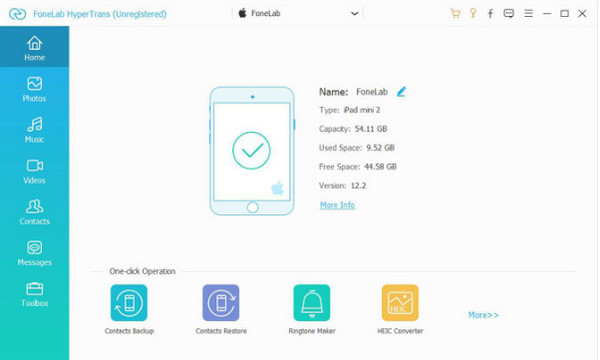
Шаг 3 После этого вы подключаетесь к своему устройству. Выберите, какой файл на интерфейсе вы хотите передать. Нажмите на Контакты опция на левой панели интерфейса.
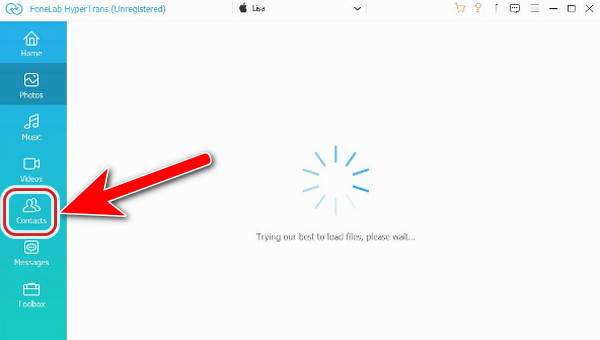
Шаг 4 Наконец, вы можете выбрать тип файла, который хотите передать, и поставить галочку в поле рядом с файлами. И нажмите на Экспортировать Кнопка в верхней части интерфейса.
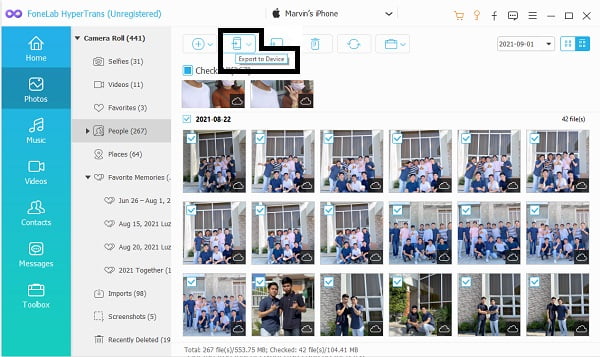
Затем вы можете свободно импортировать контакты в Gmail или куда угодно.
Часть 3. Как синхронизировать контакты Android с приложением Gmail
Телефоны Android поставляются с приложением для управления. Чтобы вы могли синхронизировать свою учетную запись Gmail, вы должны включить службу синхронизации контактов. Затем выберите свою учетную запись Gmail в учетных записях электронной почты и включите Контакты. Подождите несколько секунд, пока контакты не синхронизируются. Существует способ синхронизировать ваши контакты с учетной записью Gmail на вашем устройстве с помощью мобильного телефона.
Выполните следующие действия, чтобы синхронизировать контакты Android с приложением Gmail:
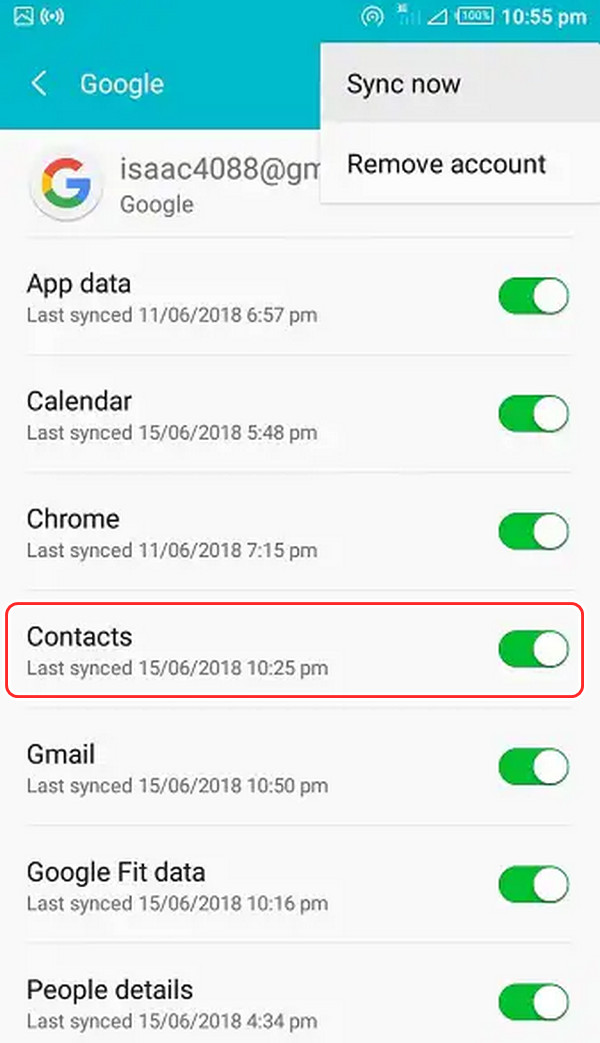
Шаг 1 Во-первых, вам нужно установить приложение Gmail в свое приложение для Android. Далее перейдите к Настройки вашего телефона Android, затем коснитесь параметра «Учетные записи и синхронизация».
Шаг 2 После Учетные записи и синхронизация выберите страницу настройки учетной записи Gmail. Затем, Разрешить синхронизацию контактов настройки.

Шаг 3 Выберите Синхронизировать сейчас кнопку и подождите несколько минут, пока ваши контакты не будут успешно Синхронизация с вашей учетной записью Gmail.
Часть 4. Часто задаваемые вопросы о синхронизации контактов Android с учетной записью Gmail
Почему контакты Android не синхронизируются с Gmail?
На вашем устройстве Android вам нужно перейти в «Настройки», затем «Учетные записи». Включить Автоматически синхронизировать данные кнопка. Вот и все, и вы, наконец, синхронизируете свои контакты из своей учетной записи Gmail.
Как синхронизировать контакты с Samsung на Gmail?
Да, вы можете синхронизировать свои контакты на устройстве Samsung. Если вы войдете в свою учетную запись Google на устройстве Android, ваши контакты будут автоматически синхронизироваться и отображаться на вашем устройстве.
Могут ли контакты Samsung синхронизироваться с Google?
Телефон Samsung может синхронизировать контакты со многими различными службами, и вы можете использовать свои контакты, сохраненные в вашей учетной записи Google, путем их синхронизации.
Могу ли я передавать мобильные данные другому?
Да, с FoneLab HyperTrans, вы можете перенести и сделать резервную копию файла, необходимого для подключения телефона к компьютеру. И выберите любые файлы, которые вы хотите передать.
Могу ли я узнать, сохранены ли мои контакты на моей SIM-карте?
Да, вы сможете просматривать контакты в симе. Просто зайдите в свои контакты, затем коснитесь значка Меню кнопка. Затем перейдите к Контакты настройки и щелкните отображение контактов.
Могу ли я экспортировать контакты с Android?
Да, вы можете экспортировать свой контакт с устройства Android. Вам нужно нажать кнопки «Исправить и управлять» и нажать кнопку Экспортировать кнопка в файл. Затем выберите одну учетную запись для экспорта контактов.
Подводя итог, можно сказать, что перенос или синхронизация ваших контактов не требует стресса. Мы обеспечиваем вас отличными инструментами, чтобы изменить это. Попробуйте использовать решения, упомянутые выше. Но самое главное, сделайте свой опыт передачи превосходным с помощью инструмента из списка лучших, FoneLab HyperTrans. Имея это в виду, мы предлагаем наиболее эффективные способы синхронизации ваших контактов с вашей учетной записью Gmail и переноса ваших контактов на ваши компьютеры, таких как фотографии, контакты, история вызовов и многое другое. Он поможет пользователю управлять фильмами, iTunes и другими видеофайлами, а также может создавать резервные копии и восстанавливать сообщения между мобильными телефонами. Среди них мы рекомендуем FoneLab HyperTrans как лучший инструмент. Попробуйте прямо сейчас и используйте опыт, чтобы помочь вам с переносом рутинной работы.
Передача данных с iPhone, Android, iOS, компьютера в любое место без каких-либо потерь.
- Перемещайте файлы между iPhone, iPad, iPod touch и Android.
- Импортируйте файлы с iOS на iOS или с Android на Android.
- Переместите файлы с iPhone / iPad / iPod / Android на компьютер.
- Сохранить файлы с компьютера на iPhone / iPad / iPod / Android.
Как синхронизировать контакты на Galaxy Tab S6 с Samsung Cloud
Из этого поста вы узнаете, как синхронизировать контакты на Galaxy Tab S6 с Samsung Cloud. Прочтите, чтобы просмотреть более подробный обзор.
С помощью Samsung Cloud вы можете выполнять резервное копирование, синхронизацию и восстановление содержимое, хранящееся на вашем устройстве Samsung.
При резервном копировании устройства в Samsung Cloud все данные будут скопированы и будет создана точка восстановления. Резервное копирование содержимого из облака Samsung Cloud можно использовать при восстановлении или настройке нового устройства.
Основным условием для использования служб Samsung Cloud является действующая учетная запись Samsung. Тем не менее, вам следует настроить его, если вы еще этого не сделали. Когда ваша учетная запись Samsung будет готова, вы можете начать синхронизацию и резервное копирование данных на вашем устройстве с помощью Samsung Cloud.
А вот как синхронизация контактов выполняется на Galaxy Tab S6.
Простые шаги для синхронизации контактов на Galaxy Tab S6 с Samsung Cloud
Требуемое время: 6 минут
Выполнение следующих шагов включит автоматическую синхронизацию данных контактов с вашей вкладки Galaxy S6 с вашей учетной записью Samsung Cloud. Фактические экраны и элементы меню могут отличаться в зависимости от модели устройства, операционной системы и поставщика услуг. Просто обратитесь к снимкам экрана, если у вас возникли проблемы с выполнением данных инструкций.
- На главном экране планшета проведите вверх снизу по центру. Это позволит вам получить доступ к средству просмотра приложений, где отображаются значки различных приложений.

- В средстве просмотра приложений найдите и нажмите на значок настроек. Главное меню настроек открывается в следующем окне.
Здесь вы увидите список элементов, которые состоят из различных категорий для основных и дополнительных функций.
- Чтобы продолжить, нажмите “Учетные записи и резервное копирование”. Откроется новый экран с учетными записями и функциями резервного копирования и параметрами для управления.

- Мужчины Samsung Cloud Затем откроется u.
Здесь вы увидите список команд для синхронизации и резервного копирования файлов.
- Для просмотра настроек Samsung Cloud и управления ими коснитесь значка быстрого меню, представленного трехточечным рисунком, расположенного в правом углу экрана. . При нажатии этого значка открывается всплывающее меню.

- В элементах меню нажмите« Настройки ». Настройки вашей учетной записи Samsung и другие соответствующие параметры появятся в следующий экран.

- Выберите параметр” Синхронизация и автоматическое резервное копирование “. На следующем экране вы увидите список данные, которые можно автоматически синхронизировать с Samsung Cloud.

- Найдите контакты в списке, а затем переключите переключатель рядом с ним, чтобы включить автосинхронизацию информации о контактах на Tab S6 с Samsung Cloud. Информация о контактах из вашего планшет теперь синхронизируется с Samsung Cloud с помощью Wi-Fi или мобильных данных.

Инструменты
- Android 10
Материалы
- Galaxy Tab S6
Чтобы просмотреть все данные в облаке, войдите в Samsung Cloud прямо на Galaxy Tab S6 или через компьютер.
Вы можете использовать веб-браузер или перейти в меню настроек на своем устройстве, а затем выбрать Samsung Cloud .
Если вы хотите получить доступ к Samsung Cloud u петь в веб-браузере, рекомендуется использовать Chrome.
Для этого откройте Chrome на своем устройстве, а затем перейдите на страницу поддержки Samsung Cloud и войдите в свою учетную запись Samsung.
Если вы столкнулись с ошибкой при попытке чтобы получить доступ к данным в облаке, убедитесь, что ваше устройство имеет стабильный доступ к Интернету. Также проверьте и убедитесь, что вы используете правильную учетную запись Samsung и вошли в нее.
Еще одна вещь, которую нужно проверить, – это ваше облачное хранилище. Убедитесь, что оставшегося места для хранения достаточно.
Надеюсь, это поможет!
Чтобы просмотреть более подробные руководства и видео по устранению неполадок на различных мобильных устройствах, посетите Канал Droid Guy на YouTube в любое время.
Надеюсь, это поможет!
СООТВЕТСТВУЮЩИЕ ЗАПИСИ:
- Как синхронизировать контакты учетной записи на Galaxy S20
- Как сделать резервную копию и восстановить приложения, контакты, изображения и мультимедийные файлы на вашем Samsung Galaxy J5 [Руководства]
- Как перенести контакты с iPhone на Android