
Использование функции «Синхронизация Медиатеки» с подпиской на Apple Music
Осуществляйте с помощью функции «Синхронизация Медиатеки» потоковое воспроизведение медиатеки на любом устройстве, где выполнен вход в приложение Apple Music с помощью идентификатора Apple ID, который используется для подписки на Apple Music. Узнайте о том, что необходимо для включения и использования функции «Синхронизация Медиатеки».
Apple Music не является службой резервного копирования. Не забудьте сделать резервную копию медиатеки перед внесением изменений.
- Условия для использования функции «Синхронизация Медиатеки»
- Включение Синхронизации Медиатеки на компьютере Mac
- Включение Синхронизации Медиатеки на PC
- Включение Синхронизации Медиатеки на iPhone или iPad
- Потоковое воспроизведение своей медиатеки на других устройствах
Для использования функции «Синхронизация Медиатеки» необходима подписка на Apple Music
Чтобы воспользоваться функцией «Синхронизация Медиатеки», потребуется подписка на Apple Music. Кроме того, эту функцию можно использовать с подпиской на iTunes Match. Если параметр включения функции «Синхронизация Медиатеки» не отображается, это может быть связано со следующими причинами.
- У вас нет подписки на Apple Music или iTunes Match.
- На устройстве не выполнен вход в приложение Apple Music с помощью того же идентификатора Apple ID, который используется для подписки.
Если вы не хотите оформлять подписку на Apple Music или iTunes Match, узнайте о том, как синхронизировать музыку вручную.
Включение Синхронизации Медиатеки на компьютере Mac
- Откройте приложение Apple Music.
- В строке меню выберите «Учетная запись» и убедитесь, что выполнен вход с тем же идентификатором Apple ID, который используется для подписки на Apple Music.
- Нажмите «Музыка» > «Настройки».
- Перейдите на вкладку «Основные».
- Установите флажок «Синхронизировать медиатеку». Не отображается параметр функции «Синхронизация Медиатеки»?
- Нажмите «ОК».
- Подождите, пока ваша медиатека синхронизируется. Чтобы проверить статус, перейдите в нижнюю часть бокового меню и нажмите «Обновление облачной медиатеки».
- Включите Синхронизацию Медиатеки на других ваших устройствах.
Включение Синхронизации Медиатеки на PC
В приложении «iTunes для Windows» функция «Синхронизация Медиатеки» называется «Медиатека iCloud». Узнайте, как включить Медиатеку iCloud в приложении «iTunes для Windows».
Включение Синхронизации Медиатеки на iPhone или iPad
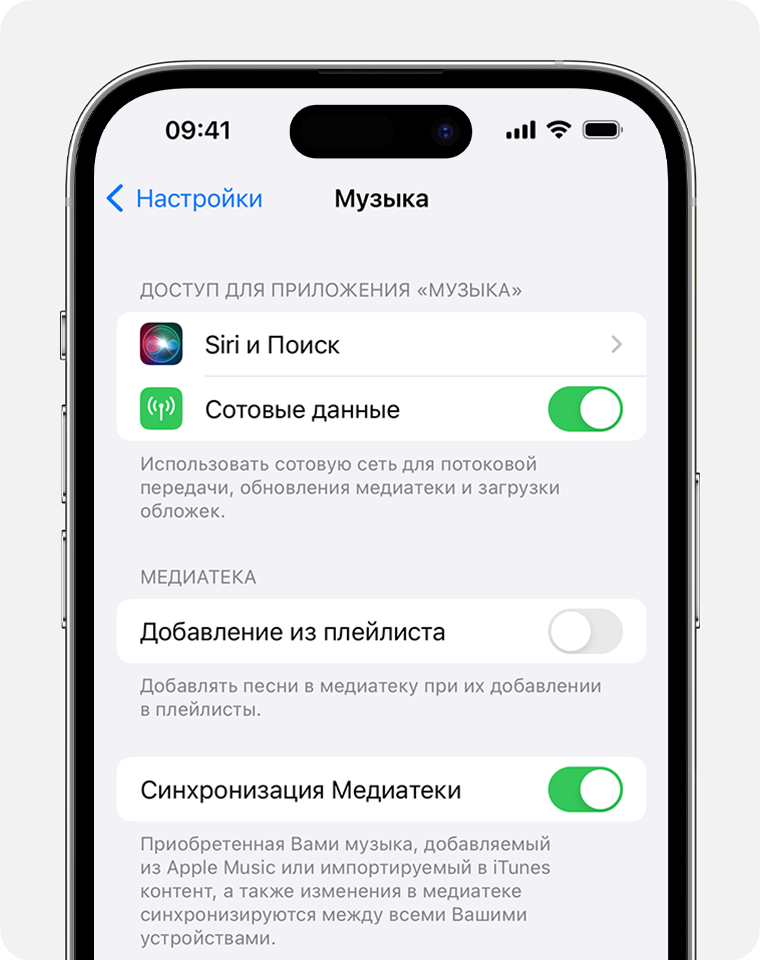
- Откройте приложение Apple Music и нажмите значок фотографии . Нажмите «Настройки учетной записи» и убедитесь, что выполнен вход с помощью того же идентификатора Apple ID, который используется для подписки на Apple Music.
- Откройте приложение «Настройки».
- Выберите «Музыка».
- Включите параметр «Синхронизация Медиатеки». Не отображается параметр функции «Синхронизация Медиатеки»?
- Включите Синхронизацию Медиатеки на других ваших устройствах.
Потоковое воспроизведение своей медиатеки на других устройствах
Включив функцию «Синхронизация Медиатеки» на компьютере Mac, компьютере с Windows, устройстве iPhone или iPad, вы сможете выполнять потоковое воспроизведение медиатеки на любом устройстве с установленным приложением Apple Music. Просто убедитесь, что на устройстве выполнен вход с тем же идентификатором Apple ID, который используется для подписки на Apple Music. Кроме того, потоковое воспроизведение медиатеки будет доступно через веб-сайт music.apple.com.
Використовуйте функцію «Синхронізувати медіатеку» з підпискою Apple Music
Використовуйте функцію «Синхронізувати медіатеку» для трансляції контенту з медіатеки на будь-якому пристрої, де ви ввійшли в програму Apple Music за допомогою ідентифікатора Apple ID, з яким оформили підписку Apple Music. Дізнайтеся, що потрібно для використання функції «Синхронізувати медіатеку», і як її ввімкнути.
Apple Music не є сервісом резервного копіювання даних. Обов’язково створіть резервну копію фонотеки, перш ніж вносити будь-які зміни.
- Що потрібно для використання функції «Синхронізувати медіатеку»
- Як увімкнути синхронізацію медіатеки на комп’ютері Mac
- Як увімкнути синхронізацію медіатеки на ПК
- Як увімкнути синхронізацію медіатеки на пристрої iPhone або iPad
- Як транслювати контент із медіатеки на інших пристроях
Для використання функції «Синхронізувати медіатеку» потрібна підписка на Apple Music
Для функції «Синхронізувати медіатеку» потрібна підписка на Apple Music. Ви також можете використовувати функцію «Синхронізувати медіатеку» з підпискою iTunes Match. Якщо ви не бачите опції ввімкнення функції «Синхронізувати медіатеку», це може бути пов’язано з наведеними нижче причинами.
- У вас немає підписки на Apple Music або iTunes Match.
- Ви не ввійшли на пристрої в програму Apple Music за допомогою того самого ідентифікатора Apple ID, з яким оформили підписку.
Якщо вам не потрібна підписка на Apple Music або iTunes Match, дізнайтеся, як синхронізувати музику вручну.
Як увімкнути синхронізацію медіатеки на комп’ютері Mac

- Відкрийте програму Apple Music.
- На смузі меню виберіть «Обліковий запис» і переконайтеся, що ввійшли в систему з тим самим ідентифікатором Apple ID, який використовувався для оформлення передплати на Apple Music.
- Виберіть «Музика» > «Параметри».
- Клацніть вкладку «Загальні».
- Виберіть «Синхронізувати медіатеку». Не бачите функції «Синхронізувати медіатеку»?
- Натисніть кнопку «OK».
- Зачекайте, доки медіатека синхронізується. Щоб перевірити стан синхронізації, перейдіть у нижню частину бічної панелі й натисніть «Оновлення хмарної медіатеки».
- Увімкніть синхронізацію медіатеки на інших пристроях.
Як увімкнути синхронізацію медіатеки на ПК
В iTunes для Windows функція «Синхронізувати медіатеку» називається «Фонотека iCloud». Дізнайтеся, як увімкнути Фонотеку iCloud в iTunes для Windows.
Песни отсутствуют в медиатеке после включения функции «Синхронизация медиатеки»
Убедитесь, что на всех ваших устройствах включена функция «Синхронизация Медиатеки» и выполнен вход в систему с помощью того же идентификатора Apple ID, который вы используете с Apple Music. Если ваша медиатека хранится на компьютере, проверьте облачный статус песен, чтобы найти отсутствующую музыку и устранить проблемы.
Apple Music не является службой резервного копирования. Не забудьте сделать резервную копию медиатеки перед внесением изменений.
Сначала выполните следующие проверки
- Подключите все устройства к Интернету.
- Убедитесь, что на всех ваших устройствах включена функция «Синхронизация Медиатеки».
Есть ли у вас есть активная подписка на Apple Music?
Чтобы воспользоваться функцией «Синхронизация Медиатеки», потребуется подписка на Apple Music. Кроме того, эту функцию можно использовать с подпиской на iTunes Match.
В случае отмены подписки на Apple Music или iTunes Match медиатека будет удалена со всех ваших устройств, за исключением того, на котором она хранится. Также будет удалена вся музыка, добавленная или загруженная из каталога Apple Music, в том числе плейлисты.
Выполнен ли на всех ваших устройствах вход с помощью того же идентификатора Apple ID, который вы используете с подпиской на Apple Music?
Найдите свое устройство в списке ниже и следуйте соответствующим инструкциям.
Проверка идентификатора Apple ID, с помощью которого вы вошли в Apple Music на компьютере Mac
- Откройте приложение Apple Music.
- В строке меню выберите пункт «Учетная запись».
Проверка идентификатора Apple ID, с помощью которого вы вошли в Apple Music на устройстве iPhone или iPad
- Откройте приложение Apple Music.
- Нажмите фотографию вверху экрана.
- Прокрутите страницу вниз и нажмите кнопку «Настройки учетной записи».
Проверка идентификатора Apple ID, с помощью которого вы вошли в iTunes на компьютере с Windows
- Откройте приложение iTunes.
- Вверху экрана выберите пункт «Учетная запись».
Отсутствует музыка, приобретенная в iTunes Store?
Отсутствующая песня находится на вашем компьютере?
- Поищите отсутствующую песню на своем компьютере Mac или компьютере с Windows.
- Если вы нашли отсутствующую песню, перетащите ее в приложение Apple Music или iTunes.
- В приложении Apple Music или iTunes выберите «Файл» > «Медиатека» > «Обновить облачную медиатеку».
Если ваша медиатека хранится в разных местах, выполните следующие действия.
- Узнайте, как найти и настроить медиатеку в приложении Apple Music на компьютере Mac
- Узнайте, как найти и настроить медиатеку в приложении «iTunes для Windows» на компьютере с Windows
Проверяли ли вы облачный статус песен на компьютере Mac или компьютере с Windows?
- На компьютере Mac откройте приложение Apple Music. На компьютере с Windows: откройте iTunes, выберите пункт «Музыка» во всплывающем меню, а затем нажмите «Медиатека».
- Выберите пункт «Песни» на боковой панели.
- В строке меню выберите «Просмотр» > «Показать параметры просмотра».
- Выберите пункты «Облачный статус» и «Облачная загрузка».
Ищите следующие статусы рядом с песнями, чтобы определить дальнейшие действия.
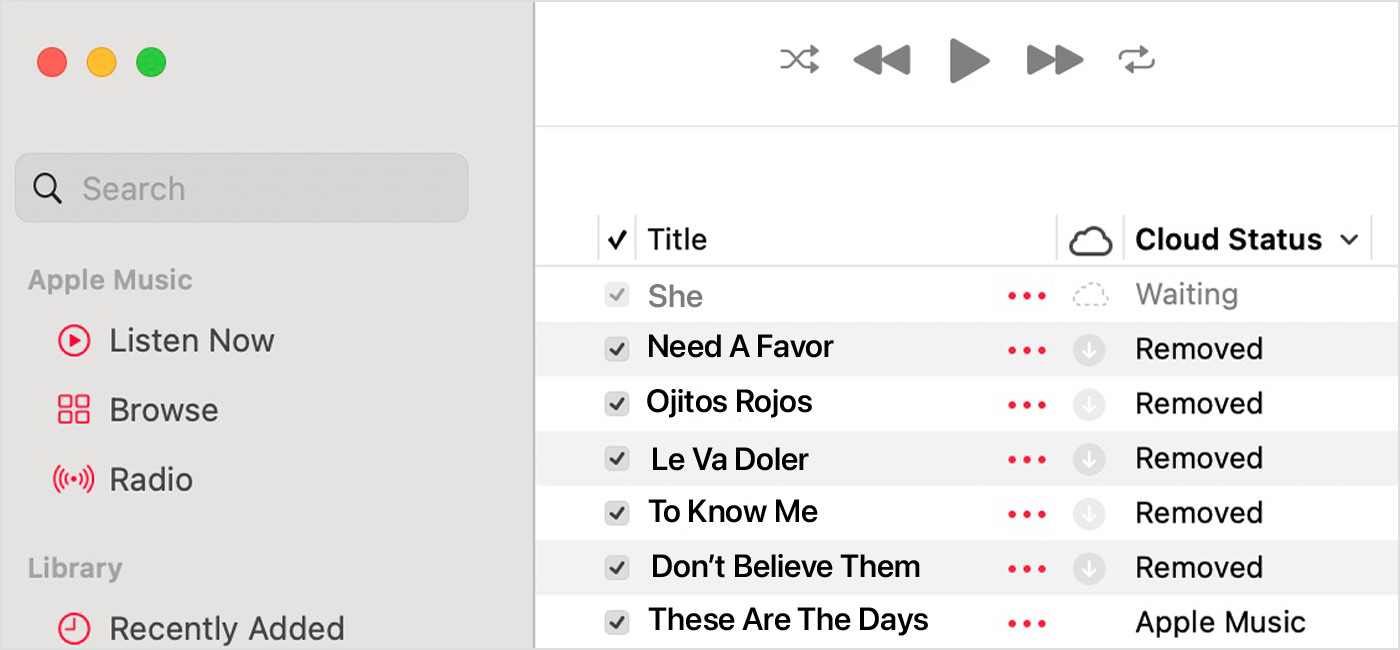
Восклицательный знак
Песня не может быть воспроизведена или синхронизирована на ваших устройствах, пока не будет найден исходный файл.
- Нажмите восклицательный знак рядом с песней.
- Появится сообщение с предложением найти песню. Щелкните «Найти».
- Если песня будет найдена, вам будет предложено использовать это расположение для поиска других песен, отсутствующих в медиатеке. Если вы видите это сообщение, нажмите «Найти файлы».
Ожидание
Песня не будет отображаться на других ваших устройствах, потому что она ожидает синхронизации.
- Убедитесь, что компьютер подключен к Интернету.
- В строке меню приложения Apple Music или iTunes выберите «Файл» > «Медиатека».
- Нажмите кнопку «Обновить облачную медиатеку».
- Дождитесь завершения синхронизации песни. Затем проверьте, отображается ли песня на других ваших устройствах.
Удалено
Песня была удалена с другого устройства, на котором включена функция «Синхронизация Медиатеки».
Если вы хотите, чтобы песня отображалась на других устройствах, выполните следующие действия.
- Убедитесь, что все устройства подключены к Интернету.
- Нажмите стрелку рядом с песней.
- Выберите пункт «Добавить в облачную медиатеку».
- В строке меню выберите «Файл» > «Медиатека» > «Обновить облачную медиатеку».
Песня неактивна
- Если песня приобретена в iTunes Store, выполните авторизацию компьютера для воспроизведения покупок iTunes Store.
- Если рядом с неактивной песней отображается статус «Более не доступно», эта песня была добавлена из Apple Music и удалена из каталога Apple Music.
Информация о продуктах, произведенных не компанией Apple, или о независимых веб-сайтах, неподконтрольных и не тестируемых компанией Apple, не носит рекомендательного или одобрительного характера. Компания Apple не несет никакой ответственности за выбор, функциональность и использование веб-сайтов или продукции сторонних производителей. Компания Apple также не несет ответственности за точность или достоверность данных, размещенных на веб-сайтах сторонних производителей. Обратитесь к поставщику за дополнительной информацией.
Use Sync Library with your Apple Music subscription
Use Sync Library to stream your music library on any device that’s signed in to the Apple Music app with the Apple ID that you use with your Apple Music subscription. Learn what you need to use Sync Library and how to turn it on.
Apple Music isn’t a backup service. Make sure to back up your music library before you make any changes.
- What you need to use Sync Library
- Turn on Sync Library on your Mac
- Turn on Sync Library on your PC
- Turn on Sync Library on your iPhone or iPad
- Stream your music library on other devices
To use Sync Library, you need a subscription to Apple Music
Sync Library requires a subscription to Apple Music. You can also use Sync Library with an iTunes Match subscription. If you don’t see the option to turn on Sync Library, then it might be because of the following:
- You don’t have a subscription to Apple Music or iTunes Match.
- Your device isn’t signed in to the Apple Music app with the same Apple ID that you use with your subscription.
If you don’t want a subscription to Apple Music or iTunes Match, learn how to manually sync music.
How to turn on Sync Library on your Mac
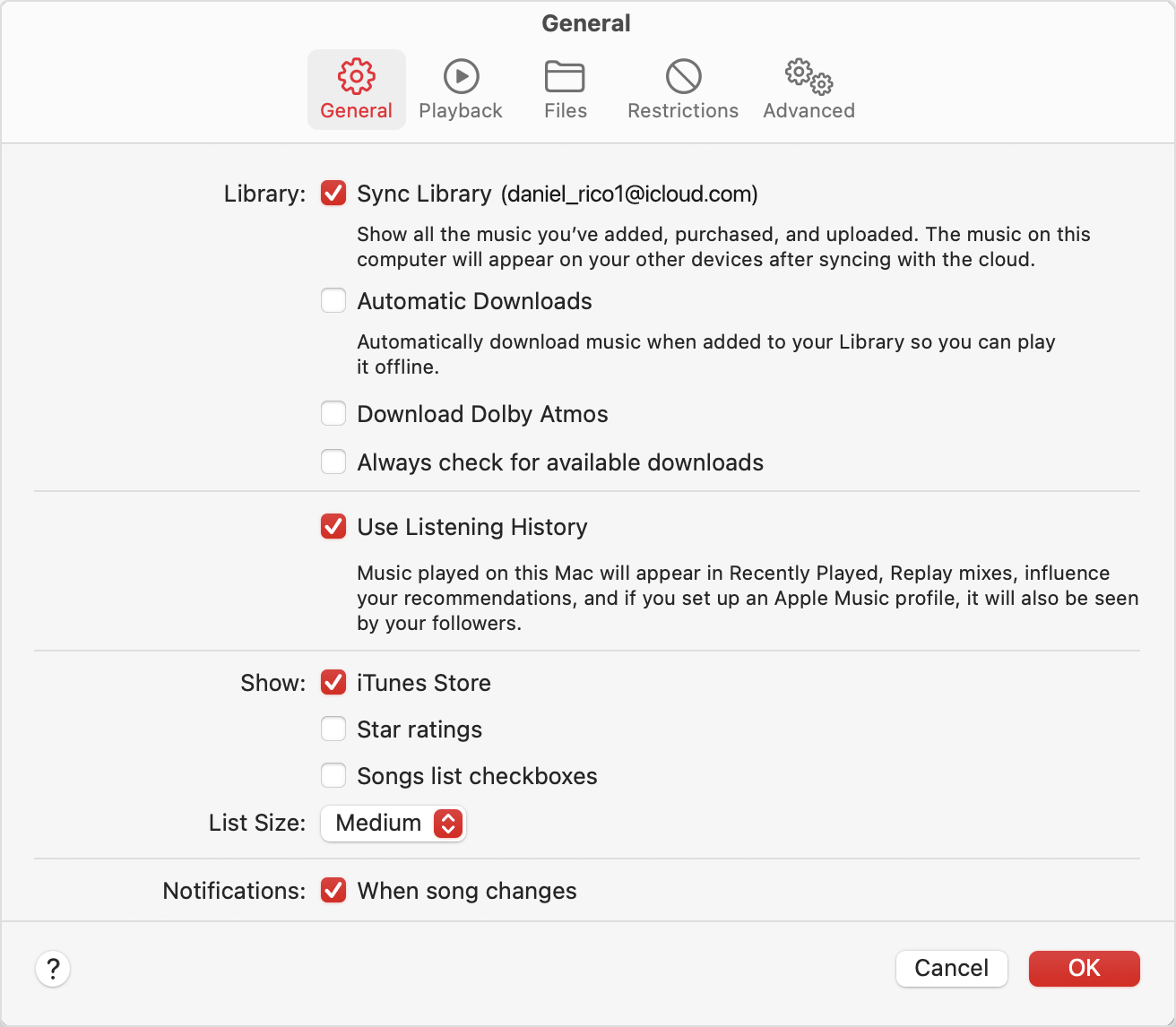
- Open the Apple Music app.
- In the menu bar, choose Account and make sure that you’re signed in with the same Apple ID that you use with your Apple Music subscription.
- Choose Music > Settings.
- Click the General tab.
- Select Sync Library. Don’t see Sync Library?
- Click Ok.
- Wait for your music library to sync. To check the status, go to the bottom of the sidebar and click Updating Cloud Library.
- Turn on Sync Library on your other devices.
How to turn on Sync Library on your PC
In iTunes for Windows, Sync Library is called iCloud Music Library. Learn how to turn on iCloud Music Library in iTunes for Windows.