
Как синхронизировать метамаск с телефоном ios
Рабочий стол
В вашем браузере должно быть установлено расширение MetaMask.
Перейдите на https://app.1inch.io/;
нажмите «подключить кошелек» (connect wallet) и выберите первый вариант — «MetaMask»;
подтвердите подключение к https://app.1inch.io/ в MetaMask.
Теперь вы можете работать с 1inch в браузере компьютера и подтверждать транзакции через расширение MetaMask.
Встроенный браузер — iOS и Android
Лучший способ подключить приложение MetaMask к 1inch на мобильном телефоне — использовать встроенный браузер приложения MetaMask.
Откройте приложение MetaMask на мобильном телефоне;
нажмите кнопку «меню» (menu) в верхнем левом углу;
выберите «браузер» (browser);
нажмите на заголовок и введите app.1inch.io в поле URL-адреса;
на https://app.1inch.io/ выберите «подключить кошелек» (connect wallet), примите Условия использования и выберите первый вариант подключения — «MetaMask».
Теперь вы можете использовать встроенный браузер MetaMask для работы с 1inch.
Чтобы подключить приложение Metamask на мобильном телефоне к браузеру на компьютере, используйте опцию «WalletConnect».
В браузере компьютера перейдите по адресу https://app.1inch.io/;
нажмите «подключить кошелек» (connect wallet), примите Условия использования и выберите «WalletConnect». На экране отобразится QR-код;
на мобильном телефоне откройте приложение MetaMask;
нажмите кнопку «меню» (menu) в верхнем левом углу;
выберите «кошелек» (wallet);
в правом верхнем углу нажмите на значок «Сканер QR-кода» и наведите камеру телефона на QR-код на экране;
подтвердите соединение на вашем телефоне.
Работайте с 1inch через браузер вашего персонального компьютера и подтверждайте транзакции со своего телефона.
Как отключить Metamask
Сначала нажмите на свой адрес в правом верхнем углу страницы.
Затем нажмите «отключить» (disconnect).

Как сменить учетную запись:
С помощью расширения браузера:
Сначала отключите кошелек от интерфейса 1inch, следуя приведенным выше инструкциям. Затем откройте расширение Metamask и нажмите на 3 точки в правом верхнем углу окна.
Далее нажмите на «Подключенные сайты» (Connected Sites).
Затем щелкните по значку корзины рядом с «app.1inch.io».
Затем переключитесь на учетную запись, к которой вы хотите подключиться, щелкнув логотип в правом верхнем углу главного окна Metamask и выбрав учетную запись.
Наконец, вернитесь в app.1inch.io, обновите страницу и повторно подключитесь, следуя приведенным выше инструкциям.
С помощью встроенного браузера Metamask на iOS или Android
Чтобы сменить учетную запись, нажмите на свой подключенный адрес в нижней части экрана и нажмите «Отключить» (Disconnect).
Затем на главной странице Metamask выберите учетную запись, которую вы хотите использовать, и повторно подключитесь к 1inch с помощью данной инструкции.
С помощью WalletConnect:
Сначала отключите существующий кошелек/учетную запись, следуя инструкции.
Затем выберите требуемую учетную запись на своем мобильном устройстве и выполните указанные выше действия, чтобы повторно подключиться через WalletConnect.
Как подключить существующий кошелек в MetaMask
В этой статье я расскажу о том, как пользователи, начинающие работу с расширением или мобильным приложением MetaMask, могут подключить уже существующий кошелек, например, работая в другом браузере или на другом смартфоне.
Отмечу, что выход из кошелька в MetaMask не осуществляется через настройки расширения или приложения. Для этого используемый клиент необходимо сначала удалить, сделав это в браузере или на мобильном устройстве. Во втором случае можно открыть настройки Android или iOS и удалить данные пользователя для конкретного приложения. Затем произведите повторную установку и уже после этого переходите к знакомству с инструкциями в данной статье.
Вариант 1: Браузерное расширение MetaMask
Чаще всего пользователи устанавливают расширение MetaMask в браузере, поскольку задействуют кошелек для оплаты комиссий или при обмене криптовалюты на специальных свап-платформах. Кошелек импортируется одинаково во всех веб-обозревателях, и процесс выглядит так:
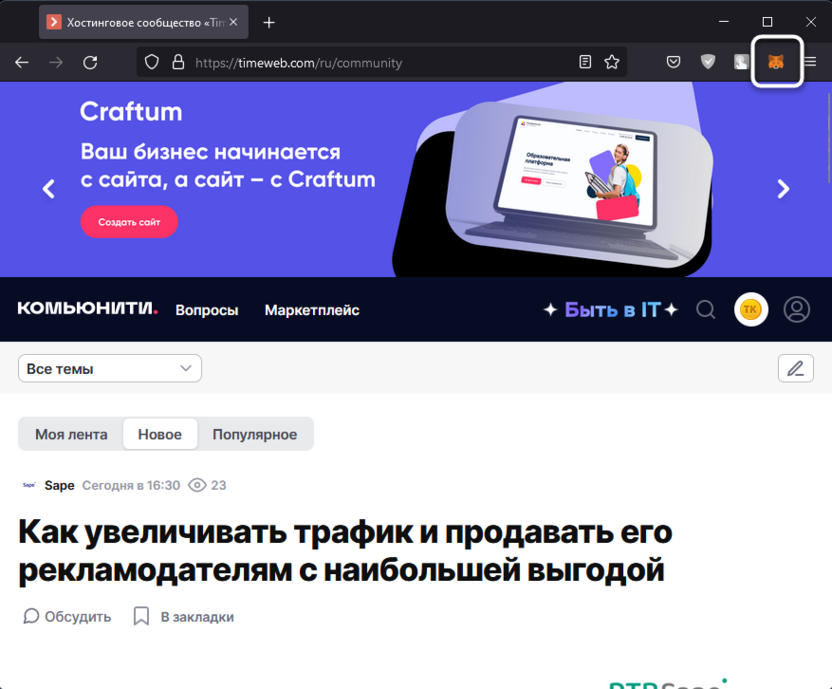
- После установки или переустановки дополнения нажмите по его значку на панели с расширениями в вашем браузере.
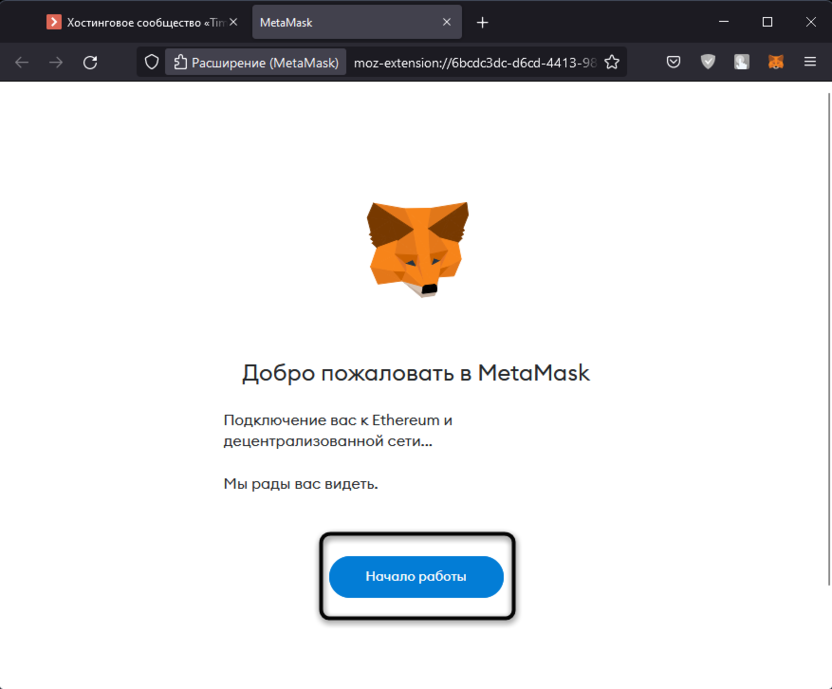
- Произойдет переход на новую страницу, где необходимо щелкнуть «Начало работы».
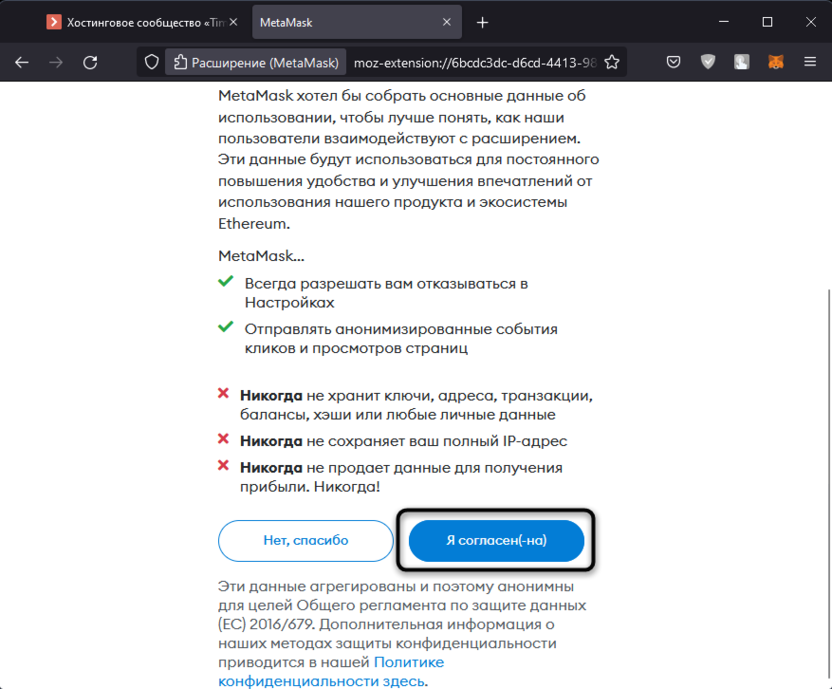
- Прочитайте общие правила использования MetaMask, после чего согласитесь с ними для перехода к следующему окну.
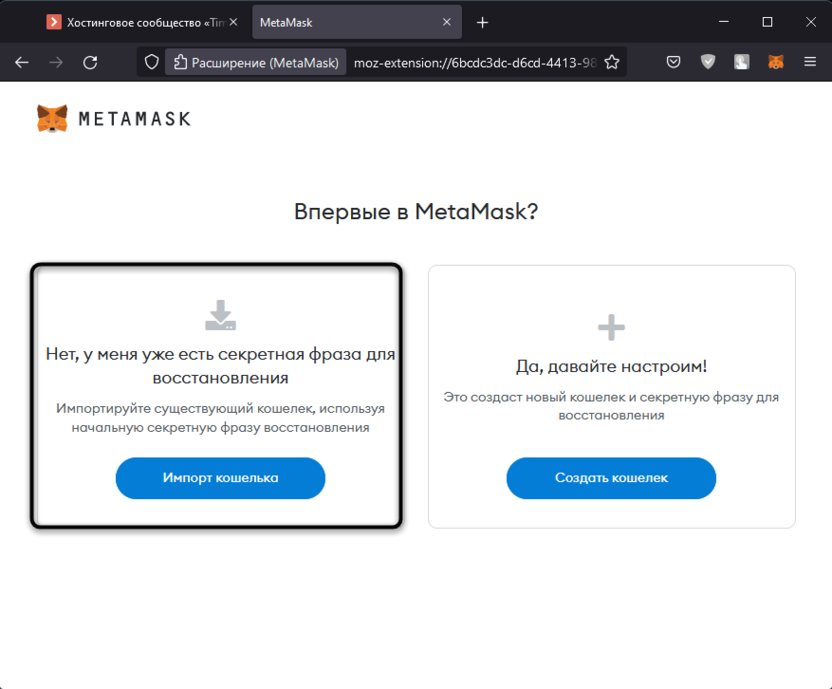
- В нем выберите вариант с уже имеющейся секретной фразой для восстановления, нажав по кнопке «Импорт кошелька».
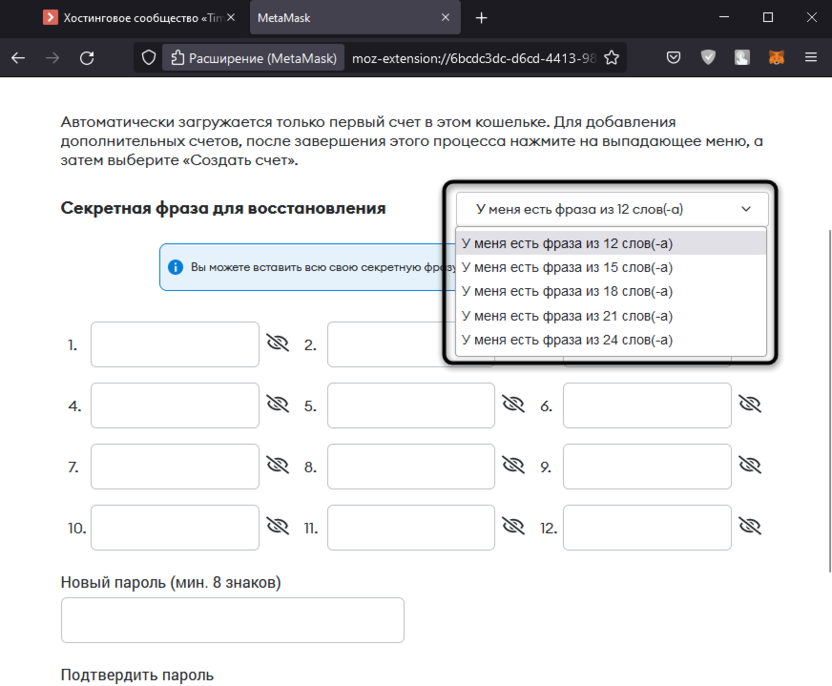
- Выберите один из типов секретной фразы, отталкиваясь от того, из скольких слов она у вас состоит. Обычно это 12 слов, и изменение настройки не требуется.
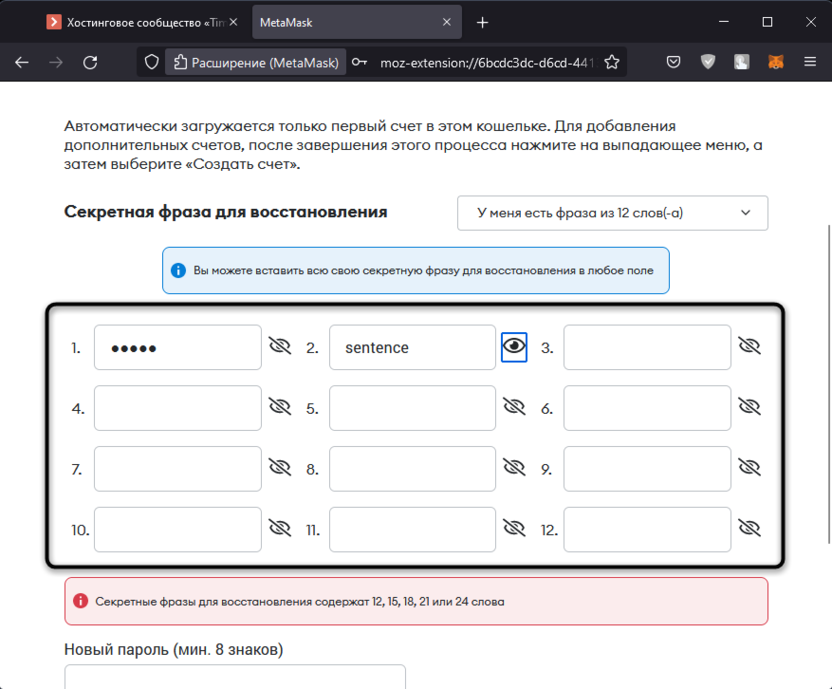
- Найдите эту самую секретную фразу в своем сохраненном источнике и последовательно введите все слова из нее.
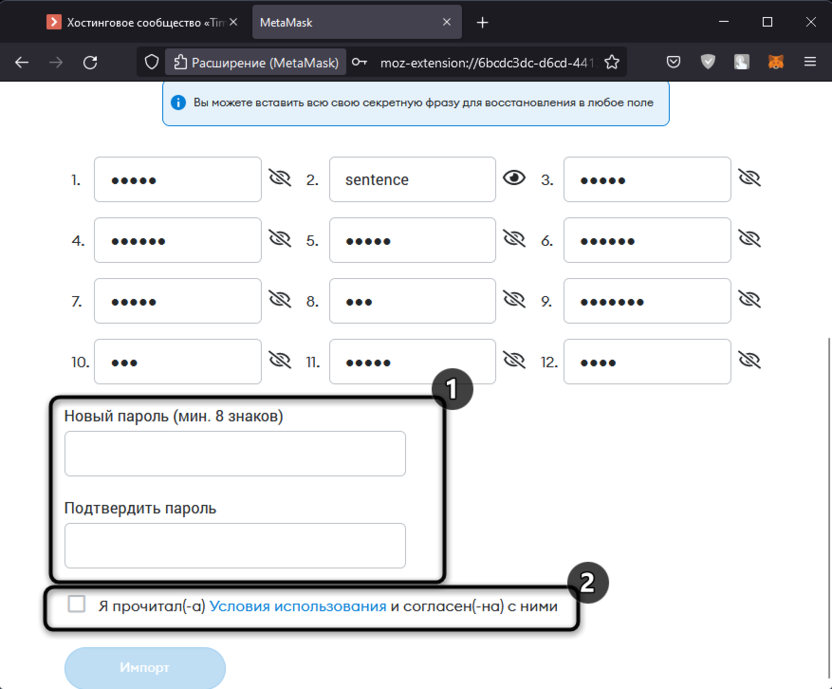
- Введите новый пароль, который будет использоваться для доступа к данному кошельку в этом браузере (при каждом импорте кошелька этот пароль сбрасывается, и вы просто вводите заново любой другой). Обязательно примите условия использования, отметив галочкой соответствующий пункт.
- Остается нажать «Импорт» и дождаться, когда кошелек будет добавлен в браузерное расширение.
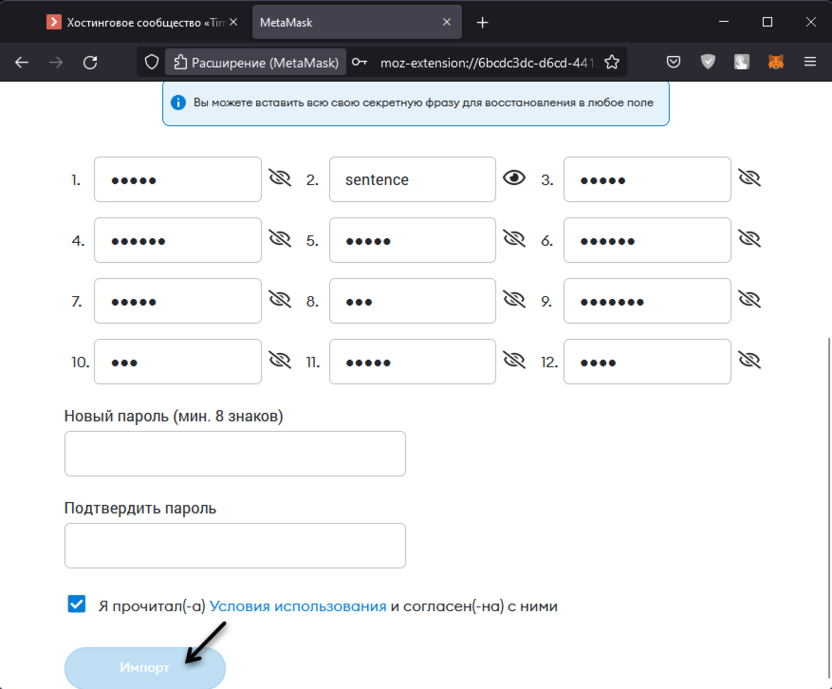
- Вы получите уведомление о том, что все прошло успешно.
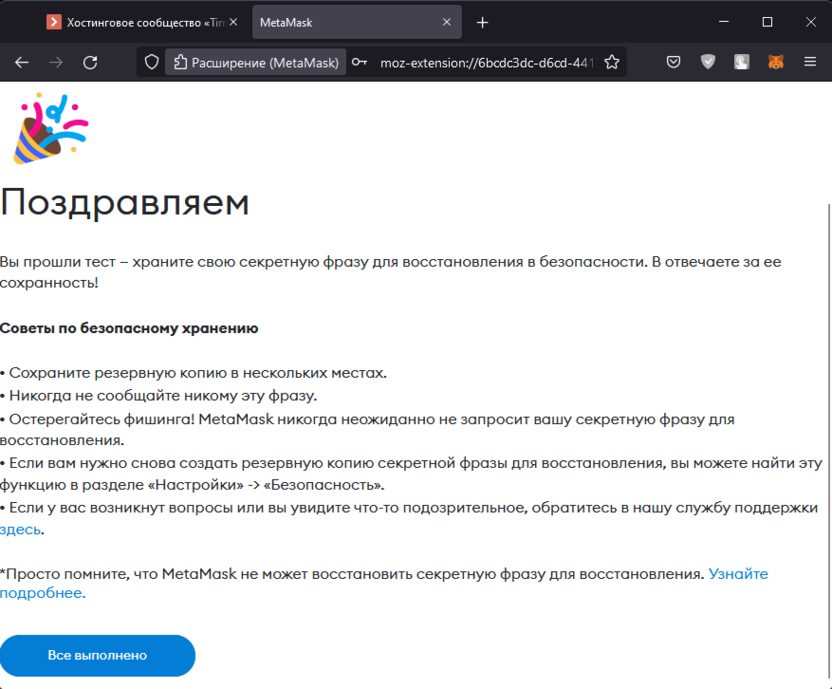
- Можете закрыть данное окно и использовать кошелек. Меняйте сети, заводите криптовалюту, оплачивайте транзакции и просто храните токены.
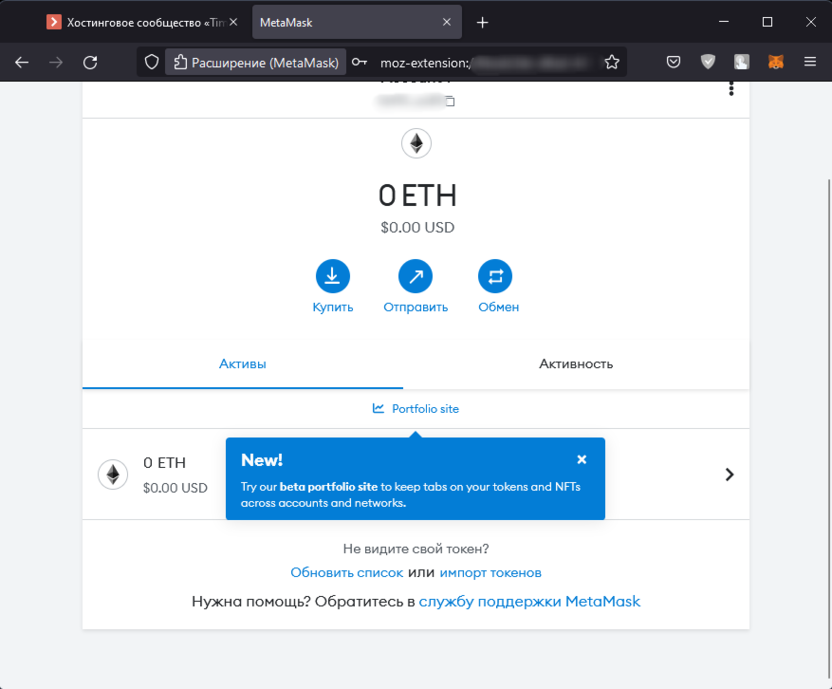
К сожалению, подключить более одного кошелька в одном браузере не получится, можно только работать с отдельными счетами, добавляя их неограниченное количество для одного аккаунта. Если нужно импортировать еще один кошелек для параллельной работы, просто воспользуйтесь любым другим браузером, чтобы каждый раз не переустанавливать расширение для переключения.
Комьюнити теперь в Телеграм
Подпишитесь и будьте в курсе последних IT-новостей
Вариант 2: Мобильное приложение
Те юзеры, кто установил MetaMask на свой смартфон или планшет, тоже могут без проблем импортировать уже существующий кошелек. Если нужно выйти из предыдущего, сделайте это так, как было рассказано выше: удалите текущее приложение или очистите данные пользователя через настройки вашего Android или iOS. Далее следуйте инструкции.
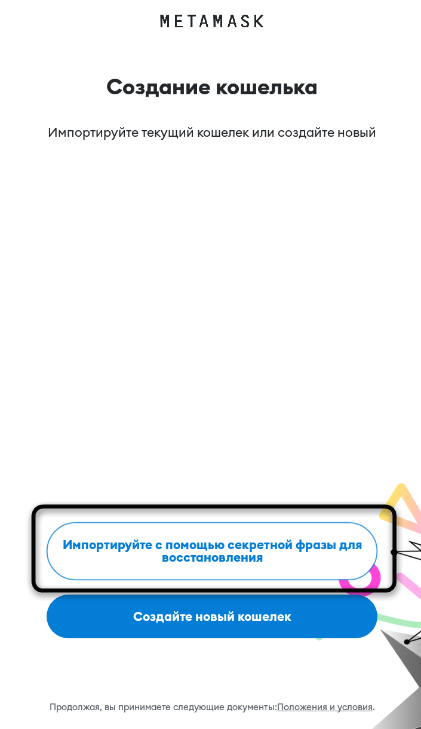
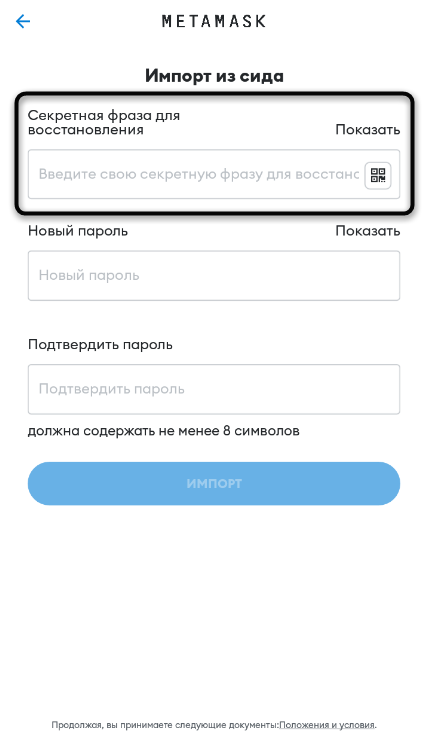
- Запустите приложение и тапните по кнопке «Импортируйте с помощью секретной фразы для восстановления».
- Введите каждое слово без пробелов в соответствующем поле или нажмите по значку с QR-кодом, чтобы перейти к его сканированию.
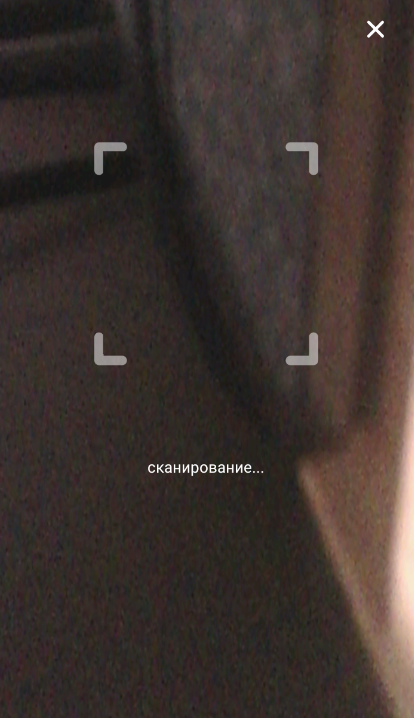
- Иногда пользователи выбирают такой метод сохранения секретной фразы и создают из нее QR-код. Приложение поддерживает сканирование, поэтому вам понадобится только поместить код в выделенную область и дождаться завершения сканирования.
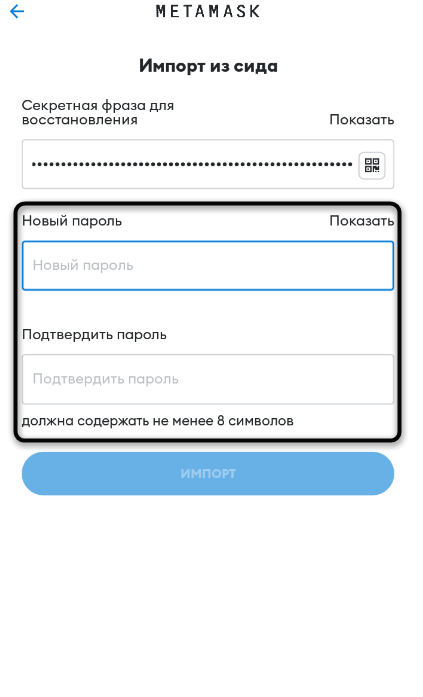
- Введите новый пароль, который вы будете использовать при входе в данный кошелек в рамках этого приложения.
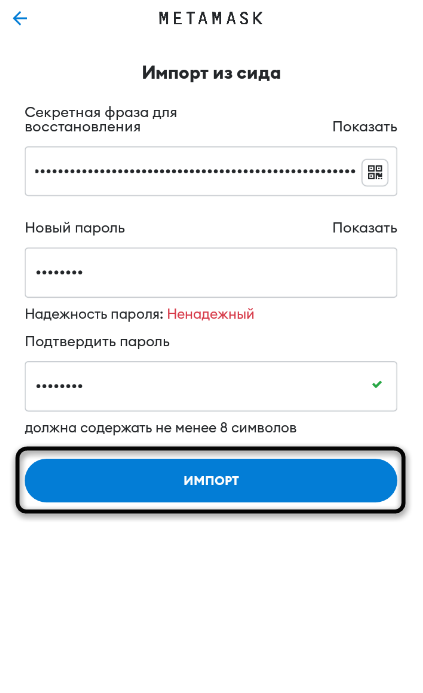
- После нажмите «Импорт», чтобы подтвердить добавление уже существующего кошелька в новое приложение.
- Через несколько секунд вы будете уведомлены о том, что операция прошла успешно и вы можете начинать использование кошелька.
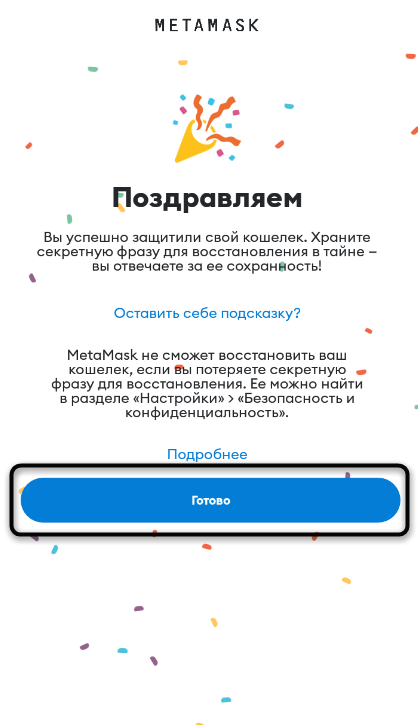
- Взаимодействуйте с интерфейсом приложения так, как это нужно именно вам.
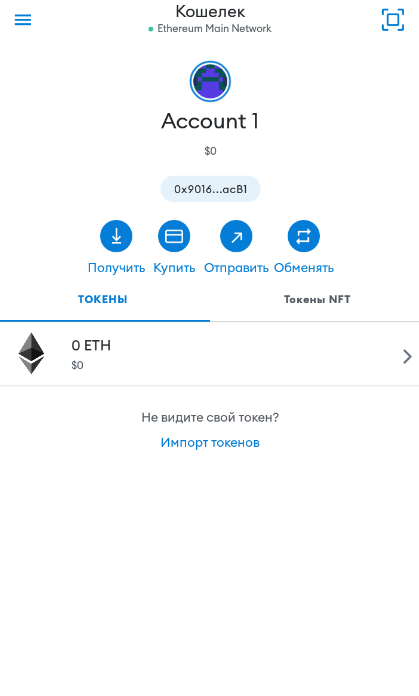
После импорта существующего кошелька в новом приложении или браузерном расширении будет по умолчанию выбрана сеть ETH, то есть вы не увидите токены, которые хранятся у вас в других сетях. Для этого их нужно добавить вручную или автоматически, отыскав кнопки на сайтах. Детальнее об этом написано в другой моей статье:
Кошелек MetaMask (МетаМаск): обзор расширения для криптовалют, Defi, Web3 Dapps и NFT

Автор Редакция Profinvestment Эксперт Сергей Воробей Обновлено Авг 20, 2023 52 444
MetaMask – децентрализованный кошелек для Ethereum и токенов ERC20, представленный в виде расширения для браузера (также недавно появилось приложение на мобильный телефон, сейчас оно в раннем доступе и может работать нестабильно). Позволяет пользователю отправлять, получать и обменивать криптовалюту, полностью управляя своими ключами. MetaMask генерирует пароли и ключи непосредственно на устройстве, поэтому только у владельца есть доступ к своим средствам и конфиденциальной информации. Кроме того, кошелек позволяет взаимодействовать с другими блокчейн-приложениями, такими как кредитный пул Compound или криптобиржа Uniswap.
Коротко о главном
- MetaMask – децентрализованный кошелек для Ethereum и токенов ERC-20. Также позволяет подключать и другие блокчейн-сети, совместимые с EVM (Ethereum Virtual Machine).
- Доступен в виде расширения для браузера и мобильного приложения.
- Кошелек некастодиальный – при создании пользователю предоставляется seed-фраза, ключи хранятся на устройстве.
- Основная функция, благодаря которой Метамаск стал таким популярным – возможность подключаться к децентрализованным приложениям DeFi, GameFi.
- Пополнить кошелек MetaMask можно переводом криптовалюты с других кошельков или бирж.
Эксперты Profinvestment подготовили обзор децентрализованного кошелька Метамаск и всех его основных возможностей. Сейчас сфера DeFi (децентрализованных финансов) стремительно набирает капитализацию и объёмы суточных транзакций, предлагает разные способы пассивного дохода. Такое приложение, как Метамаск, позволяет удобно и достаточно безопасно работать со смарт-контрактами.
 Основная информация
| Название | MetaMask (Метамаск) |
|---|---|
| Официальный сайт | https://metamask.io/ |
| Сервисы | Децентрализованный кошелек для криптовалют |
| Поддерживаемые криптовалюты | ETH, токены ERC20, токены ERC72271 (коллекционные) |
| Хранение приватных ключей | У пользователя |
| Комиссии | Только комиссии сети (газ) |
| Минимальная сумма пополнения/вывода | Нет |
| Русский язык | Да, частично |
| Исходный код | https://github.com/MetaMask/metamask-extension |
| Контакты | support@metamask.io |
Создание кошелька и начало работы
Чтобы установить Metamask, перейдите на официальный сайт https://metamask.io/ и нажмите в правом верхнем углу кнопку Download.
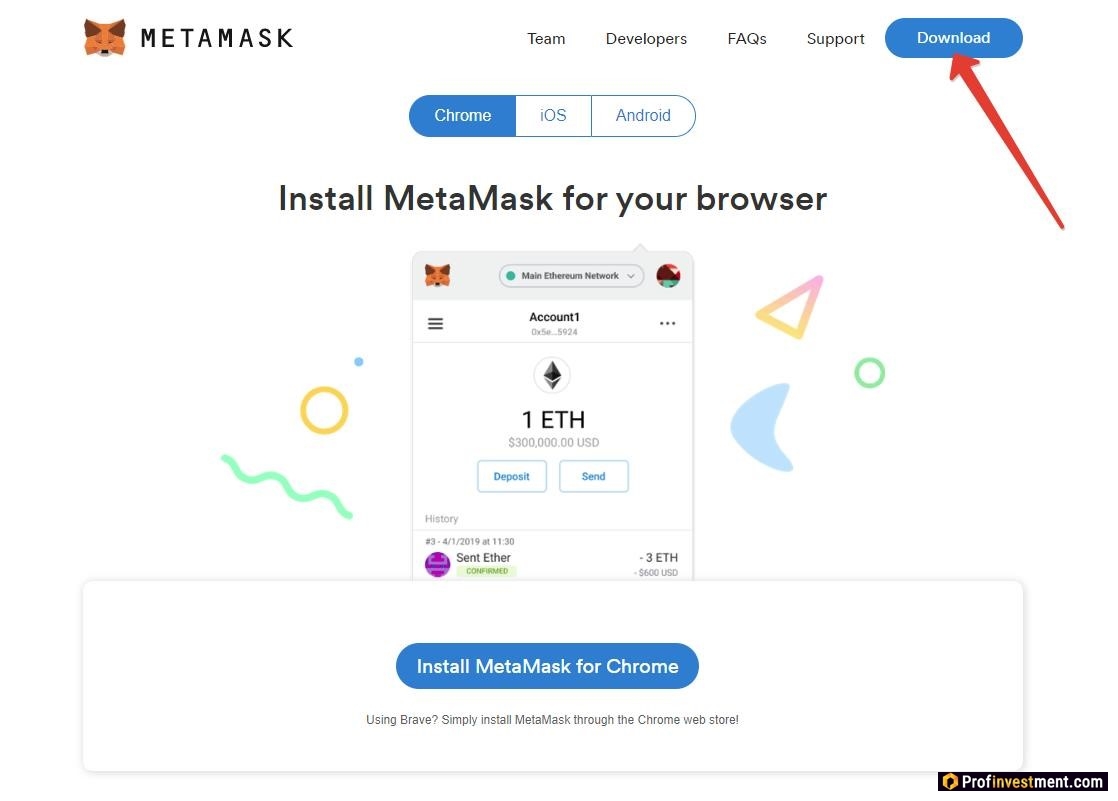
Можно пойти другим путем и сразу найти Метамаск в каталоге расширений для Google Chrome или в магазине приложений своего телефона (поддерживаются Android и iOS). Приложения, разработанные для Гугл Хром, можно устанавливать на любые браузеры использующие тот же движок, включая Brave, Яндекс.Браузер и т.д.
На странице расширения нажмите Add to Chrome и подтвердите свое действие.
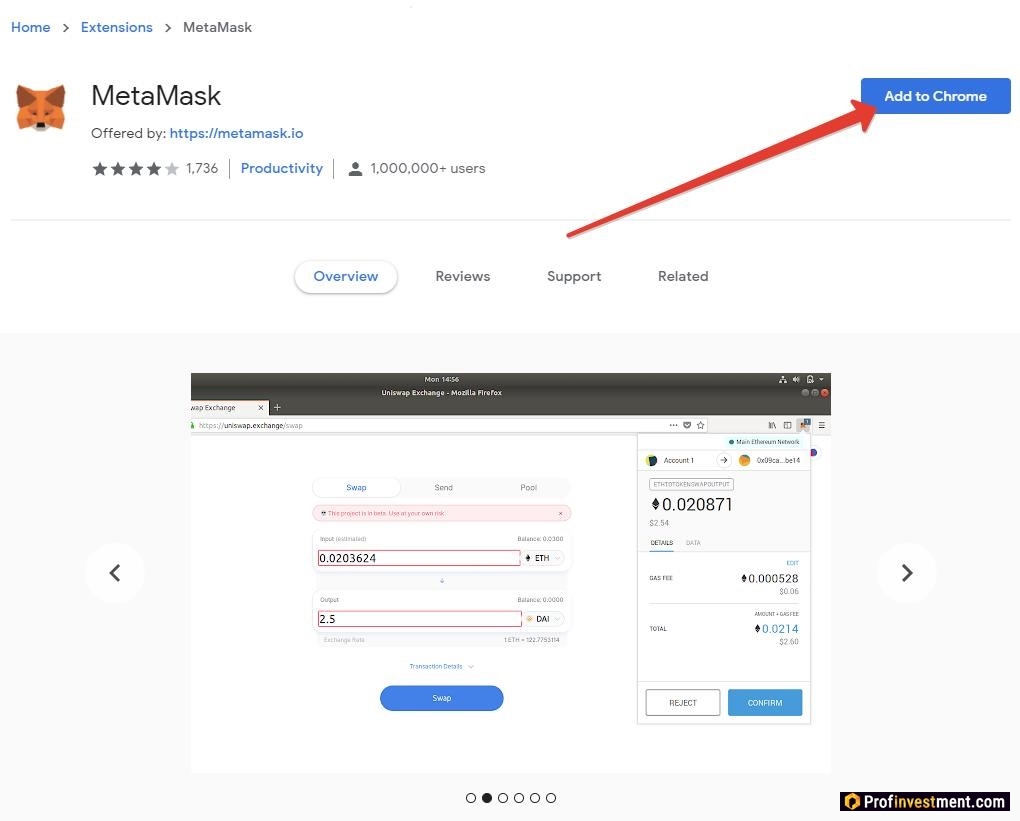 Когда расширение успешно установлено, откроется страница кошелька. Теперь Метамаск будет всегда доступен на панели дополнений браузера. Нажмите «Начать».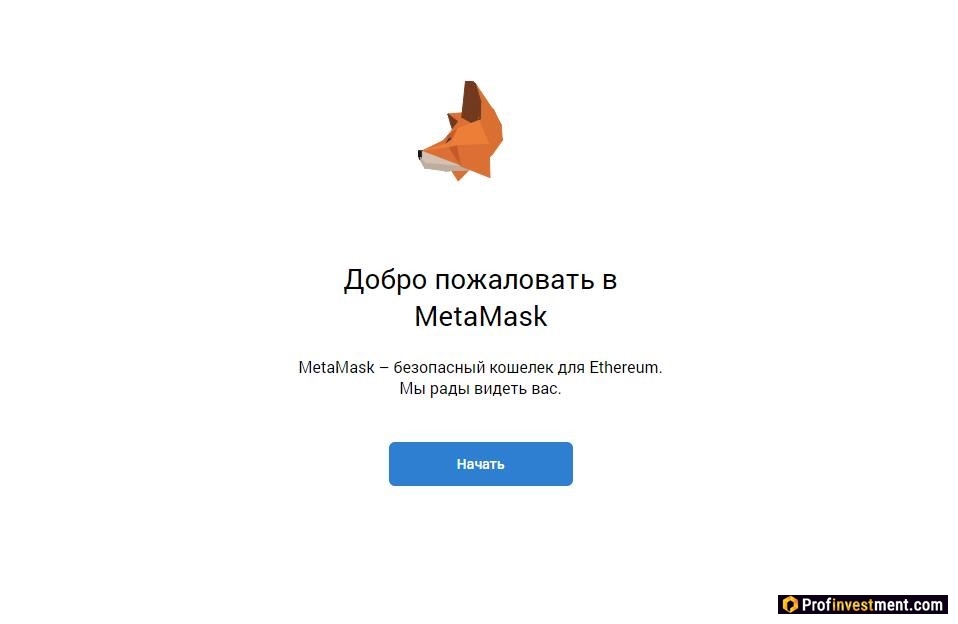
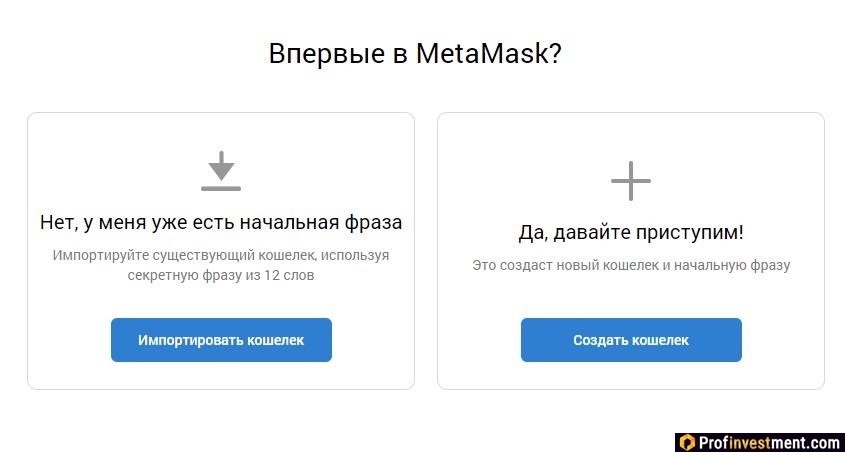
Выберите один из вариантов:
- 1 – если вы ранее уже пользовались другим кошельком для Ethereum и у вас есть seed-фраза из двенадцати слов, с помощью которой можно восстановить доступ к балансу.
- 2 – если хотите создать кошелек с нуля, получив новую seed-фразу.
 После нажатия на кнопку «Создать кошелек» Метамаск попросит разрешить ему собирать данные о ваших действия. Это НЕ касается конфиденциальных данных или ключей. Имеются в виду клики и переходы по страницам, на основе которых потом формируется общедоступная панель мониторинга. Вы имеете право отказаться от сбора данных сейчас, или сделать это позже в любой момент в настройках. Рекомендуется соглашаться, поскольку это никак не отразится на вашей безопасности, зато поможет разработчикам улучшать кошелек.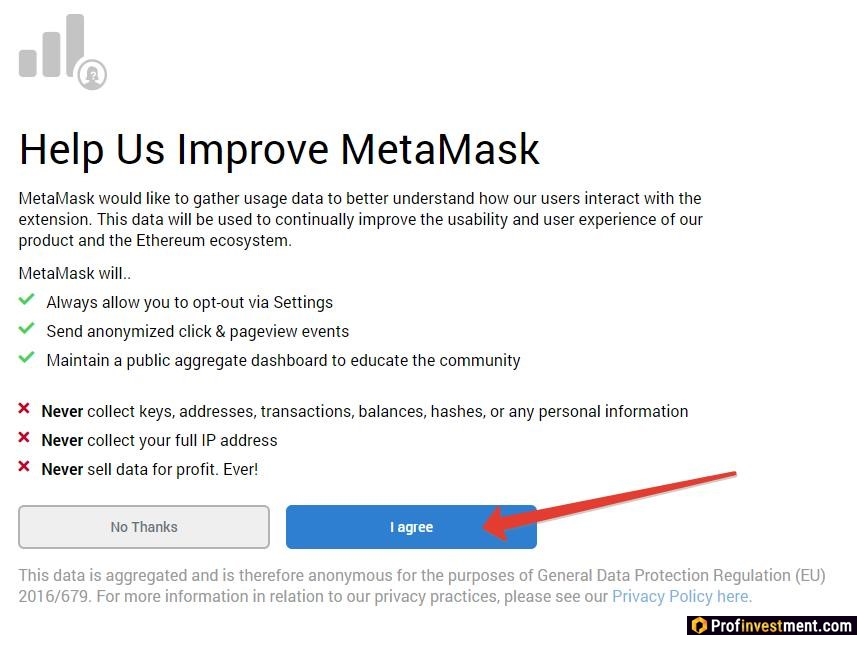
Придумайте пароль минимум в восемь символов длиной. Согласитесь с условиями использования сервиса.
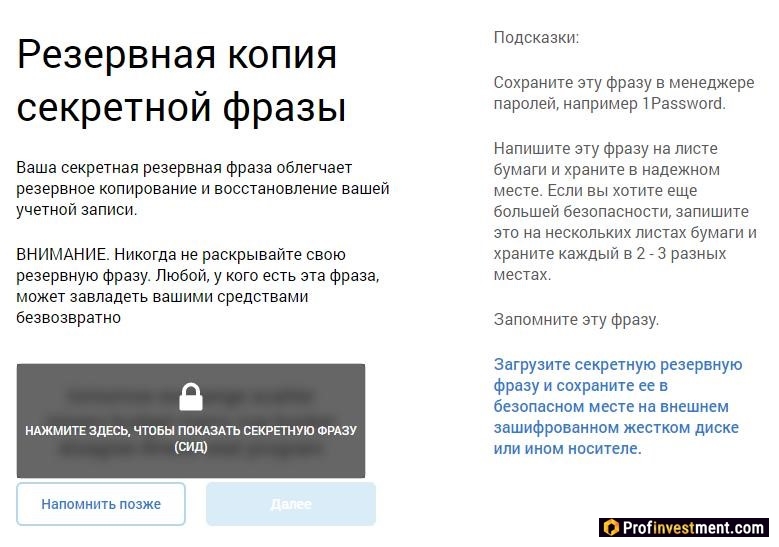
Далее генерируется сид-фраза. Отнеситесь к этому этапу внимательно, запишите фразу и сохраните в надежном месте. Она может потребоваться в будущем для восстановления доступа к кошельку.
На следующем экране вы должны подтвердить, что сохранили сид-фразу. Расположите слова в правильном порядке.
Если вы хотите пользоваться Metamask и с телефона, и с компьютера одновременно, то есть функция синхронизации:
- Установите мобильное приложение.
- Выберите вариант Sync or Import.
- Нажмите Scan QR code.
- Откройте расширение MetaMask на компьютере.
- Зайдите в настройки, в раздел Advanced.
- Нажмите Синхронизация с мобильным устройством. Появится QR-код.
- Отсканируйте этот код при помощи мобильного приложения.
Пополнение счета
Кошелек MetaMask может использоваться и без криптовалюты, просто в качестве менеджера входа на различные сайты. Но пополнение счета в ETH или токенах позволяет пользоваться широким многообразием децентрализованных услуг — инвестировать, торговать, играть в игры, собирать виртуальные коллекционные предметы и т.д.
Два основных способа пополнить счет в Метамаск:
- Перевести монеты или токены с другого кошелька.
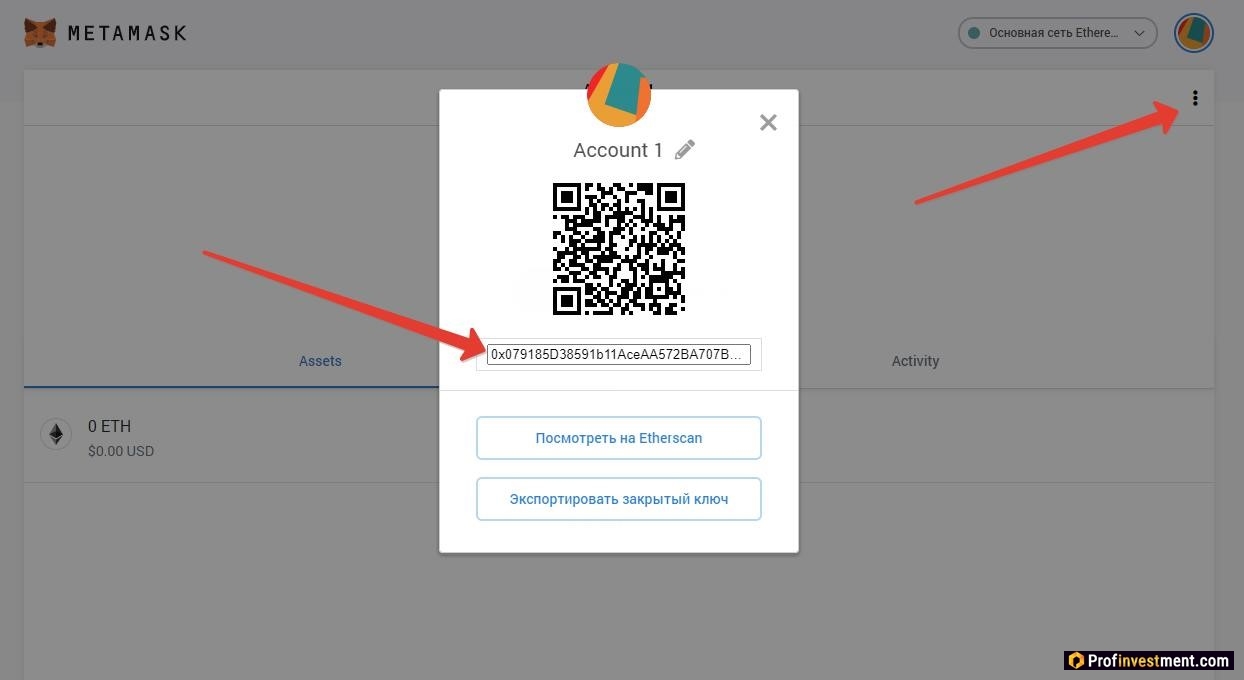
Если просто щелкнуть по имени своего аккаунта, то адрес автоматически скопируется, после чего можно переводить на него средства с кошелька или криптобиржи. Также можно посмотреть адрес, нажав на три точки в правом верхнем углу, а затем на «Детали счета». Здесь же будет QR-код для быстрого перевода криптовалюты с мобильных кошельков.
Metamask поддерживает прямую покупку ETH с карты. Если нажать на кнопку Buy, то можно выбрать вариант оплаты через Wyre или Coinswitch. Первый вариант поддерживает только доллары, второй – многие мировые валюты, включая рубль.
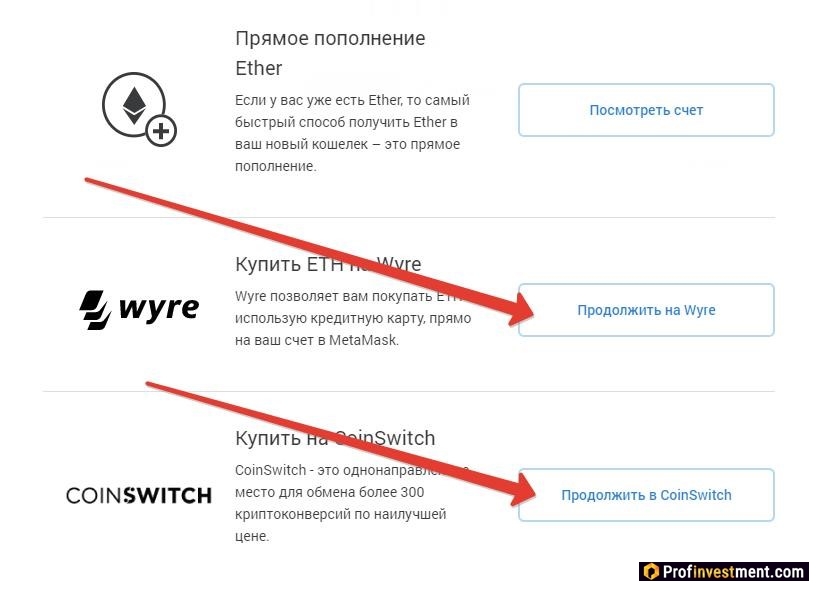
CoinSwitch взимает комиссию от 0% до 0,49% + сетевые сборы. Wyre 3,2% + сетевые сборы. Перевод с другого кошелька, как правило, включает только сетевые сборы.
Отправка криптовалюты
Чтобы отправить транзакцию с Метамаск, нажмите кнопку «Отправить».
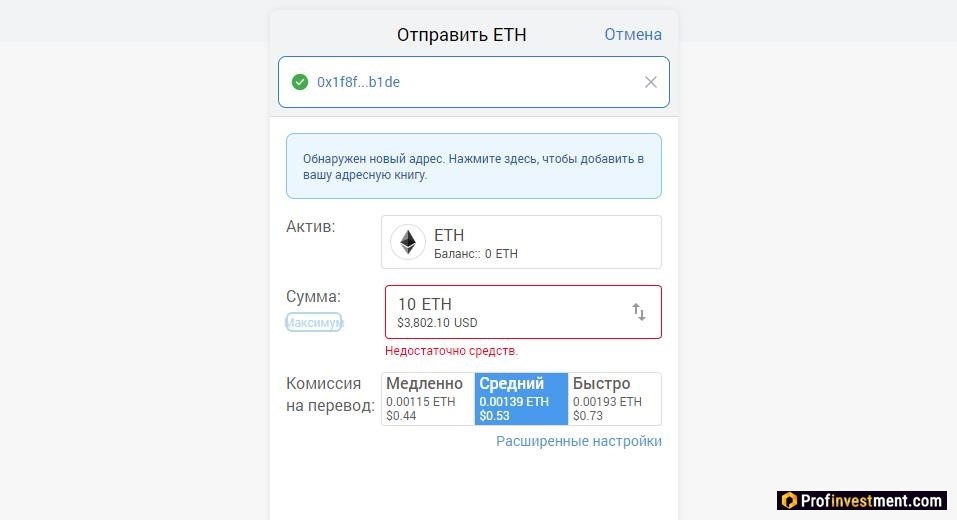
Вставьте в поле сверху ETH-адрес, на который нужно перевести монеты. Любой адрес можно добавить в адресную книгу, чтобы впоследствии быстрее его найти.
Выберите актив. По умолчанию доступен только Ethereum, другие токены нужно добавлять отдельно. Ниже мы расскажем, как это делается. Укажите сумму либо нажмите кнопку «Максимум». Сумма для наглядности также будет автоматически пересчитана в доллары по текущему курсу.
Выберите комиссию. Чем она выше, тем перевод быстрее дойдет для получателя, поскольку у майнеров, которые проверяют транзакции, в приоритете именно платежи с высокими или средними комиссиями. В сети Ethereum комиссии не настолько большие, чтобы на них экономить, рискуя получить зависшую транзакцию. По нажатию кнопки «Расширенные настройки» можно произвести более тонкую настройку газа и посмотреть примерное время подтверждения транзакции.
Добавление нового токена
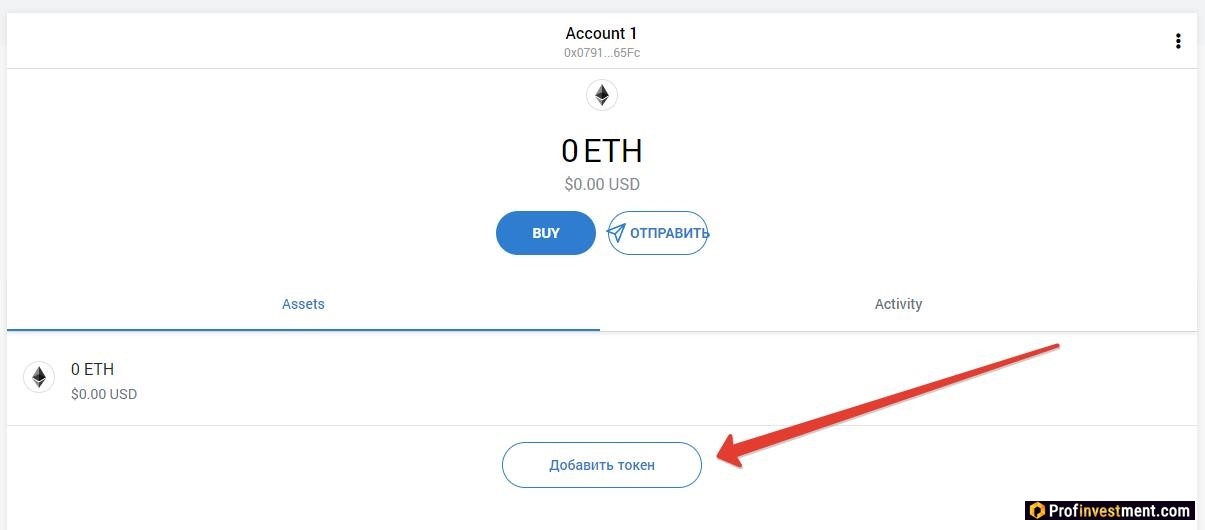
Криптокошелек Metamask поддерживает ETH и все токены, работающие на этом блокчейне. Однако добавлять активы, за исключением самого эфира, нужно вручную. Как это делается:
- Нажмите «Добавить токен» на главном экране, где перечислены имеющиеся у вас активы.
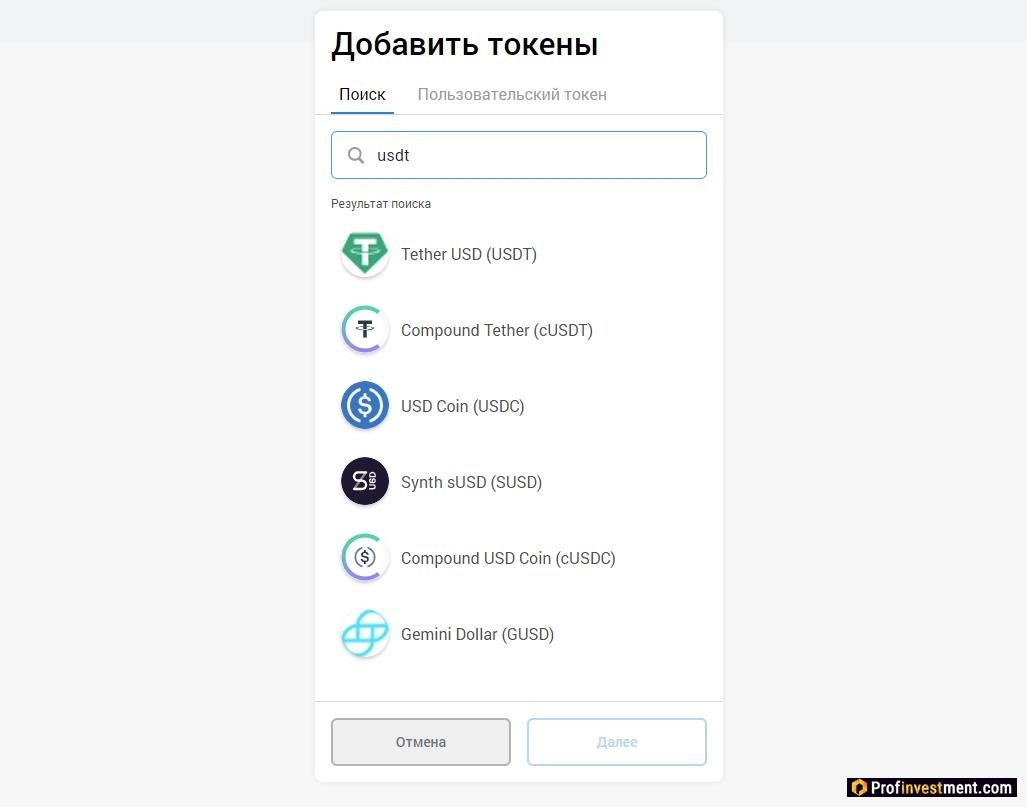
- Можно быстро найти нужный токен по названию или тикеру.
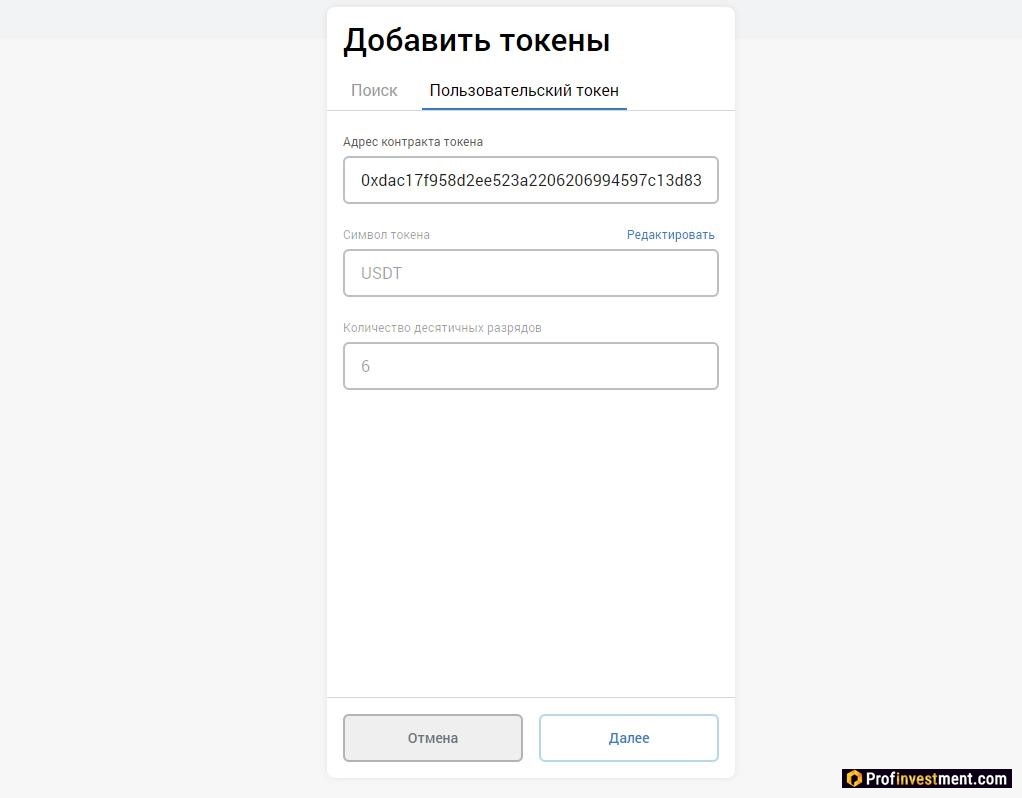
- Или перейти на вкладку «Пользовательский токен». Здесь можно ввести адрес любого интересующего токена на блокчейне эфириума.
Чтобы узнать адрес контракта токена, воспользуйтесь блокчейн-обозревателем Etherscan.io. Найдите там интересующий актив и скопируйте информацию из строки Contract.
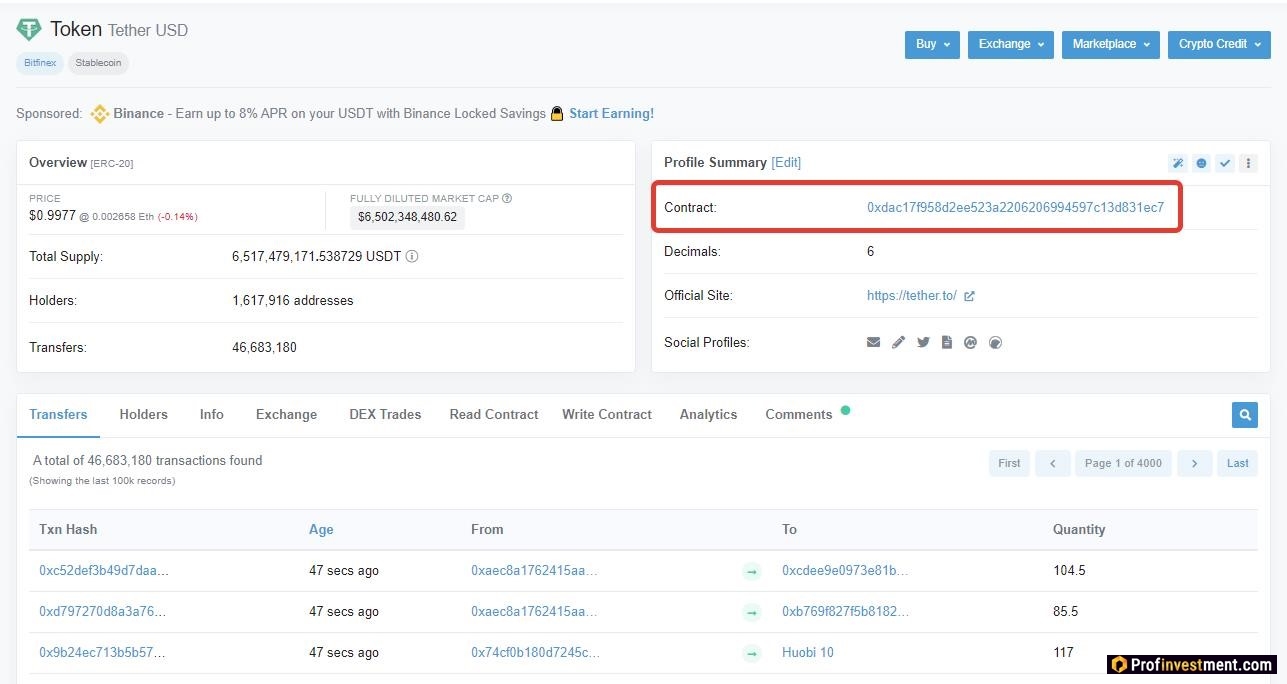
Если другой человек уверяет, что отправил вам токен, а вы не можете найти такой актив ни через добавление токена в Метамаск, ни через Etherscan, то вероятнее всего, никакой транзакции не существует. Попросите его предоставить нужный адрес контракта.
Настройки аккаунта
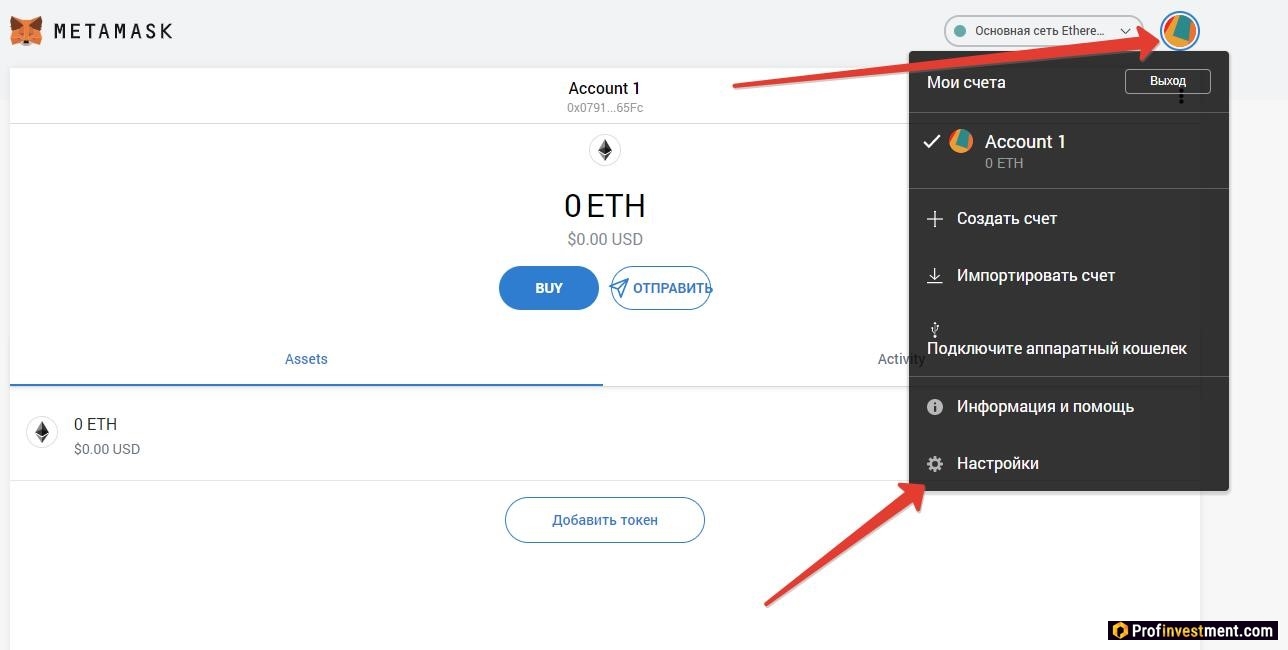
Чтобы попасть в Настройки Metamask, щелкните по значку аккаунта справа вверху и перейдите в соответствующий раздел. Настройки включают в себя несколько подразделов:
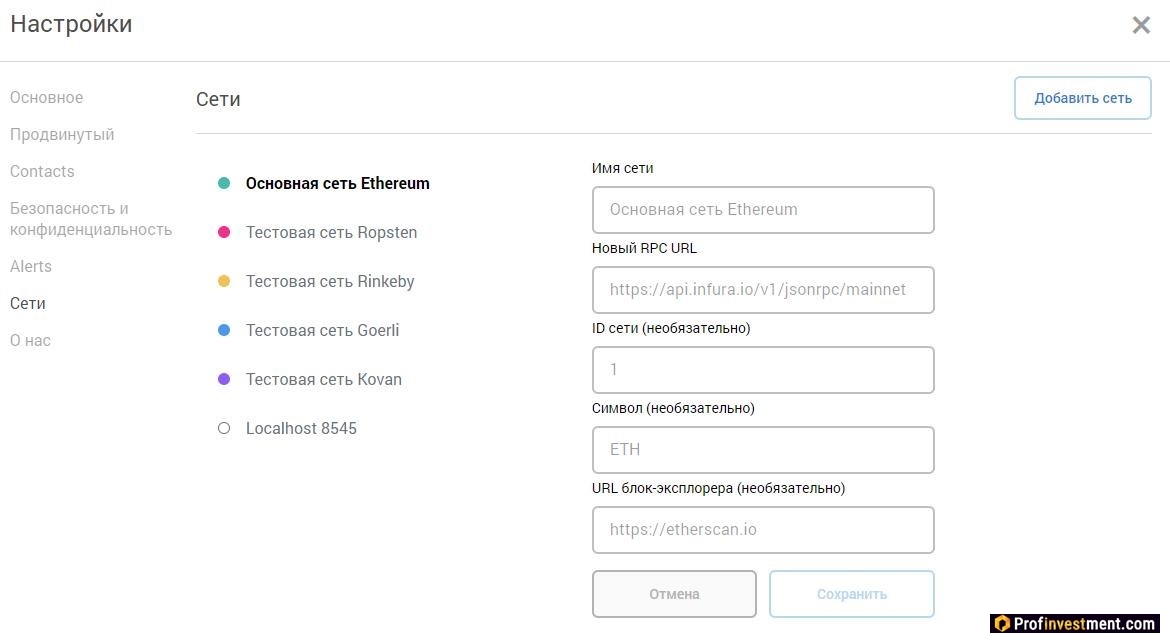
- Основное. Настройка языка и валюты, отображаемой в приоритете при совершении операций. Также здесь можно включить Blockies Identicon – это уникальное изображение, случайно генерирующееся на основе сид-фразы. Может использоваться для представления адреса кошелька.
- Продвинутый. Можно скачать логи всех своих транзакций в формате .json, настроить синхронизацию с мобильным приложением, сбросить аккаунт (очистить всю историю). Также здесь активируется ряд функций – провинутый контроль газа, отображение шестнадцатеричного HEX-значения при отправке средств, отображение конвертации в фиат в тестовых сетях, а не только в основной и мн.др.
- Контакты. Сюда добавляются все кошельки, когда-либо используемые в Метамаск с этого устройства.
- Безопасность и конфиденциальность. Просмотр своей ключевой фразы (требуется ввод пароля). Активация опций показа входящих транзакций, показа предупреждений о возможном фишинге, участия в аналитической программе M
- Alerts. Здесь можно включить уведомление о том, что вы находитесь на Web3 сайте, но не авторизованы в кошельке.
- Сети. Метамаск позволяет добавлять и настраивать различные тестовые сети, помимо основной сети Эфириум. Например: Ropsten, Rinkeby, Goerli, Kovan. Чтобы добавить новую сеть, потребуется ввести ее RPC URL, имя, а также по желанию – ID, символ и URL блокчейн-обозревателя.
В последнем подразделе, «О нас», содержится информация о версии кошелька, политика конфиденциальности, условия использования, ссылки на техподдержку и т.д.
Импорт аккаунта и подключение аппаратных кошельков
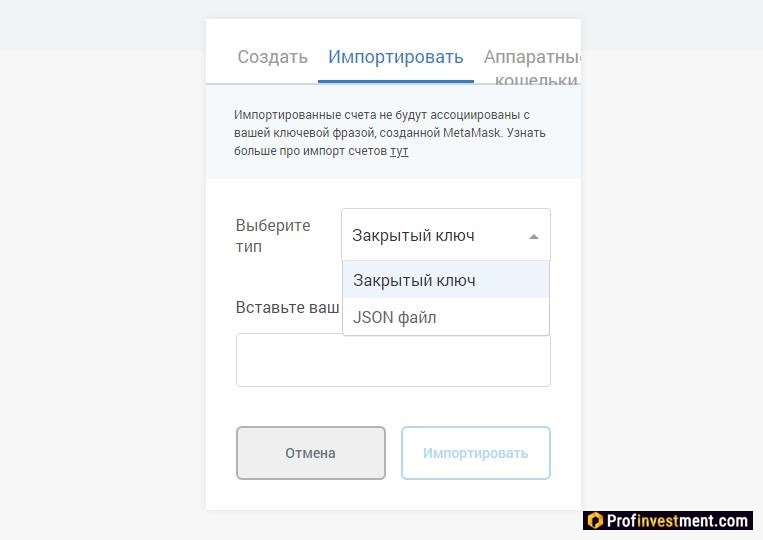
Чтобы импортировать в Metamask уже существующий кошелек, нажмите на изображение аккаунта и выберите пункт «Импортировать счет». Вы можете сделать это при помощи сохраненного JSON-файла с историей транзакций, или закрытого ключа.
Импортированные учетные записи являются «свободными» — они никак не связаны с основной сид-фразой, которую вы получили при создании кошелька. Если когда-либо вы потеряете доступ к Метамаск, а затем восстановите его при помощи фразы восстановления, то подключенных аккаунтов там уже не будет. Поэтому храните секретную информацию от импортируемых учетных записей не менее надежно, чем от основного кошелька.
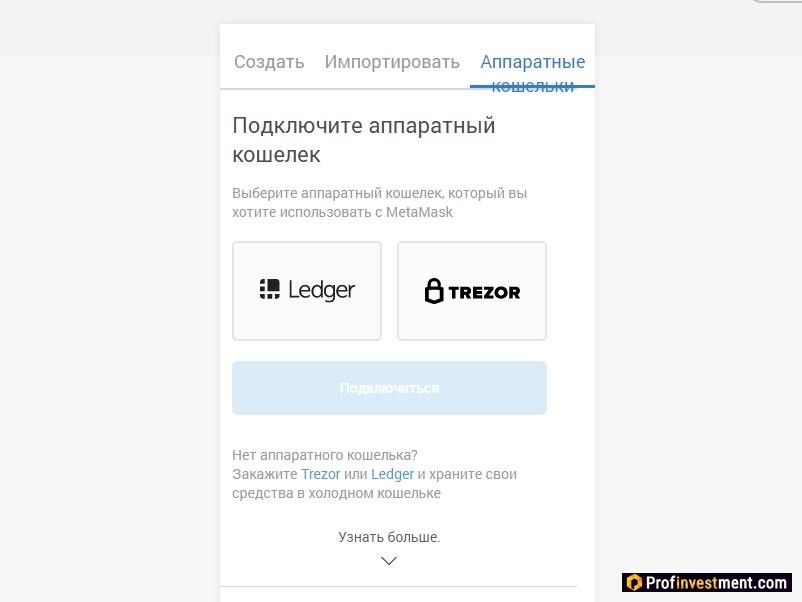
Также к Metamask можно подключить аппаратный кошелек. Делается это в том же разделе, на соседней вкладке. В мобильном приложении данной функции пока нет.
Алгоритм действий:
- Подключить физическое устройство Trezor или Ledger к ПК.
- Нажать «Подключиться» в окне кошелька.
- Выбрать нужную учетную запись.
После этого можно свободно использовать учетную запись аппаратного обеспечения как любую другую учетную запись Ethereum – отправлять и получать криптовалюту, пользоваться dApps и т.д. Некоторые сайты поддерживают интеграцию с MetaMask, но не с Trezor или Ledger. Синхронизация кошелька с аппаратным устройством позволяет таким путем взаимодействовать с сайтами.
Преимущества и недостатки
- Ключи пользователя хранятся на его устройстве, вследствие чего недоступны для хакерских атак.
- Интуитивно понятный пользовательский интерфейс.
- Поддержка всех токенов, расположенных на блокчейне Эфириум.
- Интеграция платежных систем для покупки криптовалюты с карты.
- Подключение аппаратных кошельков Trezor и Ledger.
- Кошелек иерархически детерминированного типа, что позволяет клиенту создавать резервные копии аккаунта.
- Открытый исходный код.
- Мобильное приложение.
- Отзывчивая техподдержка, база знаний, блог.
- Как и любой онлайн-кошелек, подвержен риску вмешательства извне.
- Много мошеннических схем с имитацией всплывающих окон от Метамаск.
FAQ
Что такое Metamask?
Браузерный, а также мобильный кошелек для хранения криптовалют и токенов, доступа к децентрализованным приложениям. Metamask Extension Chrome — один из самых популярных криптокошельков для браузера.
Как добавить биткоин в Metamask?
В силу технических особенностей, оригинальный биткоин не может быть добавлен в Метамаск. Как альтернатива, можно добавить обернутые токены WBTC. Они есть на блокчейне Ethereum.
Какие сети поддерживает Метамаск?
Ethereum, BNB Chain, Polygon Network (Matic), Optimism. Можно добавлять и другие сети, но только из числа тех, что основаны на EVM.
Как добавить сеть Трон в Metamask?
Нельзя подключиться к сети Tron при помощи этого кошелька, выберите, пожалуйста, другой кошелек из нашего списка для TRC-20.
Какие монеты поддерживает Metamask?
Все монеты и токены, работающие в перечисленных блокчейнов (для каждого блокчейна — одна базовая криптовалюта и неограниченное количество токенов).
Поддерживает ли Метамаск нфт?
Да, только если NFT размещен на поддерживаемом блокчейне.
Как синхронизировать Метамаск с телефоном?
Скачайте мобильное приложение, при первом запуске выберите пункт «Синхронизировать», чтобы импортировать информацию. Для этого понадобится отсканировать QR-код. Позже можно это сделать из настроек. P.S. На момент написания функция синхронизации недоступна до дальнейшего уведомления.
Как импортировать кошелек в Метамаск?
Запустите приложение, выберите вариант «Импортировать». Потребуется ввести seed фразу от имеющегося кошелька, чтобы он загрузился и отобразились находящиеся в нем активы.
Как настроить Metamask для работы с различными сетями и токенами?
Открыть расширение. Вверху нажать на раскрывающийся список, чтобы увидеть перечень доступных сетей. Нажать «Добавить сеть». Заполнить поля. Информацию о конкретном блокчейне обычно предоставляют разработчики, она должна быть в документации проекта. Нажмите «Сохранить» — сеть добавится и автоматически активируется.
Как перевести с Бинанса на Метамаск?
В разделе активов Бинанс выбрать нужную криптовалюту, нажать «Вывод». В качестве адреса вывода указать адрес кошелька Метамаск, скопированный заранее. Обязательно проследить за совпадением блокчейн-сети, выбранной и там, и там. Например, переводя USDT в Метамаск, можно заметить, что токен работает более чем в 15 сетях.
Как вывести криптовалюту с Metamask?
На главной странице кошелька выбрать пункт Send. Вписать адрес криптокошелька получателя. Выбрать отправляемый актив, указать сумму и подтвердить транзакцию.
Как использовать Metamask для работы с децентрализованными приложениями?
Достаточно зайти на сайт протокола, поддерживающего этот кошелек, нажать Connect Wallet и выбрать Метамаск. Откроется окно кошелька, где нужно подтвердить подключение. Рекомендуется отключаться от протоколов на то время, пока ими не пользуетесь.
Какой официальный сайт Metamask?
Metamask.io
Доступен ли Метамаск на Андроид?
Да, есть приложение.
Как создать резервную копию кошелька Metamask?
Закрытый ключ можно использовать для импорта в любой совместимый кошелек. Чтобы импортировать учетную запись с помощью закрытого ключа, нужно найти его в MetaMask и сделать резервную копию. Делается это так:
1) Открыть расширение/приложение кошелька.
2) Выбрать учетную запись, которую хотите экспортировать.
3) На странице учетной записи нажать на три точки в правом верхнем углу, открыть экран сведений.
4) Нажать Export Private Key.
5) Ввести пароль от кошелька и подтвердить действие.
Будет отображен закрытый ключ. Его нужно скопировать и сохранить в безопасном месте.
Как удалить Метамаск?
Само приложение или расширение удаляется стандартным способом, как любое другое. Если вы имеете в виду удаление самого блокчейн-кошелька, сгенерированного в сети, то это невозможно. Вы можете просто не пользоваться им.
Какие отзывы о Metamask?
В числе отзывов есть некоторое количество отрицательных, связанных с неважной работой технической поддержки (не отвечает или не помогает решить проблему). У некоторых пользователей пропадают токены, но сложно судить, насколько виноват в этом кошелек, причина может быть в ворующих данные вирусах и троянах, несоблюдении правил безопасности в сети. К однозначным плюсам относят удобный интерфейс.
Работает ли Метамаск в России?
Сервис не ограничивает пользователей по IP и не требует верификации, чтобы узнать их гражданство. Россияне могут свободно использовать кошелек.
Заключение
И для новичка, и для опытного пользователя MetaMask – удобный вариант управления активами. Это обуславливается его простотой и одновременно функциональностью. Запуск мобильного приложения еще больше расширил потенциальную аудиторию кошелька, поскольку сейчас большая часть операций в мире осуществляется именно с мобильных устройств. Это удобно в дороге или другой ситуации, когда нет доступа к компьютеру.
Обзор кошелька MetaMask: что это и как им пользоваться
MetaMask предоставляет множество функций своему популярному криптокошельку, который поддерживает Ethereum и несколько сетей, совместимых с ним. Расширенное обнаружение токенов и отлаженный контроль транзакционных издержек делают MetaMask мощным инструментом для хранения криптовалют или управления позициями DeFi. MetaMask прост в использовании и многофункционален. Для многих пользователей MetaMask быстро стал самым предпочтительным кошельком для токенов ERC-20, DeFi и NFT при повседневная транзакциях.
- совместимые браузеры — Chrome, Firefox
- есть поддержка NFT
- приложения для iOS, Android
- поддержка блокчейна Ethereum
Экспертный обзор: Кошелек MetaMask в транзакциях
Криптокошельки — это серьезный бизнес, но MetaMask делает его увлекательным. Когда вы впервые устанавливаете плагин MetaMask, значок лисы следует за движениями вашего курсора. Хорошо известный значок лисы показывает анонимность. Кошелек становится вашим средством входа в приложения web3 вместо введения имени пользователя и пароля.
Для изучения функционала и оценки повседневного удобства использования было протестирован и плагин MetaMask и мобильное приложение.
Обзор работы MetaMask Wallet для Chrome
Кошелек
Отправка криптовалют с помощью MetaMask интуитивно понятна. Чтобы получить криптовалюту, вам нужно скопировать адрес кошелька в буфер обмена или нажать на меню с тремя точками, чтобы получить QR-код с информацией об учетной записи.
При отправке криптовалюты с использованием плагина предлагается изменение платы за газ (комиссии). Более высокие комиссии обычно обеспечивают более быстрые переводы. Транзакции с более низкой комиссией могут на некоторое время застрять, если сеть занята.
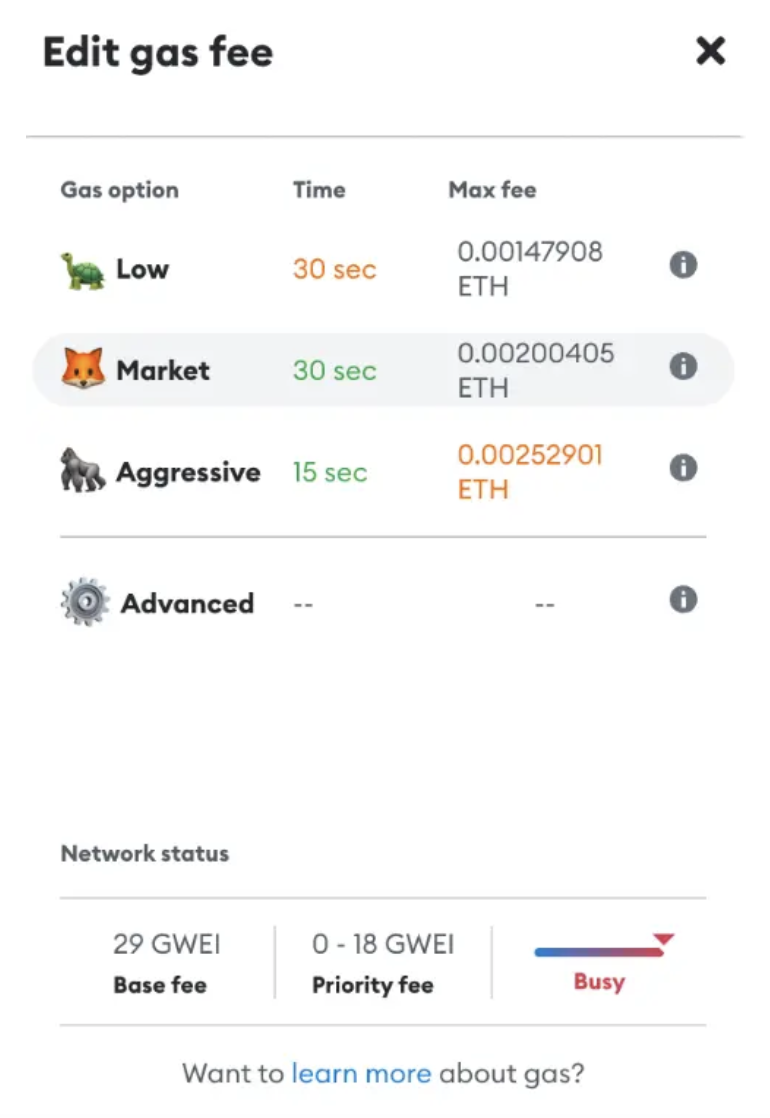
Можно столкнуться с проблемой, что токен, который вы отправите, не обнаруживается. В таком случае можно добавить токен вручную с главного экрана (импорт токенов).
Покупка криптовалюты
Meta Mask позволяет вам покупать криптовалюту через нескольких поставщиков:
- Coinbase Pay (недоступен на Polygon)
- MoonPay
- Transak
Coinbase Pay объединяет вашу учетную запись Coinbase и некоторые (но не все) способы оплаты, которые вы сохранили в Coinbase. Вы можете отправить их со своего кошелька Coinbase exchange или купить со своего банковского счета или наличными, которые у вас есть на бирже. Нет возможности отправлять другие токены, только ETH.
Moon Pay, другой криптопоставщик, предлагает шесть токенов, включая ETH и три стейблкоина. Минимальная покупка составляет 30 $ при минимальной комиссии в размере 3,99 $.
Если вы решите отправить криптовалюту с другого кошелька или биржи, а не покупать в MetaMask, обязательно выберите правильную ETH-совместимую сеть в приложении для отправки. Мосты между блокчейнами могут помочь перенести вашу криптовалюту в правильный блокчейн, если она пойдет боком – но за определенную плату.
Свопы
MetaMask предоставляет функцию обмена, которая работает как агрегатор и сравнивает обменные курсы из пулов ликвидности, включая:
Комиссия за обмен составляет 0,875% и помогает финансировать разработку MetaMask.
Соединения DApp
Плагин Chrome от MetaMask не включает в себя специальный браузер, но оно запускается в браузере – так что все находится в одной вкладке.
Поддержка
MetaMask предлагает поддержку по двум каналам: чат-бот и форум поддержки сообщества. Также вы можете писать в наш чат в Телеграм .
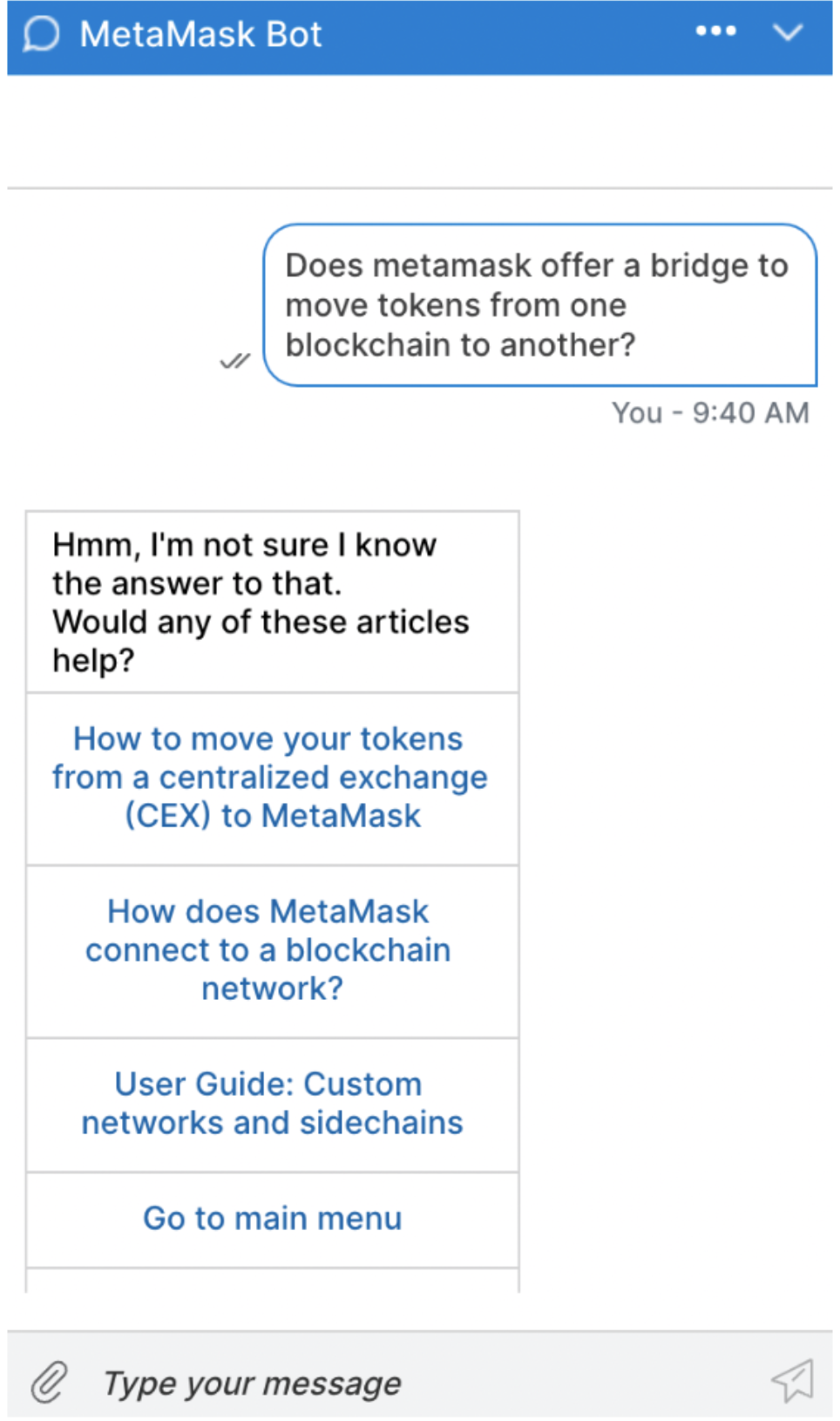
Чат-бот может указать правильное направление, но вряд ли сможет дать ответ полностью. Из предложенного списка статей можно выбрать ту, которая может быть полезна в решении вопроса.
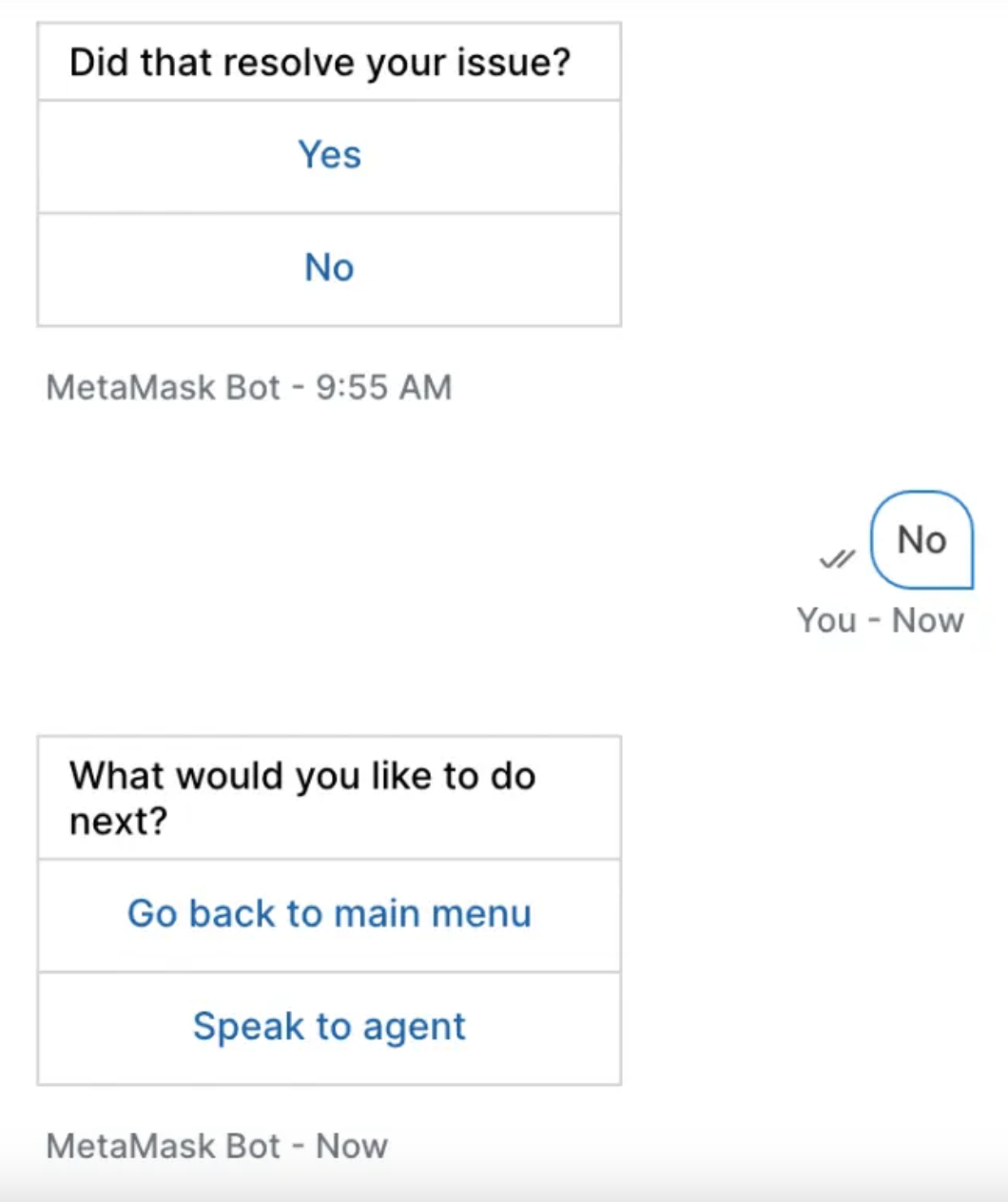
Если чат-бот не сможет помочь, вы сможете поговорить с агентом поддержки.
Страница портфолио
Ссылку на него можно увидеть на главной странице плагина MetaMask и она указывает на сайт портфолио DApp, с которого вы можете просмотреть обзор ваших активов во всех блокчейнах, которые были добавлены в MetaMask (однако активы, заблокированные в смарт-контрактах, отображаться не будут).
Из приложения вы также можете совершать свопы или использовать мост для перемещения активов из одного блокчейна в другой. Watchlist позволяет вам отслеживать цены на токены.
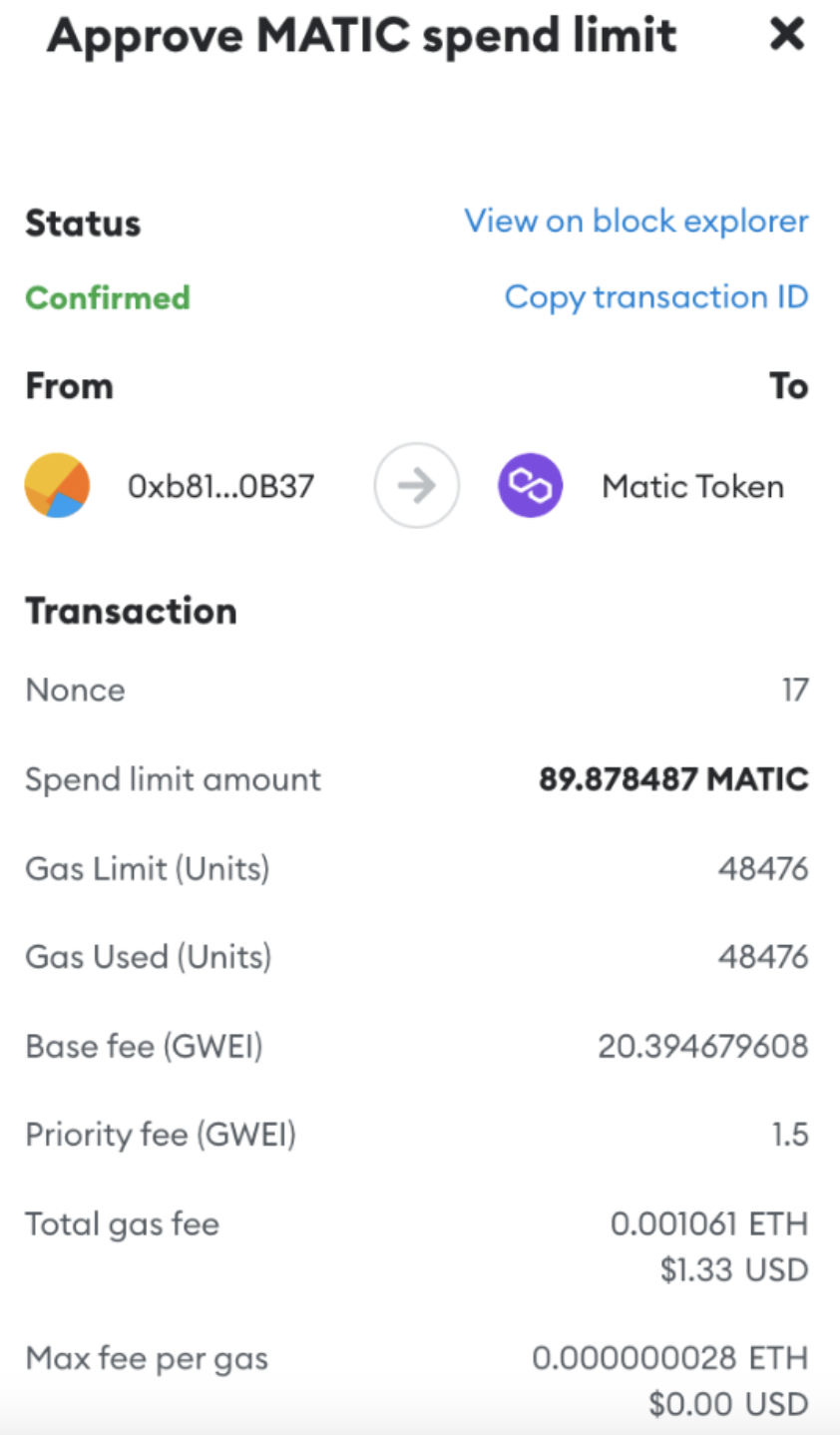
В примере использовался мост, все еще помеченный как бета-версия, чтобы переместить MATIC из блокчейна Ethereum в Polygon.
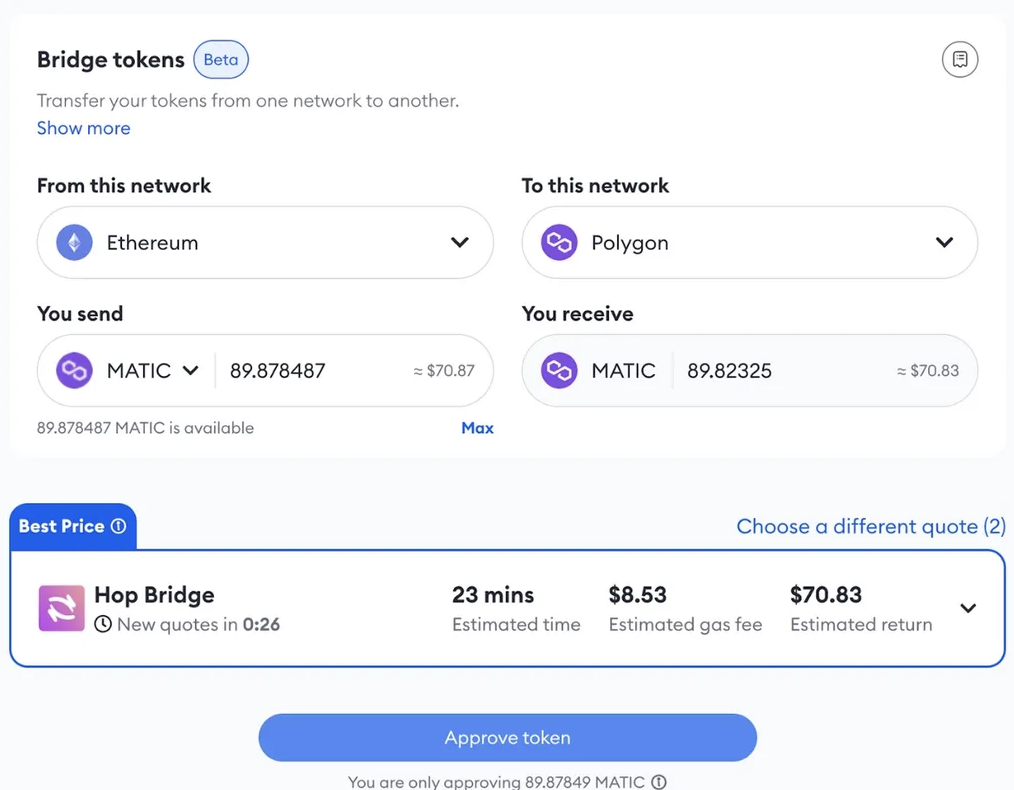
Фактическая стоимость транзакции составила 1,33 $, по сравнению с заявленной комиссией в размере 8,53 $!
Обзор мобильного приложения MetaMask Wallet
MetaMask не сразу запустился на Android, но после запуска приложение работало без сбоев.
Мобильное приложение поддерживает аутентификацию по отпечатку пальца или паролю для входа в систему, защищая вашу криптовалюту от мошенников.
Для изучения возможностей, мобильный кошелек был синхронизирован с плагином Chrome, для чего использовался приватный ключ из 12 слов.
Кошелек
Отправка и получение на мобильном устройстве работает без проблем. Однако, здесь отсутствует настройка включения регулируемой платы за газ, как в плагине Chrome.
Переключение сетей можно сделать за один клик, но только из списка сетей на главном экране кошелька. Это то, о чем следует помнить, если вы отправитесь изучать dApps в сети, не поддерживаемой DApp (как было сделано в обзоре).
Покупка криптовалюты
MetaMask mobile предлагает меньше вариантов покупки по сравнению с плагином Chrome. Примечательно, что Coinbase Pay отсутствовал.
Другие варианты включают:
Подключение блокчейн-приложений к криптокошелькам может быть непростой задачей на мобильных устройствах, поэтому MetaMask включает в себя встроенный браузер. Кошелек Coinbase предлагает аналогичную функцию.
Приложения отсортированы по категориям, включая децентрализованные финансы, децентрализованные биржи, предметы коллекционирования и т.д.
Популярные браузерные приложения DApp:
- 1inch
- Balancer
- Uniswap
- dYdX
- Aave
- Compound
- Curve
- Yearn Finance
Используя браузер приложения MetaMask, был выполнен вход в Uniswap, чтобы проверить пул ликвидности. Uniswap не увидел кошелек MetaMask Polygon, вместо этого было предложено подключиться к кошельку Coinbase.
Удобнее будет пользоваться плагином в браузере при работе с децентрализованными приложениями, а мобильное приложение отлично подходит для отправки и получения на ходу.
Что такое кошелек MetaMask?
MetaMask — это криптовалютный кошелек, изначально созданный компанией Consensus для сети Ethereum. С момента его создания в 2016 году была добавлена поддержка дополнительных сетей, включая Polygon, BNB Smart Chain, Avalanche C-Chain и многие другие – и все это всего за один клик.
Рост децентрализованных приложений (dApps) способствует росту популярности MetaMask; ETH-совместимые dApps обычно предлагают MetaMask в качестве лучшего варианта подключения кошелька.
В децентрализованных приложениях MetaMask действует как кошелек и ключ подписи для подписи смарт-контрактов. Когда приложению требуется разрешение на выполнение действий, приложение передает запрос на ваш кошелек. Затем MetaMask покажет вам детали, предлагая вам принять или отклонить запрос.
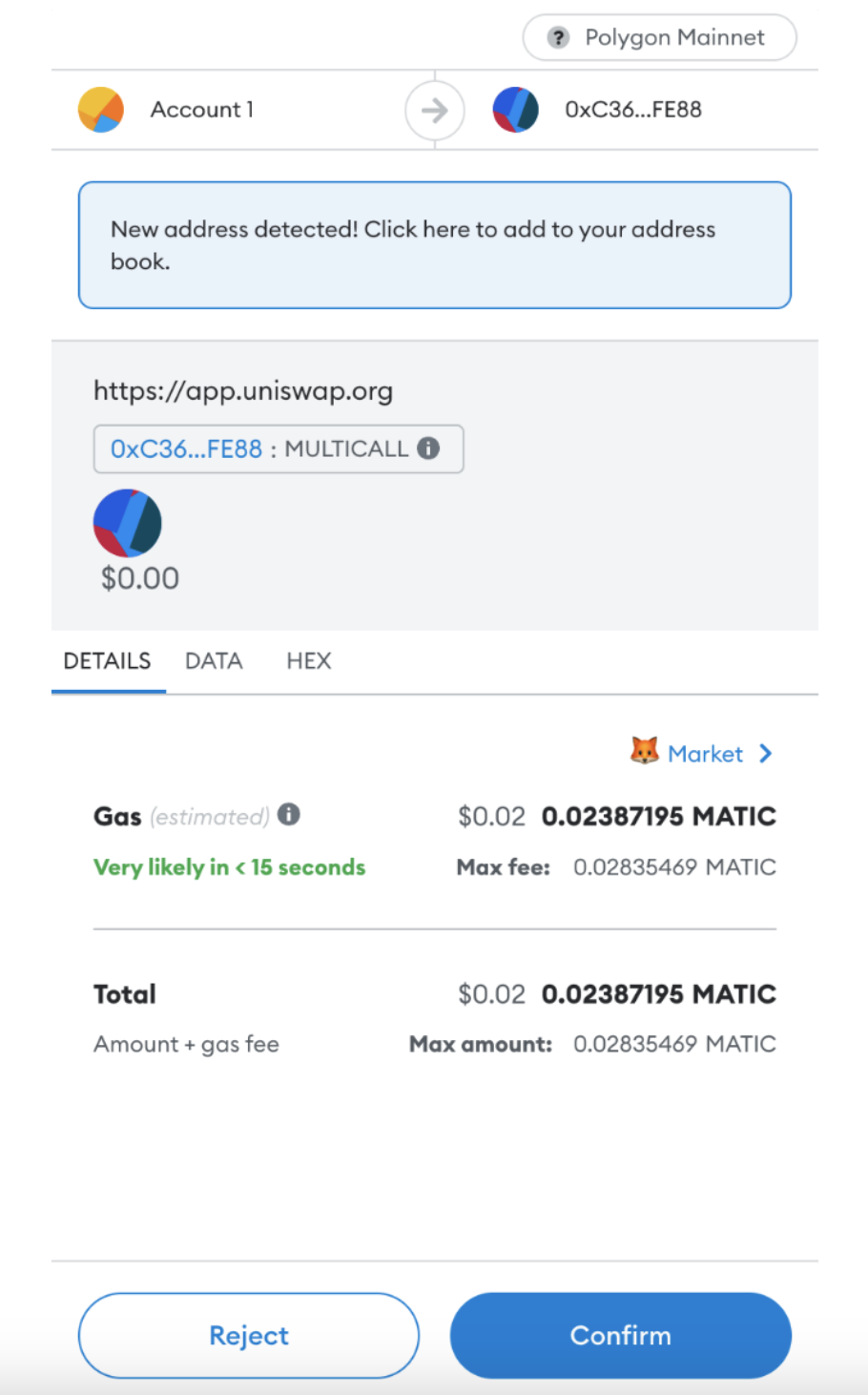
Выше показано, что децентрализованная биржа Uniswap просит плагин MetaMask для Chrome подписать смарт-контракт, который был инициирован.
Как работает кошелек MetaMask?
MetaMask — это горячий кошелек, что означает, что он подключен к Интернету, а приватные ключи генерируются на онлайн-устройстве. Большинство кошельков используют два ключа: открытый и закрытый. Закрытый ключ — это то, что позволяет вам тратить, переводить криптовалюту, а также одобрять транзакции.
Ничто не уйдет с вашего кошелька MetaMask, если транзакция не подписана закрытым ключом, сгенерированным при первой настройке вашего кошелька.
Закрытый ключ представляет собой длинную строку цифр и букв, ее практически невозможно запомнить, поэтому в большинстве кошельков используется фраза восстановления, состоящая из 12-24 слов, которая позволяет вашему кошельку повторно сгенерировать закрытый ключ при необходимости. MetaMask использует 12 слов. Плюс к этому, вы защищаете свой кошелек с помощью обязательного пароля.
Криптоактивы в вашем кошельке на самом деле вообще не находятся в вашем кошельке, они существуют в блокчейне. Закрытый ключ вашего кошелька дает разрешение на перемещение или расходование активов, поэтому криптокошелек — это способ видеть и тратить ваши активы в блокчейне, а не отдельное пространство.
MetaMask использует Ethereum в качестве сети по умолчанию, но кошелек поддерживает несколько сетей, совместимых с Ethereum, таких как Polygon и Optimism. Несмотря на то, что активы в каждом блокчейне видны в одном и том же приложении кошелька, они остаются отдельными. Вам придется переключать сети, чтобы получить доступ к активам в каждой цепочке.
MetaMask позволяет вам подключаться к популярным приложениям, таким как Uniswap (у нас есть подробный обзор биржи Uniswap ), играм и проектам метавселенной, таким как Axie Infinity или Decentraland.
Альтернативой горячим кошелькам, таким как MetaMask, являются холодные кошельки, обычно аппаратные кошельки – устройства, которые хранят ваши личные ключи в автономном режиме и при необходимости могут подключаться к компьютеру или телефону. MetaMask может работать в паре с аппаратными кошельками, такими как Ledger , добавляя дополнительный уровень безопасности, если приложение захочет получить доступ к вашему кошельку. Этот шаг может помочь защититься от мошенничества и позволит вам подтверждать каждую транзакцию на вашем аппаратном устройстве.
Walletz рекомендует использовать холодные кошельки, так как они обеспечивают максимальный уровень защиты от взлома и безопасное хранение криптовалюты на долгосрочной дистанции. На нашем сайте вы можете найти подходящий для себя кошелек, наши специалисты всегда готовы помочь вам с выбором кошелька в чате в Телеграмм.
Плюсы и минусы кошелька MetaMask
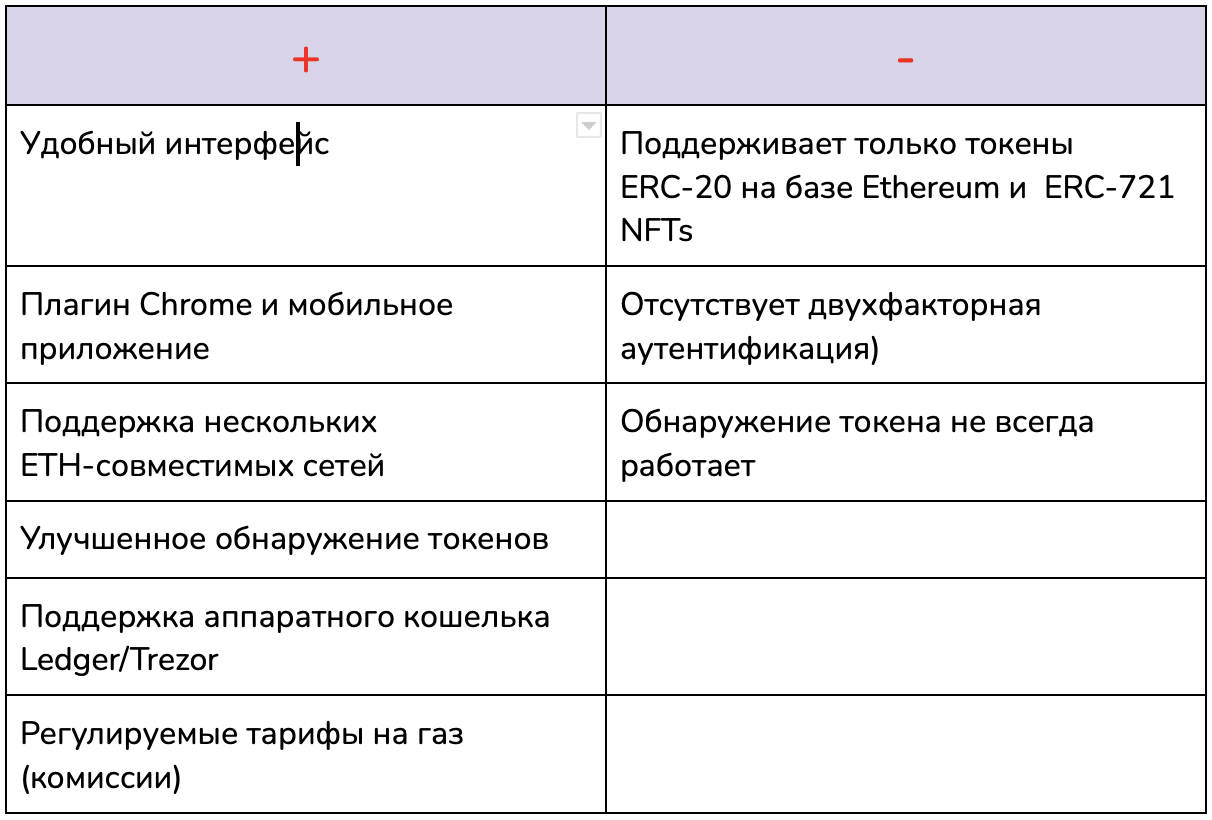
Примечательные особенности кошелька MetaMask
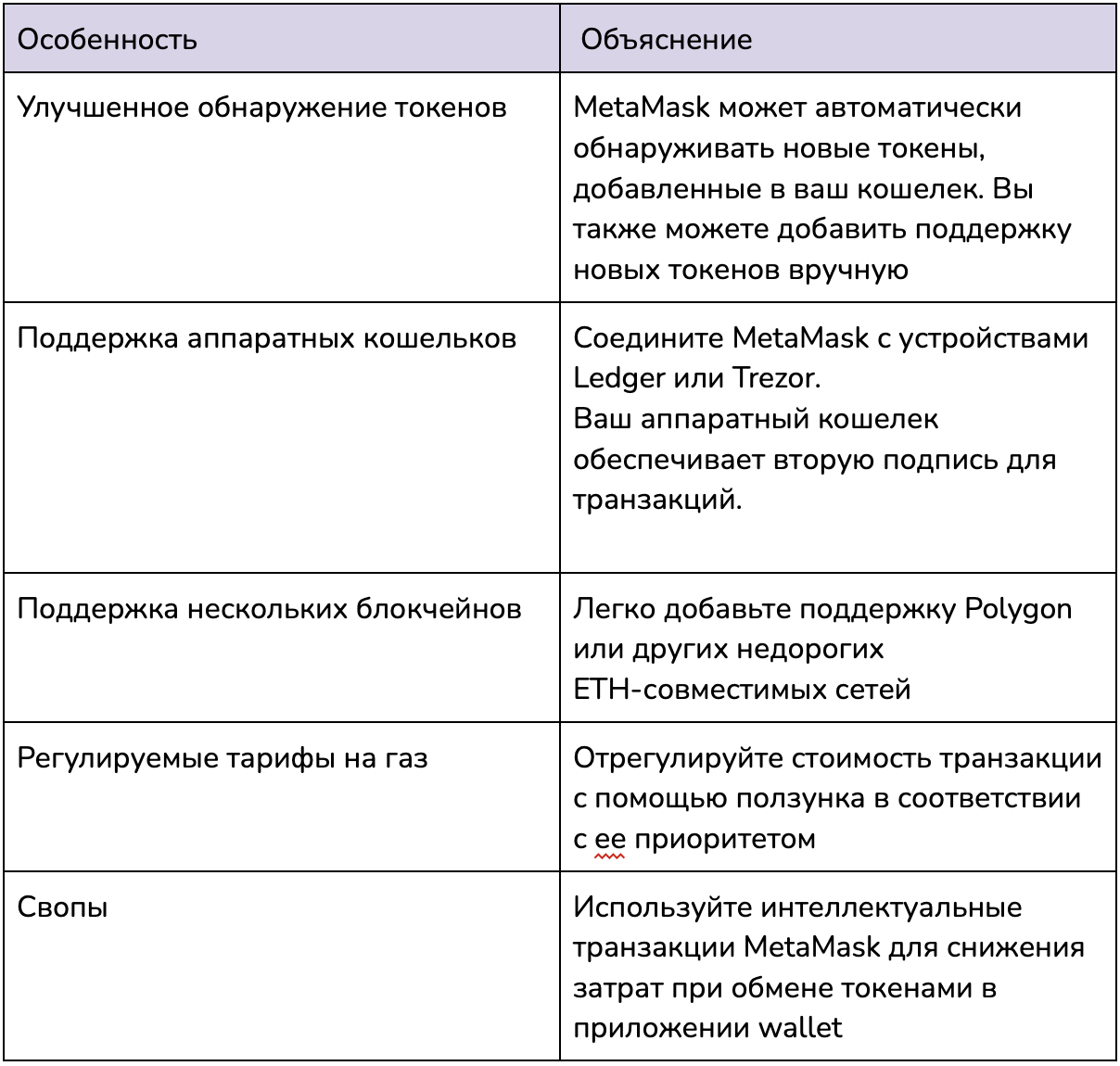
MetaMask стартует с простого набора функций, но вы можете добавить больше функционала в настройках. Улучшенное обнаружение токенов, дополнительные блокчейны и пользовательский интерфейс платы за газ, базирующийся на EIP-1559, находятся всего в нескольких щелчках мыши.
EIP расшифровывается как предложение по улучшению Ethereum. EIP-1559 делает комиссии более прозрачными для пользователей. MetaMask вносит улучшения EIP-1559 в свой (экспериментальный) пользовательский интерфейс газовых платежей, который вы можете включить в настройках приложений.
Поддержка нескольких активов
MetaMask поддерживает токены ERC-20, включая токены, перечисленные ниже, а также ERC-721 NFTs.
- Ethereum (ETH)
- Tether (USDT)
- Binance (BNB)
- Uniswap (UNI)
- Aave (AAVE)
- Chainlink (LINK)
- Wrapped Bitcoin (WBTC)
- Matic (MATIC)
- и многие другие
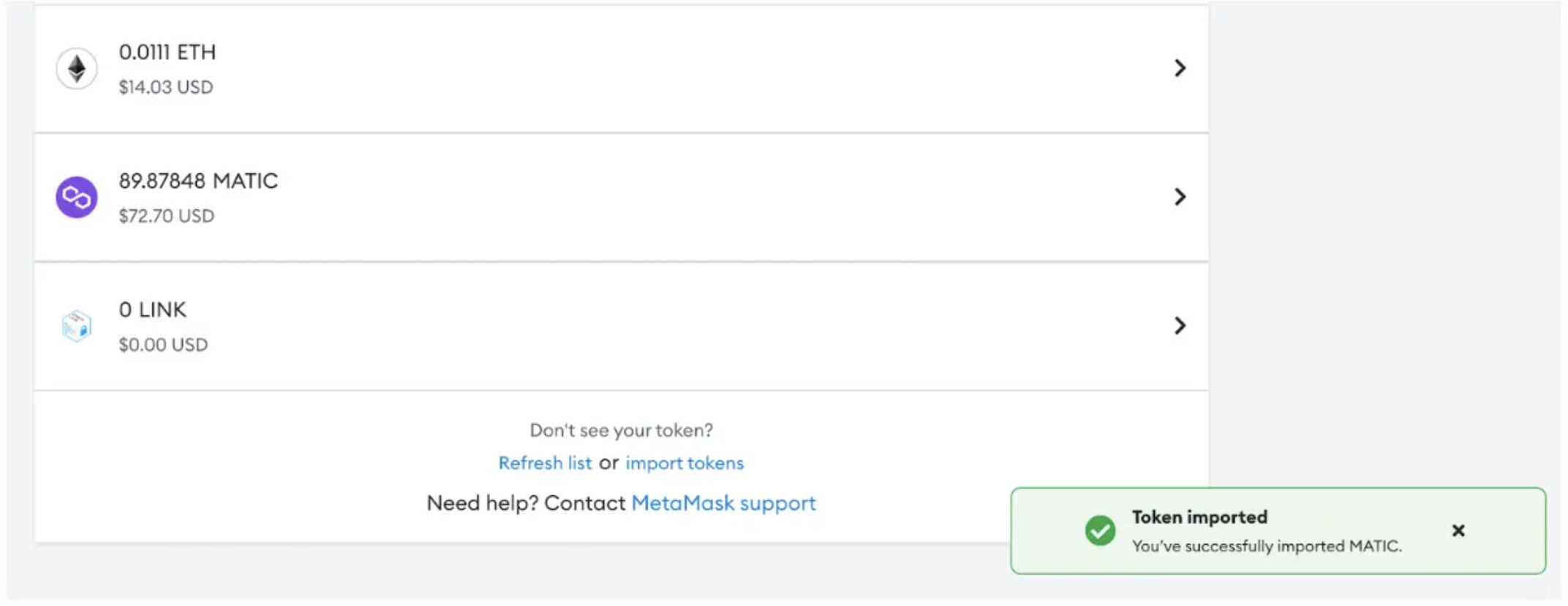
Функция по обнаружению токенов MetaMask пытается идентифицировать новые токены, которые вы добавляете в свой кошелек. В большинстве случаев это работает. Вы можете добавить токен вручную в том редком случае, когда в MetaMask отсутствует один из них.
Безопасность
В самом начале MetaMask попросит вас установить пароль. После этого кошелек генерирует приватный ключ и отображает фразу восстановления, состоящую из 12 слов, чтобы вы могли восстановить свой кошелек при необходимости. Это стандартная схема для горячих кошельков. Приватный ключ также может быть использован с другими кошельками, такими как Coinbase wallet или Brave wallet, поэтому отнеситесь к его сохранности ответственно. Любому, кто найдет вашу фразу восстановления, не понадобится MetaMask для доступа к вашему кошельку.
Подключение кошелька MetaMask к аппаратному кошельку Ledger — простой процесс, который может создать до пяти новых учетных записей в вашем кошельке MetaMask.
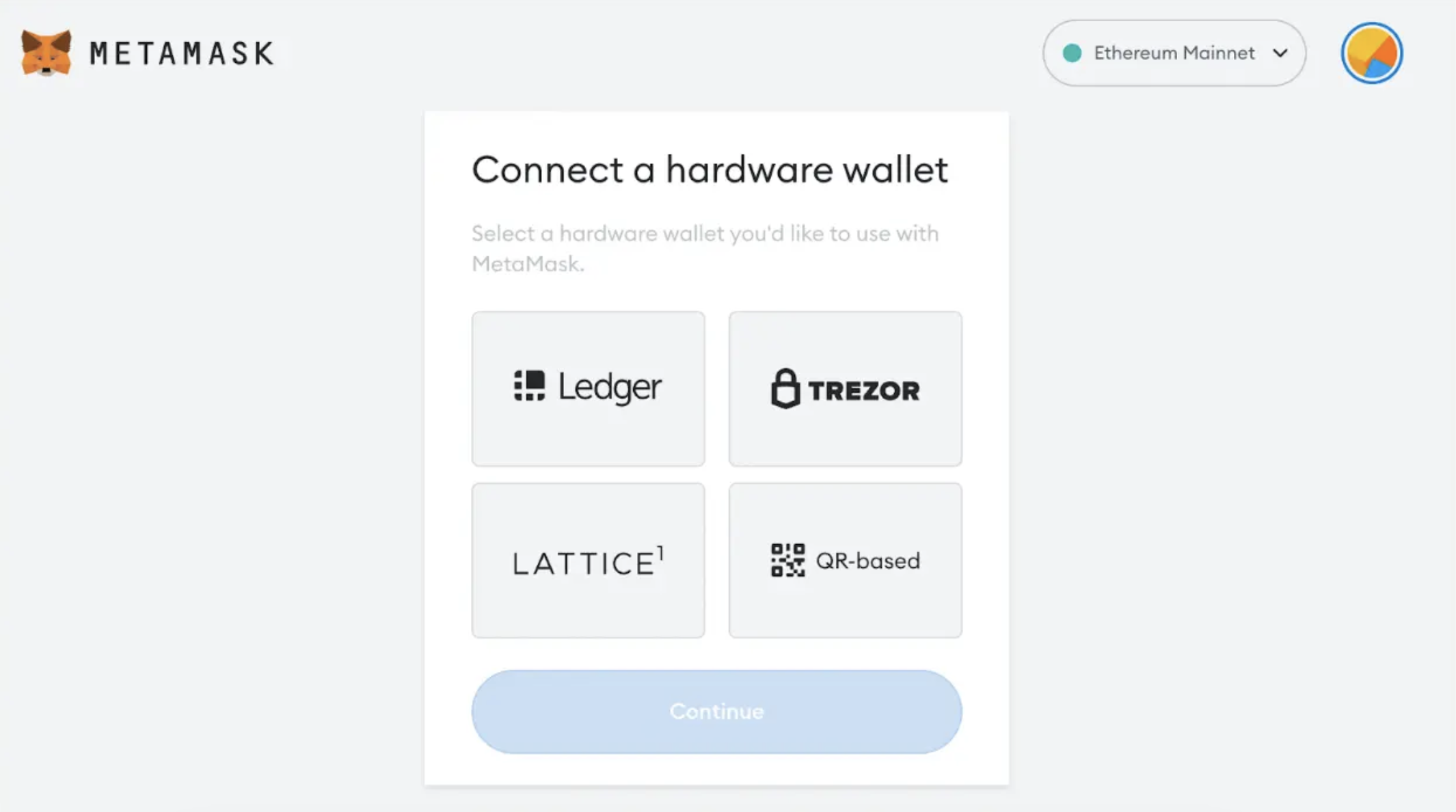
Доступ к средствам на этих счетах возможен только с помощью аппаратного кошелька, но для других учетных записей в MetaMask он не потребуется.
Как настроить свой кошелек MetaMask
Meta Mask предлагает плагин Chrome и мобильное приложение. Ниже пошаговая инструкция по настройке плагина Chrome.
Шаг 1: Скачайте и установите MetaMask.
Перейдите в MetaMask, чтобы получить официальную ссылку для скачивания плагина. MetaMask — это программное обеспечение с открытым исходным кодом, поэтому злоумышленникам легко создать копию приложения, измененную в своих целях. Скачивайте правильное приложение.
Шаг 2: Откройте MetaMask и ознакомьтесь с условиями.
Плагин Chrome должен открыться автоматически после его установки. Вы также можете найти его в диспетчере плагинов в правом верхнем углу браузера Chrome или браузеров на базе Chrome.
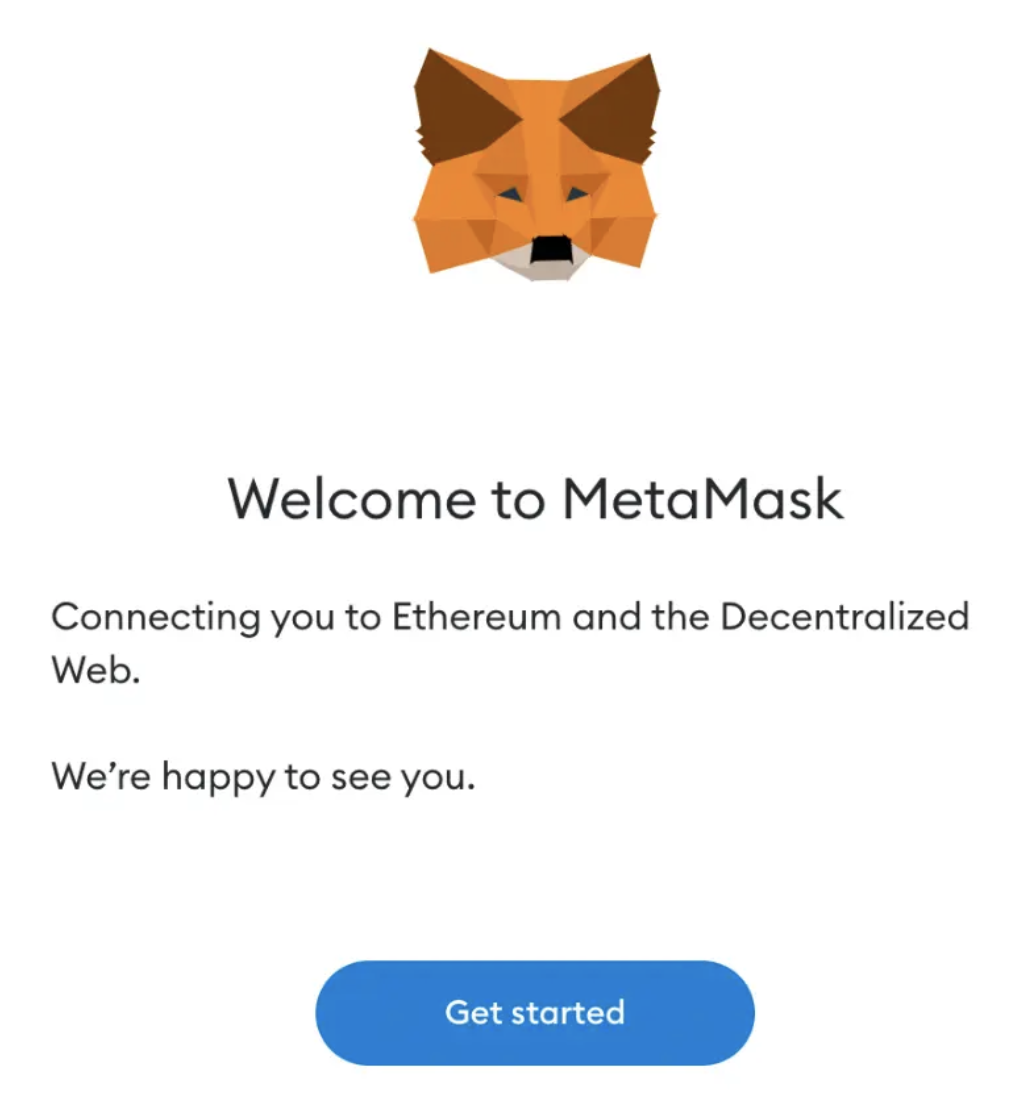
Соглашайтесь с условиями, чтобы начать работу.
Шаг 3: Создайте новый кошелек.
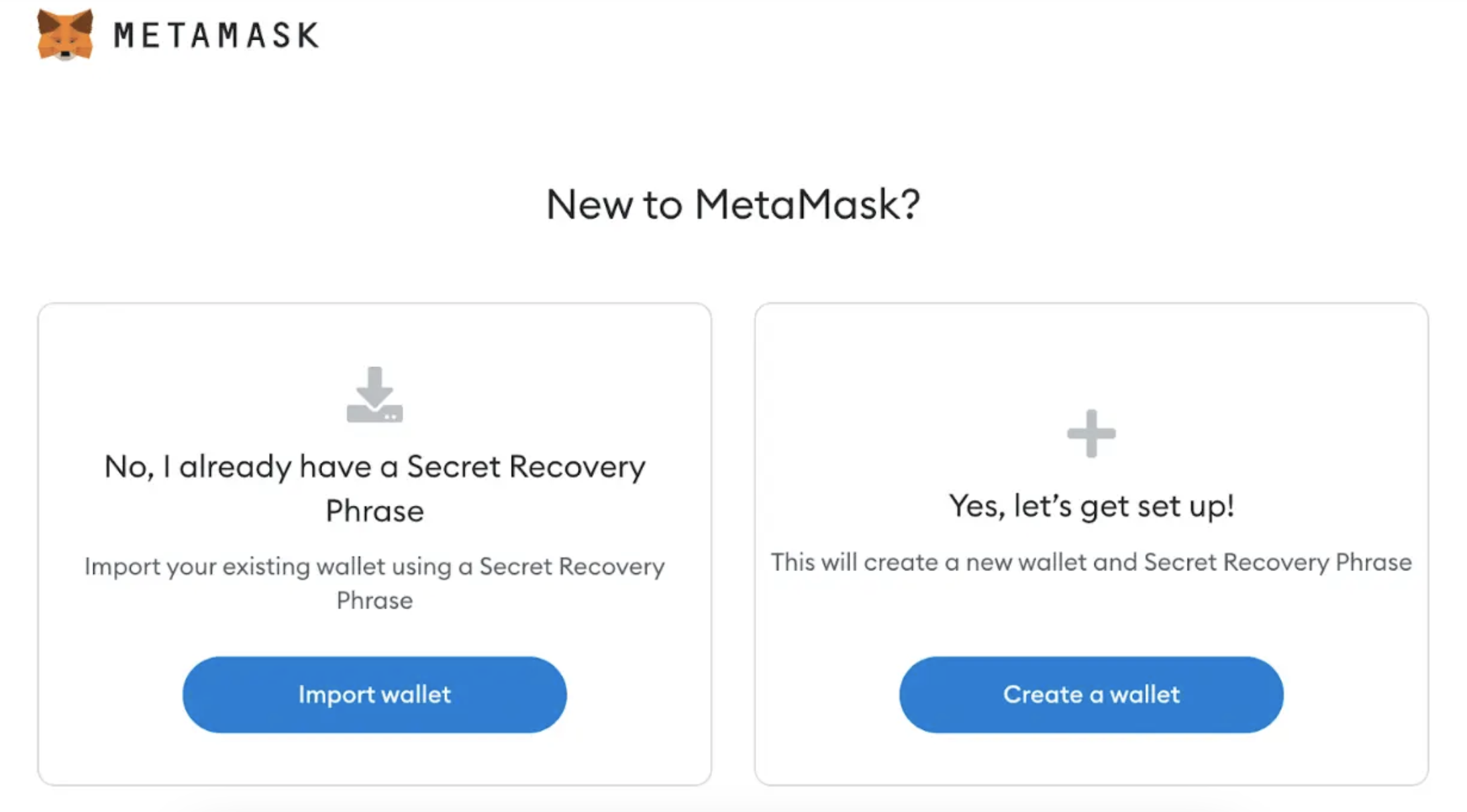
Если вы новичок в MetaMask, выберите опцию справа, чтобы создать новый кошелек. Вы можете использовать опцию (фраза восстановления) слева, чтобы позже добавить свой кошелек на дополнительные устройства.
В качестве первого шага MetaMask попросит вас создать пароль (запишите его обязательно). На следующем экране представлено полезное видео, объясняющее, как работает MetaMask и роль вашего приватного ключа (фраза для восстановления).
Шаг 4: Запишите свой приватный ключ для восстановления.
MetaMask автоматически генерирует фразу восстановления, состоящую из 12 слов. Эта фраза вам понадобится, чтобы использовать свой кошелек на другом устройстве или при восстановлении кошелька. Храните приватный ключ в надежном месте. Если кто-то получит его, он сможет получить доступ к средствам на вашем кошельке.
Вам нужно будет подтвердить приватный ключ из 12 слов в плагине.
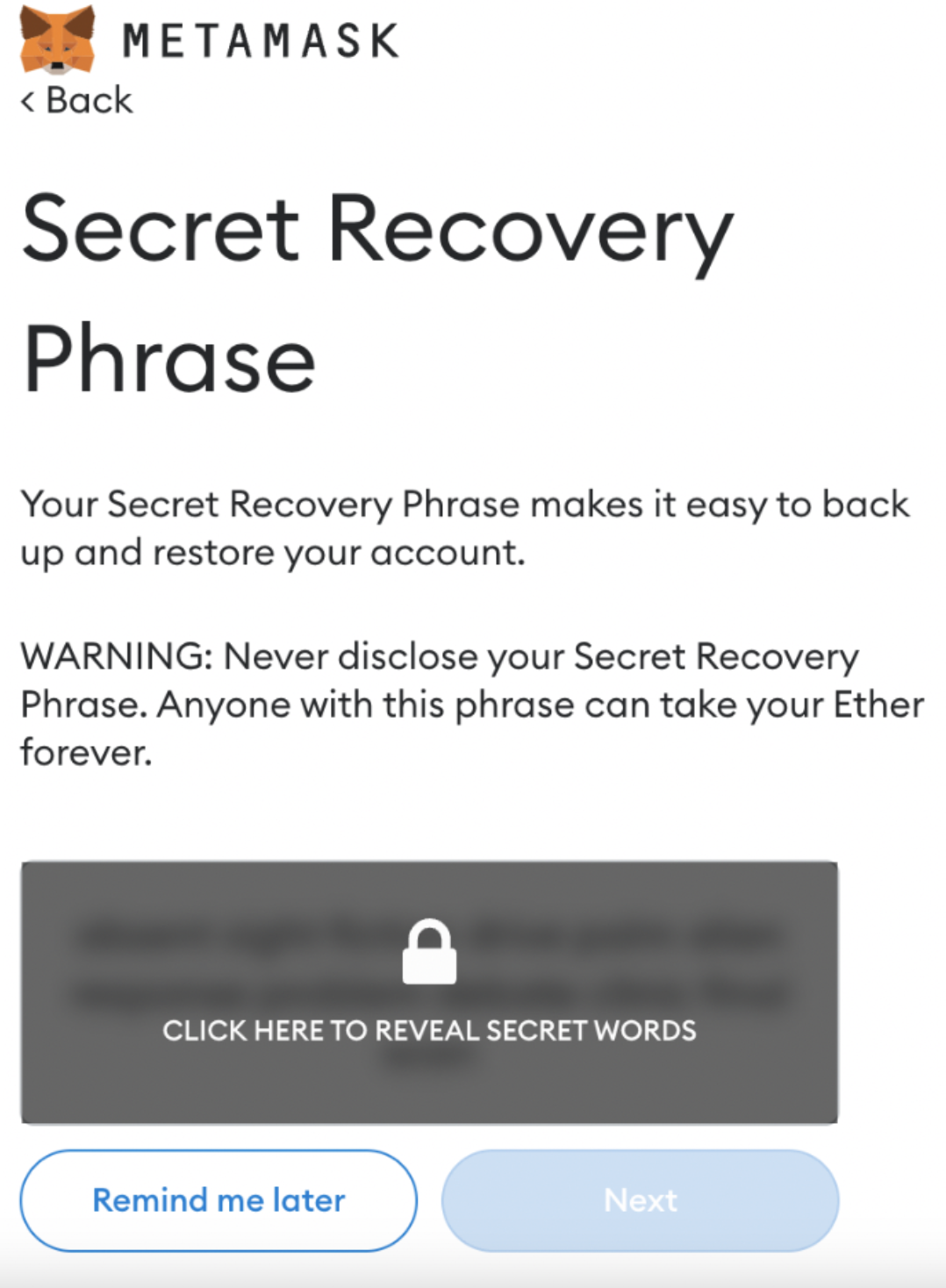
Шаг 5: Добавьте сети (при необходимости) и добавьте средства.
MetaMask по умолчанию используется в сети Ethereum. Вы можете добавить сети, нажав на выпадающее меню Ethereum Mainnet.
После добавления нужных вам сетей вы можете перевести совместимые токены с другого кошелька или с биржи, такой как Coinbase. Обязательно используйте правильную сеть при осуществлении переводов и передавайте только совместимые токены.
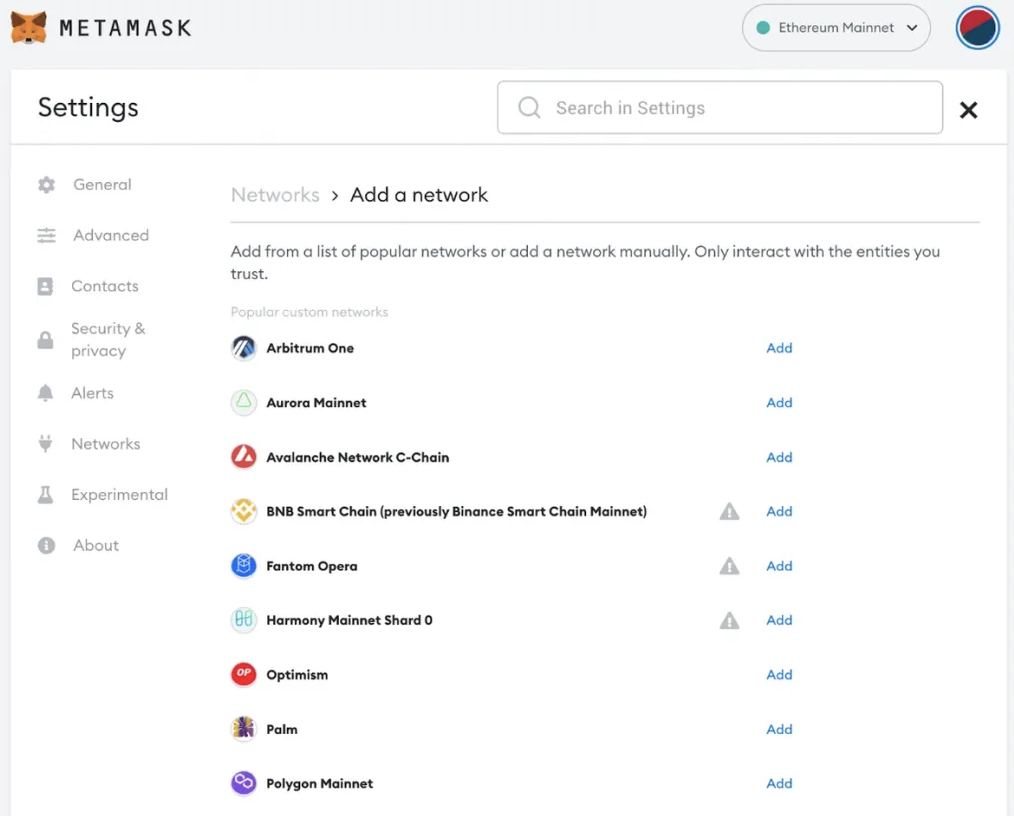
Подведем итог
MetaMask предлагает мощную функциональность в удобном в использовании плагина для браузера с множеством опций настройки. Мобильное приложение, возможно, лучше подходит для простых транзакций, таких как отправка криптовалюты другу, когда вы делите счет за пиццу.
Горячие кошельки сопряжены с рисками, такими как ошибки или взломы, которые могут раскрыть ваш приватный ключ. Интеграция с Ledger может сделать MetaMask более безопасным кошельком.
Часто задаваемые вопросы
Безопасен ли кошелек MetaMask?
MetaMask — это горячий кошелек, который может раскрыть ваш закрытый ключ из-за эксплойтов или ошибок в кодировании. Однако вы можете соединить MetaMask с аппаратным кошельком, таким как Ledger или Trezor, чтобы добавить еще один уровень безопасности.
Команда Walletz всегда готова помочь вам с выбором холодного кошелька. Просто напишите нам в Телеграм
Что лучше: MetaMask или Coinbase?
Каждый кошелек имеет свои преимущества и недостатки. Мобильный кошелек Coinbase может хранить как биткоины, так и токены, в то время как MetaMask проще в использовании. Многие люди используют оба кошелька.
Взимает ли MetaMask ежемесячную плату?
MetaMask можно использовать бесплатно, но за некоторые опции в кошельке приходится платить. За отправку криптовалюты или подписание смарт-контрактов придется заплатить комиссию. Кроме того, за покупку или обмен криптовалюты внутри кошелька взимается комиссия.
Почему MetaMask так популярен?
MetaMask был запущен в 2016 году, поэтому у кошелька было много времени, чтобы завоевать признание и усовершенствовать свои функции. Он прост в использовании, поддерживает несколько ETH-совместимых сетей и автоматически обнаруживает новые токены в вашем кошельке.
Подписывайтесь на наш Telegram канал, в нем мы публикуем интересные новости из мира криптовалют, также можете написать в наш чат если у вас возникнут вопросы.