
Как начать продавать на Wildberries: пошаговая инструкция
Wildberries — самый крупный российский маркетплейс, на котором ежедневно оформляют 4,5 млн заказов. Он работает в СНГ, Европе и Америке. Wildberries помогает бизнесу реализовывать и доставлять товары покупателям и берет за это комиссию. Мы прошли путь от регистрации на сайте до поставки и поговорили с предпринимателями, которые давно работают на площадке, чтобы рассказать вам, как пошагово запустить продажи на этом маркетплейсе.
Создать профиль на сайте. На сайте WB Partners нужно ввести номер телефона и получить проверочный код. Если на этот номер уже зарегистрирован личный кабинет покупателя на Wildberries, код придет туда.

Заполнить данные о бизнесе. После того как ввели проверочный код, откроется форма регистрации на Wildberries в качестве продавца. Нужно выбрать страну, указать ИНН, форму организации бизнеса, заполнить данные о бизнесе и нажать кнопку «Зарегистрироваться».

Оплатить регистрационный взнос. Чтобы активировать личный кабинет, нужно оплатить регистрационный взнос — 10 000 ₽, и оплатить его можно только с расчетного счета бизнеса. Если оплатить взнос с другого счета, личный кабинет не активируется.
После того как деньги поступят на счет Wildberries, личный кабинет продавца активируют. Обычно это занимает до пяти дней.

Принять оферту. В разделе «Оферты» нужно прочитать договор и все приложения к нему. Условия сотрудничества устанавливает маркетплейс, продавцы не могут вносить свои предложения и изменять документ.
В приложениях к оферте показано, как рассчитывается комиссия, как правильно упаковывать поставку, и есть еще много полезной информации, которую следует изучить. Внимательно прочитайте оферту перед началом работы.
Заполнить данные продавца. В разделе «Мой профиль» нужно заполнить подраздел «Данные продавца».
В нем нужно указать:
- краткое и полное наименование продавца;
- ИНН, ОГРН или ОГРНИП;
- форму регистрации;
- юридический адрес;
- данные банковского счета.
На указанный банковский счет маркетплейс будет перечислять бизнесу выручку. Если допустить ошибку, деньги уйдут не туда.
Получить ключ API. Маркетологи рекомендуют сразу предоставить доступ к API, который поможет в будущем собирать подробную аналитику продаж. Для этого нужно выбрать подраздел «Доступ к API» и нажать кнопку «Сгенерировать ключи».

Чем раньше магазин подключает API, тем больше аналитических данных он сможет получить. Даже если не собираетесь сразу заниматься аналитикой, лучше подключить отчет и собирать информацию на будущее.
Изучить комиссии. Зайдите в раздел «Аналитика» → «Комиссия, логистика и хранение» и сравните варианты по стоимости доставки и комиссии.

Готово, вы зарегистрировались! Теперь нужно добавить карточки товара.

Онлайн-банк для продавцов маркетплейсов
- Бесплатно зарегистрируем бизнес и откроем счет
- Обучим работе с разными площадками
- Доведем с нуля до первых продаж
Как создать и заполнить карточку товара
Создание и заполнение карточек товара — главный инструмент продаж на маркетплейсе. От того, насколько хорошо вы их заполните, зависит, будут клиенты делать заказы или нет.

Есть два способа добавить ассортимент магазина: загрузить таблицу со всеми данными в Excel или забивать каждый товар вручную.
Загружать товар через таблицы удобно, когда у вас большой ассортимент и вы давно работаете с маркетплейсами, — для этого нужно понимать, как правильно оформить таблицу, чтобы маркетплейс ее распознал.
Для новичков в маркетплейсах проще заполнить карточки вручную, поэтому дальше мы расскажем об этом способе подробнее.
Указать категорию. Важно сразу указать правильную категорию, ее не получится изменить после первой поставки.
Компания «Мое» продает мужские толстовки-худи собственного производства. Менеджер компании вводит в строку поиска слово «худи» и получает в выдаче «худи», «худи для малышей» и «худи спортивные». Кажется, компании подходят все варианты. Но выбрать нужно только один.

Чтобы определиться с категорией, нужно зайти в раздел «Комиссия, логистика и хранение» и сравнить варианты по стоимости доставки и комиссии. Даже если худи «Мое» спортивные и подходят для малышей, менеджер может выбрать наиболее общую категорию — «худи». Если выбрать неверную категорию, можно получить от Wildberries штраф 25 000 ₽.
Чем дороже стоят услуги, тем проще покупателям найти товар на сайте. Поэтому не всегда стоит выбирать самую дешевую категорию.
Заполнить общую информацию. Нужно ввести правильные данные: большинство характеристик нельзя будет изменить после сохранения спецификации. А по указанным параметрам покупатели будут искать товар.

Убедитесь, что на маркетплейсе еще нет такого же названия бренда, как у вас. Это можно проверить на клиентском сайте через строку поиска. Если бренд в карточке совпадает с уже имеющимся, товары магазина попадают к конкуренту.
В графе «Артикул поставщика» нужно указать:
- артикул, присвоенный изготовителем, если вы перепродаете изделие;
- артикул, который присвоили вы, если сами производите продукт.
ТНВЭД — товарная номенклатура внешнеэкономической деятельности. Это классификатор сведений для декларирования товаров. Когда вы выберете категорию и нажмете на поле «ТНВЭД», вам автоматически предложат выбрать один из видов деятельности из списка. Вручную ничего вписывать не придется.
Выбрать цвета. Кроме основного цвета можно указать несколько дополнительных, которые тоже попадут в выборку.

Артикул цвета — это артикул самого товара, в котором есть указание на цвет, например «Худи-лето-2023-красный». Важно не перепутать его с артикулом поставщика и названием цвета, который указывается выше.
Указать размеры и сгенерировать штрихкоды. Нужно выбрать размеры в российской и международной сетки. Если магазин указывает размеры, которые не может поставить, в карточке будет написано «нет в наличии», и это снижает рейтинг. Поэтому добавляйте только те размеры, которые есть в линейке.

После указания размеров можно сгенерировать штрихкоды. Сразу перепишите себе эти коды, они понадобятся вам дальше на этапе поставки. Если забудете, потом будет трудно их найти.
Загрузить фото и видео товара. Иллюстрации должны соответствовать заданным параметрам, иначе они могут неправильно отображаться. Требования указаны на самом экране загрузки под полем ввода размеров товара.
Чтобы товар был представлен в нескольких расцветках, нужно нажать кнопку «Добавить цвет» и повторить процедуру заполнения коллекций, размеров и артикулов для каждого цвета.

Позже в карточку можно будет добавлять цвета и размеры, но разъединить или объединить уже заведенные карточки не получится.
Установить цену. Магазину нужно указать максимальную цену, из которой он будет вычитать расходы на скидки и акции.

Чтобы определить исходную цену, продавцы пользуются онлайн-калькуляторами, например WBCON. Сервис учитывает себестоимость, упаковку, логистику, комиссию, налоги, скидки и выдает итоговую цену для маркетплейса.
Заполнить описание. На третьем этапе заполнения карточки нужно рассказать о сценариях использования и преимуществах продукта, а также вписать до трех ключевых слов, по которым покупатели найдут товар.
Магазин продает жилеты. Как они смотрятся — видно по фотографии. В описании нужно не просто перечислить факты о продукте, но и объяснить, какая от этого польза покупателю: «Жилеты сделаны из материала, который не мнется, пропускает воздух и не садится после стирки. У них свободный крой, они подходят для занятий спортом, и их нужно заказывать размер в размер».

После заполнения раздела нужно нажать кнопку «Создать карточку». Если все правильно, карточка отображается со статусом «Создан».
Установить скидку. Как мы уже сказали, на маркетплейсе важно вовремя настраивать скидки. Чтобы установить дисконт, нужно зайти в раздел «Цены и скидки», нажать кнопку «Выгрузить в Excel текущие данные» и выбрать «Весь товар».
В скачанном Excel-файле напротив товаров нужно заполнить зеленые столбцы с ценами, скидками и промокодами. Значения вводят только целыми числами, без букв, запятых и знаков процента.
Какие есть варианты хранения и доставки
Чтобы товары появились на витрине маркетплейса, после заполнения карточек нужно организовать поставку.
Существуют три разных варианта организации поставок:
- сразу привезти товар на склад Wildberries, и дальше маркетплейс сам будет заниматься упаковкой заказов и доставкой;
- договориться с маркетплейсом, что у вас есть заявленное количество товаров и вы готовы их доставлять по каждому заказу клиентов. Так вы будете упаковывать каждый заказ самостоятельно. При этой модели есть два варианта организации доставки: привозить заказы на пункт выдачи маркетплейса или сразу до клиента;
- использовать маркетплейс только как витрину. Продавец будет хранить товары у себя на складе и доставлять их до покупателей самостоятельно.
Поставка при продаже через маркетплейс называется фулфилмент. В зависимости от того, на каком этапе магазин передает товар маркетплейсу или даже напрямую покупателю, выделяют разные виды фулфилмента.

При работе с Wildberries можно выбрать одну из трех схем фулфилмента:
- FBW — Fulfillment by Wildberries: продавец привозит поставку на склад, дальше все делает маркетплейс;
- FBS — Fulfillment by Seller: продавец привозит товар в пункт выдачи Wildberries под каждый заказ;
- DBS — Delivery by Seller: продавец привозит заказы напрямую покупателю.
Модель поставки FBW — Fulfillment by Wildberries. Продавец передает Wildberries сразу партию и маркетплейс доставляет заказы со своего склада.

В каких случаях подойдет. Если магазин хочет доставлять заказы быстро, экономить на аренде своего склада и зарплате сотрудникам — он может выбрать модель FBW и отправлять маркетплейсу сразу большие партии продукции.
Не нужно контролировать каждую отправку.
Нет риска просрочить доставку и получить штраф.
Не подходит для хрупких товаров.
Не получится контролировать товарный вид изделия и качество упаковки заказа.
Модель поставки FBS — Fulfillment by Seller. Продавец хранит продукцию у себя, по мере поступления заказов собирает и передает их покупателям через доставку Wildberries по одному.

В каких случаях подойдет. Если у продавца есть время на обработку заказов и он хочет контролировать упаковку и доставку.
Не нужно платить за хранение и приемку — но в загруженные дни, например в период распродаж, есть плата за приемку.
Придется самостоятельно заниматься заказами, возможно, понадобятся сотрудники.
Нужно постоянно отслеживать новые заказы.
Понадобится время, чтобы регулярно упаковывать товары и отвозить их маркетплейсу.
Модель поставки DBS — Delivery by Seller. Продавец не передает товар Wildberries, а напрямую доставляет его клиентам по заказам с маркетплейса.

В каких случаях подойдет. Если продавец торгует крупногабаритными или скоропортящимися товарами, например цветами или продуктами, и хочет самостоятельно определять скорость доставки, а не ждать, пока Wildberries возьмет заказ в работу.
Удобно работать, если в городе нет склада площадки.
Если клиент возвращает товар в схемах работы FBS и DBS, он приходит на склад Wildberries и оттуда его дальше доставляют другим покупателям. Получается, что продавец контролирует качество упаковки только до первого возврата.
В каждой схеме работы продавец платит разные комиссии. Например, с продажи товара — от 2 до 25% в зависимости от категории. Есть также плата за хранение, обработку, доставку и возврат. Точная стоимость зависит от категории товара, размера посылки и веса, региона, в который доставляют товар.
Выбор модели поставки зависит от специфики продукции, ресурсов и целей бизнеса. В процессе работы модель можно будет изменить.
Как организовать поставку FBW
Большая часть начинающих предпринимателей выбирает формат FBW — когда бизнес отправляет сразу большую партию продукции, а все остальное делает Wildberries.
Вот какие зоны ответственности при использовании модели FBW.
— прикрепляет этикетки со штрихкодами;
— укладывает изделия в транспортировочные короба или паллеты;
— хранит запас на складе;
— доставляет заказы покупателям;
Разберем в деталях, как организовать такую поставку.
Создать поставку в личном кабинете. Сначала нужно загрузить товары, которые хотите передать на склад Wildberries. Для этого перейдите в раздел «Поставки» → вкладка «Поставки». Нужно нажать «Создать поставку».


В открывшемся окне нужно добавить товары. Это можно сделать двумя способами: вручную или через шаблон. Если хотите добавить товары вручную, нажмите «Добавить вручную».

Дальше выберите товары из списка карточек, отметьте нужные галочкой и укажите их количество.


Если хотите загрузить данные таблицей, нужно нажать «Скачать шаблон XLS», заполнить его и загрузить обратно на Wildberries через кнопку «Загрузить XLS».
Теперь нужно выбрать склад для поставки. Во вкладке «Склад назначения» выберите нужный пункт. Если хотите отправить партию в отдаленный регион, нужно указать транзитный склад — через него товары перенаправят дальше до пункта назначения.

Далее нужно выбрать способ поставки: короб, монопалета или суперсейф. Система сама проанализирует, что за товары вы хотите отгрузить, и предложит форматы, в которых Wildberries сможет их принять. Отметьте нужный тип поставки галочкой. Можно выбрать два или три варианта — тогда поставка автоматически разделится на несколько.

На следующем этапе нужно запланировать поставку. Выберите дату, когда сможете отвезти товары на склад.

Упаковать и промаркировать товар. Перед отправкой заказа нужно промаркировать каждое изделие — то есть наклеить на товары, коробы и поставку штрихкоды. У товара будет свой штрихкод, у короба — свой, а у поставки — свой.
Поставщик оформляет три кода:
- Код товара — клеится на саму вещь.
- Код короба — клеится на коробку с изделиями.
- Код поставки — распечатывается для отгрузки на склад Wildberries.
Код товара можно сгенерировать в виде числа после указания размеров в карточке товара. Это число нужно преобразовать в баркод формата code-128. Для этого можно воспользоваться онлайн-генераторами, например WBar code.
Любую поставку нужно привозить на склад Wildberries в коробках. Чтобы кладовщики различали коробки, на них обязательно нужно наклеить коды. Укажите, сколько привезете коробов или палет, и система создаст необходимое количество этикеток, которые необходимо скачать и наклеить на них.

Распечатайте штрихкод поставки и заполните данные водителя. Если отправляете через транспортную компанию и пока не знаете данных водителя, можете заполнить их за день до поставки.

На некоторых складах информации из поставки недостаточно для того, чтобы машину пропустили. Понадобится еще и электронный пропуск. В таком случае на странице поставки через 30—60 минут после того, как вы сохранили поставку, появится еще один пункт — «Создать пропуск».
Упаковать товары нужно по правилам Wildberries. Их можно найти в приложении к оферте «Требования к качеству индивидуальной упаковки и укладке товара».
Все товары нужно сложить в маркированные коробки, в которых они будут храниться на складе.
Привезти поставку на склад Wildberries. В запланированный день поставщик должен привезти товар на склад маркетплейса. Въезд на территорию открывается автоматически по номеру автомобиля. Нужно дождаться своей очереди на табло, расположенных по периметру склада, либо в мобильном приложении партнера. Для передачи коробок на склад нужно предъявить штрихкод поставки.
Дождаться, пока товары появятся в каталоге. Отследить статусы отгрузки можно в личном кабинете в меню «Поставки». Приемка может занимать до 10 рабочих дней, но обычно это происходит быстрее.
Главное
- Перед тем как стать поставщиком, нужно изучить условия, оценить риски и выгодность сотрудничества.
- Чтобы выбрать нишу и оценить товар, можно воспользоваться специальными сервисами.
- Приходится постоянно делать скидки, это нужно учитывать в цене продукта.
- До регистрации нужно подготовить все документы и при необходимости зарегистрировать торговую марку.
- Стоит сразу подключить API, чтобы собирать аналитику.
- Важно изначально правильно заполнять карточку товара — многие параметры потом не получится изменить.
- Перед регистрацией убедитесь, что на Wildberries еще нет такого же названия бренда, иначе продукция попадет к конкуренту.
- При работе с Wildberries можно выбрать удобную схему фулфилмента: поставку со склада Wildberries, поставку со склада поставщика или доставку силами продавца.
- Важно правильно промаркировать и упаковать товар — следуйте всем инструкциям, которые дает Wildberries.
Онлайн-банк для продавцов маркетплейсов
- Бесплатно зарегистрируем бизнес и откроем счет
- Обучим работе с разными площадками
- Доведем с нуля до первых продаж
Поставка товара на Wildberries: правила и требования маркетплейса
WB для новичков
Автор Market Guru На чтение 11 мин Просмотров 2.9к. Опубликовано 5 апреля, 2023
Подборка из 100 товаров с прибылью от 300% для продажи на маркетплейсах
Получить подборку
В чем проблема? Первая поставка товара на Wildberries не всегда идет гладко. Маркетплейс выдвигает серьезные требования к оформлению и упаковке. Так что, приступая к этой задаче, многие ошибаются и получают возврат.
Какое решение? Вам стоит выделить достаточное количество времени, чтобы все оформить и упаковать. Далее нужно внимательно ознакомиться с требованиями маркетплейса или воспользоваться нашей инструкцией.
Пошаговый алгоритм поставки товара на Wildberries
Чтобы поставить товар на Wildberries, необходимо:
- создать заказ на поставку;
- выбрать тип поставки;
- добавить форму заказа в план;
- создать штрихкод для коробок;
- оформить штрихкод для поставок;
- ввести информацию о транспортном средстве и водителе;
- создать информационную таблицу;
- оформить пропуск;
- отправить товар на склад.
Давайте более подробно проанализируем все шаги, поскольку Wildberries имеет довольно сложный интерфейс для оформления поставок.
Создание заказа на поставку
Итак, для начала нужно зарегистрироваться на сайте и заполнить карточки товаров. Без этого вы не сможете осуществить свою первую поставку.
Далее необходимо создать заказ, для этого нужно зайти в меню «Поставки» – «Заказы» в личном кабинете. Откроется страница загрузки шаблона, где вы сможете ввести информацию о поставке.
Рассчитайте план продвижения
на маркетплейсе в готовом
excel-шаблоне
и сократите потери при запуске на 60%
Автоматический расчет более 20 параметров в пару кликов:
- Поймете сколько денег нужно для закупа товара;
- Рассчитаете расходы на рекламу;
- Просчитаете планируемую прибыль.
Маркетплейс не исключает того, что некоторые клиенты не знакомы с Excel, поэтому для каждой ситуации есть образцы файлов. Это относится и к процессу создания поставок.
Перед тем как сформировать заказ, нужно скачать шаблон. Файл содержит только два поля: баркод и количество товара. Первый создается автоматически по ходу формирования карточки. Далее его нужно будет постоянно находить и вставлять.
Процесс вставки баркода может быть упрощен, если первая поставка товара на склад Wildberries осуществляется поставщиком продавца. В этом случае вам нужно предоставить все имеющиеся коды. Контрагент вставит их в электронную накладную или счет-фактуру, а затем коды можно будет копировать в шаблоны площадки.
Чтобы получить баркоды для своих продуктов, перейдите в меню «Товары» – «Спецификации» в личном кабинете. На этой странице все карточки будут протабулированы, и вы сможете их экспортировать. После загрузки базы данных вы получите файл со всеми характеристиками товаров, включая их коды.
Далее заполните шаблон Excel для заказа, указав баркоды поставляемых продуктов и их количество. Затем выберите номер дистрибьюторского соглашения и склад (позже его нельзя будет изменить) и нажмите на кнопку «Обзор» для загрузки файла.
Чтобы завершить создание заказа, нажмите кнопку «Загрузить заказ».
Выбор типа поставки
После того как вы нажали кнопку «Загрузить заказ», на этой же странице ниже можно выбрать формат упаковки товаров. Всего есть четыре возможных варианта:
- Монопаллет. Одна и та же позиция товара доставляется на одном деревянном поддоне с минимальной высотой 0,5 метра. Вес паллеты может варьироваться: склады сами устанавливают максимальную планку.
- Монобокс. Когда габариты поставки не дотягивают до монопаллеты, товар доставляется в обычной коробке. В этом случае условие единого артикула также должно быть выполнено.
- Смешанные коробки. В одну упаковку могут быть помещены различные товары, но цена каждого продукта не должна быть ниже уровня, установленного площадкой.
- Монобоксы и смешанные коробки. Если вы выберите этот вариант, то при разгрузке машины коробки будут разделены на две соответствующие категории.
Поставка на Wildberries. Краткая пошаговая инструкция
Впервые, в открытом доступе в Интернете выкладывается четкая, пошаговая, АКТУАЛИЗИРОВАННАЯ инструкция по поставке на Wildberries. Инструкция будет постоянно актуализироваться на страницах WBCON.RU.
Для того, чтобы поставлять товар на Wildberries у Вас должно быть:
- товар и разрешительные документы (сертификаты\декларации\отказные). Да, можете и без, но можете попасть на штрафы. Мы предупредили.
- аккаунт Поставщика маркетплейса Wildberries, если нет — перейдите по ССЫЛКЕ
*ВСЕ НИЖЕОПИСАННЫЕ ДЕЙСТВИЯ ПРОИЗВОДЯТСЯ В ЛК ПОСТАВЩИКА WILDBERRIES
1. Заполнение данных поставщика
1.1. Заполнение Визитки Поставщика.
В новом ЛК Поставщика (upd от 24.12.2021) наводим на Ваше ИП или ООО (в правом верхнем углу) — «Настройки» и внимательно заполняем все поля.
2. Создание карточек товара
2.1. Заведение спецификации
Заводим спецификацию — подробная АКТУАЛИЗИРОВАННАЯ инструкция — Урок 2. Спецификации на WBCON.RU (тут же загружаются фото и редактируются карточки)
*по ходу заполнения определяемся с актуальной «Розничной ценой» — Урок 1.5 Ценообразование, а точнее рассчитываем цену с помощью Калькулятора цены Wildberries
3. Загрузка заказа (FBO)
3.1. Определяемся с типом поставки и адресом склада или ППП.
Быть может вы захотите продавать со своего склада тогда вам Урок 11. Отгрузка со склада поставщика
3.1.1. Определяемся со складом (FBO)
*РЕКОМЕНДУЮ. Привозить на один из московских складов. Почему? Об этом Вы можете узнать в Консультации по Skype или посмотрите в Сервисе проверки приоритетности склада
3.1.2. Тип поставки (FBO)
Тип поставки зависит от «Предмета»,
Таблицу с Типом поставки можете посмотреть — ЗДЕСЬ Табличка ознакомительная, факт может отличаться т.к. он актуализируется в момент загрузки заказа п.3.2.
Помним, что КГТ — ВСЕГДА МОНОПАЛЛЕТ. Про КГТ можете почитать ЗДЕСЬ
3.2. Загружаем заказ (FBO) —
3.2.1. ДЛЯ СТАРОГО ИНТЕРФЕЙСА. Загружаем заказ — «Продажи со склада Wildberries» — «Создать поставку» — Подробно Урок 3. Загрузка заказа на WBCON.RU
3.2.2. ДЛЯ НОВОГО ИНТЕРФЕЙСА. Сразу в Поставка. Инструкция Урок 8. Поставка. Управление поставками
4. Поставка
4.1. Управление поставками
Заходим в «Продажи со склада Wildberries» — «Управление поставками» ставим заказ или заказы в дату поставки — заводим данные по транспортным ШК + ШК поставки — подробно — Урок 8. Поставка. Управление поставками
*Не забываем правильно маркировать и упаковать свой товар — подробно Урок 4. Маркировка товара и упаковка
ПОСЛЕ ПРИЕМКИ ВЫ МОЖЕТЕ…
5. Действия после поставки
5.1. Регулировать Розничную цену\Скидки\Промокоды
В разделе меню «Управление товарами» — «Цены и скидки» вы можете изменить цену\скидку\промокод — подробно в Урок 9. Цена, Скидки, Промокоды и СПП на WBCON.RU
5.2. Вносить изменения в карточку товара
Урок 2. Спецификации на WBCON.RU
5.3. Загрузка рекомендаций
Загрузка рекомендаций доступна в «Управление товарами» — «Рекомендации»
Также вы можете проконсультироваться по любым вопросам согласно «ПЕРЕЧНЮ УСЛУГ»
Вы можете заказать Анализ Wildberries или сами проанализировать маркетплейс с помощью эксклюзивных, разработанных со знанием принципов ранжирования, сервисов и инструментов аналитики WBCON.RU
Все уроки по Wildberries от WBCON.RU:
- F.A.Q. по Wildberries для «Чайников»
- F.A.Q. по договору оферты Wildberries
- ИНСТРУКЦИЯ ПОСТАВКА НА WILDBERRIES
- Урок Х. Аналитика до старта
- Урок 0. Аналитика Wildberries
- Урок 1. Склады. Поставки
- Урок 1.5 Ценообразование
- Урок 2. Спецификации
- Урок 3. Загрузка заказа
- Урок 4. Маркировка товара и упаковка
- Урок 5. Загрузка фото/видео. Контент
- Урок 6. Личный кабинет Поставщика. Основы
- Урок 7. На какой склад Wildberries делать поставку
- Урок 8. Поставка. Управление поставками
- Урок 9. Цена, Скидки, Промокоды и СПП
- Урок 10. Полезные сервисы и ссылки
- Урок 11. Отгрузка со склада поставщика
- Урок 12. Добровольно-принудительные акции Wildberries
- Урок 13. Ограничения поставок. Почему не дает поставить?
- Урок 14. Мобильное приложение Wildberries для поставщиков — WB Partner
- Урок 15. Работа с еженедельным отчетом Wildberries / НАЛОГИ
Пошаговая инструкция первой поставки товара на склад Wildberries
Беспроблемный старт бизнеса на Вайлдберриз – всегда хороший знак. И если продаж пошли в самом начале – значит всё было сделано правильно. Решающее значение при этом имеет первая поставка на Вайлдберриз: прошла ли она быстро и гладко, ведь подводных камней при размещении товара на склад довольно много.
Далее вы узнаете пошаговый алгоритм действий, как правильно отгрузить на маркетплейс свою первую продукцию и не совершить при этом ошибок.
Как работает логистика на Wildberries?
В 2021 году логистика маркетплейса несколько раз претерпевала радикальные изменения, и нет гарантий, что следующий год не будет таким же.
Но не будем загадывать и разберемся, какие схемы размещения, хранения и доставки товаров доступны на Вайлдберриз в начале 2022 года:
- FBW (Fulfillment by Wildberries). Продавец привозит товар самостоятельно на склад маркетплейса (он же пункт приема посылок – ППП), который и осуществляет все последующие операции вплоть до доставки заказа. Заметим, что сейчас нельзя поставлять продукцию на Wildberries по схеме FBW через ПВЗ.
- FBS (Fulfillment by Seller). Продавец сам хранит товар, а после оформления заказа покупателем в течение 24 часов привозит посылку на ППП или ПВЗ. Дальнейшую доставку осуществляет маркетплейс.
- DBS (Delivery by Seller). Вайлдберриз решился предложить продавцам схему, при которой они сами обеспечивают всю логистику заказа. Маркетплейс при этом только предоставляет свою витрину, взимая комиссию в 5% с каждой сделки. Регион использования DBS пока что ограничен Московской областью, Москвой и Санкт-Петербургом.
В нашей статье мы затронем самый сложный вариант поставки товара – FBW.
Алгоритм первой поставки товара на Вайлдберриз
Инструкция поставки товара на маркетплейс включает следующие действия:
- Создание заказа на поставку.
- Выбор типа поставки.
- Добавление заказа в план.
- Генерация штрихкодов коробов.
- Оформление штрихкода поставки.
- Заполнение сведений об автомобиле и водителе.
- Формирование информационной таблицы.
- Оформление пропуска.
- Отгрузка товара на склад.
Интерфейс оформления поставки на сайте Wildberries не самый простой, поэтому разберем каждый описанный шаг подробно.
Создание заказа на поставку
Будем исходить из позиции, что вы уж зарегистрировались на сайте маркетплейса и заполнили товарные карточки. Без этого осуществить первую поставку на Wildberries будет невозможно.
Для создания заказа необходимо в личном кабинете пройти в меню «Поставки»-«Заказы». В результате откроется страница загрузки шаблона для внесения информации и поставке.
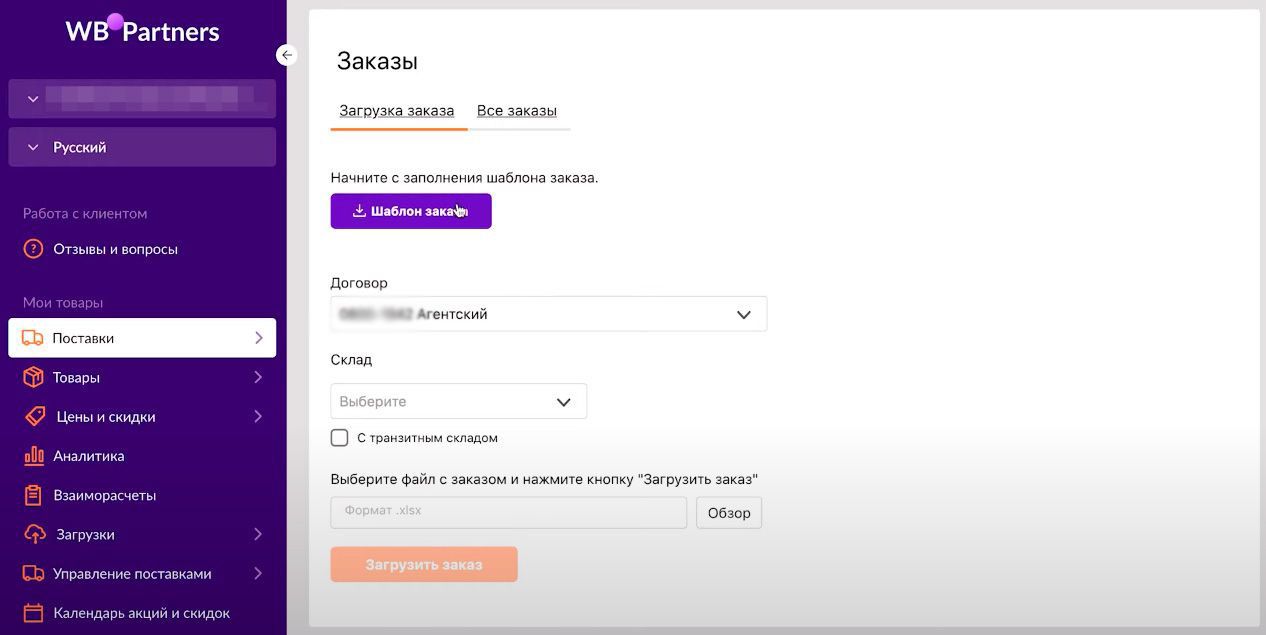
Вайлдберриз понимает, что его клиенты не всегда хорошо знают Excel, поэтому старается предоставить примеры файлов для каждой ситуации. Это касается и процесса создания поставки.
Поэтому перед формированием заказа необходимо скачать шаблон, кликнув по фиолетовой кнопке на картинке выше. В файле будет всего лишь два столбца: баркод и количество товара. Код генерируется при создании товарной карточки и его необходимо каждый раз находить и вставлять вручную.
Упростить процесс вставки баркода можно, если первую поставку на склад Вайлдберриз фактически будет делать поставщик продавца. В таком случае следует предоставить контрагенту все возможные коды, которые он вставит в свою электронную накладную или счет и которые потом можно будет скопировать в шаблон маркетплейса.
Для получения баркодов товаров можно пройти в ЛК в меню «Товары»-«Спецификации». На странице будут в табличном виде представлены все карточки с возможностью их экспорта. После скачивания базы у вас будет файл со всеми характеристиками продукции, в том числе её кодами.

Далее заполняем excel-шаблон заказа с баркодами поставляемых товаров и их количеством. После этого выбираем номер агентского договора, склад (его нельзя будет изменить позже) и загружаем файл, нажав кнопку «Обзор».

Для завершения создания заказа нажимаем «Загрузить заказ».
Выбор типа поставки
После нажатия кнопки «Загрузить заказ» в предыдущем шаге на этой же странице ниже появится возможность выбора формата упаковки. Перечислим возможные варианты:
- Монопаллета. Товар одного артикула размещен на одном деревянном поддоне высотой не менее 0,5 метра. Максимальный вес паллеты может варьироваться в зависимости от склада.
- Моно-короб. Если размер поставки не дотягивает до монопаллеты, то он поставляется в обычных коробках. При этом также должно соблюдаться условие одного артикула.
- Микс-короб. В коробке допускается наличие разных товаров, но цена каждого из них не должна быть менее установленного маркетплейсом уровня.
- Моно- и микс-короба. В этом случае при разгрузке машины ваши коробки разделят на две соответствующие категории.

При выборе типа поставки предлагается разъяснение параметров каждого из них
Также Вайлдберриз отдельно учитывает габариты продукции, выделяя следующие категории:
- Продукция стандартных размеров.
- Крупногабаритная продукция. Поставка попадает в эту категорию, если индивидуальная упаковка товара превышает следующие критерии: вес 5 кг, длина одной из сторон 50 см, сумма длин трех сторон 90 см.
- Сверхгабаритная продукция. Поставка попадает в эту категорию, если индивидуальная упаковка товара превышает следующие критерии: вес 25 килограмм, длина одной из сторон 115 см.
Крупногабаритная и сверхгабаритная продукция поставляется исключительно на поддонах. Кроме того, максимальный вес товара на маркетплейсе – 100 кг, длина одной стороны – 230 см. Это следует помнить, так как склады имеют ограничения по габаритам и массе обрабатываемых грузов.
Добавление заказа в план
Дальнейшая работа с поставкой происходит в меню ЛК «Управление поставками». Здесь заказ появляется через несколько минут после его отправки на модерацию.
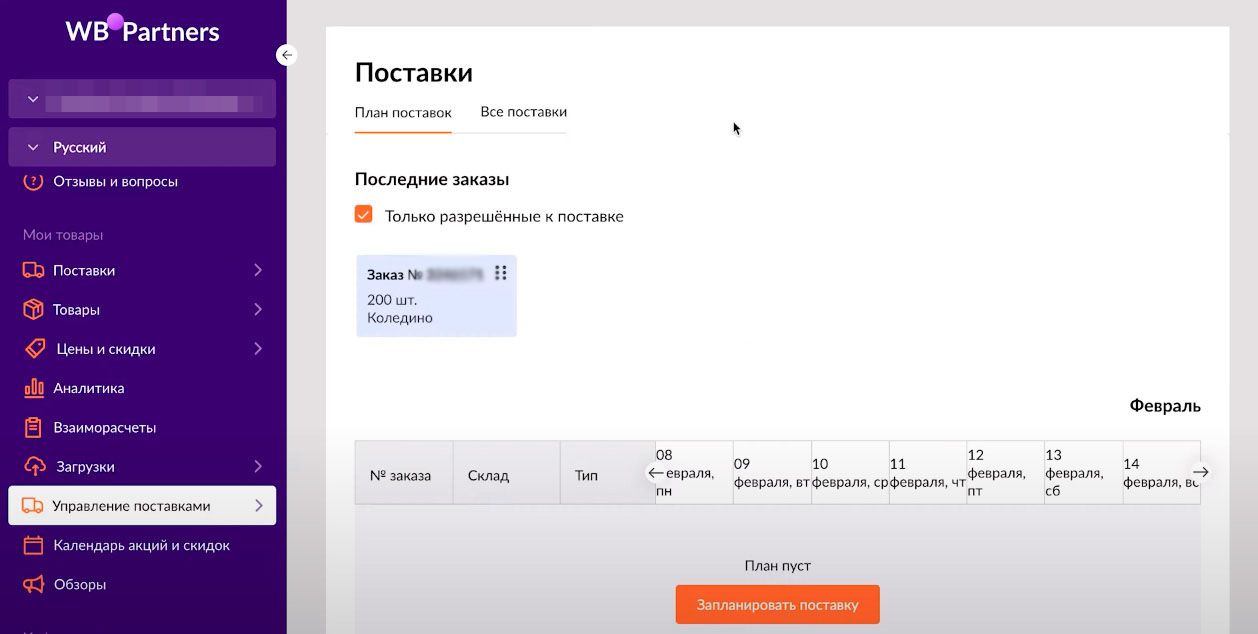
Чтобы запланировать поставку, нужно просто перетянуть блок с заказом в соответствующую дату (её можно изменить позже). После этого появляется возможность заполнить время приезда автомобиля. С нажатием кнопки «Запланировать» заказ добавляется в соответствующий день.
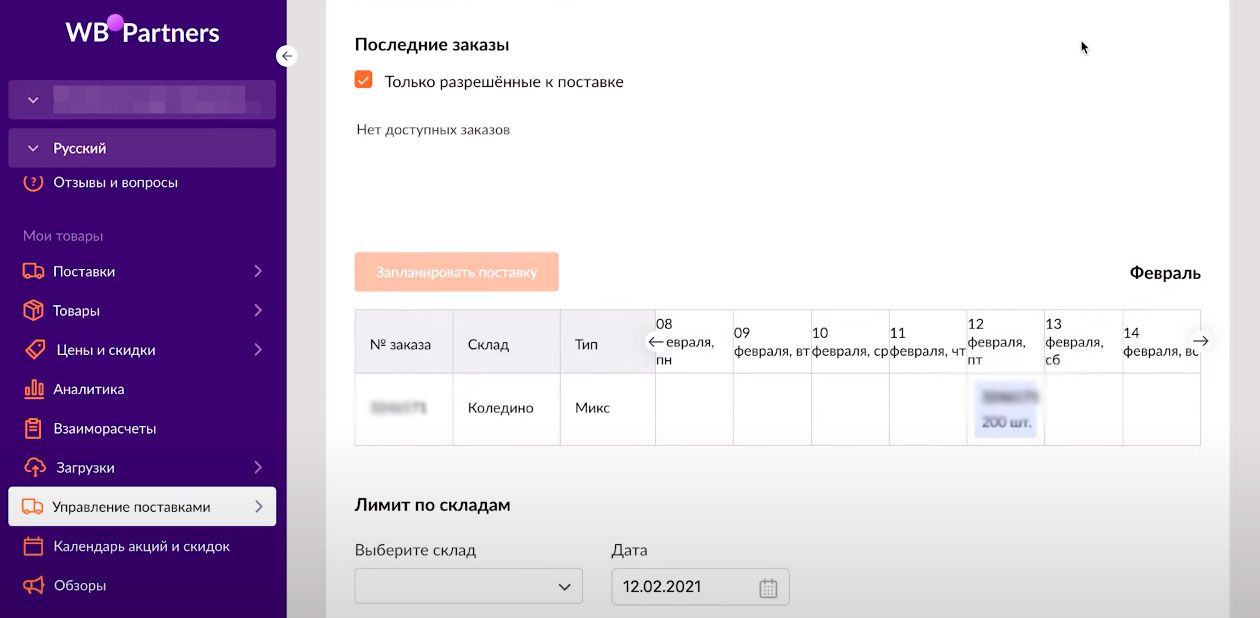
Ниже на этой же страницы приведены лимиты по отдельным складам на каждый тип поставки. Если цифры как минимум пятизначные – смело продолжайте оформление. Довольно часто даже не крупных складах стоят нулевые лимиты на монопаллеты, поэтому будьте внимательны.
Изменять место доставки в меню «Управление поставками» нельзя, для этого нужно создавать новый заказ.
Генерация штрихкодов коробов
На следующем этапе в меню «Управление поставками» кликаем на блоке заказа и переходим в его настройки.
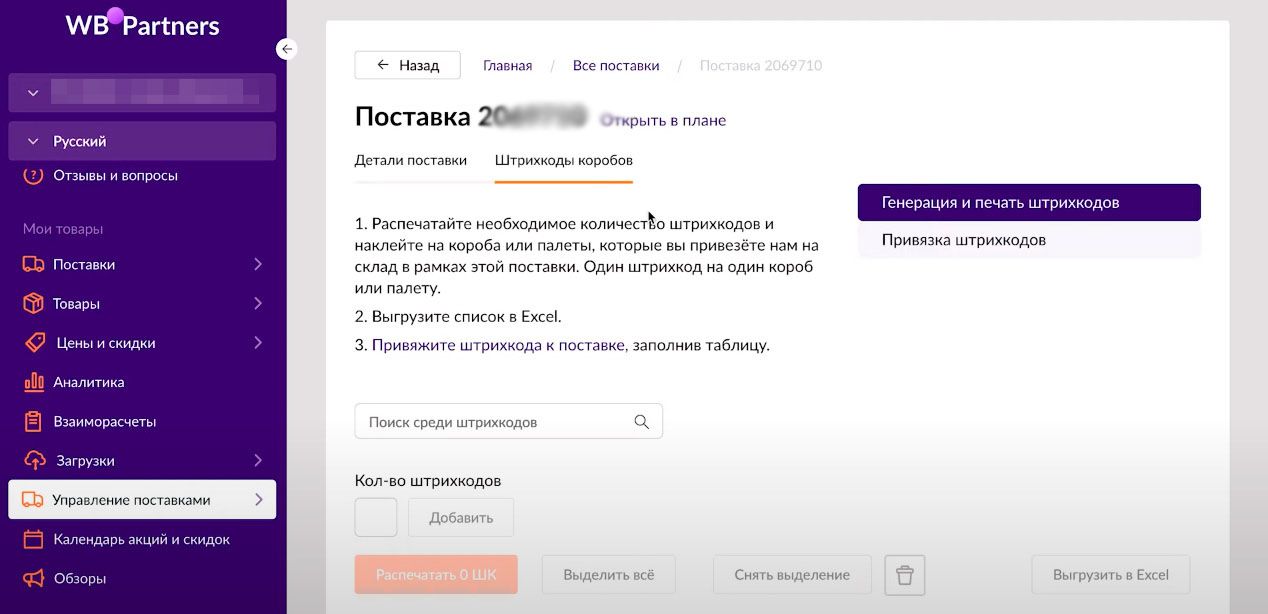
Здесь нажимаем на вкладку «Штрихкоды коробов» и далее на пункт меню «Генерация и печать штрихкодов». Количество генерируемых кодов должно совпадать с числом грузовых мест (коробов или паллет). Полученные ШК можно экспортировать в pdf или excel файл.
Далее необходимо привязать конкретные штрихкоды к товарам. Для этого на этой же странице заходим в пункт меню «Привязка штрихкодов» и скачиваем шаблон. В скачанном excel-файле есть 4 столбца:
- баркод (ШК товара);
- количество товара;
- ШК короба;
- срок годности.
ШК короба удобно копировать из экспортированного ранее excel-файла. Поле «Срок годности» можно не заполнять, если оно не имеет принципиального значения.
В результате каждая единица продукции будет закреплена за определенной упаковкой.
В меню «Привязка штрихкодов» нажимаем «Обзор» и загружаем заполненный файл.
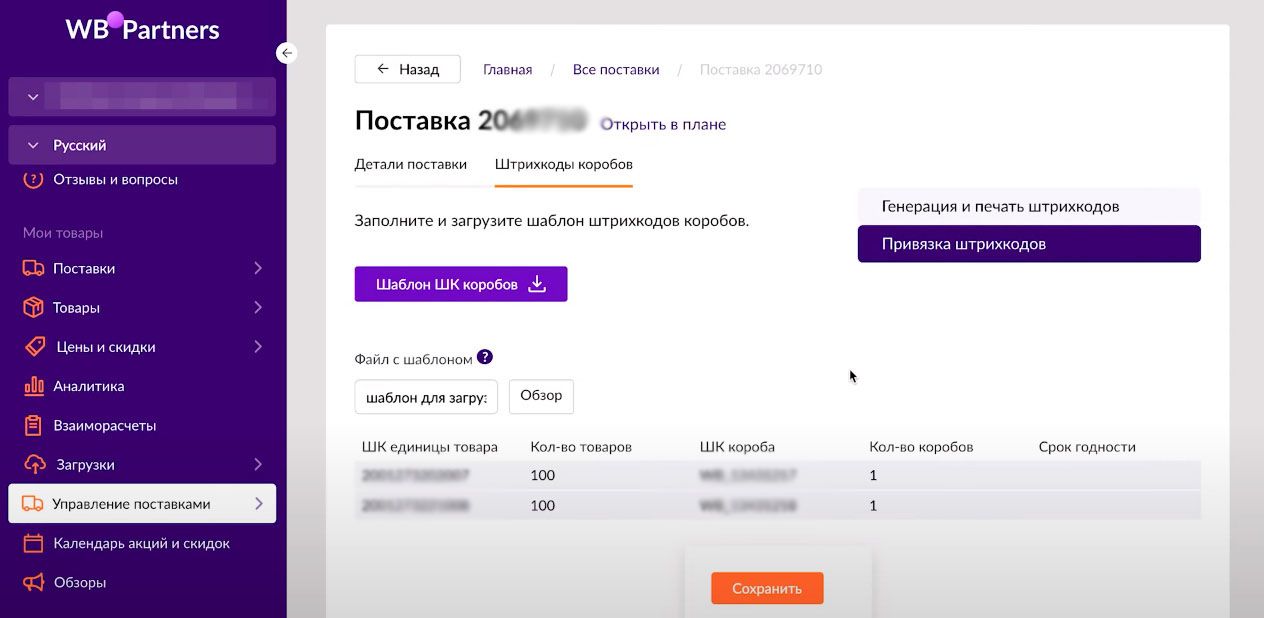
Если сайт не выдаст ошибки, то можно клеить на короба штрихкоды и заполнять их товарами.
Оформление штрихкода поставки
Общий штрихкод поставки формируется автоматически при создании заказа. Он отображается в блоке общей информации заказа на вкладке «Детали поставки».
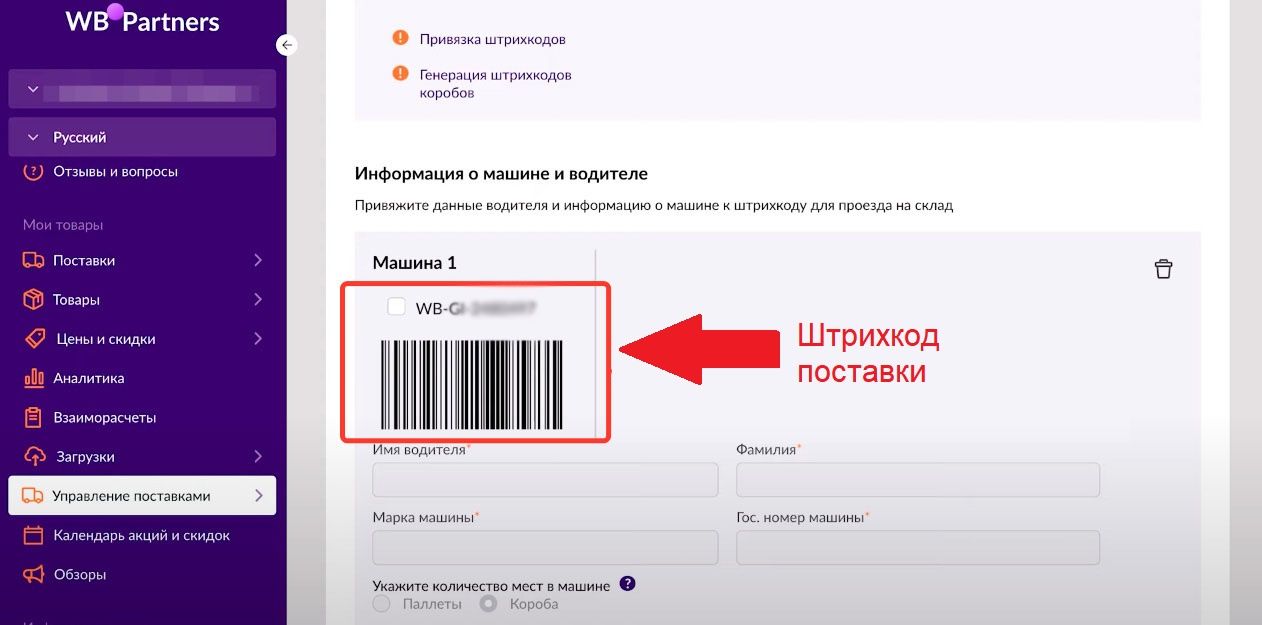
Если доставка планируется на нескольких автомобилях, то можно нажать «Добавить машину», что приведет к генерации дополнительного ШК поставки.
Код наклеивается на одно из грузовых мест в хорошо видимом месте.
Заполнение сведений об автомобиле и водителе
Ниже штрихкода поставки на странице располагаются поля для заполнения следующих сведений:
- Имя и фамилия водителя.
- Марка автомобиля.
- Номер автомобиля.
- Количество мест в авто: паллет и коробов. Если это значение указать неправильно, машину даже не станут разгружать на складе. Плановое количество мест сотрудники Вайлдберриз определяют после сканирования ШК поставки, размещенного на одной их упаковок.
После заполнения всех полей нажимаем кнопку «Сохранить».
Формирование информационной таблицы
Кроме штрихкодов, на каждое грузовое место клеится небольшая табличка с общей информацией о поставке. Образец приведен ниже.
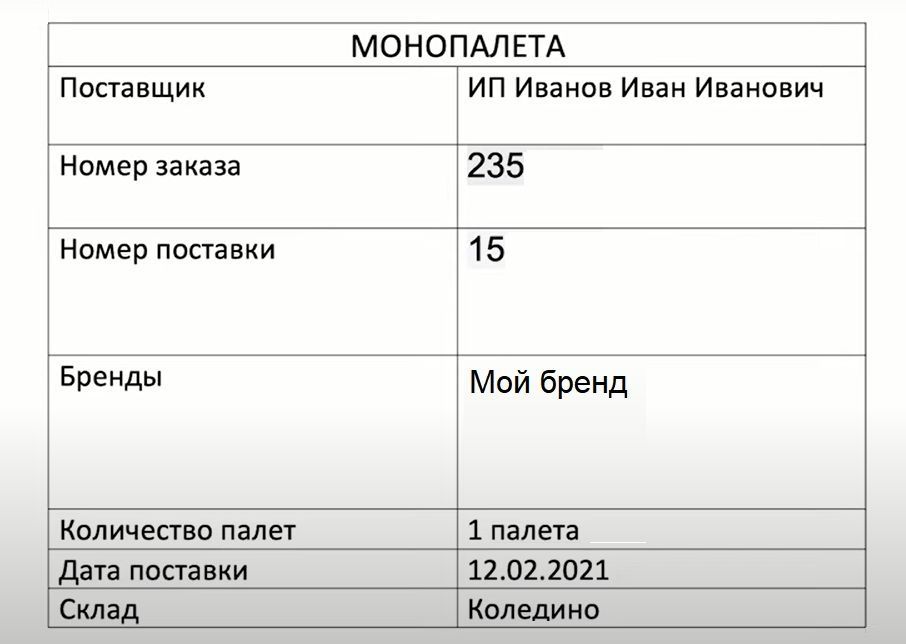
Документ можно вложить в канцелярский файл и прикрепить к упаковке скотчем. В таблице должны быть указаны следующие сведения:
- тип поставки;
- наименование поставщика;
- номер заказа и поставки;
- бренды;
- число коробов/паллет;
- дата поставки;
- наименование склада.
Такая табличка должна быть наклеена на каждом коробе и паллете.
Оформление пропуска
На каждый автомобиль нужно сделать пропуск на склад. Соответствующая ссылка появляется после заполнения всей обязательной информации по поставке на вкладке «Детали поставки».
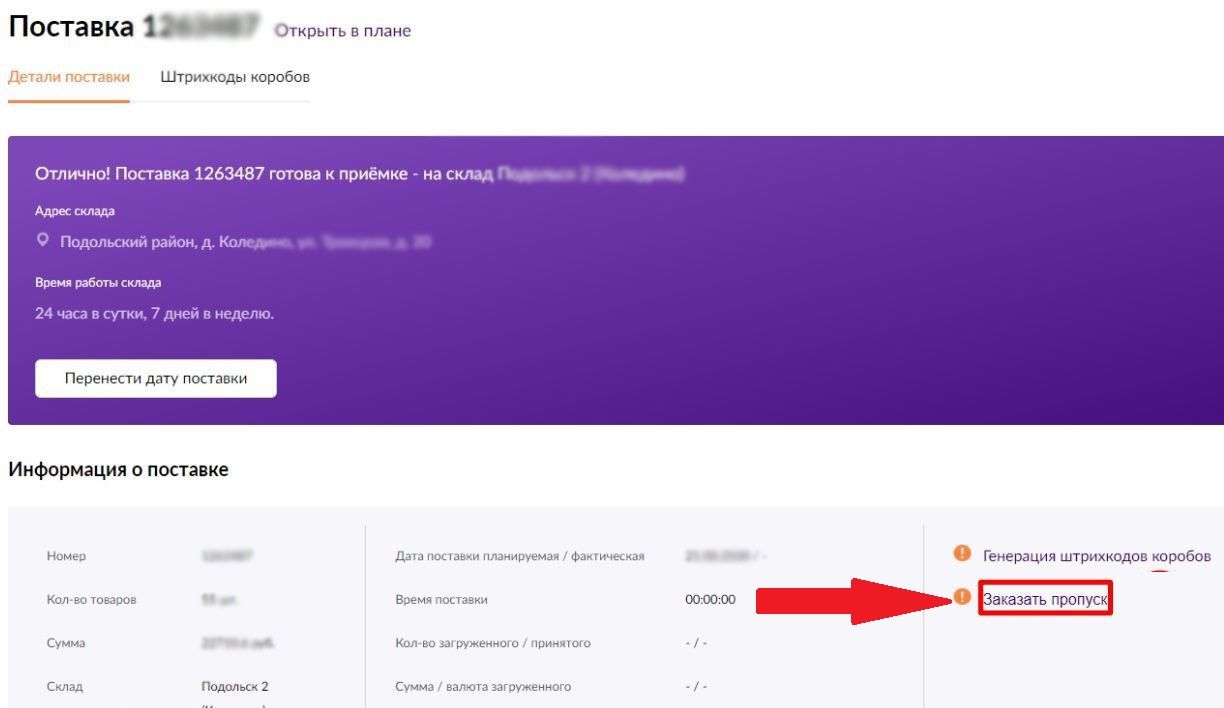
Фактически при оформлении пропуска необходимо дополнительно указать только телефон водителя. Остальные данные могут быть введены ранее.
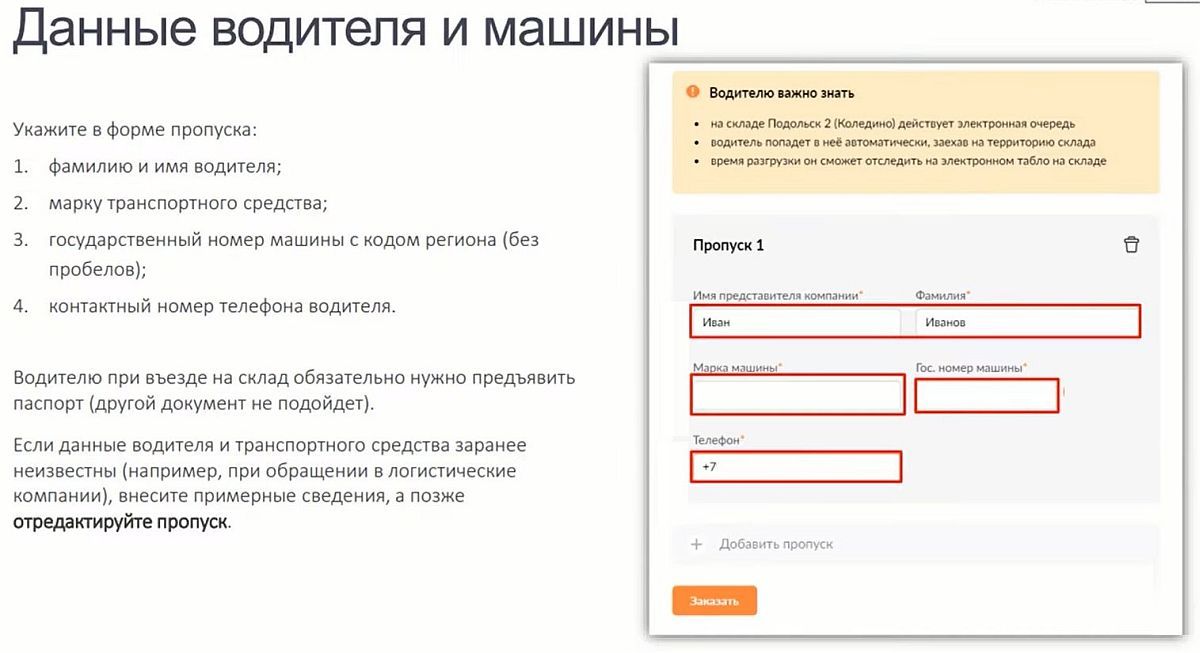
Проверить наличие машины в электронной очереди можно в приложении «Wildberries.Партнеры» на любом смартфоне.
Отгрузка товара на склад
Процедура приемки товара на склад Вайлдберриз происходит следующим образом:
- Автомобиль подъезжает к складу, и водитель предъявляет пропуск, после чего открывается шлагбаум и разрешается проезд на территорию.
- На территории склада к автомобилю подходит сотрудник маркетплейса, сканирует штрихкод поставки и пересчитывает число грузовых мест. Если всё правильно, то машина допускается к разгрузке.
- После разгрузки, пересчета товара и поверхностной проверки упаковки автомобиль может быть свободен.
На этом процесс первой поставки на Вайлдберриз можно считать оконченным.
Как проверить статус поставки?
После отгрузки на склад, у маркетплейса есть 10 дней на проверку товара, но обычно этот процесс занимает 1-3 дня. Если продукция соответствует все критериям, то она автоматически появится в продаже.

Статус поставки «Принято»
Проверить статус приемки можно в ЛК в меню «Управление поставками». Если через 10 дней товары ещё не размещены ленте, то необходимо обратиться в службу поддержки.
ТОП-10 ошибок при поставке товара на Wildberries
При первой поставке товаров на Wildberries легко ошибиться и что-то упустить. Результатом будут отказ маркетплейса от разгрузки автомобиля и соответствующие дополнительные расходы на транспортировку. Чтобы минимизировать подобные проблемы, предлагаем ознакомиться с ТОП-10 чужих ошибок при поставках товаров на склад Вайлдберриз
1. Невнимательность к мелким отгрузочным требованиям. Сотрудники склада маркетплейса проверяют каждую поставку по чек-листу. Если хотя бы что-то не будет соответствовать требованиям, то товар не будет допущен к продаже.
2. Игнорирование требований к грузовым автомобилям: минимальная ширина – 185 см, высота загруженного борта – минимум 110 см. Можно привезти товар и на легковой машине, но разгружать в таком случае будете самостоятельно.
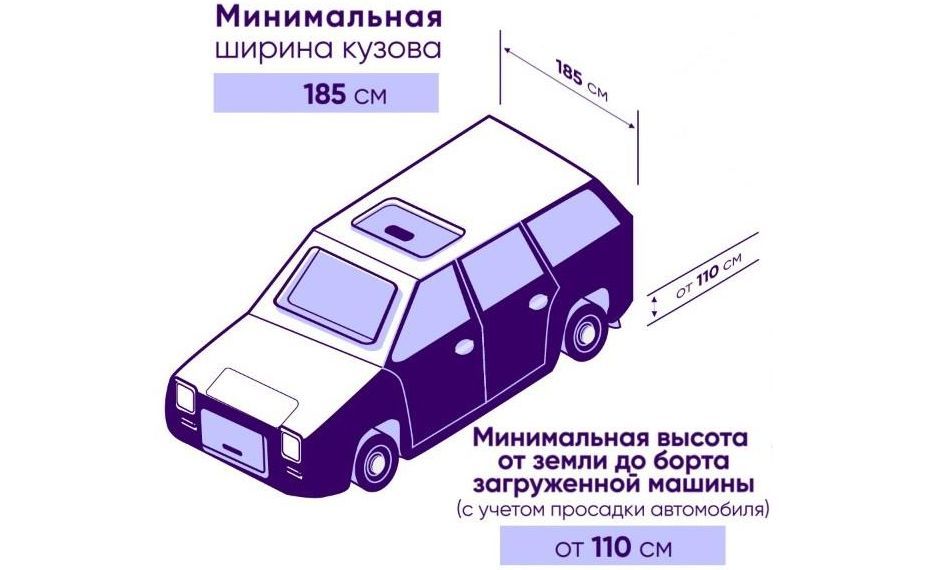
Требования Вайлдберриз к грузовому автомобилю
3. Нарушение правил упаковки товара, которых у маркетплейса очень много.
4. Доставка товара в негабаритных коробах, если склад не предназначен для их приемки.
5. Доставка груза объёмом более 1 кубического метра без паллет.
6. Нестандартный размер паллет (особенно при их кустарном изготовлении). Вайлдберриз требует, чтобы поддон был размером 120 на 80 сантиметров.
7. Отсутствие или заклеивание штрихкодов на коробах и паллетах.
8. Недостаточная фиксация груза на паллете, в результате чего короба съезжают и падают.
9. Недостаточное планирование поставок перед праздничными днями, когда все склады в регионе могут быть уже загружены работой на несколько дней вперед.
10. Неверный номер автомобиля или ФИО водителя.
Надеемся, что знание этих ошибок поможет вам их избежать.
Основным фактором, который определяет успешность первой отгрузки на Вайлдберриз является внимательность к требованиям и их тщательное соблюдение. Но даже это не гарантирует последующих продаж на маркетплейсе.
Если торговля на Вайлдберриз пошла не по плану, рекомендуем альтернативу – создать сайт на платформе InSales и попробовать этот более гибкий, простой и понятный способ онлайн-продаж. С InSales у вас под рукой всегда будут сотни маркетинговых возможностей и инструментов для развития успешного бизнеса в сети.