
Пользовательский список автозаполнения в EXCEL
Наверняка Вы уже использовали встроенные списки автозаполнения. Например, если ввести в ячейку слово Январь, а затем значение скопировать Маркером заполнения вниз на несколько ячеек, то все эти ячейки автоматически заполнятся последующими названиями месяцев: Февраль, Март. Хорошая новость, в EXCEL можно создавать пользовательские списки автозаполнения.
Списки автозаполнения удобны для ввода групп часто повторяющихся значений.
Встроенный список автозаполнения
Встроенный Список автозаполнения представляет собой отсортированный список данных, например:
Начальные значения
Продолжение ряда
Вторник, Среда, Четверг.
июл-99, окт-99, янв-00.
кв. 3 (или квартал 3)
текст2, текстA, текст3, текстA.
2-й период, 3-й период.
Товар 2, Товар 3.
Для заполнения ячеек, например, месяцами года необходимо:
- ввести в ячейку любой элемент списка, например февраль .
- нажать ENTER ,
- подвести курсор мыши к нижнему правому углу ячейки – Маркеру заполнения (курсор примет вид черного крестика),
- нажать левую клавишу мыши и протянуть вниз.
Разработчики также позаботились о возможности ввода прописными буквами. К примеру, нам нужно ввести название месяцев ЯНВАРЬ, ФЕВРАЛЬ, МАРТ и т.д. прописными буквами. Для этого первое значение нужно ввести прописными буквами.
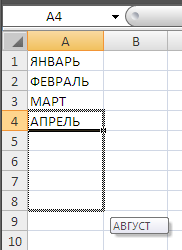
Ознакомиться со встроенными списками можно в пункте меню Кнопка Офис/ Параметры Excel/ Основные/ Основные параметры работы с Excel/ Изменить списки.
Пользовательский список автозаполнения
В пункте меню Кнопка Офис/ Параметры Excel/ Основные/ Основные параметры работы с Excel/ Изменить списки существует возможность создания пользовательского списка автозаполнения либо из существующих на листе элементов, либо путем непосредственного ввода списка.
Для наглядности приведем пример. Введем в диапазон ячеек А1:А4 стороны света: Север, Запад, Юг, Восток . Вызовем пункт меню Кнопка Офис/ Параметры Excel/ Основные/ Основные параметры работы с Excel/ Изменить списки . Произведем импорт значений из ячеек.
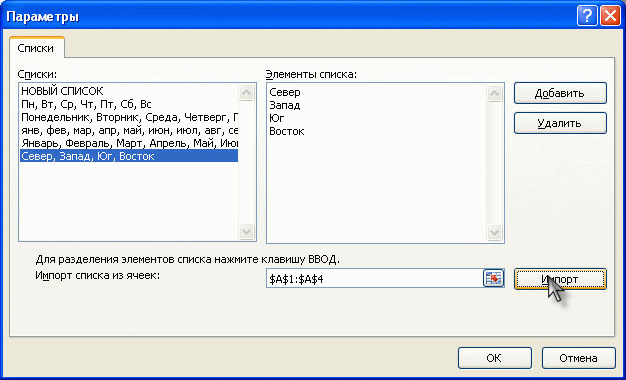
Теперь, если нам необходимо перечислить все стороны света, мы вводим лишь одно значение, например, Север . Далее протягиваем ячейки вниз или вправо и получаем перечень всех сторон света. Этот список буден доступен в любой книге EXCEL.
Пользовательская сортировка списков
Списки автозаполнения можно использовать для сортировки значений. Для этого, предварительно выделив диапазон ячеек, значения которого нужно отсортировать, в окне Сортировка ( Данные/ Сортировка и фильтр/ Сортировка ) в поле Порядок нужно выбрать Настраиваемый список.
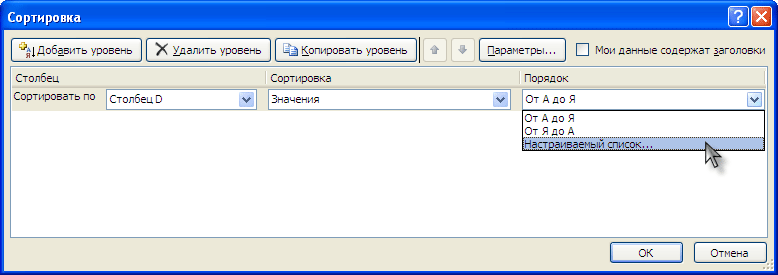
Далее необходимо выбрать нужный список и нажать ОК.
Excel: Автозаполнение (часть 2)

а при нажатой клавише , содержимое будет скопировано.
Протягивание правой кнопкой вызовет контекстное меню, в котором выбирается нужная команда.

Если ячейка содержит только текстовые данные , то протягивание маркера копирует текст, кроме специальных значений — элементов Списка . Такими значениями являются, например, названия дней недели, месяцев.

При автозаполнении элементами списков справедливо то же правило, что и с числами:
- при протягивании вправо или вниз – увеличение (вперед по списку),
- при протягивании влево или вверх – уменьшение (назад по списку).
Наряду со встроенными в Excel списками автозаполнения, можно создать и свои списки. Для этого пройдите:
- Excel 2003 — Сервис – Параметры — Вкладка » Списки «
- Excel 2007 — Меню — Параметры Excel — вкладка Основные — кнопка » Изменить списки «
- Excel 2010 — Файл — Параметры — вкладка Дополнительно — кнопка » Изменить списки… » .
- Excel 2013 — Файл — Параметры – Дополнительно — Общие – кнопка «Изменить списки…»

Например, вы часто заполняете шапку таблицы словами: Дата, Артикул, Цена, Сумма . Можно их вписывать каждый раз или копировать откуда-то, но можно сделать и по-другому, создав новый список .
Для этого в поле Списки выберите пункт НОВЫЙ СПИСОК

Способ 1
- Поставьте курсор в поле Элементы списка и внесите туда наименования столбцов либо через запятую, либо нажимая на клавишу Enter после ввода каждого пункта.
- Нажмите Добавить .

Способ 2
Воспользуйтесь полем «Импорт списка из ячеек».
- Активируйте поле выбора, щелкнув в нем мышкой.
- Выберите диапазон ячеек со значениями, из которых необходимо создать список.
- Нажмите Импорт.

В поле Списки появиться новый список «Дата, Артикул, Цена, Сумма»

Теперь вы можете при помощи автозаполнения ячеек вводить свой список. Для этого достаточно ввести в ячейку слово «Дата» и протянуть маркер автозаполнения.

Вы можете изменять и удалять, созданные вами списки, в отличие от Стандартных списков, которые нельзя удалить или отредактировать.
Как создать свой список автозаполнения в excel

Известно, что Excel по умолчанию после установки имеет некоторые списки автозаполнения. Для того чтобы воспользоваться списком, достаточно написать в ячейку одно слово, навести на нижний правый угол курсор мыши (курсор должен измениться на черный крестик) и, держа левую кнопку мыши, протащить на нужное количество ячеек. После отпускания кнопки мыши каждая ячейка будет заполнена данными из списка.
Снизу анимация демонстрирует процесс автозаполнения:
Для того чтобы добавить свой список нужно (на примере Microsoft Office Excel 2016):
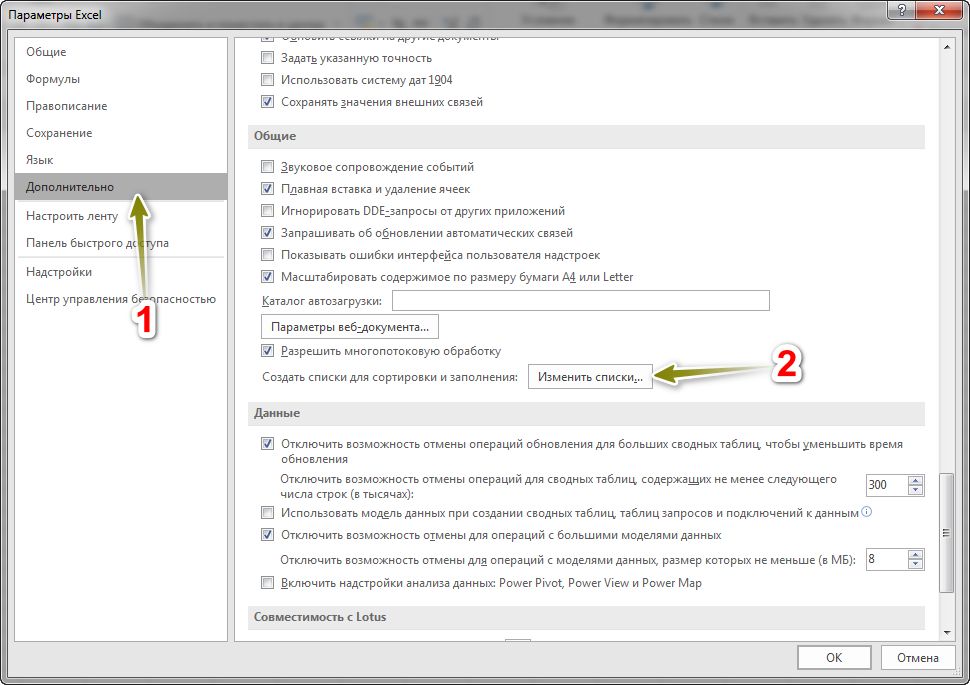
1. Перейти в «Файл → Параметры → Дополнительно».
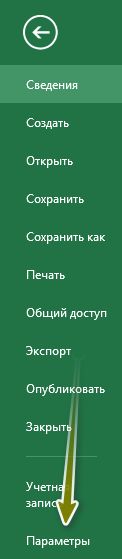
2. Далее найти «Создать списки для сортировки и заполнения:» и нажать на кнопку «Изменить списки. ».
3. Под «Элементы списка:» ввести свой собственный список. Каждое слово нужно вводить с новой строки. После этого нажать на кнопку «Добавить». После данных действий список будет добавлен в «Списки» с левой стороны. Остается нажать на кнопку «Ок».
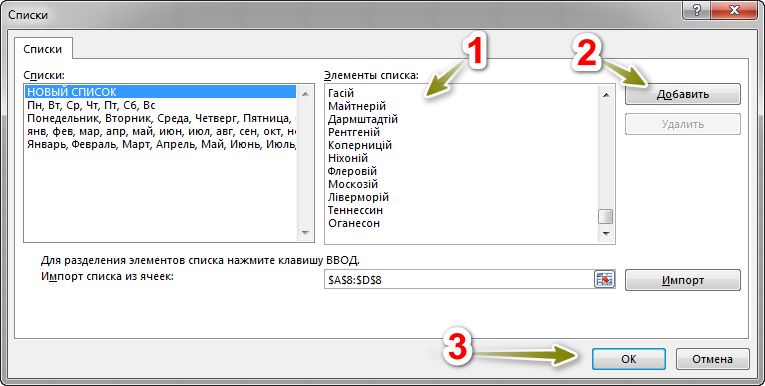
Для добавления элементов из созданного списка, нужно вышеописанным способом написать любое слово из списка и протянуть на нужное количество ячеек маркер автозаполнения.
Совет. Если у вас имеются списки в книге программы Excel, то с окна параметров списков их можно импортировать. Для этого напротив «Импорт списка из ячеек:» нужно нажать на кнопку импорта (смотрите снизу снимок экрана), выбрать диапазон ячеек с данными и нажать на «Импорт». Тогда «Ок».
Создание или удаление настраиваемого списка для сортировки и подстановки данных
Для сортировки или заполнения значений в пользовательском порядке можно применять настраиваемые списки. В Excel есть встроенные списки дней недели и месяцев года, но вы можете создавать и свои настраиваемые списки.
Сведения о настраиваемых списках
Чтобы понять, что представляют собой настраиваемые списки, полезно ознакомиться с принципами их работы и хранения на компьютере.
Сравнение встроенных и настраиваемых списков
В Excel есть указанные ниже встроенные списки дней недели и месяцев года.
Встроенные списки
Пн, Вт, Ср, Чт, Пт, Сб, Вс
Понедельник, Вторник, Среда, Четверг, Пятница, Суббота, Воскресенье
янв, фев, мар, апр, май, июн, июл, авг, сен, окт, ноя, дек
Январь, Февраль, Март, Апрель, Май, Июнь, Июль, Август, Сентябрь, Октябрь, Ноябрь, Декабрь
Примечание: Изменить или удалить встроенный список невозможно.
Вы также можете создать свой настраиваемый список и использовать его для сортировки или заполнения. Например, чтобы отсортировать или заполнить значения по приведенным ниже спискам, нужен настраиваемый список, так как соответствующего естественного порядка значений не существует.
Настраиваемые списки
Высокое, Среднее, Низкое
Большое, Среднее, Малое
Север, Юг, Восток, Запад
Старший менеджер по продажам, Региональный менеджер по продажам, Руководитель отдела продаж, Торговый представитель
Настраиваемый список может соответствовать диапазону ячеек, или его можно ввести в диалоговом окне Списки.
Примечание: Настраиваемый список может содержать только текст или текст с числами. Чтобы создать настраиваемый список, содержащий только числа, например от 0 до 100, нужно сначала создать список чисел в текстовом формате.
Создание настраиваемого списка
Создать настраиваемый список можно двумя способами. Если список короткий, можно ввести его значения прямо во всплывающем окне. Если список длинный, можно импортировать значения из диапазона ячеек.
Введение значений напрямую
Чтобы создать настраиваемый список этим способом, выполните указанные ниже действия.
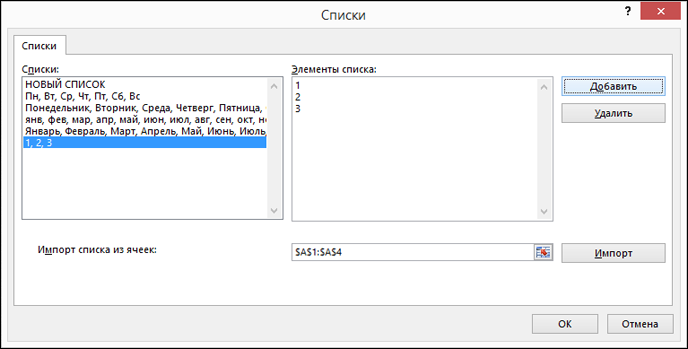
- В Excel 2010 и более поздних версиях выберите пункты Файл >Параметры >Дополнительно >Общие >Изменить списки.
- В Excel 2007 нажмите кнопку Microsoft Office и выберите пункты Параметры Excel >Популярные >Основные параметры работы с Excel >Изменить списки.
- Выберите в поле Списки пункт НОВЫЙ СПИСОК и введите данные в поле Элементы списка, начиная с первого элемента. После ввода каждого элемента нажимайте клавишу ВВОД.
- Завершив создание списка, нажмите кнопку Добавить. На панели Списки появятся введенные вами элементы.
- Нажмите два раза кнопку ОК.
Создание настраиваемого списка на основе диапазона ячеек
Выполните указанные ниже действия.
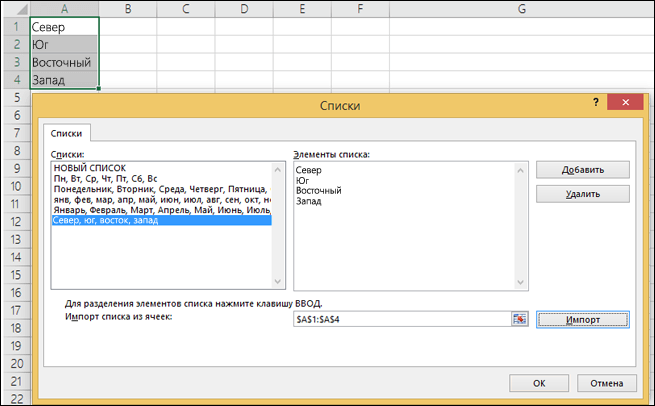
- В диапазоне ячеек введите сверху вниз значения, по которым нужно выполнить сортировку или заполнение. Выделите этот диапазон и, следуя инструкциям выше, откройте всплывающее окно «Списки».
- Убедитесь, что ссылка на выделенные значения отображается в окне Списки в поле Импорт списка из ячеек, и нажмите кнопку Импорт.
- На панели Списки появятся выбранные вами элементы.
- Два раза нажмите кнопку ОК.
Примечание: Настраиваемый список можно создать только на основе значений, таких как текст, числа, даты и время. На основе формата, например значков, цвета ячейки или цвета шрифта, создать настраиваемый список нельзя.
Удаление настраиваемого списка
Выполните указанные ниже действия.
- По приведенным выше инструкциям откройте диалоговое окно «Списки».
- Выделите список, который нужно удалить, в поле Списки и нажмите кнопку Удалить.
Хранение настраиваемых списков
Настраиваемые списки добавляются в реестр компьютера, чтобы их можно было использовать в других книгах. Если вы используете настраиваемый список при сортировке данных, он также сохраняется вместе с книгой, поэтому его можно использовать на других компьютерах, в том числе на серверах с Службы Excel, для которых может быть опубликована ваша книга.
Однако при открытии книги на другом компьютере или сервере такой список, сохраненный в файле книги, не отображается во всплывающем окне Списки в параметрах Excel: его можно выбрать только в столбце Порядок диалогового окна Сортировка. Настраиваемый список, сохраненный в файле книги, также недоступен непосредственно для команды Заполнить.
При необходимости можно добавить такой список в реестр компьютера или сервера, чтобы он был доступен в Параметрах Excel во всплывающем окне Списки. Для этого выберите во всплывающем окне Сортировка в столбце Порядок пункт Настраиваемый список, чтобы отобразить всплывающее окно Списки, а затем выделите настраиваемый список и нажмите кнопку Добавить.
Дополнительные сведения
Вы всегда можете задать вопрос эксперту в Excel Tech Community или получить поддержку в сообществах.