
Как создать шаблон в Microsoft Word
Шаблоны позволяют настроить все необходимые параметры, которые вы хотите предварительно применить к документам — макет страницы, стили, форматирование, вкладки, шаблонный текст и т. д. Затем вы можете легко создать новый документ на основе этого шаблона.
Когда вы сохраняете документ как шаблон, вы можете использовать этот шаблон для создания новых документов. Эти новые документы будут включать весь текст (и изображения, и другое содержимое), который содержит шаблон. Они также будут иметь те же настройки макета страницы, разделы и стили, что и шаблон. Шаблоны могут сэкономить много времени, когда вы создаёте несколько документов, которые должны иметь согласованное форматирование, формат страниц и некоторый шаблонный текст.
Как сохранить документ как шаблон
Первое, что нужно сделать, это создать документ со всеми настройками и содержимым, которые вам нужны в новых документах на основе этого шаблона. Вставьте и отредактируйте текст, оглавление, разделы, настройте макет страницы, поля, размер текста и выберите шрифт. Также можно настроить встроенные стили и сочетания клавиш.
Когда документ выглядит так, как вы хотите, пришло время сохранить его в качестве шаблона. Откройте меню «Файл», а затем нажмите команду «Сохранить как».
Выберите, где вы хотите сохранить свой документ.
После ввода имени для вашего шаблона откройте раскрывающееся меню под полем имени, а затем выберите параметр «Шаблон Word».
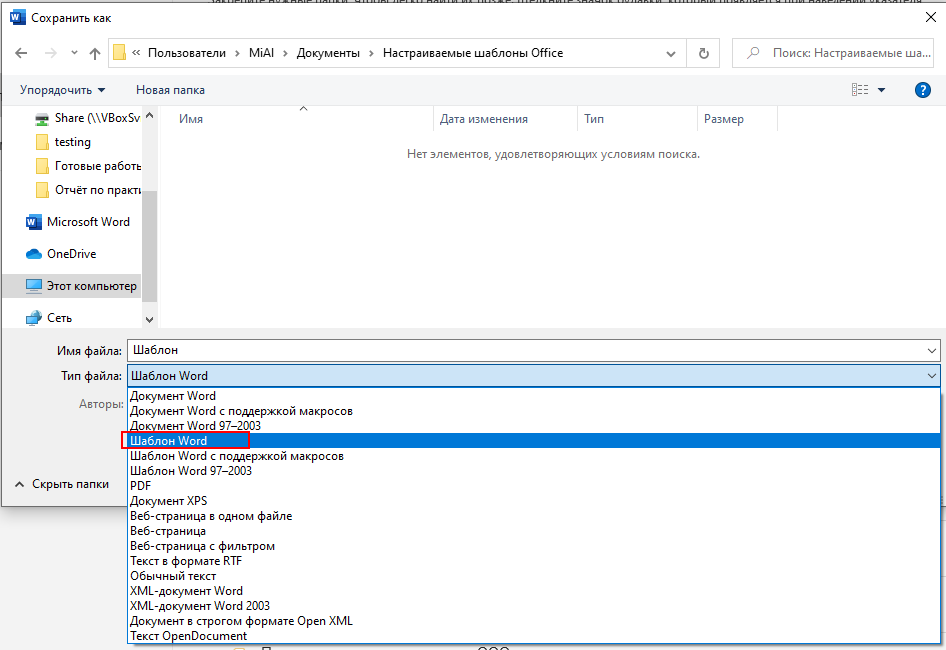
По умолчанию шаблоны сохраняются в папке «C:\Users\MiAl\Documents\Настраиваемые шаблоны Office» (вместо MiAl будет имя вашего пользователя). Вы можете выбрать другую папку для сохранения.
Нажмите кнопку «Сохранить».
Готово — вы сохранили свой собственный шаблон Word. В результате будет создан файл с расширением .dotx.
Как создать новый документ на основе шаблона
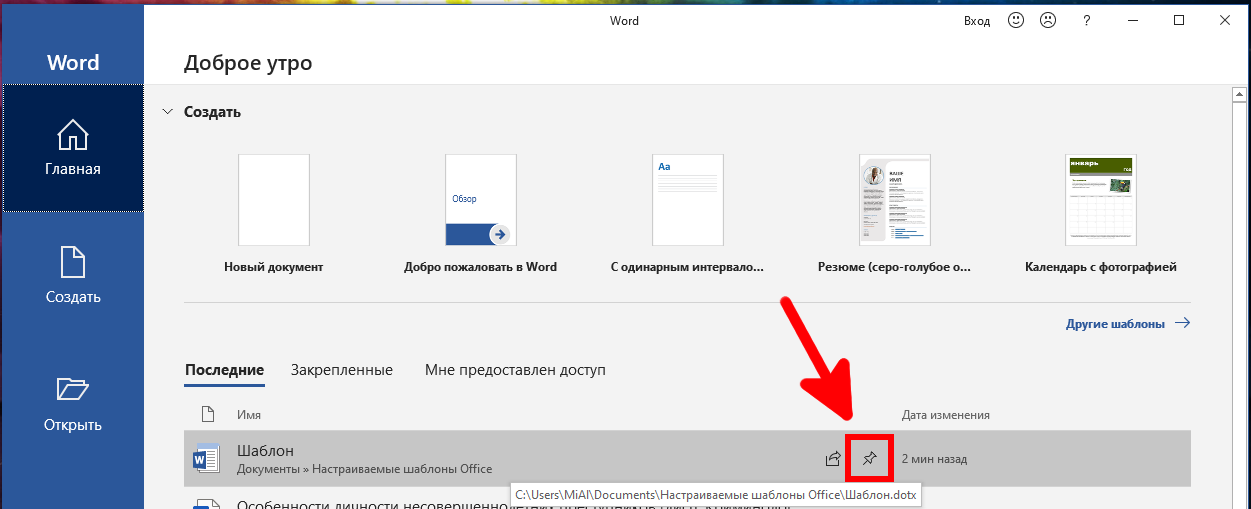
После того как вы сохранили свой пользовательский шаблон, вы можете создавать новые документы на его основе. Самый простой способ сделать это — просто запустить Word. В списке последних документов вы увидите ваш шаблон, вы можете закрепить его, чтобы он всегда был вверху списка на вкладке «Закреплённые».
Как изменить папку, куда по умолчанию сохраняются шаблоны
Как уже было сказано, по умолчанию Word любит сохранять шаблоны в папке «Documents\Настраиваемые шаблоны Office», где они будут отображаться вместе с шаблонами, созданными в любом другом приложении Office. Когда вы сохраняете шаблон, вы можете выбрать другое местоположение, если хотите. Вы можете открыть папку с шаблонами и дважды кликнуть на выбранном шаблоне для создания нового документа.
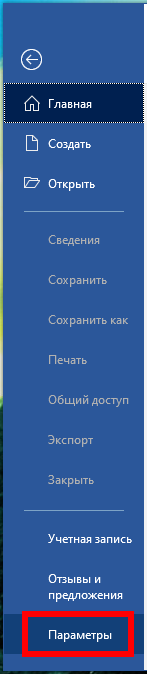
Вы можете изменить место, где Word по умолчанию сохраняет шаблоны. Для этого в меню «Файл» нажмите команду «Параметры».
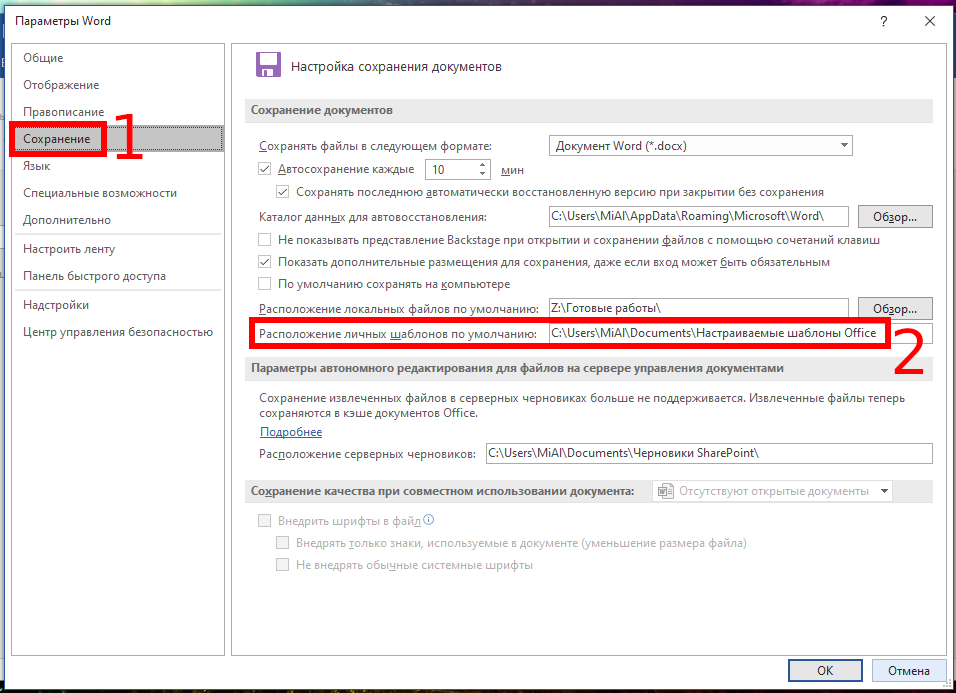
В окне «Параметры Word» выберите категорию «Сохранение» слева. Справа введите путь для сохранения шаблонов в поле «Расположение личных шаблонов по умолчанию». Нажмите «ОК», когда вы закончите.
В чём отличие шаблона от обычного документа
Если подвести итог, шаблоны Word функционально похожи на обычные документы Word. Большая разница заключается в том, как Word обрабатывает эти файлы, что упрощает создание новых документов на их основе. Если вы открываете обычный документ, то внесённые в него изменения по умолчанию записываются в этот же самый документ, если вы явно не указали иное. А при открытии шаблона, внесённые изменения по умолчанию записываются в другой документ, если вы явно не укажите изменить шаблон.
Связанные статьи:
- Как изменить шаблон, используемый по умолчанию в Word (100%)
- Как создать брошюру в Microsoft Word (96.3%)
- Как установить шрифт по умолчанию в Word (96.3%)
- Как в Word и Writer проверить орфографию текста на двух языках (53.7%)
- Как изменить настройки вставки по умолчанию в Microsoft Word (53.7%)
- Столы для работы стоя: полезно ли это? (RANDOM — 3.7%)
Шаблоны и стили
WORD позволяет экономить время при создании типовых документов, предоставляя в наше распоряжение набор стандартных шаблонов и мастеров. Шаблон — особый вид документа, содержащий специальные средства для оформления итогового документа. Параметры, хранимые в шаблонах, определяют свойства нового документа, созданного на основе данного шаблона. К этим свойствам относятся:
- надписи и рисунки, которые должны появляться в каждом документе — например, колонтитулы, поля для вставки даты, времени и сведений об авторе, а также название документа, имя файла, стандартный текст или эмблема компании;
- поля страницы и другие параметры макета страницы, которые устанавливаются с помощью команды Пара м етры страницы… из меню Ф айл , которая вызывает одноименный диалог;
Чтобы получить законченный документ из шаблона, достаточно ввести в его поля соответствующую информацию. Если стандартный шаблон не устраивает, можно воспользоваться мастером — диалоговой программой, создающей бланк будущего документа, учитывая указания пользователя. Например, мастер записок поможет создать грамотно оформленную служебную записку, а мастер Web-страниц существенно упрощает работу с Web-страницами. Если не хватает и этих возможностей, можно модифицировать один из имеющихся шаблонов или создать собственный шаблон на основе какого — либо документа. Установка шаблонов и мастеров.
Часть шаблонов и мастеров устанавливается при выполнении типичной установки WORD , другая часть — только при выборочной установке; некоторые шаблоны поставляются на компакт-дисках с Office 97 ValuPack и через Microsoft Web. Чтобы определить, какие шаблоны и мастера имеются в наличии, выполните следующие действия:
- Запустите программу установки и выберите дополнительные шаблоны и мастера.
- При наличии Microsoft Office на компакт-диске скопируйте требуемые мастера и шаблоны из папки ValuPack\Templates в соответствующую папку, вложенную в папку “Шаблоны” на жестком диске.
- Если компьютер подсоединен к Web, выберите команду Microsoft на Web в меню Справка, а затем — команду Бесплатные материалы. Следуя указаниям с Web-страницы, скопируйте на свой компьютер требуемые шаблоны и мастера.
С помощью шаблонов и мастеров можно создавать:
- юридические документы,
- служебные записки, письма, факсимильные сообщения, отчеты, расписания, повестки дня, резюме,
- диссертации, справочники, брошюры, календари,
- бюллетени, руководства,
- Web-страницы,
- Заказы, счета-фактуры и др. документы.
Убедившись, что требуемый мастер или шаблон установлен, выберите команду Соз д ать… из меню Ф айл , перейдите на вкладку, соответствующую требуемому типу документа, например, Письма и факсы , и
дважды щелкните необходимый шаблон или мастер.
Доступность шаблонов
На доступность шаблонов, которые отображаются при выборе команды Соз д ать… изменю Ф айл , а также на расположение этих шаблонов на вкладках влияют два фактора: расположение шаблона (папка, в которой содержится шаблон) и параметры, в которых указывается расположение папок шаблоны пользователя и общие шаблоны . Для просмотра и изменения этих параметров выберите команду П а раметры… в меню С ервис , а затем — вкладку Расположение . .
Личные шаблоны
Личные шаблоны следует хранить в папках, вложенных в папку Шаблоны , например в папке Заметки . Папка Шаблоны — это папка, в которую записываются шаблоны при установке Microsoft Office или Microsoft Word. Шаблоны — файлы с расширением «.dot», которые хранятся в папке Шаблоны или вложенных в нее папках, отображаются в диалоговом окне Создание документа . Кроме того, любой документ — файл с расширением «.doc», хранящийся в папке Шаблоны , также считается шаблоном.
Шаблоны в папке Шаблоны выводятся на вкладке Общие ; шаблоны из вложенных папок выводятся на вкладках с такими же названиями, как и у этих папок. При сохранении шаблона автоматически открывается папка, указанная в параметре Шаблоны пользователя (команда П а раметры. в меню С ервис , вкладка Расположение ).
По умолчанию этот параметр указывает на папку Шаблоны. Если сохранить шаблон в другой папке, то он будет недоступен в диалоговом окне Создание документа.
Общие шаблоны
При работе с документом обычно используются только те элементы списка автотекста, макросы, настраиваемые панели инструментов, меню и сочетания клавиш, которые хранятся в шаблоне “Обычный” или в шаблоне, присоединенном к этому документу. Чтобы использовать элементы из другого шаблона, его следует загрузить в документ в качестве общего шаблона.
Для загрузки общего шаблона
- Выберите команду Ш аблоны и надстройки. в меню С ервис .
- В списке Общие шаблоны и надстройки установите флажок рядом с предназначенным для загрузки шаблоном или надстройкой. Если нужный шаблон (или надстройка) отсутствует в диалоговом окне, нажмите кнопку Д обавить… , найдите содержащую его папку, выделите его, а затем нажмите кнопку OK .
После загрузки шаблона все хранящиеся в нем элементы становятся доступными для любого документа, открытого во время данного сеанса работы в WORD. Закончив работу с нужными элементами другого шаблона, обязательно выгрузите этот шаблон, чтобы уменьшить объем используемых системных ресурсов.
Надстройки и шаблоны, загруженные с помощью команды Ш аблоны и надстройки в меню С ервис , выгружаются при закрытии программы Word. Чтобы загружать надстройку или шаблон при каждом запуске программы WORD, скопируйте надстройку или шаблон в каталог автозагрузки, указанный на вкладке Расположение (команда Параметры. в меню С ервис ).
Использование параметров из других документов или шаблонов
При работе с активным документом допускается использование элементов формата, которые хранятся либо в шаблоне “Обычный”, либо в шаблоне, присоединенном к активному документу. Кроме того, возможно использование макросов, сочетаний клавиш, стилей и настраиваемых панелей инструментов из других документов.
Так, к документу можно присоединить шаблон, содержащий нужные элементы, который заменит текущий присоединенный шаблон. Это может понадобиться, если, например, документ был основан изначально на шаблоне “Обычный”, а теперь требуется использовать шаблон со специальными стилями, макросами или другими параметрами. Для продолжения использования присоединенного шаблона следует скопировать необходимые элементы в присоединенный шаблон или шаблон “Обычный”. Второй способ использования элементов из другого шаблона — его загрузка в качестве общего шаблона. Элементы такого шаблона доступны любому документу.
Присоединение к активному документу другого шаблона
Из шаблона присоединенного к документу можно использовать элементы списка автотекста, макросы, настраиваемые панели инструментов, меню и сочетания клавиш. Стандартный текст и рисунки присоединенного шаблона в документе недоступны. Чтобы получить доступ к этим элементам, следует скопировать их из шаблона и вставить в документ или создать новый документ на основе этого шаблона.
В меню С ервис выберите команду Ш аблоны и надстройки. для вызова одноименного окна .
Примечание . Если стили документа и шаблона имеют одинаковые имена, стили документа будут автоматически изменены так, чтобы полностью соответствовать стилям шаблона.
Копирование стилей, элементов списка автотекста, панелей инструментов или макросов в шаблон
Стили, макросы и настраиваемые панели инструментов копируются из документа или шаблона в другой документ или шаблон. Элементы списка автотекста копируются только из шаблона в шаблон.
Вызовите окно Шаблоны и надстройки (команда Ш аблоны и надстройки. в меню С ервис ).
Чтобы выбрать диапазон элементов, укажите первый и последний элементы диапазона, удерживая нажатой клавишу < Shift >. Чтобы выбрать несколько несмежных элементов, укажите их поочередно, удерживая нажатой клавишу < Ctrl >.
Примечание . При копировании настраиваемых панелей инструментов, с которыми связаны созданные пользователем макросы, следует также скопировать эти макросы.
Создание шаблона
Самый простой способ создания шаблона — это открыть документ, содержащий элементы, которые требуется использовать повторно, и сохранить его как шаблон.
Если сохранить шаблон в папке “Шаблоны”, то при выборе команды Созд а ть… из меню Ф айл он появится на вкладке Общие . Если сохранить шаблон в одной из папок, вложенных в папку Шаблоны, например “Записки” или “Другие документы”, то при выборе команды Созд а ть… он появится на вкладке с соответствующим названием.
- Чтобы создать новый шаблон на основе
- существующего документа, выберите команду О ткрыть… в меню Ф айл , а затем откройте нужный документ
- существующего шаблона, выберите команду Созд а ть… в меню Ф айл . Выберите шаблон, похожий на вновь создаваемый, установите переключатель Новый документ в положение Шаблон, а затем нажмите кнопку OK.
- Выберите команду Сохранить как в меню Файл .
- Выберите значение «Шаблон документа» в поле Тип файла . Это значение автоматически появится при сохранении файла, для которого при создании был установлен тип Шаблон.
- По умолчанию в поле Папка откроется папка Шаблоны. Чтобы увидеть список шаблонов на отдельной вкладке в диалоговом окне Создание документа , откройте одну из папок, вложенных в папку Шаблоны.
Примечание . Чтобы сделать элементы списка автотекста и макросы доступными только для документов, основанных на новом шаблоне, сохраните их в новом шаблоне, а не в шаблоне Обычный.
Стили
Стиль это именованное описание способа форматирования документа или его фрагментов. Word различает стили символа и стили абзаца.
Стиль символа включает имя шрифта, его размер, начертание, расстояние между символами в слове и другие параметры. Полный набор этих параметров имеется в диалоге Шрифт , который появляется на экране при выполнении одноименной команды из меню Фор м ат.
Стиль абзаца это сочетание форматов символа и форматов абзаца. К форматам абзаца относятся форматы отступов и интервалов: способ выравнивания текста, отступы справа и слева, интервалы перед абзацем, после абзаца, между его строками, и форматы положения абзаца на странице. Все они собраны в диалоге Абзац, который вызывается из меню Формат
Стили позволяют применить к абзацу или слову целую совокупность атрибутов форматирования за одно действие. Если требуется изменить форматирование какого-то одного элемента текста, например, заголовков, или надписей под рисунками, или основного текста, то достаточно изменить стиль, который был применен к этому элементу.
- Чтобы применить:
- стиль абзаца — поместите курсор в любое место абзаца или выделите несколько абзацев, которые требуется отформатировать
- атрибут символа, например, полужирный или курсив — из стиля абзаца, а также стиль символа — выделите текст, который нужно отформатировать.
- Выберите команду С тиль… в меню Фор м ат .
- Выберите нужный стиль в списке Стили , появившегося диалога Стиль , а затем нажмите кнопку П рименить . Если нужный стиль отсутствует в списке, выберите другую группу стилей в поле Список .
Имена стилей абзацев перед названием содержат символ абзаца ( ¶ ); отличительной особенностью стилей символов является значок в виде подчеркнутой буквы » a «.
Стили значительно облегчают форматирование документа. Для быстрого наложения стиля, выберите стиль абзаца или символа в поле — списке Стили на панели инструментов Форматирование .
Если при использовании стилей требуется изменить внешний вид текста, отформатированного с помощью одного из стилей, то достаточно переопределить этот стиль. Пусть, например, при форматировании всех заголовков в документе использовались выравнивание по левому краю и полужирный шрифт “Arial Cyr” размера 14. Тогда, чтобы позже изменить форматирование на выравнивание по центру и шрифт “Arial Cyr” размера 16, вовсе не потребуется применять форматирование к каждому заголовку. Достаточно будет изменить свойства стиля.
Выберите команду С тиль… в меню Фор м ат для вызова диалога Стиль .
Чтобы применить модифицированный стиль в новых документах, основанных на текущем шаблоне, установите флажок Добавить в шаблон . Измененный стиль будет добавлен в шаблон, присоединенный к активному документу.
Стили автоматически создаются при наборе документа, если установлен флажок Определять стили (команда Автозамена меню Сервис , вкладка Автоформат при вводе ). При этом Word автоматически отслеживает тип форматирования и расположение текста, а затем применяет связанный с этим форматированием стиль. Например, при наборе в строке всего нескольких слов, увеличении размера шрифта и выравнивании текста по центру может быть применен стиль заголовка.
Стили, которые были созданы автоматически, можно переопределить. Кроме этого, существует возможность автоматического обновления созданных стилей. Автоматическое обновление стилей позволяет обновлять стиль при каждом изменении атрибутов текста, отформатированного с использованием этого стиля.
Выберите команду С тиль… в меню Фор м ат для вызова диалога Стиль .
Word отслеживает изменение текста, в котором содержится стиль, а затем обновляет стиль и изменяет форматирование всех элементов текста с этим стилем. Примечание: стиль “Обычный” нельзя обновлять автоматически.
Создание стилей
Самый быстрый способ создать новый стиль абзаца — это отформатировать абзац должным образом, выделить его, а затем создать новый стиль на основе форматирования и других свойств выделенного текста.
- Выделите текст, который отформатирован должным образом.
- Щелкните список стилей на панели инструментов Форматирование .
- Введите имя нового стиля поверх имени существующего стиля.
- Нажмите клавишу < Enter >.
Чтобы создать новые стили символа, выберите команду Стиль в меню Формат , а затем нажмите кнопку Создать . Введите имя нового стиля в поле Имя . Выберите в списке Стиль значение Символа . Установите другие параметры, а затем нажмите кнопку Формат для установки атрибутов стиля.
Удаление стиля
- Выберите команду Стиль в меню Формат.
- Выберите стиль, который требуется удалить, в списке Стили, а затем нажмите кнопку Удалить.
- Если удалить созданный пользователем стиль абзаца, на все абзацы будет наложен стиль “Обычный”, а сам стиль будет удален из шаблона.
- Если в поле Список выбрать значение Используемых стилей, то можно удалить некоторые встроенные стили, например “ОбычныйОтступ”. При этом ко всем абзацам, отформатированным с помощью этого стиля, будет применен стиль “Обычный”, но определение самого стиля останется в шаблоне. Его можно вернуть обратно, выбрав значение Всех стилей в поле Список.
- После применения встроенного стиля “Заголовок” к абзацу документа его нельзя будет удалить из списка Стили. Стиль “Обычный” всегда находится в списке Стили и не может быть удален.
- Для удаления или копирования нескольких стилей — также как и элементов списка автотекста, панелей инструментов и макросов — следует использовать диалоговое окно Организатор . Для получения более подробных сведений нажмите кнопку *******. ********.
Отображение имен стилей в окне документа
- Перейдите в обычный режим.
- Выберите команду Параметры в меню Сервис , а затем — вкладку Вид .
- Введите положительную десятичную дробь в поле Ширина полосы стилей в группе Окно, например 3.0 см. Имена стилей будут отображаться слева от каждого абзаца.
Примечание . Этот параметр доступен только в обычном режиме.
Задание стиля для следующего абзаца
- Выберите команду Стиль в меню Формат.
- В поле Стили выберите стиль абзаца, за которым требуется назначить следующий стиль, а затем нажмите кнопку Изменить.
- В поле Стиль следующего абзаца выберите стиль, который необходимо определить в качестве стиля для следующего абзаца.
Как создавать и использовать шаблоны Microsoft Word

Шаблон — это документ Microsoft Word , имеющий определенное форматирование, например шрифты, логотипы и межстрочный интервал. Шаблоны существуют для многих типов документов, например, приглашений на вечеринки, листовок и резюме. Они могут использоваться в качестве отправной точки, когда вы хотите создать документ определенного типа, не начиная с нуля. Word предлагает вам сотни бесплатных шаблонов , или вы можете создать свой собственный. Это руководство предлагает направления для обоих.
Инструкции в этой статье относятся к Word для Office 365, Word 2019, Word 2016 и Word 2013.
Как открыть Словарные шаблоны
Вы можете открыть шаблон за пару шагов.
Открой слово. Перейдите на ленту, выберите Файл , затем выберите Новый .

Выберите стиль шаблона.
На экране предварительного просмотра шаблона выберите « Создать» .

Если вам не нравятся какие-либо параметры, отображаемые на главном экране, выберите одну из категорий в верхней части экрана или используйте панель поиска для выполнения поиска.

После того, как вы откроете шаблон, замените текст заполнителя своим или начните с нуля в пустых областях. Вы также можете добавить изображения для замены заполнителей изображения.
Чтобы заменить существующий текст, выделите его и введите свой собственный текст. Чтобы заменить изображение, щелкните его правой кнопкой мыши и выберите « Изменить изображение» .

Сохраните файл с описательным именем.
Как создать шаблон Word
Вы также можете создать свой собственный шаблон Word . Вот как:
Откройте Word, затем перейдите на ленту и выберите File .
Выберите « Создать» > « Пустой документ» .

Добавьте любые элементы, которые вам нравятся, такие как название и адрес компании, логотип и другие элементы. Вы также можете выбрать конкретные шрифты, размеры шрифта и цвета шрифта.

После того, как документ отформатирован так, как вы хотите, перейдите на ленту и выберите « Файл» > « Сохранить как» .

Введите описательное имя для шаблона, выберите стрелку раскрывающегося списка « Тип файла» и выберите « Шаблон Word» (* .dotx) , затем выберите « Сохранить» .

Чтобы создать новый документ на основе шаблона, откройте шаблон, дайте ему новое имя и отредактируйте документ, включив в него новую информацию.
Создание шаблона документа в Microsoft Word
Если вы часто работаете в MS Word, сохранение документа в качестве шаблона наверняка вас заинтересует. Так, наличие шаблонного файла, с установленным вами форматированием, полями и прочими параметрами, может во многом упростить и ускорить рабочий процесс.
Шаблон, создаваемый в ворде, сохраняется в форматах DOT, DOTX или DOTM. Последний разрешает работу с макросами.
Что такое шаблоны в Ворде
Шаблон — это особый тип документа, при его открытии и последующем изменении создается копия файла. Исходный (шаблонный) документ при этом остается неизменным, как и его местоположение на диске.
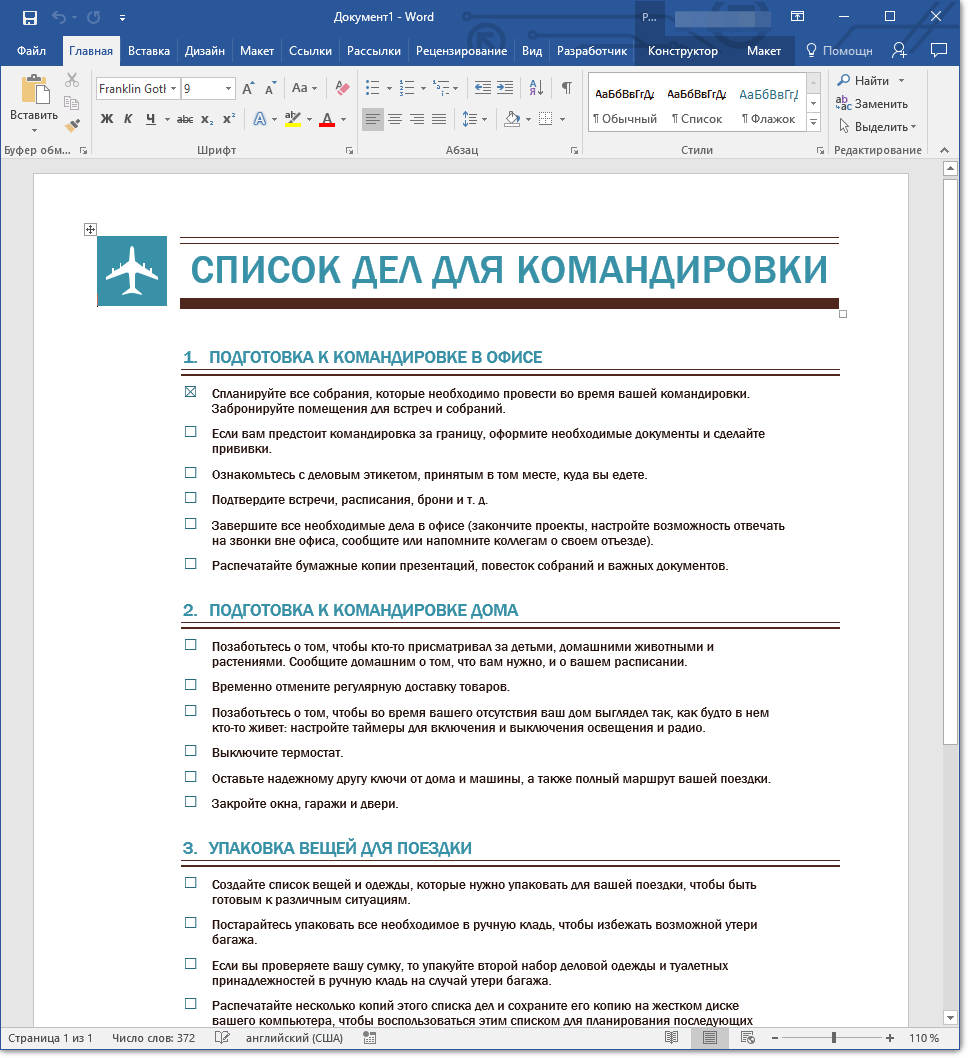
В качестве примера того, каким может быть шаблон документа и зачем вообще он нужен, можно привести бизнес-план. Документы этого типа довольно часто создаются в Word, следовательно, используют их тоже довольно часто.
Так, вместо того, чтобы каждый раз заново создавать структуру документа, выбирать подходящие шрифты, стили оформления, устанавливать размеры полей, можно просто использовать шаблон со стандартным макетом. Согласитесь, такой подход к работе куда более рационален.
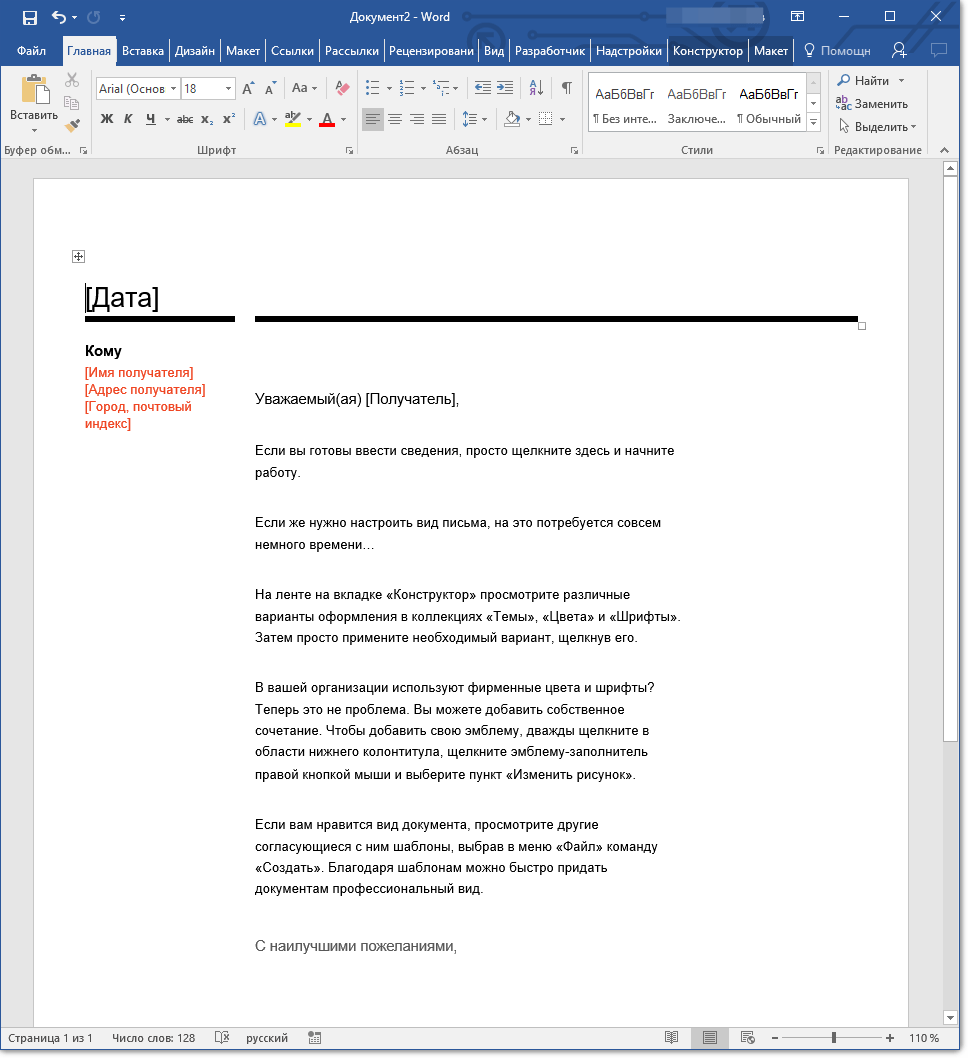
Документ, сохраненный в качестве шаблона, можно открыть и заполнить необходимыми данными, текстом. При этом, сохраняя его в стандартных для Word форматах DOC и DOCX, исходный документ (созданный шаблон), будет оставаться неизменным, как уже было сказано выше.
Большинство шаблонов, которые могут вам понадобиться для работы с документами в Ворде, можно найти на официальном сайте (
Примечание: Часть шаблонов уже встроена в программу, но часть из них, хоть и отображается в списке, на самом деле находится на сайте Office.com. После того, как вы нажмете на такой шаблон, он будет мгновенно скачан с сайта и доступен для работы.
Создание собственного шаблона
Проще всего будет начать создание шаблона с пустого документа, для открытия которого достаточно просто запустить Word.
Если вы используете одну из последних версий MS Word, при открытии программы вас будет встречать стартовая страница, на которой уже можно будет выбрать один из доступных шаблонов. Особенно радует то, что все они удобно рассортированы по тематическим категориям.
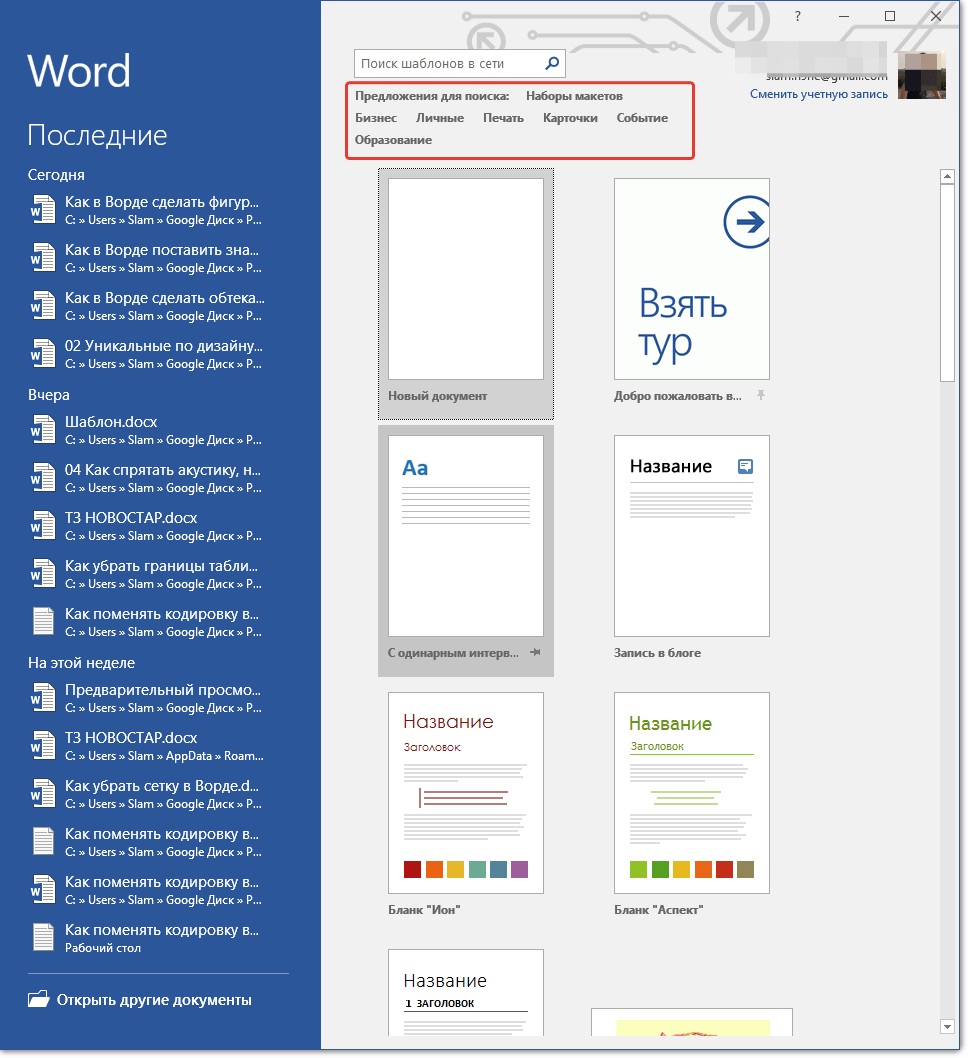
И все же, если вы сами хотите создать шаблон, выберите “Новый документ”. Будет открыт стандартный документ с установленными в нем параметрами по умолчанию. Эти параметры могут быть, как программными (заданными разработчиками), так и созданными вами (если ранее вы сохраняли те или иные значения в качестве используемых по умолчанию).
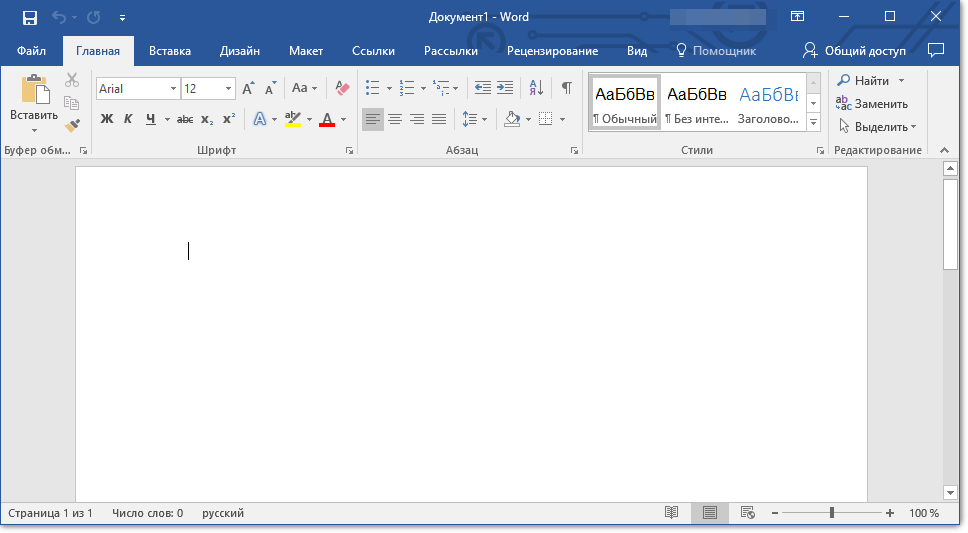
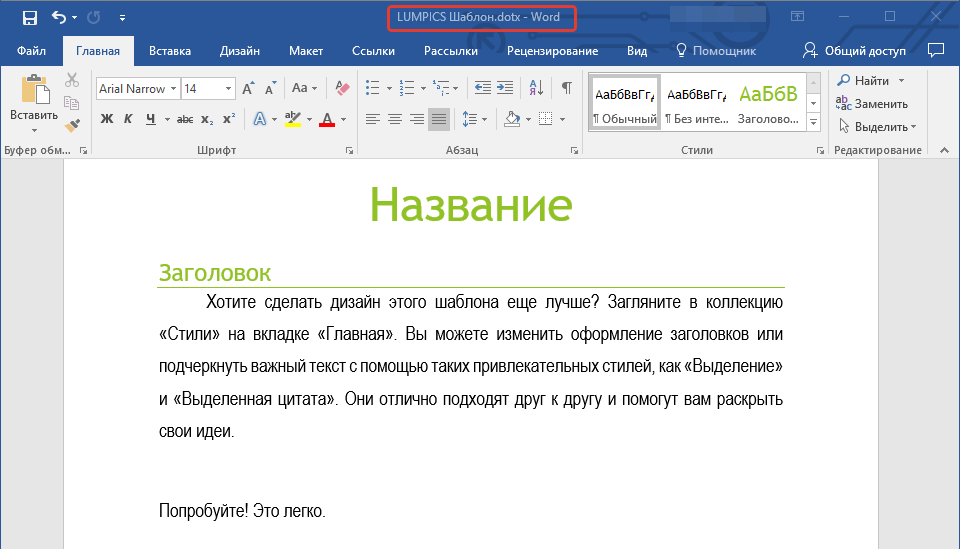
Используя наши уроки, внесите необходимые изменения в документ, который в дальнейшем будет использоваться в качестве шаблона.
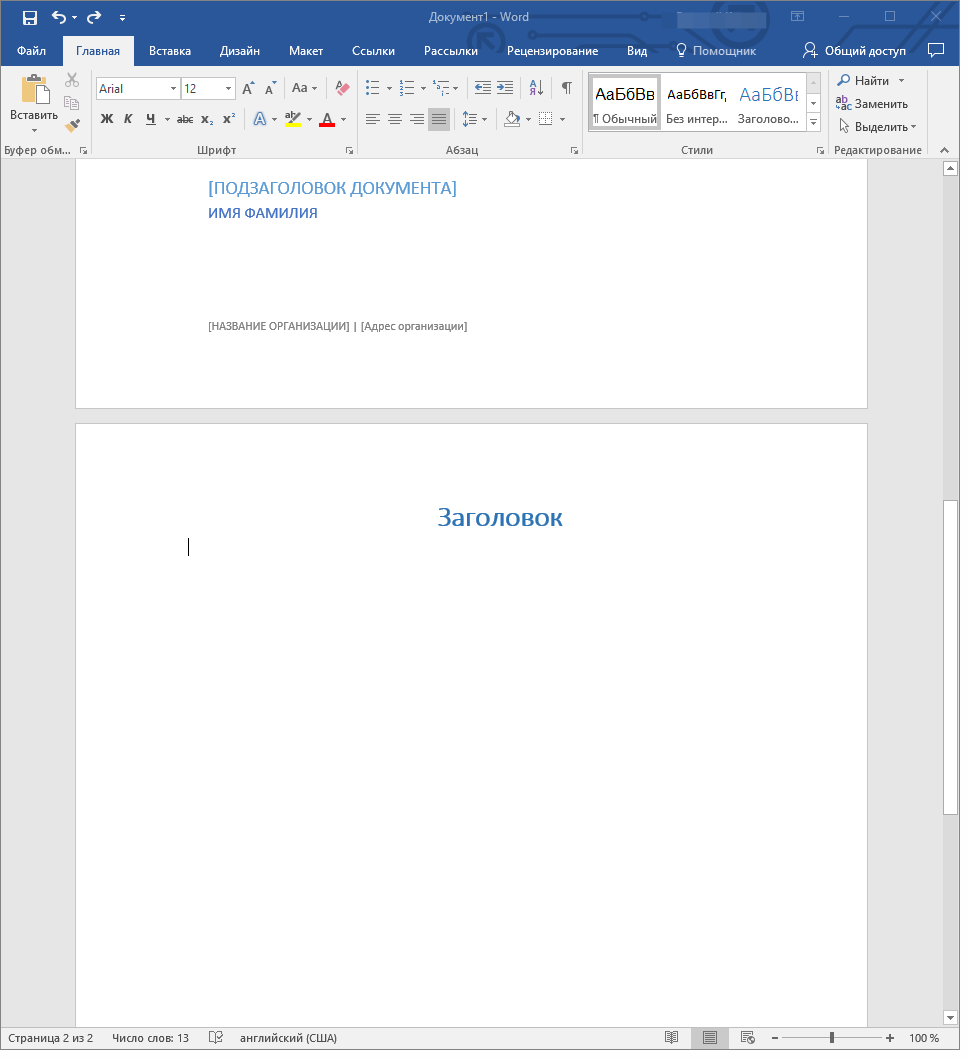
Помимо выполнения вышеперечисленных действий в качестве параметров по умолчанию для документа, который будет использоваться как шаблон, можно также добавить подложку, водяные знаки или любые графические объекты. Все, что вы измените, добавите и сохраните в дальнейшем будет присутствовать в каждом документе, созданном на основе вашего шаблона.
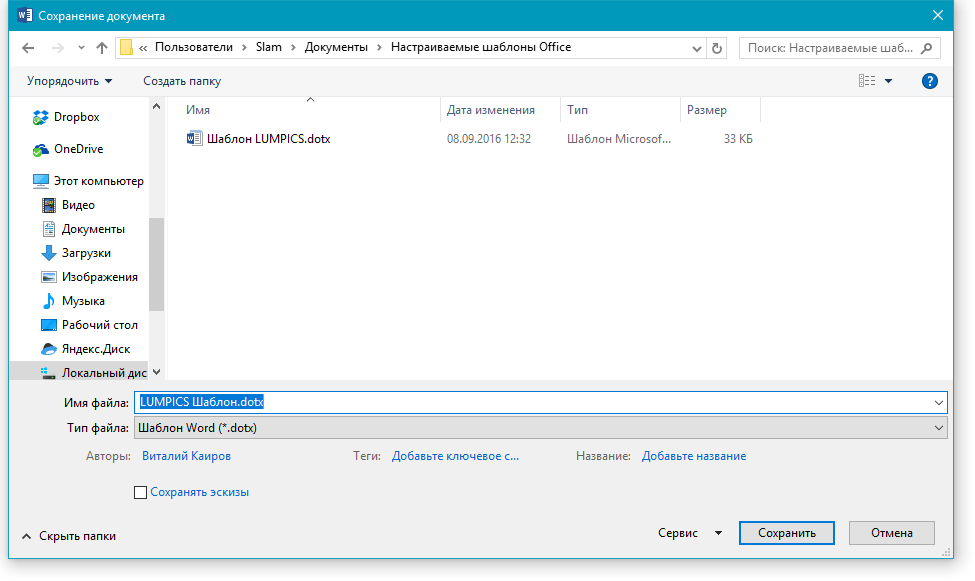
После того, как вы внесете необходимые изменения, зададите параметры по умолчанию в будущий шаблон, его необходимо сохранить.
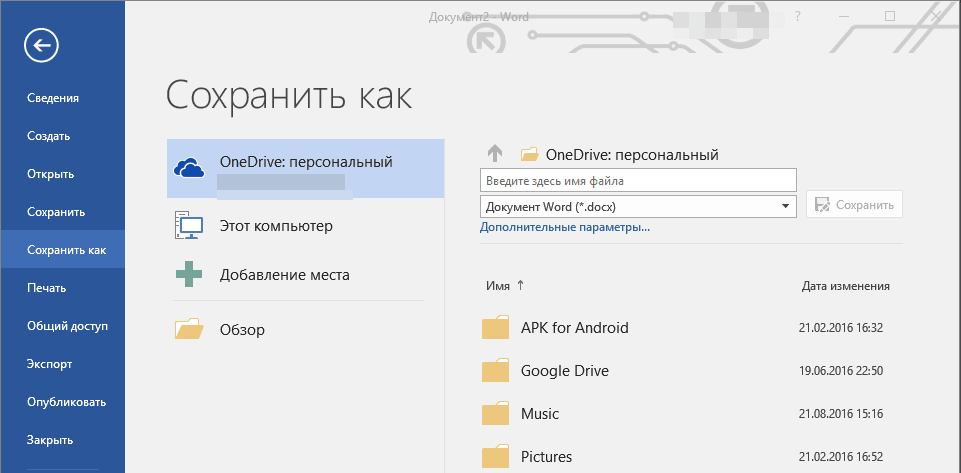
- Нажмите кнопку “Файл” (или “MS Office”, если используете старую версию Word).
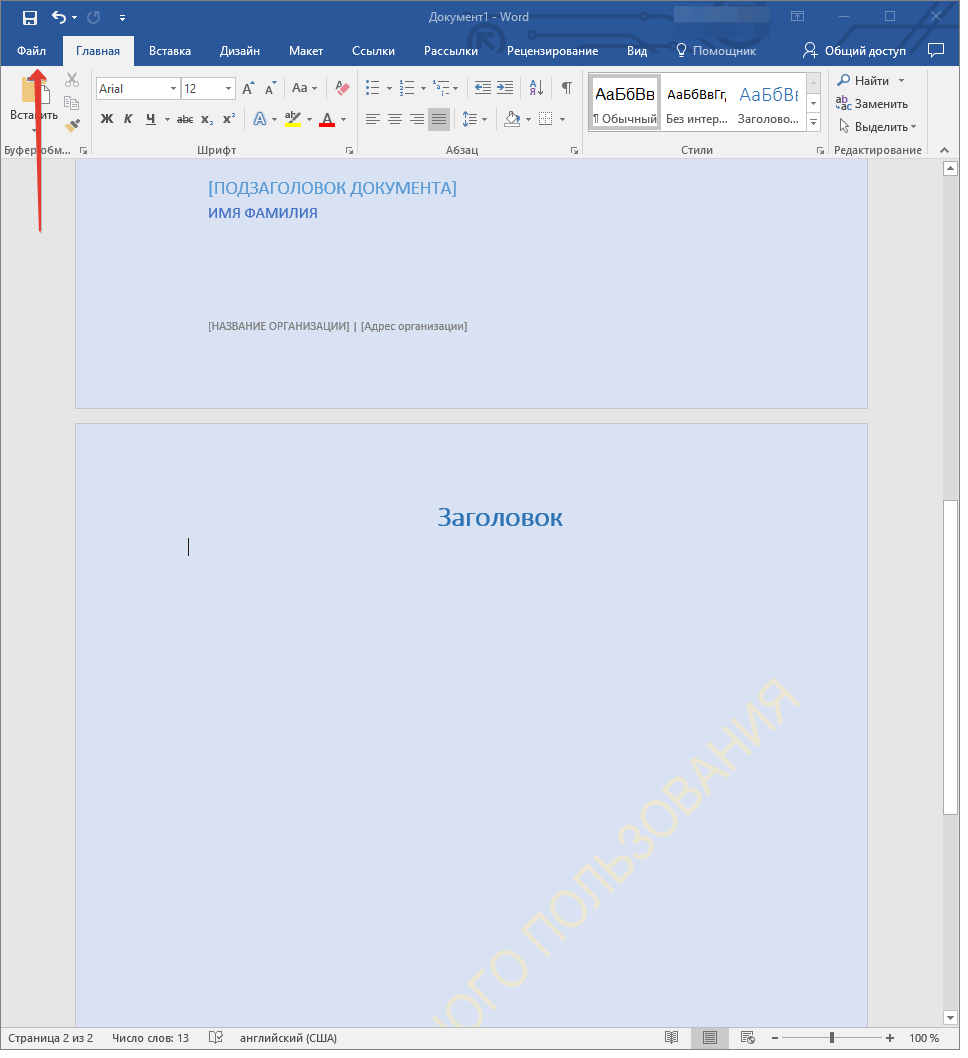
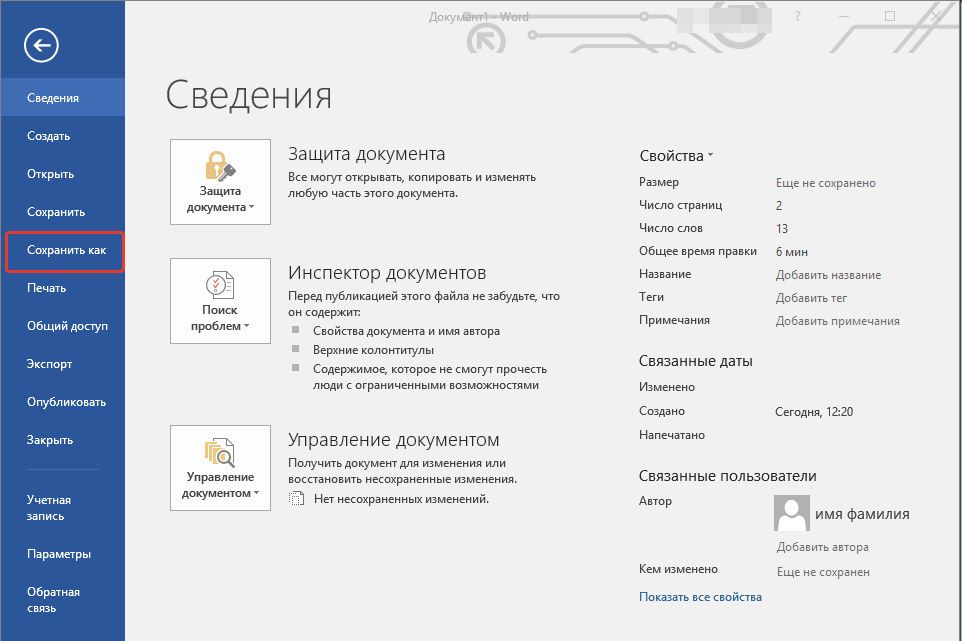
- Выберите пункт “Сохранить как”.
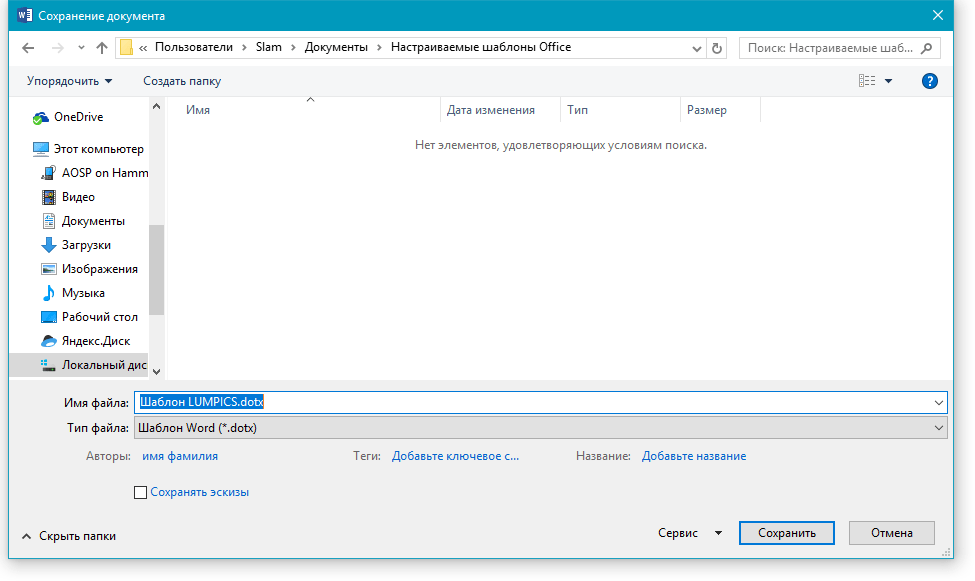
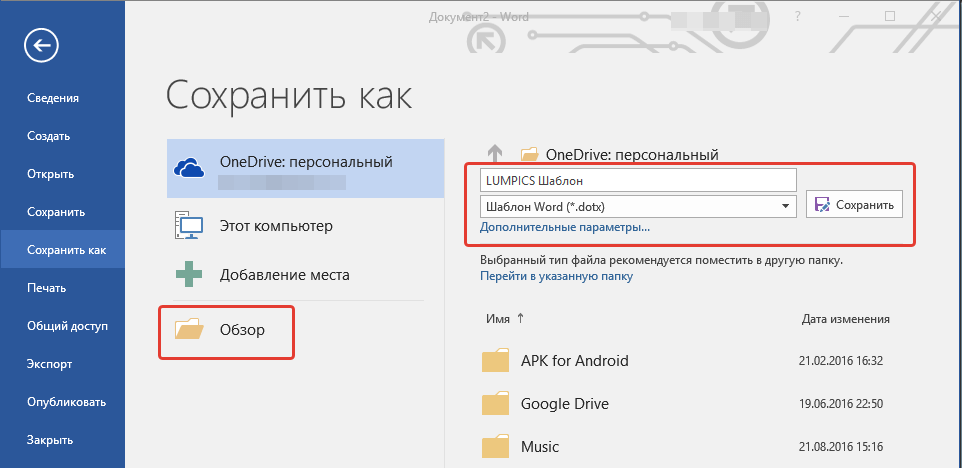
- В выпадающем меню “Тип файла” выберите подходящий тип шаблона:
Вариант шаблона Word Формат файла Описание Шаблон Word *.dotx Обычный шаблон, совместимый со всеми версиями Ворда старше 2003 года Шаблон Word с поддержкой макросов *.dotm Как понятно из названия, данный тип шаблонов поддерживает работу с макросами Шаблон Word 97 — 2003 *.dot Совместим со старыми версиями Ворд 1997 — 2003 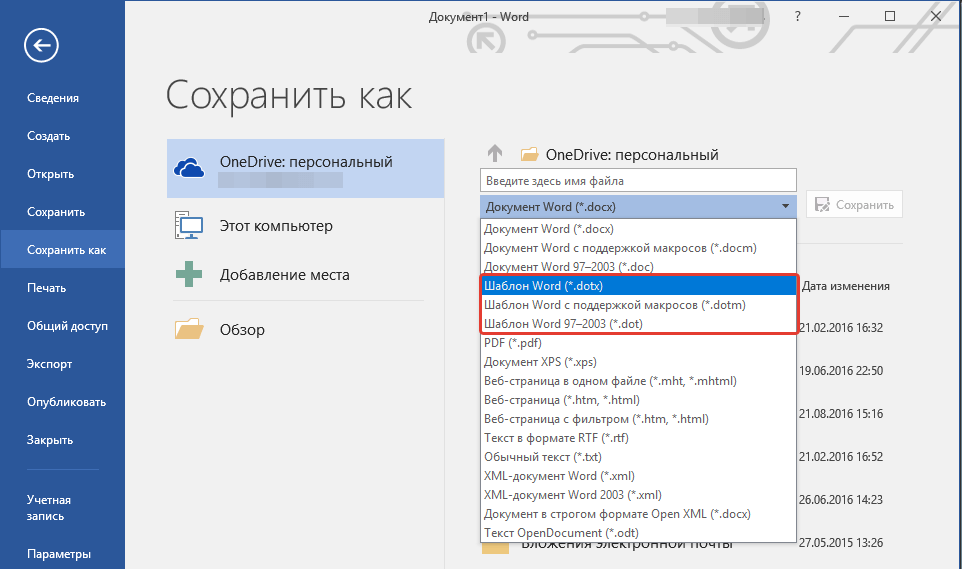
- Задайте имя файла, укажите путь для его сохранения и нажмите “Сохранить”.
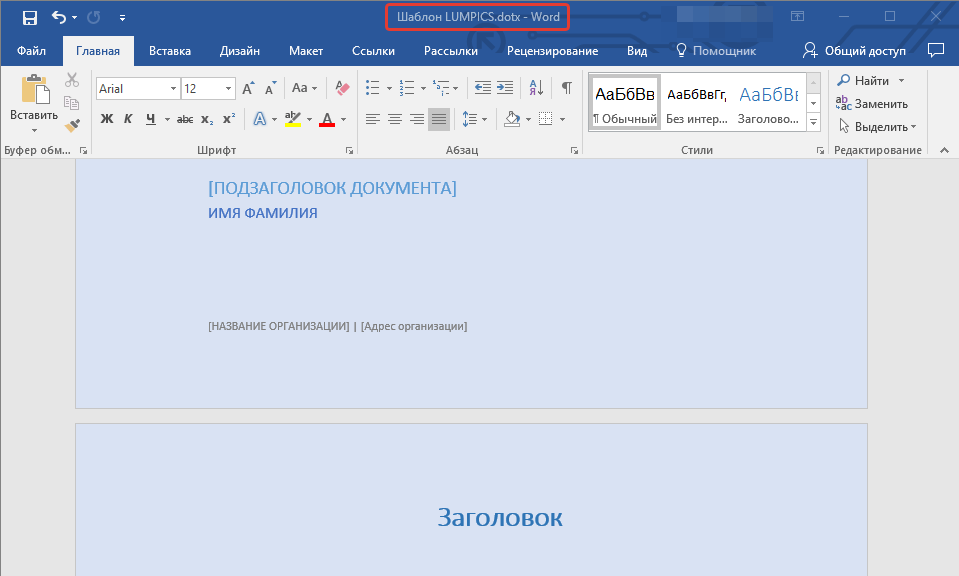
- Созданный и настроенный вами файл будет сохранен в качестве шаблона в заданном вами формате. Теперь его можно закрыть.
Создание шаблона на основе существующего документа или стандартного шаблона
- Откройте пустой документ MS Word, перейдите во вкладку “Файл” и выберите пункт “Создать”.
Примечание: В последних версиях Ворда при открытии пустого документа пользователю сразу предлагается перечень шаблонных макетов, на основе которых можно создать будущий документ. Если вы хотите получить доступ ко всем шаблонам, при открытии выберите “Новый документ”, а затем уже выполните действия, описанные в пункте 1.
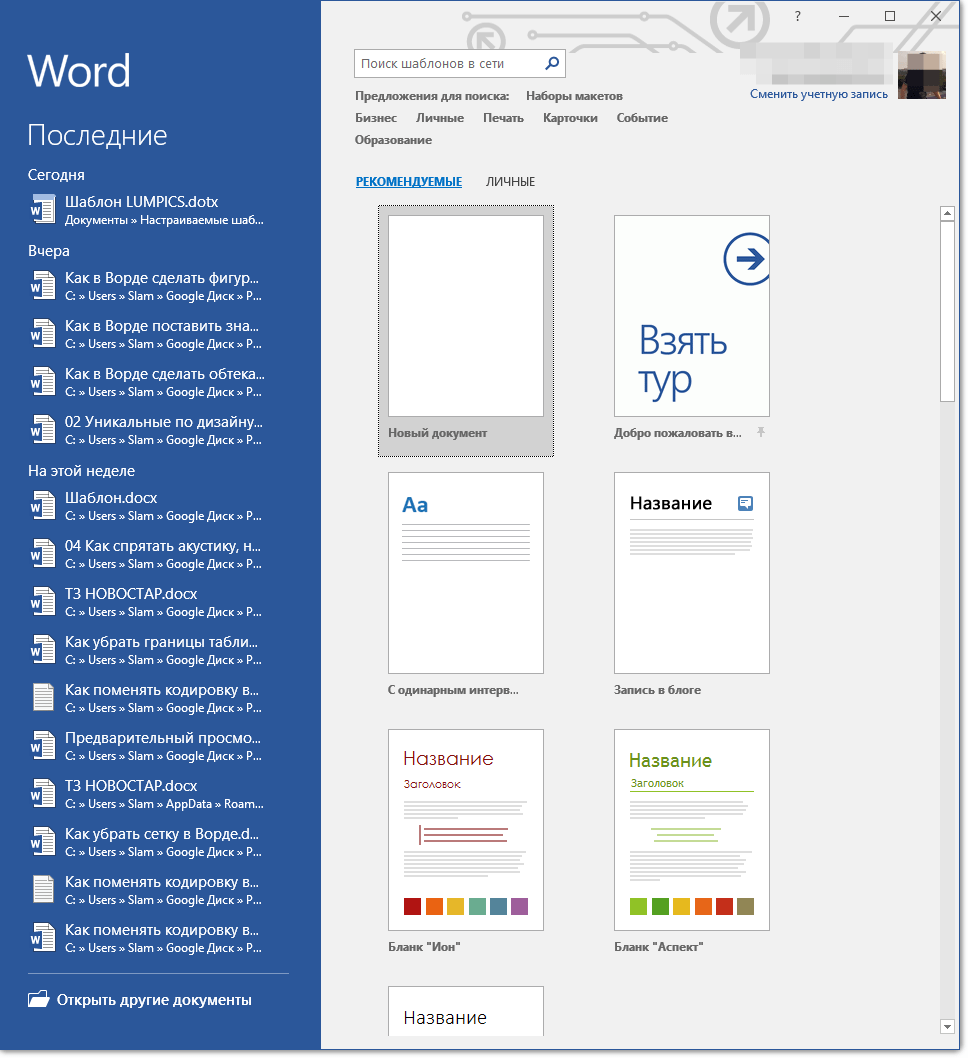
Примечание: В последних версиях Word ничего выбирать не нужно, список доступных шаблонов появляется сразу после нажатия на кнопку “Создать”, непосредственно над шаблонами находится перечень доступных категорий.
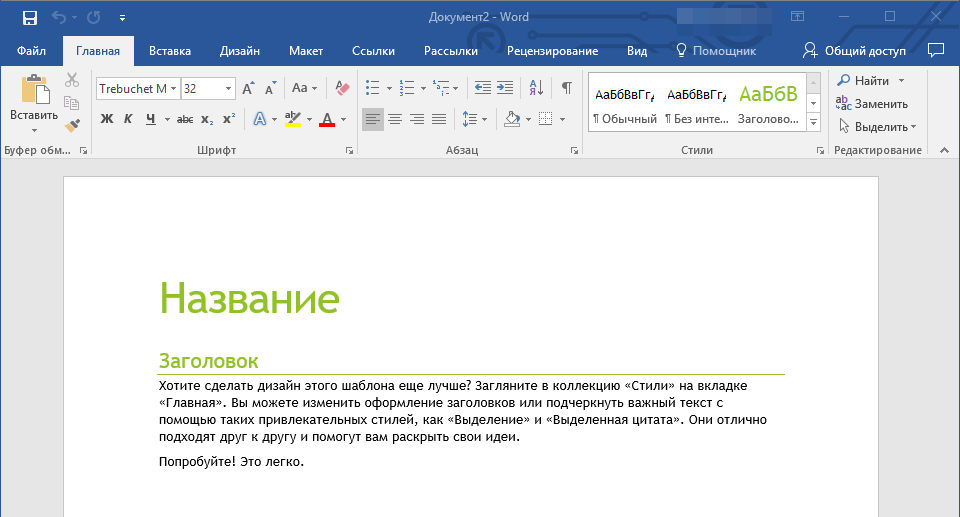
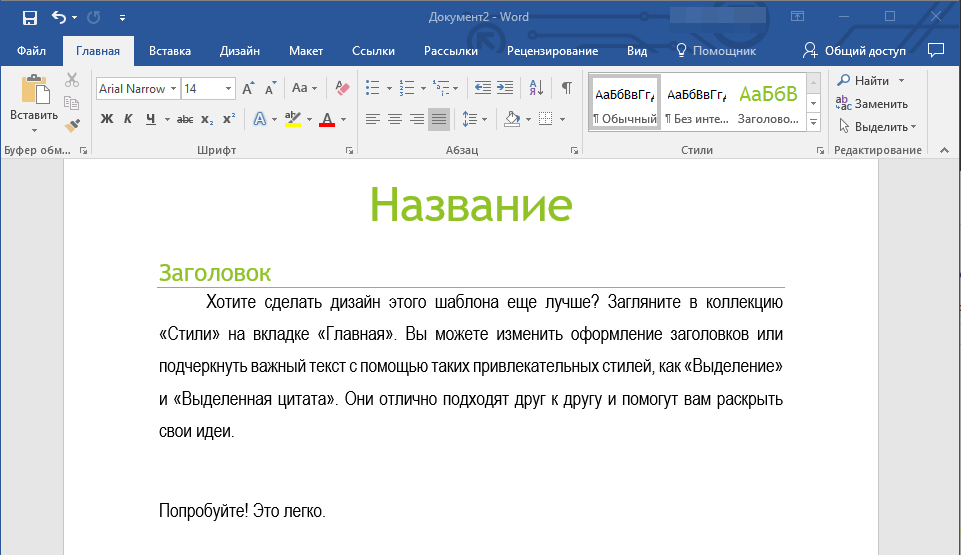
Внесите в документ необходимые изменения, воспользовавшись нашими советами и инструкциями, представленными в предыдущем разделе статьи (Создание собственного шаблона).
Примечание: Для разных шаблонов стили оформления текста, которые доступны по умолчанию и представлены во вкладке “Главная” в группе “Стили”, могут быть разными и заметно отличаться от тех, что вы привыкли видеть в стандартном документе.
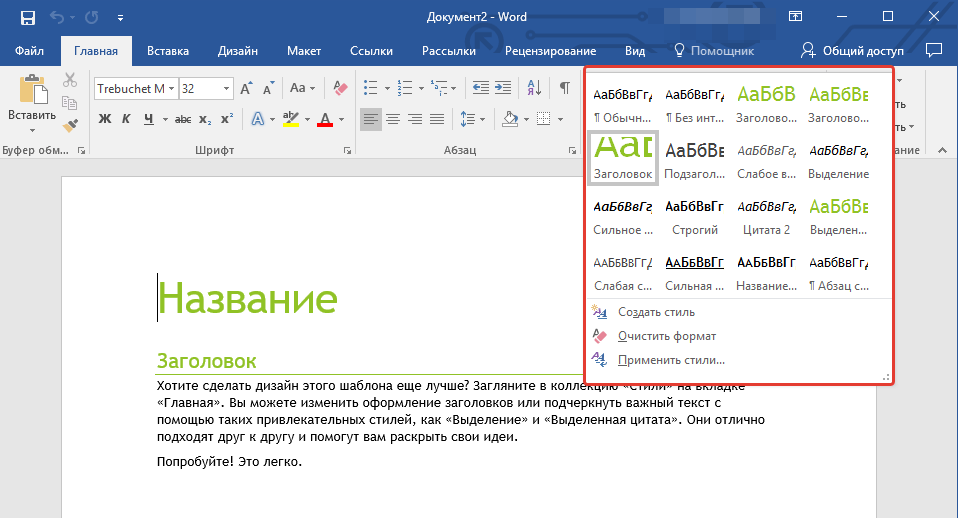
Совет: Воспользуйтесь доступными стилями для того, чтобы сделать свой будущий шаблон действительно уникальным, не похожим на остальные документы. Конечно, делайте это лишь в том случае, если вас не ограничивают требования к оформлению документа.
Добавление стандартных блоков к шаблону
Стандартными блоками называют многократно используемые элементы, содержащиеся в документе, а также те компоненты документа, которые хранятся в коллекции и доступны для использования в любое время. Хранить стандартные блоки и распространять их можно с помощью шаблонов.
Так, используя стандартные блоки, вы можете создать шаблон отчета, в котором будут содержаться сопроводительные письма двух и более типов. При этом, создавая новый отчет на основе данного шаблона, другие пользователи смогут выбрать любой из доступных типов.
- Создайте, сохраните и закройте шаблон, созданный вами с учетом всех требований. Именно в этот файл будут добавляться стандартные блоки, которые в дальнейшем будут доступны другим пользователям созданного вами шаблона.
- Откройте шаблонный документ, к которому необходимо добавить стандартные блоки.
- Создайте необходимые стандартные блоки, которые в дальнейшем будут доступны для других пользователей.
Примечание: При введении сведений в диалоговое окно “Создание нового стандартного блока” введите в строке “Сохранить в” имя шаблона, к которому их необходимо добавить (это тот файл, который вы создали, сохранили и закрыли согласно первому пункту данного раздела статьи).
Теперь созданный вами шаблон, содержащий стандартные блоки, может быть предоставлен другим пользователям. Сами же блоки, сохраненные вместе с ним, будут доступны в заданных коллекциях.
Добавление элементов управления содержимым к шаблону
В некоторых ситуациях требуется придать шаблону вместе со всем его содержимым некоторую гибкость. Например, шаблон может содержать раскрывающийся список, созданный автором. По тем или иным причинам этот список может не устроить другого пользователя, которому доведется с ним работать.
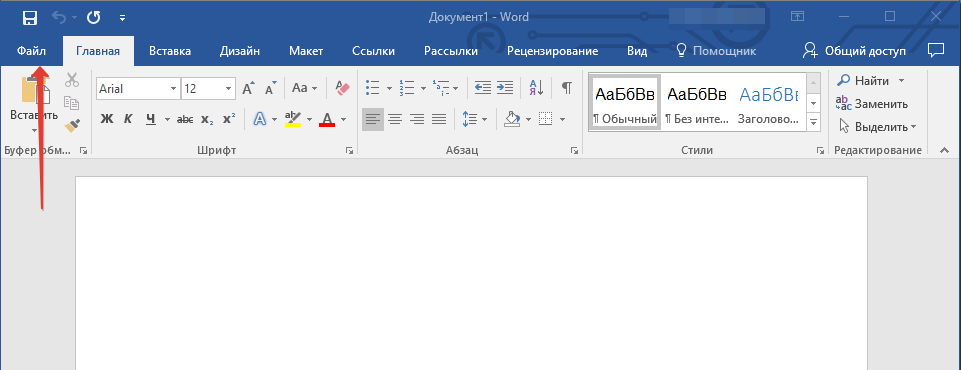
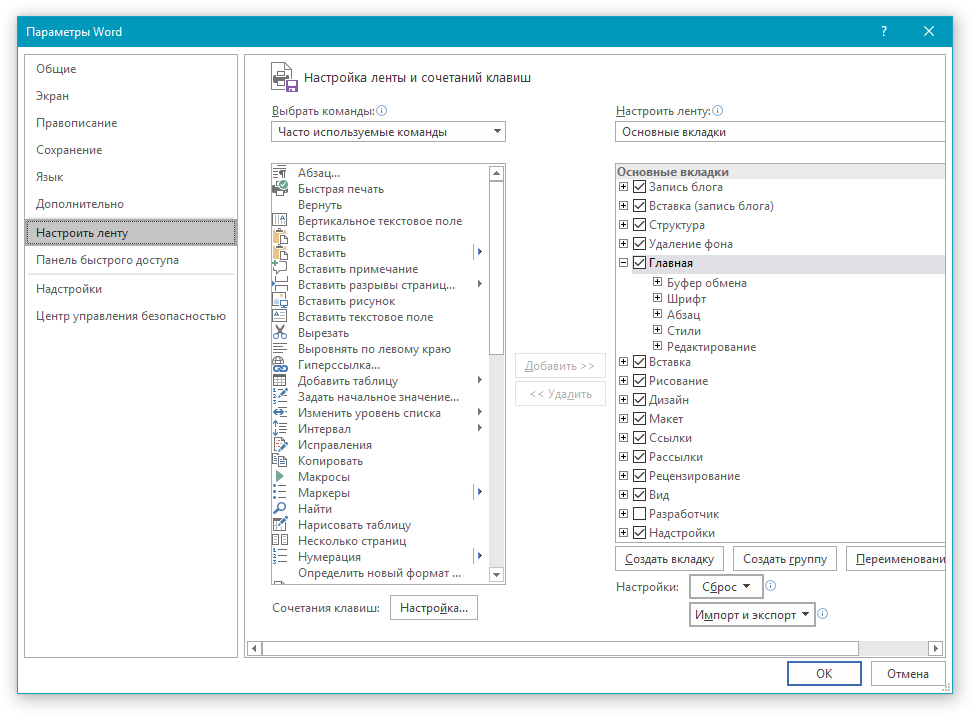
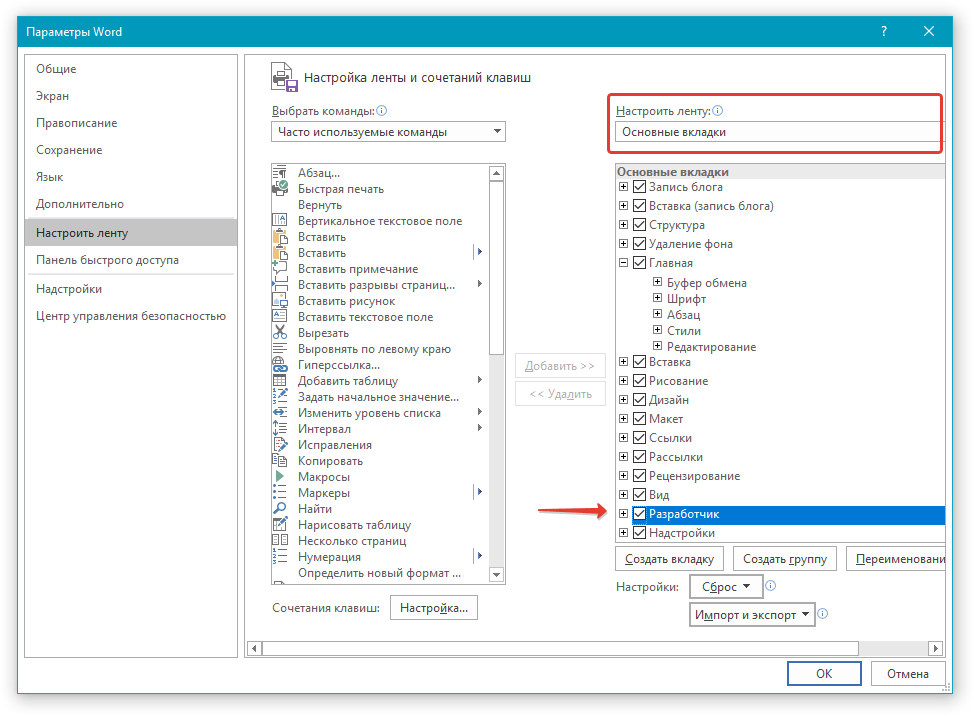
Если в таком шаблоне будут присутствовать элементы управления содержимым, второй пользователь сможет подкорректировать список под себя, оставив его неизменным в самом шаблоне. Чтобы добавить в шаблон элементы управления содержимым, необходимо включить вкладку “Разработчик” в MS Word.
-
Откройте меню “Файл” (или “MS Office” в более ранних версиях программы).
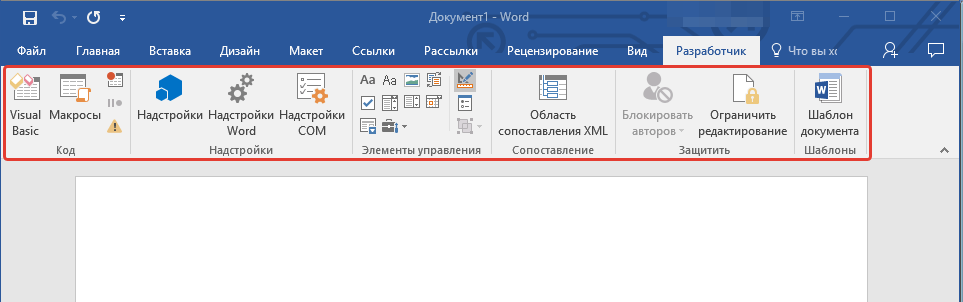
Добавление элементов управления содержанием
- Во вкладке “Разработчик” нажмите на кнопку “Режим конструктора”, расположенную в группе “Элементы управления”.
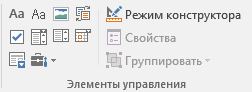
- Форматированный текст;
- Обычный текст;
- Рисунок;
- Коллекция стандартных блоков;
- Поле со списком;
- Раскрывающийся список;
- Выбор даты;
- Флажок;
- Повторяющийся раздел.
Добавление пояснительного текста к шаблону
Сделать шаблон более удобным в использовании можно с помощью пояснительного текста, добавленного в документ. Если это необходимо, стандартный пояснительный текст всегда можно изменить в элементе управления содержимым. Для настройки пояснительного текста по умолчанию для пользователей, которые будут использовать шаблон, необходимо выполнить следующие действия.
- Включите “Режим конструктора” (вкладка “Разработчик”, группа “Элементы управления”).
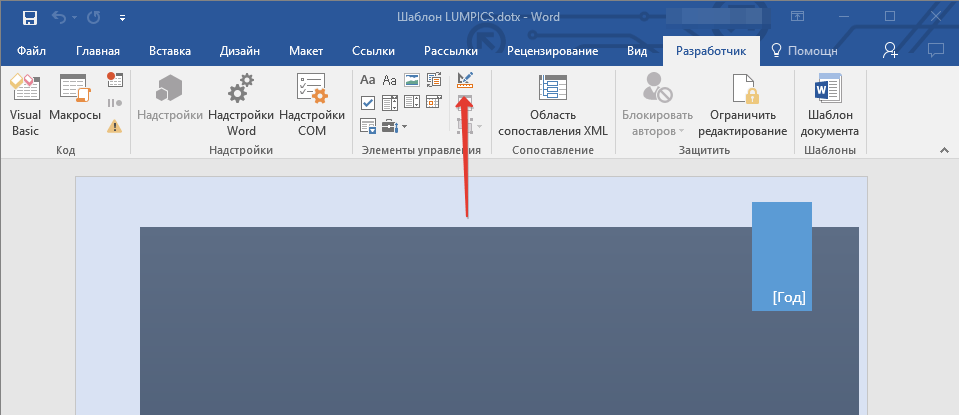
- Кликните по тому элементу управления содержимым, в котором необходимо добавить или изменить пояснительный текст.
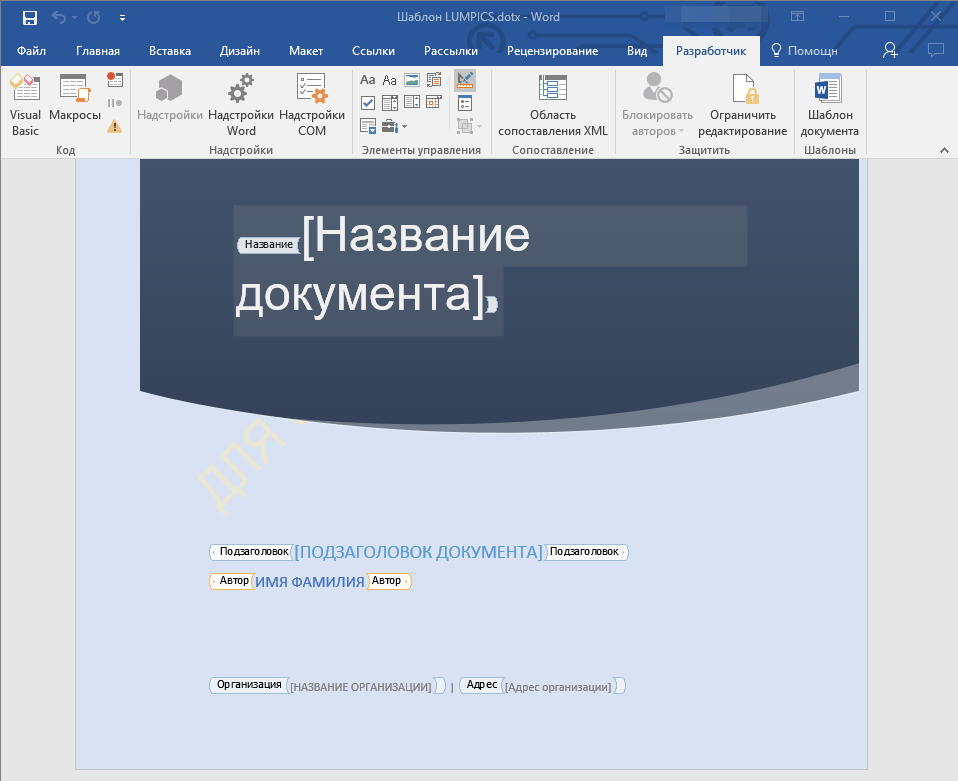
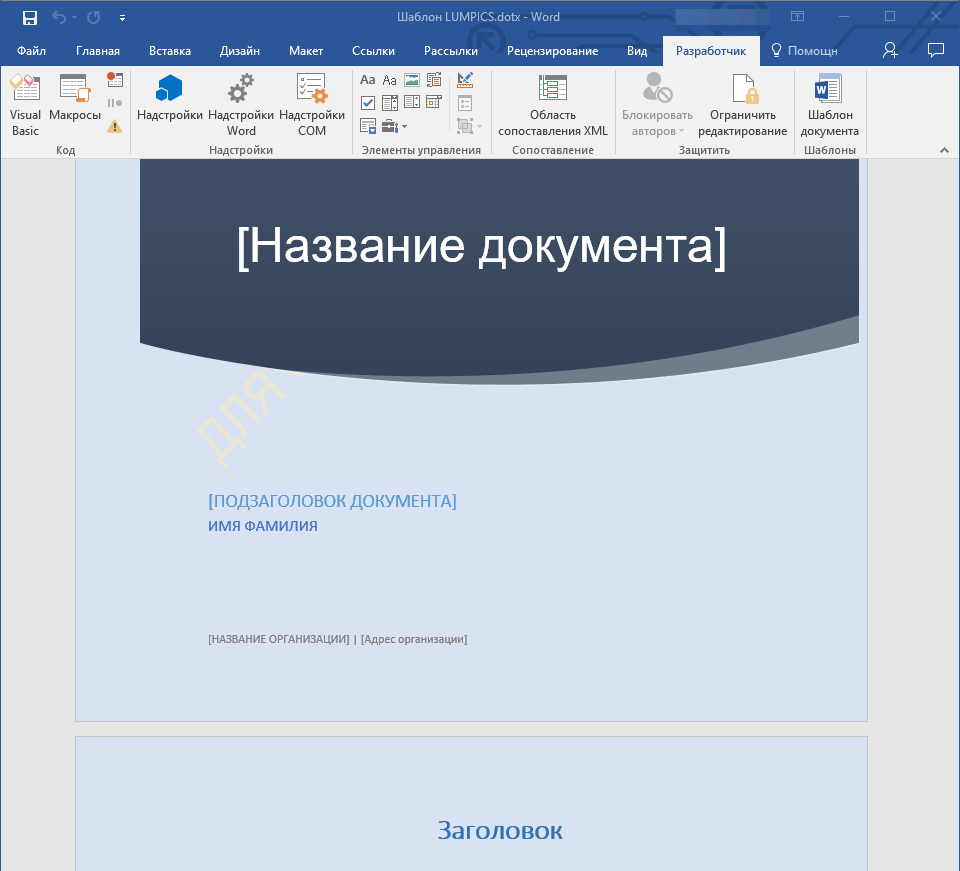
Примечание: Пояснительный текст по умолчанию находится в небольших блоках. Если “Режим конструктора” отключен, эти блоки не отображаются.
На этом мы закончим, из этой статьи вы узнали о том, что представляют собой шаблоны в Microsoft Word, как их создавать и изменять, а также обо всем том, что с ними можно делать. Это действительно полезная функция программы, во многом упрощающая работу с ней, особенно, если над документами работает не один, а сразу несколько пользователей, не говоря уже о крупных компаниях.