
Вход в приложения с помощью идентификатора Apple ID и паролей для приложений
Пароли для приложений позволяют безопасно использовать идентификатор Apple ID для входа в приложения, созданные разработчиками, не имеющими отношения к Apple. Некоторые приложения, созданные разработчиками, не имеющими отношения к Apple, просят вас войти в систему с помощью вашего идентификатора Apple ID, чтобы приложение могло получить доступ к такой информации как почта, контакты и календари, которые вы храните в iCloud. Если вы хотите быть уверены, что ваш приложение не сохранит и не получит ваш пароль Apple ID, вы можете создать пароль Apple ID для использования только с этим приложением. Вы сможете использовать этот пароль для приложения, когда оно запрашивает вход в систему с помощью вашего Apple ID. Для создания и использования таких паролей нужно защитить идентификатор Apple ID с помощью двухфакторной аутентификации.
Создание пароля для приложения
- Выполните вход в учетную запись на странице appleid.apple.com.
- В разделе «Вход в учетную запись и безопасность» выберите «Пароли приложений».
- Выберите «Создать пароль приложения» или нажмите кнопку «Добавить» , затем следуйте инструкциям на экране.
- Введите или вставьте пароль для приложения в поле пароля приложения.
Как аннулировать пароль для приложения
Можно иметь до 25 активных паролей для приложений. При необходимости можно аннулировать эти пароли по отдельности или все вместе.
- Выполните вход в учетную запись на странице appleid.apple.com.
- В разделе «Вход в учетную запись и безопасность» выберите «Пароли приложений».
- Нажмите кнопку «Удалить» рядом с паролем, который требуется аннулировать, или кнопку «Удалить все».
После того как пароль будет аннулирован, будет выполнен выход из учетной записи в приложении, использующем этот пароль, и вам потребуется создать новый пароль и заново войти в учетную запись с его помощью.
При любом изменении или сбросе основного пароля Apple ID все пароли для приложений автоматически аннулируются для защиты учетной записи. Для всех приложений, которые вы хотите использовать с паролями для приложений, потребуется создать новые пароли.
Информация о продуктах, произведенных не компанией Apple, или о независимых веб-сайтах, неподконтрольных и не тестируемых компанией Apple, не носит рекомендательного или одобрительного характера. Компания Apple не несет никакой ответственности за выбор, функциональность и использование веб-сайтов или продукции сторонних производителей. Компания Apple также не несет ответственности за точность или достоверность данных, размещенных на веб-сайтах сторонних производителей. Обратитесь к поставщику за дополнительной информацией.
Как научиться разрабатывать мобильные приложения
Хочешь научиться разрабатывать приложения? Отлично, ведь доход у мобильных разработчиков стартует от 1000$, а все, что нужно для работы – освоить язык Java или Swift, научиться работать с API-сервером, получить навыки создания приложений для iOS и Android… В общем, нужно много всего. Но дорогу осилит идущий, и моя статья поможет тебе сделать первые шаги.
iOS vs Android: что выбрать для создания приложения?
Чтобы сделать правильный выбор, давай сравним обе операционные системы по основным параметрам.
Язык программирования
Android-приложения пишутся на языке Java, а это огромное количество кода. Приложения для iOS создаются на Swift, а он намного легче в освоении, чем Java.
Но не спеши с выбором! Android предлагает неплохую альтернативу – Kotlin. Это новый язык программирования, работающий поверх Java. Разработка на нём интуитивно понятная и обеспечивает высокую читаемость кода.
Размер экрана и разрешение
Для iOS – разработка дизайна – не проблема, поскольку Apple выпускает ограниченный выбор устройств, а под конкретные размеры всегда легче создавать продукты.
А вот с Android-приложениями будет сложнее. Смартфонов на этой ОС намного больше (80% от общего объема рынка), и все имеют свои формы и размеры. Значит приложения должны адаптироваться под любой из них.
Здесь первенство за iOS. Счет 2:1
Навигация и дизайн
Андроид-приложения состоят из секций, а iOS – из вкладок. Например, на Android устройствах есть кнопка для шага назад, а в iOS ее нет. Поэтому тебе придется мудрить, как сделать так, чтобы переходить с одной страницы на другую.
И еще одно преимущество Андроид – приложения на смартфонах выглядят более реалистично: здесь есть слои, границы, тени. Поэтому счет сравнялся 2:2.
Монетизация
App Store приносит больше прибыли разработчикам приложений, чем Google Play. Но зато в последнем скачивают в два раза больше приложений, чем в устройствах на iOS.
Поэтому счет 3:3. Ничья!
Решение за тобой. Но если ты выберешь кроссплатформенный стандарт, тогда можно вообще не мучиться с выбором.
Кроссплатформенная разработка на React Native или Flutter
Преимущество кроссплатформенных инструментов в том, что они позволяют создавать сразу два приложения одновременно. Гибридные фреймворки React Native и Flutter «подгоняют» приложение под несколько ОС, поэтому тебе не нужно создавать уникальные элементы отдельно для iOS и Android.
Для старта и создания первых простых mobile-приложений кроссплатформенная разработка – то, что нужно. Бери и пользуйся!
А что насчёт PWA?
Хороший вопрос. PWA (progressive web apps) — это web-приложения, которые можно сохранять на телефон и пользоваться ими как обычными приложениями. С 2018 года они поддерживаются всеми браузерами, а популярность их растет с каждым годом. Обрати внимание на это направление. Потому что прогрессивные web-приложения:
- Загружаются сразу, вне зависимости от качества Интернет-соединения.
- По скорости работы обгоняют обычные сайты.
- Обычно весят не больше 1 мб, что гораздо меньше стандартных приложений.
- Умеют (как и мобильные приложения):
- Высылать push-уведомления
- Работать с геолокацией
- Работать с камерой и микрофоном
Приложения на базе PWA помогают стимулировать продажи, упрощают поиск товаров и компаний, увеличивают чек… Понятно, к чему я веду? К тому, что заказы на разработку этих приложений есть и будут. Поэтому если ты ищешь перспективное направление в программировании — можешь смело приступать к изучению разработки PWA.
Вместо выводов
Вообще, mobile-разработка очень похожа на веб-разработку (точнее на frontend, об этом я писал здесь). К примеру, умея использовать React для веб-разработки, можно за считанные дни «пересесть» на работу с React Native и уже создавать кроссплатформенные мобильные приложения.
Но опять же – без практики никуда. А что еще важнее — так это возможность получать feedback от кого-то, кто разбирается в теме. Так что очень рекомендую перед началом обучения найти себе такого человека, к которому можно будет обращаться за помощью или советом.
Если среди твоих знакомых никто не нашелся — не беда. Большинство хороших курсов по программированию предоставляют поддержку наставника. Пример: курс по мобильной разработке от Skillbox . Кстати, после прохождения этого курса, тебе даже помогут трудоустроиться ��
Создание приложений под iOS: руководство для начинающих
В наше время мобильные приложения стали неотъемлемой частью жизни многих людей. Они позволяют упрощать решение повседневных задач, получать новые знания, находить развлечения и многое другое. Поэтому создание мобильных приложений – это не только потенциально высокооплачиваемая профессия, но и возможность внести свой вклад в улучшение жизни людей.
В этой статье мы рассмотрим шаги, необходимые для создания мобильного приложения для iOS – операционной системы, которая работает на устройствах Apple, таких, как iPhone и iPad. Мы также рассмотрим важность навыков и инструментов, которые вам нужно будет изучить, прежде чем начать разработку.
Начало работы
Прежде чем начать разработку приложения для iOS, вам необходимо зарегистрироваться на Apple Developer Program. Это позволит вам получить доступ к инструментам и ресурсам, необходимым для создания и публикации приложения в App Store.
Вот краткая инструкция по регистрации:
- Шаг 1: Посетите веб-сайт Apple Developer Program по адресу: https://developer.apple.com/ru/
- Шаг 2: Нажмите на кнопку «Начать» (или «Start Your Enrollment» на английском языке) в правом верхнем углу страницы.
- Шаг 3: Войдите в свою учетную запись Apple ID или создайте новую, если у вас еще нет Apple ID.
- Шаг 4: После входа в систему вам будет предложено выбрать программу разработчика. Выберите «Apple Developer Program» и нажмите «Продолжить».
- Шаг 5: Прочитайте и примите условия лицензионного соглашения Apple Developer Program.
- Шаг 6: Заполните информацию о вашей организации или персональные данные, в зависимости от вашего типа аккаунта разработчика.

- Шаг 7: Продолжите заполнять необходимые данные, такие как контактная информация, юридические детали и т. д.
- Шаг 8: На этом этапе вам будет предложено выбрать тип программы разработчика: индивидуальный или для организации. Выберите подходящий вариант и продолжайте регистрацию.
- Шаг 9: После заполнения всех данных и выбора программы разработчика вы будете перенаправлены на страницу оплаты. Укажите способ оплаты и завершите процесс регистрации.
Затем вам нужно загрузить и установить Xcode – интегрированную среду разработки приложений Apple, которая позволяет создавать приложения для iOS и других операционных систем Apple.
Вот краткая инструкция по установке Xcode:
- Шаг 1: Откройте App Store на вашем устройстве с операционной системой macOS.
- Шаг 2: В поисковой строке введите «Xcode» и нажмите Enter.
- Шаг 3: Найдите Xcode в результатах поиска и нажмите на кнопку «Загрузить» (или «Get» на английском языке).
- Шаг 4: Дождитесь завершения загрузки Xcode. Обратите внимание, что файл установки может быть достаточно большим, поэтому это может занять некоторое время в зависимости от скорости вашего интернет-соединения.
- Шаг 5: После завершения загрузки Xcode найдите его в папке «Applications» (Приложения) на вашем компьютере.
- Шаг 6: Откройте Xcode и следуйте инструкциям мастера установки.
- Шаг 7: Вам может потребоваться ввести пароль вашей учетной записи на Mac для завершения установки.

Выберите язык программирования, с которым вы уже знакомы или изучайте новый язык.
Для разработки приложений для iOS основным языком программирования является Swift, который был разработан Apple специально для создания приложений под iOS, macOS, watchOS и tvOS. Swift является современным и мощным языком, обладающим простым синтаксисом и множеством возможностей.
Кроме Swift, также может потребоваться знание Objective-C, который является старым, но все еще используемым языком программирования для разработки приложений под iOS. Objective-C используется в некоторых старых кодовых базах и может понадобиться для интеграции с существующими библиотеками или проектами.
Однако, для большинства современных разработок под iOS, особенно для новых проектов, рекомендуется использовать Swift. Swift обладает более современным и чистым синтаксисом, а также предлагает множество современных функций, которые делают разработку более удобной и эффективной.
Таким образом, основным языком программирования для разработки iOS приложений является Swift, и рекомендуется изучить и использовать его для создания приложений под платформу iOS.
Создание приложения
После установки Xcode и выбора языка программирования вы можете начать создание нового проекта. Вам необходимо изучить пользовательский интерфейс и создать макеты, чтобы понимать, как будет выглядеть и работать ваше приложение. Затем вы можете начать реализовывать функционал приложения, используя стандартные элементы управления и сторонние библиотеки и фреймворки, если это необходимо.
Вот пошаговая инструкция по созданию вашего первого приложения для iOS:
- Шаг 1: Запустите Xcode и создайте новый проект. Выберите «Create a new Xcode project» из стартового экрана Xcode.
- Шаг 2: В окне «Выбор шаблона» выберите шаблон «Single View App» и нажмите кнопку «Next».
- Шаг 3: Укажите имя вашего проекта, выберите организацию (обычно используется доменное имя в обратном порядке) и выберите язык программирования Swift. Нажмите кнопку «Next».
- Шаг 4: Укажите расположение на вашем компьютере для сохранения проекта и нажмите кнопку «Create».
- Шаг 5: После создания проекта в Xcode появится окно с файлами проекта. Откройте файл с расширением «.swift», который содержит код вашего приложения.
- Шаг 6: В этом файле вы найдете функцию «viewDidLoad()», которая вызывается при загрузке представления приложения. Внутри этой функции вы можете добавить свой код для настройки интерфейса вашего приложения. Например, вы можете создать и разместить кнопку на экране:

- Шаг 7: Запустите ваше приложение, нажав кнопку «Play» в левом верхнем углу Xcode или используя сочетание клавиш Command + R. Ваше приложение будет запущено в симуляторе iOS или на подключенном устройстве.
Отладка и тестирование приложения
После создания приложения вы должны отладить его и протестировать, чтобы убедиться, что оно работает корректно и не вызывает ошибок. Для этого вы можете использовать встроенный отладчик Xcode и инструменты тестирования, такие как XCTest.
Публикация приложения в App Store
Когда ваше приложение готово, вы можете отправить его на рассмотрение в App Store. Перед отправкой необходимо подготовить приложение к публикации, убедиться, что оно соответствует требованиям Apple по безопасности, функциональности и качеству. Вы также должны подготовить описание, скриншоты и видео-презентацию вашего приложения.
После отправки ваше приложение будет проверено Apple на соответствие требованиям App Store. Если все хорошо, ваше приложение будет опубликовано и станет доступным для скачивания в App Store.
Важность обучения и дополнительных ресурсов
Хотя создание приложения для iOS может быть увлекательным и потенциально выгодным занятием, оно также может быть сложным и трудоемким процессом. Поэтому для достижения успеха в этой области важно продолжать изучать новые технологии и инструменты, а также совершенствовать свои навыки.
Существует множество онлайн-курсов, видеоуроков и других ресурсов, которые помогут вам углубиться в мир разработки приложений для iOS. Некоторые из них являются бесплатными, а другие требуют платной подписки или оплаты за отдельные курсы.
Заключение
Создание мобильных приложений для iOS – это увлекательное и потенциально выгодное занятие, но для достижения успеха в этой области важно иметь знания и навыки, необходимые для разработки и публикации приложения в App Store. В этой статье мы рассмотрели шаги, необходимые для создания приложения для iOS, а также важность обучения и дополнительных ресурсов для развития в этой области. Если вы увлечены миром мобильных приложений и iOS, то следуйте нашим рекомендациям, изучайте новые технологии и инструменты, и, возможно, вы создадите следующее популярное приложение для iOS.
Разработка приложений для iOS

Насколько сложна разработка приложения для iOS? Чтоб для этого понадобится? Сколько займет времени процесс создания приложения? Как долго этому нужно учиться? И какие перспективы открывает это направление программирования? В этой статье мы постараемся ответить на все вопросы. Итак, начнем!
РАЗРАБОТКА ПРИЛОЖЕНИЙ ДЛЯ IOS или КАК ПОЛЮБИТЬ APPLE ЕЩЕ СИЛЬНЕЕ
- Устройство с Mac OS X
- Скачанный Xcode.
- Руки.
Голова нам, как видите, не потребуется. Да, компания Apple приложила максимум усилий, чтобы упростить работу, исключить элементарные возможные проблемы и сократить процесс разработки мобильных приложений под их платформы, такие как: iOS, iPadOS, tvOS, macOS, watchOS. Также Apple представила в 2014 году язык программирования Swift, который очень прост для новичков и функционален для профессионалов с опытом в мобильной разработке iOS. Если вы сможете создать программу для одной платформы, к примеру для iOS, то вам не потребуется изучать дополнительные навыки программирования, чтоб создать мобильное приложение под другие технологии от Apple. Все унифицировано до такой степени, что вы можете использовать чуть ли не один и тот же код, запуская его на разных типах устройств Apple.
СОЗДАНИЕ ПРОЕКТА
Итак, как говорилось ранее, нам потребуется компьютер Apple (или Hakintosh — устройство под Windows, но с установленной MacOS или виртуальная машина с MacOS), и IDE Xcode, которое есть в магазине App Store в свободном доступе (бесплатно).
Давайте разберемся, что такое Xcode и зачем он нам нужен.
Программная среда разработки Xcode — это сервис, который включает в себя: редактор кода, редактор графических интерфейсов, систему контроля версий и инструменты для отладки и выкладки, написанных нами программ. Если коротко, это программа, которая позволяет решить 90% всех задач в разработке приложений под семейство операционных систем от Apple.
Скачать Xcode можно по ссылке — developer.apple.com/xcode.
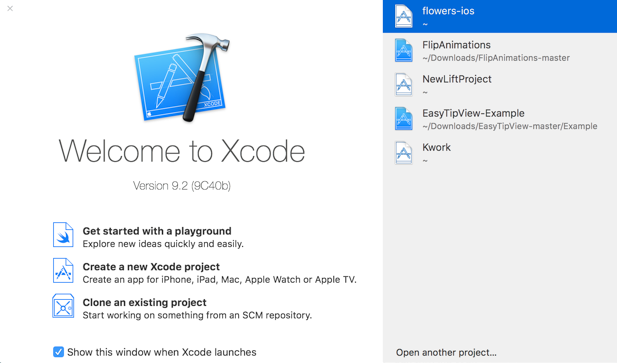
Итак, запустив Xcode мы видим приветственное окно, где есть возможность для открытия, создания или клонирования проекта. Нам нужно создать новый, нажав на “Create a new Xcode project”. Да, весь интерфейс Xcode доступен только на английском языке, поэтому советую запастись англо-русским словарем.
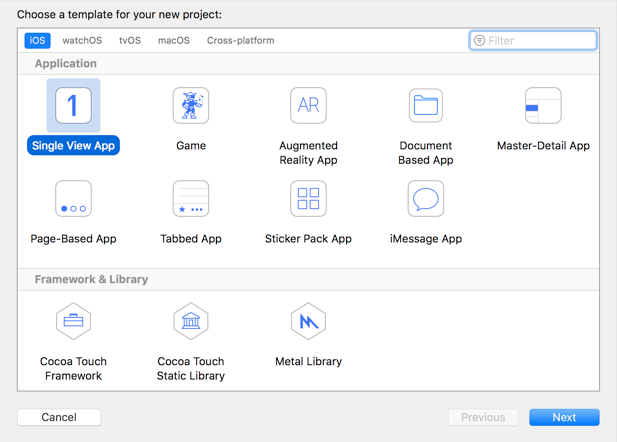
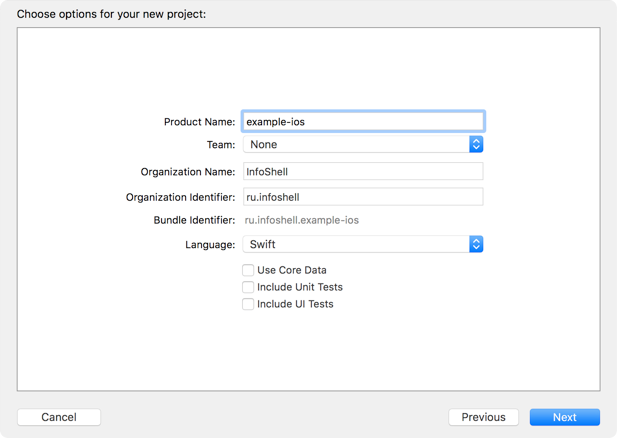
ДАВАЙТЕ ПО-ПОРЯДКУ:
-
- Product Name — имя приложения;
- Team — команда разработки. Установим None. Это поле нам потребуется на этапе выкладки и тестирования, чтобы сертифицировать программу аккаунтом разработчика iOS;
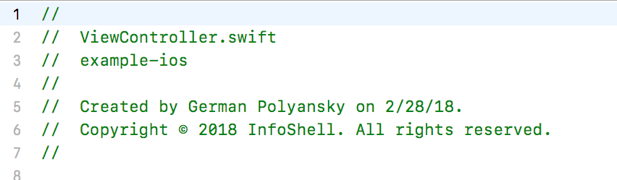
- Organization Name — название организации которой принадлежат права на исходный код приложения. Имя организации и некоторые другие параметры будут выделены заголовком в каждом файле;
-
- Organization Identifier — идентификатор организации. Как правило, это обратный домен официального сайта. Если компания называется example и адрес в интернете у нее example.ru, то ее идентификатор будет равен ru.example;
- Bundle Identifier — идентификатор пакета. Уникальный ID, который будет использоваться при выкладке продукта в App Store и будет фигурировать при подписи программы;
- Language — язык программирования. У нас есть две опции: Objective-C и язык Swift. Первый, считается немного устаревшим, на нем, как правило, новые проекты уже не пишут, но поддерживают старые, а так как мы создаем новый — выбираем язык Swift. Отмечу, что для наших задач не потребуется писать код;
- Use Core Data — параметр, который добавит в наш проект базу данных. Она обычно используется для больших объемов данных. В рамках нашей сегодняшней работы мы не подразумеваем, что будем вообще хранить какие-либо данные, поэтому отключаем этот параметр;
- Include Unit Tests (юнит-тесты) — автоматизированное тестирование кода. Его выполнение помогает увидеть ошибки, которые могут возникнуть во время изменений в последней версии готового digital-продукта. Но так как кода у нас в принципе не будет — необходимо отключить этот параметр;
- Include UI Tests — автоматизированное тестирование пользовательского интерфейса. Отключаем этот параметр, так как у нас будет всего один элемент интерфейса для пользователя, и его невозможно протестировать;
Заполнив информацию, нажимаем Next, и выбираем место проекта на нашем компьютере, жмем Create.
ОБЗОР СРЕДЫ РАЗРАБОТКИ
У нас открывается наше основное рабочее пространство и давайте разберемся, что у нас тут есть. Т.к. интерфейс довольно сложный мы разделим его на несколько частей: вверху, слева, справа, внизу и посередине.
Также мы видим строку состояния, в которой можно наблюдать текущую задачу, выполняемую в среде разработки iOS. Правее мы можем увидеть настройки вида редактора: стандартный редактор, редактор с ассистентом и просмотр изменений в системе контроля версий, а также есть кнопки, чтобы показать/скрыть части среды, которые мы будем рассматривать далее: снизу (отладочная информация), справа (навигация) и слева (утилиты).
Слева мы видим несколько кнопок, которые будут переключать функционал левой панели, а именно:
-
-
- Навигация по файлам и папкам
- Система контроля версий
- Иерархия классов в проекте
- Поиск по проекту
- Уведомления о предупреждениях и ошибках при сборке
- Автоматизированные тесты
- Отладка
- Точки останова
- Логи сборок
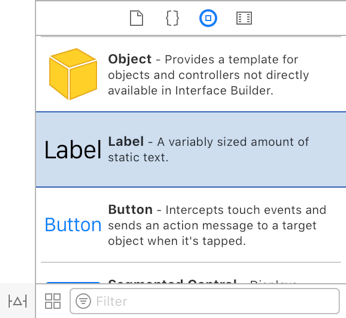
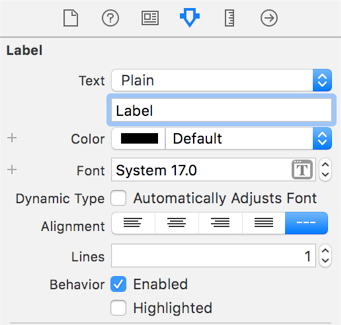
Справа у нас есть две части: верхняя и нижняя. Вся правая панель — утилиты. В верхней части мы увидим настройки выбранного файла и/или элемента пользовательского интерфейса. В нижней части утилит, мы видим элементы интерфейса, которые мы можем использовать.
В нижней части программной среды разработки мы можем увидеть отладочную информацию, логи приложения и другие полезные данные, необходимые для проверки правильной работы мобильного приложения iOS. Открыть нижнюю часть, можно с помощью предпоследней кнопки в верхней части приложения, а также при запуске данная панель открывается автоматически.
И в основной (центральной) части среды мы можем наблюдать редактор, в котором пишется код и ведется работа над пользовательским интерфейсом программы.
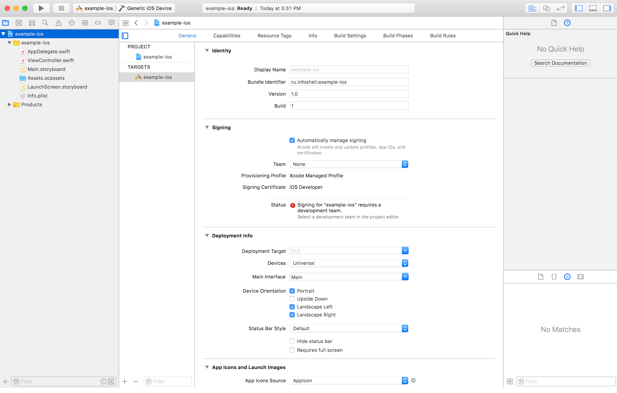
-
-
- Identity
- Display Name — Имя программы, которое будет выводиться на домашнем экране мобильного устройства
- Bundle ID — Уникальный идентификатор, который будет использоваться в App Store
- Version — Текущая версия проекта, которая ведется, используя семантическое версионирование
- Build — Номер сборки, который стоит увеличивать на единицу с каждой установкой приложения на устройство
- Automatically manage signing — автоматическое управление подписью приложения
- Team — наименование вашей команды iOS разработчиков
- Provisioning profile — профиль, для подписи
- Signing Certificate — сертификат, который позволяет подписывать приложение в Apple
- Deployment Target — минимальная версия iOS, на которую может быть установлен разрабатываемый продукт
- Devices — Типы устройств
- iPhone
- iPad
- Универсальное
- Main Interface — Storyboard файл, с которого будет начинаться приложение после
- Device Orientation — Возможные ориентации устройства
- Портретное
- Вверх ногами
- Альбомный против часовой
- Альбомный по часовой
- Status Bar Style — Цвет статус бара (верхняя панель информации со временем, оператором и батареей)
- Светлый
- Темный
- Скрыть
- App Icons Source — иконка приложения
- Launch Screen File — экран, который показывается при запуске
Остальные пункты нам пока не потребуются.
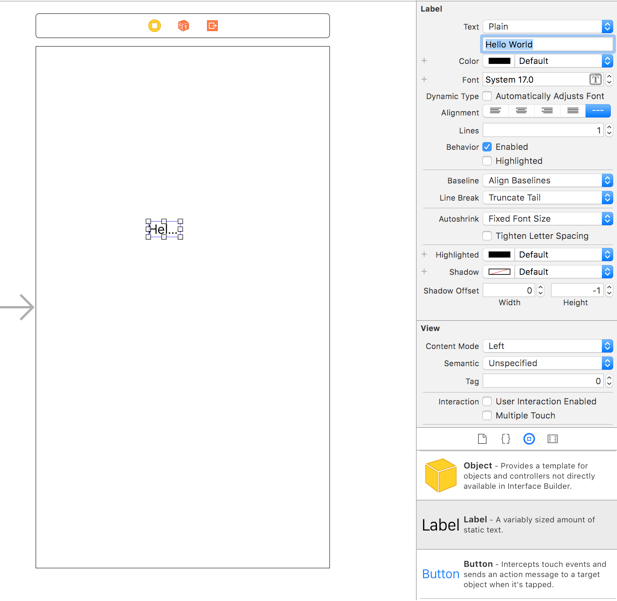
Теперь, когда мы разобрались с тем, из чего состоит наша среда разработки, можно приступить к созданию нашего “Hello World” мобильной программы для iOS.
СОЗДАНИЕ iOS ПРИЛОЖЕНИЯ
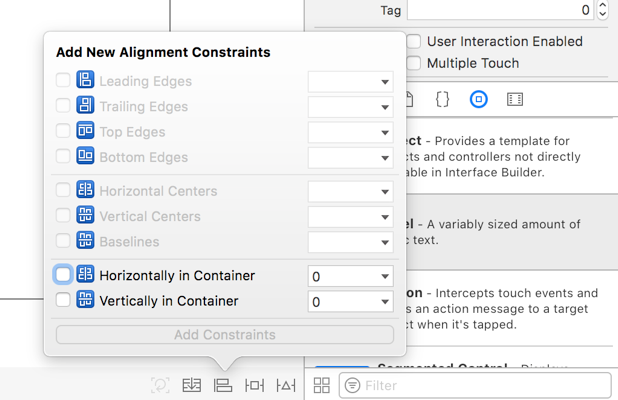

СБОРКА И ЗАПУСК
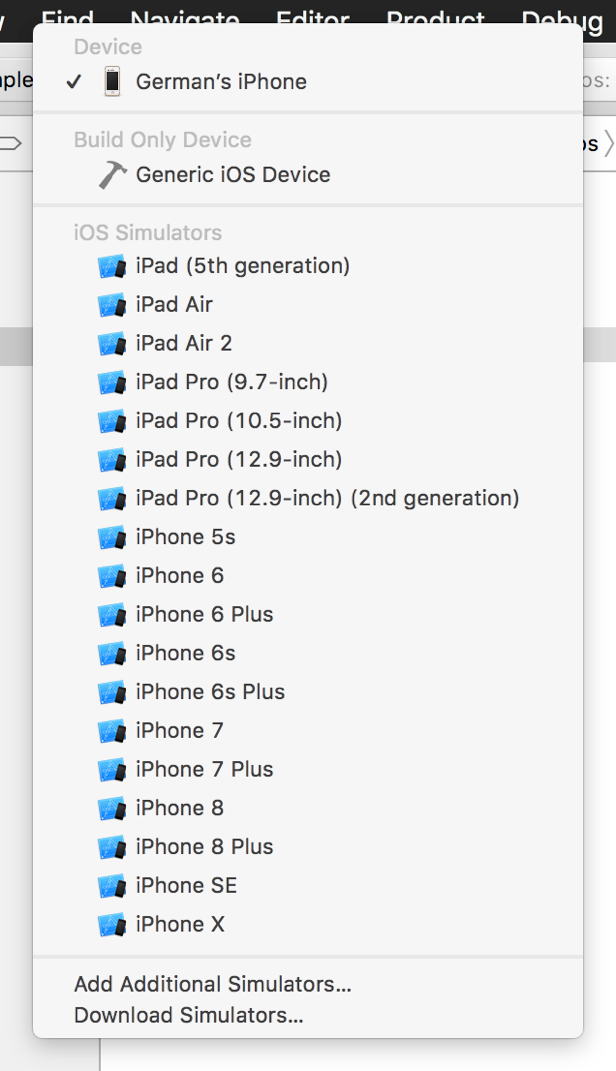

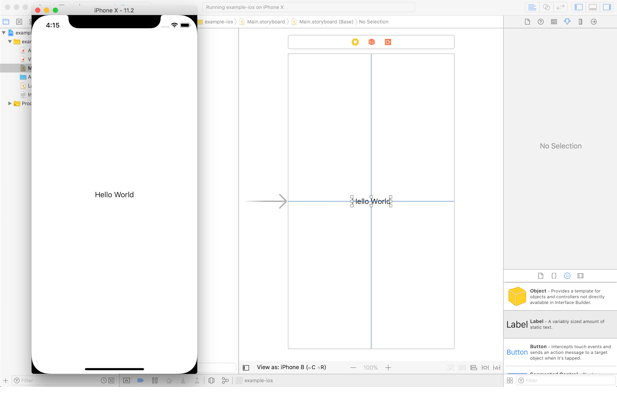
Вопросы и ответы
Какие отличия приложений для Android и iOS следует учитывать при выборе пути разработчика?
Магазины приложений iOS, Android предлагают примерно одинаковые типы мобильных программ, но в случае с техникой Apple и их ОС, усиливается контроль качества, что исключает возможность создания клонов вашего приложения, как в случае с Android.
Что еще нужно принять во внимание перед созданием приложения?
— 80% всех гаджетов мира работают на системе Android.
+ держатели iOS-смартфонов являются более платёжеспособными и делают покупки в 3 раза чаще.
— Для iOS-разработки нужно устройство с MacOS, которое требует значительных вложений. А также требуется ежегодная оплата в AppStore, которая составляет 99$ (Аккаунт разработчика приложений в Google Play Market оплачивается один раз и навсегда, цена — 25$).
+ востребованность iOS разработчиков выше, т.к. их меньше.
И это только некоторые моменты, которые следует учитывать при выборе направления мобильной разработки. Для сравнения можете попробовать разработку Android приложения (уровень — новичок).
Как разместить мобильное приложение в AppStore и продвинуть готовый digital-продукт?
Одним из основных требований клиента при разработке поставленной бизнес-идеи являются последующее размещение и развитие (ASO-продвижение) приложения. Это довольно объёмный материал, который мы расписали в отдельных статьях.
Вывод
Вы сделали первый небольшой шаг на пути разработчика iOS. Это непростой, но очень интересный путь разработки, а в случае технологий Apple еще и очень прибыльный.
Желаем вам упорства и пусть ваш энтузиазм не угасает!
Если же вы понимаете, что самостоятельно справится будет сложно — команда Infoshell предлагает доступные цены на разработку iOS приложений под ключ. Свяжитесь с нашим специалистом для уточнения деталей!
- Identity
-
-