
Как форматировать график в mathcad
При выборе области графика форматирование применяется одновременно ко всем выражениям оси в этой области графика.
При выборе одной или нескольких областей графика форматирование применяется одновременно ко всем выражениям оси во всех выбранных областях графика.
2. Чтобы форматировать выбранные выражения, на вкладке Форматирование формул (Math Formatting) в группе Шрифт формул (Math Font) нужно изменить Шрифт (Font) , Размер шрифта (Font Size) , Цвет шрифта (Font Color) или Цвет подсвечивания (Highlight Color) . Соответственно изменятся выбранные выражения.
Также можно щелкнуть Увеличить размер шрифта (Increase Font Size) или Уменьшить размер шрифта (Decrease Font Size) , чтобы увеличить или уменьшить размер шрифта выбранных выражений.
3. Чтобы удалить применяемое форматирование, щелкните Удалить формат (Remove Format) .
Как форматировать график в mathcad
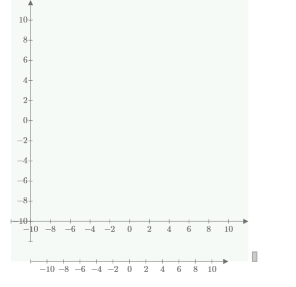
1. В документе щелкните место, в которое требуется вставить контурный график, и нажмите клавиши Ctrl+5. Появится пустая область контурного графика.
Кроме того, можно на вкладке Графики (Plots) в группе Кривые (Traces) выбрать пункт Контурный график (Contour Plot) из списка Вставить график (Insert Plot) .
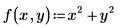
2. Определите функцию двух переменных, матрицу или вектор из трех матриц:
3. В местозаполнитель выражения для оси Z введите имя функции без аргументов и нажмите клавишу ВВОД. В области графика отобразится контурный график, а под осью X отобразится цветовая шкала.
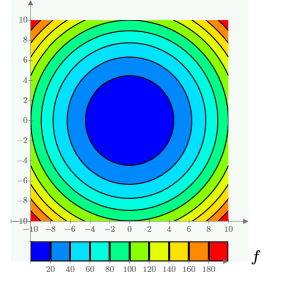
По умолчанию используется десять контуров.
4. Чтобы изменить количество контуров, исправьте деление верхнего предела оси Z:
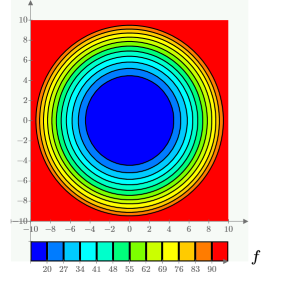
Автоматически назначается деление интервала и соответственно меняется количество контуров.
5. Чтобы получить определенное количество контуров, например три, задайте значения делений следующим образом:
a. Задайте деление верхнего предела ULTM

b. Задайте деление нижнего предела LLTM

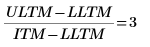
c. Задайте деление интервала ITM , чтобы следующее выражение имело значение 3:

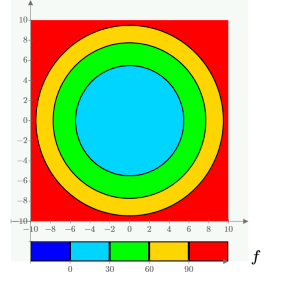
d. Теперь на графике отображаются три контура
6. Чтобы показать значения контуров, на вкладке Графики (Plots) в группе Стили (Styles) выберите пункт Значения контуров (Contour Values) .
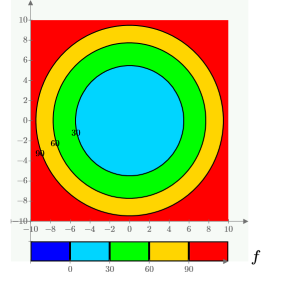
Чтобы скрыть значения контуров, выберите еще раз пункт Значения контуров (Contour Values) .
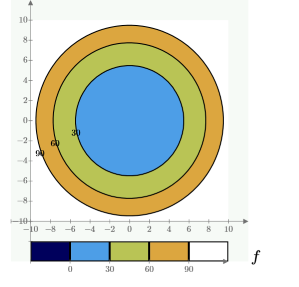
7. Чтобы применить цветовую схему Топографическая (Topographical) , на вкладке Графики (Plots) в группе Стили (Styles) щелкните список Цветовая схема (Color Scheme) и выберите эту опцию в списке.
Чтобы не форматировать график функции после его построения, можно использовать функцию CreateMesh для управления диапазонами осей X и Y. Кроме того, функция CreateMesh позволяет управлять размером сетки на контурном графике и переводить функции в декартовы координаты.
1.4.6. Форматирование графиков MathCAD 12 руководство
Возможности форматирования координатных осей графиков включают в себя управление их внешним видом/диапазоном, шкалой, нумерацией и отображением некоторых значений на осях при помощи маркеров.
Когда график создается впервые, Mathcad выбирает представленный диапазон для обеих координатных осей автоматически. Чтобы изменить этот диапазон:
1. Перейдите к редактированию графика, щелкнув в его пределах мышью.
2. График будет выделен, а вблизи каждой из осей появятся два поля с числами, обозначающими границы диапазона. Щелкните мышью в области одного из полей, чтобы редактировать соответствующую границу оси.
3. Пользуясь клавишами управления курсором и клавишами и , удалите содержимое поля.
4. Введите новое значение диапазона.
5. Щелкните за пределами поля, и график будет автоматически перерисован в новых пределах.
Чтобы вернуть автоматический выбор какого-либо диапазона, удалите число из соответствующего поля и щелкните вне его. Граница шкалы будет выбрана Mathcad, исходя из значений данных, представляемых на графике.
Изменение внешнего вида шкалы, нанесенной на координатную ось, производится с помощью диалогового окна Formatting Currently Selected X-Y Plot (Форматирование выбранного графика), в котором следует перейти на вкладку X-YAxes (Оси X-Y) (рис. 1.27). Вызвать диалог можно двойным щелчком мыши в области графика или выполнением команды Format / Graph / X-Y Plot (Формат / График / X-Y График) или выбором в контекстном меню команды Format (Формат).
С помощью флажков и переключателей легко поменять внешний вид каждой из осей. Перечислим доступные опции и поясним их действие:
- Log scale (Логарифмический масштаб) — график по данной оси будет нарисован в логарифмическом масштабе. Это полезно, если данные разнятся на несколько порядков;
В Mathcad 12 появилась новая возможность для построения графиков в логарифмическом масштабе (см. разд. «Графики в логарифмическом масштабе», ниже).
Рис. 1.27. Диалоговое окно Formatting Currently Selected X-Y Plot
- Grid lines (Линии сетки) — показать линии сетки (пример сетки на рис. 1.28);
Рис. 1.28. Линии сетки на декартовом и полярном графиках, вид осей — Crossed
- Numbered (Нумерация) — показать нумерацию шкалы. Если убрать этот флажок, то числа, размечающие шкалу, пропадут;
- Autoscale (Автоматический масштаб) — выбор диапазона оси производится автоматически процессором Mathcad;
- Show markers (Показать маркеры) — выделение значений на осях (см. разд. «Маркеры» далее в этой главе);
- AutoGrid (Автоматическая шкала) — разбиение шкалы производится автоматически процессором Mathcad. Если этот флажок снят, в поле ввода рядом с ним следует указать желаемое количество меток шкалы;
- Equal scales (Одинаковый масштаб) — оси х и у принудительно рисуются в одинаковом масштабе;
- Axes Style (Вид оси) — можно выбрать один из трех видов системы координат:
- Boxed (Прямоугольник) — как показано на рис. 1.25, 1.26;
- Crossed (Пересечение) — координатные оси в виде двух пересекающихся прямых (рис. 1.28);
- None (Нет) — координатные оси не показываются на графике.
Изменить описанные параметры можно и в диалоговом окне Axis Format (Формат оси), которое появляется, если щелкнуть дважды на самой оси.
В Mathcad 12 появилась дополнительная возможность добавления второй оси Y , обладающей собственной шкалой (рис. 1.29). Использование двух осей ординат очень удобно, когда на одном и том же графике представляются разнородные данные, не совпадающие по величине (например, данные различной размерности, либо различающиеся на несколько порядков, и т. п.).
Для того чтобы задать опцию рисования второй оси ординат:
1. Вызовите двойным щелчком диалоговое окно Formatting Currently Selected X-Y Plot (Форматирование выбранного графика) и откройте его вкладку X-Y Axes (Оси X-Y) (см. рис. 1.27).
2. Установите флажок проверки Enable secondary Y axis (Включить вторую ось Y).
3. Откройте вкладку Secondary Y axis (Вторая ось Y) и настройте в ней желаемые параметры второй оси, точно так же, как вы это делаете для первой оси.
5. В появившиеся местозаполнители возле второй оси ординат введите желаемые имена переменных или выражения, которые вы хотите отложить на данной оси.
6. При желании настройте остальные параметры второй оси Y (пределы, маркеры и т. п.).
Рис. 1.29. Декартов график с двумя осями ординат
Графики в логарифмическом масштабе
Как уже говорилось, для построения графиков в логарифмическом масштабе необходимо установить опцию Log scale (Логарифмический масштаб) в диалоге Formatting Currently Selected X-Y Plot (Форматирование выбранного графика). В целях облегчения труда пользователя по подготовке таких графиков в Mathcad 12 добавлены встроенные функции logspace и logpts .
Функция logspace позволяет создать вектор точек из отстоящих (в логарифмическом масштабе) друг от друга на равное расстояние, который будет использоваться в качестве аргумента. Например, рассмотрим функцию f (х) , которая на одном промежутке х меняется быстро, а на другом — медленно. Для того чтобы «красиво» и информативно построить график подобной функции, раньше приходилось создавать вектор х вручную, а теперь, благодаря функции logspace , этот процесс легко автоматизировать (рис. 1.30). Вторая функция, logpts , предназначена для генерации вектора, состоящего из нескольких серий точек, расположенных линейно-равномерно в пределах каждой из серий (рис. 1.31).
Рис. 1.30. Функция logspace выдает вектор равномерно-логарифмически расположенных точек
Приведем описание функций и их аргументов:
- logspace (min,max,N) — возвращает вектор из чисел, расположенных равномерно (в логарифмическом масштабе) на интервале (min,max):
- min, max — границы интервала;
- N — количество генерируемых точек;
Рис. 1.31. Функция logpts выдает вектор точек, расположенных равномерно по декадам
- logpts (min, dec,N) — возвращает вектор из чисел, расположенных линейно-равномерно в пределах каждой логарифмической декады, т. е. на интервалах 0.1-10, 10 -100 и т. д., начиная с 10 min :
- min — показатель начальной граница интервала;
- dec — количество серий (декад);
- N — количество генерируемых точек в пределах каждой серии (декады).
Чтобы отформатировать стиль построения кривых, представляющих ряды данных, следует перейти к вкладке Trace (Кривые) диалогового окна Formatting Currently Selected X-Y Plot (Форматирование выбранного графика) (рис. 1.32). На данной вкладке можно выбрать тип кривых (точки и/или линии), форму и размер маркеров точек, тип и толщину линий, а также задать цвет и легенду для каждой из кривых.
Рис. 1.32. Форматирование кривых на графике
Маркером на координатных осях отмечаются метки некоторых значений. Маркер представляет собой линию, перпендикулярную оси, снабженную числом или переменной. Чтобы создать маркер:
1. Дважды щелкните на графике.
2. На вкладке X-Y Axes (Оси X-Y) диалога Formatting Currently Selected X-Y Plot (Форматирование выбранного графика), (см. рис. 1.27) установите флажок Show markers (Показать маркеры).
3. Нажмите кнопку ОК .
4. В появившийся местозаполнитель введите число или имя переменной, значение которой вы хотите отобразить на оси маркером (рис. 1.33, слева).
5. Щелкните вне маркера.
Готовые маркеры показаны на рис. 1.33, справа. На каждой из осей допускается установить по два маркера. Если определен лишь один из них, то второй виден не будет.
Рис. 1.33. Создание маркеров (слева) и готовые маркеры (справа)