
3форматирование карты памяти – Инструкция по эксплуатации Canon EOS 450D
Новую карту памяти или карту, ранее отформатированную в другой
камере или на персональном компьютере, следует отформатировать
в этой камере.
Форматирование карты удалит все хранящиеся на карте
данные. Стираются даже защищенные изображения,
поэтому убедитесь, что на карте нет важной информации.
При необходимости перед форматированием карты
перенесите изображения на персональный компьютер.
Выберите [Форматирование].
На вкладке [5] выберите пункт
[Форматирование], затем нажмите
кнопку .
Отформатируйте карту.
Выберите [OK], затем нажмите
кнопку .
Карта будет отформатирована.
После завершения форматирования
снова отображается меню.
Для низкоуровневого
форматирования нажмите кнопку
, отметьте поле [Низкоуровнев.
формат] значком , затем
выберите [OK].
Форматирование карты памяти
Форматирование
Новую карту памяти или карту памяти, ранее отформатированную (инициализированную) в другой камере или в компьютере, необходимо отформатировать в этой камере.
- При форматировании карты памяти с нее удаляются все данные. Удаляются даже защищенные изображения, поэтому убедитесь, что на карте нет важной информации. При необходимости перед форматированием карты перенесите изображения и данные на персональный компьютер или в другое место.
- Выберите [: Форматиров. карты ].
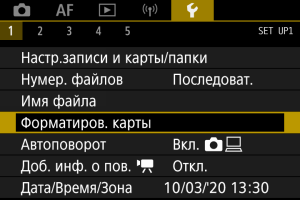

- [] обозначает карту 1, [] — карту 2.
- Выберите карту.
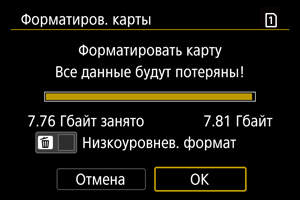
- Выберите [ OK ].
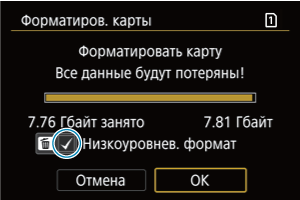
- Для выполнения низкоуровневого форматирования нажмите кнопку , чтобы установить флажок [] у пункта [ Низкоуровнев. формат ], затем выберите [ OK ].
Ситуации, в которых требуется форматирование карты
- Используется новая карта.
- Карта была отформатирована в другой камере или в компьютере.
- Карта заполнена изображениями или данными.
- Отображается сообщение об ошибке, связанное с картой ( ).
- Низкоуровневое форматирование следует выполнять в том случае, если скорость записи или чтения карты оказывается низкой или если требуется удалить с карты все данные полностью.
- Поскольку низкоуровневое форматирование удаляет все секторы записи на карте памяти, такое форматирование может занять больше времени по сравнению с обычным.
- Во время низкоуровневого форматирования его можно отменить, выбрав [ Отмена ]. Даже в этом случае обычное форматирование будет уже завершено и карту можно будет использовать обычным образом.
Форматы файлов на картах
- Карты SD/SDHC форматируются в FAT32. Карты SDXC форматируются в exFAT.
- Отдельные видеозаписи записываются на карты формата exFAT в виде одного файла (без разделения на насколько файлов), даже если размер файла превышает 4 ГБ, поэтому объем получающегося в результате файла видеозаписи будет превышать 4 ГБ.
- Карты SDXC, отформатированные в этой камере, может быть невозможно использовать в других камерах. Также обратите внимание, что карты, отформатированные в системе exFAT, могут не распознаваться некоторыми ОС компьютеров или устройствами чтения карт памяти.
- Форматирование карты или стирание данных с нее не приводит к полному удалению данных. Помните об этом, продавая или выбрасывая карту. При утилизации карт в случае необходимости примите меры к защите личной информации, например физически уничтожьте карты.
- Емкость карты памяти, отображаемая на экране форматирования карты, может быть меньше емкости, указанной на карте.
- В данном устройстве используется технология exFAT, лицензированная корпорацией Microsoft.
Как форматировать карту памяти для фотоаппарата canon
Номер FAQ: 8201074500
Дата выпуска: 28 февраля 2012
Решение:
Существует два типа форматирования: общее форматирование и низкоуровневое форматирование.
- При использовании новой карты памяти.
- При использовании карты памяти, отформатированной в другой камере или на компьютере.
- Появляется сообщение [Memory card error/Ошибка карты памяти].
- Снизилась скорость записи изображений на карту памяти или их чтения с нее.
- Съемка видео самопроизвольно прекращается.
- Камера работает неправильно.
- При форматировании (инициализации) карты памяти с нее удаляются все данные. Перед форматированием скопируйте данные с карты памяти на компьютер или другое устройство.
- Форматирование или очистка данных с карты памяти изменяет информацию для управления файлами на карте и не гарантирует полного удаления ее содержимого. Будьте осторожны при передаче и утилизации карты памяти. При утилизации карты памяти примите необходимые меры предосторожности, например, физически разрушьте карту, чтобы предотвратить доступ посторонних лиц в личной информации.
- При использовании карт памяти Eye-Fi установите прилагающееся к карте программное обеспечение на компьютер после инициализации карты.
- Общая емкость карты памяти, отображаемая на экране форматирования, может быть меньше, чем указано на карте памяти.
1. Нажмите кнопку (Питание) на камере.
2. На ЖК-дисплее появится следующий экран.
Коснитесь [FUNC./ФУНКЦИИ] () в левой нижней части экрана.
3. На ЖК-дисплее появится следующий экран.
4. На ЖК-дисплее появится следующий экран.
Коснитесь вкладки [Set up/Настройка] ().
Перетащите экран вверх или вниз, чтобы коснуться [Format/Формат].
5. На ЖК-дисплее появится следующий экран.
- При выполнении низкоуровневого форматирования коснитесь рамки слева от параметра [Low Level Format/Низкоуровневое форматирование], чтобы отобразить метку ().
- Низкоуровневое форматирование может выполняться дольше, чем стандартное форматирование, поскольку удаляются все записанные данные.
- Чтобы остановить низкоуровневое форматирование, коснитесь [Stop/Стоп]. При остановке низкоуровневого форматирования данные будут удалены, но карту памяти можно использовать.
6. На ЖК-дисплее появится следующий экран.
Появится следующий экран, и карта памяти будет отформатирована (инициализирована).
7. На ЖК-дисплее появится следующий экран.
Поддерживаемые модели
- IXUS 1100 HS
- IXUS 240 HS
- IXUS 310 HS
- IXUS 510 HS
Ошибка форматирования карты в фотоаппарате

Карты памяти SD и MicroSD для фотокамер, да и для другой портативной техники состоят из самой физической памяти (микросхема) и контролера управления. При ошибках с памятью сбой может произойти в этих двух узлах. В таких случаях нужно использовать программы для форматирования, они во время работы убирают битые ячейки, так что они затем не участвуют в работе. Таких программ на сегодня есть много, не все они актуальны для вашей карты, нужно пробовать разные варианты.
Сообщение о неработоспособности карты памяти на экран фотоаппарата может выскочить, когда вы совсем этого не ждете. Тогда можно попробовать отформатировать карту памяти на самом фотоаппарате. Если зайти в меню не получается, или выдается ошибка форматирования карты памяти на фотоаппарате, выньте карту с камеры и отформатируйте ее средствами Windows на компьютере.
Проверка и форматирование карты в Windows
Для этого нужно использовать картридер на компе, но он не позволит считать Pid и VID код как на обычной флэшке, картридер помешает этому. Pid и VID код — это служебная информация, позволяющая определить марку контроллера. А знание этих кодов помогает реанимировать флэшки.
Перед форматированием и лечением нужно снять защиту от записи, она на карте в виде защелки «lock». Если выдается сообщение «Диск защищен от записи», то проверьте переключатель на карте, он в одном из положений блокирует запись. Если он свободно и самовольно передвигается с места на место, то он сломан. В этом случае придется менять карту.

Как проверить карту SD. В Windows в разделе «Мой компьютер» среди списка дисков находите свою карту SD и нажимаете правую кнопку мыши. Заходите в «свойства» и затем в сервис. В меню «Сервис» выбираете «Проверить диск». В свойствах диска посмотрите какая файловая система на карте, должна быть FAT или NTFS.

Так же с помощью средств Windows можно отформатировать карту.
При форматировании карты памяти в компьютере можно воспользоваться менеджером дисков. Например, в Win 7 нажмите правую кнопку мышки на значке «компьютер» в меню «Пуск». Там выбираете управление. В открывшемся окне выбираете «управление дисками». Находите диск, соответствующий карте памяти и нажимаете правую кнопку мыши, там выбираете «формат». Аналогично действуете и в Windows XP или 8, через меню «компьютер».


Так же в Windows команду форматирования можно вызвать если в списке дисков в «Мой компьютер» правой кнопкой мыши нажать на нужный диск (карту памяти) и выбрать команду «Форматировать».При работе с любыми программами внимательно выбирайте диск, именно в виде диска будет видна ваша карта памяти на компьютере или в программе. Не удалите данные с компьютерных дисков!
Если после подключения к ПК вы увидели в списке дисков свою карту памяти и вам нужно сохранить информацию, то скопируете данные на компьютер. Или с помощью сторонних программ создаете образ диска опять же на компьютере. После этого средствами Windows или другими программами форматируете карту. Затем вставляете ее в фотоаппарат и форматируете средствами камеры. После этого снова подключаете к компьютеру и копируете данные назад на карту.
Если напишет ошибку «Windows не может закончить форматирование», то воспользуйтесь сторонней программой из списка ниже.
Использование сторонних программ
Не все программы могут помочь, ведь производители часто меняют в своих устройствах и версии контроллеров, и сами микросхемы памяти, поэтому некоторые программы не успевают вносить изменения в свою базу. Нужно попробовать несколько программ для лечения и потом уже принимать решение о замене карты памяти.
Программы так же могут не помочь, если ошибка в контроллере. Можно посоветовать отформатировать карту в фотоаппарате или в смартфоне.Oсобенно постарайтесь применить фотоаппарат для форматирования. В некоторых фотокамерах есть утилиты с возможностью низкоуровневого форматирования.
В меню камеры или смартфона выберите «низкоуровневое форматирование», если он там есть, это может помочь снять блокировку с SDHC.
Из-за использования карт-ридера при подключении карты памяти к компьютеру, команды низкого уровня форматирования не проходят к памяти. Поэтому в основном сторонний софт может сделать только высокого уровня форматирование (заново создать разделы, переписать только оглавление, а не всю память). Поэтому часто не форматируется микро sd карта простыми способами, какие используются для USB флэшки.


Для полноценной работы с картой нужен и картридер того же производителя и специальная программа от него же. Но такое возможно только в сервис центрах и то не во всех. Очень большой выбор карт памяти сделал невозможным создание универсальных программных продуктов для работы со всеми картами, поэтому и советуется использовать несколько программ по очереди.
А работа с контроллером, при невозможности определить серию и марку, так совсем дело сложное. Это в обычных USB флэшках можно было по номеру контроллера находить нужные контакты для замыкания, менять детали и т.д. А в карте памяти такое можно делать только на угад, что может привести совсем к выходу из строя аппаратной части.


Если вам повезло с картридером и с программой для восстановления, то есть шанс реанимировать карту памяти SD. Если нет, то можно обратиться к специалисту, но такие затраты оправданы если нужно восстановить важную информацию с карты. В другом случае проще заменить карту.Специальные программы для форматирования карт памяти:
- SD Formatter (for SD/SDHC/SDXC) для работы с картами SD/SDHC/SDXC.
- Hard Disk Low Level Format Tool программа для низко уровневого форматирования.
- EzRecover. После запуска программы может понадобится вынуть карту и вставить заново. Помогает, когда флэш определяется как Security Deviсe, вообще не определяется или показывает 0Mb объем.
- Flashnul. С этой программой можно сохранить образ карты памяти и работать с ним по восстановлению данных. Затем данные можно восстанавливать с помощью R-STUDIO или EasyRecovery.
- EasyRecovery.
- GetDataBack.
- RECOVERMYFILES.
- R-STUDIO.
- FlashMemoryToolkit.
- Bootice.
- D-Soft Flash Doctor.
- JetFlash Recovery Tool для работы с памятью Transcend.
- Kingston Format Utility для работы с Kingston.
- HP USB Disk Storage Format Tool.
- Фотоаппарат как веб-камера
- Как выбрать цифровой фотоаппарат
- Как правильно настроить фотоаппарат
- Какой фотоаппарат выбрать