
Как сбросить Mac до заводских настроек
Все мы любим технику Apple за простоту. Компьютеры Mac здесь не исключение. Чтобы выполнить то или иное действие, вам не нужно лезть внутрь настроек, искать разные инструкции и тому подобное. Обычно все происходит на интуитивном уровне: зашел, включил нужный тумблер и пошел работать дальше. Однако изъяны все же встречаются. Например, купертиновцы по неясной для нас причине не продумали быстрый сброс Mac до заводских настроек. Во всяком случае, так было до выхода новой macOS Monterey. И пусть хоть кто-нибудь скажет теперь, что обновление вышло минорным.
Предлагаем вам два способа быстрого сброса настроек на Mac.
По существу, сценарий, когда вам точно понадобится стереть все данные на Mac только один — подготовка перед продажей. Конечно, чистая macOS работает гораздо быстрее, но опыт использования подсказывает, что для увеличения скорости работы МакБука достаточно лишь его перезагрузить.
Как очистить Мак перед продажей
Если вы являетесь счастливым обладателем Mac на macOS Monterey, вам повезло вдвойне. Во-первых, ваш компьютер поддерживает актуальную версию операционной системы, а во-вторых, сброс до заводских настроек займет у вас совсем немного времени.
Чтобы полностью очистить Mac, вам необходимо:
- Нажмите на значок яблока в строке меню (вверху слева).
- Далее выберите Системные настройки.
- Затем откроется соответствующее окно.
- После этого снова нажмите на Системные настройки в верхнем левом углу.
- Далее кликнете на Стереть контент и настройки.
- Введите пароль от системы, нажмите ОК.
- Затем кликнете на Стереть все содержимое и настройки.
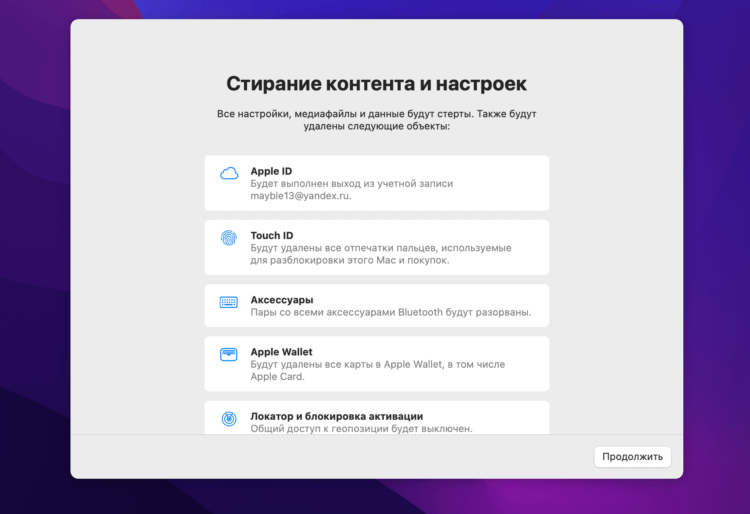
Сброс до заводских настроек здорового человека.
Да, все вот так просто. Даже и не знаю почему Стив Джобс и его команда не додумались до этого раньше. Может быть на то есть какие-то объективные причины, о которых я не знаю? Обязательно напишите об этом в комментарии ниже.
Как создать резервную копию на Mac
Перед тем, как полностью сбросить настройки, обязательно сделайте резервную копию всех данных. Так вы сможете сберечь все ценные файлы, которые могут храниться на вашем устройстве. Предпочтительнее всего использовать для этих целей внешний SSD.
Скорее всего в процессе выполнения инструкции, описанной выше, Mac сам вам предложит провести данную процедуру, однако мы все же напомним алгоритм:
- Подключите внешний жесткий диск к Mac. Важно, чтобы объем накопителя был не меньше, чем встроенный SSD.
- Откройте Системные настройки, затем Time Machine.
- Нажмите Выбрать системный диск.
- После этого выберите ваш жесткий диск.
- Система предложит отформатировать его. Согласитесь и нажмите кнопку Стереть.
- После этого macOS приступит к резервному копированию данных.
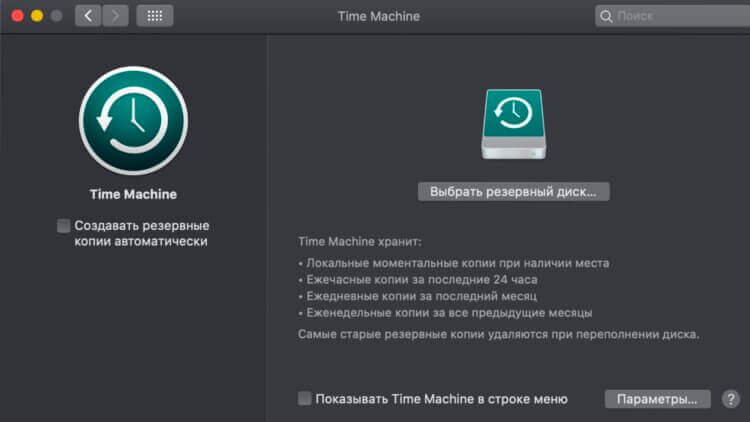
Семь раз отмерь, один раз создай резервную копию.
Подписывайтесь на нас в Яндекс.Дзен, там вы найдете много полезной информации из мира мобильных технологий.
Как cтереть все данные на Mac
А вот владельцам яблочных компьютеров, которые не обновились до macOS Monterey повезло меньше. Но расстраиваться все равно не стоит. С помощью данной инструкции вы сможете удалить все файлы с компьютера Mac без боли, без операции, за один сеанс.
Чтобы сбросить Mac под управлением macOS Catalina и более ранних версий, вам необходимо:
- Создать резервную копию Mac согласно инструкции выше.
- Далее перейти в Системные настройки, Apple ID.
- Затем отключить функцию Найти Mac.
- Далее кликнуть на Обзор справа, Выйти.
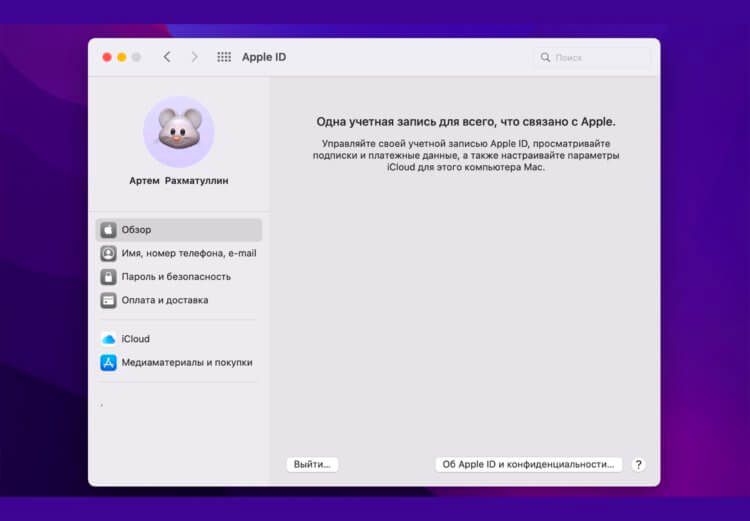
Выйдите из учетной записи Apple ID.
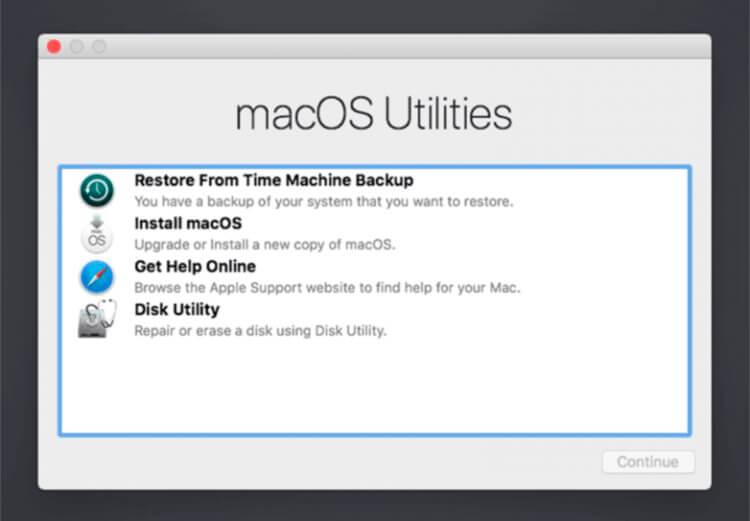
Дисковая утилита macOS.
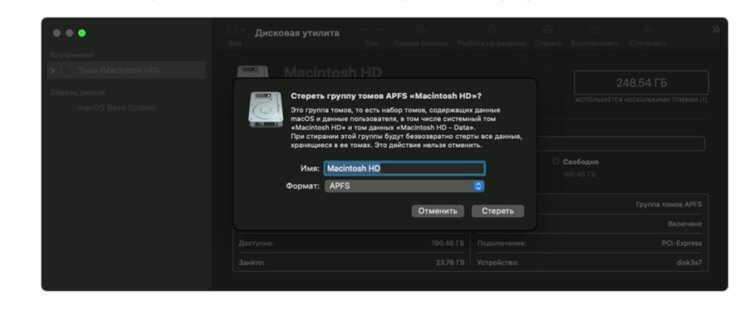
Дисковая утилита macOS.
Не знаю, как вы, а я бы поставил Monterey только ради того, чтобы не париться с данной проблемой. Тем более, что у новой яблочной системы есть еще куча других достойных фишек, которые заслуживают нашего с вами внимания.
При возникновении каких-либо трудностей обязательно пишите в наш Телеграм-чат или в комментарии ниже. Есть ли те, кто опробовали новый способ удаления данных на Monterey? Как все прошло?
Наши соцсети
Новости, статьи и анонсы публикаций
Свободное общение и обсуждение материалов
Лонгриды для вас

Apple выпустила iOS 17 beta 8 для разработчиков с мелкими улучшениями и оптимизацией. Не за горами выход сборки Release Candidate, а также общедоступной версии. Но ждать выхода свежей операционки не нужно, вы можете опробовать ее уже сейчас!

Apple обновила расширение “Пароли iCloud” для Google Chrome, и теперь оно работает не только на Windows, но и в macOS Sonoma. Подробно рассказываем, где скачать, как установить, правильно настроить и пользоваться паролями из iCloud в Google Chrome.

Многие владельцы Apple Watch столкнулись с еще более быстрым разрядом аккумулятора после обновления умных часов до watchOS 10. Как оказалось, в большинстве случаев все дело в неадекватном поведении штатной погоды.
Как сбросить Макбук до заводских настроек

Как сбросить Макбук до заводских настроек
Сброс устройства до заводских настроек является крайне важным инструментом, поскольку именно это действие позволит решить ряд наиболее сложных программных неисправностей или просто подготовить технику к продаже. О том, как сбросить Макбук до заводских настроек, мы сегодня и расскажем.
А, если нужен ремонт macbook — звоните, мы поможем!
Перед сбросом
Выполняя сброс настроек на базовые или заводские настройки, MacBook Pro/Air следует заранее подготовить к “обнулению”:
- Создайте резервную копию данных через Time Machine или просто скопируйте важные файлы на флешку. Вы также можете сделать резервную копию системы, чтобы восстановить компьютер из резервной копии “как есть”.
- Отключите от ноутбука все периферийные устройства: накопители, переходники, проводные мыши. Этот шаг является не обязательным, но желательным.
- Подключите компьютер к сети питания и интернету.

Как вернуть MacBook к заводским настройкам без потери данных
Если у Вас возникли проблемы с загрузкой системы, разрешением экрана или другими базовыми параметрами, следует выполнить сброс PRAM/NVRAM:
- Шаг 1: Полностью выключите компьютер;
- Шаг 2: Зажмите сочетание клавиш Alt + Cmd + P + R;
- Шаг 3: Нажмите клавишу включения, не отпуская кнопки;
- Шаг 4: Дождитесь, когда на экране второй раз появится логотип Apple или второй раз прозвучит “гонг”. Теперь клавиши можно отпустить.
Если Вам нужны более радикальные меры, следует выполнить полную переустановку системы. Для начала рассмотрим вариант с сохранением информации:
- Шаг 1: Выключите компьютер;
- Шаг 2-1: Воспользуйтесь сочетанием клавиш Cmd + R для перехода в режим восстановления;
- Шаг 2-2: Используйте сочетание Cmd + Alt + R, чтобы сразу обновить систему до последней доступной версии;
- Шаг 3: Выберете пункт “Переустановить macOS”. После этого нужно следовать инструкциям установщика.
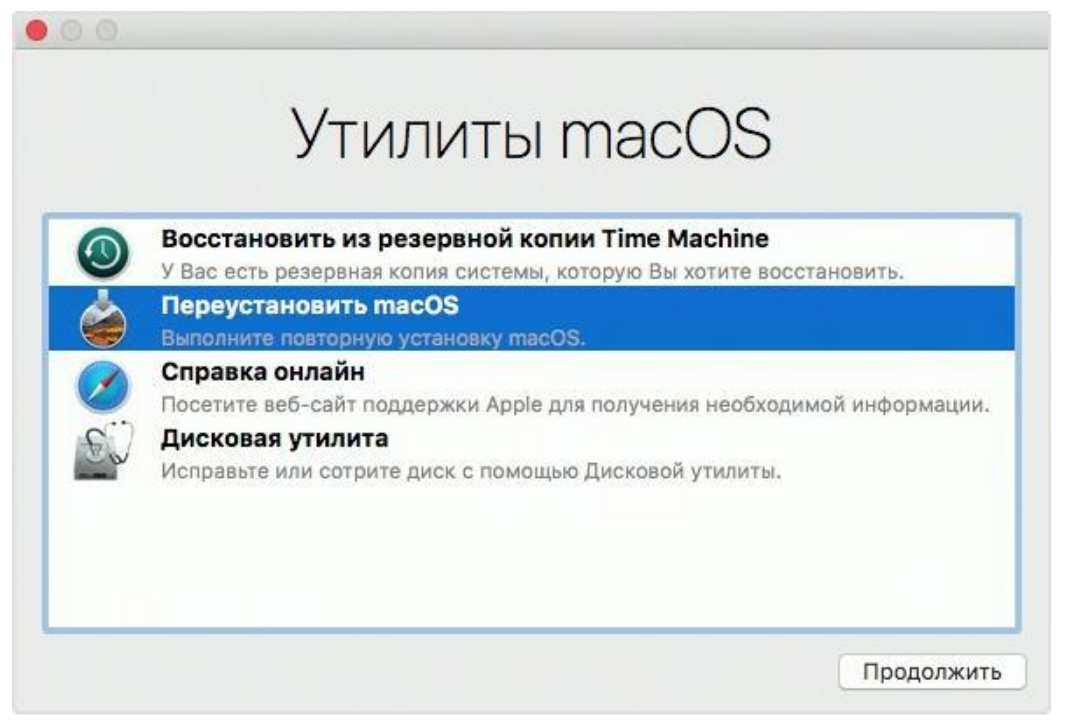
Полный сброс настроек MacBook
Если Вы хотите выполнить полный откат системы до заводских настроек (например, перед продажей или передачей устройства), прежде всего следует выполнить форматирование накопителя.
- Шаг 1: Перезагрузите компьютер в режиме восстановления;
- Шаг 2: Перейдите в раздел “Дисковая утилита”;
- Шаг 3: Выберете нужный накопитель и нажмите на клавишу “Стереть” в верхней части экрана;
- Шаг 4: Укажите название (на Ваше усмотрение) и формат (следует выбрать Mac OS Extended);
- Шаг 5: Нажмите на клавишу “Стереть” в нижней правой части окна.
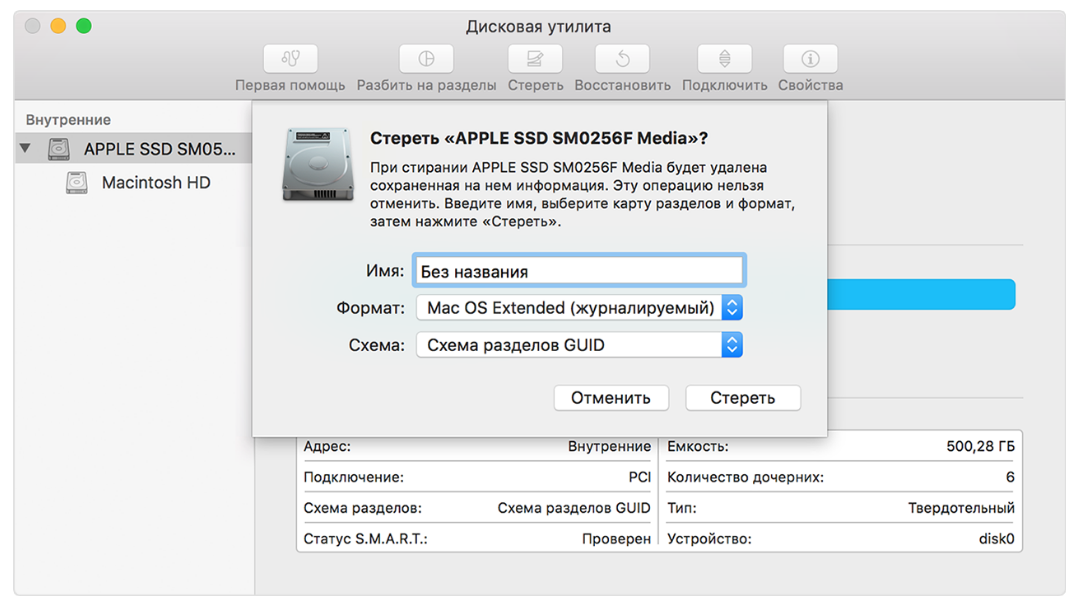
После этого Вы сможете вернуть заводские настройки Макбук:
- Шаг 6-1: Вернитесь в меню восстановления и выберете “Переустановить macOS”;
- Шаг 6-2: Если Вы хотите откатить систему до той версии, с которой поставлялся MacBook, следует выключить компьютер и выполнить загрузку с сочетанием клавиш Shift + Alt + Cmd + R (доступно начиная с версии 10.12.4).
Лайфхаки про использование техники apple смотрите в нашей группе вконтакте!

Аренда и подмена
Предлагаем услугу аренды Macbook и iMac. Предоставляем аппарат на подмену на время ремонта.
Курьерская служба
Сохраним ваше время и силы, курьер заберёт на ремонт и доставит восстановленное устройство.
Гарантия до 12 месяцев
Уверены в качестве выполняемого ремонта и используемых комплектующих.
Компонентный и модульный ремонт
Выполняем компонентный ремонт, что дешевле. Также можем заменить целиком модуль.
Инженеры с большим опытом
У нас все прозрачно и честно
Спросите любого:
КОМАНДА MACPLUS
Советы экспертов: Как правильно выбрать сервис?
Никогда раньше не обращались за ремонтом электроники?
Не знаете с чего начать? В первую очередь — не переживать! Признаки хорошего и качественного сервиса видны сразу. Мы подготовили инструкцию для тех, кто ищет мастерскую или сервисный центр по ремонту Apple

Настоящие, честные и прозрачные цены на сайте

Реальные сроки и гарантия — это уважение к вам

Репутация профессионалов Apple и опыт в несколько лет

Читать чеклист по выбору сервиса Apple
Где отремонтировать Macbook, iMac и iPhone
Чек лист по выбору надежного
сервисного центра по ремонту техники Apple
Справедливые, не завышенные и не заниженные. На сайте Сервиса должны быть цены. Обязательно! без «звездочек», понятно и подробно, где это технически возможно — максимально точные, итоговые.
При наличии запчастей до 85% процентов сложных ремонтов можно завершить за 1-2 дня. На модульный ремонт нужно намного меньше времени. На сайте указана примерная продолжительность любого ремонта.
Гарантия и ответственность
Гарантию должны давать на любой ремонт. На сайте и в документах все описано. Гарантия это уверенность в своих силах и уважение к вам. Гарантия в 3-6 месяцев — это хорошо и достаточно. Она нужна для проверки качества и скрытых дефектов, которые нельзя обнаружить сразу. Видите честные и реальные сроки (не 3 года), вы можете быть уверены, что вам помогут.
Половина успеха в ремонте Apple — это качество и надежность запчастей, поэтому хороший сервис работает с поставщиками на прямую, всегда есть несколько надежных каналов и свой склад с проверенными запчастями актуальных моделей, чтобы вам не пришлось тратить лишнее время.
Бесплатная диагностика
Это очень важно и уже стало правилом хорошего тона для сервисного центра. Диагностика — самая сложная и важная часть ремонта, но вы не должны платить за нее ни копейки, даже если вы не ремонтируете устройство по ее итогам.
Ремонт в сервисе и доставка
Хороший сервис ценит ваше время, поэтому предлагает бесплатную доставку. И по этой же причине ремонт выполняется только в мастерской сервисного центра: правильно и по технологии можно сделать только на подготовленном месте.
Удобный график
Если Сервис работает для вас, а не для себя, то он открыт всегда! абсолютно. График должен быть удобным, чтобы успеть до и после работы. Хороший сервис работает и в выходные, и в праздники. Мы ждем вас и работаем над вашими устройствами каждый день: 9:00 — 21:00
Репутация профессионалов складывается из нескольких пунктов
Возраст и опыт компании
Надежный и опытный сервис знают давно.
Если компания на рынке уже много лет, и она успела зарекомендовать себя как эксперта, к ней обращаются, о ней пишут, ее рекомендуют. Мы знаем о чем говорим, так как 98% поступающих устройств в СЦ восстанавливется.
Нам доверяют и передают сложные случаи другие сервисные центры.
Сколько мастеров по направлениям
Если вас всегда ждет несколько инженеров по каждому виду техники, можете быть уверены:
1. очереди не будет (или она будет минимальной) — вашим устройством займутся сразу.
2. вы отдаете в ремонт Macbook эксперту именно в области ремонтов Mac. Он знает все секреты этих устройств
Техническая грамотность
Если вы задаете вопрос, специалист должен на него ответить максимально точно.
Чтобы вы представляли, что именно вам нужно.
Проблему постараются решить. В большинстве случаев по описанию можно понять, что случилось и как устранить неисправность.
Открытость сервиса — это залог взаимного доверия и сотрудничества
Социальные сети
Если для вас стараются организовать удобный сервис, вы обязательно найдете компанию в VK, на Facebook, Instagram, и конечно, на канале Youtube. Здесь всегда можно задать вопрос в неформальной обстановке, посмотреть на жизнь сервиса изнутри, оценить примеры ремонтов, пообщаться со специалистами вживую. Это удобно, и сейчас без социальных сетей просто никак нельзя 🙂
Лица компании
Опытные эксперты и инженеры Apple — это супергерои, но они не носят маски. На сайте и в социальных сетях вы всегда можете посмотреть, к кому вы идете, увидеть фото и узнать немного об инженерах и менеджерах сервиса. Можете написать каждому из них, предложить или уточнить что-то у того, с кем уже общались.
По отзывам можно понять многое, если к ним правильно относиться. Общая оценка сервиса должна быть положительная и высокая. Но рейтинг не может быть максимальным. Отзывы могут быть и положительными и отрицательными, главное, что на них отвечают, общаются, принимают решения, помогают, то есть — относятся по-человечески.
Как сбросить MacBook до заводских настроек?


Перед сбросом до заводских настроек нужно создать резерв данных. Потому что при стирании файлы удалятся навсегда. Например, сделать копию можно с помощью встроенной программы Time Machine. Затем выйдите из своей учетной записи в iTunes, iMessage и Apple ID. После этого можно приступать к бэкапу.
Способ №1: используем функцию «Стереть контент и настройки».
Этот способ работает только в macOS Monterey (или более поздних версиях) и только на Mac с чипом Apple или Mac с чипом Apple T2 Security.
Если у вас macOS Monterey:
- В меню Apple выберите «Системные настройки» > «Стереть контент и настройки».
Если у вас macOS Ventura:
- «Системные настройки» > «Основные» > «Перенос или сброс» > «Стереть контент и настройки».
После того, как вы нажмете пункт «Стереть контент и настройки», следуйте инструкциям на экране. Вам потребуется ввести пароль администратора.
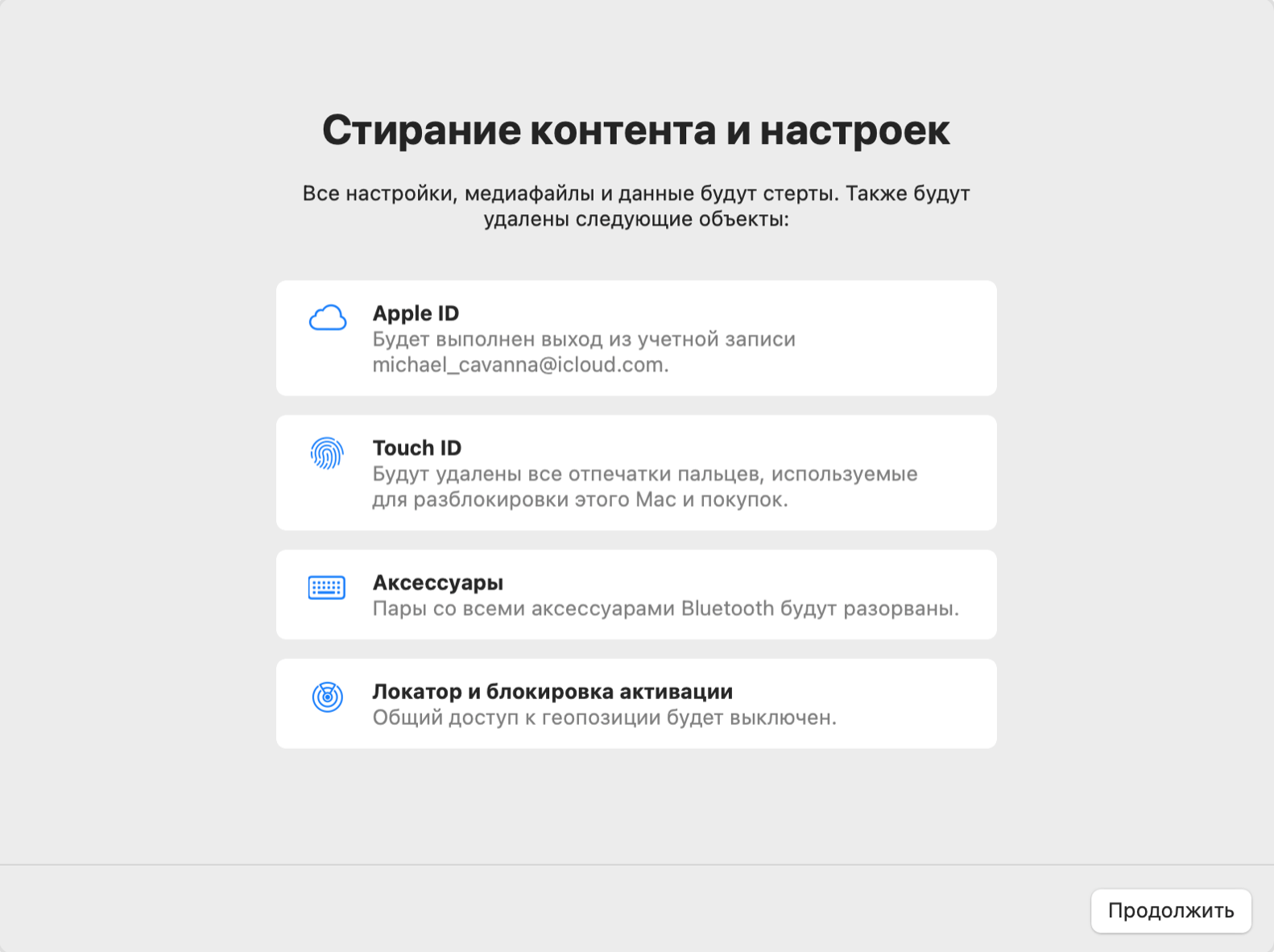
Если вы хотите настроить Mac под себя как при первом включении, следуйте подсказкам ассистента настройки. Инструкции появятся после перезагрузки компьютера.
Если вы продаете Mac и хотите оставить на нем заводские настройки, то не используйте ассистента настройки и не подключайте Bluetooth-устройства. Просто нажмите и удерживайте кнопку питания, пока компьютер не выключится.
Способ №2: используем дисковую утилиту
Этот способ подходит для Mac с процессором Intel. Но будьте внимательны: если у вас компьютер с процессором Apple T2 Security Chip, вам подходит первый способстирания данных. Узнать, в каких моделях он установлен, можно здесь.
Чтобы сбросить Mac с Intel до заводских настроек:
- Запустите компьютер из раздела восстановления macOS. Для этого нажмите кнопку питания и одновременно с этим удерживайте клавиши Command + R. У вас должен появиться логотип Apple или другое изображение.
- Если понадобится авторизация, выберите пользователя и введите его пароль администратора.
- В окне утилит нажмите «Дисковая утилита» > «Продолжить».
- В боковом меню «Дисковой утилиты» выберите том Macintosh HD.
- На панели инструментов нажмите опцию «Стереть» и введите данные.
- Имя: Macintosh HD.
- Формат: APFS или Mac OS Extended (журналируемый) в соответствии с рекомендациями приложения «Дисковая утилита».
- Нажмите «Стереть группу томов» или просто «Стереть». Может потребоваться ввод идентификатора Apple ID.
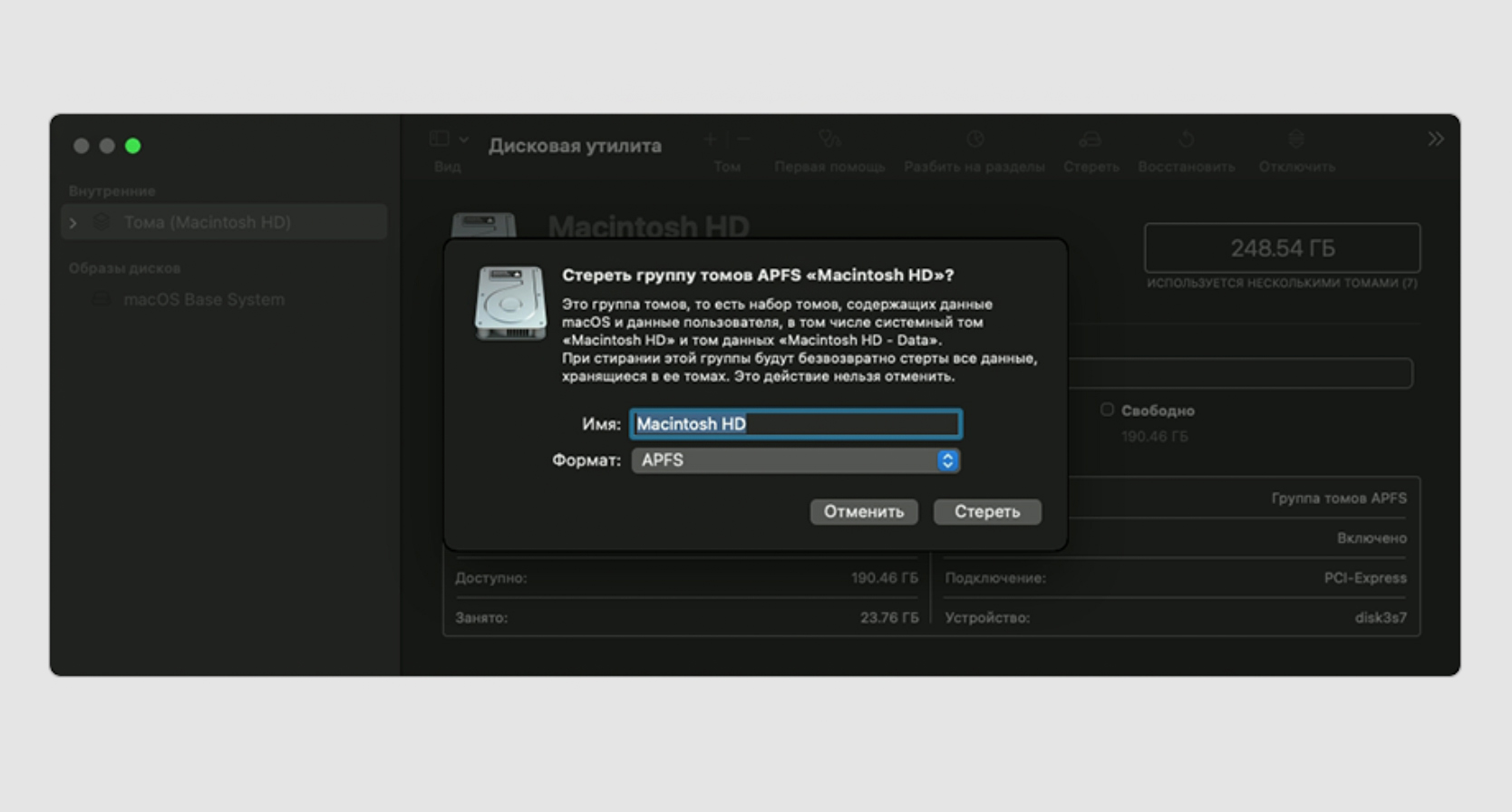
Важно: если раньше вы использовали «Дисковую утилиту» для добавления внутренних томов (отличных от Macintosh HD), вы можете стереть их по отдельности. Процесс тот же.
Если вы хотите, чтобы Mac запускался с тома, с которого вы только что стерли все данные, вам потребуется переустановить macOS. Выберите этот пункт в окне утилит и следуйте инструкциям на экране.
Что делать, если тома Macintosh HD нет в «Дисковой утилите»?
Он должен быть первым элементом в боковом меню приложения «Дисковая утилита». Возможно, вы переименовали его ранее. Если загрузочного диска в списке нет, перейдите в меню Apple > «Выключить» и отсоедините все периферийные устройства Mac. А затем проверьте список еще раз.
Эти инструкции о том, как сбросить MacBook до заводских настроек, рекомендует Apple. Вы можете сбросить настройки Mac самостоятельно или обратиться к консультантам i-store.
ЧИТАЙТЕ ТАКЖЕ
Готовим универсальную флешку для Mac

Например, у вас на работе компьютер с Windows, а дома Mac и вам нужно подготовленную дома работу перенести на флешку и открыть на работе. Ключевое здесь — обе системы должны прочесть ваш накопитель. В это статье мы расскажем как правильно отформатировать флеш-накопитель в такой ситуации.
Из истории проблемы
Экосистемы Mac от Apple и с Windows во многом совместимы, но все же не идеально совместимы. Одной из сфер, в которой не все так безоблачно является обмен данными. Можно конечно воспользоваться облачными сервисами для обмена данными между двумя системами, но это не всегда удобно. В большинстве случаев мы больше доверяем флэш-накопителям или внешним жестким дискам, чем облачным сервисам. Кроме того, в некоторых случаях объем данных не позволяет воспользоваться подобными сервисами. В этом случае флешка или внешний диск единственный вариант переноса.
В чем загвоздка
Если с аппаратной частью все достаточно понятно и решаемо, то с программной не все так очевидно. Речь пойдет о Файловой системе, которая изначально разная в Windows и macOS. Например, если вы отформатируете диск в NTFS, эта файловая система предпочтительна для Windows. Mac сможет читать данные с такого диска, но не будет напрямую записывать на него. Точно так же диск с файловой системой APFS будет читаться на Mac, но для работы в среде Windows потребуется дополнительная программная помощь для работы.
Решение проблемы
Решение проблемы заключается в использовании файловой системы exFAT, предназначенной для замены старой файловой системы FAT32. Помимо максимального размера файла FAT32 в 4 ТБ и размера раздела в 8 ТБ, exFAT также оптимизирован для флэш-накопителей и внешние устройства хранения. Отформатировать диск в mac OS очень просто, и все это делается с помощью Дисковой утилиты. Кроме того, и Windows, и macOS хорошо работают с exFAT, при чтении и записи в разделы с использованием этой файловой системы. Как правило, если емкость используемого флэш-накопителя составляет 32 ГБ или меньше, следует установить для него формат MS-DOS (FAT) и сохранить exFAT для дисков емкостью более 32 ГБ. Но, поскольку мы чаще используем флэш-накопители емкостью менее 32 ГБ, рекомендуется использовать exFAT.
Форматирование флешки на Mac и ПК
- Подключите диск к Mac.
- Откройте Дисковую утилиту, ее можно найти при помощи Spotlight, нажав одновременно Command пробел, в строке введите “Дисковая утилита”.
- В открывшемся окне Дисковой утилиты, на левой боковой панели выберите диск, который только что подключили к Mac.
- Нажмите “Стереть” на панели инструментов.
- В диалоговом окне “Стереть” введите имя диска, а затем выберите ExFAT из открывающегося списка “Формат”.
- Если в диалоговом окне есть параметр “Схема”, установите для него значение “Главная загрузочная запись”.
- Нажмите “Стереть” и по завершению “Готово”.
- Для параметра “Схема” Apple рекомендует использовать основную загрузочную запись, чтобы убедиться, что диск совместим со всеми ПК с Windows.
Как отформатировать флешку в Windows для macOS
- Подключите флешку к ПК.
- Откройте проводник и выберите “Этот компьютер” на боковой панели.
- Найдите свой диск и нажмите на нем правой кнопкой мыши, в открывшемся меню выберете “Форматировать”.
- В окне Формат выберите файловую систему exFAT.
- Введите имя диска в разделе “Метка тома”.
- Если диск содержал конфиденциальную информацию, снимите флажок “Быстрое форматирование”.
- Дальше нажмите “Пуск”, затем в диалоговом окне “Предупреждение” нажмите “ОК”.
- После завершения форматирования нажмите OK.
Вот так несложно можно сделать свой флеш накопитель универсальным и подходящим для macOS и Windows.