
Как включить wi-fi сеть на ноутбуке DNS 124021 при нерабочей кнопке быстрого включения Wi-Fi.
Рассмотрим случай, когда на ноутбуке DNS 124021 не работает верхний ряд сенсорных кнопок, в том числе кнопка включения/выключения Wi-Fi сети. Происходит это, скорее всего, из-за отсутствия установленных на ноутбук соответствующих драйверов – их необходимо будет отыскать в Интернете.
При нажатии на значок Wi-Fi сети, выскакивает сообщение, что доступных сетей не обнаружено.
Проверяем диспетчер устройств. Для этого входим в меню «Пуск». Выбираем пункт «Компьютер». Нажимаем на него правой кнопкой мыши. Выскочит контекстное меню, в котором выбираем пункт «Свойства». Или выбираем ярлык «Компьютер» на рабочем столе, если он там есть и делаем то же самое с ним.
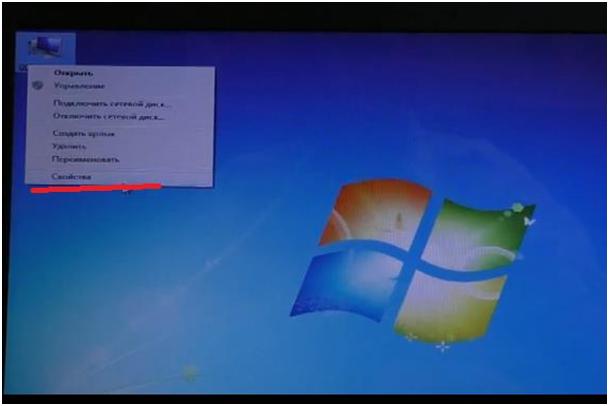
В следующем окне выбираем пункт «Диспетчер устройств».
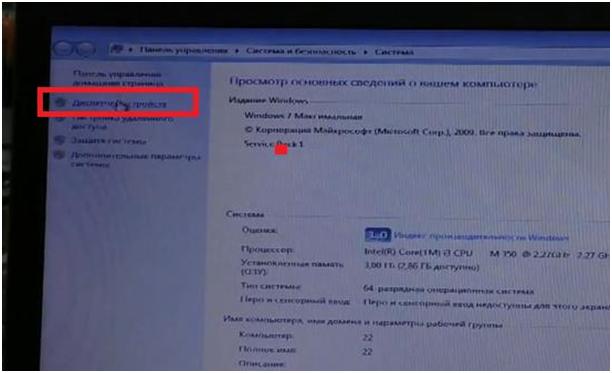
Кликаем по нему. Переходим к списку устройств. В этом списке выбираем раздел «Сетевые адаптеры». Нажимаем на него. Выпадет список устройств этого раздела.
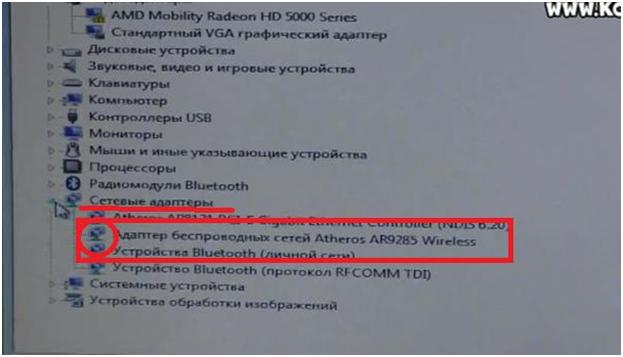
На изображении выше мы видим, что адаптер беспроводных сетей Atheros AR9285 Wireless активен (в красном кружке видна иконка, ничем не перечеркнутая). Это значит, что Wi-Fi сеть, в принципе, доступна.
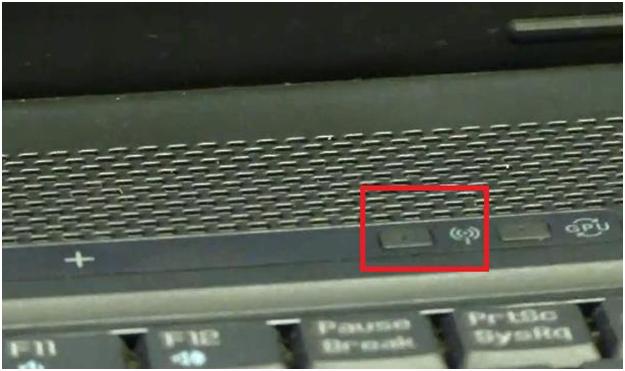
Как уже было указано ранее, кнопка включения/выключения Wi-Fi сети не работает. То есть при нажатии на нее ничего не происходит, индикатор не загорается, сеть не включается.
Кнопка находится в правой части верхней сенсорной панели. Кнопку сопровождает иконка сети. Смотрите изображение ниже.
В таком случае может помочь решить проблему нажатие сочетания кнопок «Fn+F2», которые также отвечают за включение/выключение Wi-Fi сети.
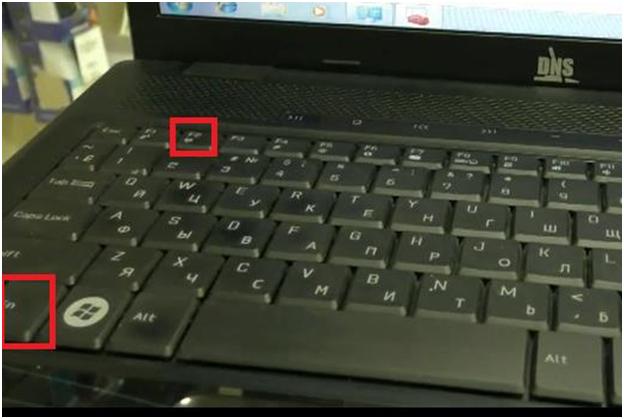
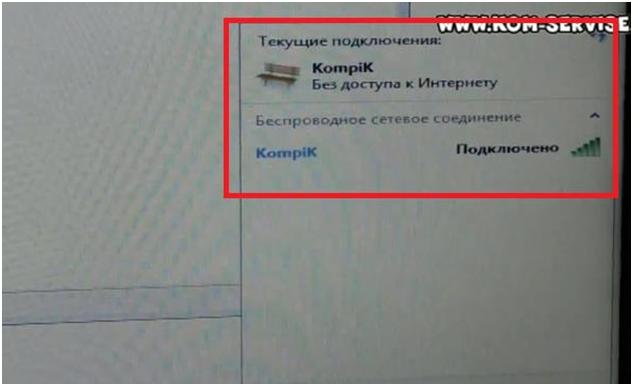
Нажимаем вместе сочетание данных кнопок. На изображении ниже можно увидеть, что наш ноутбук обнаружил и подключился к доступной в данном месте беспроводной сети. То есть, этот способ помог решить проблему.
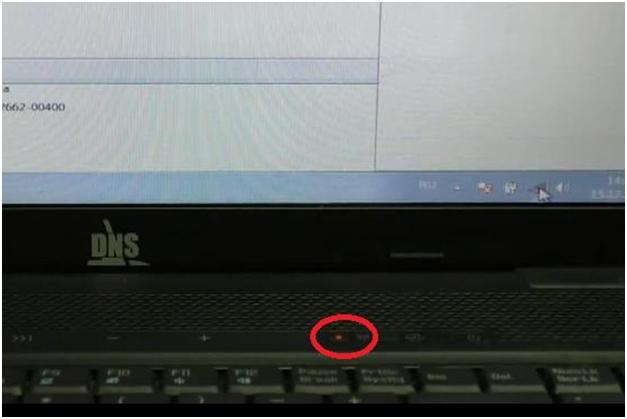
Интересный момент, подтверждающий включение беспроводной сети – загоревшийся индикатор «неработающей» кнопки. То есть индикатор получает сигнал, что сеть включилась, но контакт кнопки не работает. Смотрите изображение ниже.
Выключение беспроводной сети происходит также после нажатия сочетания этих кнопок.
На других моделях ноутбуков фирмы DNS включение/выключение Wi-Fi сети происходит таким же образом, или путем нажатия сочетания клавиш «Fn+Escape», или нажатия клавиши «F2».
Активация кнопок сенсорной панели возможна, если скачать и установить с сайта DNS соответствующих драйверов.
Ссылка на видеоинструкцию:
Как подключить ноутбук к Wi-Fi без привлечения профессионалов
Беспроводные wi-fi сети нашли широкое распространение не только в офисах и интернет-клубах, но и обычных городских квартирах. С помощью такого соединения можно получить доступ к интернету через персональные компьютеры, планшеты и смартфоны, да, в общем-то, используя любой девайс, оснащенные модулем wi-fi. Несмотря на обилие таких устройств, наибольшее количество подобных беспроводных подключений приходится именно на ноутбуки. О том, как подключить ноутбук к wi-fi и какие проблемы могут при этом возникнуть и будет темой нашей публикации.
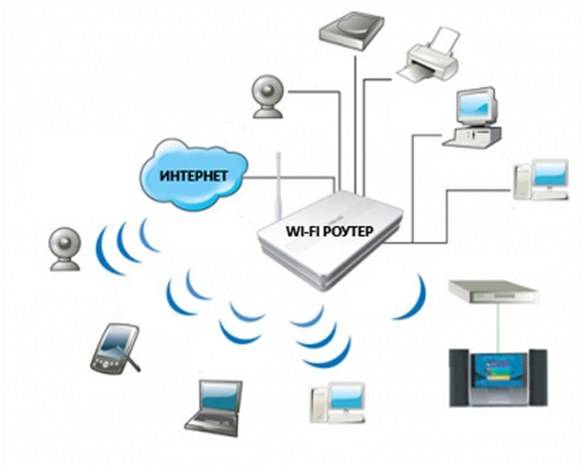
Создание точки доступа
Процесс создания точки беспроводного доступа к интернету состоит из нескольких шагов:
- Подключение маршрутизатора
Прежде всего, подсоедините имеющийся у вас коннектор RJ 45 кабеля, по которому провайдер осуществляет подключение оборудования к сети, к разъему wan маршрутизатора. Как правило, такой разъем находится отдельно от остальных и окрашен другим цветом. Используйте инструкцию к роутеру, которая идет в комплекте с устройством. Теперь следует соединить адаптер устройства с розеткой 220В и лэптопом, после чего необходимо включить сам маршрутизатор. - Настройка маршрутизатора.
Описывать процесс настройки не имеет смысла, у каждого производителя меню настройки и принцип действий различны. Лучше всего, если заниматься этими вопросами будут профессионалы. - Настройка wi-fi и последующее подключение ноутбука к предполагаемой точке доступа. И здесь мы остановимся более подробно.
Подключение ноутбука к беспроводной сети
В этом разделе вы узнаете, как настроить wifi на ноутбуке, на котором вы решили установить ОС Windows 7, а также как подключить его к домашней сети, имеющей соответствующее соединение с интернетом.
Включив ноутбук и дождавшись полной загрузке ОС и всех необходимых служб, следует обратить внимание на панель задач. Если лэптоп имеет соединение с wi-fi, в углу экрана отображается специальный значок. По тому, как выглядит значок видно подключен ноутбук к сети или нет.
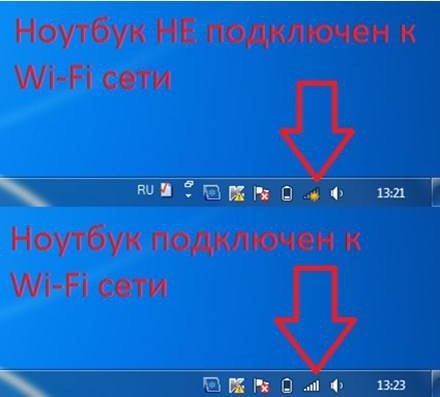
Если вам необходимо проверить есть ли доступные подключения, необходимо кликнуть левой кнопкой манипулятора (мышь) по значку, после чего выбрать нужную вам сеть.
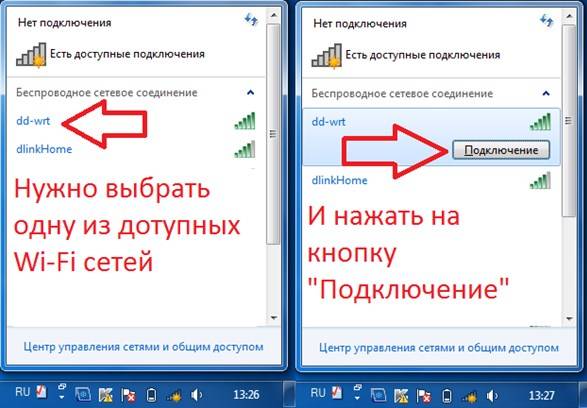
От вас может потребоваться аутентификация, т.е. введения ключа безопасности. После правильного введения пароля ваше устройство будет соединено с интернетом.
В некоторых случаях, при включении ноутбука, значок wi-fi подключения не высвечивается. Это говорит о том, что модуль wi-fi на ноутбуке не работает или выключен. На некоторых моделях лэптопов включить его можно простым нажатием соответствующей кнопки на корпусе устройства, а в некоторых случаях включение модуля надо сделать программно.
Чтобы программно включить модуль wi-fi нужно зайти в Панель управления, где необходимо найти Сеть и интернет и Сетевые подключения. Далее видим иконку беспроводное сетевое соединение, на которую кликаем правой кнопкой манипулятора и выбираем “включить”.
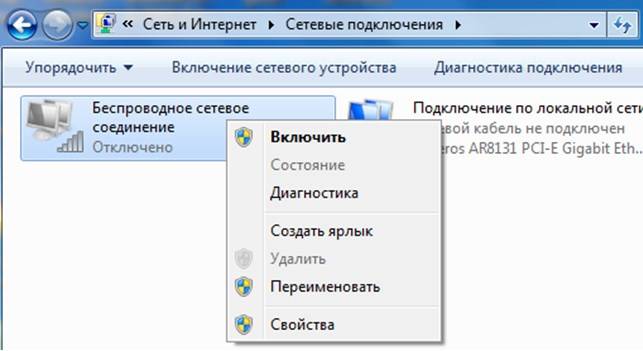
После этих манипуляций значок wi-fi соединения в панели задач должен появиться. Если этого не случилось, то необходимо проверить установку драйверов на wi-fi модуль. Сделать это можно устанавливая драйвера с диска, который идет в комплекте к лэптопу или скачав драйвера из интернета, обратившись к сайту разработчика.
После установки или обновления драйверов модуль должен включиться, о чем свидетельствует появление в трее его пиктограммы.
Теперь следует выбрать категорию Центр управления сетями и общим доступом, для чего используется панель управления и настроить автоматическое получение IP адреса.

После чего нужно найти и выбрать в меню следующий пункт: Изменения параметра адаптера.
Выбирайте требуемую сеть, после наведите курсор на Свойства и подтвердите выбор нажатием мыши. Во вновь открывшемся окне следует обозначить Протокол интернета версии 4 (TCP/IPv4) и нажать Свойства.
После этой процедуры открывается следующая категория, где уже вы выбираете пункт автоматического получения IP адреса и автоматического получения адреса DNS сервера. Свои действия, как и прежде, подтверждаем с помощью «Ок», которое располагается внизу окна.
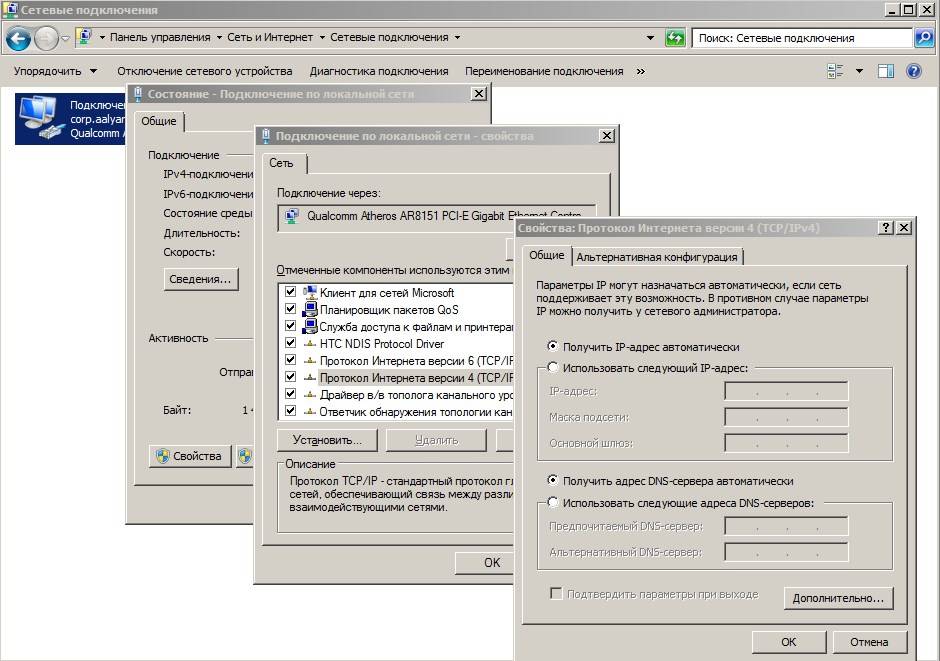
Теперь осталось подключиться к беспроводной сети, как было описано раньше и проверить интернет-соединение.
Настройка wifi на ноутбуке с ОС Windows XP
Операционная система Windows 7 достаточно неплохо оптимизирована на максимальную простоту настройки коммуникаций. В ОС Windows XP процесс настройки и выполнение остальных задач происходит практически так же.
- Включите в своем лэптопе wi-fi модуль.
- При появлении в трее пиктограммы, щелкните по нему дважды левой клавишей мыши. Появится окно, в котором следует нажать Поиск беспроводных сетей.
- Как правило, далее появляется список доступных точек, к которым вы могли бы подключиться.
- Если таким способом подключиться не удалось, то следует включить беспроводное сетевое подключение через Пуск — Панель управления — Сетевые подключения.
- Следующий шаг-просмотр доступных беспроводных сетей.
- Как в семерке следует выбрать строку Изменить порядок предпочтения сетей.
- Во вновь возникшем окне выберите Сеть по точке доступа и установить отметку напротив «Автоматическое подключение к сети».
- Следующее, что необходимо сделать — вновь зайти в Беспроводные сети и нажать Обновить список.
- После чего указываете необходимую сеть, нажимаете Подключиться и вписываете ключ доступа.
Основные проблемы с подключением
По правде говоря, основные проблемы с подключением лэптопа мы уже рассмотрели. Так почему ноутбук не видит wifi, несмотря на все проведенные операции. Тут причин достаточно много, и первая, на которую мало кто обращает внимание — это слабый передающий сигнал. Именно поэтому в первой части статьи было упомянуто о месте расположения маршрутизатора.
Часто проблема с беспроводным доступом происходит из-за вышедшего из строя модуля wi-fi. Тут любые “танцы с бубном” бесполезны. Помочь сможет только сервисный центр или использование внешнего модуля wi-fi.
Одной из наиболее часто встречающихся проблем, которые возможны при подключении ноутбука к беспроводной сети является неправильная настройка маршрутизатора.
Самостоятельная настройка точки доступа и подключение к ней вашей техники требует определенных знаний. Оптимальным выходом будет вызов на дом специалиста из службы поддержки вашего провайдера или обращение в специализирующуюся на этом фирму.
© 1999-2023 System Technologies
Челябинск , Кыштымская, д. 7А
+7 (351) 799-59-03
Ноутбук DNS. Не включается Wi-Fi
На ноутбуке DNS (model: SWHA) никак не могу включить Wi-Fi. Система чистая, сам адаптер в диспетчере виден (Realtek RTL8188 CE COMBO PCI-E NIC), функциональные клавиши работают, но сочетанием клавиш Fn+F2 адаптер не включается. Ест ли какой-то софт с помощью которого можно принудительно его включить?
94731 / 64177 / 26122
Регистрация: 12.04.2006
Сообщений: 116,782
Ответы с готовыми решениями:
Ноутбук dns после установки драйверов не включается
Доброго времени сограждане! Вот мой ноут сдох по ходу. Предистория: перестал загружаться, доходит.

Ноутбук Acer TravelMate 8572G-374G50Mnkk — Ноутбук после выключения сам включается
Всем доброго времени суток! Вкратце такая проблема: после выключения через завершение работы (или.
DNS не включается
Друг принёс ноут, перестал включаться.. во время игры пошли полосы и он выключился, как я понял.
DNS CL86 не включается.
Ноутбук не включается,вообще никак — ни с батареи ни с сети, ни на что не ругается (видимо до этого.
Заклинатель ноутбуков

12684 / 6764 / 1317
Регистрация: 01.07.2016
Сообщений: 24,677
Ногу заклеить на вайфайке.
Регистрация: 01.10.2015
Сообщений: 237
Решено. BIOS по дефолту и заработало.
Заклинатель ноутбуков
12684 / 6764 / 1317
Регистрация: 01.07.2016
Сообщений: 24,677
Ну все мы тут предполагаем, что простые и очевидные способы ТСом уже испробованы
Регистрация: 01.10.2015
Сообщений: 237
Да как-то в BIOS конкретной настройки отвечающей за этот пункт я вчера не нашёл. Насколько помню BIOS вчера я уже скидывал по дефолту. Сегодня попробовал поменять сам адаптер, после замены ничего не поменялось, скинул снова BIOS и адаптер стал включаться, потом и старый заработал. Эти DNS ноутбуки непредсказумые.
87844 / 49110 / 22898
Регистрация: 17.06.2006
Сообщений: 92,604
Помогаю со студенческими работами здесь
Не включается нетбук DNS
Доброго времени. Нетбук DNS 0123959 Так проблема: Перестала заряжаться батарея от сети, пробывал.
DNS включается и выключается
Всех приветствую . Ситуация такая , при включение , ноутбук работает секунд 10-15 и выключается .
Ноутбук DNS
Ноутбук выключился во время работы и не реагирует на кнопку включения, до этого момента ни сильного.
Ноутбук DNS
Ноут DNS на ай3 цп, больше инфы не знаю)) подключаешь зарядник к ноуту и он пищит, писк похож на.
Ноутбук DNS
Добрый день. Ноут зависает на выключении, колесико не крутится, но если я его глушу, то при.
Ноутбук DNS
Добрый день, друзья. Захотел проапгрейдить своего старичка ноутбук DNS A35FE, учитывая сколько.
Драйвер на Wi-Fi для ноутбука DNS. Загрузка с официального сайта и установка
Сегодня в комментариях к статье об установке драйвера Wi-Fi адаптера в Windows 7 появился комментарий с вопросом по поводу драйвера для Wireless адаптера ноутбука DNS. Честно говоря, с этими ноутбуками никогда не сталкивался. Все что я о них знаю, так это то, что их собирают в России, и они продаются по хорошей цене. Только что посмотрел в интернете, вроде хорошие отзывы о них.
Если вы приобрели ноутбуку DNS, и самостоятельно установили на него Windows, то вам конечно же понадобятся драйвера. В том числе на Wi-Fi адаптер. В противном случае, Wi-Fi на вашем ноутбуке DNS скорее всего работать не будет. Отвечая на комментарий, я все таки нашел официальный сайт с драйверами для ноутбуков DNS. Хоть это было не очень просто. Обычный пользователь, который столкнулся с этим впервые, вряд ли сможет понять откуда качать драйвера, и какие скачивать. Тем более, что диска в комплекте насколько я понял нет.
Как оказалось, драйвера для всей продукции DNS, в том числе для ноутбуков собраны на одном FTP сервере. Там очень удобная и понятная навигация. Можно без проблем найти нужный драйвер и скачать его. Даже проще чем на сайтах каких-то популярных производителей.
Поиск и загрузка драйвера Wireless (WLAN) адаптера для ноутбука DNS
Сначала нужно определить название платформы, на которой построен ваш ноутбук. Именно по этому названию мы будем искать драйвер. Переверните свой ноутбук, и посмотрите на информацию, которая находится на наклейке.
Название платформы, это набор букв и цифр, которые можно увидеть на скриншоте ниже.

Перепишете эту информацию, или сфотографируйте на телефон.
Вы увидите большой список. Это названия платформы. Находим платформу своего ноутбука, и переходим по ссылке. Для поиска по странице можете нажать сочетание клавиш Ctrl + F. Например, у нас платформа «A17YA»:

Выбираем операционную систему, для которой нужно загрузить драйвер. В моем случае есть только Windows 7.

Откроется список всех драйверов. Нажав на название, сразу начнется загрузка. Так как нам нужен драйвер на Wi-Fi, то он скорее всего будет называться «WLAN». Если вам нужен драйвер сетевой карты, то скачивайте «LAN». «WLAN_BT_COMBO» – это драйвер на Bluetooth. Думаю, с этим не сложно разобраться.

Просто сохраните архив на компьютер.
Установка драйвера
Откройте загруженный архив, перейдите в папку, которая есть внутри архива, найдите и запустите файл «SETUP.EXE».

Появится мастер установки, в котором нужно просто следовать инструкциям. Обычно, все сводится к нажатию кнопки «Далее».

Думаю, там уже без меня разберетесь.
Надеюсь, у вас все получилось. Там вы сможете скачать другие драйвера для своего ноутбука DNS. Есть все необходимые, для каждой модели. Не забывайте, что ищем по названию платформы.

36

86970

Сергей

Настройка Wi-Fi на компьютере (ноутбуке)