
Как правильно сверстать журнал: все этапы от верстки до печати
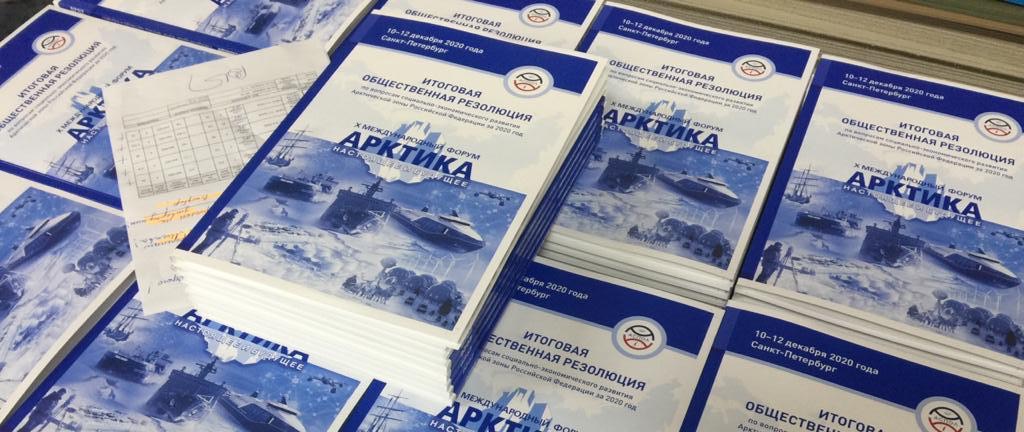
Верстка журналов и другой многостраничной полиграфической продукции – это не только огромная наука, со своими правилами, накопленные целыми поколениями книгопечатников каноны, но и искусство, требующее обладанием чувства стиля, вкуса, ритма и позволяющее создавать не только содержательные, но радующие восприятию глаз произведения. Вёрсткой обычно принято именовать процесс формирования печатной страницы изделия. Понятно, что осуществляется сей процесс посредством компьютера в специальных программах верстки, таких как QuarkXPress и Adobe InDesign. Какая лучше, зависит от личных предпочтений верстальщика. Заметим только, что первая – QuarkXPress – имеет на сегодня меньшие функционал и удобство в работе, а также ориентирована больше на электронные издания, тогда как вторая – Adobe InDesign – на изготовление полиграфической продукции. Использование Microsoft Word и Publisher не только не может рассматриваться как альтернатива данным приложениям, но и верстать в них просто-напросто запрещается, так как получить на выходе что-либо полностью готовое к печати представляется затруднительным.
Основные советы по верстке журнала
- Не верстать разворотами, а только постранично (чтобы составить в программе страницы разворотами, используйте опцию Spreads).
- Формат документа должен строго соответствовать готовому размеру изделия.
- Не злоупотребляйте ложными разворотами (изображениями и заголовками, переползающими с левой полосы на правую; при конечной сборке изделия изображение слева на развороте будет не совпадать с изображением справа – актуально для ВСЕХ типов скрепления).
- Не скупитесь на поля, больше “воздуха” – это красиво! Соблюдайте закон вылетов: изображение выводится за обрез на 5 мм, дабы после сборки брошюры не осталось белых полосок по краям страницы.
Графические иллюстрации и векторные изображения
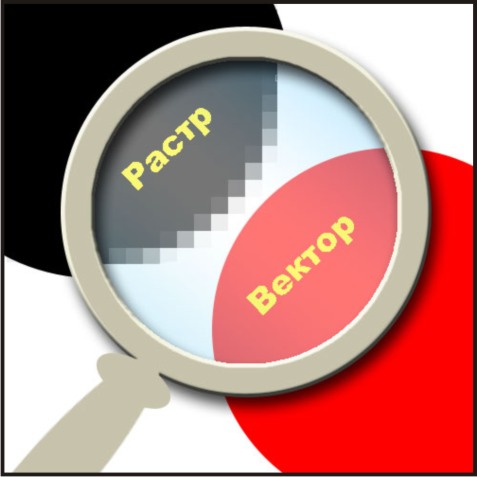
Графические изображения, используемые в вёрстке, можно поделить на растровые и векторные.
Растровую графику (условно, фотографии) для публикаций редактировать придётся только в Adobe Photoshop, тут альтернатив нет и, скорее всего, не будет. Учтите, что изображения завёрстываются в 100% размер и разрешение, какие заложены в макете.
Векторная графика готовится в Adobe Illustrator (предпочтительнее) либо в CorelDRAW. Выбор, разумеется, в пользу первой, так как с файлами второй что Quark, что InDesign не работают вообще, графику из Corel придётся переводить в файлы формата *.eps (универсальный формат описания графических изображений), которые затем будут вставляться в макет.
Здесь нюанс такой: эффекты, генерируемые Corel после импорта в *.eps иногда выглядят не так, как задумывалось, что обусловлено особенностями обработки PostScript в Corel.
Ни в коем случае не используйте векторную программу в качестве растрового редактора: в некоторых случаях эффекты наложения или прозрачности для растровых изображений в векторных программах могут сыграть с вами злую шутку – от появления артефактов на растре до пропадания изображения.
Как сделать обложку журнала
Этой проблеме (именно так – проблеме) уделяем особое внимание, так как макеты, изготавливаемые для разных типов скрепления (скоба, КБС (клеевое бесшовное скрепление), твёрдый шитый переплёт) имеют свои особенности. Например, для КБС потребуется дополнительно сверстать корешок, предварительно узнав в типографии его толщину, а для твердого переплёта помимо корешка придётся продолжить изображение с обложки на загиб вокруг переплёта. Если этого не сделать сразу, потом придётся тратить лишнее время и нервы на доработку.
Как правильно подобрать шрифт и что такое сетка
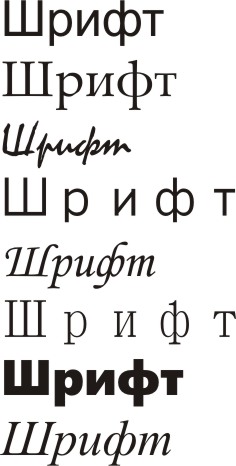
Шрифтов в макете не должно быть чрезмерно много, обычно их два-три, не более. Один – основной, которым набирается весь текст публикации, и один-два дополнительных, на заголовки и подзаголовки. Также важны кегль (размер) шрифта и междустрочный интервал (интерлиньяж).
Модульная сетка – это, проще говоря, разметка страницы под вёрстку: сколько отводится места на поля, на заголовки и картинки, расположение колонтитулов; само собой, принципы симметрии тоже никто не отменял, они должны обязательно учитываться.
Когда все этапы вёрстки закончены, следует передать для проверки макет профессиональному корректору, так как орфографические ошибки или глупые описки в самом неподходящем месте, например, в заголовке аршинным шрифтом (да-да, бывает и такое!), могут свести на нет все старания, затраченные выше.
Итак, макет журнала готов, в каком же формате предоставлять навёрстанное в типографию? Данный вопрос лучше обсудить там, где будет печататься журнал. Оптимально – файлы в формате pdf, главное, чтобы они были грамотно выведены (как правильно сгенерировать pdf для сдачи в производство – см. технические требования к макетам).
Сборка вёрстки журнала тоже приветствуется, главное, чтобы грамотно была собрана вёрстка (присутствовали все графические файлы, обязательно приложены шрифты и сгенерированы файлы экспорта для того, чтобы вашу вёрстку можно было открыть в ранних версиях программ, если типография использует не последние версии).
И напоследок:
- Не перемените воспользоваться техническими требованиями для подготовки макетов к офсетной и цифрой печати, скачать которые можно в свободном доступе на сайте типографии. Пренебрежение ими в начале работы над макетом зачастую может привести к ПОЛНОЙ переделке макета впоследствии.
- Помните, что заниматься подготовкой макета должен профессиональный верстальщик, которому все текстовые и графические материалы должны быть переданы ЗАРАНЕЕ, до начала технической работы, так как замена материалов повлечёт за собой временные и материальные затраты.
- Также напоминаем, что полиграфия находится на стыке производства и искусства, и отношение к этому факту должно быть соответствующим.
Если вы не готовы взяться за верстку журнала, то можете обратиться к нам и наши верстальщики профессионально выполнят работу. Верстая журналы в нашей типографии, вы получаете скидку на печать журналов!
Урок верстки журнала в Indesign
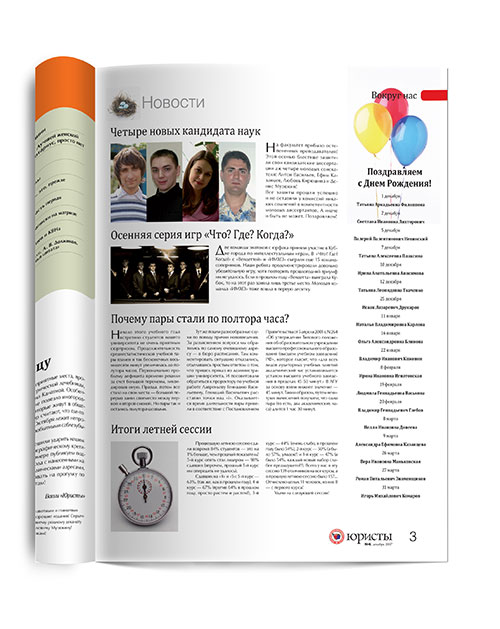
По просьбе посетителей сайта в этой статье я покажу в видео уроке как сверстать в Indesign журнал. Давайте сначала разберемся в основных отличиях журнала от книги. Количество страниц и формат не имеют принципиального значения. Прежде всего, журнал является периодическим изданием, то есть регулярно издается, как правило раз в неделю или раз в месяц, а также в него входят постоянные рубрики. Другими словами журнал содержит в себе рубрики, которые имеют свои колонтитулы и индивидуальное оформление. Количество графики и различных эффектов в журнале используется тоже намного больше, чем при верстке книги, поэтому верстка журнала сама по себе более сложная.
Создание макета целого журнала с обложкой займет очень много времени, поэтому я покажу в видео уроке как сверстать два разворота с разным оформлением. В качестве примера будет сделан макет журнала на тему бизнеса.
Сперва нужно определится с форматом и количеством страниц, чтобы изначально создать правильный макет. Стоит также подумать о количестве колонок текста на странице и свободных полях.
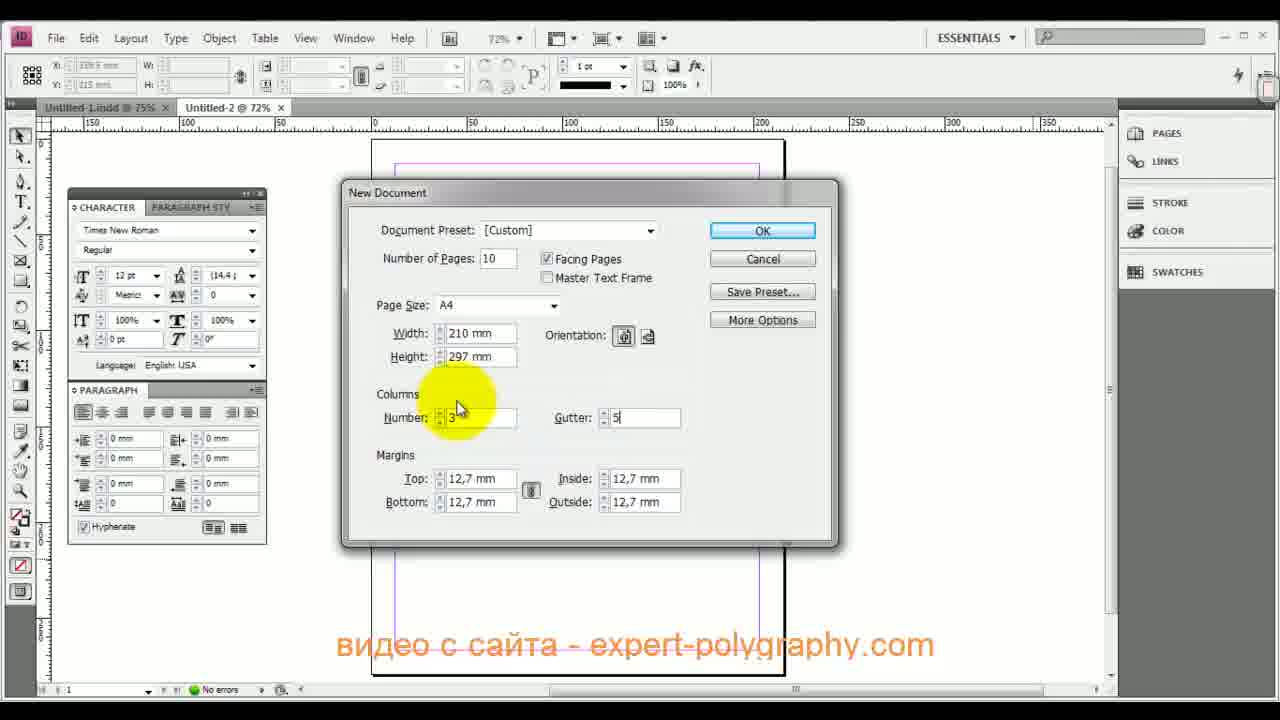
Когда правильно задан размер страницы и готова раскройка под текстовые блоки, самое время подумать о шаблоне страницы. Поэтому я перехожу в «А-мастер» и настраиваю нумерацию страниц верхние колонтитулы. И продумываю стиль оформления. Если есть необходимость, то можно сделать так, чтобы текущий заголовок страницы отображался вверху в колонтитулах автоматически, об этом я рассказывал в уроке верстки полноценной книги.
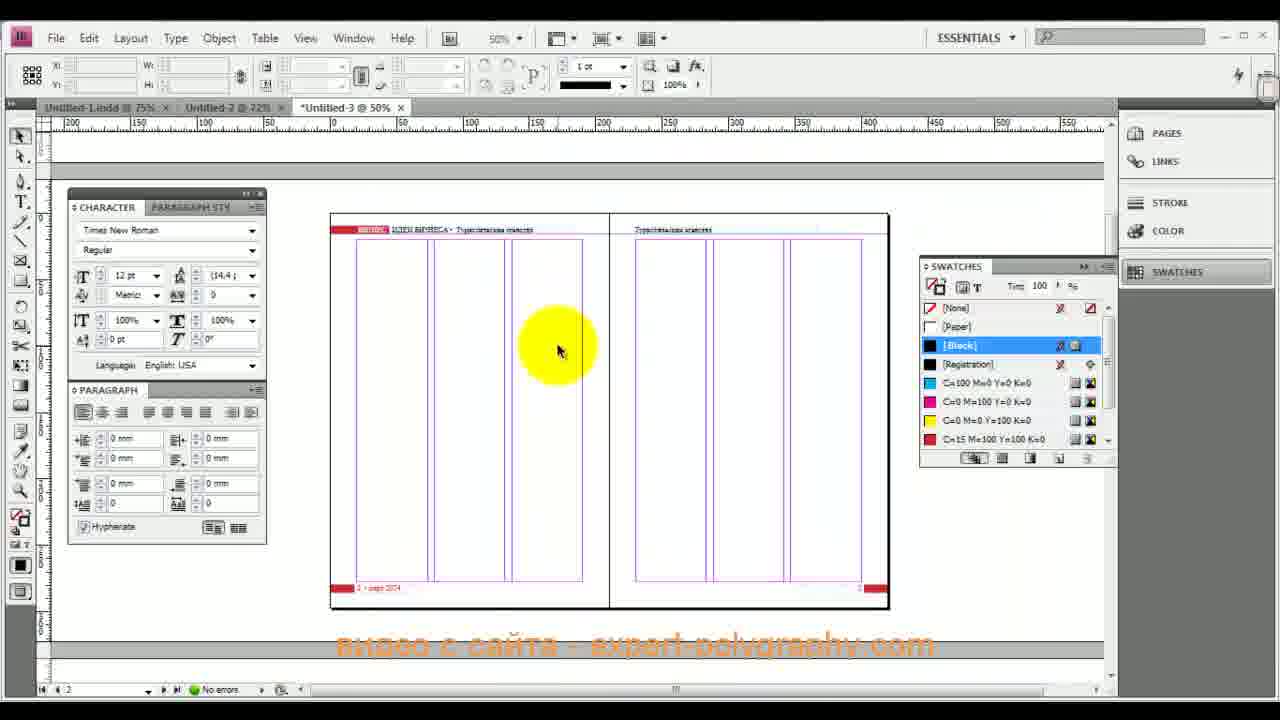
Теперь я наполняю разворот содержимым, наверное, этот этап может показаться самым сложным, потому как нужно следить за грамотным размещением элементов, не забывать выделять главное и помнить о принципах контраста, нюанса и тождества. В итоге у вас может получиться на подобие следующего:

Итак, в верстке журнала в индизайне нет ничего сверхсложного. Как выполнить верстку технически вы можете посмотреть в нижеследующем видео уроке. А в остальном, дайте волю своей фантазии: используйте дизайнерские элементы и графические эффекты, выделяйте цветом, размером, контрастом, следите за равномерным наполнением страницы и выделением главного.
В следующем видео уроке подробнее описано как сверстать журнал в Indesign:
Как создать шаблон простого журнала в Adobe InDesign
Когда-нибудь хотели создать свой собственный журнал или узнать больше о публикации дизайна? В этом уроке я покажу вам, как это просто создать свой собственный шаблон журнала в Adobe InDesign, который можно использовать в качестве основы для ваших собственных творческих журнальных конструкций.
Ищите мгновенный шаблон, который можно быстро настроить? Вы сможете найти огромный ассортимент отличных, стильных шаблонов журналов на Envato Elements и GraphicRiver — отличный выбор, если вы в спешке!
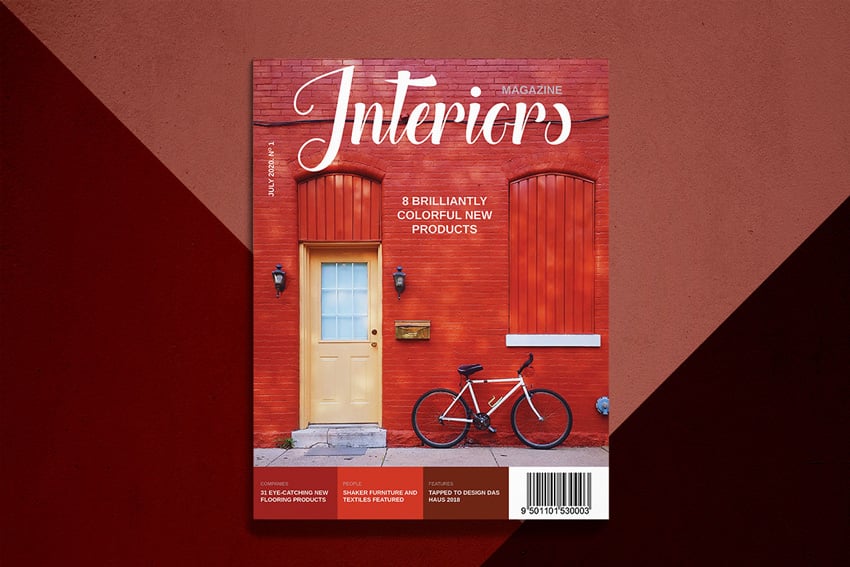
В этом уроке, который подходит и для начинающих, так и для опытных пользователей InDesign, мы будем создавать пустой шаблон для журнала таким образом, что он будет готов к использованию снова и снова в Ваших дизайнерских проектах. Здесь я буду направлять вас через технические аспекты создания внутренних страниц и Обложки вашего журнала, включая создание секций, мастеров, Номеров страниц и заголовков.
Вы готовы погрузиться с головой? Фантастика, давайте начнем.
1. Как создать шаблон обложки в программе InDesign
Гораздо проще разделить шаблон вашего будущего журнала на два отдельных документов —обложка (включая переднюю и заднюю обложки, плюс корешок) и внутренние страницы. Даже если Вам придется отправлять на печать Ваш журнал, лучше начать с организации и контролирования процесса создания журнала.
Давайте сначала создадим шаблон Обложки.
Шаг 1
Откройте Adobe InDesign и перейдите в меню Файл > Новый > Документ.
В открывшемся окне Новый документ, установите значение параметры Intent на значение Печать. Установите число страниц до 1 и снимите флажок разворот.
В группе Размер страницы выберите журнал США * и установите ориентацию — портретную.
Установите поля для всех сторон равной ширины — здесь я установил размер 13 мм. Наконец добавьте обрез 5 мм со всех сторон страницы.

Нажмите OK для создания журнала.

* Примечание на странице калибровки — журналы выпускаются различных размеров, и эти размеры будут варьироваться в зависимости от типа журнала, который Вы публикуете и где Вы его публикуете. Посмотрите онлайн стандартные размеры журналов для вашей страны. Это даст вам хорошее представление о то, что является нормальным для производства журналов, а также то, что является приемлемым для розничной торговли журналов. Однако если вы создаете журнал для более местной аудитории, например, журнал для колледжа или магазинный журнал , вы можете быть более гибкими в калибровке.
Шаг 2
Разверните панель страниц (Окно > Страницы), которая закреплена в правой части рабочей области. Эта страница, страница 1, составит нашу переднюю обложку.

В палитре «Страницы» щелкните и перетащите значок Страница 1 на кнопку Создание новой страницы в нижней части панели, чтобы дублировать страницу. Это будет обратной стороной вашей обложки.

Шаг 3
Из раскрывающегося меню панели Страницы нажмите на Allow Document Pages to Shuffle.

Возьмите страницу 2 (заднюю часть обложки) в палитре «Страницы» и перетащите ее до в левой часть страницы 1, положив его на место, где появился черный кронштейн ([]).

Шаг 4
Поместите курсор задней части обложки (которая в настоящее время страница 1) нажмите на кнопку Создать новую страницу в нижней части панели.
Это действие поможет нам создать новую страницу прямо в середину разворота. Эта страница будет корешком вашей обложки. Создавая её как отдельную страницу, можно легко изменить ширину в соответствии с количеством страниц в выпуске.

Чтобы сделать это, выберите инструмент Page Tool (Shift-P) на панели инструментов и щелкните один раз на центральной страницу, чтобы выбрать её.

Чтобы сделать корешок уже по ширине, вам необходимо уменьшить размер поля этой страницы, чтобы позволить InDesign сжать страницу. Перейти в меню Layout > Margins and Columns (Макет > Поля и столбцы) ,уменьшить поля до значения 1 или 2 мм. Нажмите кнопку ОК.

Затем в панели элементов управления (Controls) в верхней части экрана, установите новую ширину страницы. Здесь я установил ее значение 10 мм.


Теперь у вас есть легко редактируемый шаблон обложки, который готов для использования в Ваших дизайнерских задумках!

Прекрасная работа! Давайте теперь взглянем как создать внутренние страницы шаблона нашего будущего журнала.
2. Как создать внутренние страницы нашего журнала
Теперь, когда у вас есть подготовленный шаблон обложки, вы можете переходить к настройке внутренних страниц вашего журнала. Это займет немного больше времени, но как только вы закончили, вы будете иметь гибкий шаблон, который будет очень легко адаптироваться к различным жанрам журнала.
Шаг 1
Перейдите в меню File > New > Document (Файл > Новый > Документ) в InDesign и, как и прежде, установите Цель— Для печати.
В настоящее время, установите четное число страниц — здесь я выбрал 16 страниц. Это создаст открывающуюся правую страницу и закрывающуюся левую страницу для вашего журнала, а также вы можете легко добавить или убрать страницы позже по ходу работы над Вашим журналом. Убедитесь, что Facing Pages (разворот) остается проверенным.
Для размера страницы задайте ширину и высоту, соответствующие размерам, заданных для вашей обложки. Здесь я выбрал US Magazine (журнал) из раскрывающегося меню.

Шаг 2
Это очень важно установить соответствующие поля для вашего журнала. Если при чтении журнала читатель может открыть журнал полностью, со всеми элементами, видимым внутренним краем (внутренняя часть корешка), можно создать поля во всех краев страницы. Такой вариант подойдет если ваш журнал будет скреплен металлическими скобами или сшит внакидку, или если он будет очень тонким.
Если ваш журнал имеет около 30 страниц или более, необходимо хорошо связать страницы между собой, приклеив их к футляру корешка. В этом случае вам нужно будет сделать внутренние поля побольше. Так мы немного сдвинем содержимое от центра, оставляя пустое пространство внутри, которая станет частью корешка в процессе переплета.
Давайте настроим поля нашего шаблон, которые идеально подойдут идеально переплетенному журналу . Установите верхнее поле до 13 мм, нижнее поле 14 мм (это даст немного больше места для номеров страниц и сделает внешний вид журнала более элегантным), внешний край 13 мм и внутренний край ( место переплетения) немного больше — 14 мм (если ваш журнал будет очень толстые, может потребоваться добавить дополнительную миллиметр или два до этого).

Наконец добавьте Bleed (обрез) 5 мм для всех краев страницы, за исключением внутреннего края, для которого можно задать значение 0 мм. Так как документ будет состоять из двухстраничных разворотов, вам не нужно будет делать дополнительные отступы в внутренней части.

Нажмите кнопку ОК, чтобы создать документ.

3. Как добавить совместимые элементы в свой журнал
Полистайте любой журнал и вы заметите, что есть всегда несколько совместимых элементов, применяемых на страницах. Три главные составляющие в макете любого журнала:колонки, номера страниц, и текст заголовка. Также Вы можете использовать шаблоны страниц в InDesign, их можно быстро и просто установить, а также они помогут вам придать единый внешний вид Вашему журналу.
Шаг 1
Открыв шаблоны внутренних страниц, перейдите к панели Страницы (Окно > Страницы) и дважды щелкните на значке A-Master в верхней части панели. Это откроет шаблон на вашем экране.

Страницы вашего журнала будут состоять из текста и изображений по большей части, и создание базового структуры из столбцов для ваших страниц позволит разместить текст и изображения в сетке макета.
Выделите обе страницы A-Master на панели Страницы и перейдите в меню Layout > Margins & Columns (Макет > Поля и столбцы). Увеличьте число колонок с 2 до 3, в зависимости от своих предпочтений. Увеличение расстояния между колонками от 5 до 10 мм поможет сделать столбцы текста красивыми и отделит их друг от друга. Нажмите кнопку ОК.

Шаг 2
Из раскрывающегося меню панели Страницы выберите Master Options for “A-Master”.

Переименуйте шаблон «Шаблон — внутри разворота» и нажмите кнопку ОК. Этот шаблон будет универсальным шаблоном для большинства страниц в вашем журнале.

Шаг 3
Возьмите инструмент Текст (T) и создайте небольшую текстовую рамку в дальнем правом нижнем углу разворота страниц A-Master . Установите курсор в рамку и перейдите в меню Type > Insert Special Character > Markers > Current Page Number ( Печать > Вставить специальный символ > Номер текущей страницы).

InDesign перенесет символ ‘A’ в рамку, который вы сможете отформатировать по собственному усмотрению: выбрать шрифт, цвет и размер, с помощью панели Character Formatting Controls (Форматирование символов) в верхней части рабочей области или на панели «Символ» (Window > Type & Tables > Character (Окно > Таблицы & Печать > Символ).
InDesign адаптирует «A» в номер страницы любой страницы в вашем документе, который имеет A-Master , примененный к нему.

Выберите текстовое поле для номера страницы и перейдите в меню Edit > Copy, Edit > Paste (Редактировать > Копировать, Редактировать > Вставить). Переместить в зеркальной положение в нижнем левом углу левой страницы и выравняете текст по левому краю (Align Left).

Шаг 4
Возьмите инструмент Текст (T) и создайте текстовое поле побольше в левом верхнем углу левой страницы. Введите в это поле «Имя журнала» и изменяйте форматирование по собственному усмотрению.
Затем перейдите в меню Edit > Copy, Edit > Paste (Редактирование > Копировать, Редактирование > Вставить) текстовую рамку, наведя на правую страницу и скорректировать текст для чтения ‘ выпуск № . МЕСЯЦ ‘. Выравняйте текст Align Right (по правому краю).

Когда вы начнете разрабатывать Ваш журнал, Вы можете легко вернуться обратно в A-Master и отредактировать название журнала, номер выпуска и дату.
Шаг 5
Выберите инструмент Текст (Т) и перетащите его в левую часть, создайте текстовое поле, которое аккуратно впишется в первую колонку. Расположите текстовое поле так чтобы верхушка находилась немного ниже текстового поля с заголовком журнала, а нижняя часть была выше текстового поля с номером страницы.
Выберите текстовое поле, скопируйте и вставляйте его копии в другие столбцы.
Наконец наведите курсор мыши в нижний правый угол первого текстового поля и щелкните на пустой белый квадрат, которые Вы там найдете. Рядом с курсором появится значок в виде Цепи ссылки. Кликните на следующей колонке, связывая первое текстовое поля со вторым. Повторяйте это действия пока все колонки не будут связаны между собой.

Теперь когда у Вас есть полная страница текста в журнале, Вы можете просто поместить или вставить текст прямо в структуру колонок, и текст автоматически распределиться по колонкам. Эта фишка отлично сократит время работы над журналом.
Шаг 6
Не каждая страница Вашего журнала нуждается в номерах страниц и иногда открывающие страницы статей выглядят лучше без них. Для этого мы создадим новый шаблон.
Выберите иконку страницы A-Master на панели Страницы и выберите Duplicate Master Spread “A-Master — Inside Spread” ( Скопировать страницу) . Это создаст новую страницу B-Master.

Выберите иконку B-Master, перейдите в меню Master Options for B-Master.

Переименуйте ‘Master — Article Opening Spread’ и нажмите ОК.

Шаг 7
Дважды щелкните на значок B-Master , чтобы открыть его на экране. Вы можете редактировать этот разворот так чтобы он идеально подошел для начала статьи. К примеру, Вы хотите использовать полноразмерные изображения по всему развороту, чтобы объявить о начале статьи. Для этого разворота Вам не потребуются текстовые поля, поэтому Вы можете просто выбрать их и удалить.
Возможно Вы захотите избавиться от номеров страниц, выбрав эти текстовые блоки и удалив их.

Также можно выбрать текстовое поле заголовка и изменить оттенок , чтобы сделать заголовок менее заметным. Вы можете сделать это в панели «Образцы» (Окно > Цвет > Образцы),сдвинув влево ползунок в верхней правой части панели .

Чтобы применить B-Master для первых страниц ваших статей, просто нажмите и перетащите значок страницы B-Master на выбранную страницу на панели Страницы.
4. Как адаптировать ваш шаблон к разделам вашего журнала
Разделение на разделы приносит пользу большинству больших документов, таких как книги и журналы. Для журналов можно создать очень простую секционную структуру , с номерами страниц в основной части журнала и короткие секции без номеров страниц в начале. Многие журналы заполняют свои первые страницы рекламой, страницами с содержанием, а иногда и письмом от редактора, и поэтому желательно не нумеровать эти страницы.
Шаг 1
Скажем, например, что вы хотите начать основной контент вашего журнала на пятой странице макета. Вы всегда можете отредактировать и пронумеровать страницы.
Находясь во внутренних страницах шаблона, щелкните на странице 5 в панели «страницы», чтобы выделить её. Из группы в раскрывающемся меню выберите Numbering & Section Options (Параметры нумерации & секции).

Шаг 2
В открывшемся окне New Section (Новый раздел) установите флажок рядом с параметром Start Page Numbering at (начать нумерацию страниц с) : установите нумерацию с 1.
В разделе Стиль выберите 1, 2, 3, 4. из раскрывающегося меню.

Затем нажмите кнопку ОК. InDesign предупредит о том , что у вас есть дубликаты некоторых номеров страниц (1-4) в документе, но не является проблемой на данном этапе, идем дальше и нажмите кнопку ОК.

Шаг 3
Теперь вы увидите в панели страниц, что страница 5 стала страницей 1, а также эта страница является началом нового раздела. Последующие номера страниц примут и адаптируются к этому изменению.

Теперь вы можете избавиться от видимых номеров страниц на первом разделе вашего журнала, удаляя A-Master со страниц 1-4 (чтобы сделать это, перетащите A-Master на значок страницы [None] в верхней части панели Страницы) или примените различные шаблоны без номеров страниц.

Я сделал по-другому здесь, перетащив вниз значок страницы B-Master на страницы 1-4, что позволило мне оставить поле с заголовком, а также удалило видимые номера страниц.

Результат: Ваш законченный шаблон журнала
Теперь Вы готовы сохранить все части шаблона Вашего будущего журнала: внутренние страницы и обложку журнала. Потрясающая работа! Перейдите в меню File > Save As (Файл > Сохранить как ), и сохраните каждый отдельный шаблон в папке, так чтобы вы легко могли вернуться и отредактировать Ваш будущий журнал.
Когда Вам придется работать над созданием дизайна журнала, перейдите в меню File > Open ( Файл > Открыть) шаблона в InDesign, далее перейдите в меню File > Save As ( Файл > Сохранить как ) и сохраните новый файл, дав ему имя, относящееся к создаваемому журналу.

Теперь, когда вы заложили фундамент вашего журнала, включая настройку размеров страницы, поля, пользовательских мастеров, заголовки, Номера страниц и разделов, вы готовы погрузиться в проектирование. С помощью следующих уроков и советов Вы можете почерпнуть несколько идей о том, как оформить свой журнал:
Обо мне довольно. Давайте поговорим о вас.
Вы уже изучили азы графического дизайна и освоили Индизайн? Отлично! Теперь я научу Вас эффективно применять эти знания на практике.
По себе я знаю, что для того, чтобы знания превратились в практические навыки, необходимо выполнить хотя бы один полноценный проект.
Когда-то я тоже пытался осваивать компьютерную верстку на курсах, где весь процесс обучения сводился к изучению панелей и кнопок, и дублированию базовых операций. Я добросовестно вел конспект, многократно отрабатывал все изучаемые операции и в конце курса помнил наизусть содержание всех меню программы. Но, увы, впоследствии оказалось, что все мои «достижения» не имеют практической ценности!
Если бы вместо бестолковой зубрежки труднопроизносимых команд и эффектов, я создал бы хотя бы один-единственный настоящий многостраничный макет, уверен, что тогда бы моя профессиональная карьера сложилась гораздо быстрее.
Сейчас, будучи опытным дизайнером и преподавателем, я знаю, что в нашем деле теория должна быть закреплена практикой!
Именно поэтому я создал видеокурс
«Дизайн журнала для самоучки»!
Главная задача данного курса — обратить начальные знания по дизайну и верстке в твердые практические навыки.
В этом курсе я аккумулировал весь свой опыт в графическом дизайне и верстке периодики.
Я точно знаю, что научившись верстать журналы, вы сможете получать дорогие и престижные заказы и многократно повысите свой шанс на успешное трудоустройство.
Предлагаю Вам всего за 9 занятий создать под моим руководством настоящий дизайнерский проект — свой собственный макет журнала.
Этот макет Вы сможете смело добавить к себе в портфолио. Я уверен, что эта работа Вас не только не посрамит, но придаст вам большей ценности в глазах потенциальных заказчиков и работодателей. Но самое главное — создав свой макет журнала, Вы станете дизайнером-практиком!
Возможно ли научиться работать
всего за 9 занятий?
Да, возможно! Почему я отвечаю с такой уверенностью? Дело в том, что прежде, чем выпустить данный курс на диске, я набрал группу из 25 человек и провел занятия в режиме «онлайн».
Для большинства участников тренинга это был первый опыт дизайна журнала, но тем не менее, они успешно справились с заданиями курса и, судя по их отзывам, теперь вполне уверенно ориентируются в данной теме.
Отзывы участников курса
«Благодаря Вашим урокам я сделала свой первый журнал, который уже напечатан и распространяется в нашем городе.»
Хочу сказать огромное спасибо Вам за то что вы делаете для нас, начинающих дизайнеров))).
Я действительно везде искала что-то подобное в интернете, когда столкнулась с необходимостью делать вёрстку периодики. Раньше я никогда этим не занималась.
Ваш курс – то что надо! Всё и сразу, как говорится. СПАСИБО! Ни разу не пожалела, честно – даже не вспомнила о потраченных деньгах!
Благодаря Вашим урокам я сделала свой первый журнал, который уже напечатан и распространяется в нашем городе.
«От просмотра уроков создается ощущение, что это не просто технические приемы работы в программе, а полноценная дизайнерская школа!»
От просмотра Ваших уроков создается удивительное ощущение, что это не просто технические приемы работы в программе, а полноценная дизайнерская школа!
Я далеко не новичок в этой области: когда-то закончила институт по специальности «графический дизайн». Поэтому могу сказать Вам определенно, что Вы настоящий и очень талантливый учитель.
Удивляет, как в таких небольших уроках Вам удается давать так много профессиональной информации! И еще удивляет и подкупает Ваша манера общения с аудиторией, Ваша корректность и доброжелательность.
После просмотра уроков появляется необъяснимый заряд творческой энергии, хочется творить и экспериментировать! Спасибо!
«Все так понятно, что даже не возникает никаких вопросов — просто смотри и делай!»
Боб, хотел поблагодарить Вас за уроки по дизайну журнала! Вы обладаете редкой способностью объяснять сложные вещи простыми словами. Все так понятно, что даже не возникает никаких вопросов — просто смотри и делай!
Но главное, в отличии от многих, Вы учите не просто что-то делать, но и ДУМАТЬ. Благодаря Вам я стал по-другому смотреть на привычные вещи.
Конечно, до настоящего креативщика мне пока далеко, но, надеюсь, я на правильном пути.
Вводная часть
- На первом занятии я расскажу Вам о стилях и направлениях в дизайне журналов.
- Мы определим задачи курса и узнаем об основных этапах работы над дизайном журнала.
- Вы сможете представить себе чёткую структуру, в пределах которой будете работать потом.
Работа над идеей
- Я расскажу вам о том, как собирать материалы для использования в работе, как придумать название журнала.
- Наконец мы обсудим, как создавать логотип периодического издания, выбирать нужный размер и формат, готовить эскизы разворотов.
Создание обложки журнала
- На третьем занятии мы поговорим о создании обложки журнала. Как выбрать креативный образ и создать качественный макет обложки?
- Не волнуйтесь, уже к концу этого урока, вы будете уверенно ориентироваться в данном вопросе.
Подготовка документа
- Перейдя к четвёртому занятию, мы с вами обсудим этапы подготовки документа.
- Здесь необходимы знания некоторых технических моментов: создание рабочего пространства, модульной сетки, подготовка шаблонных страниц.
- Также мы изучим методику создания новых страниц и разворотов.
Работа с изображениями
- На занятии № 5 я расскажу вам всё о работе с изображениями. Ведь дизайнер – создатель образов.
- Я расскажу вам, как проводить сбор и подготовку изображений для работы, как размещать их на страницах, как кадрировать и подгонять к модульной сетке.
Работа с текстом
- Шестое и седьмое занятие мы посвятим работе с текстом. Я научу Вас подбирать шрифты, проводить выравнивание и выключку, красиво переносить тексты.
- Вы узнаете всё о подготовке стилей, импортировании текстов, использовании стилей документа Word. Мы изучим «очистку» текста, а так же применение тех или иных стилей в дизайне журналов.
Дизайн страниц
- На восьмом занятии мы разложим по полочкам дизайн страниц. Я поделюсь с Вами знаниями о создании палитры цветов, оформлении буквиц, статей и цитат.
- Мы обговорим тему расстановки акцентов и научимся оформлять сноски.
- Также мы обсудим улучшение типографики и решение проблем, связанных с ней связанных.
Подготовка журнала к печати
- Заключительное, девятое занятие состоит из двух частей.
- В первой части мы подведем итог теме формирования графического стиля (или языка) всего издания.
- Темой второй части занятия станет подготовка журнала к печати. Вы научитесь управлять связанными файлами, проводить тестирование и выявление ошибок, создавать PDF файлы и «Упаковывать» их для отправки в типографию.
Бонусы
- Кроме уроков по дизайну и верстке журнала вы получите 7 дополнительных видеоуроков по теме подготовки макета к печати.
- В дополнение к видеокурсу, вы получите от меня техподдержку по теме дизайна журнала, в течение трех месяцев с момента получения уроков.
Пример видеоурока из курса
Чтобы получить лучшее представление о качестве подачи материала, предлагаю вам посмотреть один из видео-уроков. Перед просмотром убедитесь, что на вашем компьютере включен звук!
Кому будет полезен видеокурс?
- Несмотря на свое название, курс будет полезен не только тем, кто собирается посвятить себя газетному делу, но и всем, кто хочет закрепить базовые знания по работе в InDesign твердыми практическими навыками.
- В курсе рассматривается создание небольшого школьного периодического издания, а не многотиражной, многополосной газеты, вроде «Комсомольской правды» или «Известий». Поэтому, все приемы и техники работы, о которых я рассказываю в уроках, в равной мере могут быть применены и при создании любого другого многостраничной макета – журнала, каталога продуктов, справочника, брошюры и т.д.
- Если вы уже владеете основами работы в InDesign, но чувствуете, что вам не хватает практики, то мой новый видео-курс поможет вам восполнить этот пробел. Сверстав вместе со мной журнал (брошюру, газету, каталог и т.п.), вы, наконец, обретете уверенность в своих силах и сможете работать в программе самостоятельно – с удовольствием и с пользой для своего кошелька!
Чем отличается мой курс от других курсов?
- Во-первых, в Рунете это единственный курс по данной теме.
- Во-вторых, это не пособие для самообучения, а пошаговая практическая обучающая программа, в процессе которой вы создаете настоящий проект — свой собственный макет журнала.
- В-третьих, всё обучение построено на конкретных примерах и выполнении реальных практических заданий. Здесь использована только та теория, которая вам точно понадобится, поверьте моему опыту.
Досконально освойте 9 моих уроков – и вы научитесь создавать периодические издания не хуже любого профи!
Подведем итог!
- Видео-курс «Дизайн журнал для самоучки» – это пошаговая практическая обучающая программа, главная задача
которой – обратить начальные знания по дизайну и верстке в твердые практические навыки. - Пройдя курс «Дизайн журнал для самоучки», вы научитесь планировать и верстать многостраничные издания. Это откроет перед Вами новые профессиональные перспективы:
- Вы станете уверенным дизайнером-практиком.
- Вы сможете получать дорогие и престижные заказы.
- Вы многократно повысите свой шанс на успешное трудоустройство.
- В рамках данного курса вы создадите настоящий дизайнерский проект – свой собственный макет журнала, который смело сможете добавить в свое портфолио. Но, самое главное, вы получите реальный и очень ценный опыт работы над настоящим дизайнерским проектом!
Гарантия возврата денег
Ответы на часто задаваемые вопросы
Смогу ли я учиться по вашему курсу,
если я только изучаю Adobe Indesign?
Да. В процессе обучения я продемонстрирую и разъясню все необходимые действия в программе Индизайн, поэтому, при желании, вы сможете овладеть материалами курса.
Разумеется, данный курс не может заменить собой базовый курс по работе в Adobe InDesign. Если вы чувствуете, что вам необходимы начальные навыки работы в программе, то советую вам заказать мой видео курс «Индизайн для самоучки».
Смогу ли я обучаться, если я еще не
владею графическими программами?
Данный курс носит характер практического тренинга, поэтому желательно, чтобы вы владели основами работы в графических редакторах.
Какая версия программы Adobe Indesign
нужна для прохождения курса?
Уроки видеокурса записаны на базе версии Indesign CS4, но вы можете работать над создание своего макета в любой другой версии.
Как я могу оплатить заказ?
Вы можете оплатить заказ любым из следующих способов:
- С помощью пластиковой карты Visa, Mastercard, через салоны связи Евросеть, Связной, и многие другие платежные системы. Для этого на странице оформления заказа в качестве способа оплаты выберите сервис Robokassa.
- Для владельцев международной платежной карты Visa, Mastercard и Maestro наиболее удобным будет оплата через систему PayPal.
- Переводом на электронные кошельки в системах Яндекс Деньги и WebMoney.
- Через системы денежных переводов Contact и Western Union.
- Физическую версию на диске DVD можно оплатить наложенным платежом с оплатой при получении на почте.
Какой способ оплаты заказа является наиболее надежным?
Все используемые мной платежные системы имеют отличную репутацию и абсолютно надежны.
Тем не менее, если вы хотите подстраховаться при заказе диска, то закажите его наложенным платежом. Наложенный платеж – это оплата товара во время его получения на почте.
Обязательно ли владеть программой Adobe Indesign для прохождения курса?
Весьма желательно, ведь курс подготовлен на базе этой программы. Тем не менее, если вам привычнее верстать в другом редакторе, это ваше право.
Смогу ли я обращаться к вам с вопросами во время прохождения тренинга?
Да, конечно. Вы можете обращаться ко мне с вопросами по темам из курса, в течение трех месяцев.
В течение какого времени я получу видеокурс?
При оплате онлайн-версии и цифровой версии курса, сразу после оплаты вы получите письмо со ссылкой доступа в закрытый раздел сайта, либо для скачивания всех необходимых файлов.
При заказе диска DVD, почтовая доставка по России занимает 5-15 дней. В другие страны – от 2-х до 4-х недель. После заказа диска с вами свяжется менеджер службы отправки для уточнения деталей.
После отправки отправки бандероли вам будет отправлен код почтового отправления, по которому вы сможете отслеживать его текущее местонахождение.
Сколько стоит видеокурс?
Если у вас быстрый и безлимитный доступ к Интернету, то вы можете скачать весь видеокурс из нашего облачного хранилища.
Цифровая версия состоит из видеофайлов и меню запуска видеоуроков. Размер архива — 1,22 ГБ.
В отличие от онлайн-версии, после загрузки и активации курса вы сможете смотреть видеоуроки и без подключения к Интернету.
Ссылку для скачивания курса вы получите сразу после оплаты.
Онлайн-версия видеокурса отличается от стандартной цифровой версии только способом доступа к видеоурокам.
Вам не придется скачивать объемные файлы и сталкиваться с возможными проблемами загрузки. Видеоуроки останутся в нашем облачном хранилище.
Для просмотра видеоуроков необходимо подключение к Интернету.
Курс записан на флеш–накопитель.
После получения и подтверждения вашего заказа, диск отправляется на ваш адрес ценной бандеролью в специально защищенной упаковке.
Время оформления и отправки заказа – 24 часа с момента его поступления.
После отправки бандероли вам будет выслан номер почтового отправления, по которому вы сможете отслеживать доставку заказа.