
Как узнать модель ноутбука: где посмотреть точную модификацию и серийный номер (для Asus, Dell, HP, Lenovo и др.)
Вопрос пользователя.
Здравствуйте.
Подскажите пожалуйста с одним вопросом. У меня ноутбук SAMSUNG RV508. Но дело в том, что мне нужно знать точную его модификацию, так как RV508 это всего лишь модельный ряд, и в нём (насколько мне известно на сегодняшний день) их может быть три вида!
Так вот, где можно посмотреть точную 100% модификацию устройства?
Д оброго времени суток!
На самом деле, не на каждом ноутбуке рядом с клавиатурой приклеивают наклейку, по которой можно сразу же идентифицировать устройство, иногда приходится затратить чуть больше времени ✌.
А ведь точная модификация (а также и серийный номер устройства!) может понадобиться, когда вы решите проапгрейдить свое устройство, обновить драйвера (особенно, при устранении конфликта драйверов), прошить BIOS, купить чехол, зарегистрироваться на офиц. сайте и т.д.
В этой статье покажу несколько способов, как можно решить подобный вопрос.
Где посмотреть точную модель ноутбука и его серийный номер
Способ №1: наклейки на корпусе, документы к устройству
Логично, что самое простое и очевидное с чего следует начать — это с осмотра документов, которые шли вместе с вашим устройством (если, конечно, они остались) и наклеек на корпусе ноутбука.
Кстати, многие ошибочно полагают что наклеек на ноутбуке 1-2 штуки, которые они видят рядом с клавиатурой (как на примере ниже). И если на такой наклейке не указана модель, значит всё, нужно искать заветные программы.
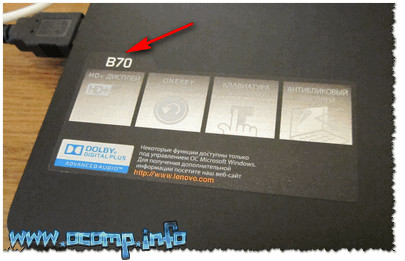
Наклейка на корпусе рядом с клавиатурой — на ней не указана модификация // Lenovo B70
�� Отнюдь!
Если выключить ноутбук и перевернуть его, то на задней стенке в большинства случаев (99%) будут еще дополнительные наклейки от вашего производителя устройства. Как правило, на ней есть очень подробная информация: точная модель и модификация вашего ноутбука, его «серийник» (пример ниже). ��

Точная модель ноутбука: наклейка на задней стенке устройства / Lenovo B7080, model: 80MR
Тем не менее, ниже приведу еще несколько способов, если вдруг наклейка выцвела, или ее не оказалось (либо некогда выключать устройство и переворачивать его ��).
Способ №2: с помощью сведений в Windows
CMD — командная строка
Через командную строку до сих пор можно получать кучу сведений о вашем компьютере/ноутбуке, управлять им и задавать такие настройки, которые недоступны из других мест.
Чтобы �� открыть командную строку: нажмите Win+R , затем введите команду CMD и нажмите Enter (пример ниже).

cmd — запуск командной строки
�� В помощь!
Другие способы, как открыть командную строку в разных ОС Windows — см. инструкцию
Далее воспользуйтесь одной из трех команд, их привожу ниже.
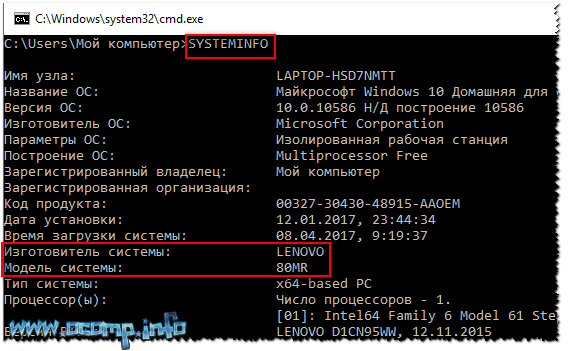
Эта команда (прим.: SYSTEMINFO) позволяет получить довольно много сведений о вашей ОС Windows, процессоре, модели устройства и т.д. На скриншоте ниже показано, где искать модель и изготовителя системы (то бишь ноутбука). ��
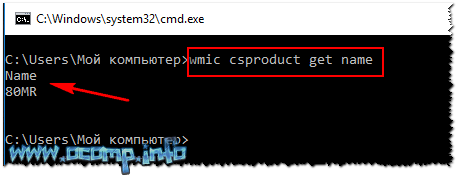
2) wmic csproduct get name
Еще одна команда, которая покажет непосредственно только модель ноутбука. На мой взгляд, не совсем информативно (особенно с некоторыми устройствами) — можете увидеть только модификацию своего устройства, но не производителя и модель (как в примере ниже).
3) wmic bios get serialnumber
Эта команда выведет на экран серийный номер устройства (его можно выделить и скопировать // полезно для регистрации ноутбука на офиц. сайте производителя — можно получить доп. расширенную гарантию. Такая опция была одно время у Asus, Lenovo. ).
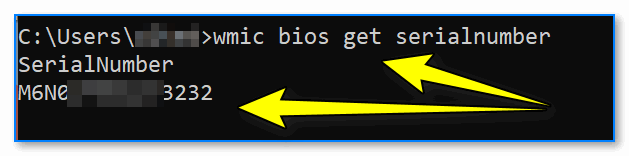
Узнаем серийный номер ноутбука
MSINFO32 — сведения о системе
Довольно информативный способ, работает во всех популярных версиях Windows: XP÷11. Для того, чтобы открыть информацию о системе, нужно:
- нажать сочетание кнопок Win+R ;
- ввести команду msinfo32 ;
- нажать Enter.
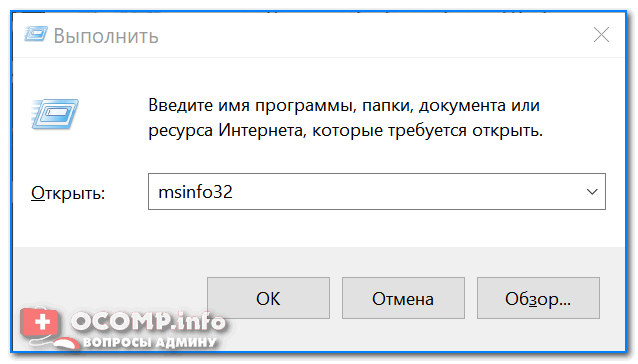
msinfo32 — просмотр сведений о компьютере
Далее в открывшемся окне обратите внимание на вкладку «Сведения о системе» , именно в ней модель указан изготовитель и модель вашего устройства (пример на скриншоте ниже). ��
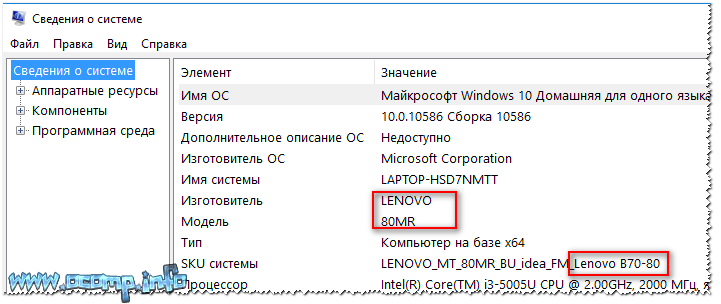
Сведения о системе
DXDIAG — информация о DirectX
Через средство диагностики DirectX так же можно узнать некоторую информацию о вашем устройстве (в том числе и ту, которую преследуем в этой статье мы ��).
Для начала так же вызовите окно «Выполнить» (сочетание кнопок Win+R ) и введите команду dxdiag .

Запускаем средство диагностики DirectX (DxDiag)
Далее через некоторое мгновение у вас откроется окно диагностики DirectX. В принципе, на первом же экране у вас должны отобразиться сведения о системе: среди которых и будет модель и изготовитель вашего устройства (пример ниже). ��
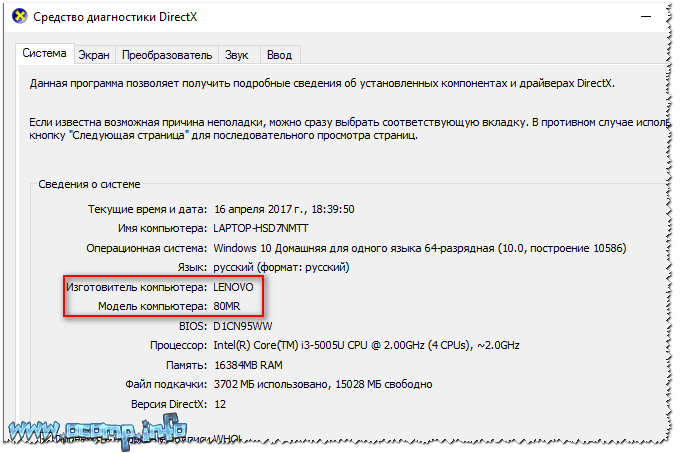
Средство диагностики DirectX
Способ №3: с помощью специальных утилит
Вообще, лично я рекомендую на компьютере иметь хотя бы 1 утилиту, которая может показать максимум информации о вашей системе, температуре, железе и пр. При многих проблемах подобная утилита ни раз вас выручит. О таких утилитах я писал в одной из своих статей (ссылку приведу ниже).
�� В помощь!
Как узнать характеристики компьютере (ноутбука) — см. лучшие утилиты.
Одна из лучших утилит (на мой взгляд) — это AIDA 64 (Everest). Она позволяет узнать максимум информации о вашем ноутбуке, о любой вашей железке, установленной в ПК.
Что касается модели устройства: то можно открыть вкладку «Компьютер/Суммарная информация» (либо раздел об информации о системной плате). Пример показан на скриншоте ниже. ��
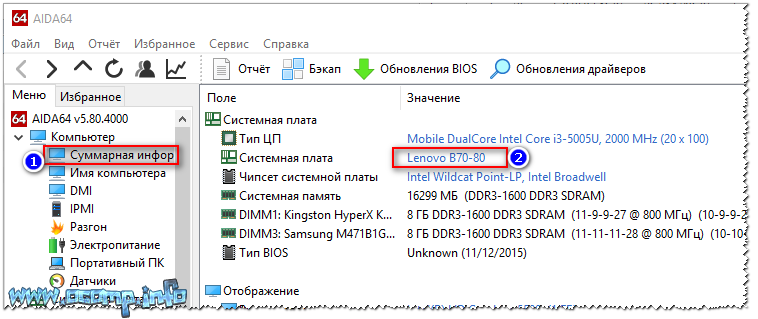
AIDA 64 — суммарная информация
Тем, кого эта утилита не устраивает по тем или иным причинам, по ссылке выше вы найдете и ее аналоги: Speccy, CPUZ, Astra 32 и др.
Способ №4: с помощью BIOS (UEFI)
Если зайти в BIOS — то, как правило на первом же экране (обычно по англ. он называется, как Main или Information) Вы должны увидеть информацию о железе и его производителе.
Можно найти следующие данные: имя продукта (модель устройства), серийный номер (serial || SN), версия BIOS, модель процессора, модель жесткого диска, количество оперативной памяти и т.д. Пример показан на фото ниже. ��

Точная модель ноутбука в BIOS // Фото с ноутбука Lenovo B70-80
Приведу здесь несколько справочных статей, которые пригодятся вам, если вы не в курсе, как войти в BIOS, как его настроить, что вообще делать и куда нажимать.

�� В помощь!
1) Как войти в BIOS (UEFI) на компьютере или ноутбуке — [см. пошаговую инструкцию]
2) Горячие клавиши для входа в меню BIOS, Boot Menu, восстановления из скрытого раздела.
3) Как войти в UEFI (BIOS) из интерфейса Windows 8, 10, 11.
Способ №5: с помощью утилит от производителя ноутбука
Обратите внимание, что у многих производителей ноутбуков (Asus, Lenovo и пр.) есть спец. утилиты для настройки устройства. Они существенно облегчают взаимодействие с устройством.
Например, у Asus такая утилита называется �� «My Asus» — позволяет решать многие вопросы с ноутбуком: регулировать обороты вентилятора, уровень заряда батареи, поведение ноутбука с сетями и т.д. (разумеется, утилита в 2 клика покажет всю подноготную об устройстве!).
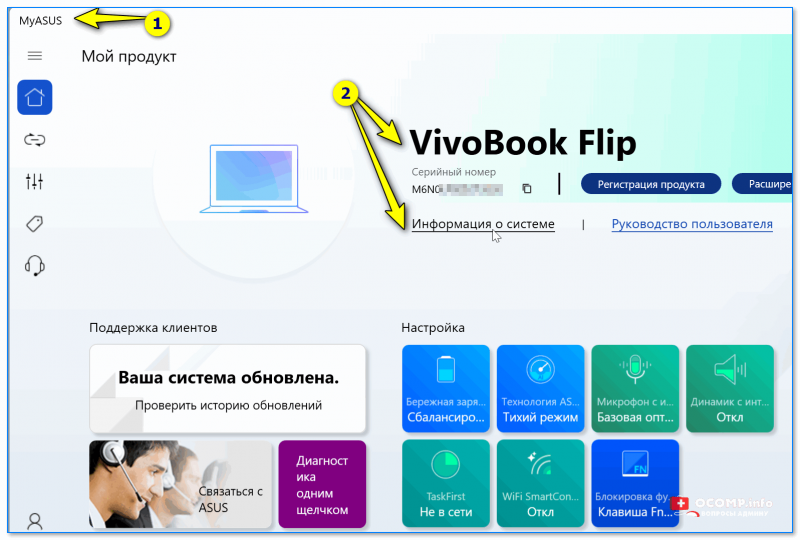
Утилита MyAsus — показывает основные сведения о системе
�� Кстати, сталкивался с ноутбуками HP, в которых все вышеприведенные способы (по получению модели устройства) не работали!
В этом случае нужно либо искать документы к устройству, либо воспользоваться авто-поиском драйверов на сайте производителя. См. скриншот ниже. ��
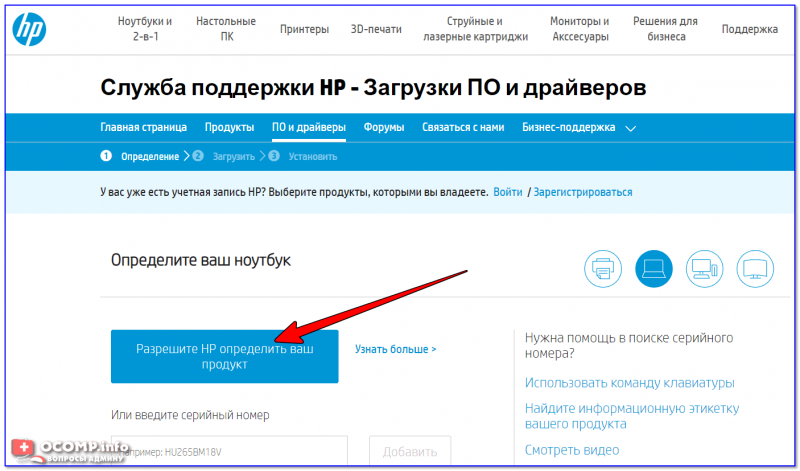
Разрешите HP определить ваш продукт
Авто-определение модификации устройства на сайте HP работает отлично, см. пример ниже ��.
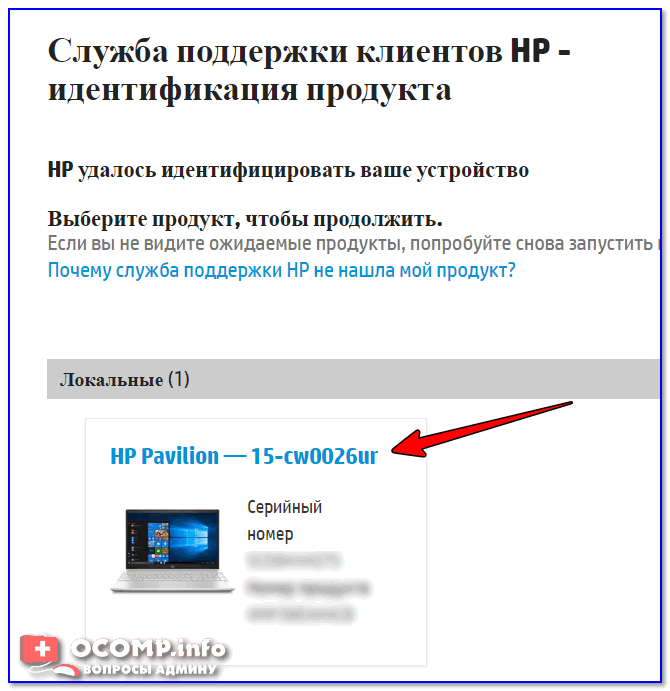
Модификация определена — скрин с сайта HP
Думаю, что представленных выше способов более чем достаточно для точной идентификации и многократной перекрёстной проверки производителя вашего устройства.
На этом доклад окончен.
Первая публикация: 16.04.2017
Расшифровка моделей ноутбуков Asus
В названии каждой модели ноутбука Asus есть буквы и цифры. Конечно же, они прописываются не рандомно. Все символы несут информацию о лэптопе и могут помочь пользователю разобраться в назначении и характеристиках устройства.
Буквы в названии серий
Ноутбуки Asus всегда относятся к какой-то серии, узнать ее можно по букве:
- A – недорогие лэптопы с простыми характеристиками, для домашнего и офисного пользования.
- B – бюджетные модели для корпоративных задач.
- F – универсальные устройства для решения домашних и рабочих задач.
- G – высокопроизводительные и стильные девайсы, то есть игровые ноутбуки Asus.
- K – еще одна серия универсальных лэптопов бюджетного ценового сегмента.
- M – домашние модели для работы с мультимедийным контентом.
- N – универсальные решения для работы с мультимедийным контентом.
- NX – дизайнерский вариант N-серии.
- P – линейка бизнес-моделей с продвинутыми характеристиками.
- PL – усовершенствованная серия бизнес-моделей.
- R – мобильные ноутбуки маленького размера (не путайте с нетбуками).
- S – стильные портативные лэптопы.
- T – ноутбуки Асус с поворачивающимся дисплеем или трансформеры.
- U – устройства, работающие на базе процессоров ULV. Отличаются небольшим весом и толщиной.
- UL – UnLimited линейка лэптопов с ультратонким корпусом и небольшим весом.
- UX – доработанная серия UL.
- V – ноутбуки для домашних и рабочих задач с корпусом из высокопрочных материалов.
- VX – усовершенствованный вариант V-серии.
- W – модели с крупным широкоформатным дисплеем и высокомощным процессором.
- X – недорогие ноутбуки Асус для решения простых универсальных задач.
- Z – игровые модели среднего сегмента, отличаются обычным дизайном и упрощенными характеристиками по сравнению с G-серией.
- EEE PC – нетбуки.
Думаю, вы заметили, что в некоторых сериях есть вторая буква – L или X. У них тоже есть значение:
- L – обозначение для изделий с ультратонким и легким корпусом. Иногда буква указывает на исполнение крышки из текстурированного алюминия.
- X – обозначение для гаджетов с дизайнерским оформлением. Это устройства с тонким, легким корпусом и специфическими элементами в оформлении: алюминий, кожа, текстурированные вставки и т.д.
Расшифровка номера модели
Ноутбуки от Asus также получают уникальный номер, присваивающийся конкретной модели. Например – VX30. VX – это линейка, а следующие две цифры раскрывают такие характеристики:
- Первая цифра – размер экрана (1 – 11,6 дюймов, 2 – 12 дюймов, 3 – 13 дюймов, 8 – 14 дюймов, 5 – 15 дюймов, 6 – 16 дюймов, 7 – 17 дюймов, 9 – 18,4 дюйма).
- Вторая цифра – эволюционный номер.
В случае с VX30 получается такая расшифровка: первая версия универсального лэптопа со стильным дизайном и диагональю экрана 13 дюймов.
После цифр в названии ноутбука фирмы Asus могут прописываться строчные или заглавные буквы, а также дополнительные приписки.
Заглавные буквы
Заглавными буквами обозначаются характеристики процессора. В устройствах с процессором от Intel:
- F – лэптоп с интегрированной графикой и версией процессора, выпущенной до 2011 года.
- J – устройство с дискретной графикой и версией чипсета, изготовленной до 2011 года.
- E – модель с интегрированной графикой и процессором, разработанным после 2011 года.
- S – модель с дискретной графикой и чипсетом, созданным после 2011 года.
В устройства с процессором AMD:
- D – ноутбук с дискретной графикой и процессором до 2011 года.
- N – модель с интегрированной графикой и чипсетом после 2011 года.
- K – устройства, оснащенной дискретной графикой и версией процессора после 2011 года.
- U – конструкции с интегрированной графикой и версией чипсета после 2011 года.
Строчные буквы
Строчные буквы в названии ноутбука Asus говорят о характеристиках видеокарты. Модели с видеокартой от nVidia, выпущенной раньше 2010 года:
- g – бюджетная версия.
- f или v –производительность среднего уровня.
- x – высокопроизводительная версия.
Модели с видеокартой nVidia, которые выпускались позже 2010 года:
- c и g– чипсет начального уровня.
- f, n, m, v – процессор со средней производительностью.
- x – высокопроизводительный чип.
Модели с видеокартой ATI до 2010 года:
- b, e, kg – бюджетная видеокарта.
- p, q – высокопроизводительная видеокарта.
Модели с видеокартой ATI после 2010 года:
- e, r – начальная версия.
- a – производительность среднего уровня.
- h – высокопроизводительный чип.
Прочие обозначения и приписки
В названии ноутбуков фирмы Asus могут дополнительно содержаться следующие обозначения:
- AB или AD – процессор Intel Core в сочетании с дискретной видеокартой от AMD.
- AC – чипсет Intel Core в комбинации с интегрированной видеокартой от AMD.
- IC – процессор от Intel и видеокарта nVidia серии GT.
- IJ – чипсет Intel и мобильная видеокарта Intel 4500 MHD.
- L – устройства с процессором Intel Celeron.
- V – модели с интегрированной и дискретной видеокартой, с возможностью переключения между графическими чипами.
- Surf – лэптопы без встроенной веб-камеры.
- GO – модели, работающие с адаптером UMTS.
- 3D – устройства с экраном, обновляющимся на частоте в 120 Гц и поддерживающим 3D-технологию.
Основные положения:
- О нас
- Правила пользования сайтом
- Самый мощный флагман: Samsung Galaxy Note 20 Ultra
- ТОП-9 лучших ноутбуков для работы
- ТОП-10 лучших ноутбуков 2021
- Выбор ноутбука: основные критерии
- bez-asus
- Новый MacBook Air с Apple M2 и MacBook Pro появятся в 2023 году
Как узнать модель ноутбука
Мало кто оставляет или хранит упаковку и документы от ноутбуков, но гарантийные талоны сохраняются чаще. Если у вас осталась упаковка или документы от компьютера, можете посмотреть в них. Если у вас остался гарантийный талон, то в нем тоже написана модель ноутбука.

Если у вас нет ни упаковки, ни документов, ни гарантийного талона, то предлагаю рассмотреть следующие варианты.
Передняя или задняя панели и наклейки
На ноутбуках фирмы Asus обычно на лицевой части наклеивают наклейку с моделью и основными характеристиками.

Как узнать модель ноутбука Lenovo — наклейка на тыльной части ноутбука или под аккумулятором Модель после Lenovo, Парт номер (P/N) начинается с цифр 59 по ему можно определить комплектацию ноутбука


Как узнать модель ноутбука Toshiba

Как узнать модель ноутбука Samsung — название и серии модели

Как узнать модель ноутбука HP наклейка на тыльной части ноутбука или под аккумулятором Модель после надписи product, Парт номер после (P/N) по ему можно определить комплектацию ноутбука


Посмотрите внимательно на свой ноутбук, если вы сейчас читаете этот материал с переносного компьютера, возможно найдете буквы и цифры серии или модели своего компьютера.
Смотрим под аккумулятором (батареей)
Обычно на корпусе под аккумулятором и на самой батарее пишут модель и другие данные ноутбука фирмы Asus .
Приведу пример на ноутбуке фирмы Asus.

Как вы успели заметить, на батарее эта надпись встречается в двух местах, на лицевой и там где контакты.
Просмотр модели ноутбука в биосе
Узнать модель своего ноутбука через биос, это наверное один из самых быстрых и простых способов. Если у вас конечно не стоит пароль на биос, который вы не знаете. Если у вас его нет, то можете смело воспользоваться данным способом.
Как узнать модель ноутбука — просмотр в биосе
Для этого при включении компьютера нужно несколько раз нажать кнопки и . Если у вас компьютер фирмы HP (Hewlett-Packard), то для того чтобы попасть в биос, нужно нажимать клавишу .
Заходим во вкладку Advanced или Info и смотрим модель вашего компьютера.

Заходим во вкладку Advanced или Info и смотрим модель вашего компьютера.

Свойства компьютера
Можно воспользоваться ярлыком Мой компьютер на рабочем столе или через меню Пуск > Компьютер.
Заходим в Компьютер >>> Свойства >>> Счетчики и средства производительности >>> Отображение и печать подробных сведений о производительности компьютера и системе.
Как узнать модель ноутбука — свойства компьютера
После чего перед вами откроется окно Дополнительные сведения о компьютере, в котором можно посмотреть интересующую вас информацию, а также распечатать эту страницу.
Как узнать модель ноутбука — свойства компьютера
Контакты:
Звоните нам по номерам: +375 (25) 697-33-99, +375 (33) 697-33-99, +375 (29) 697-33-99.
Мы находимся по адресу: г. Минск ул. Веры Хоружей дом 5 корпус Б. Ст.м. Якуба Коласа.
Работаем ежедневно по будням с 11.00-19.00, Сб 11:00 до 16:00, Вс. выходной.
Просьба предварительно позвоните за 30 минут до вашего визита.
Как узнать модель ноутбука — быстрые и проверенные способы
Привет друзья, рад видеть вас на нашем блоге moicom.ru. В данной статье я вам расскажу и наглядно покажу как узнать модель ноутбука.

В прошлом выпуске мы узнали как сделать скриншот экрана за пару кликов. Сегодня поговорим про ноутбуки, как определить их модель и основные характеристики.
Узнаем модель
Продвинутые пользователи компьютера наверняка знают как это сделать, но есть и такие люди, которые этого не знают. Так вот, специально для вас я решил написать эту статью как определить модель ноутбука.
Небольшой план статьи:
- Упаковка и документы,
- Передняя или задняя панели и наклейки,
- Под аккумулятором (батарея),
- Просмотр в биосе,
- Свойства компьютера,
- Командная строка,
- Сведения о системе Msinfo32
- Средство диагностики DirectX,
- Программы Aida64 и Everest.
Начнем по порядку с самого начала.
Упаковка и документы
Мало кто оставляет или хранит упаковку и документы от ноутбуков, но гарантийные талоны сохраняются чаще. Если у вас осталась упаковка или документы от компьютера, можете посмотреть в них. Если у вас остался гарантийный талон, то в нем тоже написана модель ноутбука.
Если у вас нет ни упаковки, ни документов, ни гарантийного талона, то предлагаю рассмотреть следующие варианты.
Передняя или задняя панели и наклейки
На ноутбуках фирмы Asus обычно на лицевой части наклеивают наклейку с моделью и основными характеристиками.
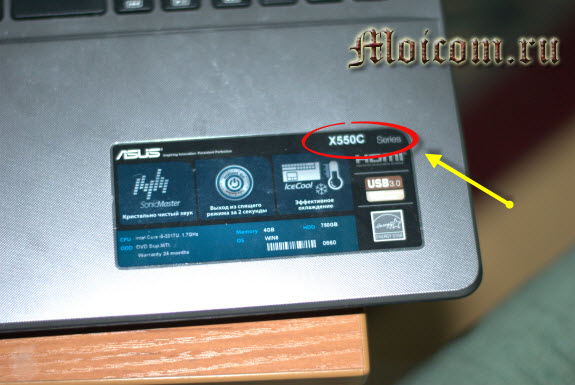
На ноутбуках фирмы Fujitsu-Siemens или просто Fujitsu можно встретить название линейки серии модели персонального компьютера.
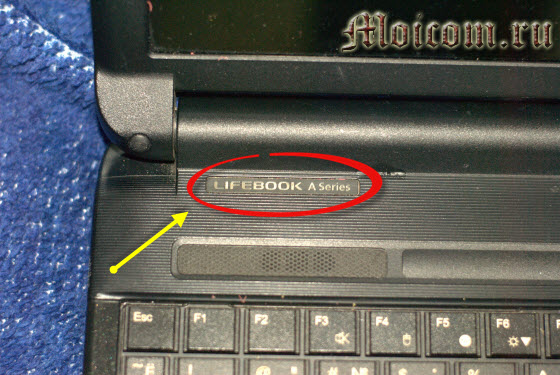
Например в линейке Lifebook, это обозначение можно увидеть в левом верхнем углу ноутбука. Так же на некоторых моделях других марок в углу или сбоку корпуса пишут серию и модель.

Посмотрите внимательно на свой ноутбук, если вы сейчас читаете этот материал с переносного компьютера, возможно найдете буквы и цифры серии или модели своего компьютера.
Смотрим под аккумулятором (батареей)
Обычно на корпусе под аккумулятором и на самой батарее пишут модель и другие данные ноутбука фирмы HP, Asus и Acer.
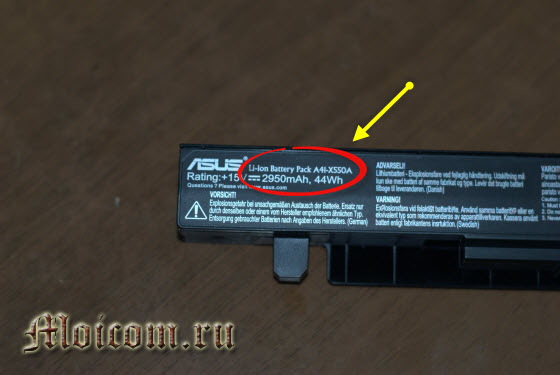
Приведу пример на ноутбуке фирмы Asus.
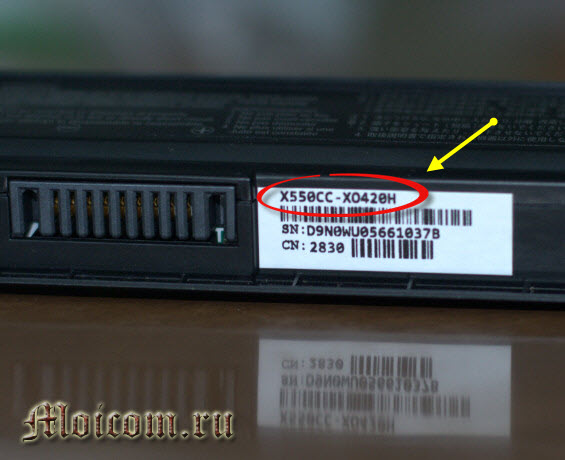
Как вы успели заметить, на батарее эта надпись встречается в двух местах, на лицевой и там где контакты.
Просмотр модели ноутбука в биосе
Узнать модель своего ноутбука через биос, это наверное один из самых быстрых и простых способов. Если у вас конечно не стоит пароль на биос, который вы не знаете. Если у вас его нет, то можете смело воспользоваться данным способом.

Для этого при включении компьютера нужно несколько раз нажать кнопки и . Если у вас компьютер фирмы HP (Hewlett-Packard), то для того чтобы попасть в биос, нужно нажимать клавишу .
Заходим во вкладку Advanced или Info и смотрим модель вашего компьютера.
Свойства компьютера
Можно воспользоваться ярлыком Мой компьютер на рабочем столе или через меню Пуск > Компьютер. Ранее я уже писал как узнать характеристики компьютера.
Заходим в Компьютер >>> Свойства >>> Счетчики и средства производительности >>> Отображение и печать подробных сведений о производительности компьютера и системе.
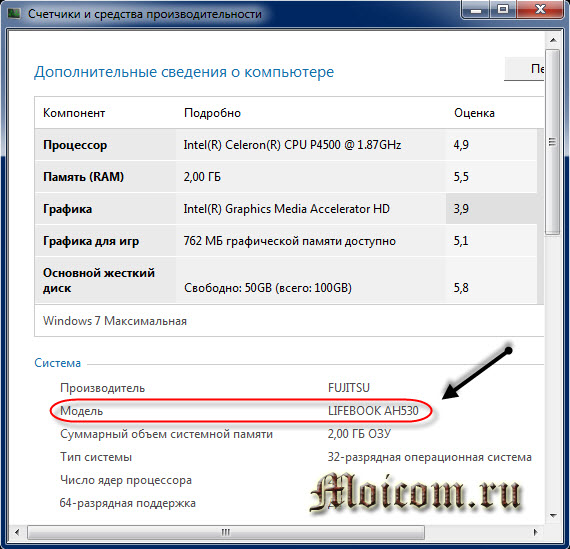
После чего перед вами откроется окно Дополнительные сведения о компьютере, в котором можно посмотреть интересующую вас информацию, а также распечатать эту страницу.
Как узнать модель ноутбука — свойства компьютера | Moicom.ru
Командная строка или CMD
Посмотреть модель компьютера можно и через командую строку, для этого нажимаем сочетание клавиш + вводим и жмем Enter. Хотите больше знать о кнопках клавиатуры и пользоваться ими по максимуму, тогда рекомендую прочитать статью Горячие клавиши Windows 7.
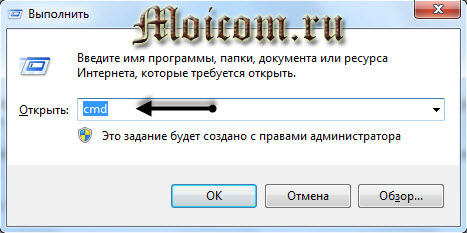
В появившемся черном окне нужно ввести комбинацию и нажать Enter.
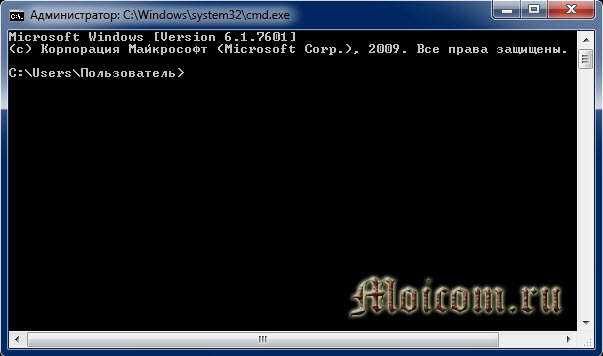
После чего у вас должно выйти сообщение Name и модель вашего ноутбука. Вот пример:
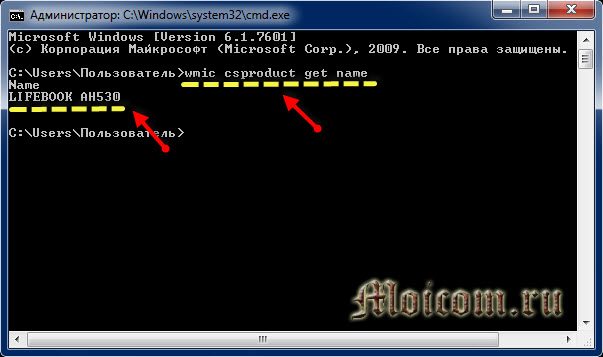
C:\Users\Пользователь>wmic csproduct get name
Name
LIFEBOOK AH530 — эта надпись и есть модель вашего ноутбука.Как узнать модель ноутбука — командная строка | Moicom.ru
Сведения о системе Msinfo32
Можно воспользоваться другим удобным средством просмотра сведений о системе. Для этого снова вызываем окно Выполнить + и вводим .
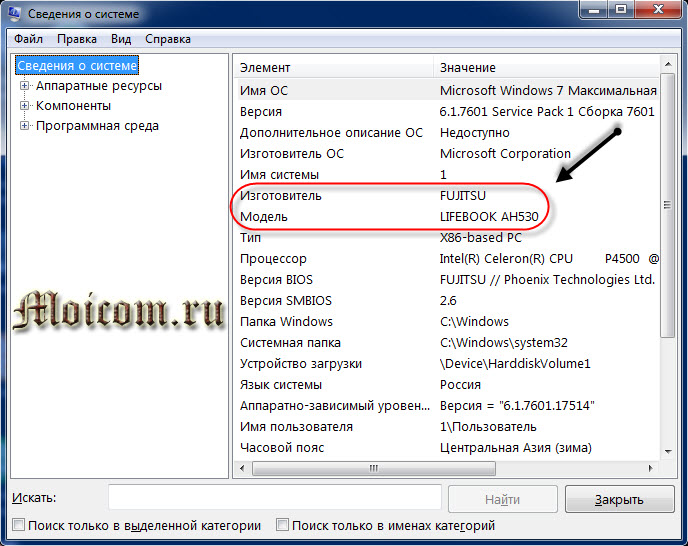
Перед вами откроется окно сведений о системе, в котором будет перечислен большой список. Начиная от имени вашей операционной системы, версии и заканчивая файлом подкачки.
Как узнать модель ноутбука — команда Msinfo32 | Moicom.ru
Средство диагностики DirectX
Есть еще один способ увидеть описание вашего ноутбука с помощью средств диагностики DirectX. Для этого опять запускаем окно Выполнить + и вводим .
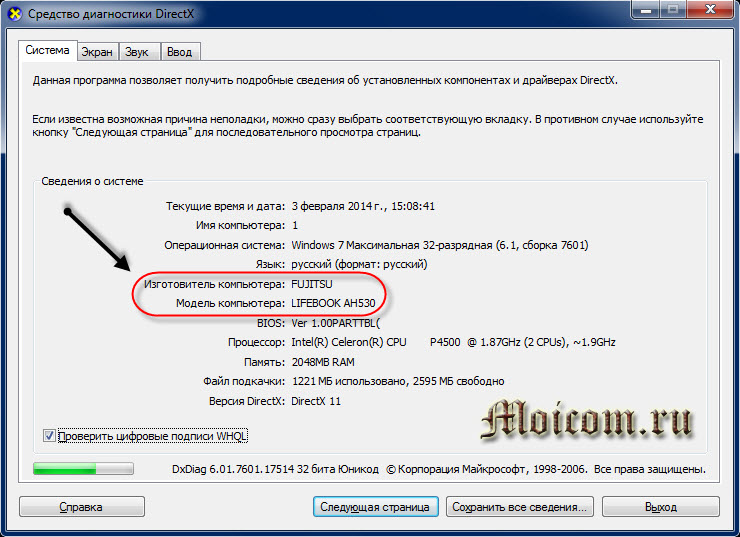
Эта программа поможет получить подробные сведения об установленных компонентах и драйверах.
Как узнать модель ноутбука — команда Dxdiag | Moicom.ru
Программы Aida64 и Everest
Если вы хотите получить обширные сведения о характеристиках вашего компьютера, то можно воспользоваться отдельными сторонними программами. Я привык работать с Everest, реже пользуюсь Aida64. Конечно существуют и другие программы, но их я не буду затрагивать в данном обзоре.
Everest и Aida64 похожие между собой утилиты, у них почти одинаковый функционал и интерфейс, только названия разные.
Скачать эти две программы можно по ссылкам ниже:
Aida64
Заходим в Аиду, идем во вкладку Меню, затем переходим к Системной плате, нажимаем Системная плата и смотрим интересующую нас информацию.
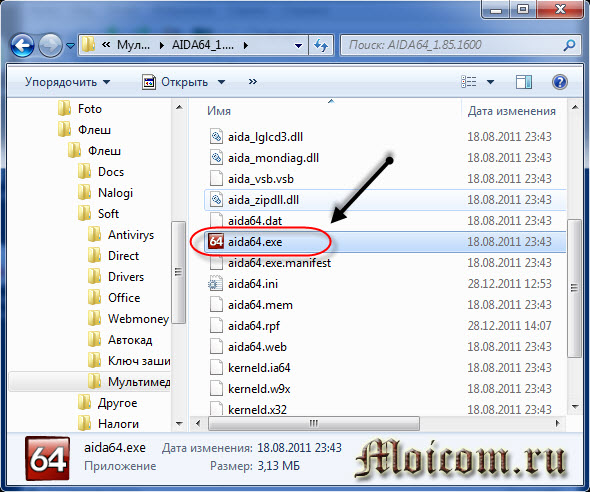
Под свойствами системной платы в третьем пункте Системная плана, будет написана модель вашего ноутбука.

У меня это Fujitsu Lifebook AH530, у вас может быть другая фирма и модель.
Как узнать модель ноутбука — программа Aida64 | Moicom.ru
Everest
Открываем папку с утилитой Everest и запускаем файл или .
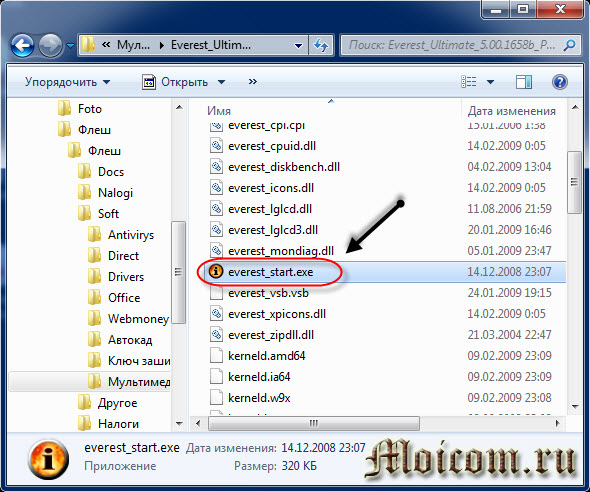
Далее переходим в Меню >>> Компьютер >>> DMI >>> Система.
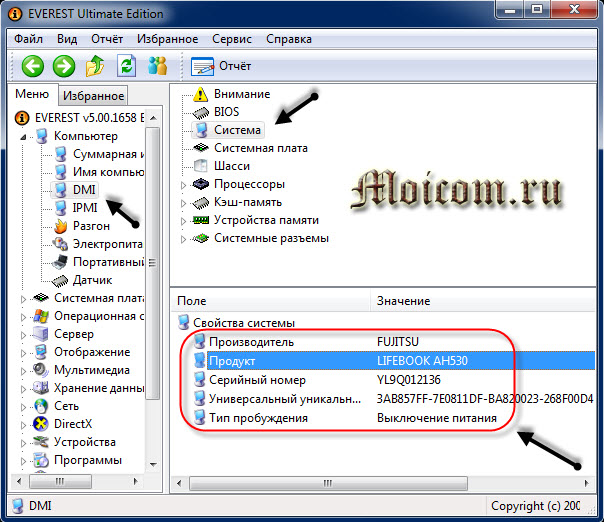
В свойствах системы будет написан производитель, продукт, серийный номер, универсальный уникальный ID и указан тип пробуждения.
Как узнать модель ноутбука — программа Everest | Moicom.ru
Подведем итоги
Сегодня мы с вами познакомились со множеством способов как узнать модель ноутбука и компьютера. Нам помогали: упаковка и документы, передняя или задняя панели и наклейки, аккумулятор и информация под ним на корпусе, программа биос, свойства компьютера, командная строка, окно выполнить c полезными команды и , также достойные программы Aida64 и Everest.
Возможно у вас появились вопросы, связанные с определением модели ноутбука. Можете задавать их ниже в комментариях к этой статье, а так же воспользоваться формой обратной связи со мной.
Благодарю вас что читаете меня в Твиттере.
Оставайтесь на связи — мой канал You Tube.
Если приведенная выше информация оказалась для вас полезной, тогда рекомендую подписаться на обновления моего блога, чтобы всегда быть в курсе свежей и актуальной информации по настройке вашего компьютера.
Не забудьте поделиться этой информацией с вашими знакомыми и друзьями. Нажмите на социальные кнопки — поблагодарите автора.
С уважением, Дмитрий Сергеев 4 февраля 2014