
Как подключить Вай-Фай на телефоне Хонор и что нужно знать об этом
Как подключить Вай Фай на телефоне Хонор? Зайдите в «Настройки», перейдите в раздел WiFi, переместите тумблер в правую сторону. Второй вариант — опустите верхнюю «шторку» на главном экране и жмите на значок беспроводного подключения, чтобы он загорелся синим цветом. После этого убедитесь в наличии Интернета на телефоне и настроить нужные параметры.
Как подключиться по Вай-Фай
Первое, с чем нужно разобраться — как подключить Хонор к Вай Фай для получения доступа к Интернету на телефоне. В зависимости от ситуации можно использовать один из предложенных ниже вариантов.
Классический вариант
Стандартный алгоритм следующий:
- Зайдите в «Настройки».
- Перейдите в раздел «Wi-Fi» на смартфоне.
- Переместите тумблер в правую сторону.

- Найдите в списке сеть, к которой планируете подключить устройство.
- Жмите на нее и укажите правильный пароль. Следите, чтобы регистр и язык были правильными, ведь одной ошибки достаточно для отказа в соединении. Если код безопасности не установлен, соединение происходит автоматически.
Через верхнюю панель управления
Как альтернатива, опустите верхнюю «шторку» и жмите на значок беспроводной сети для его активации. Если вам удалось включить Вай-Фай на Хоноре, должен появиться доступ к Интернету.
Для скрытого Вай Фай
Иногда возникает вопрос, как подключить Вай Фай на телефоне Хонор к скрытой сети. В таком случае алгоритм действий немного отличается:
- Войдите в меню «Wi-Fi» по рассмотренной выше схеме.
- Жмите на кнопку «Добавить сеть».
- Введите ее имя, и укажите тип «Безопасности». Здесь на выбор доступно три четыре варианта — «Нет», 802.1хЕАР, WEP или WPA/WPA2. Количество пунктов может отличаться в зависимости от модели телефона Хонор.
- Кликните на кнопку «Дополнительно», если это необходимо, а после укажите «Прокси-сервер» (вручную или авто) и «Настройки IP» (динамический, статический).
- Жмите на кнопку «Подключить».
По QR-коду
Еще один вопрос сегодня — как подключить WiFi в Honor по QR коду. Это популярный способ соединения, позволяющий обойтись без ввода длинного пароля и сразу соединиться с беспроводной сетью. Чтобы поделиться кодом, сделайте следующие шаги:
- Зайдите в раздел Вай-Фай на смартфоне.
- Жмите на название сети, к которой нужно подключить другого человека.
- Покажите ему QR-код, который автоматически генерируется на экране.
В некоторых устройствах можно поделиться QR-кодом, чтобы другой человек смог быстро подключить Вай Фай. Для этого доступна передача через социальные сети, в мессенджер или другим способом. При этом человек достаточно сканировать данные.
Сторонний софт
Существует и альтернативный способ, как включить Вай Фай на телефоне Хонор — через приложение. Сегодня существует множество программ, позволяющих подключаться к Интернету с помощью стороннего софта. Для его поиска сделайте следующее:
- Зайдите в App Gallery на телефоне Хонор. Предварительно нужно подключить хотя бы мобильный Интернет.
- Введите в поисковой строке надпись WiFi.
- Найдите в списке софт с подходящим функционалом.
- Скачайте его и установите на смартфоне.
- Пользуйтесь, чтобы соединяться с Вай Фай.

Повторное соединение
Если вы ранее уже соединялись по беспроводной сети, подключить Хонор к ВайФаю будет еще проще. Для этого достаточно включить WiFi любым из доступных способов — через настройки, верхнюю «шторку» или приложение. В дальнейшем подключение произойдет автоматически. Если же создатель Вай Фай заменил пароль, его придется вводить заново.
Выше рассмотрены основные способы, как подключить WiFi к телефону Хонор для открытой, обычной и скрытой сети. Используйте любой из методов, после чего не забывайте правильно выставить настройки.
Как включить и настроить Вай-Фай на телефоне
Зная рассмотренные выше методы, соединение по Вай Фай на телефоне Хонор не составляет труда. При этом включения достаточно для получения доступа к Интернету. В некоторых случаях может потребоваться изменение некоторых параметров по частоте, сохраненным сетям и т. д.
В таком случае нужно знать, как настроить Вай Фай на телефоне Хонор правильно. Зачатую достаточно ввода пароля, но в некоторых случаях можно внести следующие изменения:
- Войдите в раздел «WiFi».
- Зайдите в «Другие настройки».

- Включите по желанию Wi-Fi+. В этом случае смартфон автоматически переключается между беспроводным соединением и мобильной передачей данных.
- Установите настройки Вай Фай Директ для подключения по беспроводной сети.
- Войдите в «Сохраненные …», где можно найти все старые подключения. После выбора нужного вариант можно посмотреть тип шифрования и удалить соединение.
- Установить сертификаты. Этот раздел позволяет «подтянуть» сертификаты безопасности, если в этом возникает необходимость.
- WPS-соединение. Позволяет подключить Вай Фай на телефоне Хонор с помощью кнопки на модеме.
В зависимости от ситуации можно внести изменения и в другие параметры — задать возможность вызова по Вай Фай (в разделе Мобильной передачи данных), установить скачивание только по беспроводному соединению и т. д.
Если по какой-то причине не удается подключить Вай Фай на телефоне Хонор, попробуйте следующие шаги:
- Сделайте сброс настроек сети Хонор в разделе «Система и обновления» и «Сброс». После этого попробуйте подключиться снова.
- Убедитесь правильности ввода пароля.
- Проверьте, чтобы количество соединений не превышало максимального порога.
- Посмотрите, настроен ли на роутере белый перечень Мак адресов. Войдите в «Настройки», «О телефоне» и «Статус», а после в пункте Мак-адрес Вай Фай добавьте в список роутера.
- Обнулите настройки роутера до заводских путем длительного нажатия на кнопку Reset.
- Выполните сброс настроек на смартфоне через раздел «Система и обновления», а после «Сброс».

Зная, как подключить Вай Фай на телефоне Honor, вы в любой момент можете получить доступ к Интернету при наличии необходимого подключения. В комментариях расскажите, удалось ли вам решить задачу, какие возникли трудности, и удалось ли их устранить.
Как подключить Вай-Фай на телефоне : Один комментарий
- Лина23.08.2023 в 23:53 Как де активировать случайный Mac адрес
Как подключить вай фай на телефоне хонор
В последние годы Wi-Fi сети стали настолько распространенным явлением, что их можно встретить практически во всех уважаемых себя заведениях, публичных местах, государственных структурах и предприятиях. Безусловно, не все из них открыты для всеобщего пользования, но зная пароль подключиться к ним не составляет никакого труда. Как же подключить Wi-Fi на смартфоне Honor и погрузиться в мир высокоскоростного интернета?
Инструкция
Опускаем шторку уведомлений и в панели быстрого доступа держим иконку “Wi-Fi” до тех пор, пока не откроется меню настроек беспроводного соединения.
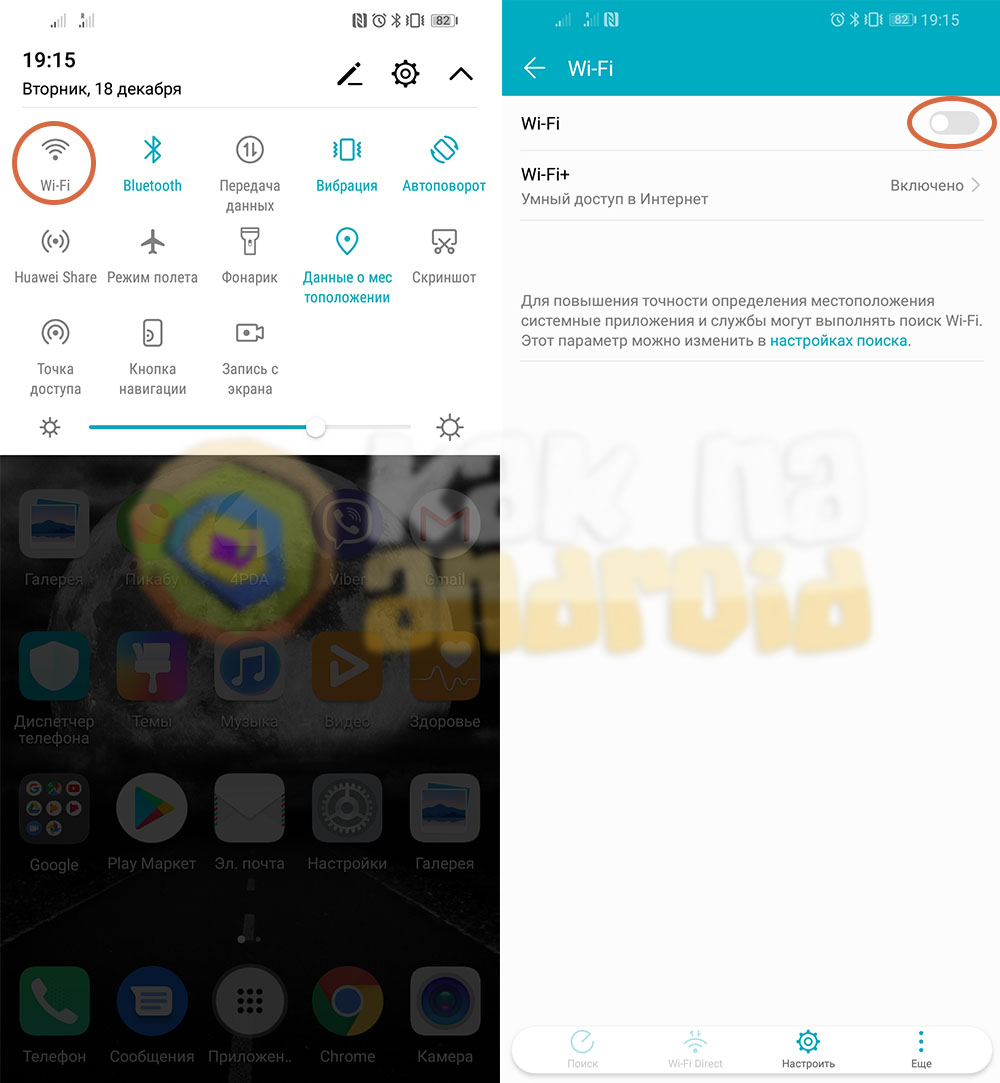
Активируем пункт “Wi-Fi” и ждем появления списка доступных сетей.
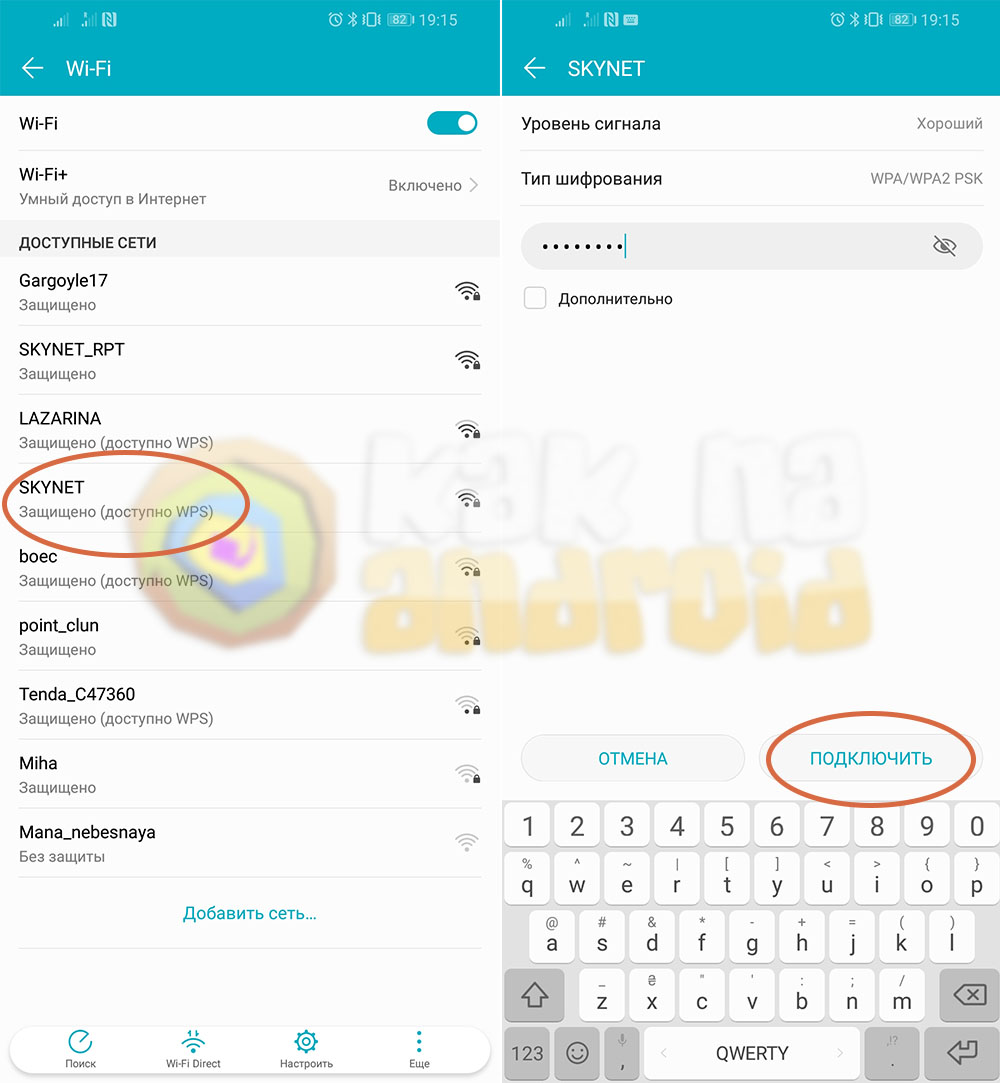
Ищем ту сеть, которая нас интересует, нажимаем на её название и вводим пароль.
Как правило, пароль от домашней Wi-Fi сети можно узнать у мастера, который настраивал вам его, в отелях и кафе пароли могут быть написаны возле барной стойки или ресепшина, а в некоторых заведениях и вовсе открыты и не имеют никакой защиты.
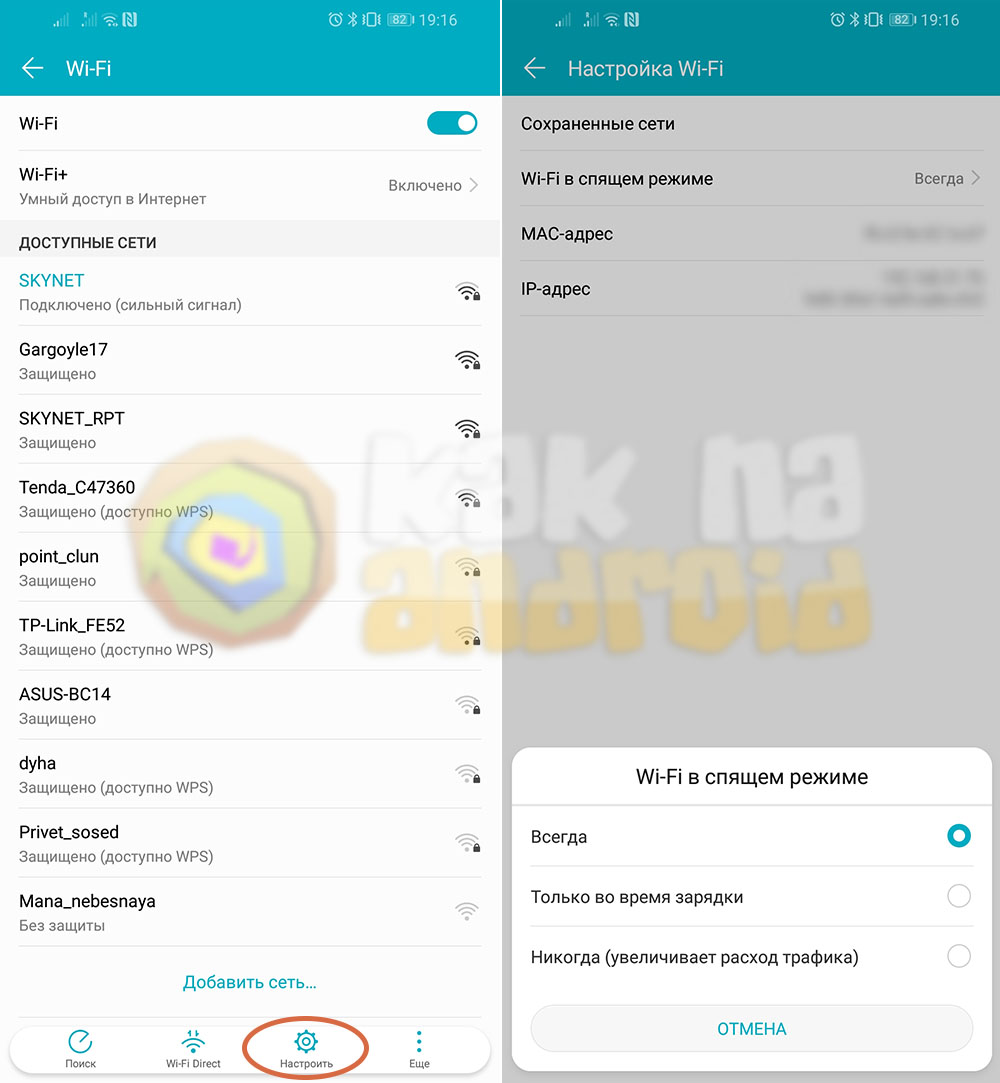
Подключившись к Wi-Fi сети, в верхней части экрана смартфона (в статусбаре) отобразиться значок отображающий уровень сигнала беспроводной сети. И чем сильнее сигнал, тем выше вероятность того, что интернет будет работать стабильно и без сбоев.
Для экономии заряда можно настроить так, чтобы Wi-Fi в спящем режиме отключался или использовался только во время зарядки аккумуляторной батареи.
Стоит отметить, что Wi-Fi соединение имеет преимущество перед мобильной сетью и при наличии мобильного интернета и подключенного Wi-Fi, именно Wi-Fi будет в качестве основного поставщика интернета. Таким образом, в зоне Wi-Fi вы сэкономите трафик своего пакета мобильного интернета.
Тем, у кого мобильный интернет безлимитный или имеет хороший запас пакетных гигабайт, может быть интересна возможность создания из смартфона точки доступа Wi-Fi, которая сама сможет раздавать мобильный интернет на другие устройства. Подробнее об этом можно узнать из материала:
Смотрите также:
- Как настроить мобильный интернет на Хонор
- Как включить переадресацию на Хонор
- Как подключить Хонор к компьютеру
Вам помогло? Оцените статью:
/rating_on.png)
/rating_half.png) (3 гол., 4,33)
(3 гол., 4,33)
Как раздать Wi-Fi на Huawei (HONOR): полная инструкция

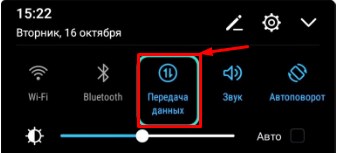
Привет друзья! Сегодня мы поговорим, про то – как раздать вай-фай на Хуавей или Хонор. На самом деле ничего сложно нет и включить точку доступа можно за несколько секунд. На сегодняшний момент почти все телефоны обладают этой функцией. Для начала давайте включим мобильный интернет. Для этого смахните верхнее меню и включите мобильную передачу данных.
После этого можете проверить, чтобы интернет работал. Ведь именно его мы и будем раздавать на другие устройства. Теперь нужно зайти в настройки и включить точку доступа, к которой и можно будет подключиться. В самом конце я расскажу, как включить передачу интернета по Bluetooth или USB на стационарный компьютер, у которого нет WiFi приёмника. Инструкции подходит для всех видов телефонов компании Huawei (Honor): 7, 9, 10 и другие.
ПРЕДУПРЕЖДЕНИЕ! Если при раздаче интернета вы увидите банер с оплатой или блокировкой инета – не переживайте её можно обойти. По этому поводу можете прочесть наши статьи: МТС, Yota, Билайн. Если вы не нашли своего оператора, можете зайти на любую статью – инструкции там одинаковые для всех провайдеров.
Инструкция – как раздавать Wi-Fi
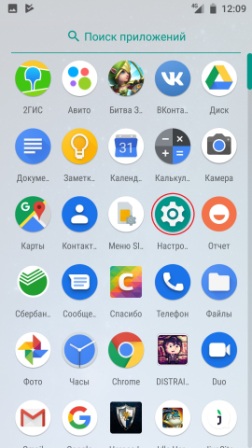
- Заходим в настройки в главном меню.
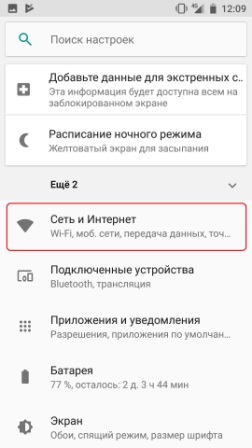
- Перейдите в раздел, где у вас находится подключение по Wi-Fi.
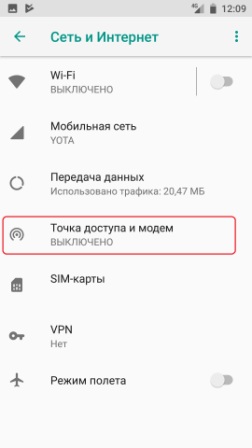
- Теперь нажимаем на «Точка доступа и модем».
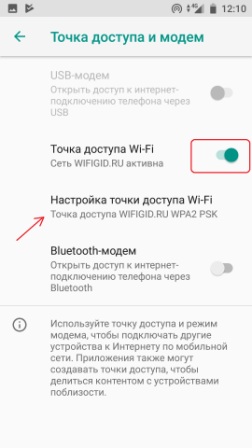
- Сначала включите верхний бегунок, чтобы активировать режим, а далее нажмите на кнопку ниже для настроек, как на картинке выше.
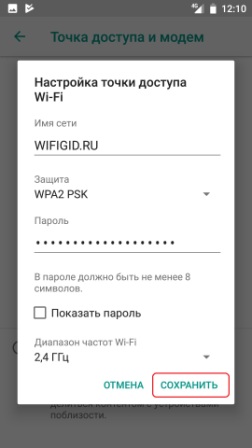
- Теперь в самом начале устанавливаем имя сети и тип защиты – как на картинке сверху. А далее вводим пароль. Чтобы не ошибиться можете поставить галочку «Показать пароль». После этого нажимаем «Сохранить».
По Bluetooth
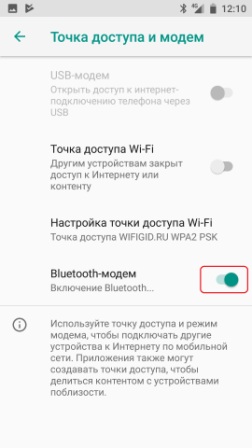
Все делается аналогично в том же меню. Для этого нажимаем «Bluetooth-модем». После этого просто включаем Блютус на другом устройстве и подключаемся к этому телефону или планшету. После использования не забудьте выключить функцию, чтобы она не тратила батарею.
На компьютер через USB

- Представим, что интернета на компьютере нет, и вы видите красный крестик на подключении, или жёлтый треугольник.
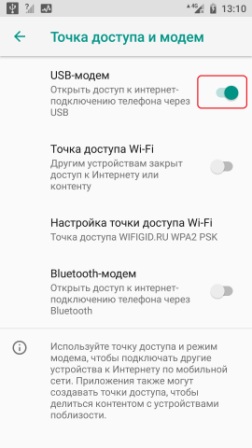
- Сначала нужно подключить устройство по USB к компьютеру или ноутбуку. После этого заходим в тоже меню как в прошлых инструкциях и включаем первый режим.
- На компе вы должны увидеть, что сеть начнёт подключаться.
- Через несколько секунд интернет будет доступен.
Если вы увидели жёлтый треугольник, то это обозначает, что ваш провайдер заблокировал раздачу интернета. По этому поводу я писал в самом начале ститьи в строке «Предупреждение» – там есть ссылка на статью по обходу этой блокировки.
Не работает Bluetooth / Wi-Fi в Honor X8a
Основная причина того, что Wi-Fi или Bluetooth не включается – это сбои программного обеспечения. При обращении в наш сервисный центр вы можете продиагностировать гаджет на выявление данной неполадки. В мультибрендовом сервисном центре МастерPIN все оборудование для диагностики и ремонта Honor X8a установлено согласно требованиям производителя, поэтому работы мы выполняем качественно и с официальной гарантией на 4 месяца.
Неисправно подключение Wi-Fi?
Вы можете самостоятельно проверить причины отсутствия подключения Wi-Fi:
— неверно введенный пароль,
— сбои в настройках,
— наличие вирусов,
— неверные настройки роутера,
— некорректная прошивка,
— некачественное ПО.
Не включается Блютуз?
С подключением Bluetooth все обстоит несколько сложнее. Важно определить, что именно не работает:
— Bluetooth не включается,
— Bluetooth включен, а устройства он не находит,
— Bluetooth не передает файлы к подключенным устройствам.
Данные признаки указывают, на неисправность модуля.
Bluetooth-антенна выходит из строя из-за:
— механического повреждения (удар, падение),
— попадание влаги,
— программных сбоев.
Самостоятельно вы можете во вкладке «Настройки» активировать «Время видимости устройства» и «Видимость устройства» или попробовать корректно обновить версию Android. Перепрошить телефон лучше в авторизованном сервисном центре.
Звоните в наш мультибрендовый сервисный центр МастерPIN по указанным телефонам, пишите нам в социальные сети или через онлайн-консультанта, или приходите к нам по адресу ул. Якуба Коласа, 1 в Минске.