
Как создать эффект разрезанного текста в иллюстраторе
Share this.


Сегодня мы покажем вам как легко разрезать текст и Adobe Illustrator.
Выбрав инструмент «Текст» пишем любую надпись которую хотим разрезать.

Слегка меняем угол наклона надписи и преобразовываем ее в кривые.

Рисуем прямоугольник так что бы он перекрывал часть надписи. Ставим непрозрачность на 50% что бы видеть что именно мы перекрыли.

Выбираем надпись и прямоугольник и с помощью «Соединение фигур» удаляем не нужную часть. Что бы инструмент удалял нужно зажать клавишу Alt.

Теперь проводим по вершинам нашей надписи, тем самым формируем нашу половинку текста.

Наш текст разрезан. Мы можем двигать каждую его часть отдельно.

Добавим немного красок нашему тексту. Выбираем любую часть надписи и применим к ней эффект «Каракули».

Сменим цвет заливки на красный, и добавим надписи фон.

Вот мы и разрезали наш текст, ничего сложного в этом нет.

Share this.
разбить текст по буквам
Всем привет! Простой вопрос — в Corel была такая функция break apparts (ctrl+k), которая разбивала текст на слова и далее на буквы. Как это сделать в Illustratore?
jasper
Активный участник
Рейтинг 11
штатными средствами — никак
но есть для этого специальные скрипты
Romout
Пользователь сайта
ок, спасибо! Думаю было бы не лишним выложить их здесь Если конечно они есть у кого-нибудь.
urgum
Знаток
Рейтинг 21
есть такой способ:
делаются текст-боксы размером примерно в букву разделяемого текста и количеством в число букв в нем, обединяются в перетекаемый текст (type > threaded text > create). После чего туда ctrl+v нужный текст и type > threaded text > remove threading. перетекаемый текст разобьется на несвязанный набор букв.
Проблема может быть в том, что размер букв разный и некотрые пары (а то и больше) могут попасть в один бокс. Это можно устранить увеличением межбуквенных расстояний (предпочтительно, т.к. делается «без рук») или руками изменить размер пробдемного бокса.
Разъехавшийся 3D-текст в Adobe Illustrator

В этом уроке мы будем учиться создавать разъехавшиеся буквы в Adobe Illustrator. Для этого нам понадобится версия Adobe Illustrator CC и 3D-эффекты. Мы будем делить буквы надвое, применять к каждой половинке эффект 3D, затем разбирать объект и обрабатывать его отдельные составляющие, применяя линейные градиенты и рисуя тени.
Результат

Шаг 1
Начнем работу с создания нового документа в Adobe Illustrator CC. При помощи инструмента Type/Текст (T) введите ваш текст. В примере использован шрифт Nexa Bold.

Шаг 2
Expand/Разберите текст и Ungroup/Разгруппируйте буквы. Начнем с буквы “S”.

Шаг 3
При помощи инструмента Rectangle/Прямоугольник (M) создайте фигуру, которая перекроет нижнюю половину буквы. Выделите обе фигуры и нажмите на иконку Divide/Разделить в палитре Pathfinder/Обработка контура. Ungroup/Разгруппируйте получившиеся фигуры и удалите те, что не составляют букву.
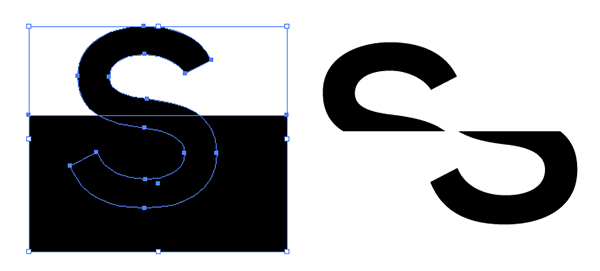
Шаг 4
Выделите нижнюю часть буквы S и в меню выберите Effect > 3D > Extrude & Bevel/Эффект>3D>Вытягивание и скос. Укажите эффекту настройки, указанные ниже:
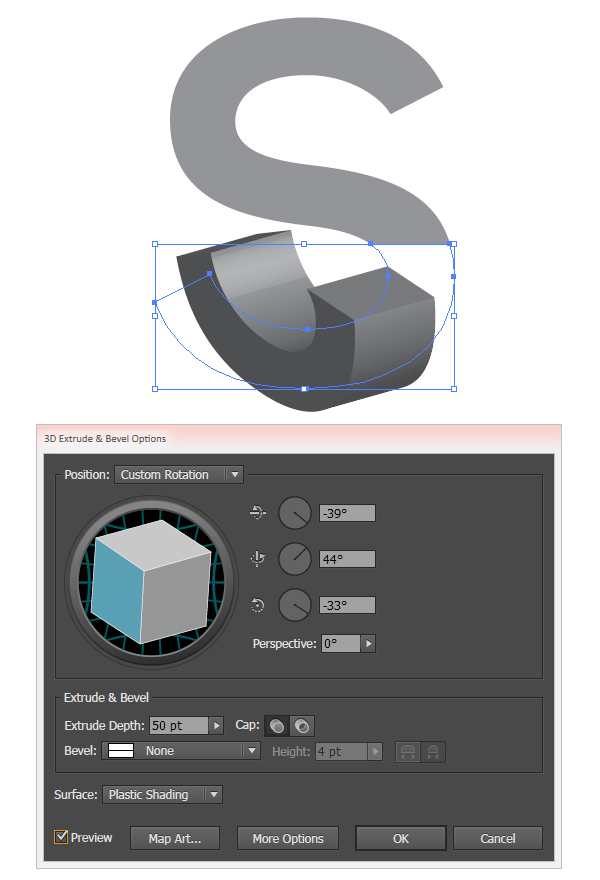
Шаг 5
Выделите верхнюю часто буквы S и также примените к ней эффект Extrude & Bevel/Вытягивание и скос. Укажите в настройках эффекты параметры как на картинке ниже.
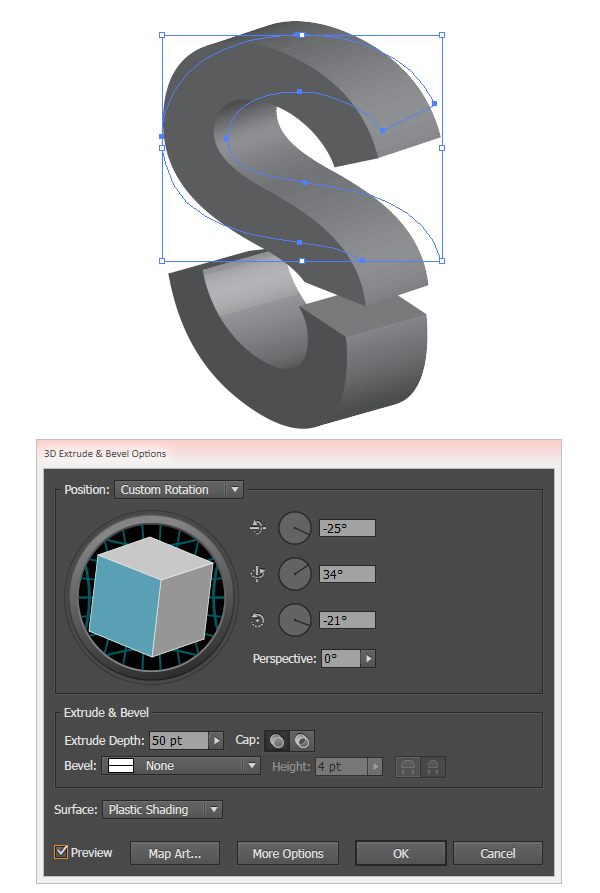
Шаг 6
Expand/Разберите обе части буквы S.
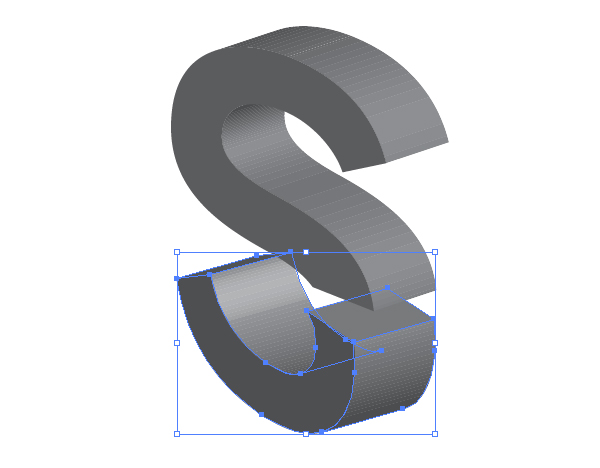
Шаг 7
Ungroup/Разгруппируйте все элементы разобранных 3D-объектов. Выделите передние стенки обеих букв и укажите им заливку темного цвета. Эти части будут сплошного цвета. Lock/Заблокируйте обе передние стенки в палитре Layers/Слои.

Шаг 8
Выделите объекты, составляющие изогнутые части фигуры и Unite/Объедините их в один объект. В верхней части буквы S получатся два таких объекта, в нижней — четыре. Укажите Linear Gradient/Линейный градиент этим объектам при помощи инструмента Gradient/Градиент (G) и настройте угол градиента в палитре Gradient/Градиент. Под верхней частью буквы S нарисуйте треугольник, который будет тенью от верхней части буквы. Используйте для этого инструмент Pen/Перо (P).
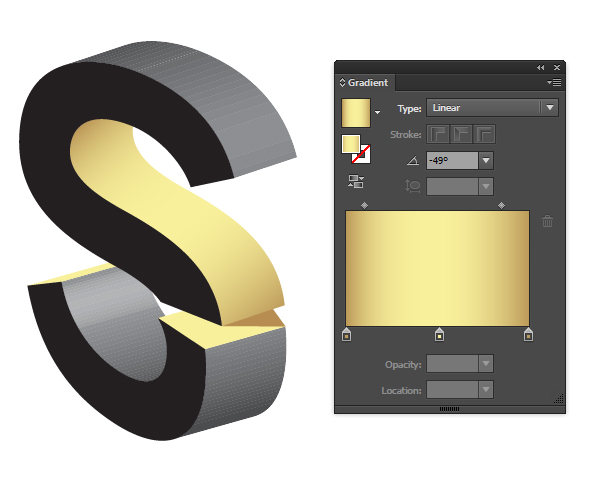
Шаг 9
Давайте добавим контраста нашей работе. Для этого укажем передним стенкам буквы бирюзовый цвет.

Шаг 10
Продолжайте объединять фигуры, составляющие стороны буквы в объекты и указывайте им линейные градиенты. А верхние части нижней половинки буквы S залейте однородным цветом. Group/Сгруппируйте (Control-G) все элементы, составляющие букву S, когда закончите работу над ними.

Шаг 11
Давайте попробуем проделать то же с другой буквой. Возьмем букву P. Также как и с предыдущей буквой, перекройте часть буквы прямоугольником, Divide/Разделите и Expand/Разберите результат, после чего удалите лишние элементы.

Шаг 12
Выберите цвет для вашей буквы. Мы вновь берем бирюзовый. Выделите нижнюю часть буквы и примените к ней эффект Extrude/Вытягивание и скос. Настройте параметры эффекта как показано ниже.
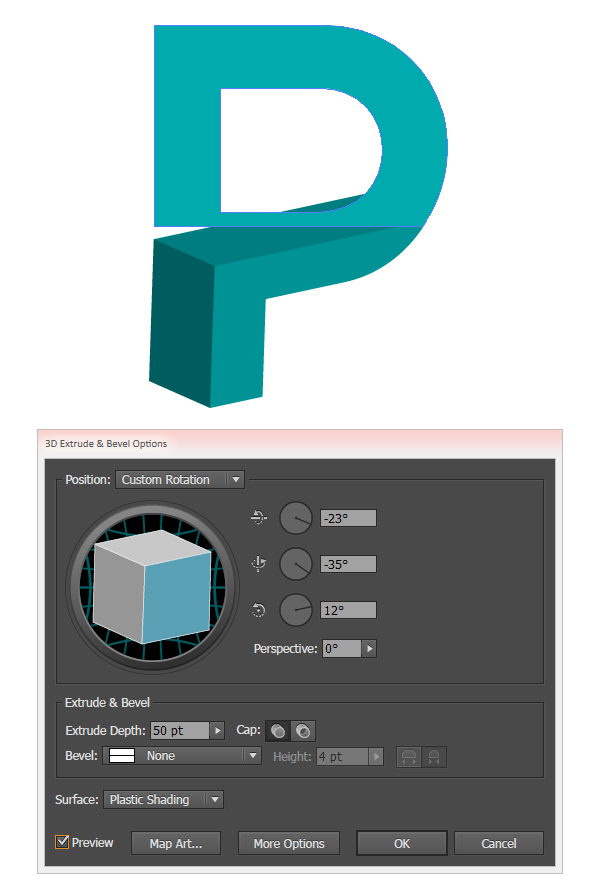
Шаг 13
Сделайте то же с верхней частью, указав ей следующие параметры:
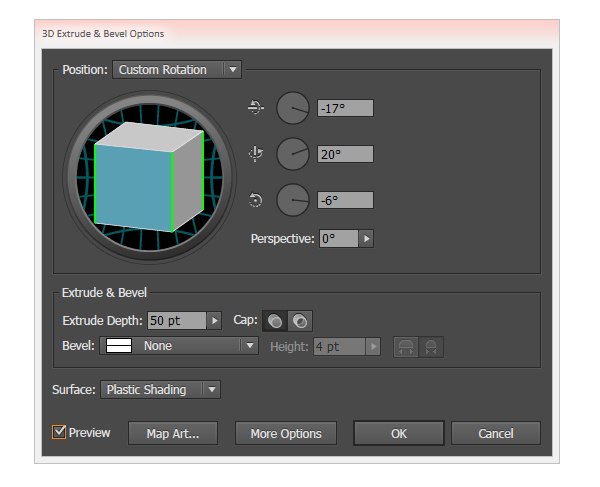
Expand/Разберите и Ungroup/Разгруппируйте компоненты ваших букв.
Шаг 14
И вновь займемся выделением фигур, составляющих стенки буквы, и объединением их в объекты при помощи функции Unitе/Объединить в палитре Pathfinder/Обработка контура. В верхняя часть буквы P у вас получится три таких объекта, в нижней — только два.

Шаг 15
Укажите Linear Gradient/Линейный градиент внешней стенке верхней половинки буквы P. Настройте положение градиента при помощи инструмента Gradient/Градиент.
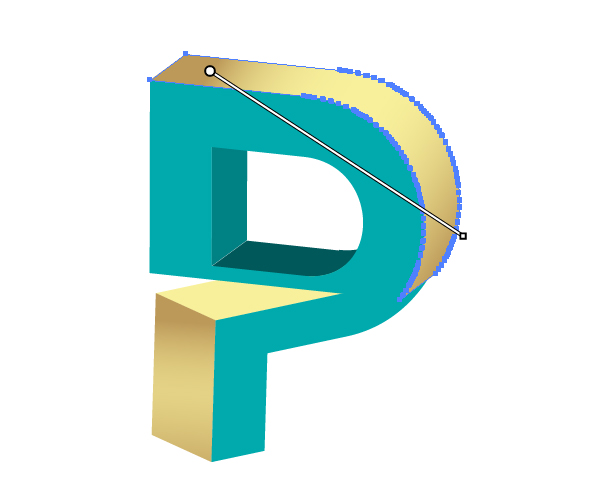
Шаг 16
И наконец, когда вы укажите градиенты нужным объектам, при помощи инструмента Pen/Перо нарисуйте тени.

Результат
Таким же образом вы можете обработать любые буквы и создать собственный подобный дизайн.
Автор урока Mary Winkler
- Веселый типографический эффект в Adobe Illustrator CC
- Объемный разбросанный текст в Adobe Illustrator
- 30 типографических уроков для Adobe Illustrator
Наш канал на Youtube
Здравствуйте все, кто работает в Индизайне!
Извещаем вас о том, что на youtube.com работает канал «InDesign Мастерская вёрстки». Там уже размещены более 70 видео с полным описанием как работать с программой DoTextOK. Другие интересные темы, касающиеся работы …
Работа в InDesign
Хитрости и секреты, приемы работы, уроки
Новая версия!
Особенности новой версии Индизайна
Описание плагинов, информация о плагинах для работы с Adobe InDesign
Готовые к использованию скрипты для Adobe InDesign
Описание языка, приёмов и методов программирования для Adobe InDesign
Разбить текст на фреймы по абзацам, строкам
Добавлено admin на 07.02.2016 – 16:06 Без комментариев | 4 861 views
Получаешь иногда для верстки журнала статью, в которой подписи к рисункам стоят одним блоком в конце. Вот и приходится в процессе дальнейшей работы каждую подпись вырезать из текста. Конечно, выполнить такую работу для 2-3 подписей — не проблема. Но а если их 20-30? В этом случае целесообразно воспользоваться каким-либо средством автоматизации. Рассмотрим, что удалось в этом плане изобрести человечеству.
1. Разбить текст на фреймы по абзацам
Этот замечательный скрипт, автор которого Евгений Буданцев из Харькова (ака Eugenyus) разбивает текст выбранных текстовых фреймов на отдельные фреймы по абзацам. Новые фреймы создаются над исходным фреймом; ширина их равна ширине исходного фрейма, высота равна высоте абзаца, который помещается в этот фрейм.
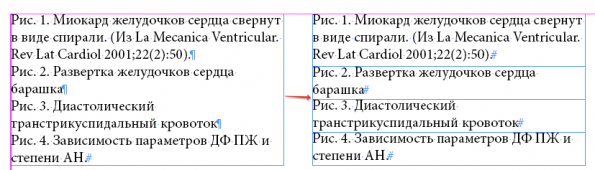
По окончании работы скрипт выделяет исходный текстовый фрейм, и по желанию его можно сразу удалить.
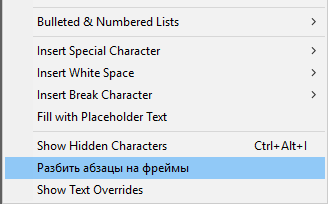
Скрипт следует поместить в папку «Startup scripts» и перезапустить InDesign. В меню «Type» появится пункт меню, запускающий скрипт.
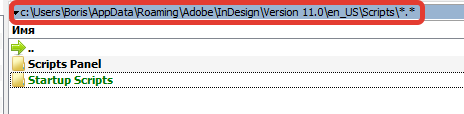
Если у вас нет папки Startup Scripts, то её надо создать самому рядом с папкой Scripts Panel.
Скрипт можно скачать с сайта автора или по этой ссылке.
Добавим также, что автор скрипта уже долгое время является модератором раздела «Скриптинг» на форуме ruDTP.ru
2. Разбить текст на фреймы по строкам
Автором скрипта splitTextFrame.jsx является fabiantheblind (http://www.the-moron.net), более подробно узнать об авторе не удалось, так как его сайт в настоящее время на реконструкции.
Перед использованием этого скрипта для разделения подписей к рисункам следует отдавать себе отчет в том, что деление фрейма происходит не по абзацам, а именно по строкам текста. Поэтому длинная подпись, не помещающаяся в одну строку, разделится на 2 или более фрейма, что не есть хорошо. Но возможно в вашей практике встретится другой случай, когда деление фрейма нужно выполнять именно по строкам.

В этом скрипте исходный фрейм автоматически удаляется. Никакого диалога нет, да он и не нужен. Перед использованием скрипт надо переместить в папку пользовательских скриптов Индизайцна — Scripts Panel