
Переключение редактора IME китайского языка «горячую» клавишу, не может быть отключено в Windows 7 или Windows Server 2008 R2
Windows Server 2008 R2 Service Pack 1 Windows Server 2008 R2 Datacenter Windows Server 2008 R2 Enterprise Windows Server 2008 R2 Standard Windows Server 2008 R2 Foundation Windows Server 2008 R2 Web Edition Windows Server 2008 R2 for Itanium-Based Systems Windows 7 Service Pack 1 Windows 7 Ultimate Windows 7 Enterprise Windows 7 Professional Windows 7 Home Premium Windows 7 Home Basic Windows 7 Starter Еще. Меньше
В данной статье описывается проблема, которая возникает при отключении сочетания клавиш переключения китайского редактора метода ввода (IME) в Пакет обновления 1 (SP1) для Windows 7 или Windows Server 2008 R2 с пакетом обновления 1. Доступно исправление для решения этой проблемы. Исправление с условием.
Симптомы
Рассмотрим следующий сценарий:
- Можно добавить, китайский (традиционный) IME на компьютере под управлением Windows 7 с пакетом обновления 1 или Windows Server 2008 R2 с пакетом обновления 1.
- В Панель управления >язык и региональные стандартына вкладке языки и клавиатуры нажмите кнопку Изменить клавиатуру .
- На вкладке Дополнительные параметры клавиатуры выберите китайский (традиционный) редактора метода ввода, который был добавлен.
- Нажмите кнопку Сменить сочетание клавиш и нажмите кнопку снимите флажок Включить Key Sequence .
- Применить эти параметры.
Китайская (традиционная) IME в этом случае переключение по-прежнему работает «горячая» клавиша.
Причина
Эта проблема возникает из-за клавиатуры автоматически добавляет «горячую» клавишу переключения.
Решение
Получить исправление для Windows 7 или Windows Server 2008 R2
Существует исправление от корпорации Майкрософт. Однако данное исправление предназначено для устранения только проблемы, описанной в этой статье. Применяйте данное исправление только в тех системах, которые имеют данную проблему.
Если исправление доступно для скачивания, имеется раздел «Пакет исправлений доступен для скачивания» в верхней части этой статьи базы знаний. Если этого раздела нет, отправьте запрос в службу технической поддержки для получения исправления.
Примечание. Если наблюдаются другие проблемы или необходимо устранить неполадки, вам может понадобиться создать отдельный запрос на обслуживание. Стандартная оплата за поддержку будет взиматься только за дополнительные вопросы и проблемы, которые не соответствуют требованиям конкретного исправления. Полный список телефонов поддержки и обслуживания клиентов корпорации Майкрософт или создать отдельный запрос на обслуживание посетите следующий веб-узел корпорации Майкрософт:
http://support.microsoft.com/contactus/?ws=supportПримечание. В форме «Пакет исправлений доступен для скачивания» отображаются языки, для которых доступно исправление. Если нужный язык не отображается, значит исправление для данного языка отсутствует.
Предварительные условия
Чтобы применить это обновление, должен быть установлен в Windows 7 или Windows Server 2008 R2 Пакет обновления 1 .
Сведения о реестре
Для использования исправления из этого пакета нет необходимости вносить изменения в реестр.
Необходимость перезагрузки
Может потребоваться перезагрузить компьютер после установки данного исправления.
Сведения о замене исправлений
Это исправление не заменяет ранее выпущенные исправления.
Китайский язык
Если Вы изучаете китайский язык, вам просто жизненно необходимо установить поддержку китайского языка на свой домашний (или рабочий) компьютер.
Во-первых, Вы сможете печатать тексты сами (для тех, кто только начинает свое знакомство с китайским языком, мы подготовили специальную статью — «Как печатать на китайском на компьютере»). Во-вторых, Вы сможете спокойно просматривать китайские сайты или, в конце — концов, наш сайт, так как у нас тоже очень много иероглифов.
Итак, есть несколько вариантов:
Вариант 1
Установка китайской поддержки с диска Windows (если у вас другая операционная система, то прошу прощения, я не в курсе как вам помочь).
1. Зайти в Панель Управления
2. Выбрать там «Язык и Региональные стандарты»
3. Выбрать вкладку «Языки»
4. Поставить две галочки «Установить поддержку . «.
5. После этого компьютер попросит вставить диск Windows, и после этого начнет установку. Когда установка закончится, зайдите в «Язык и Региональные стандарты» — вкладка Языки.
6. Во вкладке «Языки» нажимаем «Подробнее» – далее «добавить». (у меня уже добавлен китайский КНР, не обращайте внимания).
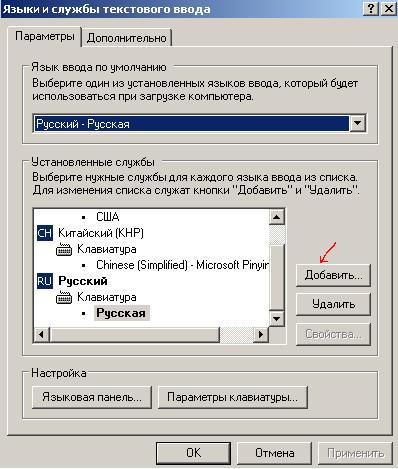
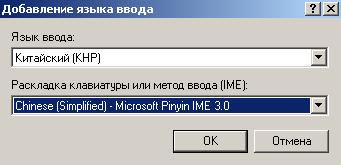
7. И добавляете в открывшейся табличке в «языке ввода» – Китайский КНР, в «раскладке клавиатуры или методе ввода» — Chinese Simplified Microsoft Pinyin IME 3.0 (рис.3).
Вариант 2
Алгоритм таков:
- Скачиваем их себе на компьютер;
- Перемещаем в папку Windows/Fonts;
- Находим их там и открываем поочередно;
- Шрифты установлены. Теперь вы сможете видеть иероглифы….но вот писать все равно не сможете. Для того, чтобы писать нужна специальная программа (которая входит в вариант №1).
Надеюсь, эта статья превратит ваши в полноценные иероглифы. Удачи!
Как установить китайский, японский или корейский язык на компьютер с Windows. Установка метода ввода китайских иероглифов
Необходимость установки китайского (японского, корейского) языка на компьютер встает перед всеми, кто изучает эти языки или работает со странами Азии.
Процесс установки языка в Windows достаточно прост. Рассмотрим как это сделать в Windows XP. Процесс установки языков на компьютер с Windows состоит из двух частей: установка поддержки отображения нужного вам языка, и установка методов вода иероглифов на компьютере.
Эта статья дает наглядное описание всего процесса.
Итак, установка языков на компьютер будет состоять из двух шагов:
- Собственно установка поддержки китайского, японского и корейского языков (для того, чтобы компьютер мог отображать иероглифы);
- Установка метода ввода иероглифов (для того, чтобы на компьютере можно было печатать китайские и другие иероглифы).
Рассмотрим каждый шаг подробно.
Установка поддержки китайского, японского и корейского языков
Заходим в «Пуск — Панель управления — Язык и региональные стандарты» и на вкладке «Языки» устанавливаем обе галочки для поддержки языков:

Система выдаст предупреждение, что Вы собираетесь установить поддержку китайского, японского и корейского языков. Необходимо подтвердить нажатием «ОК», и, вернувшись на вкладку «Языки», нажать там кнопку «Применить».
Система начнет установку необходимых файлов для поддержки китайского и остальных языков. Далее возможен один из двух вариантов развития событий:
- Установка пройдет автоматически без всяких дополнительных запросов. Или:
- В процессе установки может появиться запрос с требованием вставить установочный диск Windows. Если диск у Вас есть, надо вставить его в дисковод, нажать «ОК» в окне запроса диска, и установка продолжится. Если же диска Windows нет, а есть, например, его содержимое, скопированное на компьютер, все равно нажимаем «ОК», после чего появится окно, где надо указать путь к папке с копией установочного диска Windows на Вашем компьютере. Для установки будут нужны файлы из папки LANG, которая входит в папку I386 установочного диска Windows. Во многих урезанных копиях установочного диска Windows папка LANG отсутствует, поэтому необходимо подсунуть системе путь к содержимому полноценного диска Windows, если конечно таковое имеется на Вашем компьютере. Если нет, то можно указать путь непосредственно к папке LANG, которую можно скачать отдельно. Найти эту папку можно, набрав в поисковике что-нибудь вроде «скачать папку lang для windows xp».
По окончании установки система может запросить перезагрузку компьютера, подтверждаем и перезагружаемся.
Установка метода ввода иероглифов для китайского, японского и корейского языков
Снова открываем «Пуск — Панель управления — Язык и региональные стандарты». На вкладке «Языки» нажимаем кнопку «Подробнее». Появится окно, в котором будут указаны установленные языки ввода.

Нажимаем «Добавить» и в открывшемся окне выбираем Китайский (КНР) (таким же способом добавляются японский и корейский). Для китайского в поле «Раскладка клавиатуры или метод ввода» должно быть указано «Chinese Simplified Microsoft Pinyin IME 3.0»:

Нажимаем «ОК» и перезагружаемся, если система этого потребует.
Теперь Вы можете, как просматривать иероглифические тексты на компьютере, так и набирать иероглифы. Для набора иероглифического текста нужно переключить язык как обычно сочетанием клавиш Ctrl+Shift или Alt+Shift. Для того, чтобы напечатать иероглиф, наберите на клавиатуре нормативное чтение латиницей данного иероглифа (для китайского наберите чтение пиньинь), выберите стрелками вверх и вниз нужный иероглиф из списка и нажмите пробел.
Но это еще не все. Остается последний, необязательный, но крайне рекомендуемый штрих. Эргономика и функциональность стандартного метода ввода китайских иероглифов в Windows оставляет желать лучшего, поэтому лучше заменить его на более удобный метод ввода. По крайней мере, так в Windows обстоят дела с китайским. Насколько удобен стандартный ввод в Windows японского и корейского, точно не знаю. Если кто-то из читателей владеет информацией, поделитесь, пожалуйста, в комментариях.
Замена стандартного метода ввода китайских иероглифов в Windows
Наиболее популярные методы (или системы) ввода китайских иероглифов сейчас: Google Pinyin, QQ Pinyin, Sogou Pinyin. Существуют и другие системы ввода китайского, при желании можете исследовать интернет на этот предмет, набирая в поисковике что-нибудь вроде «chinese input method». Чтобы скачать метод ввода с сайта, обычно надо нажать заметную кнопку с надписью 下载 (Скачать), 立即下载 или 立刻下载 (Немедленно скачать), бывают варианты 免费下载 (Скачать бесплатно), 免费下载PC版 (Скачать бесплатно версию для компьютера) и т. д.
Преимущества указанных систем ввода по сравнению со стандартным вводом Windows очевидны. Среди них — более мощный функционал, более приятный глазу дизайн, возможность набирать слова и фразы по первым буквам пиньиня (например, для набора фразы 你好我的朋友 необязательно набирать на клавиатуре nihao wo de pengyou, а достаточно набрать nhwdpy). Это ускоряет работу с китайским на компьютере и делает ее более удобной.
Определившись с выбором системы ввода, скачиваем ее установочный файл на свой компьютер, запускаем этот файл и устанавливаем данную систему ввода. Далее заходим в «Пуск — Панель управления — Язык и региональные стандарты» на вкладку «Языки» и жмем кнопку «Подробнее». В появившемся окне будут указаны установленные языки и методы ввода. Здесь необходимо добавить установленный только что метод ввода китайского (Google Pinyin, QQ Pinyin, Sogou Pinyin или другой выбранный вами метод), если он уже не добавлен автоматически. Для этого выделяем китайский язык и нажимаем справа «Добавить». В появившемся окне в поле «Раскладка клавиатуры или метод ввода» выбираем установленный только что метод ввода и нажимаем «ОК»:

Осталось удалить стандартный метод ввода Chinese Simplified Microsoft Pinyin IME, чтобы не мешался (выделяем его и нажимаем справа «Удалить»):

Применяем настройки нажатием «ОК» в этом окне, затем нажимаем «ОК» на вкладке «Языки», и все, на этом установка закончена.
Аннотация
В данной статье описывается настройка метода ввода на китайском языке, в том числе:
- установка пакетов:
- службы ibus (Intelligent Input Bus) для ввода не-латинских символов;
- шрифтов для отображения китайских иероглифов;
- библиотек поддержки китайского языка (пиньинь);
Данная статья применима к:
- Astra Linux Special Edition РУСБ.10015-01 (очередное обновление 1.7)
- Astra Linux Special Edition РУСБ.10015-01 (очередное обновление 1.6) версия fly-wm 2.20 и выше
- Astra Linux Special Edition РУСБ.10015-16 исп. 1 версия fly-wm 2.20 и выше
- Astra Linux Special Edition РУСБ.10015-16 исп. 2 версия fly-wm 2.20 и выше
- Astra Linux Special Edition РУСБ.10265-01 (очередное обновление 8.1) версия fly-wm 2.20 и выше
- Astra Linux Common Edition 2.12.8 и выше ( при наличии пакета fly-wm версии 2.20 или выше)
Проверить версию пакета fly-wm:
apt policy fly-wm
Установка пакетов
Установка пакетов выполняется в сессии администратора (администратора с высоким уровнем целостности если механизм мандатного контроля целостности включен в используемой ОС).
Для установки комплекта пакетов поддержки отображения китайских иероглифов:
-
Установить пакеты службы ibus для работы с клавиатурой и пакет debian-archive-keyring для работы с подключенными репозиториями:
sudo apt install ibus ibus-gtk3 debian-archive-keyring
-
Для Astra Linux Special Edition РУСБ.10015-01 (очередное обновление 1.7):
echo «deb https://ftp.ru.debian.org/debian buster main contrib non-free» | sudo tee /etc/apt/sources.list.d/debian.list
echo «deb https://archive.debian.org/debian stretch main contrib non-free» | sudo tee /etc/apt/sources.list.d/debian.list
После выполнения указанных команд будет создан файл /etc/apt/sources.list.d/debian.list. Для отключения репозитория после завершения его использования удалить этот файл;
sudo apt update
-
Для Astra Linux Special Edition РУСБ.10015-01 (очередное обновление 1.7):
sudo apt install fonts-arphic-uming fonts-arphic-ukai ibus-libpinyin libpinyin13 liblua5.1-0
sudo apt install fonts-arphic-uming fonts-arphic-ukai ibus-libpinyin libpinyin7 liblua5.1-0- китайские шрифты:
- fonts-arphic-uming;
- fonts-arphic-ukai;
export XMODIFIERS=@im=ibus export GTK_IM_MODULE=xim export QT_IM_MODULE=ibus
В файл .profile в домашнем каталоге пользователя добавить команду запуска службы ibus:
ibus-daemon -d -x -r
При перезапуске службы fly-dm все пользовательские сессии будут закрыты.
Команда для перезапуска службы fly-dm:
sudo systemctl restart fly-dmУстановка дополнительных шрифтов TTC/TTF
Для добавления шрифта TTC/TTF в Astra Linux:
-
Скопировать (загрузить) файл со шрифтом на компьютер Astra Linux. Далее предполагается, что файл имеет имя вида:
sudo mkdir -p /usr/share/fonts/ttf
sudo cp <название_шрифта>.ttc /usr/share/fonts/ttf/
sudo chmod 644 /usr/share/fonts/ttf/*
sudo mkfontdir
sudo mkfontscaleFontPath "/usr/share/fonts/ttf"
Если файла нет /etc/X11/xorg.conf, то создать его, если секции Files нет, то добавить её. В итоге в файле /etc/X11/xorg.conf должна быть запись вида:
Section "Files" . FontPath "/usr/share/fonts/ttf" . EndSection
sudo fc-cache -fv
Настройка пользовательских сессий
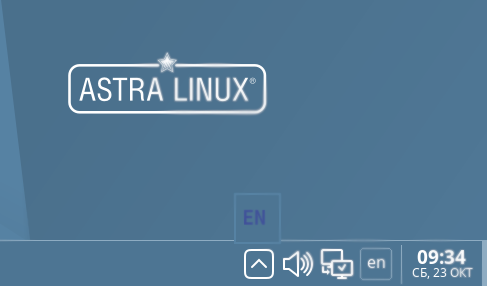
В результате выполнения перечисленных выше действий после входа в сессию пользователя появится второй переключатель раскладок клавиатуры (может находиться в свернутом меню иконок ):
Дальнейшие действия выполняются в пользовательской сессии.
Для подключения китайского языка:
- Нажать на второй переключатель правой кнопкой мыши;
- Выбрать пункт «Параметры»
- В закладке «Основные» назначить горячие клавиши («Следующий метод ввода»). По умочанию предлагается сочетание space, однако клавиша в Astra Linux по умолчанию не используется. Можно использовать, например, сочетание space, где клавиша соответствует клавишам Левый-Win или Правый-Win.;
- Перейти в закладку «Методы ввода»;
- Выбрать «Добавить»;
- В списке методов ввода выбрать: «Китайский» — «Intelligent Pinyin»
- Нажать кнопку «Добавить.
- Нет меток