
Слетает регистрация мобильного устройства?
Если на роутере Keenetic постоянно слетает регистрация мобильного устройства или вы наблюдаете как одно и тоже устройство каждый раз при подключении определяется как новое, то обычно это связано с работой на мобильном устройстве функции, которая регулярно автоматически меняет МАС-адрес Wi-Fi-устройства и делает это при каждом следующем подключении к беспроводной сети. А так как регистрация устройства в роутере выполняется именно по МАС-адресу клиента, то могут возникать указанные выше ситуации.
В современных операционных системах (начиная с iOS 14, Android 10, Windows 10) на некоторых устройствах включена функция, которая называется «Использование частного адреса Wi-Fi», «Случайный MAC-адрес устройства», «Случайные аппаратные адреса» или «Рандомизация MAC-адреса». Основное её назначение — обеспечение защиты анонимности, чтобы невозможно было определить ваш телефон при подключении к общественным Wi-Fi-сетям и использовать в целях навязывания рекламы, отслеживания местоположения, истории активности и т.п. Если мобильное устройство всегда использует один и тот же MAC-адрес в сети Wi-Fi, становится легко осуществлять контроль подключаемых пользователей. Чтобы снизить риск нарушения конфиденциальности, в некоторых мобильных устройствах по умолчанию включают функцию, которая периодически меняет аппаратный адрес (MAC-адрес Wi-Fi).
Дополнительную информацию по работе этой функции вы найдете по ссылке:
- для устройств Apple на базе iOS
- для устройств на базе ОС Android
- для устройств на базе ОС Windows
Если подобное поведение Wi-Fi-клиента нежелательно, приводит к тому, что в домашней сети Wi-Fi постоянно слетает регистрация мобильного устройства или устройство каждый раз при подключении определяется как новое, отключите на нём функцию смены MAC-адреса Wi-Fi. Для работы в домашней сети эта функция не нужна.
NOTE: Обращаем ваше внимание, что отключив функцию использования случайного MAC-адреса, она не будет работать только в определенной сети. Данная настройка не применяется ко всем сетям.
Android 10 : «Настройки» > «Сеть и Интернет» > «Wi-Fi» > выберите сеть > «Сведения о сети» > «Дополнительно» > «Конфиденциальность» > «MAC-адрес устройства».
iOS 14 : «Настройки» > «Wi-Fi» > выберите сеть > «Информация о сети» > «Частный адрес» > выключить.
Windows 10 : «Пуск» > «Параметры» > «Сеть и Интернет» > «Wi-Fi» > «Управление известными сетями» > выберите сеть > «Свойства» > «Использовать случайные аппаратные адреса для этой сети» > выключить.
Была ли эта статья полезной?
Пользователи, считающие этот материал полезным: 218 из 236
Как в iOS отключить настройки конфиденциальности Wi-Fi для сети
Почему мой домашний роутер не может запомнить iPhone, чтобы выдать ему приоритет, а детские iPhone и iPad для установки лимита скорости. Гаджеты при каждом подключении имеют разные mac-адреса. Как это исправить?
Полезная фишка iOS для повышения конфиденциальности пользователя иногда может мешать нормальной работе гаджета. Так функция подмены mac-адреса Wi-Fi для iPhone не позволит распознать ваш смартфон при работе с беспроводной сетью.
Например, вы не сможете выдать приоритет или наоборот установить лимит для гаджета при настройке роутера. Не сможете запускать автоматизации в настроенном умном доме от сторонних разработчиков и банально не подключитесь к сети, где доступна фильтрация подключаемых девайсов по mac-адресу.
Сейчас расскажем, что за фишка влияет на это и как её отключить для определенных сетей.
Как отключить параметры конфиденциальности iOS для определенной Wi-Fi сети
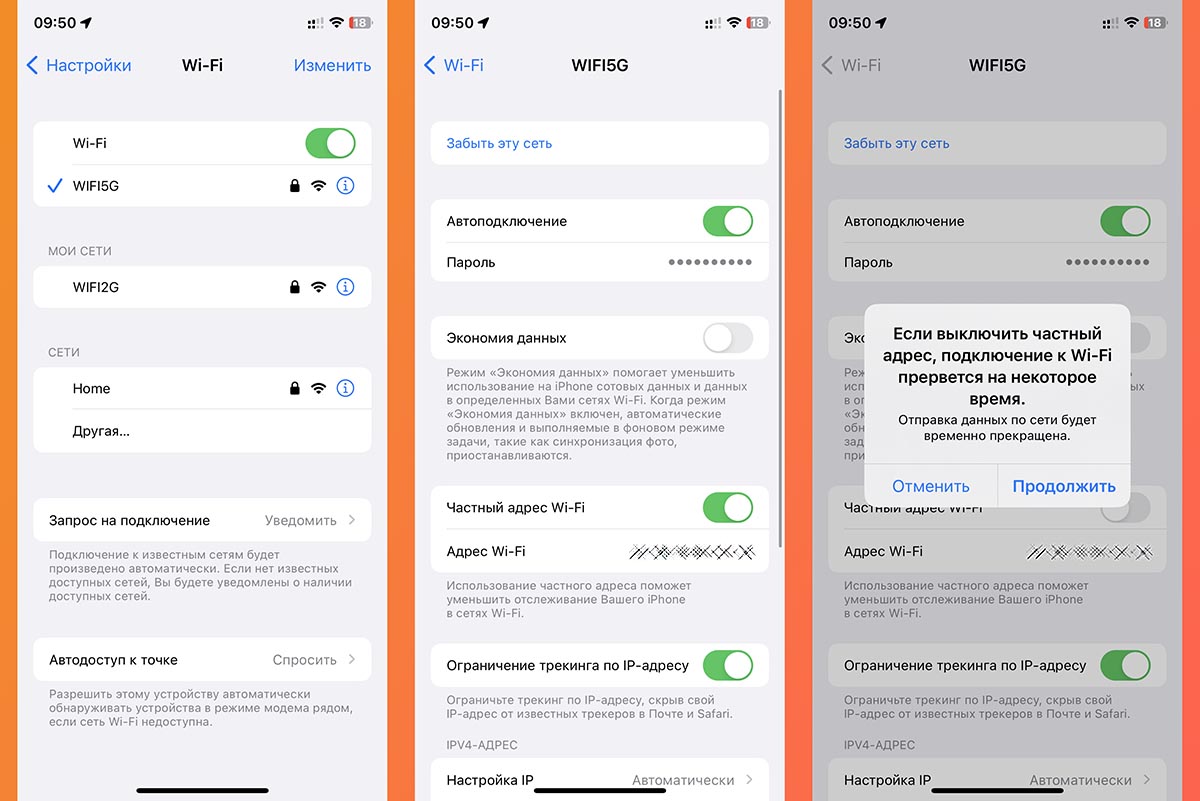
1. Во время подключения к нужной сети перейдите в Настройки – Wi-Fi.
2. Нажмите на индикатор “i” возле текущей сети.
3. В параметрах отключите тумблер Частный адрес Wi-Fi.
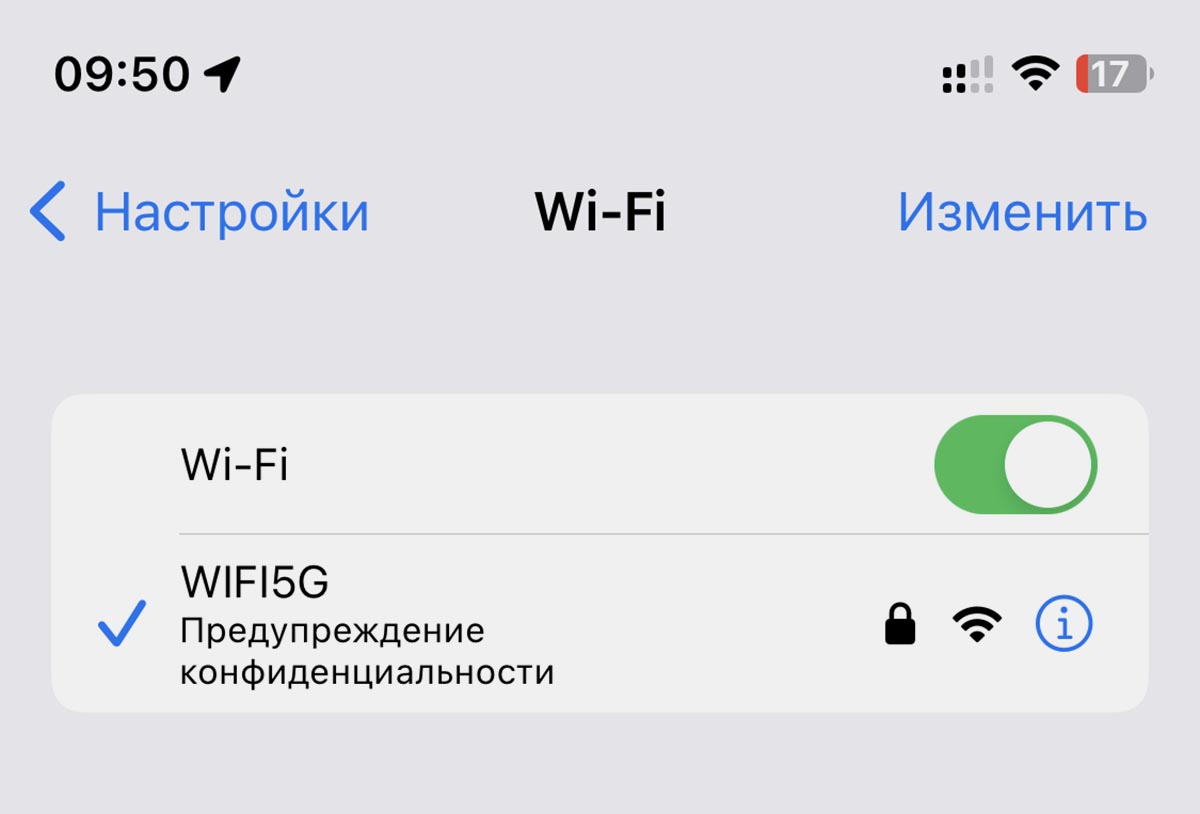
После этого при работе с указанной сетью в параметрах будет отображаться предупреждение конфиденциальности.
Так при каждом подключении к сети iPhone будет использовать один и тот же mac-адрес и сможет быть идентифицирован разными сервисами и гаджетами.
Вы сможете запомнить устройство для настройки в приложении или веб-версии админки роутера, настроить автоматизации умного дома или просто без проблем подключаться к сети с фильтрацией по mac-адресам.
Как отключить рандомизированные MAC-адреса на Android

Для лучшей конфиденциальности устройства работают Android 10 или более позднее, используйте рандомизированный Wi-Fi MAC-адрес по умолчанию. В некоторых случаях вы можете отключить эту функцию. Вот как это сделать.
Зачем отключить случайный Wi-Fi Mac на Android?
Для большинства людей это нормально, чтобы оставить рандомизированные MAC-адреса. Это функция конфиденциальности и безопасности, которая делает вас сложнее отслеживать Отказ
Одна хорошая причина отключить его, однако, если вы используете MAC-фильтрация на вашем роутере. В этом случае, если ваше устройство использует случайный MAC-адрес, ваш маршрутизатор не сможет идентифицировать ваше устройство, и вы не сможете использовать параметры для вашего устройства, специфичные для MAC.
Кроме того, если у вас есть ваш роутер настроен на Всегда назначайте определенный статический IP-адрес на устройство В вашей локальной сети вам необходимо связать этот IP с MAC-адресом определенного устройства.
СВЯЗАННЫЕ С: Почему вы не должны использовать фильтрацию MAC-адреса на вашем маршрутизаторе Wi-Fi
Как отключить рандомизированные MAC-адреса на Android
Легко включить или выключить рандомизированный MAC-адрес MAC, когда вы хотите. Но прежде чем делать это, знайте, что различные модели Android и версии используют разные имена для определенных параметров настроек. Например, телефон OnePlus говорит: «Wi-Fi и AMP; Сеть «и Samsung One говорят:« Соединения », но они оба отвезуют вам одно и то же меню настроек Wi-Fi.
Имея в виду, откройте приложение «Настройки» на вашем телефоне Android. На большинстве телефонов выйдите из верхней части экрана и коснитесь значка передач, чтобы открыть настройки. Вы также можете открыть список приложений и нажмите «Настройки».

В настройках нажмите «Wi-Fi и AMP; Сеть «(или» соединения «или» Network & Amp; Интернет «в зависимости от вашего устройства).

Затем нажмите «Wi-Fi», чтобы просмотреть свои сети Wi-Fi.

Когда вы видите имя сети Wi-Fi в списке, коснитесь значка передач рядом с ним.

Далее нажмите «Advanced». Затем нажмите «Конфиденциальность».
На телефонах OnePlus и пикселей выберите «Использовать устройство MAC». Если вы используете устройство Samsung, нажмите «Тип MAC-адреса» и выберите «Phone Mac». Если ваше устройство отличается от обоих из них, ищите аналогичный вариант, который говорит «Mac» и включить его.

Вот и все! Выйдите из настроек, и вы закончите. Убедитесь, что вы выполните эту процедуру для каждой сети Wi-Fi, где вы хотите использовать фактический MAC-адрес телефона.
Если вы используете iPhone или iPad, ваше устройство также рандомизирует MAC-адрес. К счастью, вы можете выключить эту опцию На ваших устройствах Apple тоже.
СВЯЗАННЫЕ С: Как отключить личные Wi-Fi Mac-адреса на iPhone и iPad
Как скрыть MAC-адрес на вашем смартфоне
Помните времена, когда люди грозились вычислить друг друга по ip-адресу? В нынешних реалиях, когда у большинства он динамический, это малореализуемо. А что на счет MAC-адреса? Ведь он уникален для каждого устройства и злоумышленник вполне может его заполучить. Эту брешь, на Xiaomi, частично можно закрыть, при подключении к непроверенным точкам доступа Wi-Fi. Давайте разберемся, как это сделать.
-
Настройки—>Wi-Fi. Нажмите на стрелочку напротив той точки доступа, к которой вы подключены