
Отключить LTE на iPhone только для голосовых вызовов — Как отключить LTE на iPhone
Откройте следующее подменю на вашем iPhone и перейдите к нему:
Настройки -> Мобильная сеть -> Параметры данных -> Включить LTE
Здесь вы можете выбрать сейчас:
- голос и данные
- Только данные
- Выкл — выкл
Чтобы отключить LTE только для вызовов, выберите «Только данные». Теперь вы будете получать звонки через сеть UMTS или GSM, но вы все еще можете выходить в Интернет через LTE. В этом случае все не так плохо, если соединение временно отключено.
Как отключить LTE на iPhone различных модификаций?
Преимуществ у интернет-модуля LTE (лте), или попросту 4G, неоспоримо много — скорость передачи данных и работы в интернете в разы быстрее, нежели в 3G-модуле. Однако, не все задумываются о том, что периодически стоит отключать лте.
Сегодня в статье мы подробно расскажем, зачем отключать lte на iPhone, и приведём пошаговые инструкции этого несложного процесса, снабжённые фото- и видео-инструкциями для Вашего удобства.
Оглавление
- Для каких устройств подходит статья
- Зачем отключать LTE на iPhone
- Отключаем LTE: пошаговая инструкция
- Выводы
Для каких устройств подходит статья
Интернет-модуль LTE появился с выходом iPhone пятого поколения. При этом, учитывая стремление компании Apple к постоянному совершенствованию, на каждой новой модели iPhone LTE совершенствовался. Механизм действий для отключения LTE, описанный в статье, подойдёт для следующих моделей iPhone:
- iPhone 5
- iPhone 6/6 plus
- iPhone 7/7 plus
- iPhone 8/8 plus
- iPhone X/Xs/Xr/Xs Max
- iPhone 11/11Pro/11 Pro Max
Материалы для инструкций, представленные в статье, сделаны при помощи iPhone 8 Plus.
Зачем отключать LTE на iPhone
При видимых достоинствах модуля LTE по сравнению с 3G-модулем (скорость работы интернета, высокое качество передаваемого контента и т.д.) у него есть один недостаток, существенный для многих пользователей — постоянно включённый LTE сильно разряжает батарею. Об этом есть предупреждение даже в самих Настройках iOS при их переключении. Поэтому, для тех пользователей, кому важно экономить заряд батареи устройства, рекомендуется периодически отключать LTE-модуль — например, в тех случаях, когда интернет не требуется, когда Вы спите или есть активное вай-фай соединение.
Механизм отключения весьма несложен, достаточно один раз проделать все шаги, следуя инструкции, чтобы потом интуитивно выполнять этот процесс.
Отключаем LTE: пошаговая инструкция
Итак, чтобы выключить lte на iPhone, выполняем следующие действия:
- Заходим в Настройки, свайпаем вниз до раздела «Сотовая связь» и открываем его.
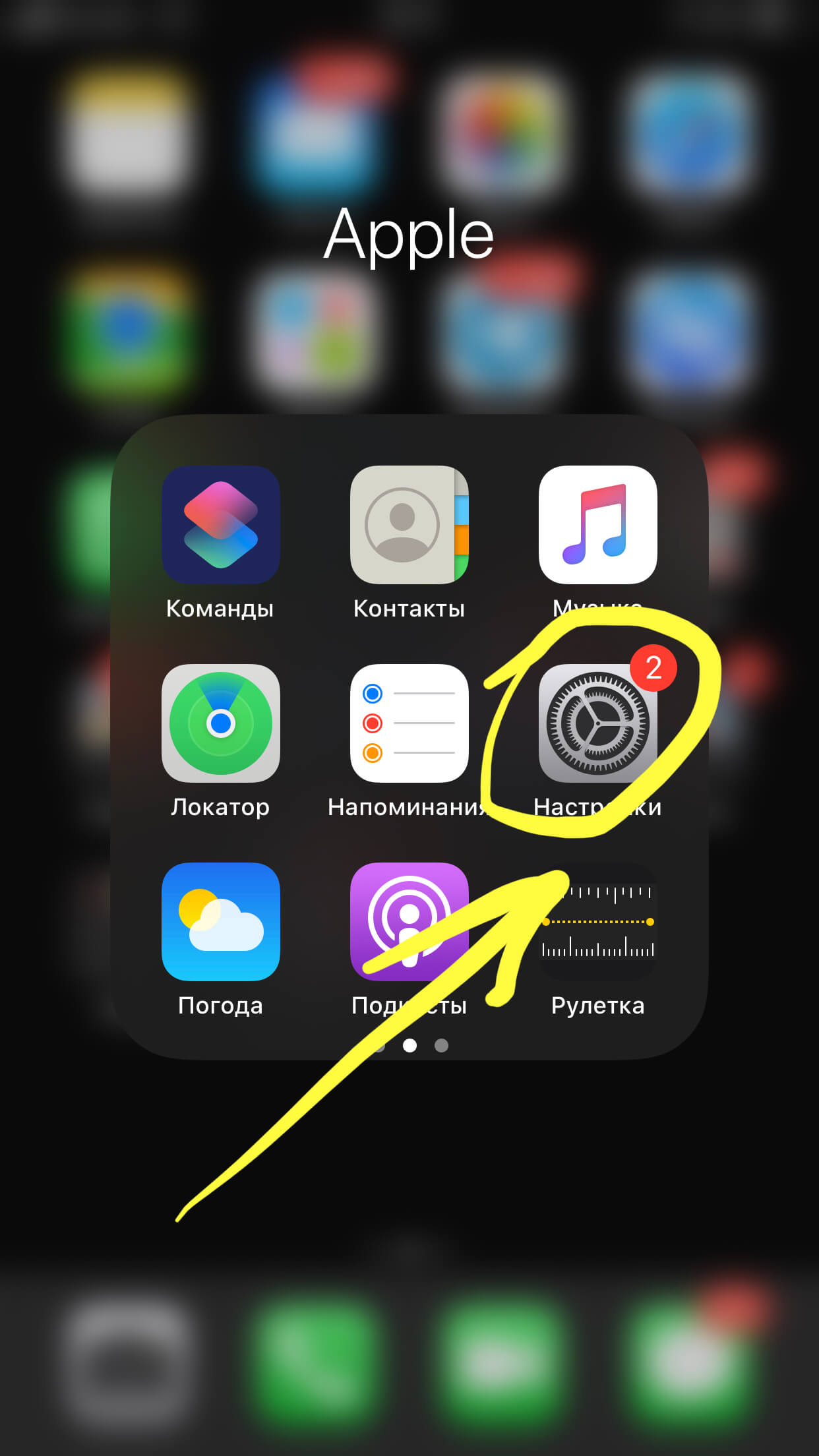
Рисунок 1. Открываем Настройки,чтобы отключить LTE на iPhone.
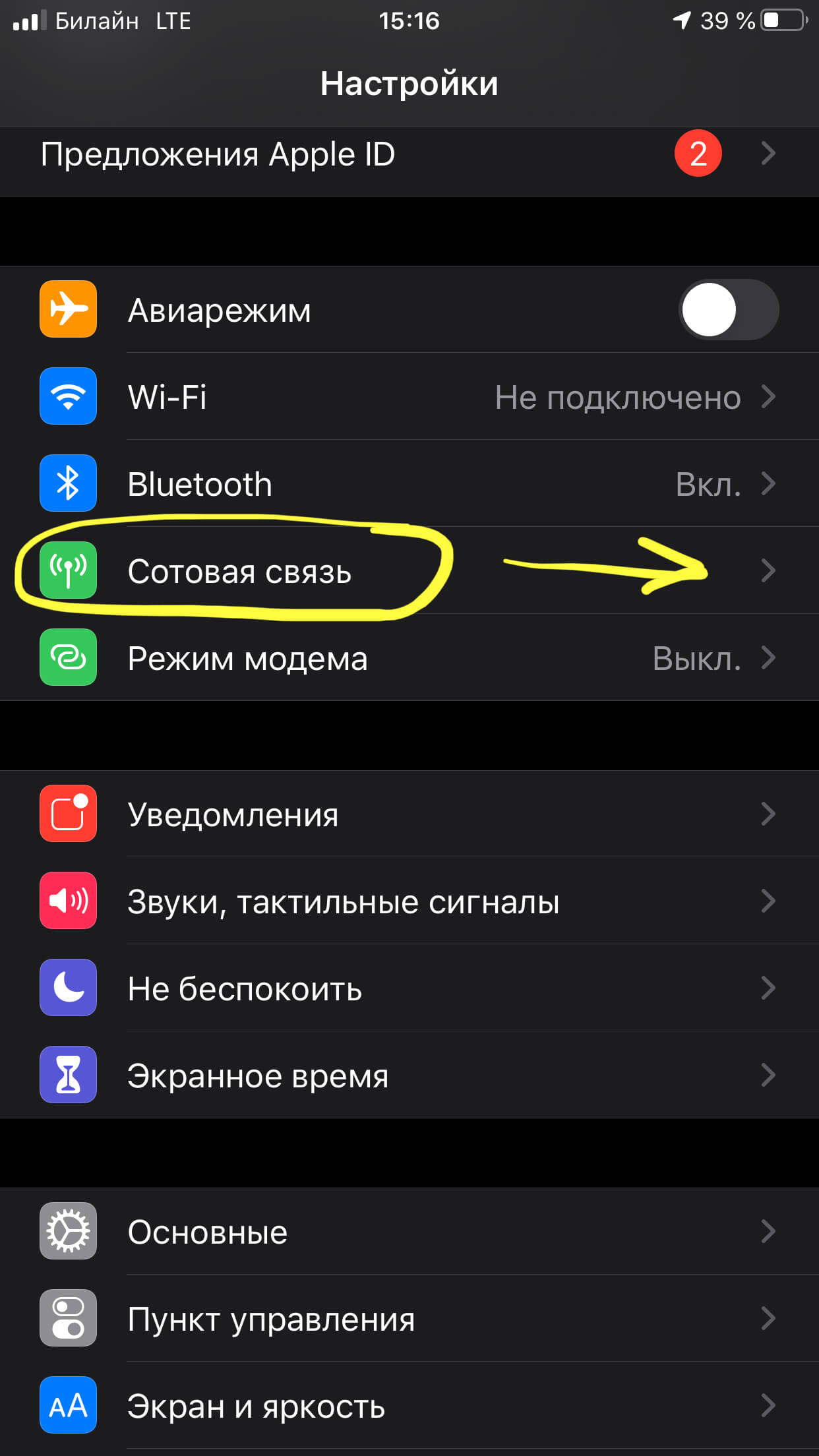
Рисунок 2. Выбираем раздел меню «Сотовые данные», заходим туда, чтобы найти настройки отключения.
- Заходим в пункт «Параметры данных», из него — в меню «Голос и данные», и в открывшихся опциях ставим галочку напротив надписи «LTE, VoLTE выкл.».
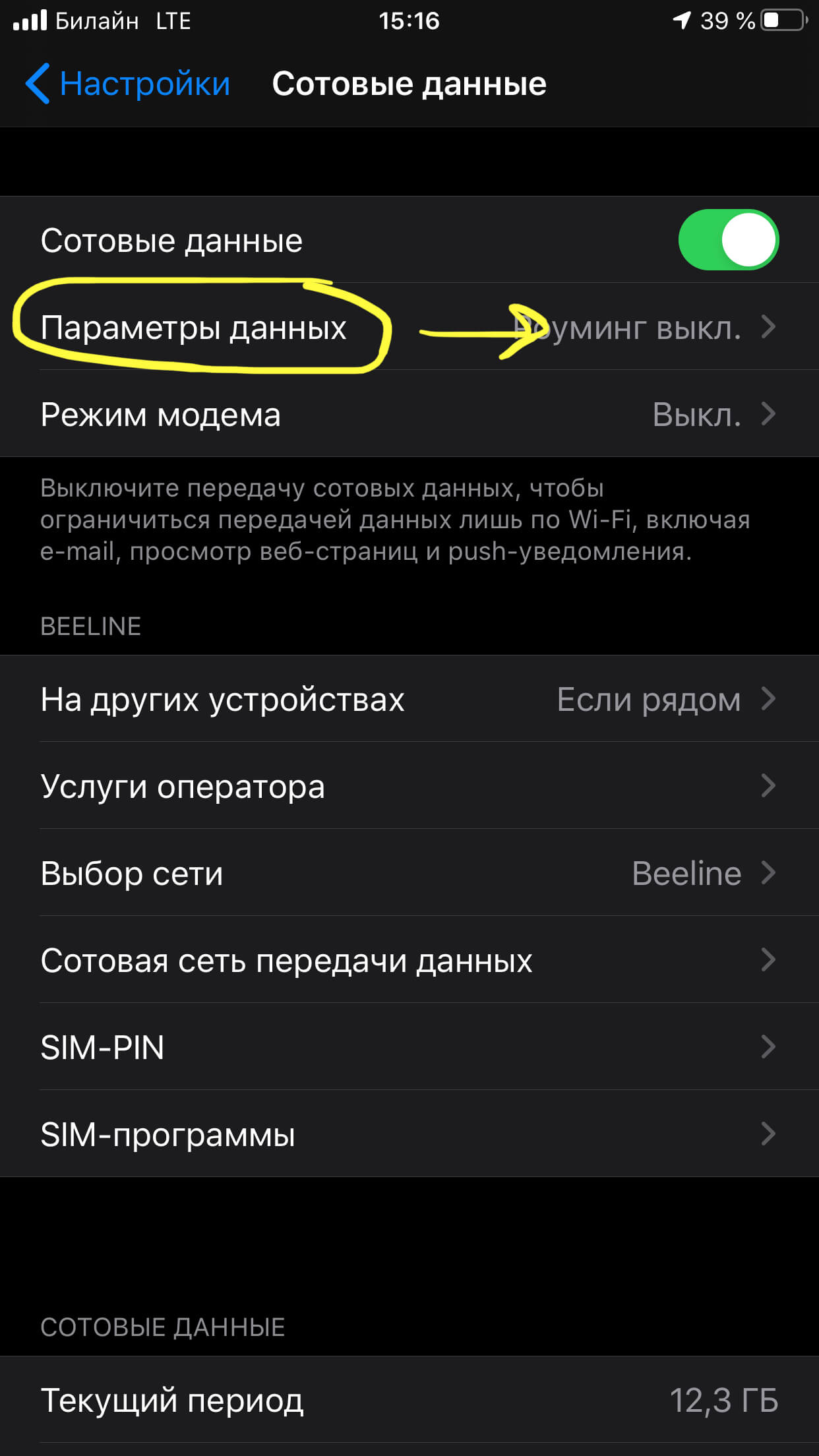
Рисунок 3. Заходим в раздел «Параметры данных», чтобы пройти к настройкам отключения LTE
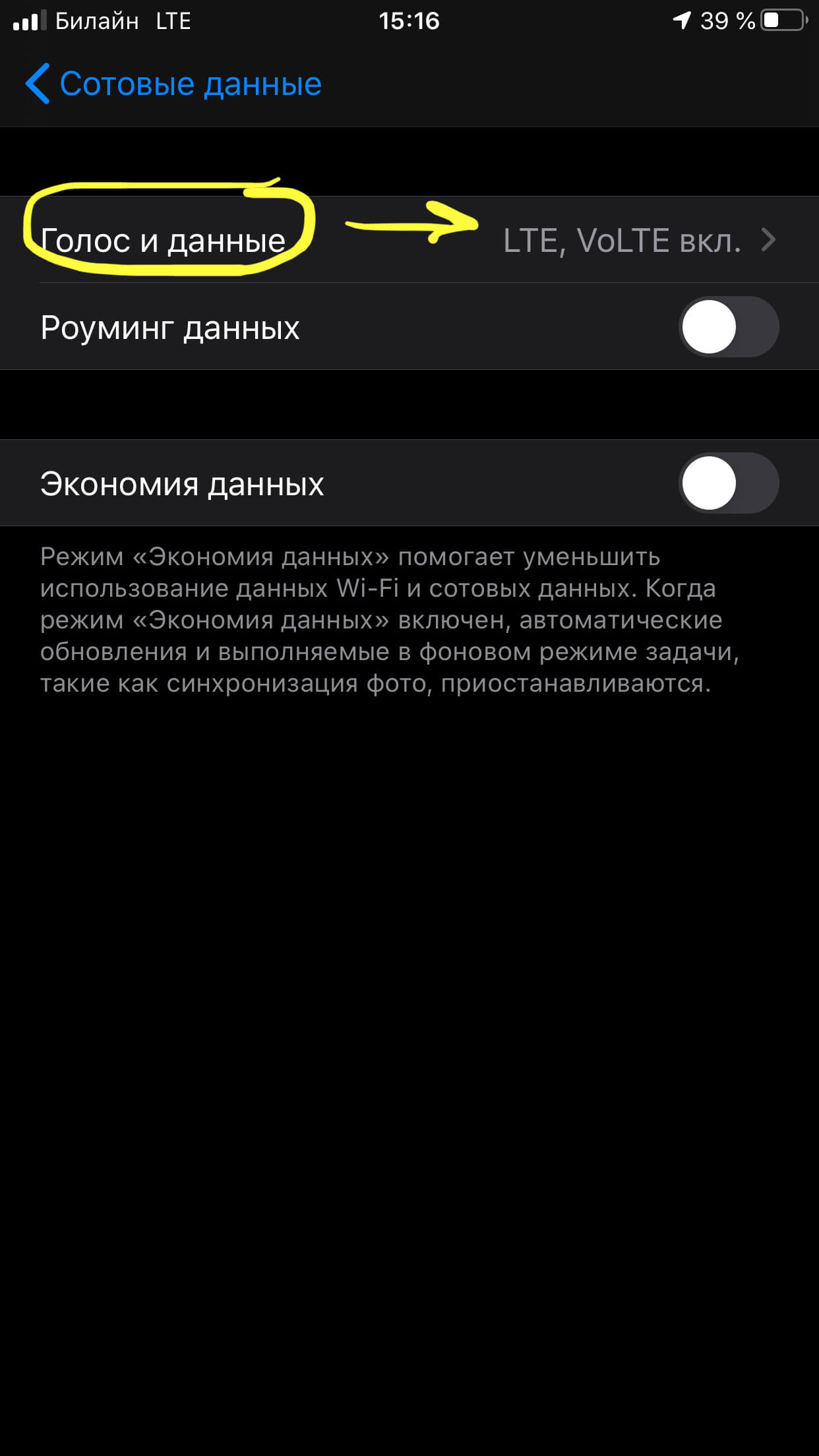
Рисунок 4. Открываем пункт «Голос и данные», где мы найдём настройки выключения LTE.
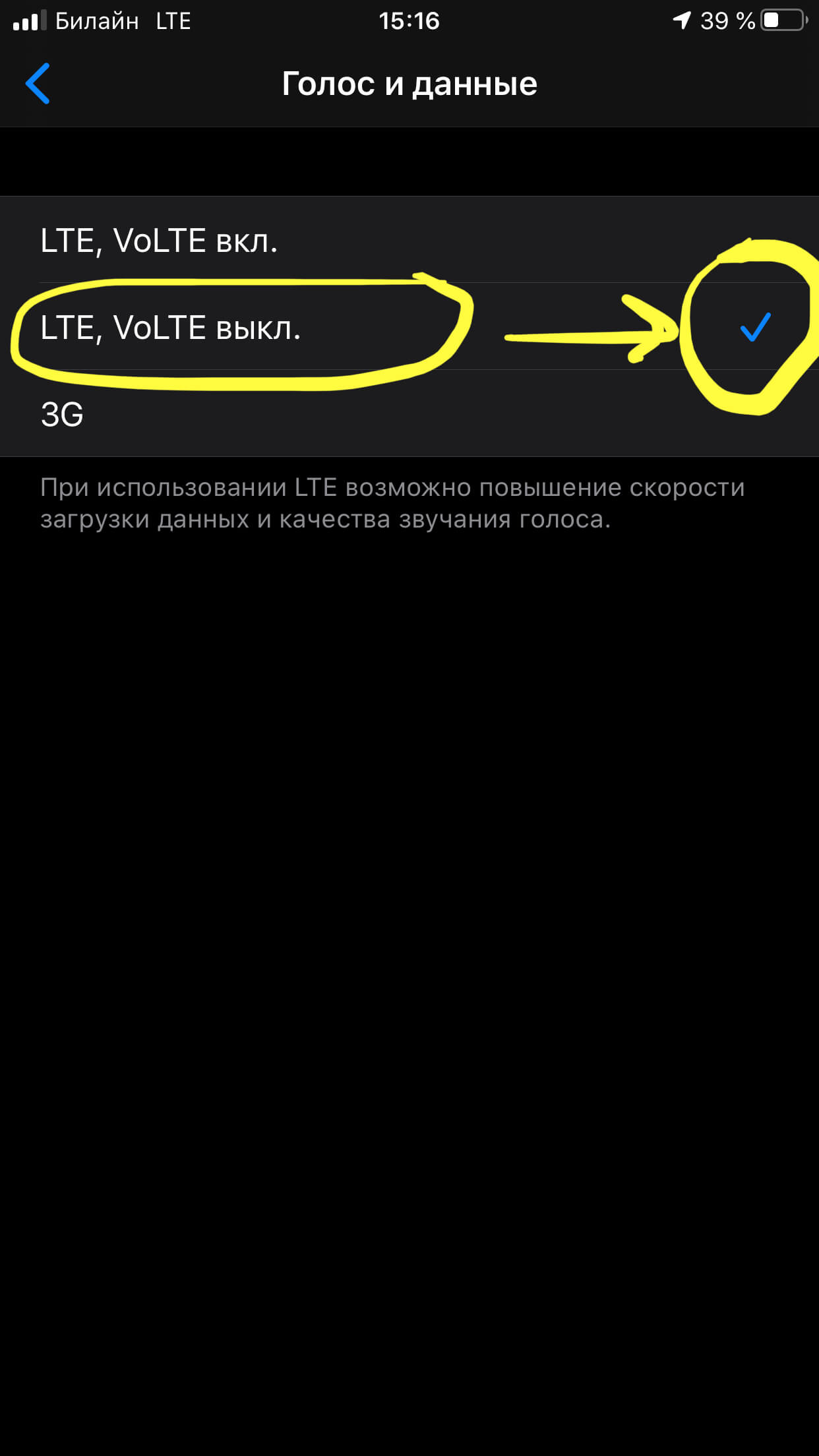
Рисунок 5. Ставим отметку напротив пункта отключения LTE-модуля.
Готово! Теперь 4G-модуль (LTE) успешно отключён, и заряд батареи будет работать дольше. Когда понадобится снова активировать LTE, пользователь сможет сделать это, пройдя соответствующие вышеописанные шаги в Настройках, и выставив галочку напротив опции «LTE, VoLTE вкл.» — подключение 4G-модуля будет возобновлено.
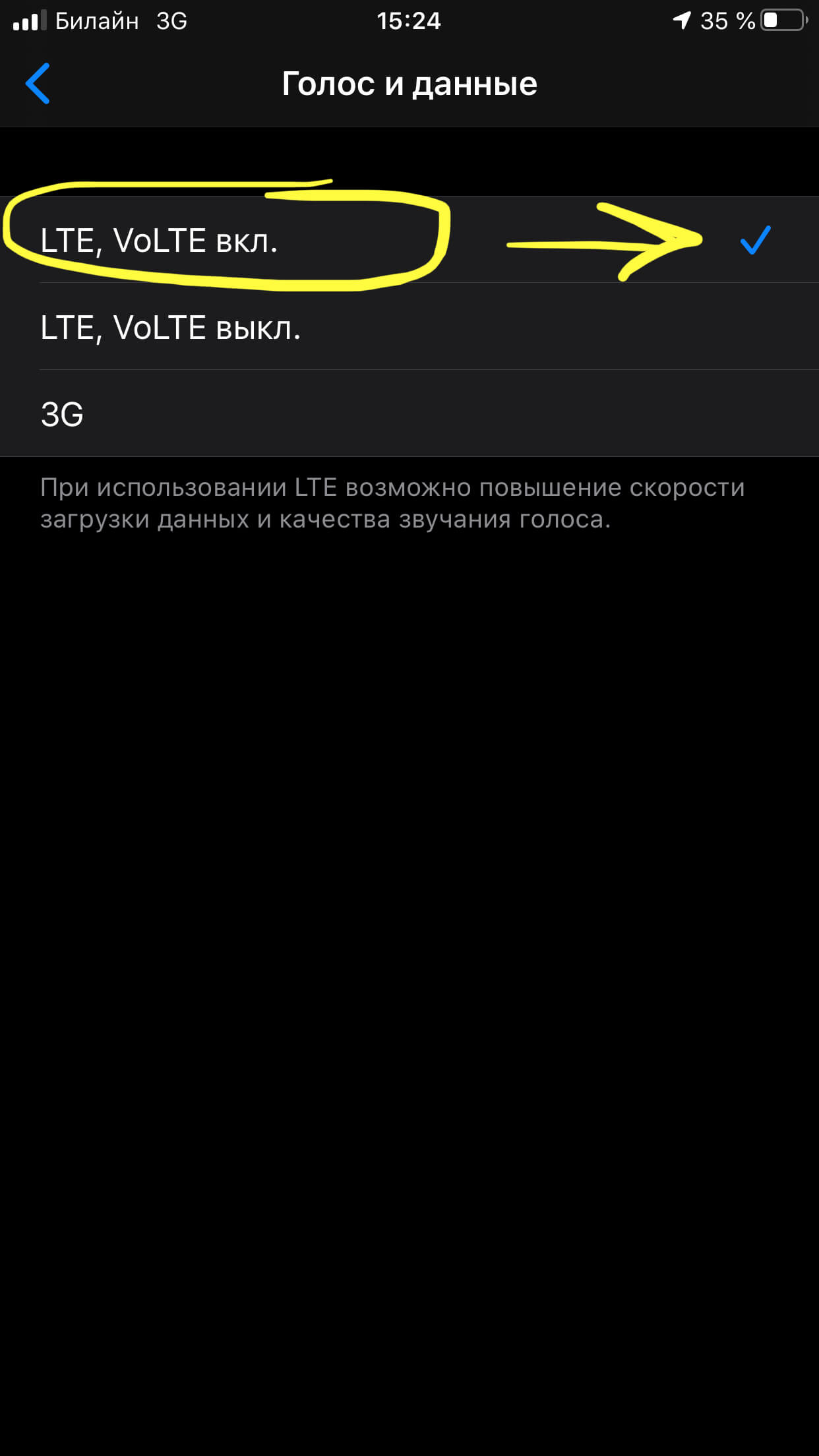
Рисунок 6. Чтобы снова подключить LTE-модуль, проходим те же шаги в Настройках, и возвращаем галочку напротив пункта включённого LTE.
Выводы
Таким образом, в статье мы пошагово рассмотрели недолгий и простой процесс отключения LTE на iPhone. Надеемся, наши пояснения вместе с фото- и видео-инструкциями наглядно разъяснили читателям все действия, и теперь Вы без труда соправитель с данной задачей, если возникнет необходимость отключить LTE.
Желаем успеха и продуктивной работы с Apple-девайсами!
Как заставить iPhone работать дольше: 10 фишек, которые существенно сэкономят «батарейку»
Многие «айфоновладельцы» жалуются на то, что их «яблоки» слишком быстро разряжаются. Бывает так, что уже к середине дня заряд аккумулятора снижается до 10%, а общее время автономной работы не превышает 12 часов. Так что же сделать, чтобы продлить время работы iPhone?
1. Отключаем уведомления на заблокированном экране.
Такие настройки можно найти в разделе «Уведомления» для каждого приложения отдельно.
2. Выключаем вибрацию смартфона
Так вы точно сэкономите пару часов жизни вашего iPhone. Научить смартфон вести себя смирно можно в настройках «Универсального доступа», в разделе «Вибрация».
3. Отключить модуль «Службы геолокации»
Найти можно в разделе «Настройки» — «Конфиденциальность» — «Службы геолокации».
4. Уменьшаем яркость экрана
Воспользуйтесь «Пунктом управления» и опустите активный ползунок «солнца» в самое нижнее значение.
5. Отключить сотовые данные
Отправляйтесь в «Настройки» — раздел «Сотовая связь» — «Сотовые данные». Также отключить передачу сотовых данных можно воспользовавшись «Пунктом управления».
6. «Убиваем» автоматические загрузки
Отключить автоматические загрузки можно отправившись в «Настройки» — iTunes Store и App Store.
7. Уменьшение движения
Отправляйтесь в раздел «Настройки» — «Основные» — «Универсальный доступ» — «Уменьшение движения» и просто передвиньте ползунок в положение «Вкл». Жизнь без параллакс-эффектов на iOS вполне себе комфортна.
8. Отключить LTE
Контроль над сотовыми данными можно получить так: «Настройки» — «Сотовая связь» — «Параметры данных» — «Включить LTE». После отключения смартфон будет работать исключительно в EDGE/3G режиме, что значительно сэкономит затраты потребления энергии.
9. Режим энергосбережения
Найти его довольно просто, через меню быстрых действий на значке «Настройки» — раздел «Аккумулятор». Также его можно вынести на экран «Пункта управления».
10. Включаем авиарежим, но не отключаем Wi-Fi
Модуль Wi-Fi iPhone или iPad «кушает» заметно меньше электроэнергии, нежели модуль сотовой связи. Так что если вы хотите быть онлайн, но сэкономить заряд смартфона, находясь в офисе, просто включите «Авиарежим» и оставьте включенным Wi-Fi. Кроме того, этот способ можно использовать и наоборот. Отключите Wi-Fi и Bluetooth, но оставьте включенным LTE или EDGE/3G модуль.

02.11.2023 Рейтинг посудомоечных машин для дома: топ-5 моделей

25.10.2023 Хэллоуин! Кухонная техника для приготовления блюд

24.10.2023 Как выбрать холодильник в 2023 году?

09.10.2023 ТОП ноутбуков для игр, работы и учебы 2023 года

28.09.2023 Топ подарков ко дню учителя. Самые нетривиальные идеи

21.09.2023 Delvento – итальянский бренд бытовой техники!
Почему iPhone переключается с LTE на 3G и что с этим делать
Использование Интернета в Айфоне — важнейшая функция, без которой смартфон фактически становится бесполезным. В качестве экономии данных пользователи всегда могут выбрать, какую технологию передачи данных использовать — LTE, 3G или EDGE, известную как просто «Е». Но есть одна проблема: иногда iPhone переключается с LTE на 3G внезапно. Из-за этого не только не грузятся страницы, но и приостанавливается загрузка обновлений iOS, приложений и синхронизация с iCloud. Почему так происходит, можно ли это исправить и что делать, если LTE на Айфоне переключается на 3G? Попробуем разобраться.
Переключается LTE на 3G на Айфоне? Рассказываем, что нужно об этом знать
❗️ ЧИТАЙТЕ НАШИ СТАТЬИ В ПУЛЬСЕ MAIL.RU
Почему интернет переключается с 4G на 3G
Заметили, что иногда даже в помещении iPhone переключает LTE на 3G за короткий промежуток времени, хотя вы даже не двигались с места? Главная причина переключений сотовой сети между разными стандартами заключается в нестабильности сигнала. Все зависит не только от того, где вы стоите, но и что вас окружает.
Скажем, в новостройках сеть на Айфоне может переключаться хоть у окна, хоть в лифте: тут важно то, из чего построен дом, сколько базовых станций вокруг, а также наличие помех — например, аэропорты вблизи. А учитывая то, что радиоволны не имеют постоянного направления, качество сети может меняться даже в одном микрорайоне. Получается, смартфон просто ищет лучшее качество сигнала, который в свою очередь часто меняется.
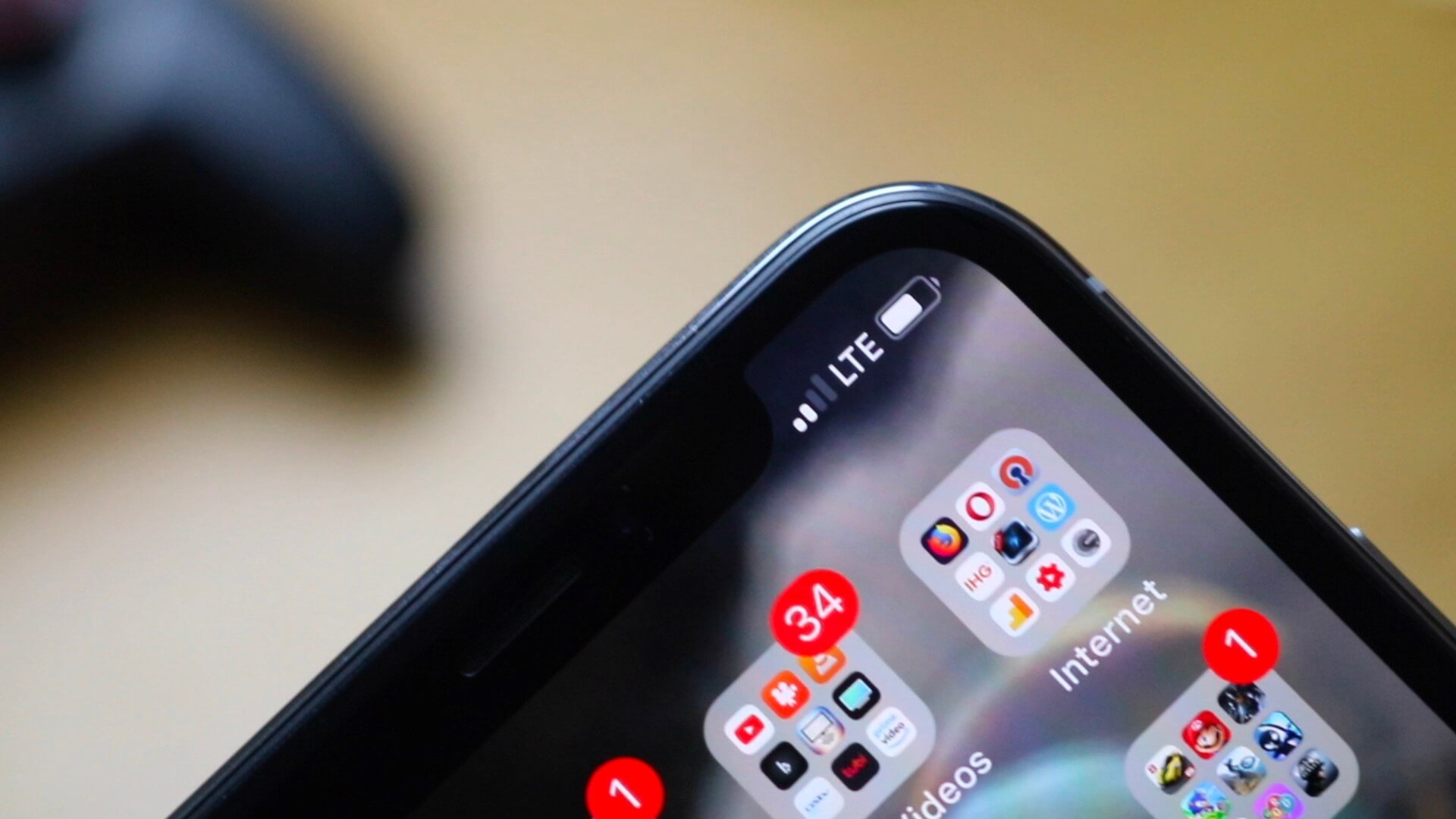
Постоянные переключения между LTE и 3G — настоящая боль для любого владельца смартфона
Если вы оказались в деревне, то можете заметить, что iPhone работает на 4G, но скорость интернета низкая. Дело в том, что поблизости от вас может быть лишь одна базовая станция, поэтому все смартфоны всех, кто находится поблизости, могут быть подключены к ней. Соответственно, сигнал хороший, но скорость — не очень.
А еще вы можете заметить, что иногда во время разговора по телефону, iPhone включает 3G. Почему так? Дело в том, что у LTE есть режим VoLTE (Voice Over LTE) — технология голосовой связи, но поддерживают ее пока не все операторы плюс качественный прием LTE до сих пор доступен не везде. Добавьте к этому то, что она должна работать у обоих абонентов, а такой идеальный сценарий возможен не всегда.
Что делать, если плохо ловит Интернет на Айфоне
Если устали от того, что LTE и 3G на Айфоне постоянно переключаются и мешают нормально пользоваться интернетом, лучший способ временно включить 3G в настройках. Чаще всего сеть переключается из-за того, что LTE плохо ловит в определенном месте — вы можете заметить это по 1-2 делениям индикации сети на экране.
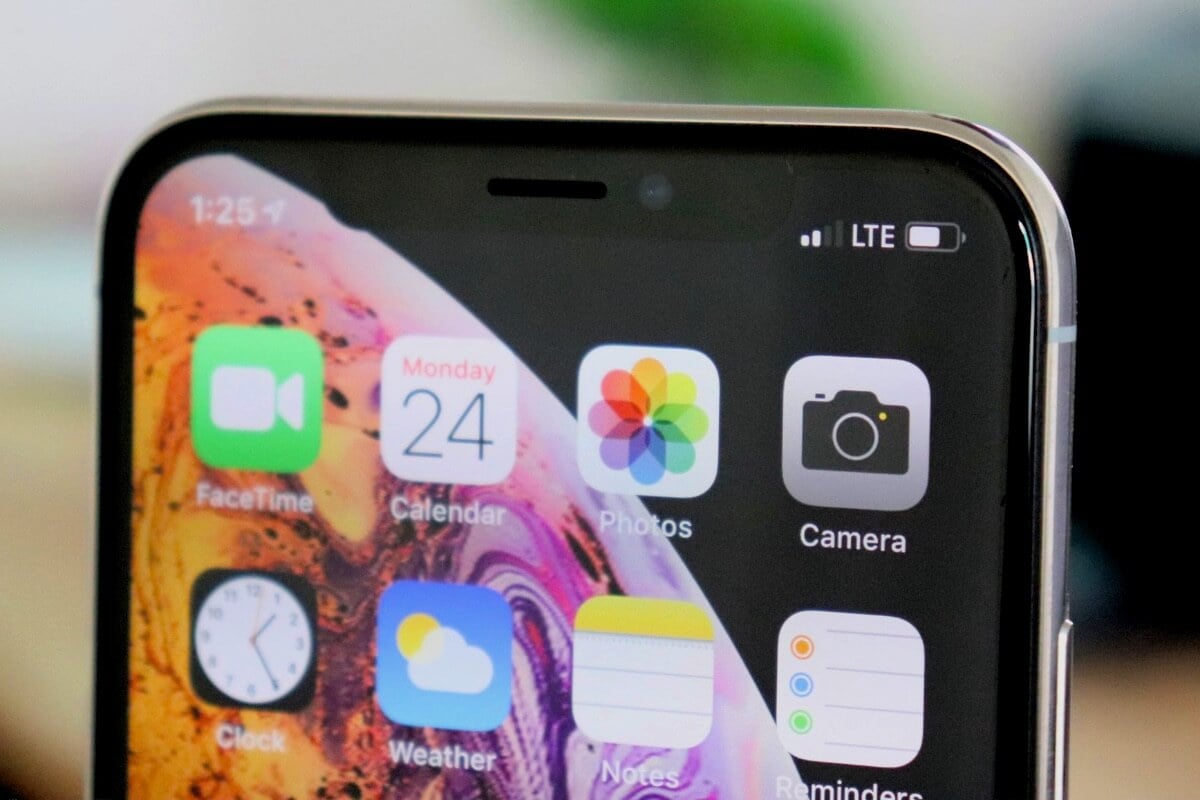
Даже наличие двух делений LTE не означает, что проблем со связью не будет
Благодаря этому интернет с высокой долей вероятности будет работать без сбоев, но значительно медленнее. Имейте в виду, что при включенном 3G качество изображения в FaceTime снизится, а при видеозвонке в Telegram еще и может появиться 1-2-секундная задержка при разговоре. К счастью, она пропадает, если отключить камеру и использовать аудиозвонок.
Проблема с переключением связи с одного стандарта на другой шире, чем вы думаете, хотя зачастую кроется именно в приеме сигнала того или иного оператора в определенном месте: например, если одна связь в вашем районе работает плохо, то ее можно решить, сменив провайдера.
При этом гарантий, что у него все будет работать также идеально, нет: прием сигнала в одном месте может улучшиться, а в другом — станет хуже. К сожалению, определить это можно только самостоятельно: можно попробовать протестировать симку другого оператора перед сменой сим-карты. Но есть ли методы попроще, чтобы хоть ненадолго сделать прием устойчивым?
- Если смартфон переключается между 3G и LTE, обязательно выберите «Только 3G».
- Отключите экономию трафика в настройках сотовых данных.
- Включите режим энергосбережения: пока он работает, смартфон не будет подгружать данные в приложениях в фоновом режиме.
- При использовании режима модема подключите iPhone к ПК: так количество обрывов связи заметно снижается.
Несмотря на то, что каждый оператор хвалится большой зоной покрытия, далеко не на каждом дачном участке хорошая связь. Мои друзья ставят себе усилители сигнала: это простое устройство позволяет сделать прием сигнала лучше не только на загородном участке, но даже в городе на нижних этажах домов. Обычно одного устройства достаточно, чтобы в доме был хороший прием LTE без переключений на 3G.