
Как называются разные области документа mathcad и каково их назначение
В документах PTC Mathcad выполняются и отображаются вычисления. При запуске PTC Mathcad открывается страница пустого документа. Затем можно начинать вводить уравнения, текстовые и другие элементы в любом месте документа. В документах можно добавлять и настраивать нижние и верхние колонтитулы, а также изменять отображение сетки и полей страницы.
Смотрите видео об областях Математика и Текст :
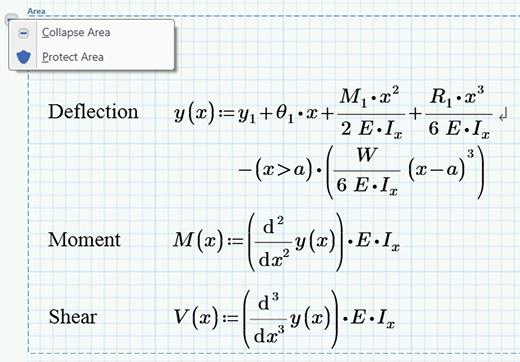
Чтобы ввести математические и другие элементы, необходимо предварительно задать область. Области документа содержат данные элементов. Существуют следующие типы областей:
• блок решения;
• изображение;
• текстовое поле;
• блок текста.
Можно открыть одновременно несколько документов. Каждый открытый документ помещается на новую вкладку под лентой. Чтобы перейти в нужный документ, щелкните его вкладку. Чтобы закрыть документ, нажмите клавиши Ctrl+W.
«Основные приемы работы в MathCAD »
− Научиться решать задачи по вычислению математических выражений, использовать встроенные функции, определять функции пользователя, применять ранжированные и размерные переменные, вычислять суммы и произведения.
Ход работы:
Задание 1: Используя Internet создать презентацию на тему «Назначение и возможности математического пакета MathCAD. Интерфейс пользователя »
Задание 2: Изучить теоритическую часть «Основы работы с MathCAD»
Основы работы с MathCAD
MathCAD работает с документами. С точки зрения пользователя, документ — это чистый лист бумаги, на котором можно размещать блоки трех основных типов: математические выражения, текстовые фрагменты и графические области.
Расположение нетекстовых блоков в документе имеет принципиальное значение – слева направо и сверху вниз.
Математические выражения
К основным элементам математических выражений MathCAD относятся типы данных, операторы, функции и управляющие структуры.
Операторы
Операторы — элементы MathCAD , с помощью которых можно создавать математические выражения. К ним, например, относятся символы арифметических операций, знаки вычисления сумм, произведений, производной и интеграла и т.д.
Оператор определяет:
1. действие, которое должно выполняться при наличии тех или иных значений операндов;
2. сколько, где и какие операнды должны быть введены в оператор.
Операнд – число или выражение, на которое действует оператор. Например, в выражении 5! + 3 число 3 и выражение 5! – операнды оператора + (плюс), а число 5 операнд оператора факториал (!). После указания операндов операторы становятся исполняемыми по документу блоками. В Приложении 2 данного пособия приведен список наиболее часто используемых операторов.
Типы данных
К типам данных относятся числовые константы, обычные и системные переменные, массивы (векторы и матрицы) и данные файлового типа.
Константами называют поименованные объекты, хранящие некоторые значения, которые не могут быть изменены.
Переменные являются поименованными объектами, имеющими некоторое значение, которое может изменяться по ходу выполнения программы. Тип переменной определяется ее значением; переменные могут быть числовыми, строковыми, символьными и т. д. Имена констант, переменных и иных объектов называют идентификаторами. Идентификаторы в MathCAD представляют собой набор латинских или греческих букв и цифр.
В MathCAD содержится небольшая группа особых объектов, которые нельзя отнести ни к классу констант, ни к классу переменных, значения которых определены сразу после запуска программы. Их правильнее считать системными переменными, имеющими предопределенные системой начальные значения (см. Приложение 1). Изменение значений системных переменных производят во вкладке Встроенные переменные диалогового окна Math Options команды Математика Þ Опции.
Обычные переменные отличаются от системных тем, что они должны быть предварительно определены пользователем, т. е. им необходимо хотя бы однажды присвоить значение. В качестве оператора присваивания используется знак :=, тогда как знак = отведен для вывода значения константы или переменной.
Если переменной присваивается начальное значение с помощью оператора :=, вызывается нажатием клавиши : (двоеточие) на клавиатуре, такое присваивание называется локальным. До этого присваивания переменная не определена и ее нельзя использовать. Однако с помощью знака º (клавиша ~ на клавиатуре) можно обеспечить глобальное присваивание (см. Пример 1 Рисунка 1). MathCAD прочитывает весь документ дважды слева направо и сверху вниз. При первом проходе выполняются все действия, предписанные локальным оператором присваивания ( º ), а при втором – производятся действия, предписанные локальным оператором присваивания (:=), и отображаются все необходимые результаты вычислений (=).
Существуют также жирный знак равенства = (комбинация клавиш Ctrl + =), который используется, например, как оператор приближенного равенства при решении систем уравнений, и символьный знак равенства ® (комбинация клавиш Ctrl + . ).
Дискретные аргументы — особый класс переменных, который в пакете MathCAD зачастую заменяет управляющие структуры, называемые циклами (однако полноценной такая замена не является). Эти переменные имеют ряд фиксированных значений, либо целочисленных (1 способ), либо в виде чисел с определенным шагом, меняющихся от начального значения до конечного (2 способ).
1. Name := Nbegin .. Nend,
где Name – имя переменной, Nbegin – ее начальное значение, Nend – конечное значение, .. – символ, указывающий на изменение переменной в заданных пределах (вводится клавишей ;). Если Nbegin < Nend , то шаг переменной будет равен +1, иначе –1.
2. Name := Nbegin, (Nbegin + Step) .. Nend
Здесь Step – заданный шаг изменения переменной (он должен быть положительным, если Nbegin < Nend , или отрицательным в обратном случае).
Дискретные аргументы значительно расширяют возможности MathCAD , позволяя выполнять многократные вычисления или циклы с повторяющимися вычислениями, формировать векторы и матрицы (Пример 3 Рисунка 1).
Массив — имеющая уникальное имя совокупность конечного числа числовых или символьных элементов, упорядоченных некоторым образом и имеющих определенные адреса. В пакете MathCAD используются массивы двух наиболее распространенных типов:
· одномерные (векторы);
· двумерные (матрицы).
Порядковый номер элемента, который является его адресом, называется индексом. Индексы могут иметь только целочисленные значения. Они могут начинаться с нуля или единицы, в соответствии со значением системной переменной ORIGIN (см. Приложение 1).
Векторы и матрицы можно задавать различными способами:
· с помощью команды Вставка Þ Матрица , или комбинации клавиш
· + M , или щелчком на кнопке панели Матрица, заполнив массив пустых полей для не слишком больших массивов;
· с использованием дискретного аргумента, когда имеется некоторая явная зависимость для вычисления элементов через их индексы (Пример 3 Рисунка 1).
Функции
Функция – выражение, согласно которому проводятся некоторые вычисления с аргументами и определяется его числовое значение.
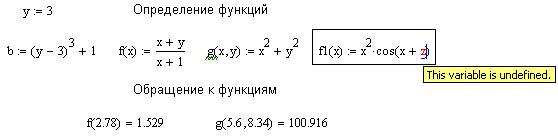
Следует особо отметить разницу между аргументами и параметрами функции. Переменные, указанные в скобках после имени функции, являются ее аргументами и заменяются при вычислении функции значениями из скобок. Переменные в правой части определения функции, не указанные скобках в левой части, являются параметрами и должны задаваться до определения функции (см. Пример 2 Рисунка 1).
Главным признаком функции является возврат значения, т.е. функция в ответ на обращение к ней по имени с указанием ее аргументов должна возвратить свое значение.
Функции в пакете MathCAD могут быть встроенные (см. Приложение 3), т. е. заблаговременно введенные разработчиками, и определенные пользователем.
Способы вставки встроенной функции:
1. Выбрать пункт меню Вставка Þ Функция .
2. Нажать комбинацию клавиш Ctrl + E .
3. Щелкнуть на кнопке
Текстовые фрагменты
Текстовые фрагменты представляют собой куски текста, которые пользователь хотел бы видеть в своем документе. Существуют два вида текстовых фрагментов:
· текстовая область предназначена для небольших кусков текста — подписей, комментариев и т. п. Вставляется с помощью команды Вставка Þ Текстовая регион или комбинации клавиш Shift + « (двойная кавычка);
· текстовый абзац применяется в том случае, если необходимо работать с абзацами или страницами. Вставляется с помощью комбинации клавиш Shift + Enter .
Задание 3: Ответить письменно на контрольные вопросы
Контрольные вопросы:
1. С помощью какого оператора можно вычислить выражение?
2. Как вставить текстовую область в документ Mathcad?
3. Чем отличается глобальное и локальное определение переменных? С помощью каких операторов определяются?
4. Как изменить формат чисел для всего документа?
5. Как изменить формат чисел для отдельного выражения?
6. Какие системные (предопределенные) переменные Вам известны? Как узнать их значение? Как изменить их значение?
7. Какие виды функций в Mathcad Вам известны?
8. Как вставить встроенную функцию в документ Mathcad?
9. С помощью каких операторов можно вычислить интегралы, производные, суммы и произведения?
10. Как определить дискретные переменные с произвольным шагом? Какой шаг по умолчанию?
11. Как определить индексированную переменную?
12. Какие виды массивов в Mathcad Вам известны?
13. Какая системная переменная определяет нижнюю границу индексации элементов массива?
14. Опишите способы создания массивов в Mathcad.
15. Как просмотреть содержимое массива, определенного через дискретный аргумент?
Задание 4. Выполнить упражнения:
Установив курсор в центре рабочей области вставьте текстовый регион (меню Вставить – Область текста), введите заголовок «Практическая работа 1». Выделите и переместите регион в верхний левый угол, потренируйтесь его масштабировать.
Упражнение 1 .: Создать новый документ MathCAD. Установить визир (красный крестик) в поле документа и записать предложения
Mathcad — это. Описание, возможности и назначение
На сегодняшний день в мире имеется немало программных продуктов, ориентированных на расчет алгебраических задач. Однако лишь малое их количество имеет на своем борту систему автоматизированного проектирования расчетных данных. Mathcad — это программа с передовыми технологиями в этой сфере. По факту она является монополистом на рынке расчетно-программного софта.
В представленной статье подробно изучим, что собой представляет «Маткад», какими функциями обладает этот софт, как в нем работать. Также выясним, чем отличается эта программа от других расчетных приложений.
Что такое Mathcad?
Для того чтобы выяснить, что такое система Mathcad, прежде всего стоит дать определение этой программе. Тем самым удастся разобраться, что она собой представляет. Также стоит обратить внимание, на что ориентирована работа представленного софта. Mathcad — это, прежде всего, софт для проведения расчетов, ориентированный на систему автоматизированного проектирования.
Основной спектр действия направлен на подготовку интерактивных документов, с вычислениями и визуализированным сопровождением. Одним из самых весомых достоинств программы является ее совместимость на одном рабочем листе с текстом, расчетами, графиками и изображениями.
Как вы могли понять из предшествующего абзаца, приложение применяется для расчета различных данных, формул и графиков. К слову, софт незаменим в технических университетах. С его помощью выполняются многие расчеты, связанные с проектированием моделей и работой с инженерными вычислениями. Приложение является эффективным инструментом не только в образовательной программе, оно также весьма актуально для ведущих инженеров различных отраслей промышленности.
Главные отличия Mathcad от других расчетных программ
Для того что выяснить главные отличия «Маткада» от софта подобного спектра действия, достаточно обратится к достоинствам рассматриваемой в этом обзоре программе. Ссылаться на достоинства можно прежде всего потому, что аналоги не имеют тех функциональных и визуальных сочетаний, которые сочетает в себе Mathcad.
Итак, давайте изучим основные преимущества Mathcad над аналогами:
- Простой интерфейс, который можно понимать на интуитивном уровне.
- Большая база справочной информации, как инженерной, так и математической.
- Наличие редакторов формул, текста и графоаналитических объектов.
- Автоматический перевод одних единиц измерения в другие.
- Возможность вычислять символьные, численные значения.
- Производить операции со скалярными, матричными и векторными величинами.
- Возможность построения двух и трехмерных графических функций.
- Автоматически осуществляется контроль и перерасчет размерностей в разных системах измерения величин.
- Количество пользователей в мире составляет свыше 2 млн.
Вышеприведенные достоинства отражают лишь малую часть инновационного функционала, сосредоточенного в одной программе. Отметим тот факт, что приведенная в списке цифра в 2 млн является весомой. Ведь основными пользователями являются образовательные учреждения, промышленные компании, а также различные проектировочные центры.
Предшествующие и текущие версии программы
Первый выпуск программы «Маткад» был произведен в 1986 году. Первая версия софта 1.0 осуществляла свою работу в операционной системе DOS. Уже начальные версии программы позволяли осуществлять построение 2D-графиков и использовать размерности в расчетах. Начиная со второй версии, была доступна Mathcad и для Windows.
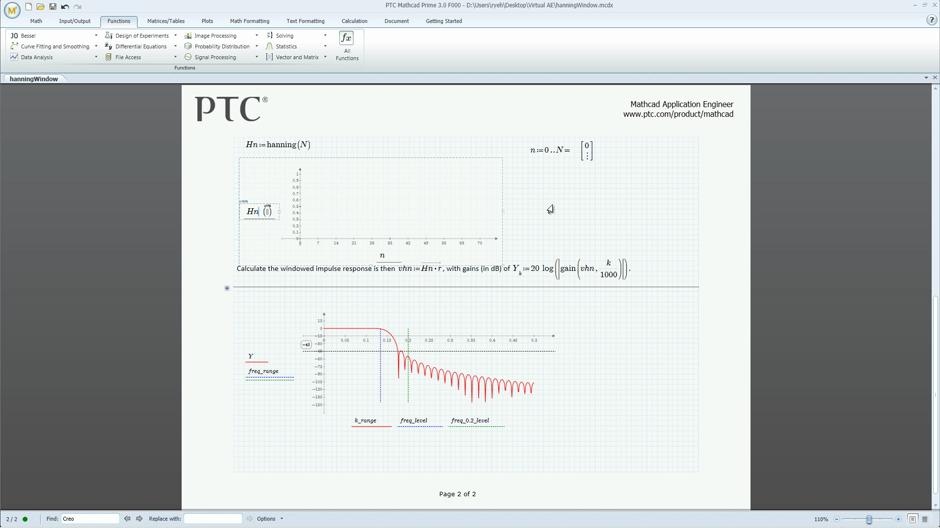
Вплоть до версии 13.1 математические возможности программы основывались на подмножестве компьютерной алгебры Maple Kernel Mathsoft (MKP). Начиная с версии 14, «Маткад» получил новое символьное ядро MuPAD. В 2006 году Mathsoft Inc. была приобретена компанией Parametric Technology Corporation (PTS), под крылом которой произошел релиз 14-й версии — PTC Mathcad. Обновление софта окончилось на 15-й модели, после чего у него появилась новое название – Prime. Изменения претерпела и оболочка интерфейса.
На сегодняшний день уже имеется пятая версия Mathcad Prime. В новой оболочке — «Прайм», «Маткад» получил новый интерфейс, схожий с MS Office, тем самым приобреья полную программную совместимость сначала с седьмой операционной системой от компании «Майкрософт». Пятую же версию программы можно подвести под шаблон Mathcad для Windows 10.
Основные возможности программы Mathcad
Среди всех возможностей программы выделим самые основные. Перечислим некоторые функции Mathcad в нижеприведенном списке:
- Аппроксимация кривых.
- Построение 2D- и 3D-моделей в различных системах координат.
- Интеграции с системами автоматического проектирования и использования результатов вычислений в качестве основных параметров.
- Расчеты в различных системах измерений.
- Расчеты статистики и теории вероятности.
- Выполнение подпрограмм.
- Применение греческого алфавита при расчетах.
- Возможность документации всех расчетов и вычислений.
Это лишь малая часть всего функционала программы. Для того чтобы прочувствовать все возможности решений Mathcad, следует самому попробовать воспользоваться софтом.
Интеграция Mathcad с другими программами
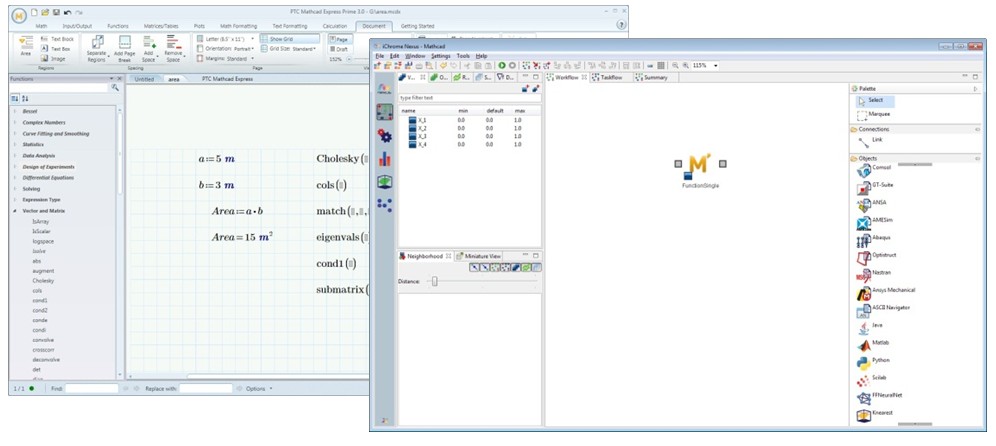
Основной принцип интеграции в Mathcad завязан на взаимном документообороте среди различных продуктов, пользователей и систем для осуществления работы на одном активном листе. «Маткад»- это программа, без проблем работающая с другим официальным софтом от компании PTC Creo, который основывается на системах автоматизированного проектирования (CAD), управления (CAM), конструирования (CAE).
Программное обеспечение «Маткад» также легко интегрируется с ПО других производителей, например, с такими программами, как «МС Эксель», «МатЛаб», «МатВеркс», «СмартСкетч» и др. Это обеспечивает удобство при работе с расчетами, которые можно переносить в другие приложения и наоборот. Это обеспечивает, в свою очередь, еще большую эффективность при выполнении работы с расчетами, графиками и разного рода моделями построения величин и систем координат.
Системные требования программы Mathcad
Для того чтобы понимать, сможете вы работать с этим программным обеспечением, следует знать его системные требования. Естественно, в первых версиях требования к системе были незначительны, как и возможности компьютера в те времена, который именовался электронно-вычислительной машиной. Более новые версии, в свою очередь, стали куда более требовательными к железу ПК, однако не критичными, как требования многих приложений в сфере обработки изображений и проектировки объектов. К слову, можно отметить, что имеется русская версия Mathcad со всеми доступными инструментами для работы в программе.
Итак, давайте выясним системные требования, которые должны соответствовать имеющимся версиям «Маткада»:
- Процессор 32-битный или 64-битный 2-ядерный, с тактовой частотой от 800 МГц или выше, в зависимости от версии (рекомендуется 1,5 МГц).
- От 256 Мб оперативной памяти (рекомендуется 2 Гб).
- 1,75 Гб свободного дискового пространства (350 Мб для Mathcad, 1,4 Гб для временных файлов во время установки).
- Привод CD-ROM или DVD (только для установки с диска).
- Графическая карта SVGA или выше.
- Монитор XGA с разрешением 1024 × 768 (или более) c 24-битными (или больше) цветами.
- Мышь или иное совместимое указывающее устройство.
- Операционная система Windows XP (SP1, SP2, SP3), Windows Vista (SP1), Windows 7 или Windows XP x64 (SP2), Windows Vista x64 (SP1), Windows 7 x64, Windows 8 (х64), Windows 10 (x64).
- Microsoft .NET Framework 3.5
- MSXML 4.0 SP2
- Microsoft Data Access Components 2.8
- Internet Explorer 5.0 и выше.
Основные инструменты в программе Mathcad
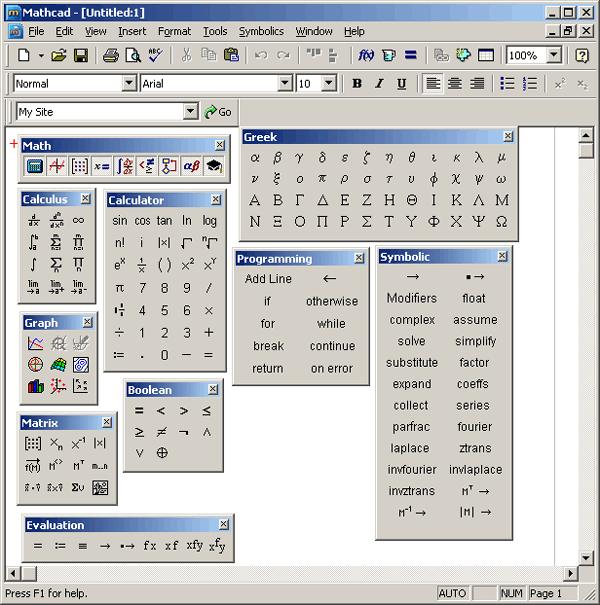
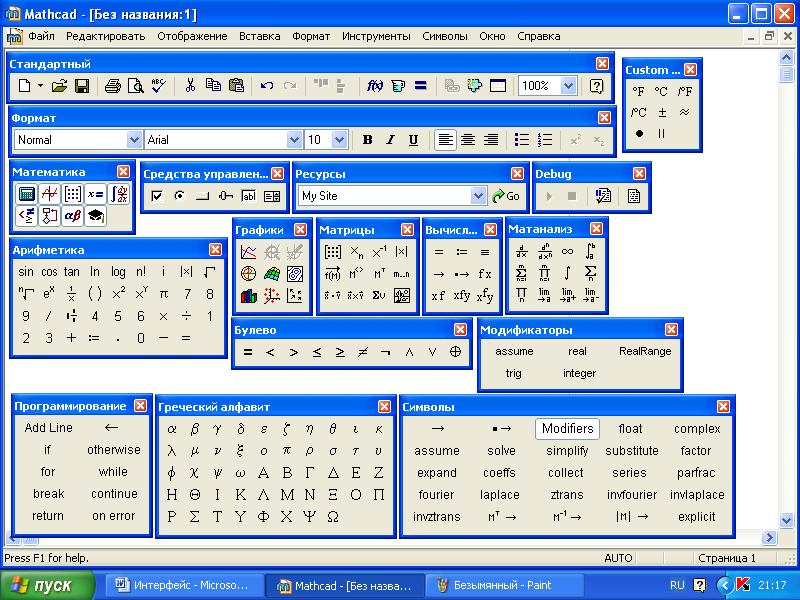
Как и в каждой программе, в Mathcad имеется панель инструментов. Выше в статье были описаны функции и возможности приложения. Теперь же стоит выяснить, какими основными инструментами для работы оно обладает. Панель инструментов состоит из четырех основных компонентов:
- Standard — необходим для выполнения большого количества операций, таких как работа с файлами, правка набранного материала, вставка объектов и др.
- Formatting — для форматирования текста и формул.
- Math — для вставки математических символов и операторов в рабочие документы.
- Resources — для вызова ресурсов «Маткад».
Математическая панель инструментов в Mathcad
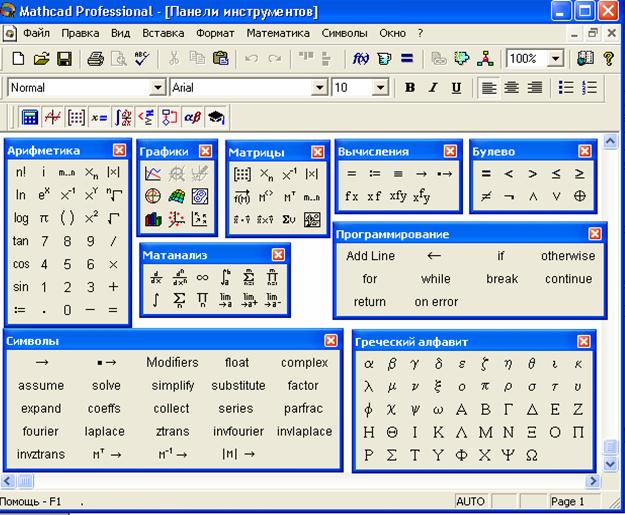
Помимо основной панели инструментов, в «Маткаде» имеется также развернутая математическая панель для работы с различными вычислительными операциями. В нее входят:
- «Калькулятор» — осуществляет вставку основных математических операций.
- «График» — служит для вставки графиков.
- «Матрица» — необходим для вставки матричных операторов и непосредственно матриц.
- «Выражения» — служит для работы операторов управления вычислениями.
- «Вычисления» — дает доступ для вставки операторов интегрирования, дифференцирования, суммирования.
- «Булевы логические операторы» — для размещения в документе логических операторов.
- «Программирование» — для осуществления программирования средствами «Маткад».
- «Греческие символы» — для работы с греческими символами.
- «Символический» — для работы с символьными операторами.
Таким образом, вы узнали, из чего состоят панели инструментов в программе «Маткад». Теперь можете без особого труда разобраться с работой в среде описываемого программного обеспечения.
Внедрение и обучение работе в программной среде Mathcad
Mathcad — это программа, имеющая широкое распространение во всем мире в первую очередь за счет своей функциональности. Множество компаний, занимающихся программированием различного ПО, также проводят обучение и внедрение своего продукта. Компания Parametric Technology Corporation (PTS) — не исключение. Именно она производит ознакомление с продуктом сотрудников фирмы или компании, согласившейся на применение софта.
Parametric Technology Corporation — это признанная во всем мире и сертифицированная компания для обучения, а также распространения своего продукта. Обучение осуществляется по запатентованной методике (PTC), а также адаптированной под особенности предприятия. Руководителем в направлении обучения и внедрения является Дмитрий Кирьянов, имеющий 15-летний опыт работы с таким программным обеспечением. В Сети доступны курсы с видеообучением работе с описываемым ПО.
Как работать в Mathcad
Mathcad — это не самая простая, однако и не самая сложная программа. Определенные навыки по работе с подобным софтом необходимо иметь. Если опыт у вас отсутствует, как было сказано выше, существуют курсы и видеоуроки. Для того чтобы использовать функции программы, необходимо овладеть умениями пользоваться панелью инструментов и встроенными операторами. Естественно, прочитав несколько предложений, научиться работать в такой программе у вас не получится, поэтому следует приложить усилия для освоения всех тонкостей работы с функционалом «Маткада».
Заключение
Исходя из информации, приведенной выше, вы смогли узнать о том, что собой представляет программа для решения задач компьютерной алгебры, ориентированная на систему автоматизированного проектирования. Также в представленном материале были рассмотрены вопросы функциональности «Маткада» и его системные возможности для выполнения тех или иных задач. Подытожив, можно сказать, что ключевой вопрос о том, что такое Mathcad, был подробно рассмотрен в статье.
Назначение и состав системы. Входной язык и язык реализации системы. Основные объекты входного языка системы MathCAD. Построение и форматирование графиков
В последнее время широкое распространение получили пакеты математических программ (или математические системы), которые можно использовать для различных вычислений и вычерчивания графиков (Mathematica, Derive, Statistica, MathCAD, MathLAB и др.). В этих системах процесс вычислений сильно автоматизирован, что позволяет экономить время и больше внимания уделять физическому смыслу получаемого результата. Выбор системы зависит от характера решаемых задач, от вкуса, от практики.
Система MathCAD -разработка фирмы MathSoft. Примерно каждый год появляется новая версия этой системы. В настоящий момент известна версия Mathcad 12.
Назначение системы: MathCAD — это интегрированная система программирования, ориентированная на проведение математических и инженерно-технических расчетов. MathCAD содержит текстовый редактор, вычислитель, символьный процессор и графический процессор.
Вид окна системы MathCAD аналогичен окнам приложений ОС семейства Windows (Word, Exel и др.).
1. Интерфейс пользователя в системе MathCAD. Интерфейс пользователя состоит из:
1. строки заголовка

;
2. строки главного меню

;
3. из строки состояния


 ,
,
которая включается командой View/Status Bar, и на которой отображается следующая информация (слева направо): контекстно-зависимая подсказка о готовящемся действии, режим вычислений (AUTO (автоматический) или Calc 9 (ручной)), режим Gaps Lock (CAP), режим Num Lock (NUM,), номер страницы, на которой находится курсор (Page 1);
4. из панелей Standard, Formatting, Math, Controls, Recources:
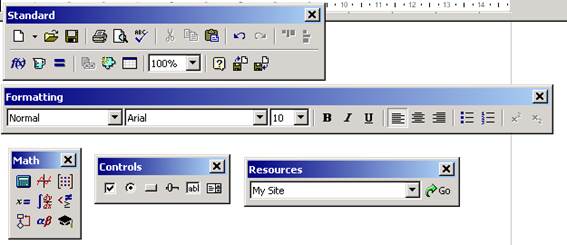
На каждой из панелей имеется характерная вешка перемещения в виде выпуклой вертикальной черты в начале каждой панели. С помощью нее можно переносить панели в любое место окна редактирования или «прилепить» ее к любой стороне окна.
Настройка состава панелей инструментов. Установить курсор над нужной панелью и правой кнопкой вызвать контекстное меню, из которого выбрать пункт Customize (Настроить), появится диалоговое окно. В левой панели этого окна расположены еще не добавленные пиктограммы, в правой – добавленные. По команде Add пиктограмма переходит в правое окно, а по команде Remove пиктограмма возвращается в левую панель.
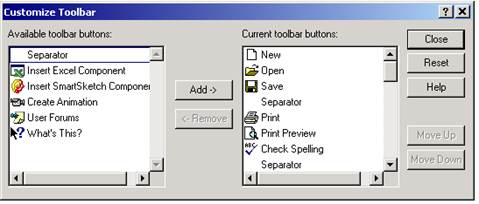
Пиктограммы панели  дублируют основные команды главного меню. На панели
  собраны команды, предназначенные для форматирования текста, такие как изменение стиля и шрифта текста, выравнивание, создание списков.

Панель служит для вставки в документ стандартных элементов управления интерфейса пользователя (флажков, переключателей, полей ввода и т.п.).

Панель служит для вызова ресурсов MathCAD (примеров, учебников, но только на английском языке).

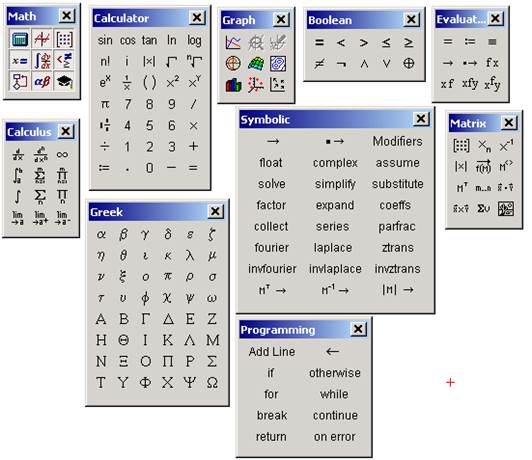
Наибольший интерес для нас в системе MathCAD представляет математическая панель . Она содержит перемещаемые палитры математических знаков, которые служат для ввода практически всех известных математических символов и шаблонов операторов и функций
1. 
 – служит для ввода арифметических операций и часто используемых простых функций. Эта палитра фактически дублирует обычный калькулятор.
2 
 – содержит команды для построения семи типов графиков.
3. 
 — для создания векторов и матриц и некоторые операции для работы с ними.
4. 
 — для вставки операторов управления вычислениями и для ыставки пользовательских операторов..
5. 
 — эта палитра содержит операции высшей математики (производные, интегралы, пределы и др.),а также знак бесконечности
  .
.
6. 
 — для вставки операций сравнения и логических операций Not
  , And
, And  , Or
, Or 
7. 
 — инструменты программирования системы MathCAD.
8. 
 — палитра для набора греческих символов.
9. 
 — содержит ключевые слова, управляющие символьными вычислениями.
10 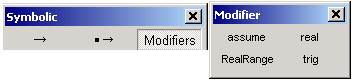 эта панель вместе с панелью
  содержит ключевые слова, используемые при символьных вычислениях. Здесь расположены команды, задающие тип символьной переменной.

2. Документ в системе MathCAD. Состоит из блоков, т.е. отдельных частей. В документе блоки имеют точку привязки, расположенную слева
Блоки м.б. трех типов — текстовые, вычислительные, графические. Текстовые блоки играют роль неисполняемых комментариев. Они служат лишь для повышения наглядности документа. Вычислительные блоки состоят из исполняемых математических выражений, например, формул, уравнений, равенств неравенств и т.д. Графические блоки также являются исполняемыми.

Блоки можно перемещать по документу и располагать в удобной для пользователя форме, но для правильного функционирования системы имеет большое значение правильный порядок расположения блоков. Например, если в некотором блоке содержатся операции, требующие данных из другого блока, то этот другой блок обязательно должен выполняться первым и располагаться перед использующим его блоком. Иная ситуация приведет к появлению ошибки. Сигнал ошибки имеет вид надписи, от которой отходит черта, указывающая место ошибки: . При манипуляциях с блоками на экране могут оставаться нежелательные искажения. Для их устранения следует использовать команду Refresch (обновить) меню View.
В документе MathCad эффективно решена проблема сквозной передачи данных от одного блока к другому, например, от одного математического выражения к другому, от него к таблицам, от таблиц к графикам и т.д. Поэтому изменение в любой формуле или в задании входных данных тут же ведет к пересчету задачи по всей цепи взаимодействия блоков (это не относится, однако к символьным операциям, реализуемым с помощью команд меню).
Размеры блоков устанавливаются автоматически в зависимости от числа входящих в них знаков, либо от заданных размеров графиков. Обычно границы блоков не видны, но можно установить подсвеченный режим показа блоков (команда View Regions)  Блоки не должны налагаться друг на друга
  . Если такое произошло, то надо воспользоваться командой разделения перекрывающихся областей в документе (Format t/Separate Regions), предварительно выделив эти перекрывающиеся области.

Сразу после запуска система готова к созданию документа с необходимыми пользователю вычислениями. Соответствующее новому документу окно редактирования получает название Untitled: N, где N – порядковый номер документа.
При сохранении на диск документ системы MathCad записывается в файл с расширением.mcd.
Окно редактирования содержит (даже когда очищено) два важных объекта – курсор ввода в виде красного крестика и вертикальную линию, отделяющую текущую страницу от соседней (справа)  . Если документ большой, то в некотором месте будет наблюдаться и прерывистая горизонтальная линия раздела страниц
  . Эти линии раздела показывают, каким образом будет осуществляться разбиение на страницы при распечатке документа на принтере. Изменить параметры страницы можно с помощью команды File/Page Setup.
В окне редактирования документа можно включить линейку с помощью команды View/Ruler . Масштаб документа можно изменить по команде View/Zoom.
3. Основные объекты входного языка системы MathCAD.
Фактически документы MathCad представляют собой программу, написанную на визуально-ориентированном языке программирования. Визуально- ориентированные языки программирования задают программу не в виде малопонятных кодов, а в виде визуально понятных объектов. Язык программирования MathCad ориентирован на математические вычисления и потому практически не отличается от обычного языка математических статей, отчетов и книг.
Входной язык MathCad относится к интерпретируемому типу. Это значит, что, когда система опознает какой-либо объект, она немедленно исполняет указанные в блоке операции.
Визуально-ориентированный язык общения системы MathCad надо отличать от языка реализации системы, т.е. обычного языка программирования высокого уровня, на котором написана система. Языком реализации системы MathCad является один из самых мощных языков высокого уровня – С++.
По существу входной язык системы – промежуточное звено между скрытым от пользователя языком документа и языком реализации системы. По мере того как пользователь создает (средствами текстового, формульного, символьного и графического редакторов) в окне редактирования объекты (тексты, формулы, таблицы и графики), система сама составляет программу на некотором промежуточном языке связи. Эта программа хранится в оперативной памяти до тех пор, пока не будет записана на диск в виде файла с расширением.mcd. Однако от пользователя не требуется знание языков программирования (реализации и связи), достаточно освоить приближенный к естественному математическому языку входной язык системы.
К основным объектам входного языка системы MathCAD можно отнести: алфавит, константы, переменные, операторы, функции.
Алфавит – строчные и прописные латинские буквы, цифры от 0 до 9, греческие буквы. Следует отметить, что MathCAD различает строчные и прописные буквы (X и x – разные переменные) и различает шрифт (X и X – тоже разные переменные). Также в алфавит входят символ бесконечности ¥, штрих ¢(набирается с помощью клавиш ctrl/F7), символ подчеркивания _, символ процента, нижний индекс (набирается с помощью клавиши «.», индекс в определении имени переменных и функций, например К2, не надо путать с числовым индексом векторной переменной). Имя переменной или функции в системе MathCAD может быть любой длины, но:
— имена не должны начинаться с цифры, символа подчеркивания, штриха или процента;
— символ бесконечности может быть только первым в имени;
— все буквы в имени должны иметь один стиль и шрифт;
— имена не могут совпадать с именами встроенных функций, констант и размерностей, например, sin или TOL. Тем не менее, допускается их переопределение, но тогда одноименная встроенная функция не будет использоваться по первоначальному назначению;
— MathCAD не различает имен переменных и функций: если сначала определить функцию f(x), а потом переменную f, то в оставшейся части документа будет утерян доступ к функции f(x);

— в некоторых случаях желательно использовать имена переменных и функций, содержащие символы операторов MathCAD или другие символы, которые нельзя вставлять в имена непосредственно, для этого надо набрать комбинацию клавиш Ctrl/Shift/J, которая позволит вставить пару квадратных скобок с местозаполнителем внутри . Имя, составленное из любых символов и заключенное в эти квадратные скобки, MathCAD будет воспринимать корректно .
Константы – это числа и предварительно определенные системные константы: 
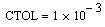
 . Эти значения системных констант устанавливаются после загрузки системы.
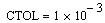
— погрешность для условий ограничения при решении оптимизационных задач с применением функций Find, Minerr, Maximize, Minimize;

— ширина столбца, используемая при записи файлов функцией WRITEPRN;

— число значащих цифр при записи файлов функцией WRITEPRN.
Формат вывода системных констант  можно изменить. Для этого достаточно дважды щелкнуть по числу в блоке вывода результата, при этом появится диалоговое окно, в котором надо будет установить число знаков после запятой
 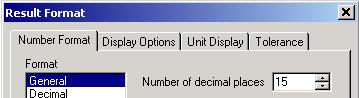 . Таким же образом можно изменить формат вывода любых других результатов вычислений. По умолчанию формат вывода имеет три знака после запятой.
Значения некоторых системных констант можно изменить с помощью команды  /
/  в диалоговом окне
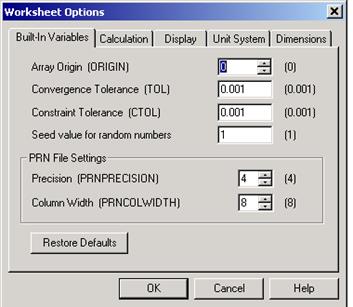
,

либо эти значения можно переопределить через оператор присваивания .
Переменные – это объект, числовое значение которого может меняться по ходу выполнения документа. Для присваивания переменной числа или результата выражения используется знак локального присваивания  , который можно набрать с клавиатуры (клавиша «двоеточие» на латинском шрифте), с палитры
 и с палитры
 . Знак присваивания в системе MathCAD означает, что действие происходит справа налево (а не слева направо). Если при оформлении документа необходимо, чтобы присваивание выглядело на экране как знак равенства без двоеточия, то правойкнопкой надо вызвать контекстное меню и в диалоговом окне вместо пункта “Default” выбрать пункт “Equal”
 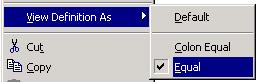 .
.

Знак обычного равенства (который применяется в системе MathCAD в основном для вывода результата) можно использовать только для первого присваивания.
При локальном присваивании надо обязательно соблюдать правильное расположениеблоков. Но иногда в документах возникает необходимость использовать значение некоторой переменной выше на листе, чем расположен оператор присваивания 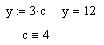 . В таких случаях вместо локального присваивания используется знак глобального присваивания
  , который можно набрать либо с клавиатуры (клавиша «волнистая черта»), либо с палитры
  . Если в документе используется глобальное присваивание, то MathCAD проводит вычисления в следующей последовательности: вычисляются сверху вниз все блоки с оператором глобального присваивания, а затем снова с самого начала документа вычисляются сверху вниз все оставшиеся блоки. Это означает, что в блоках с оператором глобального присваивания нельзя использовать результат вычислений из обычного блока.

В отличие от языков программирования система MathCAD не требует точного задания типов переменных: целочисленные, вещественные, комплексные, текстовые, логические. Тип переменной автоматически определяется присвоенным ей значением: . В нижней строке показан результат вывода соответствующей переменной. Целые переменные пояснений не требуют.
Вещественная переменная может быть набрана и как десятичное число с любым количеством десятичных цифр после точки  , и в экспоненциальной форме, для чего после ввода числа надо напечатать символ умножения и ввести 10 в нужной степени
 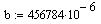 .
.
При вводе комплексных переменных мнимая единица набирается с палитры 
 , либо с клавиатуры как
  . Если просто набрать как
  , то она будет восприниматься как простая переменная. Форму представления мнимой единицы можно изменить
  . Для этого дважды щелкнуть в окне вывода с мнимой единицей и в диалоговом окне сделать соответствующий выбор
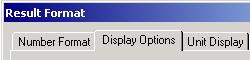
 .
.
Текстовая переменная заключается в кавычки. Значением логической переменной может быть 0 (что соответствует «лжи») или 1 (что соответствует «истине»).
В MathCAD есть и специальный тип переменных, именуемых ранжированными или циклическими переменными, которые задаются следующим образом:
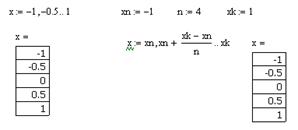
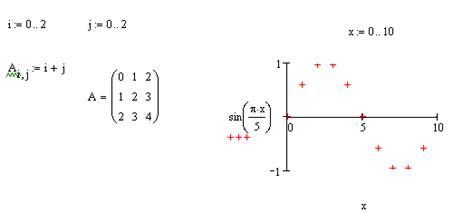
Ранжированная переменная, так же как и массив, хранит целый набор значений, но, в отличие от массивов, невозможно получить доступ к отдельному элементу этой переменной. С помощью ранжированных переменных можно задать значения всех элементов матрицы или вывести график по точкам . Верхняя граница ранжированной переменной необязательно должна быть элементом последовательности, это число просто ограничивает последовательность сверху (или снизу для убывающей последовательности).
Массивы. Большим преимуществом системы MathCAD является возможность оперировать не только скалярными величинами, но и с массивами. MathCAD поддерживает два вида массивов – одномерные (векторы) и двумерные (матрицы). Элементы массивов характеризуются числовыми индексами, которые вставляется с помощью клавиши “[”, либо командой  с панели
  . Обычно нумерация идет с нуля. Нумерация задается значением системной переменной ORIGIN, которая по умолчанию равна нулю. V0— первый элемент вектора, M 0, 0— первый элемент матрицы. Можно обратиться не только к элементу массива, но и к его колонке, например, M — первая колонка матрицы. Элементами массива могут быть числа, константы, переменные, математические выражения и даже другие массивы. Соответственно массивы могут быть численными и символьными. Основные операции для работы с векторами и матрицами собраны на панели .
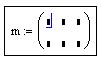
Существует несколько способов создания массивов. Самый простой и наглядный способ создания матрицы с помощью команды Insert/Matrix. При вызове этой команды появляется диалоговое окно, в котором надо задать число строк и число колонок матрицы (вектор — это матрица с одной колонкой). Появится шаблон матрицы, в черные квадратики которого надо ввести значения элементов матрицы. 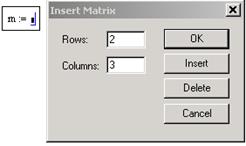
 .
.
Добавление в уже созданную матрицу строк или столбцов производится точно так же. Для этого надо выделить элемент матрицы, правее и ниже которого будет осуществлена вставка столбцов и (или) строк
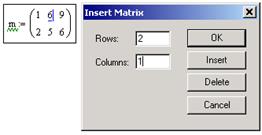
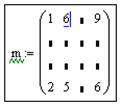
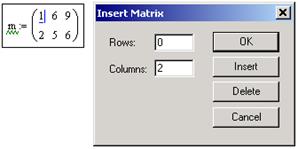
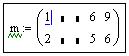
Для того, чтобы удалить строки и столбцы из матрицы, надо установить курсор на элемент матрицы, который находится в самом левом столбце из тех, которые нужно удалить и в самой верхней строке из тех, которые нужно удалить
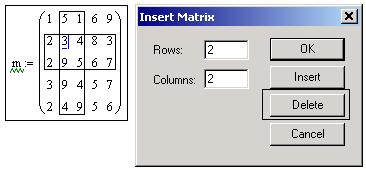
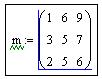
Также матрицу можно создать через определение его элементов
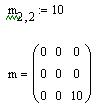
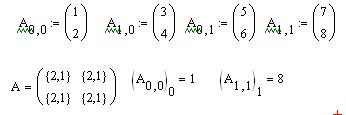
Развернуть вложенные массивы можно, установив, флажок  (Разво рачивать вложенные массивы) в окне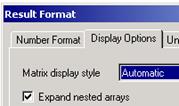
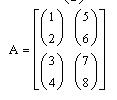
Есть и другие способы создания матриц – создание матрицы с помощью таблицы ввода, создание матрицы путем импорта данных.
Функции. В системе MatCAD различают встроенные функции (функции, заранее введенные разработчиком системы) и пользовательские функции (созданные пользователем).

Встроенные функции. Вставляются с помощью команды Insert/Function или набором с
клавиатуры. При этом следует помнить, что имена встроенных функций чувствительны к регистру, их следует вводить в точности, как они приведены в системе. Параметры встроенных функций заключаются в скобки. В качестве параметра м.б. константа, переменная или математическое выражение, при этом константа, переменная, выражение должны быть определены ранее

Функции пользователя. В MathCAD, как и в языках программирования, есть возможность задания функций пользователя. Имена функций пользователя подчиняются тем же правилам, что и имена переменных. Для задания функции пользователя нужно ввести имя, а затем в круглых скобках через запятую ввести все аргументы. Для аргументов можно использовать любые имена, подчиняющиеся тем же правилам, что и имена переменных. Далее, как обычно, надо ввести оператор присваивания и после него – выражение, зависящее от введенных аргументов. Все переменные, присутствующие справа в выражении определения функции, либо должны входить в список аргументов функции, либо должны быть определены ранее. В противном случае будет выведено сообщение об ошибке, причем имя неопределенной переменной будет выделено красным цветом

Операторы. Каждый оператор в MathCAD обозначает некоторое математическое действие в виде символа . Каждый оператор действует на одно или два числа (переменную или функцию), которые называются операндами. Если в момент вставки оператора одного или обоих операндов не хватает, то недостающие операнды будут отображены в виде местозаполнителей. Математические палитры содержат сгруппированные по смыслу математические операторы:
- Операторы, обозначающие арифметические действия, называются арифметическими и вводятся с палитры
 .
. - Операторы, которые вставляются с палитры
 (Вычисления), называются вычислительными операторами (дифференцирование, интегрирование, суммирование, вычисление произведения, пределы).
 - Логические операторы – вводятся с палитры
 .
. - Матричные операторы – предназначены для совершения различных действий над векторами и матрицами, вводятся с палитры
 .
. - Операторы выражения – сгруппированы на панели
 (Evaluation – Выражения) (оператор численного вывода
  , оператор локального присваивания
  , оператор глобального присваивания
  , оператор символьного вывода).
 - Операторы пользователя. Запросы взыскательного пользователя могут не исчерпываться набором встроенных операторов MathCAD. Для вставки в документы заранее созданных операторов пользователя применяется панель

 . Оператор пользователя может иметь абсолютно любое имя. Присваивать оператору некоторое действие следует точно так же, как функции пользователя. Создание бинарного оператора выглядит след. образом:
 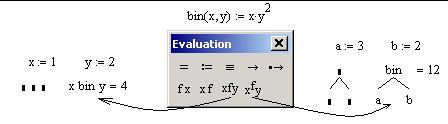 . Унарный оператор пользователя создается аналогично
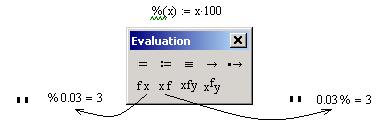
Вывод результатов вычислений и значений переменных осуществляется с помощью

знака обычного равенства . В различных задачах выводить результаты вычислений требуется в различном виде: как десятичную или простую дробь, десятичную дробь в обычной или экспоненциальной форме. Формат вывода задается командой Forma/Result. После вызова этой команды (двойной щелчок на нужном блоке) появляется диалоговое окно ResultFormat:
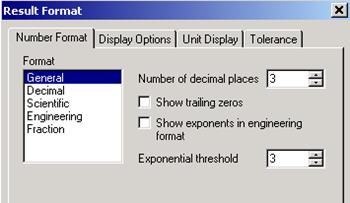
В списке Formatслева можно выбрать один из пяти различных форматов отображения числа, а с помощью полей и флажков справа можно настроить выбранный формат.
General – это используемый по умолчанию формат результатов вычислений. Число представляется в виде десятичной дроби. Количество знаков после запятой задается вполе  . Если установлен флажок
  , то дробь будет при необходимости дополнена нулями до количества знаков, указанных выше
  . Поле
  задает границу перехода ET(Exponentialthreshold) к экспоненциальной форме (такую форму числа приобретают, если их значение больше 10 ET и меньше 10 — ET) . При установленном флажке
  в экспоненциальной форме записи используются только порядки, кратные трем
 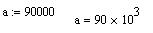 . Это является стандартной инженерной формой записи, поскольку для физических величин в системе CИ со степенями, кратными трем, связаны различные стандартные приставки: кило-, мега-, милли- и др.
Decimal – формат вывода результата в виде десятичной дроби без экспоненты.
Scientific – в этом формате результат всегда выводится в экспоненциальной форме.
Engineering – также используется только экспоненциальная форма записи дробей, но при этом используются только порядки, кратные трем.
Fraction – в этом формате результат выводится в виде простой дроби
В диалоговом окне ResultFormat также можно изменять представление машинного нуля для комплексных чисел CT(Complexthreshold) (если Re(Z)/Im(Z) > 10 CT , то Zвыводится
как реальное, если наоборот, то как мнимое) и значение машинного нуля ZT(Zerothreshold)
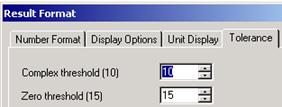
.
Формат вывода может быть глобальным и локальным. Чтобы установить локальный формат, можно сделать двойной щелчок по блоку, при этом появится диалоговое окно ResultFormat. Данный блок будет иметь локальный формат, а все остальные — глобальный.
Управление процессом вычислений. После запуска MathCAD находится в режиме автоматических вычислений. Это означает, что при внесении каких-либо изменений в документ, все видимые в данный момент формульные блоки и графики пересчитываются и строятся заново. В некоторых случаях такой режим работы может быть нежелательным, например, если в документе есть сложные вычисления, требуется обработка больших объемов данных или выполняются операции, занимающие много времени. В таких случаях работать с документом оказывается очень неудобно, и возникает необходимость запретить автоматическое вычисление либо всего документа, либо для блоков, содержащих наиболее сложные вычисления.
Для того чтобы отключить/включить режим автоматического вычисления для всего документа, надо выбрать команду меню  /
/  /
/  . При отключенном режиме автоматического вычисления, для того чтобы пересчитать все блоки в документе можно выбрать команду меню / /
  . Для того чтобы пересчитать не весь документ, а лишь тот блок, в котором находится курсор, следует выбрать команду меню / /
  (если курсор находится в свободном месте рабочей области документа, то пересчитаны будут все блоки, которые в данный момент видны на экране).
Для того чтобы временно отключить вычисление одного блока, можно воспользоваться командой контекстного меню  . После выбора этой команды MathCAD при просчете документа вообще не будет «обращать внимания» на данныйблок и производить вычисления так, как будто его удалили. Для того чтобы возобновить вычисление «отключенного» блока, нужно выбрать команду контекстного меню
  .
.
Прервать вычисление можно клавишей . При этом оставшаяся часть формул будет подсвечена красным цветом.
Единицы измерения физических величин. При проведении физико-технических расчетов почти всегда имеют дело не просто с абстрактными числами, а с некоторыми физическими величинами. Для того чтобы число в выражении рассматривалось как некоторая физическая величина, нужно ввести единицы измерения следующим образом: после введенного числа ввести знак умножения, выбрать команду  /
/  , в диалоговом окне
  в списках
  и
и  выбрать нужную единицу измерения
  . Над размерными переменными можно производить любые корректные с физической точки зрения расчеты
  . Нельзя складывать переменные разной размерности, будет получено сообщение об ошибке
  . Но позволяется складывать, например, амперы с кило амперами
  .
.
Для любого результата вычислений есть возможность изменить его единицы измерения. Если щелкнуть на формульном блоке, содержащем результаты вычислений, то справа от единиц измерения результата появится черный квадратик – поле ввода единиц измерения, к которым необходимо привести результат. Если введенные здесь единицы измерения не будут соответствовать единицам результата, то MathCAD автоматически допишет нужный коэффициент  . В MathCAD по умолчанию все результаты вычислений представлены в системе СИ. Однако систему измерений можно изменить с помощью команды
  /
/  и диалогового окна
  .
.
4. Текстовый редактор служит для ввода и редактирования текстов. Именно тексты делают документы MathCad документами в общепринятом смысле этого слова.

В простейшем случае для ввода текста достаточно ввести символ » на английском регистре. Нередко пользователь начинает набор текстов, забыв установить кавычки. MathCad воспринимает такой набор как ввод математического выражения. Однако, нажав клавишу Пробел, можно тут же превратить набранный фрагмент в текстовый. Признаком текстового блока являются черные квадратики на правой и нижней границах блока, а курсор в текстовом блоке приобретает вид красной вертикальной черты .
Текст может состоять из слов, математических выражений и формул, спец. знаков. Русский текст вводится с помощью любого кириллического шрифта Courier, Times New Roman Cyr, Arial Cyr). Также для работы с текстом предусмотрены команды меню Format/Text и Format/Paragraph. Можно создать текстовую область (текст начинается на позиции курсора), создать текстовый параграф (текст начинается первой строкой на позиции курсора), форматировать текст (панель форматирования), внедрять в текст математические формулы (команда Insert / Math Region, при этом надо находится в текстовом блоке), проверять орфографию (Check Spelling) для англоязычных текстов, изменять размер шрифта, начертание, цвет текста и т.д. Т.е. для текстовых блоков используются типовые средства редактирования (как в любых текстовых редакторах).
5. Графический процессор служит для создания графиков. Это очень удобно для вывода результатов математических расчетов в графической форме. Графики могут размещаться в любом логически дозволенном месте документа, т.е. после тех вычислительных блоков системы, которые готовят исходные данные для построения графиков.
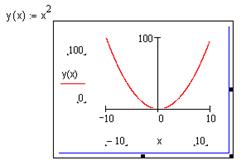
После включения графического процессора для двухмерного графика на экране появляется шаблон будущего графика в виде прямоугольной рамки с маленькими прямоугольниками, расположенными вдоль осей x и y.
Крайние задают пределы изменения переменных (пределы проставляются системой автоматически, но можно их изменять — для этого в диалоговом окне Formatting флажок » autoscale « надо отключить), а в средние надо ввести имена аргумента и функции. После нажатия Enter график будет построен. Для форматирования графика достаточно сделать двойной щелчок по полю графика, при этом появится диалоговое окно Formatting.
Если строятся графики нескольких функций в одном шаблоне, то имена функций следует разделять запятыми.
6. Вычислитель(формульный редактор) обладает поистине уникальными возможностями. Он обеспечивает вычисления по сложным математическим формулам, имеет большой набор встроенных математических формул, позволяет вычислять ряды, суммы и произведения, интегралы и производные, работать с комплексными числами, производить символьные преобразования, решать линейные и нелинейные уравнения, проводить минимизацию функций, выполнять векторные и матричные операции. В вычислитель входят и такие мощные средства, как линейная и сплайн-интерполяция, прямое и обратное быстрое преобразование Фурье.
Для запуска формульного редактора достаточно установить указатель мыши в любом свободном месте окна документа, щелкнуть левой кнопкой и начинать ввод. Поместить формулу в документ можно, просто начиная вводить символы  , числа
  или операторы
  . Во всех этих случаях на месте курсора ввода создается математическая область (регион) с формулой, содержащей и линии ввода. В области формульного блока курсор ввода превращается в синий уголок, указывающий направление и место ввода
  . Клавиша Insert меняет направление охвата курсором
  объекта. Для расширения охваченной уголком области (вплоть до полного охвата выражения) нужно пользоваться клавишей Пробел
  .
.
Перемещать линии ввода внутри формульного блока можно также с помощью клавиш со стрелками или щелкая в нужном месте мышью.
Большинство операций редактирования формул реализованы естественным образом, однако некоторые из них несколько отличаются от общепринятых, что связано с особенностью MathCAD как вычислительной системы, например, вставка операторов. Операторы могут быть унарными (действующими на один операнд) 
 и бинарными (действующими на два операнда)
  . При вставке нового оператора в документ MathCAD определяет, сколько операндов ему требуется. Если в точке вставки оператора один или оба операнда отсутствуют, MathCAD автоматически помещает рядом с оператором один или два местозаполнителя. То выражение в формуле, которое выделено линиями ввода в момент вставки оператора, становится его первым операндом


 . Как видно, MathCAD сам расставляет, если необходимо, скобки, чтобы часть формулы, отмеченная линиями ввода, стала первым операндом. Местозаполнители (черный квадратик – для символа и прямоугольная рамка – для оператора) появляются внутри незавершенных формул
  . Символ в черный квадратик вводится обычным образом, а чтобы в прямоугольную рамку ввести оператор, например +, необходимо курсор расположить перед этой прямоугольной рамкой
 .
.
Понравилась статья? Добавь ее в закладку (CTRL+D) и не забудь поделиться с друзьями: