
Как удалить яндекс музыка с компьютера windows 10
Сообщения: 2004
Благодарности: 377
| Конфигурация компьютера | |
| Процессор: Intel Core i5-13600KF | |
| Материнская плата: Gigabyte Z790 GAMING X AX (rev. 1.0) | |
| Память: Kingston KF560C40BBK2-32 — 32 Gb | |
| HDD: Samsung 860 EVO MZ-76E500BW — 1 шт., Samsung 860 QVO MZ-76Q2T0BW — 1 шт, Samsung 990 Pro MZ-V9P2T0BW — 1 шт, WD WD40EFRX — 1 шт. | |
| Видеокарта: Gigabyte GV-N1070G1 GAMING-8GD (rev. 1.0) | |
| Звук: Creative X-Fi Titanium Fatal1ty Professional (PCI Express) | |
| Блок питания: Seasonic SS-660XP (Platinum-660) | |
| CD/DVD: PIONEER DVR-218L | |
| Монитор: ASUS PA248QJ, 24,1″ | |
| Ноутбук/нетбук: Lenovo ThinkPad X270 | |
| ОС: Windows 10 Pro 64-bit | |
| Индекс производительности Windows: 8,15 | |
| Прочее: Корпус: Cooler Master 690 II Advanced (RC-692A-KKN5). Мышь: Corsair M65 PRO RGB. ZyXEL Keenetic Ultra II. |
; вывести список установленых Online приложений
Get-AppxProvisionedPackage -Online | select DisplayName,PackageName
; удаление одного или нескольких приложений *Name*
Get-AppxProvisionedPackage –online | where-object | Remove-AppxProvisionedPackage –online
——-
Слабый всю жизнь идёт лёгкой дорогой, черта сильного выбрать трудный путь.
Будь осторожен в своих желаниях, ибо они иногда сбываются.
«Яндекс.Музыка» автоматически установилась на Windows 10 и заменила стандартное приложение для MP3

Приложение «Яндекс.Музыка» теперь устанавливается по умолчанию в операционной системе Windows 10, пишет «Коммерсантъ» со ссылкой на дискуссии в Microsoft Store. Там официальный представитель «Яндекса» объясняет, что приложение всё равно можно удалить с компьютера.

Судя по всему, приложение получило дефолтный статус только для российских пользователей. Это логично, потому что у программы нет англоязычного интерфейса.
Руководитель по развитию бизнеса медиасервисов «Яндекса» Владимир Горбунов подтвердил, что «Яндекс.Музыка» по умолчанию установлена на ноутбуках Windows 10. Он пояснил, что с помощью приложения пользователь может слушать музыку по персональным рекомендациям, а для доступа к прослушиванию треков из каталога на любом устройстве без рекламы необходимо приобрести подписку.
В комментариях Microsoft Store один из пользователей в грубой форме жалуется, что без подписки можно прослушать всего 6 треков. Представитель «Яндекса» вежливо отвечает, что есть «Радио», где такого ограничения нет.
Это не первый совместный проект «Яндекса» и Microsoft на российском рынке. В 2015 году объявлено, что «Яндекс» будет поисковой системой по умолчанию в браузерах Edge и Internet Explorer, а также станет их стартовой страницей.
По мнению аналитиков из агентства Unisound, самый популярный в России стриминговый сервис — Apple iTunes, хотя американская компания не раскрывает число подписчиков в России. Известно, что «Яндекс» в июне 2018 года достиг рубежа 1 млн платных подписчиков музыкального сервиса, а у Mail.ru Group (приложение Boom, «Вконтакте») тогда было на 20% больше.
Аналитик Mobile Research Group Эльдар Муртазин считает, что благодаря предустановке на компьютеры с Windows 10 «можно говорить минимум о 200–300 тыс. новых активных подписчиков в течение года». В этом случае число подписчиков «Яндекс.Музыки» может сравняться с аудиторией Boom.
- Яндекс.Музыка
- Windows 10
Удаление приложений по умолчанию в Windows 10 через PowerShell
В Windows 10 по умолчанию предустановленно множество различных приложений по умолчанию. Многие из этих приложений постоянно вмешиваются в работу системы, насильно переназначая файловые ассоциации на себя (особо часто это пытаются сделать приложения Groove Music и Movies & TV). Удалить некоторые из этих приложений стандартными средствами не получится, и сделать это можно только с помощью командной строки PowerShell.
Запуск PowerShell с правами админстратора
- Открываем меню Пуск и набираем там PowerShell
- В результатах поиска видим «Windows PowerShell», нажимаем на нем правой кнопкой, и выбираем пункт «Запустить от имени администратора».
Удаление стандартных приложений из PowerShell
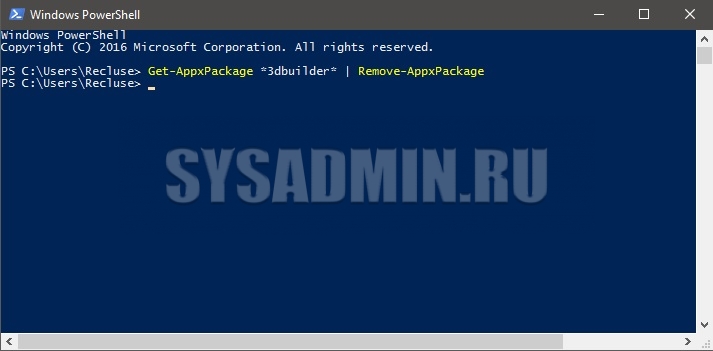
-
Удалить приложение Microsoft Solitaire Collection
Get-AppxPackage *MicrosoftSolitaireCollection* | Remove-AppxPackageGet-AppxPackage *MicrosoftOfficeHub* | Remove-AppxPackageGet-AppxPackage *Office.OneNote* | Remove-AppxPackageGet-AppxPackage *MSPaint* | Remove-AppxPackageGet-AppxPackage *Print3D* | Remove-AppxPackageGet-AppxPackage *SkypeApp* | Remove-AppxPackageGet-AppxPackage *XboxApp* | Remove-AppxPackageGet-AppxPackage *windowsalarms* | Remove-AppxPackageGet-AppxPackage *YourPhone* | Remove-AppxPackageGet-AppxPackage *MicrosoftStickyNotes* | Remove-AppxPackageGet-AppxPackage *WindowsSoundRecorder* | Remove-AppxPackageGet-AppxPackage *Microsoft.People* | Remove-AppxPackageGet-AppxPackage *WindowsCamera* | Remove-AppxPackageGet-AppxPackage *windowsmaps* | Remove-AppxPackageGet-AppxPackage *ZuneVideo* | Remove-AppxPackageGet-AppxPackage *XboxGamingOverlay* | Remove-AppxPackageGet-AppxPackage *ZuneMusic* | Remove-AppxPackageGet-AppxPackage *ScreenSketch* | Remove-AppxPackageGet-AppxPackage *bingweather* | Remove-AppxPackageGet-AppxPackage *MixedReality.Portal* | Remove-AppxPackageGet-AppxPackage *windowscommunicationsapps* | Remove-AppxPackageGet-AppxPackage *GetStarted* | Remove-AppxPackageGet-AppxPackage *Messaging* | Remove-AppxPackageGet-AppxPackage *Microsoft.OneConnect* | Remove-AppxPackageGet-AppxPackage *GetHelp* | Remove-AppxPackageGet-AppxPackage *WindowsFeedbackHub* | Remove-AppxPackageGet-AppxPackage *yandex* | Remove-AppxPackageТак же можно удалить приложение Магазин (Store), НО в таком случае вы не сможете устанавливать другие приложения из Магазина Windows, так что стоит хорошенько подумать, прежде чем это делать.
Get-AppxPackage *windowsstore* | Remove-AppxPackageУдаление приложений для всех пользователей
Воспользовавшись командами выше, вы успешно удалите приложения — но только для того пользователя, под которым выполняете данные команды. Если же, на данном компьютере будет работать другой пользователь, то эти действия никак не повлияют на его набор приложений. Если же нужно удалить приложения для всех пользователей персонального компьютера, то нужно в первую часть команды дописать параметр -allusers , а во вторую -AllUsers . В итоге команда приобретет вот такой вид:
Get-AppxPackage -allusers *WindowsFeedbackHub* | Remove-AppxPackage -AllUsersИспользуя данные два параметра, можно запросто удалить большинство приложений из Windows 10 для всех пользователей.
как удалить яндекс браузер и яндекс музыка?

В списке удаления и установки программ его нет! CCleaner его тоже не находит! В настройке Internet Explorer его нет.
Лучший ответ
Клик по иконке, правой клавишей мышки, удалить.
матвей каширинУченик (107) 1 год назад
иконки нет
Остальные ответы
удали иконки с панели задач и все. проблема решена.
это просто ссылки на страницы яндекса, не программы.
Пуск—(где написано) -Найти проги и файлы пишем yandex и жмем показать другие результаты далее все что находим удалим и таким макаром пишем Яндекс итд
(Панель управл—Папки —Показать скрытие папки) папки Appdate,Temp итд) Удаляем не папку, а находим яндекс и прав кнопа мышь Удалить
savoljavobИскусственный Интеллект (170815) 1 год назад
.. ̲э̲т̲о̲ ̲В̲а̲ж̲н̲о̲ . сначала заходим в Безопасный режим и в Безопасном режиме кнопа Win+R → пишите (копируем_вставить) control folders → жмите Ок далее вкладка Вид → выбирайте радио_пункт «Показывать скрытие файлы, папки и диски» → Применить и Ок и затем жмите кнопу F3 (Поиск_виндовс) → в омнибоксе (Поиск_виндовс) пишите Yandex и в Условиях поиска (где_искать) выбирайте «Компьютер» и ждем пока Поиск_виндовс находит все файлы от Yandex затем правая кнопа мышь на те файлы, что вам нашел Поиск_виндовс → Расположение файла → идем по пути расположение файлов → правая кнопа мышь на эти файлы жмите «Удалить» и не забудьте удалить с папки C:\Пользователи\ваше_ имя\AppData, как все Удалили и так ж все следы от Yandex далее
savoljavobИскусственный Интеллект (170815) 1 год назад
далее кнопа Win+R → пишите regedit → жмите Ок и в реестре откройте вот эти ветки
HKEY_LOCAL_MACHINE\Software\Microsoft\Windows\ CurrentVersion\Run
HKEY_CURRENT_USER\Software
HKEY_LOCAL_MACHINE\SOFTWARE
HKEY_LOCAL_MACHINE\SOFTWARE\Wow6432Node
savoljavobИскусственный Интеллект (170815) 1 год назад
HKEY_LOCAL_MACHINE\SYSTEM\CurrentControlSet\Services\Eventlog
HKEY_USERS\S-1-5-2_блабла\Software
HKEY_LOCAL_MACHINE\SYSTEM\ControlSet001\services
HKEY_USERS\S-1-5-21-блабла\Software\Microsoft\Windows\CurrentVersion\Run
находим раздел Yandex и browser.exe и правая кнопа мышь на раздел Yandex или browser.exe → в контекстном меню выбирайте «Удалить» и.. ̲П̲е̲р̲е̲з̲а̲г̲р̲у̲з̲и̲т̲е̲ ̲к̲о̲м̲п̲ь̲ю̲т̲е̲р̲ ..
▬§▬ ⚠️..сам раздел SOFTWARE или Wow6432Node и итд ..н̲е̲ ̲У̲д̲а̲л̲я̲е̲м̲. а удалим записи конкретной программы.. ⚠️
По ярлыку правой кнопкой мыши, затем «Свойства». В открывшемся окошке посмотри путь, где расположена папка программы. Зайди туда и удали вручную эту папку.
все просто, он в приложениях и возможностях, пуск-параметры или в поиске набираете Яндекс, дополнительные параметры