
Как разорвать связь между двумя текстовыми фреймами?
В первом текстовом блоке кликаешь на квадратик связи блоков (справа внизу), затем сразу же после этого на любое место внутри этого же блока. В квадратике появится красный «+». Связь разорвана.
Развернуть подпись
Vishenka
Участник
Топикстартер
Сообщения 448 Реакции 0
Ответ: Как разорвать связь между двумя текстовыми фреймами?
Не это не то, остальные блоки исчезают
А мне надо чтобы они остались с текстом, но без связи
Oleg Butrin
15 лет на форуме
Сообщения 1 986 Реакции 1 212
Ответ: Как разорвать связь между двумя текстовыми фреймами?
Два раза по красному плюсу.
Vishenka
Участник
Топикстартер
Сообщения 448 Реакции 0
Ответ: Как разорвать связь между двумя текстовыми фреймами?
Не получается
Остается один фрейм с неполностью помещенным текстом, а надо два не связанных со своими текстами
Может я нажимаю как-то не так
rpv
Участник
Сообщения 328 Реакции 1
Ответ: Как разорвать связь между двумя текстовыми фреймами?
есть скрипт для разбивки, связанных фреймов framebreaker
Развернуть подпись
Vishenka
Участник
Топикстартер
Сообщения 448 Реакции 0
Ответ: Как разорвать связь между двумя текстовыми фреймами?
мммм
вообщем как я понимаю в комплект не включено
rpv
Участник
Сообщения 328 Реакции 1
Ответ: Как разорвать связь между двумя текстовыми фреймами?
можно если фреймов не много начиная с последнего вырезать и вставлять, тогда связь обрывается
Развернуть подпись
Дядя_Женя
Участник
Сообщения 468 Реакции 141
Ответ: Как разорвать связь между двумя текстовыми фреймами?
После спуска плос ImposerPro каждый текстовый блок живет самостоятельно. Признаком этого служит непечатаемый (как символ конца абзаца) знак «#» (решетка).
Как его руками сделать? Зачем это надо делать? Одинаково не знаю.
@diz@
отечеств. про
15 лет на форуме
Сообщения 4 220 Реакции 1 914
Ответ: Как разорвать связь между двумя текстовыми фреймами?
если фрэймов не очень много, тогда совсем тупо: на каждом активном нажать Ctrl-D и появится дубликат блока без связей
(естественно при выбранном инструменте «черная стрелка»)
Иллюстрированный самоучитель по Adobe InDesign
Как уже упоминалось ранее, если текст переполняет фрейм, его можно перенаправить в другой фрейм.
Установка связи между фреймами
Рис. 3.57. Курсор загрузки текста показывает, что вы можете перенаправить текст в другой фрейм
Рис. 3.58. Курсор связи показывает, что текст из предыдущего фрейма будет «перетекать» в данный фрейм
Рис. 3.59. Индикаторы связи показывают «втекание» и «вытекание» текста во фрейме
- Щелкните по символу переполнения. Курсор примет вид пиктограммы загрузки (рис. 3.57).
- Поместите курсор над фреймом, в который хотите направить текст. Курсор примет вид пиктограммы связи (рис. 3.58).
- В отличие от программы QuarkXPress, следующий текстовый фрейм не обязательно должен быть пустым
- Щелкните внутри фрейма. Индикаторы связи покажут, что текст «втекает» во фрейм или «вытекает» из него (рис. 3.59).
Можно выполнить аналогичные действия для связывания пустых текстовых фреймов, чтобы упростить дальнейшее «перетекание» текста.
Изменение связи между фреймами
- Щелкните по индикатору связи в том месте, где вы хотите ее удалить. Курсор примет вид пиктограммы связи.
- Щелкните по новому фрейму, чтобы задать «перетекание» текста в этот фрейм. Или: Щелкните внутри фрейма, чтобы весь текст остался в нем. Появится индикатор переполнения. Программа InDesign также отображает линии связи между текстовыми фреймами.
Отображение связи между фреймами
- Выделите фрейм, связи которого хотите увидеть.
- Выполните команды View › Show Text Threads (Просмотр › Показать линии связи). На экране появятся линии, показывающие, между какими фреймами установлена связь (рис. 3.60).
Рис. 3.60. Линии между индикаторами связи показывают связь между фреймами
как разорвать текстовые фреймы в indesign cs5
Как разорвать связь между текстовыми фреймами, но так чтобы текст остался в соответствующих фреймах (то есть прервалась связь текста в нужном мне месте)?
Голосование за лучший ответ
http://help.adobe.com/ru_RU/InDesign/6.0/WSa285fff53dea4f8617383751001ea8cb3f-6d93a.html
Похожие вопросы
Ваш браузер устарел
Мы постоянно добавляем новый функционал в основной интерфейс проекта. К сожалению, старые браузеры не в состоянии качественно работать с современными программными продуктами. Для корректной работы используйте последние версии браузеров Chrome, Mozilla Firefox, Opera, Microsoft Edge или установите браузер Atom.
Связанные текстовые фреймы
При работе с большими фрагментами текста одного фрейма будет недостаточно. Во-первых, мы можем захотеть сверстать текст в несколько колонок. Это можно решить с помощью настроек собственно фрейма (об этом будет сказано в главе 13) или же создать отдельный фрейм для каждой колонки. Во-вторых, если нам требуется разместить текст на нескольких страницах, придется создавать новые фреймы – от этого никуда не денешься.
В обоих случаях не обойтись без связанных текстовых фреймов. Связь между фреймами выражается в том, что текст помещается только в один из фреймов – первый, а в остальных фреймах текст «продолжается», если размеров первого фрейма оказалось недостаточно.
На рис. 9.3 вы можете видеть три связанных текстовых фрейма и общий текст, который «перетекает» из одного фрейма в другой. На среднем из фреймов (выделенном в данный момент) можно видеть пиктограммы стрелок в верхнем левом и нижнем правом углу. Верхняя левая стрелка означает, что этот фрейм следует за другими фреймами, и текст ему достается «по наследству». Нижняя правая стрелка означает, что за этим текстом следует другие, и текст будет продолжаться в них. У первого и последнего фреймов в цепочке одна из стрелок будет отсутствовать, а у одиночного фрейма стрелки не показываются вообще (см. рис. 9.1).
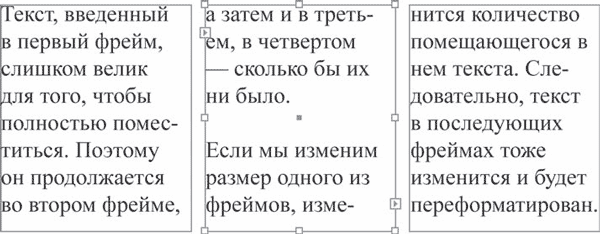
Рис. 9.3. Связанные текстовые фреймы
При работе с большими документами (журналы, книги) вы будете постоянно работать со связанными фреймами. Цепочки связанных фреймов могут насчитывать десятки и сотни отдельных фреймов на разных страницах документа.
Примечание
Если при создании нового файла вы установили флажок Master Text Frame (Текстовый мастер-фрейм) в диалоговом окне создания нового файла, то на каждой странице будет создан главный текстовый фрейм. Автоматически созданные фреймы являются связанными, то есть текст будет автоматически перетекать со страницы на страницу. Это облегчает работу с многостраничными публикациями, иначе бы пришлось вручную создавать и связывать десятки и сотни фреймов на разных страницах.
Для создания связанных фреймов достаточно щелкнуть кнопкой мыши на квадратике с пиктограммой связи и указать следующий в цепочке фрейм. Квадратик может содержать знак «плюс» (рис. 9.4), если текст уже не вмещается во фрейм, или быть пустым, если текст вмещается и фрейм не имеет связи.
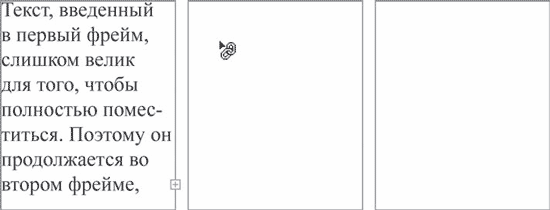
Рис. 9.4. Создание связи между текстовыми фреймами
Вместо указания уже существующего фрейма можно создать новый: после щелчка на пиктограмме указатель мыши меняется на знак связи (при наведении на другой фрейм) или на знак создания нового фрейма; таким образом, можно уложить две операции в одну: создать новый фрейм и связать со старым одним движением.
Разорвать связь между фреймами можно двойным щелчком на пиктограмме стрелки, означающей связь между фреймами. Таким образом мы уничтожим не только связь с последующим (или предыдущим) фреймом, но и со всеми остальными в выбранном направлении цепочки.
Внимание!
При удалении одного из связанных фреймов текст, находившийся в нем, не уничтожается. Вы можете удалять сколько угодно фреймов, но до тех пор, пока остается хотя бы один из связанной цепочки – весь текст будет сохранен в оставшихся фреймах.
При копировании одного из связанных фреймов текст, размещенный в связанных фреймах или не вместившийся во фрейм, скопирован не будет.
Уничтожить существующую связь также можно, щелкнув кнопкой мыши на квадратике с пиктограммой стрелки и указав в качестве нового фрейма… сам фрейм со связью. Получив такие противоречивые инструкции, фрейм уничтожит старую связь и не создаст новую.
Внимание!
Попытка назначить новый связанный фрейм при уже существующей связи (щелкнув на пиктограмме со стрелкой) будет приводить к изменению последовательности связанных фреймов (они будут как бы «меняться местами»). Это операция плохо предсказуемая, и мы рекомендуем разрывать существующие связи перед назначением новых.
Данный текст является ознакомительным фрагментом.
Продолжение на ЛитРес
Читайте также
Глава 5 Фреймы
Глава 5 Фреймы 5.1. Создание фреймов5.2. Границы фрейма5.3. Полосы прокрутки5.4. Ссылки внутри фреймов5.5. Изменение размеров фреймов5.6. Плавающие фреймы5.7. Управление пространством внутри фрейма5.8. Достоинства и недостатки фреймовФреймы (frames) – это HTML-элементы, позволяющие
5.6. Плавающие фреймы
5.6. Плавающие фреймы Браузеры последних версий позволяют использовать плавающие фреймы, добавляемые с помощью элемента IFRAME. Плавающий фрейм находится внутри обычногодокумента, не содержащего тегов <FRAMESET>. </FRAMESET>, и позволяет добавлять на страницу любые другие
Глава первая Фреймы
Глава первая Фреймы Мне представляется, что теоретические исследования, проводимые в области искусственного интеллекта (ИИ) и психологии в целом были недостаточно общими для того, чтобы объяснить либо с практической точки зрения, либо феноменологически эффективность
3.8. Фреймы в качестве парадигм
3.8. Фреймы в качестве парадигм «До тех пор, пока не была создана эта парадигма схоластов (средневековая теория „первого толчка“), маятники как таковые не были известны людям, а ученые видели в них только качающиеся камни. Существование маятников было открыто благодаря
4.2. Фреймы и процесс согласования (по С.Фальману (1974))
4.2. Фреймы и процесс согласования (по С.Фальману (1974)) Рассмотрим базу данных, в которой множества фактов и демонов объединены в пакеты; любое их число может быть немедленно активировано или к ним в любой момент можно организовать доступ. Пакет может (рекурсивно) содержать
Фреймы
Фреймы Фреймы позволяют разделить веб-страницу на несколько независимых окон и в каждом из них разместить отдельную веб-страницу. Спор о том, нужно это или нет, продолжается. Я скажу одно: при умелом использовании фреймов можно создать страницу-шедевр, а в противном
Фреймы и формы
Фреймы и формы Рано или поздно вам встретятся страницы, содержащие в себе не только гиперссылки, но и фреймы с формами.ФреймыНередко интернет-страницы разделены (по замыслу разработчиков) на несколько независимых частей, которые называются фреймами[29] . По сути, на
20.10.9 Текстовые соглашения
20.10.9 Текстовые соглашения Вместо определения новых типов данных в определении MIB применяются текстовые соглашения (textual conventions), позволяющие указать, что информация пакетирована в строки октетов, и описать способ ее вывода пользователям.Тип данных, определенный через
6.4.4. Текстовые браузеры
6.4.4. Текстовые браузеры Текстовые браузеры не показывают рисунков, различных шрифтов — только текст. Зато при этом значительно повышается скорость доступа к WWW.Популярны такие представители этого семейства, как Lynx и похожий на него Links.Формат команды lynx таков:$ lynx [опции]
16.5 Текстовые файлы
16.5 Текстовые файлы Текстовые файлы в Ubuntu повсюду. Все настройки хранятся в виде текстовых файлов, исходные коды всех программ представляют из себя текстовые файлы, многие программы в Ubuntu являются на самом деле скриптами, то есть тоже текстовыми файлами. И естественно Ubuntu
2.1.8.1. Фреймы
2.1.8.1. Фреймы Фреймы это в действительности расширение HTML+, которое не поддерживается некоторыми web браузерами. Фреймы это свойство разделения вашей web страницы на две или более страниц. Основное свойство фреймом то, что каждый фрейм может иметь свое собственное имя и может
Текстовые стили
Текстовые стили С каждой текстовой надписью в AutoCAD связан некоторый текстовый стиль. При нанесении надписей используется текущий стиль, в котором заданы шрифт, высота, угол поворота, ориентация и другие параметры. В одном рисунке можно создавать и использовать несколько
Текстовые фреймы
Текстовые фреймы Одно из правил, которое следует накрепко запомнить дизайнерам, имеющим опыт работы в других программах: текст не может существовать сам по себе. В графических редакторах (будь то Photoshop, Illustrator или Corel Draw) мы можем щелкнуть кнопкой мыши в любом месте
Объекты и фреймы
Объекты и фреймы Как мы уже говорили в главе 9, фреймы используются для размещения текста. В главе 12 мы узнаем, как (и зачем) использовать фреймы для размещения графических файлов. В этой же главе нам предстоит понять, что не существует сколько-нибудь значительной разницы
5.1.12. Текстовые блоки
5.1.12. Текстовые блоки Pages предлагает вводить текст не только в текстовый слой на странице, но позволяет размещать его в прямоугольные блоки, которые могут быть размещены в произвольном месте страницы.С текстовым блоком, как с объектом, можно производить все