
Как в маткаде выразить переменную из формулы
пример:
– исходное выражение:
– результат дифференцирования по х: 
– результат интегрирования по х: 
пример:
– исходное выражение: 
– в буфер обмена скопировано выражение: 
– результат замены переменной х: 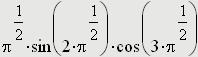
Механизм аналитических вычислений можно использовать для аналитического решения уравнений и систем уравнений и неравенств. Для этого задается блок решения Given, в который помещаются уравния и неравенства, а последняя формула блока должна выглядеть как

Find(х,у. ),
где в скобках приведен список искомых величин, а далее следует знак аналитического вычисления, отображаемый в виде стрелки, направленной вправо:
пример:
– начало блока: 
– решаемое уравнение: 
– поиск решения по х: 
Отметим, что функция Find пытается найти решение в аналитической форме. В том случае, если до блока Given задать численно значения всех параметров, входящих в уравнения, а также начальные приближения для корней, то получим решение в числовом виде.
Примеры использования функции Find для решения уравнений и систем уравнений различного типа приведены в соответствующих разделах пособия.
Любое аналитическое вычисление можно применить с помощью ключевого слова. Cписок ключевых слов приведен в приложении.
Как в маткаде выразить переменную из формулы
• Введите уравнение с использованием логического оператора равенства. Вставьте оператор аналитического преобразования, введите ключевое слово solve fully в местозаполнитель и нажмите клавишу ВВОД или щелкните любое другое место.
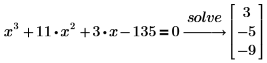
Если ввести ключевое слово solve вместо solve fully , возвращенное решение может быть частичным, только в числовом формате или в математическом выражении без сведений о домене. При вводе ключевого слова solve fully возвращаются все решения, в том числе уточнение домена и условия для переменных формулы. Например:
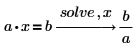
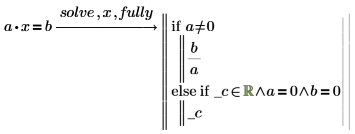
PTC Mathcad возвращает аналитические решения уравнения, если это возможно. В противном случае возвращаются численные решения. Если решаемое уравнение имеет несколько решений, PTC Mathcad возвращает решения в виде вектора за исключением случая периодического решения.
• Чтобы решить уравнение, правая часть которого равна нулю, требуется ввести только левую часть уравнения.
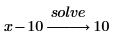
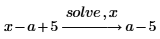
• Если уравнение содержит несколько переменных, укажите после ключевого слова solve разделенный запятыми список переменных, относительно которых решается уравнение.
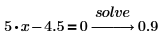
• Если уравнение содержит числа с десятичной точкой, ключевое слово solve возвращает ответ как десятичное число.
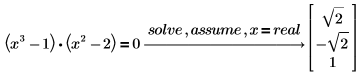
• Чтобы решить уравнение с учетом ограничения области определения переменной (например, решить уравнение для вещественных чисел), используйте ключевое слово assume и модификатор с ключевым словом solve .
• Если уравнение имеет периодическое решение, ключевое слово solve возвращает одно значение из набора решений.
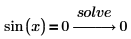
Чтобы увидеть более подробное решение, добавьте модификатор fully после ключевого слова solve .
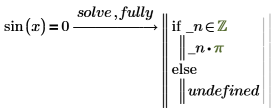
• PTC Mathcad возвращает решение, выраженное через созданную новую переменную, которая представляет произвольное целое число. Имя созданной переменной начинается с символа подчеркивания во избежание конфликтов с другими переменными, которые пользователь мог определить в другом месте документа.
• Чтобы решить систему уравнений символьно, можно создать вектор-столбец с каждым элементом, содержащим одно уравнение в системе. Затем выполните решение с помощью оператора символьных данных, указав вектор-столбец или разделенный запятыми список системных переменных после ключевого слова solve .
◦ Чтобы решить неравенство, используйте оператор >, <, ≤ или ≥ вместо оператора =.
◦ Чтобы ограничить решение диапазоном, можно включить уравнения ограничения, например y > 0, в вектор-столбец.
◦ При решении систем уравнений, неравенств или периодических уравнений можно получить некоторые результаты, которые не имеют смысла при численном решении.
◦ Можно находить корни численно с помощью функции root , решать линейные системы численно с помощью функции lsolve либо решать линейные и нелинейные системы с помощью блока решения.
Как выразить переменную?
Как выразить переменную в данном случае
Есть две функции: P(b) и f(b), причем b меняется в заданном диапазоне от b0 до bmax. Можно ли.

Выразить переменную
не могу выразить b из выражения, после команды solve виснет намертво выражение приравниваем к ро1.
Выразить переменную
Подскажите, пожалуйста, как выразить из данного уравнения символьно переменную \alpha и возможно ли.
Выразить переменную из функции
Помогите найти переменную х
2832 / 2129 / 86
Регистрация: 02.05.2010
Сообщений: 3,195
1. Разрешать уравнение можно относительно переменной, но не ее квадрата. Если сильно надо введите переменную w1:=w 2 .
2. Выражение слева от solve, если нет знака равенства, считается равным нулю. Но у Вас стоит дробь, которая ни при каких w в ноль не обратится.
Регистрация: 29.05.2012
Сообщений: 3
ну вот, все равно не считает(
вообще, solve — это правильная команда? я хочу выразить w через К уравнением.
2832 / 2129 / 86
Регистрация: 02.05.2010
Сообщений: 3,195
Вот пример для подражания.
Можно приравнять конкретное значение функции К, но не имя функции, и приравнять через жирное равно (Ctrl+=), а не знак присвоения.
Изображения
Регистрация: 29.05.2012
Сообщений: 3
спасибо большое, все получилось)
Регистрация: 05.05.2015
Сообщений: 9
А как найти тоже самое только все значения которые больше или равны двенадцати?Если просто знаки поставить соответствующий, то не находит решения.
Галина Борисовн,
Вообще выражение было равно К и нужно, чтобы он показывал таблицу со значениями K и p, если р будет увеличиваться на 10*(-5)

1502 / 1023 / 159
Регистрация: 12.06.2012
Сообщений: 2,083
Прикрепите к сообщению файл Mathcad в архиве.
Регистрация: 04.11.2017
Сообщений: 1
Есть тут кто? Помогите мне тоже, всю голову сломала уже
Дано выражение y*sin(x)=cos(x-y) Нужно вычислить его производную в MathCad. Для этого нужно сначала выразить «у». Функция solve не помогает. не пойму что делаю не так
Изображения
6762 / 4834 / 2037
Регистрация: 02.02.2014
Сообщений: 12,929
Андреева_Ирина, из вашего выражения явная функция не получится
как вариант, задать функцию двух переменных и найти производную
87844 / 49110 / 22898
Регистрация: 17.06.2006
Сообщений: 92,604
Помогаю со студенческими работами здесь
Выразить переменную из функции.
выразить из функции переменную, не могу разобраться.
Выразить переменную дельта альфа
нужно выразить дельта альфа из этой формулы. можно это сделать вообще в маткаде? и график.
Выразить одну переменную через другую
помогите выразить x через Е, пытаюсь через solve вот что выдает.
Выразить переменную и построить график зависимости
Помогите выразить переменную , не понимаю что маткаду не нравится. Выразить зависимость.
С помощью какой команды или функции можно выразить переменную из равенства?
Подскажите пожалуйста, с помощью какой команды или функции можно выразить переменную из равенства?
Выразить переменную
Здравствуйте! Подскажите с таким вопросом. Есть выражение, нужно выразить оттуда одну переменную.
Урок 20. Преобразование выражений в Mathcad

Преобразование выражений Выражения в Mathcad часто имеют не тот вид, в котором Вы хотели бы их видеть. Поэтому в программе есть несколько инструментов, позволяющих преобразовывать выражения путем перестановки или замены. Вырезать и вставить Рассмотрим простой пример – разложение в ряд натурального логарифма в окрестности точки x=1:  Все слагаемые, кроме первых двух, кратны (x-1). По уравнению видно, что первые слагаемые тоже можно привести к такому виду. Самый простой путь сделать это – вырезать и вставить нужный фрагмент:
  У такого способа есть недостаток – очень легко сделать ошибку: можно забыть скопировать знак «минус», или вставить не то выражение… Простой путь проверить, что ошибки нет – это присвоить переменной некоторое значение (лучше всего – неправильную дробь) и проверять значение выражения после каждого шага:
  Если получен тот же результат, то можно быть уверенным, что ошибки нет. Однако, теперь Вы задали переменной x значение. Если Вы хотите продолжить аналитические преобразования, нужно предварительно удалить присваивание, т.е. очистить переменную, с помощью функции clear:
  Можно одним действием очистить сразу несколько переменных:
  Ключевые слова для приведения к нужному виду Mathcad может сделать кое-что сам для преобразования выражения с помощью ключевых слов:
- “simplify”, “expand”, “factor” и “parfrac” – для преобразования самого выражения;
- “float” – для преобразования результата вычисления;
- “assume” (с модификаторами) – ограничивает диапазон возможных значений переменных.
Начальная точка всех символьных вычислений – это операция аналитического преобразования. Эта операция приводит степени и множители, а также сокращает общие множители:

Эта операция также подставляет известные соотношения для переменных. Например, есть выражение:
Нужно заменить переменные выражениями:

Mathcad выдает сообщение, что переменные не определены, но для символьных операций это не имеет значения:

В результате получаем:

Для подстановки служит также ключевое слово “substitute”, но метод, описанный выше, более гибкий. Mathcad не может заменить выражение выражением, как в символьных математических пакетах, таких как Maple.
С помощью ключевого слова “simplify” можно упрощать тригонометрические выражения:

Также можно упрощать многие произведения:

(С помощью оператора аналитического преобразования так сделать нельзя.)
Ключевое слово “expand” раскладывает выражение путем перемножения элементов произведения и возведения их в степень:

Разложить на множители – “factor”
Это ключевое слово раскладывает на множители многочлены и дроби с многочленами:

“factor” – обратное по отношению к “expand” действие. Однако результат этого действия не всегда полезен:

Разложение на дроби – “parfrac”
Это ключевое слово раскладывает выражение в сумму дробей:

Вычисление с плавающей запятой – “float”
Это ключевое слово выводит доступный числовой результат в десятичном формате. Количество отображаемых цифр – 20:

Такое количество может быть слишком большим, но его можно уменьшить с помощью дополнительного местозаполнителя с модификатром:

Ключевое слово “assume” позволяет определить диапазон переменных. На простом примере показано символьное вычисление квадратного корня:

Вы можете сочетать “assume” с другими ключевыми словами, как мы это уже делали, когда искали действительные корни уравнения:

В этом примере важен порядок ключевых слов.
Другие ключевые слова
В меню Математика –> Символьные операции находится большое число ключевых слов и модификаторов. Одна группа, о которой следует упомянуть, – это прямые и обратные преобразования:


Резюме
В этом уроке мы познакомились со способами преобразования выражений для придания им более ясного, красивого и полезного вида.
- Первый способ подразумевает копирование (или помещение в буфер обмена) и вставку. Этот метод требует внимательности, поэтому лучше проверять промежуточные результаты с помощью проверочных значений.
- Оператор аналитического преобразования сам по себе может упрощать выражения. Если Вы определите некоторое выражение или константу для переменной до оператора, это определение будет использовано в преобразовании.
- Вы можете добавлять ключевые слова и модификаторы для символьных преобразований.
- Мы рассмотрели четыре ключевых слова для преобразования выражений:
- “simplify” – для упрощения тригонометрических выражений и выражений со степенями,
- “expand” – перемножает множители и возводит в степень,
- “factor” – раскладывает многочлен на множители,
- “parfrac” — раскладывает выражение в сумму дробей.
- Используйте “float,3” для вывода численного результата с трем цифрами.
- Меняйте диапазон переменной для символьных вычислений с помощью ключевого слова assume и последующим модификатором, который содержит логическое выражение (можно использовать модификаторы “real” и “integer”).