
Гироскоп в данной модели отсутствует!

Здравствуйте!
В Samsung Galaxy A12 отсутствует гироскоп.
В данном смартфоне присутствуют следующие датчики: Акселерометр, Сканер отпечатка пальца, Виртуальный датчик освещенности, Виртуальный датчик присутствия.
Постараемся исправить эту неточность в характеристиках в ближайшее время.
Благодарим за обратную связь и интерес к продукции Samsung.
Как откалибровать датчики в смартфоне

Производители редко об этом говорят, но в вашем смартфоне очень много датчиков. Зачем? Они экономят заряд аккумулятора, делают комфортной навигацию, избавляют от ошибочных нажатий и многое другое. Но случается так, что некоторые датчики начинают работать некорректно. Разбираемся, как откалибровать датчики смартфона вручную и возможно ли это вообще.
Какие бывают датчики в смартфоне и зачем они нужны?
Современные мобильные устройства обладают большим набором датчиков, и изредка среди них встречаются необычные варианты вроде измерения температуры и влажности окружающей среды, ультрафиолета и пульса.
Но стандартный набор включает в себя совсем другие, более привычные датчики.
Самым популярным из них можно смело назвать акселерометр. Предназначен для измерения ускорения по трем осям координат (X — поперечная, Y — продольная и Z — вертикальная) с учетом силы тяжести. Благодаря полученным данным смартфон словно начинает понимать свое положение в пространстве, и появляются такие функции, как автоповорот экрана или запуск приложений встряхиванием смартфона. Нашел себе применение акселерометр еще в некоторых играх и приложениях — за счет него при наклонах смартфона можно управлять чем-либо на экране. Такой способ управления станет хорошим дополнением сенсорному экрану.

Вторым по популярности идет датчик приближения (или приближенности), который отключает экран при телефонных разговорах, если смартфон находится возле уха (или любой другой части тела). А еще он может, наоборот, предотвратить включение дисплея, когда девайс находится в кармане. Почти все современные смартфоны оснащены отдельным датчиком приближения, но в некоторых устройствах реализован программный метод отключения экрана при разговоре, о котором в статье будет рассказано чуть позже.

Датчик освещенности (освещения) тоже почти всегда используется за исключением редких бюджетных моделей. Он измеряет уровень внешнего освещения в люксах, и отвечает за автоматическую настройку яркости в зависимости от внешних условий. Более того, в некоторых смартфонах автояркость неотключаемая, а вместе с подсветкой может изменяться и насыщенность цветовых оттенков.
Через магнитометр (компас) измеряется внешнее магнитное поле, а точнее его напряженность по трем осям. Как нетрудно догадаться, компас нужен для определения сторон света, а также он упрощает работу с приложениями-навигаторами — на картах гораздо быстрее получается определить направление движения. Магнитометр, к сожалению, есть уже не во всех смартфонах, но вполне может обнаружиться в бюджетном устройстве.
Гироскоп, который иногда путают с акселерометром, на самом деле работает с ним в паре и пригодится для измерения скорости вокруг осей X, Y и Z. Без гироскопа невозможно смотреть 360-градусные видеоролики и пользоваться технологией VR, так как смартфон не сможет отследить и зафиксировать движения в трехмерном пространстве. Без гироскопа нельзя комфортно играть и в некоторые игры. Самым популярным примером является Pokemon Go, в которой пользователи с девайсами, у которых нет гироскопа, не могут включить режим дополненной реальности и ловить покемонов через камеру.
Частым гостем в смартфонах стал датчик под названием шагомер, который измеряет количество пройденных пользователем шагов. Без него некоторые приложения, предназначенные для отображения физической активности пользователя, либо вовсе не будут работать, либо у них станет доступна лишь часть функционала. При этом есть софт, который замеряет шаги только при помощи акселерометра, но такой метод подсчета будет менее точным.
Завершает список популярных датчиков барометр — он встречается обычно в дорогих смартфонах, либо в некоторых защищенных девайсах среднего ценового сегмента. Барометр измеряет атмосферное давление и высоту над уровнем моря, и в целом датчик, как и магнитометр, может стать полезным дополнением при навигации.

Полный список датчиков, доступных в смартфоне, можно посмотреть, установив на смартфон одно или несколько бесплатных приложений, среди которых выделяются Device Info, Датчикер и Senson Kinetics, но список достойных вариантов на этом вовсе не заканчивается. Интересно же то, что иногда в списках вы можете увидеть слово Virtual, что указывает на программное происхождение датчика, и давайте попробуем разобраться в том, что это такое.
Что такое виртуальные датчики?
Под виртуальными понимаются датчики, которые работают исключительно за счет других датчиков или благодаря некоторым функциям смартфона. Такие датчики еще называют программными, то есть, на уровне железа в мобильном устройстве их нет, и по точности они всегда хуже, чем реальные датчики. К сожалению, калибровке такие датчики не поддаются, разве что производитель сам не создаст софт с таким функционалом.

Для примера можно привести современный аппарат Samsung M21, у которого именно виртуальные датчики освещенности и приближения. Внешнее освещение в смартфоне на самом деле измеряется с помощью фронтальной камеры, а вместо отдельного датчика приближения трудится экран, который отключается, когда вы касаетесь верхней его части при телефонных разговорах. Проблема в том, что в случае с приближением экран может не выключиться, если на вас надета шапка, а освещенность наверняка будет измеряться менее точно, что сделают работу автояркости менее чувствительной и более долгой.
А вот у бюджетных смартфонов Vivo и realme часто встречается виртуальный гироскоп, работа которого основана на акселерометре, и, вероятно, магнитометре. При просмотре 360-градусных видео можно заметить, что виртуальный вариант датчика реагирует на повороты менее точно, чем реальный, а картинка меняется не так плавно, как хотелось бы.
Исходя из этого, можно сделать вывод о том, что виртуальные датчики делаются с целью экономии, а точнее для снижения стоимости смартфонов, но в целом, несмотря на недостатки, программные варианты чаще всего лучше, чем ничего.
Почему датчики перестают правильно работать и как это определить?
Причин, по которым датчики могут некорректно работать, может быть множество, и в некоторых случаях поможет только их замена, а иногда датчики по вине производителя плохо функционируют уже из коробки, и даже ремонт не способен устранить неисправность. Но рассмотрим варианты, когда любому пользователю под силу что-то изменить.
Нередко датчики приближения и освещенности начинают некорректно работать из-за наклеенной на экран пленки или защитного стекла, в которых не предусмотрен вырез для датчиков либо он сделан не слишком точно. Рано или поздно аксессуары, созданные для защиты дисплея, загрязняются и покрываются царапинами, и вот тогда во время разговора подсветка экрана может быть постоянно выключенной, а функция автояркости будет всегда стремиться сделать уровень подсветки меньше, чем это необходимо. В таком случае следует полностью снять пленку или стекло, либо попытаться сделать вырез для датчиков.

Еще одна трудность в том, что датчики приближения и освещенности трудно заметить на корпусе черного цвета, и обычно их становится видно, только после поднесения аппарата к яркому источнику света и рассматривания на предмет небольших маленьких точек на передней части смартфона, а точнее над дисплеем. В некоторых случаях датчики находятся на верхней грани, но тогда им ничего не должно мешать, если производитель грамотно реализовал их работу (а судя по отзывам, такое бывает не всегда).

Плохо работающий гироскоп, как и акселерометр, можно определить в уже упомянутых ранее приложениях, отображающих датчики в смартфоне. Если на неподвижно лежащем устройстве постоянно ощутимо меняются показатели хотя бы по одной из осей, то от таких датчиков совершенно не будет толка. Ниже на скриншоте можно посмотреть как выглядят нормальные значения в приложении Датчикер при неподвижно лежащем девайсе на ровной поверхности.
Недостаточно точный магнитометр в приложениях-компасах чаще всего пользователю будет предложено откалибровать, но еще оценку работы датчика можно получить из софта GPS-тест.

Как откалибровать (починить) датчики?
Калибровка компаса происходит за счет определенных действий, которые в зависимости от софта могут отличаться, но информация о которых наверняка должна появиться на экране приложений-компасов.
Через приложение GPS Status получается откалибровать не только компаc, но и акселерометр, а также, при необходимости, можно сбросить данные GPS, что в некоторых случаях может улучшить работу навигации.
Если реакции на калибровку нет, и точность компаса оставляет желать лучше, то на Android-устройствах стоит попробовать установить приложение Цифровой компас и направление Qibla, которое иногда выручает, когда другие варианты оказываются бесполезны.

При настройке датчика приближения, а точнее при сбросе его настроек, иногда помогает софт Proximity Sensor Reset, в котором нужно следовать инструкциям на экране. Впрочем, судя по отзывам, не всем помогает такой метод, но альтернативных вариантов на самом деле немного.
В некоторых смартфонах откалибровать часть сенсоров получается прямо из настроек операционной системы. Точное расположение настроек давать нет смысла, так как в зависимости от модели оно может отличаться, но на скриншотах ниже можно посмотреть на то, как может выглядеть меню с функцией калибровки (на примере смартфонов AGM A10 и Ulefone Armor X7).
Предусмотрена калибровка и в инженерном меню для некоторых смартфонов, работающих на чипсетах от MediaTek. Попасть в инженерное меню можно, набрав *#*#3646633#*#*, или через приложение MTK Engineering Mode. Перед этим возможно потребуется активировать права разработчика зайти в «Настройки смартфона/Информация о телефоне» и шесть раз нажав на пункт «Информация о сборке» (названия могут немного отличаться).
Попав в инженерное меню, следует открыть вкладку Hardware Testing, а затем выбрать пункт Sensor, после чего должен открыться список с сенсорами, доступными для калибровки. Далее калибровка запускается нажатием на кнопку Start Calibration, после чего могут появиться подсказки о том, как правильно завершить калибровку.
Однако даже если в списке присутствует акселерометр (G-sensor), гироскоп и датчики приближения и освещенности, то при попытке калибровки вас может ждать неудача, а на экране — появиться надпись Fail. Такое бывает, и с этим ничего не поделаешь. Универсального метода устранения неполадок с некоторыми датчиками не существует, а иногда это и вовсе невозможно, но стоит опробовать все методы, описанные в статье.
Для смартфонов Xiaomi предусмотрена следующая инструкция для калибровки датчика приближения:
- В поле вызова набираем символы и числа *#*#6484#*#*.
- Попав в инженерное меню, нажимаем на три точки в правом верхнем углу — Additional tools.
- Переходим пункт под названием Proximity sensor.
- Жмем кнопку Calibrate. Работу датчика можно проверить путем его закрытия и открытия пальцем. При срабатывании датчика верхнее значение меняется с 5 на 0.
В меню Additional tools еще есть калибровка акселерометра и гироскопа — достаточно лишь следовать инструкциям в верхней части экрана.
Также можно посмотреть видеоинструкию:
Калибровка и настройка акселерометра на Android, как включить и отключить

Смартфоны оснащаются большим количеством датчиков, которые призваны сделать взаимодействие с устройством более комфортным. В частности, на любой модели установлен акселерометр (G-Sensor). Среднестатистическому пользователю не известно предназначение сенсора, а потому многие не уделяют ему должного внимания. Однако опытные люди знают, насколько важна калибровка акселерометра на операционной системе Android, и к каким улучшениям она приводит.
Для чего нужен?
Мы не случайно сказали, что акселерометр является одним из важнейших датчиков, на котором не экономит ни один производитель. В бюджетной модели может не быть сенсора приближения, а вот G-Sensor есть всегда. Он определяет положение устройства в пространстве, что необходимо в целом ряде сценариев использования.  Например, такая привычная функция, как автоповорот экрана, работает исключительно при помощи акселерометра. Без него пользователь был бы вынужден вручную переворачивать интерфейс. И то, только в том случае, если соответствующую опцию предусмотрел бы производитель. Также G-Sensor активно применяется в играх, где управление осуществляется путем изменения положения гаджета в руках. Например, подобный тип взаимодействия особенно часто встречается в гонках. Наконец, анализируя положение телефона в пространстве, именно акселерометр позволяет устройству считать шаги владельца и пройденное им расстояние. Кроме того, в навигаторе вы можете видеть скорость движения своего транспортного средства. Согласитесь, сложно представить себе смартфон без столь важных функций, а потому необходимо своевременно обслуживать G-Sensor, выполняя калибровку.
Принцип действия датчика
Прежде чем рассказать о калибровке датчика, нужно отметить несколько особенностей его работы в смартфоне. Вы не сможете заметить акселерометр, не разобрав устройство, так как он представлен в виде небольшого черного квадрата на микросхеме. При изменении положения инертной массы, которая располагается внутри сенсора, происходит определение величины смещения. То есть смартфон начинает понимать, как изменилось положение самого устройства в пространстве. Далее полученные сведения моментально обрабатываются, после чего вы имеете полное представление о скорости движения гаджета, а также можете пользоваться привычными функциями вроде автоповорота экрана или реалистичного управления в гонках.
На заметку. Акселерометр часто путают с гироскопом, говоря о них как об одном и том же сенсоре. Однако G-Sensor контролирует положение гаджета в пространстве, а гироскоп лишь определяет угол поворота.

Как включить и отключить акселерометр на Android
- Откройте настройки телефона.
- Перейдите в раздел «Экран».
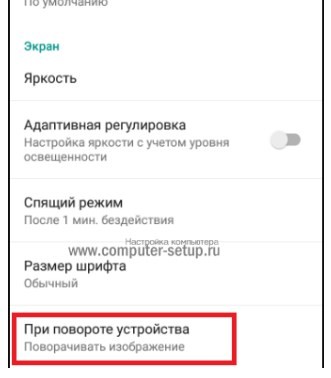
- Выберите опцию «Автоповорот экрана».
- Нажмите кнопку «Выключить».
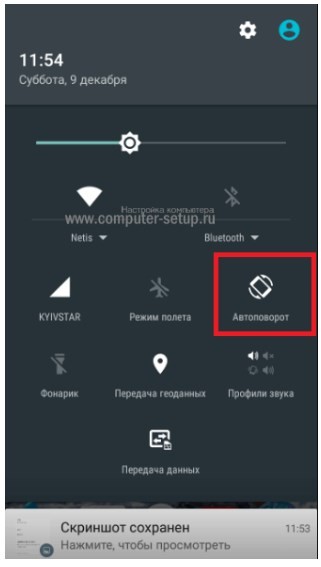
Обратите внимание, что названия пунктов меню могут отличаться в зависимости от модели устройства. Но вне зависимости от производителя смартфона и других особенностей гаджета, вы можете управлять автоповоротом через центр управления. Он открывается свайпом от верхней части экрана вниз.
Калибровка
Скорее всего, вы уже догадались, для чего вам будет полезно откалибровать G-Sensor. Если нет, то кратко объясним. Калибровка позволяет увеличить точность определения положения смартфона в пространстве, что положительным образом сказывается на работе автоповорота экрана и других функций, где задействуется данный сенсор.
Теперь о том, как выполняется настройка датчика. К сожалению, встроенными средствами выполнить калибровку в большинстве случаев не получится. Но вы можете загрузить на телефон приложение GPS Status&Toolbox, которое доступно в Play Market, а затем выполнить несколько простых действий:
- Запустите приложение.
- Положите смартфон на ровную поверхность (например, стол).
- В программе откройте вкладку «Инструменты», не перемещая при этом гаджет.
- Перейдите в раздел «Калибровка акселерометра» и нажмите кнопку «ОК».
- Далее нажмите копку «Откалибровать».
- Дождитесь завершения операции.
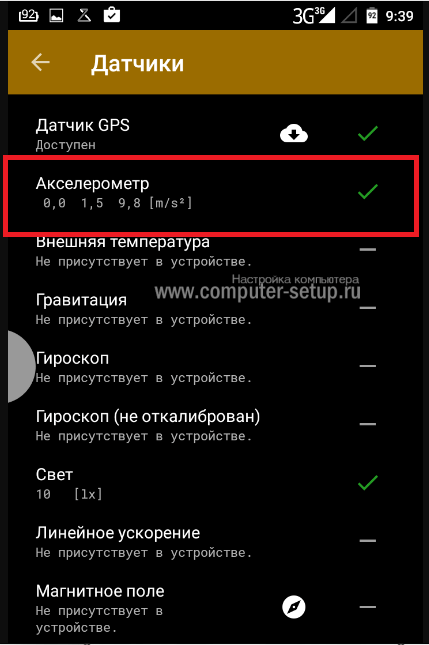
При желании вы можете проверить наличие опции калибровки в настройках своего устройства. Как правило, такая возможность скрывается в параметрах дисплея.
Возможные проблемы
При эксплуатации смартфона вы можете столкнуться с разного рода проблемами, которые касаются G-Sensor. К примеру, многие жалуются на то, что у них G-Sensror попросту не работает на Андроиде, то есть устройство не выполняет автоповорот, а также не определяет количество шагов и скорость движения. В подобной ситуации нужно действовать так:
- Убедитесь, что в вашем устройстве действительно есть данный сенсор. Для этого воспользуйтесь приложением «Датчикер».
- Проверьте, не была ли принудительно отключена функция автоповорота экрана.
- Если вы пользуетесь смартфоном на кастомной прошивке, то установите официальную версию оболочки.

Если речь идет о частичной неисправности сенсора, когда положение смартфона определяется некорректно, то решить проблему удается калибровкой датчика. Если же ни одна из рекомендаций вам не помогла, то не исключено, что G-Sensor вышел из строя, и его придется заменить, обратившись в сервисный центр.
Как активировать гироскоп для устройств Android? Пошаговое руководство

Гироскоп-это датчик, который включен в мобильные телефоны для лучшего обнаружения движений, совершаемых с ними. Это технология, которая реализована в существующих моделях и позволяет телефону в данный момент определять положение, в котором он находится, и смещение, которому он подвергается, даже когда речь идет об определении скорости вращения, которой он подвергается. р>
Эта смесь между осциллографом и акселерометром позволяет терминалу знать, на какой плоскости пространства он находится и насколько он ускорен. Это то, что используется особенно в таких областях, как виртуальная реальность или дополненная реальность , что позволяет пользователям наслаждаться более захватывающим опытом воспроизведения или потребления контента, который требует их взаимодействия с телефоном, например реальности виртуальная или дополненная реальность.
Это не то, что доступно во всех моделях , и также требует некоторого обслуживания для правильной работы в тех, которые есть. Если вы не знаете, как активировать или настроить гироскоп для своего телефона или планшета Android , здесь мы дадим вам ряд рекомендаций для этого. Кроме того, в этом пошаговом руководстве мы также объясним, как откалибровать и включить его на смартфонах, которые его не поддерживают.
Действия по включению/отключению гироскопа на смартфонах и планшетах Android
Существуют конкретные решения для разных типов и моделей мобильных телефонов; Тем не менее, есть и тот, который подходит для подавляющего большинства смартфонов. Далее мы объясним, как использовать гироскоп на смартфонах и планшетах Android.
1-перейти в настройки телефона
Если ваш телефон выключен, включите его и запустите Android как обычно. Подождите, пока все загрузится, и после его стабилизации войдите в меню «Настройки» , а затем в «Мои устройства» . Для этого вам просто нужно нажать на иконку с шестерней внутри.
2-поиск секции движения
Теперь, в зависимости от модели и марки вашего терминала, вы можете найти тот или иной вариант. Прокрутите список существующих разделов, пока не найдете один из них Движения и жесты или аналогично реблогам Movements imientos . Когда вы нажмете на него, вам просто нужно нажать на него, чтобы получить доступ к настройкам и двигаться дальше.

3-откалибровать гироскоп
Поскольку гироскоп всегда включен , вам не нужно ничего делать, чтобы включить его. Точно так же вы ничего не можете сделать, если хотите отключить его.
Зная это, для выполнения процесса калибровки на текущем экране нажмите «Калибровка гироскопа» или «Калибровка». гироскоп ». Это может показаться невооруженным глазом, и, во-первых, вам, возможно, придется нажать « Расширенные настройки ». Кроме того, эта калибровка может появиться непосредственно в меню «Настройки» . Если это так, вы сохраните себя, просматривая другие разделы.

Существуют специальные приложения, которые помогают определить, есть ли у вас гироскоп или нет. Допустимый параметр- APP Gyroscope Test , который определяет, имеет ли наш терминал эту функцию или нет.
Как установить и откалибровать гироскоп, если у моего устройства нет этой опции?
Если вы один из тех пользователей, чей терминал не поддерживает эту функцию, есть решение. Здесь мы расскажем , как установить и откалибровать гироскоп, если у вашего устройства нет этой опции .

Выполните действия, которые мы укажем ниже:
Создайте текстовый документ (.txt) на своем ПК с именем” android.hardware.sensor.gyroscope.xml ” (без кавычек).
Откройте его с помощью блокнота и напишите следующее:

- Подключите телефон к компьютеру с помощью кабеля USB и, когда появится запрос, нажмите вариант, чтобы использовать его в качестве устройства хранения данных.
- Теперь вы должны взять текстовый файл, скопировать и вставить его по пути « system/etc/permissions », который находится во внутренней памяти вашего терминала. Если папка не существует или не имеет разрешения на запись, вы должны создать или изменить ее через браузер файлов на своем мобильном телефоне и не забудьте проверить параметр” Смонтировать R/W “.
- Отключите мобильный телефон от компьютера и теперь найдите файл, который вы только что передали. Найдя его, введите параметры, чтобы открыть окно разрешений.
- Перейдите в раздел Octal и напишите « rw-rr-» с номером 644 . В противном случае вы должны оставить « Владелец », « Группа » и « Другое в разделе« Чтение ». И добавьте первое из « Письменных ». То же, что показано на следующем изображении.

- Когда вы закончите, вам просто нужно перезагрузить телефон , и в вашем терминале будет симуляция гироскопа.