
Компьютер Mac не включается
Если компьютер Mac не включается после нажатия кнопки питания, выполните следующие действия.
Проверьте разъемы питания
Убедитесь, что кабель питания не поврежден и надежно подключен к компьютеру Mac и исправной электрической розетке.
Если компьютер Mac не оборудован встроенным дисплеем, убедитесь, что внешний дисплей подключен к источнику питания, подключен к компьютеру Mac и включен.
Нажмите и удерживайте кнопку питания
Нажмите и удерживайте кнопку питания на компьютере Mac в течение примерно 10 секунд. (На каждом компьютере Mac есть кнопка питания. На ноутбуках с Touch ID нажмите и удерживайте Touch ID.)
Затем нажмите и отпустите кнопку питания обычным образом.
Отключите аксессуары
Проблема может быть связана с одним или несколькими аксессуарами или их кабелями. Отключите от компьютера Mac все аксессуары, включая принтеры, диски, USB-концентраторы, а также мобильные устройства. Затем повторите шаг 2, описанный выше.
Если на экране что-то отображается
Если на экране отображается мигающий вопросительный знак, перечеркнутый круг или что-то еще, значит, компьютер Mac включен, но не запускается:
Если на экране ничего не отображается
Если компьютер Mac включен, но на экране ничего не отображается, то проблема может быть связана с программным обеспечением:
Сбросьте параметры SMC (только на компьютерах Mac с процессором Intel)
Если у вас более старый компьютер Mac с процессором Intel, то может помочь сброс параметров SMC:
Свяжитесь с нами
Если компьютер Mac по-прежнему не включается, обратитесь в службу поддержки Apple.
Как включить компьютер Apple MacBook/IMac/iMac Pro/mac mini
Да, и этот простой вопрос до сих пор еще может возникать. Поэтому чтобы не обращаться каждый раз к поиску, “как подключить . ” мы предлагаем такую небольшую инструкцию, одну для всех компьютеров Apple.
Как включить MacBook
Обычно для обозначения этой кнопки используется универсальный символ. Если не можете его обнаружить на MacBook Pro с Touch Bar, то только по той причине, что датчик Touch ID расположен на кнопке включения. Клавиша располагается в правой верхней части клавиатуры. Это крайняя правая кнопка, ее удержание запускает компьютер и разблокирует его.
Как включить MacBook Air
В моделях, начиная с 2018 года Touch ID вместе с кнопкой включения находится в правом верхнем углу клавиатурного блока. Как и в случае MacBook Pro с Touch ID эта кнопка не помечена ни каким символом. Также макбук эир 2018 и позже включается при нажатии любой клавиши и касания трекпада. Кроме того, все последние модели MacBook включаются без дополнительного нажатия каких либо кнопок в таких случаях: при открытии верхней крышки, даже если макбук не включен в сеть. макбук всегда включается, если его крышка открыта, а адаптер питания подсоединен к источнику питания.
Как выключить MacBook без Touch Bar
В ноутбуках без панели Touch Bar и функциональной верхней панелью с клавишами F1-12. Кнопка с соответствующим символом находится в крайнем верхнем углу справа.
Как включить Mac mini
Кнопка включения в этом маленьком портативном компьютере находится слева, на задней поверхности, там где расположены порты подключения.
Как включить iMac и iMac Pro
Кнопка включения в моноблоках Apple находится сзади, справа на дисплейной части устройства. Ее легко нащупать, проведя правой рукой по нижней задней поверхности. Здесь будет небольшое углубление.
Как включить Mac Pro
Кнопка включения в этом компьютере находится в верхней части, рядом с индикатором и портами Thunderbolt 3. В стоечной модели, кнопка выполнена в виде таблетки и расположена на фронтальной части, рядом с индикатором.
Как правильно выключить компьютер Apple
Для всех типов устройств наиболее приемлемый способ выключения — “Apple”, “Выключение”. После этого происходит остановка всех процессов и завершение работы приложений. Если ноутбук не отвечает, необходимо нажать и удерживать кнопку включения. Такой метод подходит только в экстренных случаях, если Макбук не реагирует на другие способы выключения.
Macbook не включается
Если Macbook не включается – это не повод для переживаний. По мнению специалистов сервисного центра Macrepublic, каждый второй ноутбук Apple, который внезапно выключился и не желает включаться, легко реанимируется в домашних условиях.

Наши преимущества
 6 лет чиним Apple
 75% ремонтов мы делаем за 30 минут
 Бесплатная диагностика и доставка
 Оригинальные запчасти
 Гарантия на все работы от 90 дней
 Честная цена на ремонт и запчасти
Рассмотрим подробнее, как это происходит.
Проверить монитор
Прежде всего, нужно исключить неисправность дисплея. Возможно, экран Мacbook Рro не включается, а остальные устройства системы работают исправно. Если во время запуска слышен шум работы вентилятора, работает индикация и слышна мелодия загрузки ОС, но экран при этом остается черным, значит, кроется в нем. Устранить проблему смогут только в сервисном центре.
Проверить питание
Наиболее частой причиной того, что Рro, Аir, Retina, Мacbook не включается – является отсутствие питания. Поэтому при возникновении подобных проблем выполняют следующие действия:
- Проверить соединения шнура питания с адаптером и розеткой.
- Убедиться в работоспособности розетки.
- Перепроверить шнур и адаптер на других устройствах.
- Проверить целостность штекера зарядки. Очистить его от пыли и мусора.
- Исключить вероятность выхода из строя аккумуляторной батареи
 Другие способы включения Macbook
- Сбой в работе контроллера или модулей памяти также могут способствовать тому, что Macbook не включается. Устранить сбой поможет перезагрузка и полное отключение питания на 10 секунд.
- Если Рro, Аir, Retina, Мacbook не включается, можно попробовать сбросить параметры контроллера управления системой. Сброс выполняется синхронным нажатием клавиш «Option», «Control», «Shift» и «Power». При этом шнур питания должен быть подсоединен к ноутбуку, а кнопки отпускаются одновременно. После этого можно попробовать включить макбук заново.
- Еще один способ действовать, если экран Мacbook Рro не включается, — перезапустить PRAM/NVRAM. Перезапуск производится нажатием и удержанием кнопок «Power» «Option», «R» и «Р» до тех пор, пока черный экран не сменится серым, и не произойдет перезагрузка.
- Всплеск напряжения в сети или ошибка питания также могут стать причинами невключения Макбука. Контроль питания осуществляет «Power Manager», он и блокирует включение ноутбука. Отключить действие менеджера помогут такие действия:При перегреве Макбука также наблюдается отключение. Включить устройство можно только после полного охлаждения.
- отключить гаджет от сети;
- изъять батарею;
- нажать клавишу «Power» и удерживать 5-10 секунд;
- вставить аккумулятор обратно;
- попробовать заново включить ноутбук.
- При перегреве Макбука также наблюдается отключение. Включить устройство можно только после полного охлаждения.
- Если Рro, Аir, Retina, Мacbook не включается после обновления, загрузку выполняют в безопасном режиме, удерживая во время запуска кнопку «Shift».
Если выполнение рекомендаций не дало результатов и Macbook не включается, позвоните нам и запишитесь на бесплатную диагностику вашего ноутбука. Мы обязательно вернем его к жизни!
Услуги
Задать вопрос специалистам
Не включается MacBook Air ~ Софья Кондрашова ~ 11 фев 2019 в 09:28

Здравствуйте! MacBook был разряжен полгода. Недавно купили новую зарядку. Но прт подключении к компьютеру зарядка горела оранжевым цветом. При нажатии комбинации Smc, а потом нажатии кнопки включения, зарядка загорается зелёным цветом и слышно, как включается вентилятор, но экран при этом не включается. Компьютер не падал, ничего на него не разливали, обращались с ним бережно. Что делать?

- ОТВЕТ ЦЕНТРА MACREPUBLIC:
Софья, добрый день!
Удаленно сложно сказать точно в чем именно причина. Необходимо диагностировать устройство. Привозите, посмотрим. Диагностика бесплатная.
Темный экран и папка и там знак вопроса ~ Осман ~ 17 мар 2018 в 22:59
Включаю мак бук темный экран и папка со знаком вопроса что это
- ОТВЕТ ЦЕНТРА MACREPUBLIC:
Осман, добрый день!
Возможно проблема с жестким диском. Необходимо диагностировать устройство. Привозите, посмотрим. Диагностика бесплатная.
Не включается ~ Мамренко вікторія ~ 06 мар 2018 в 19:06
Вчера выклю
- ОТВЕТ ЦЕНТРА MACREPUBLIC:
Виктория, добрый день!
Уточните, пожалуйста, какая именно проблема и с каким устройством.
Как включить макбук ~ Филиппенко татьяна ~ 01 мар 2018 в 12:32
Вечером отключили как обычно,а утром при включении высвечивается яблоко и все чёрный экран.скажите что нужно сделать чтобы включить макбук
- ОТВЕТ ЦЕНТРА MACREPUBLIC:
Татьяна, добрый день!
Удаленно сложно сказать точно в чем именно проблема. Привозите, посмотрим при Вас. Диагностика бесплатная.
Черный экран. ~ Борис Черный ~ 04 янв 2018 в 07:47
Добрый день, у меня MacBook air, я решил переустановить систему High Sierra и в момент самой установки, устройство зависло. Я принудительно его перезагрузил и теперь вижу только черный экран, при этом я слышу работу кулера.
- ОТВЕТ ЦЕНТРА MACREPUBLIC:
Борис, добрый день!
Удаленно сложно сказать точно в чем именно проблема. Привозите, посмотрим. Диагностика бесплатная, при Вас.
Не включается/не заряжается MacBook Pro ~ Железная Анастасия ~ 18 дек 2016 в 23:36
Макбук отключился при работе и никак не реагирует на реанимирующие действия. При подключении к сети очень быстро моргает лампочка на заряднике. И все. Никаких признаков жизни(
- ОТВЕТ ЦЕНТРА MACREPUBLIC:
Анастасия, добрый день!
Удаленно сложно сказать точно в чем сложность. Необходимо диагностировать устройство. Привозите, посмотрим. диагностика бесплатная.
iPhone
- Ремонт iPhone 4
- Ремонт iPhone 4S
- Ремонт iPhone 5
- Ремонт iPhone 5s
- Ремонт iPhone 5c
- Ремонт iPhone 6
- Ремонт iPhone 6 Plus
- iPhone 7
- iPhone 7 Plus
Краткое знакомство: iMac
Новый 24-дюймовый iMac обеспечивает гибкость настройки, он стал еще более производительным и стал поддерживать еще больше возможностей. В него встроены следующие функции.
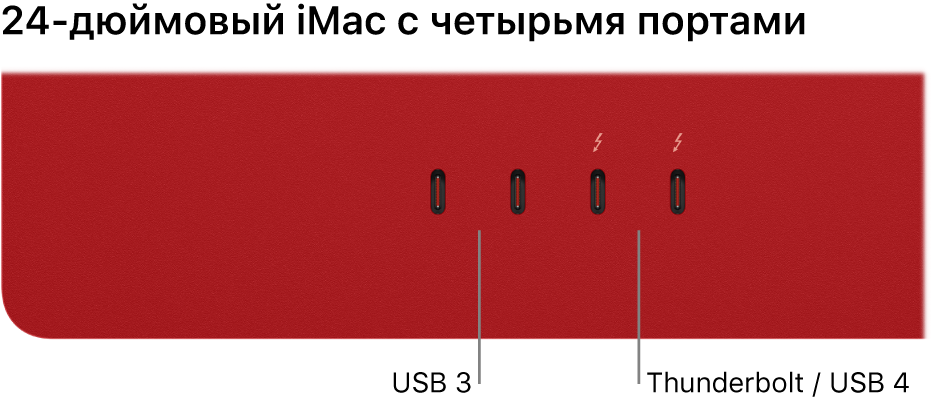
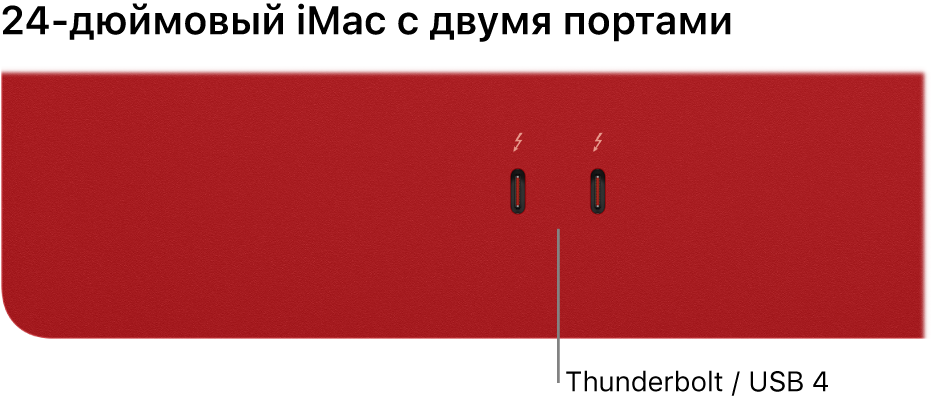
- Разъемы Thunderbolt / USB 4. Thunderbolt обеспечивает передачу данных со скоростью до 40 Гбит/с и зарядку устройств, таких как мышь с аккумулятором, клавиатура с аккумулятором или iPhone. Подключение устройств Thunderbolt и одного внешнего дисплея (например, Apple Pro Display XDR 6K). Эти разъемы также поддерживают подключение устройств Thunderbolt 3, DisplayPort 1.4, а также USB 3.2 и более ранних версий.
- Разъемы USB 3 (только модель с четырьмя разъемами). Передача данных со скоростью до 10 Гбит/с и зарядка устройств, таких как мышь с аккумулятором, клавиатура с аккумулятором или iPhone. Подключение внешних устройств хранения USB 3 (USB-C), а также веб-камер, аудиоустройств и других устройств или использование адаптера для устройств USB с другими типами разъемов.
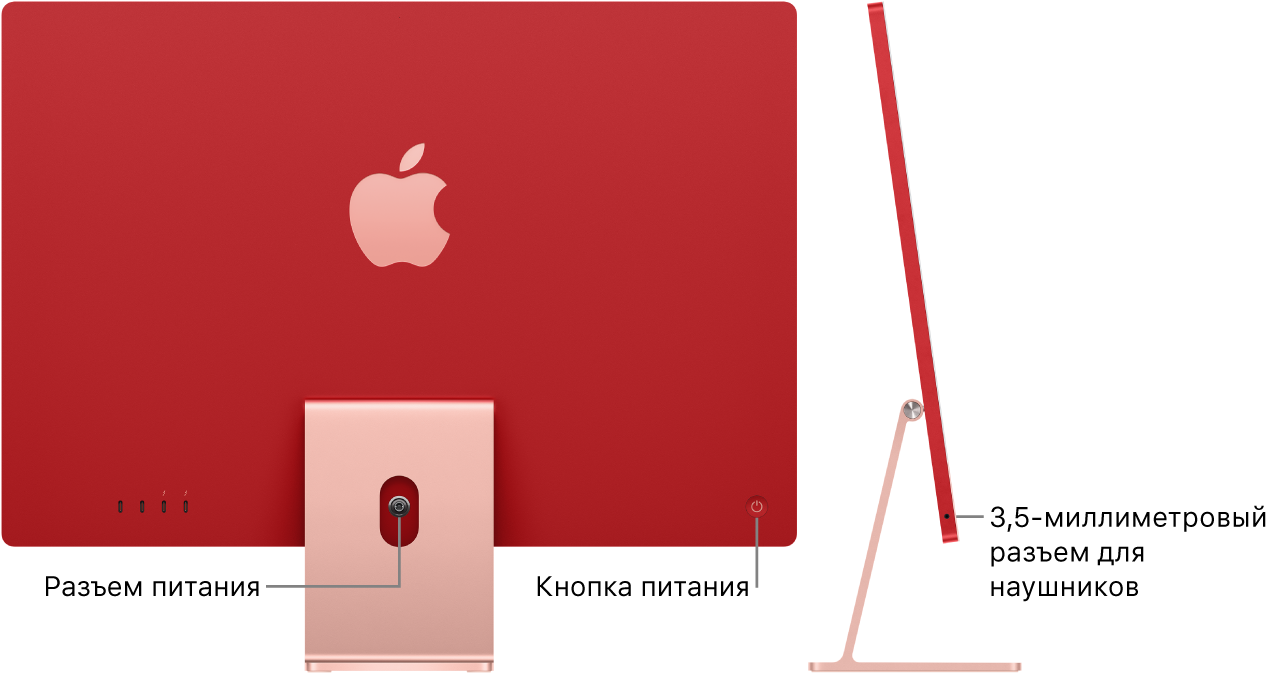
- Разъем питания. Проденьте шнур питания в отверстие на подставке, подключите его к разъему питания на задней панели iMac. Подключите отдельный шнур питания к адаптеру питания, а затем подключите его к электрической розетке.
- Кнопка питания. Нажмите, чтобы включить iMac. (Чтобы выключить iMac, выберите меню «Apple»
 > «Выключить». Чтобы перевести компьютер в режим сна, выберите меню «Apple» > «Режим сна».)
 - Gigabit Ethernet (RJ-45). Модели 24-дюймового iMac с четырьмя портами оснащаются адаптером питания со встроенным портом Ethernet. В стандартной конфигурации 24-дюймовый iMac с двумя портами поставляется с адаптером питания без встроенного порта Ethernet, однако при покупке можно выбрать адаптер с поддержкой Ethernet. Для использования Ethernet подключите маршрутизатор или модем к разъему Gigabit Ethernet адаптера питания.
- Аудиоразъем для наушников 3,5 мм. Подключение стереонаушников или внешних динамиков.
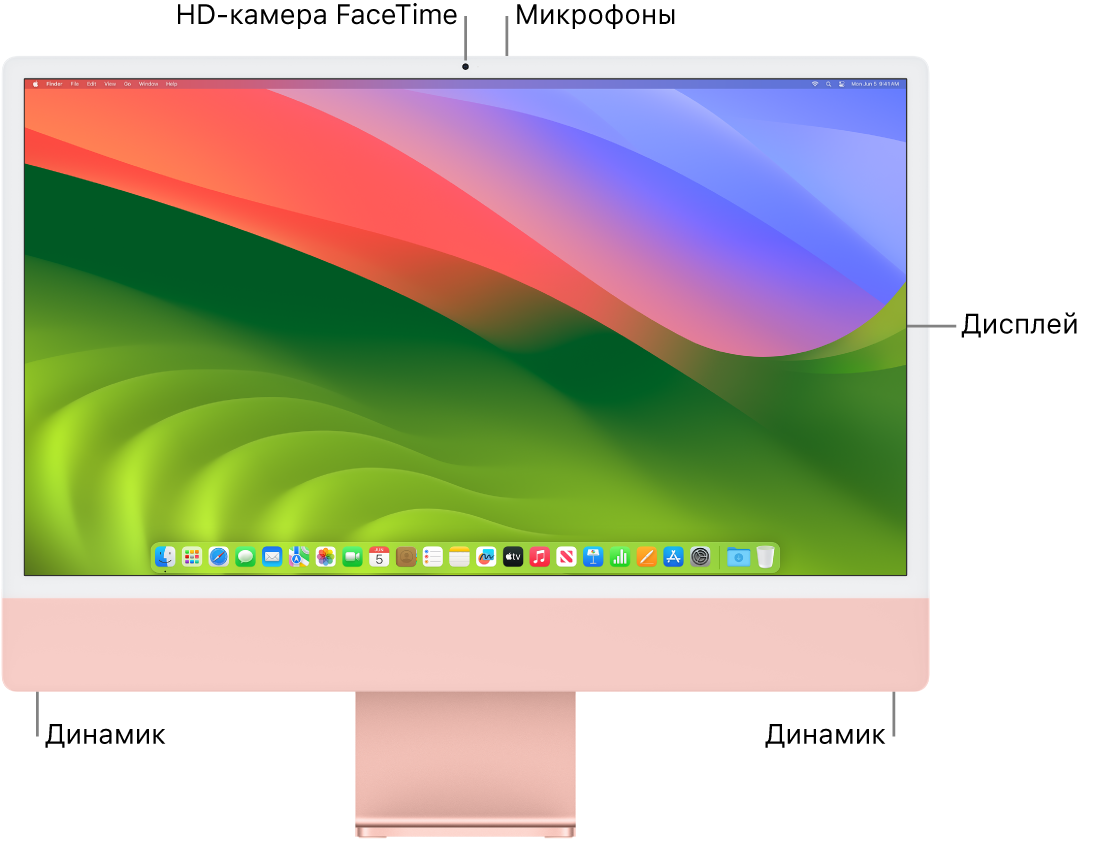
- Монитор. Дисплей Retina 4.5K поддерживает миллиард цветов и может поддерживать яркость 500 кд/м². Технология True Tone автоматически подстраивает цвет и интенсивность дисплея под условия внешней освещенности, чтобы содержимое отображалось более естественно. Чтобы узнать, как использовать дисплей максимально эффективно, см. раздел Настройки дисплея Вашего Mac.
- Камера FaceTime HD с разрешением 1080p. Система камер включает усовершенствованный процессор для обработки сигналов изображения с вычислительным видео. Этот процессор обеспечивает отличную производительность в любых условиях освещения, включая слабую освещенность. Когда горит зеленый индикатор рядом с камерой, это означает, что камера включена и можно общаться по видеосвязи FaceTime, записывать видео и делать снимки. См. разделы FaceTime и Использование встроенной камеры на Mac в Руководстве пользователя macOS.
- Микрофоны. Три микрофона обеспечивают звук студийного качества при проведении видеоконференций и совершении телефонных вызовов, а также высококачественную запись голоса для подкастов и голосовых заметок.
- Динамики. Инновационная шестиканальная аудиосистема состоит из двух пар двунаправленных низкочастотных динамиков и двух высокочастотных динамиков с улучшенными характеристиками. Наслаждайтесь насыщенным и высококачественным звуком, включая пространственное звучание в видео с технологией Dolby Atmos.